
华为 Pura 70 Pro 在兼容的区域版本中支持 eSIM 功能,这使其成为旅行前添加 iRoamly 旅行 eSIM 的理想机型。本指南适用于运行 EMUI 14.2 的全球版华为 Pura 70 Pro,相关菜单选项包括“无线和网络”、“移动网络”以及“SIM 管理”。
旅行者通常会安装 iRoamly eSIM,以便在抵达目的地后无需更换物理 SIM 卡即可使用移动数据。由于软件版本、地区或运营商固件的不同,菜单名称可能会略有差异,因此在购买或安装前,请确认您的手机是否显示 eSIM 选项。
本指南涵盖了两种设置方式:扫描 iRoamly 二维码或手动输入 eSIM 信息。当二维码显示在同一部手机屏幕上、摄像头无法扫描,或者从其他设备复制二维码邮件更方便时,手动输入方式非常实用。
设置您的 iRoamly eSIM 前的准备工作
开始操作前,请确保您的 Huawei Pura 70 Pro 已连接到稳定的 Wi-Fi。
请确认您的手机已解锁,且您所在的区域型号支持 eSIM。
请准备好您的 iRoamly 二维码、SM-DP+ 地址、激活码以及可选的确认码。
若计划允许,请在旅行前 1-2 天安装 eSIM;但如果您的计划在激活时立即生效,请勿过早激活旅行数据。
iRoamly eSIM 的有效期自激活之日起算。请查看当前 iRoamly 计划的详细说明,确认确切的激活触发条件,例如是安装后即激活,还是首次连接至目的地网络后激活。
iRoamly eSIM 计划可能不包含语音通话或短信功能。该功能的可用性因计划而异,若需使用此类服务,请提前查阅计划详情。
安装完成后,除非 iRoamly 客服团队要求,否则请勿删除 eSIM。许多旅行 eSIM 配置文件在删除后无法重新安装。
方法 1:通过扫描二维码安装 eSIM
打开华为 Pura 70 Pro 上的“设置”。
此时您应能看到 EMUI 的主设置菜单。
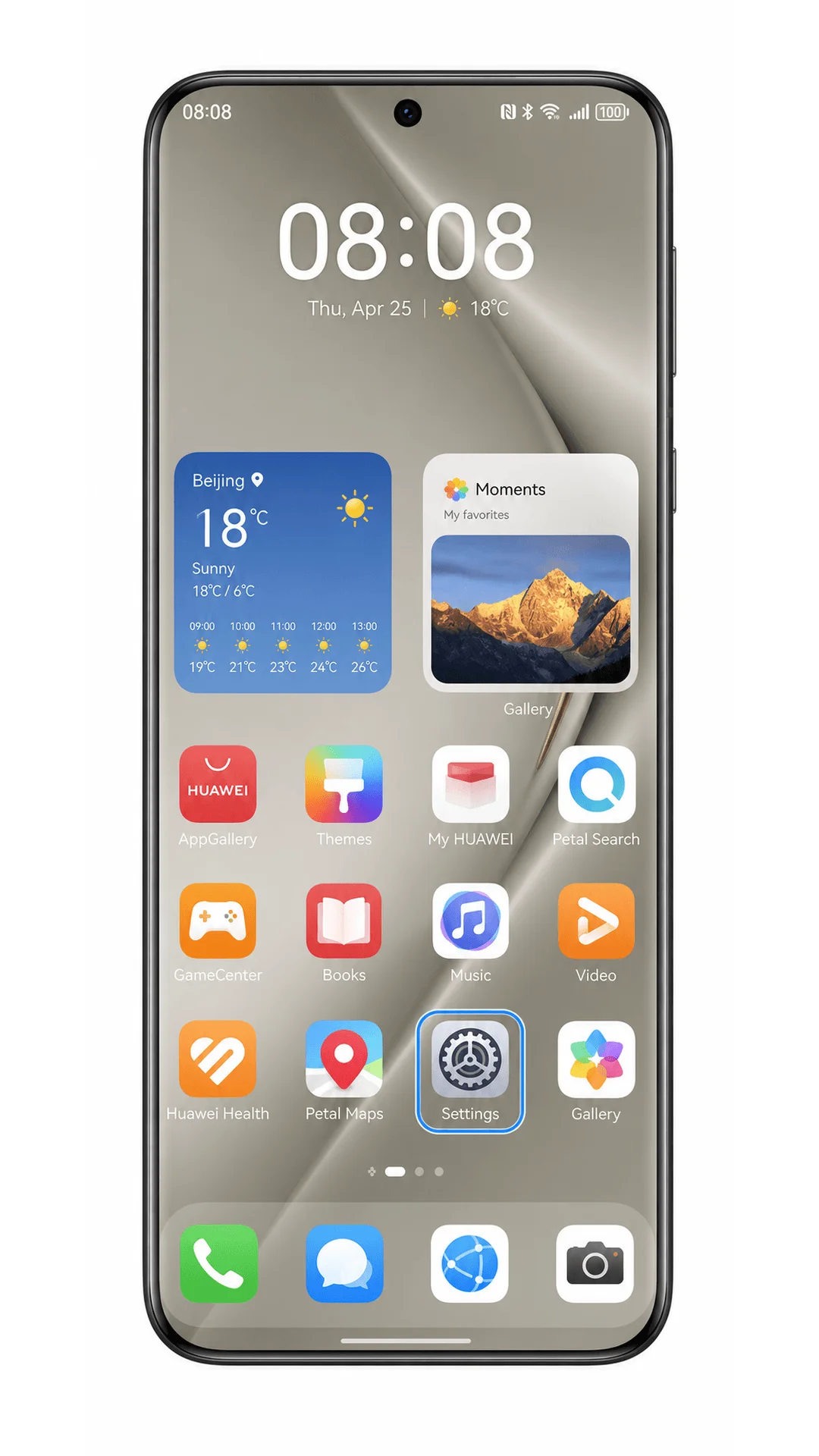
点击“无线和网络”。
手机将进入网络设置页面,其中列出了移动网络相关选项。
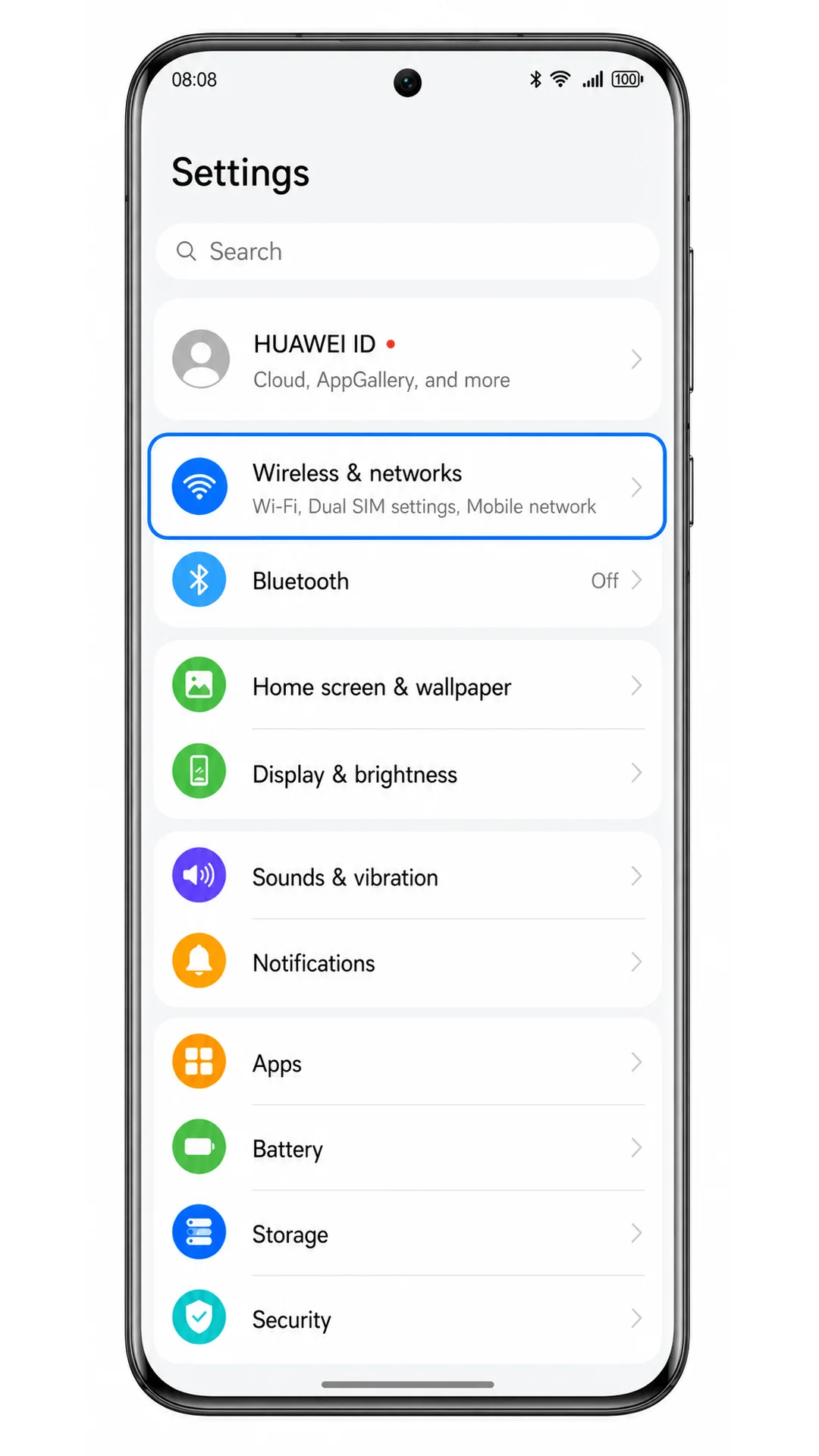
点击“移动网络”。
您将看到有关移动数据、漫游以及 SIM 卡的相关设置。
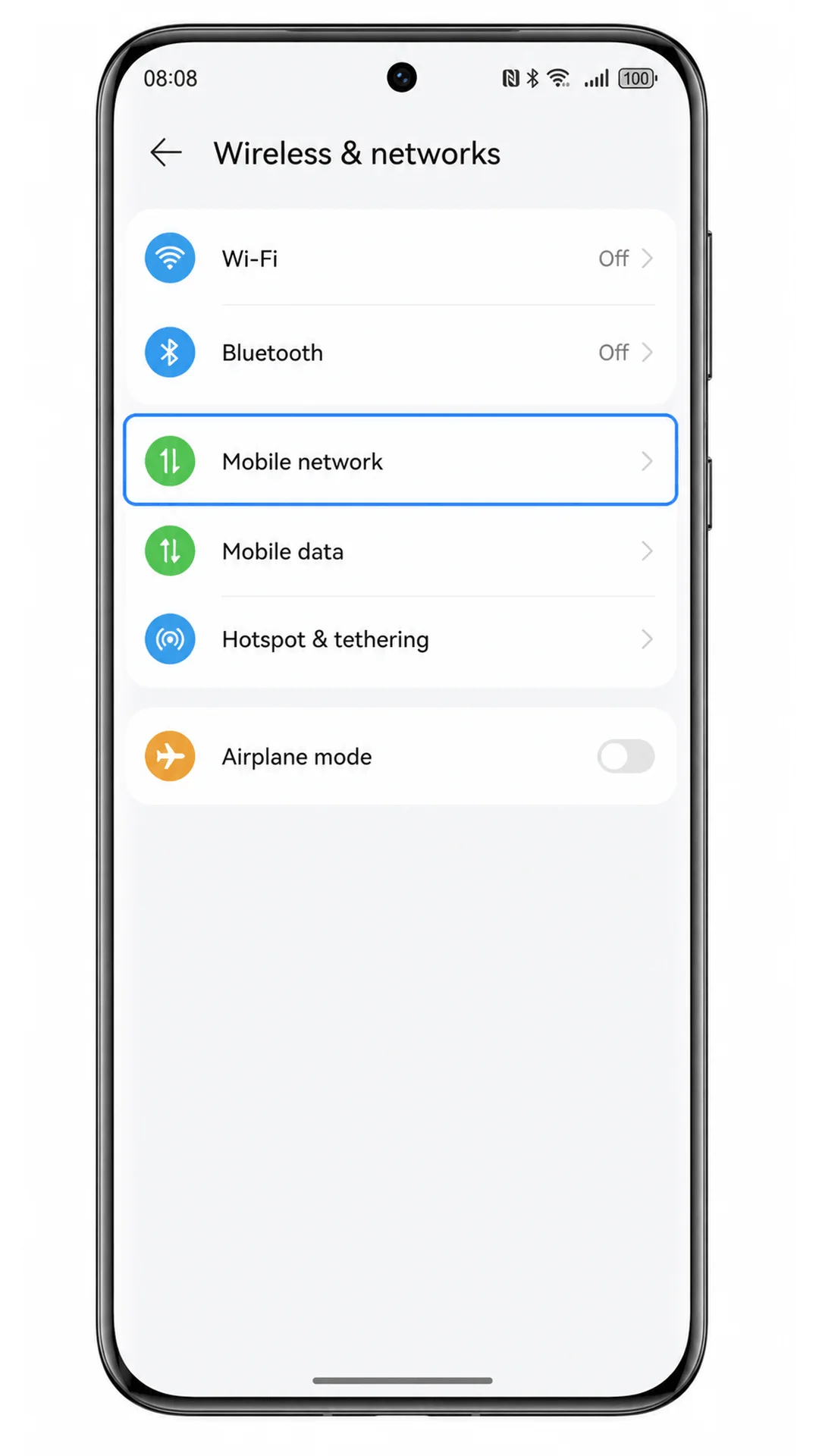
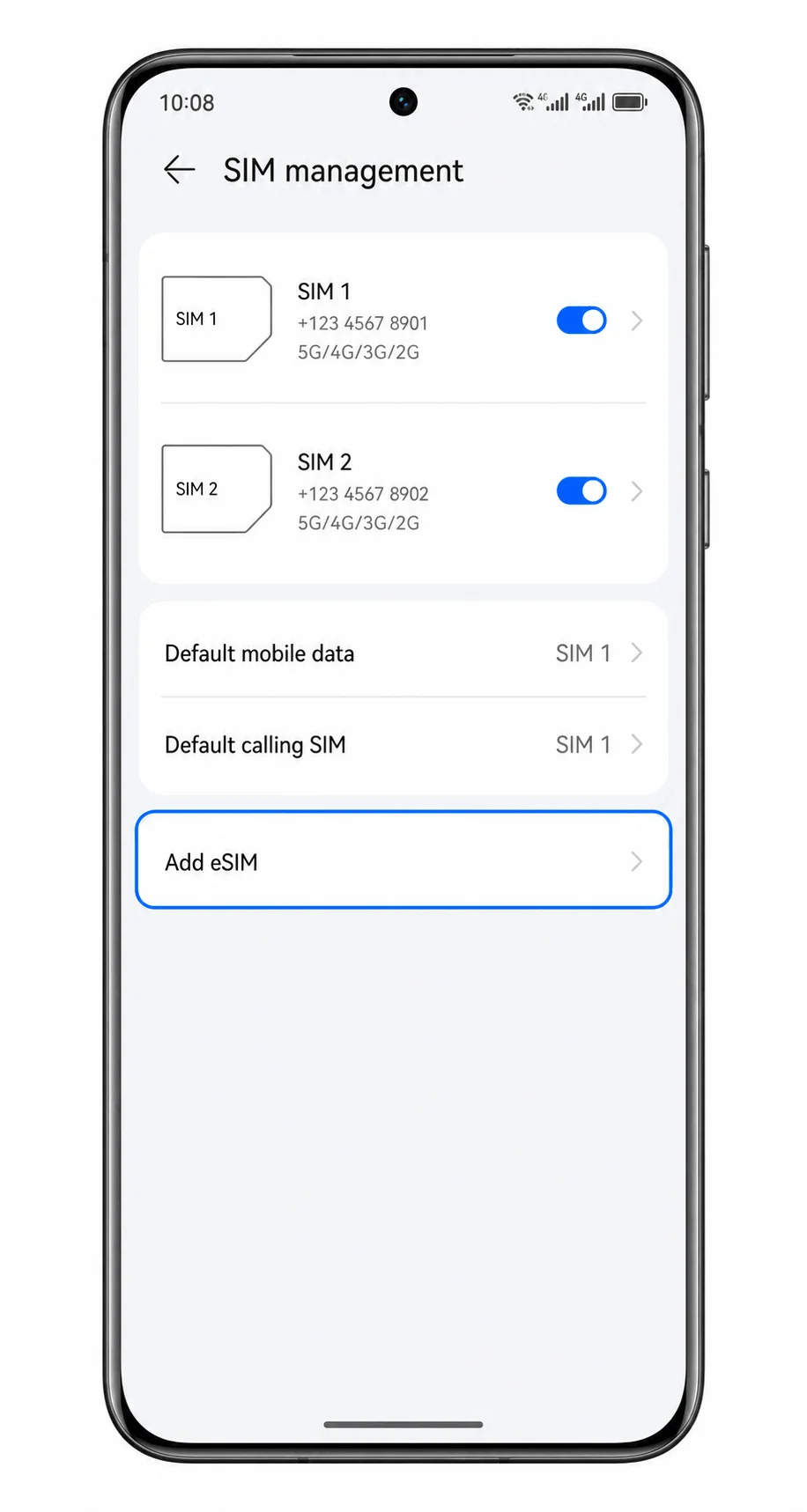
点击“SIM 卡管理”。
手机将打开用于管理物理 SIM 卡和可用 eSIM 的页面。
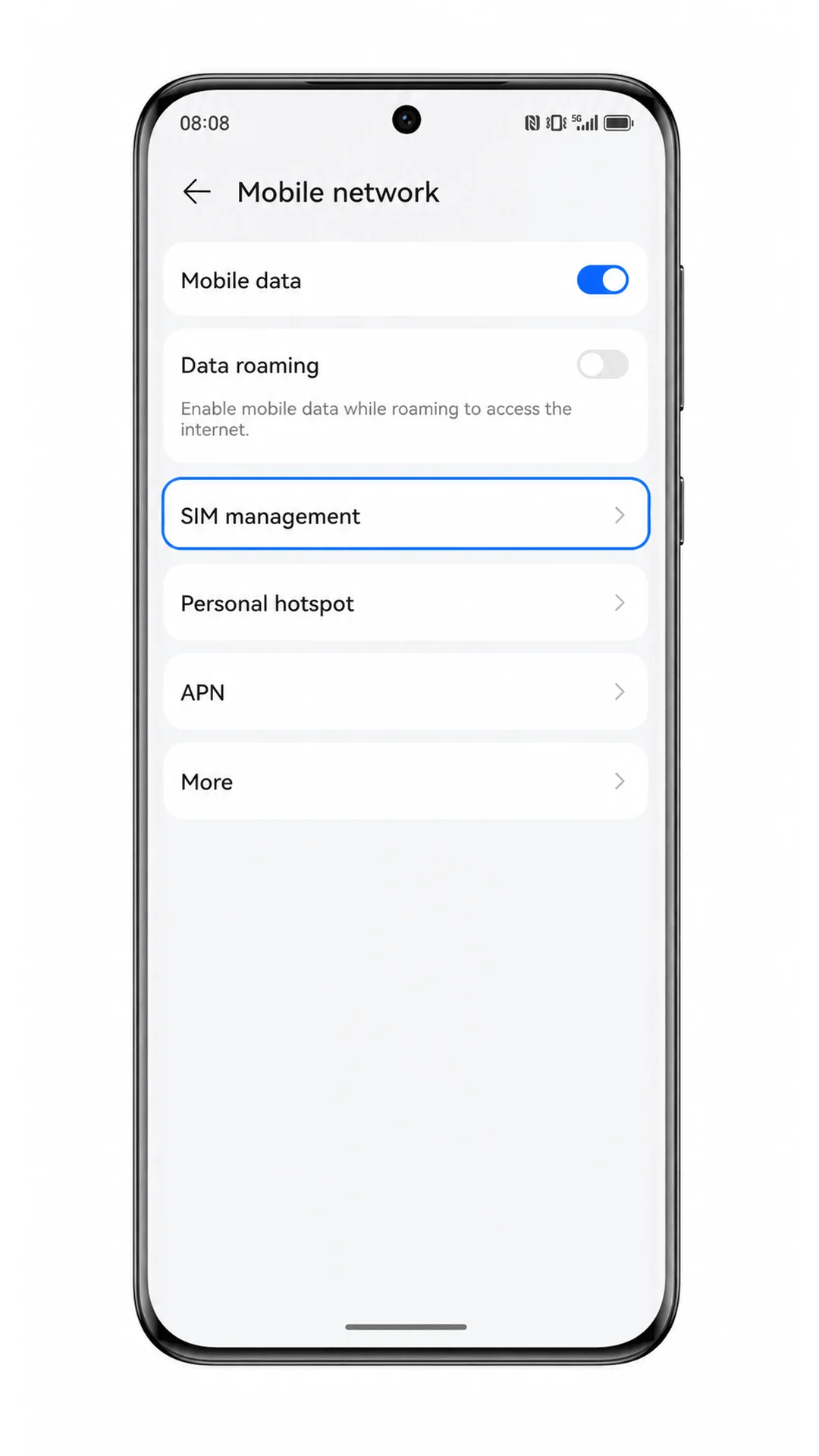
点击“添加 eSIM”。
随后手机会显示 eSIM 的设置选项。
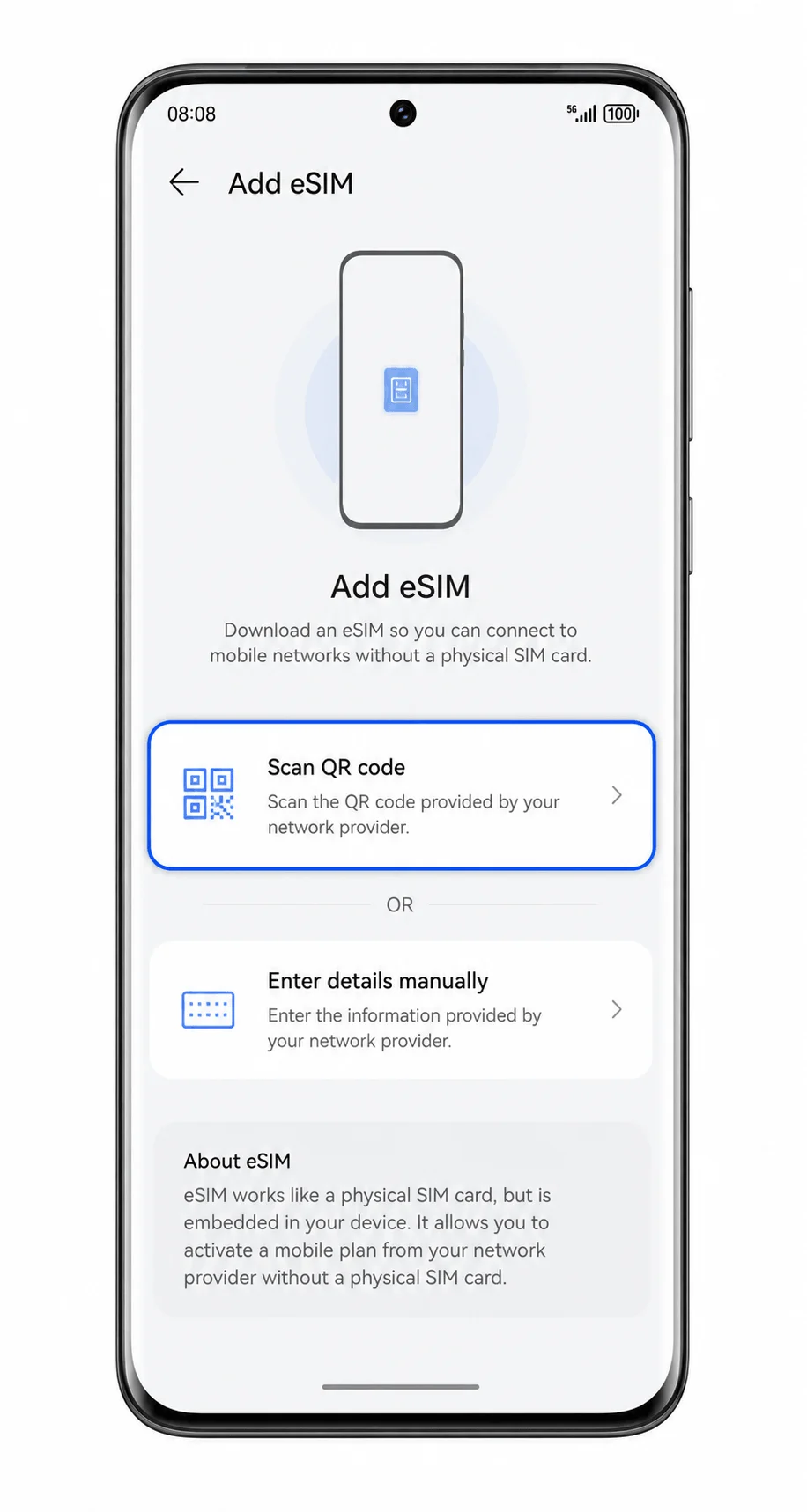
点击“扫描二维码”。
此时会启动 eSIM 扫描功能。
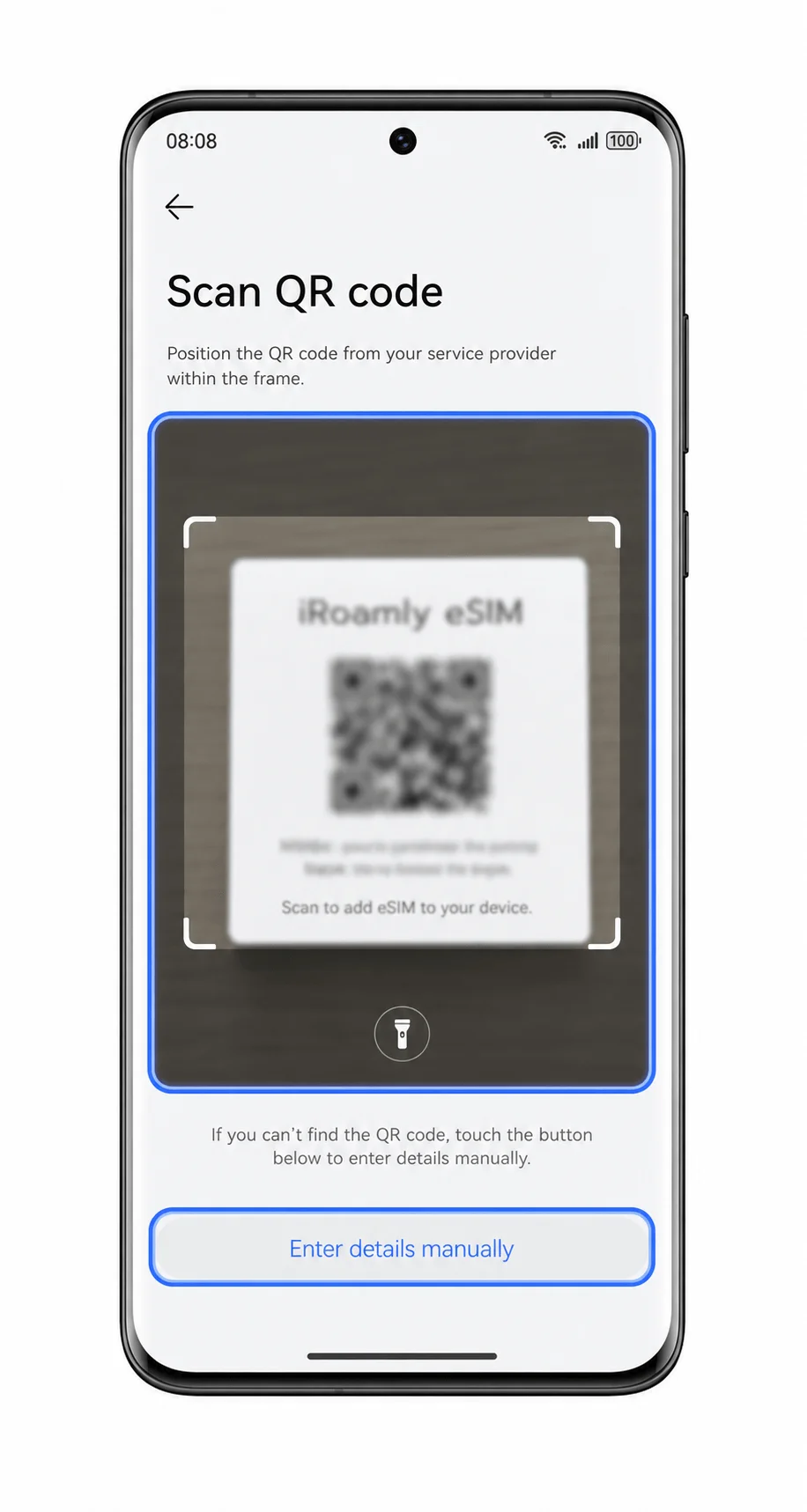
扫描来自您购买邮件或 iroamly 账户中的 iroamly eSIM 二维码。
请保持二维码平整并使其完全置于扫描框内。本指南中展示的二维码仅为安全占位符,无法扫描。
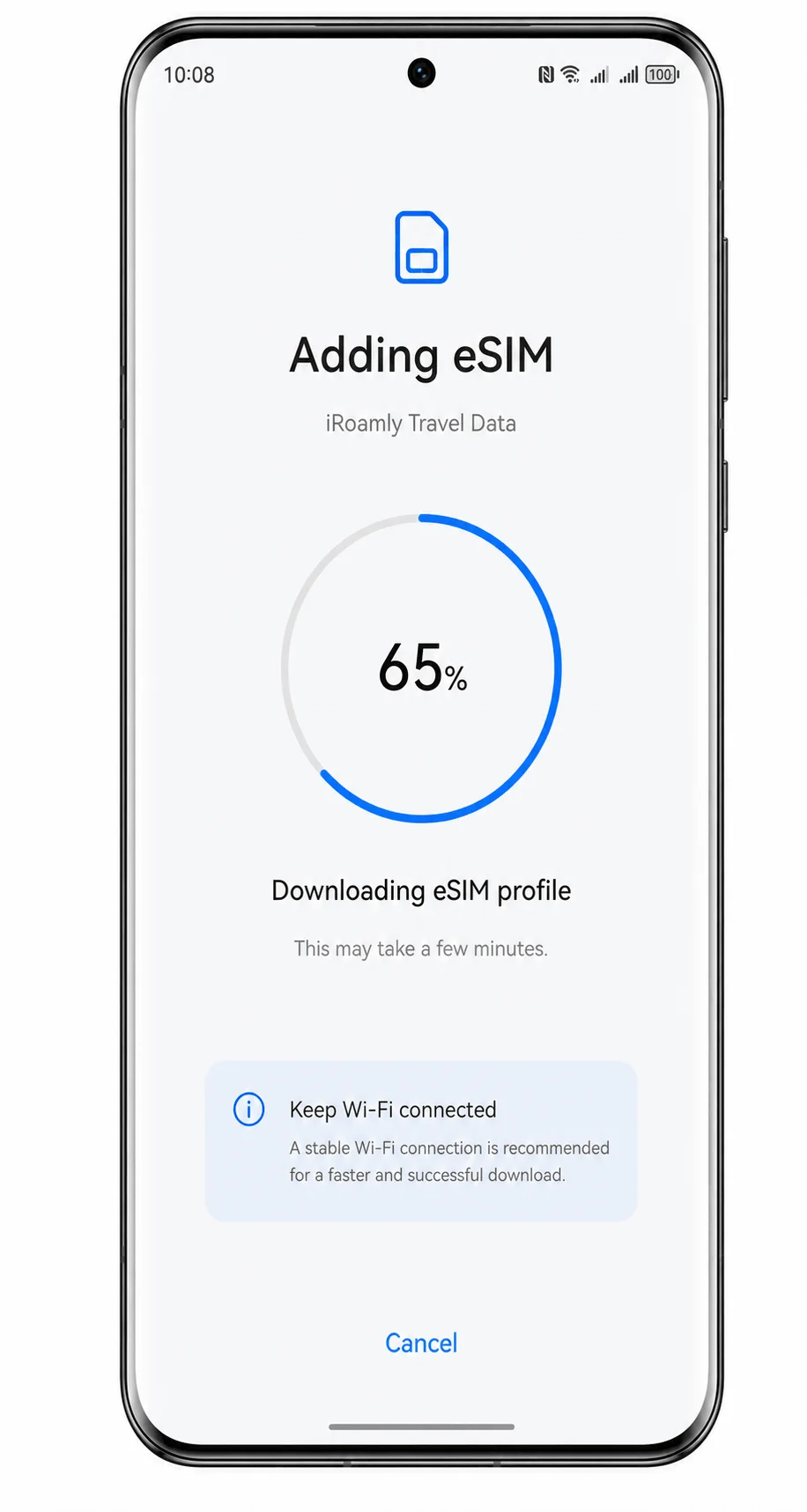
核对 iroamly eSIM 的详细信息,然后点击“下载”或“添加此 eSIM”。
在 eSIM 配置文件下载过程中,请保持 Wi-Fi 连接畅通。
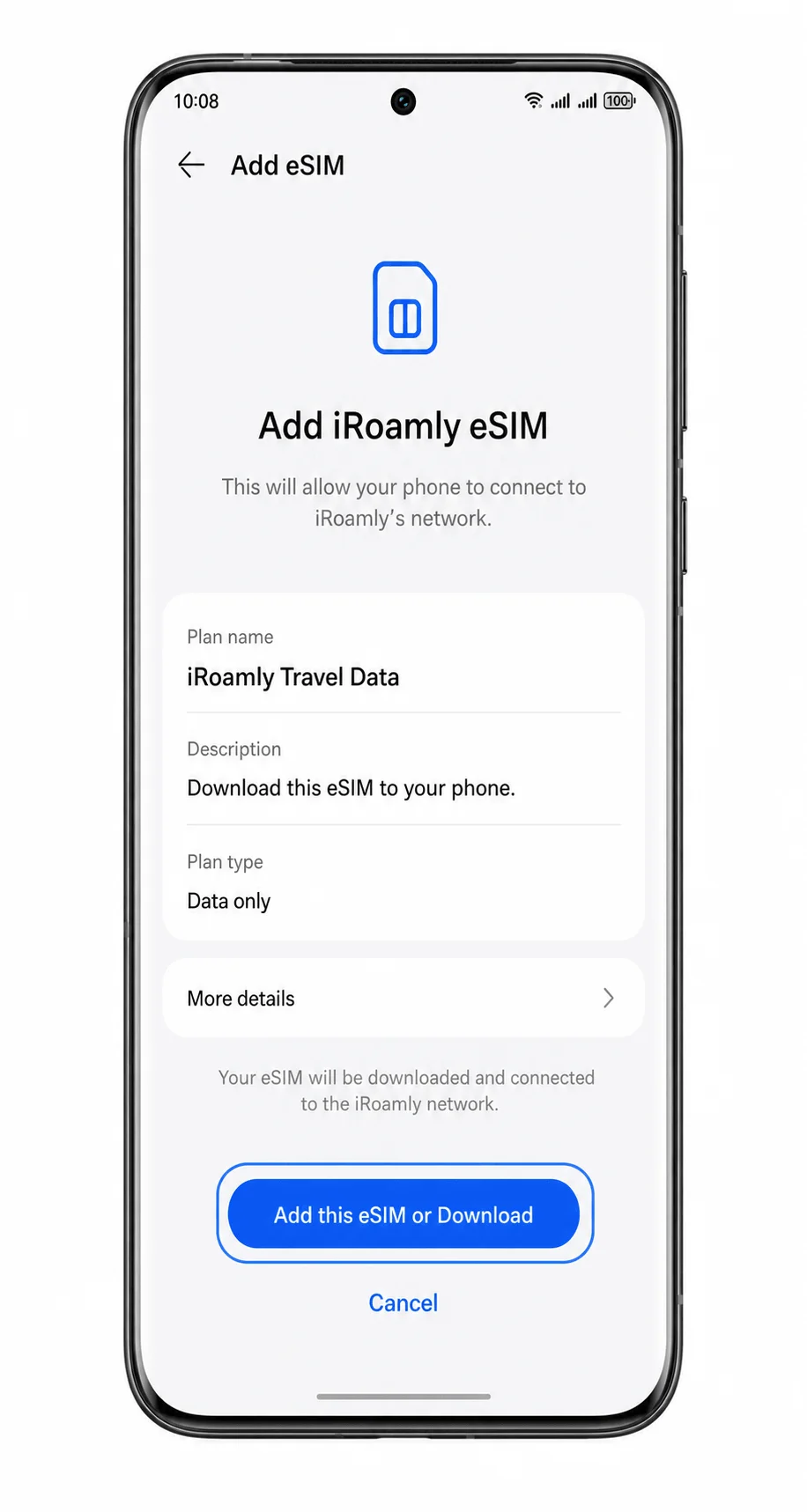
等待下载完成。
当手机提示已成功添加 eSIM 时,请保持在“设置”页面,以便进行后续的线路确认与配置。
方法 2:手动安装 eSIM
在您的华为 Pura 70 Pro 上打开“设置”。
从用于二维码设置的同一个 EMUI 设置菜单开始操作。
点击“无线和网络”。
随后将进入网络设置列表。
点击“移动网络”。
手机将跳转至移动网络设置页面。
点击“SIM 卡管理”。
您将看到 SIM 卡和 eSIM 管理页面。
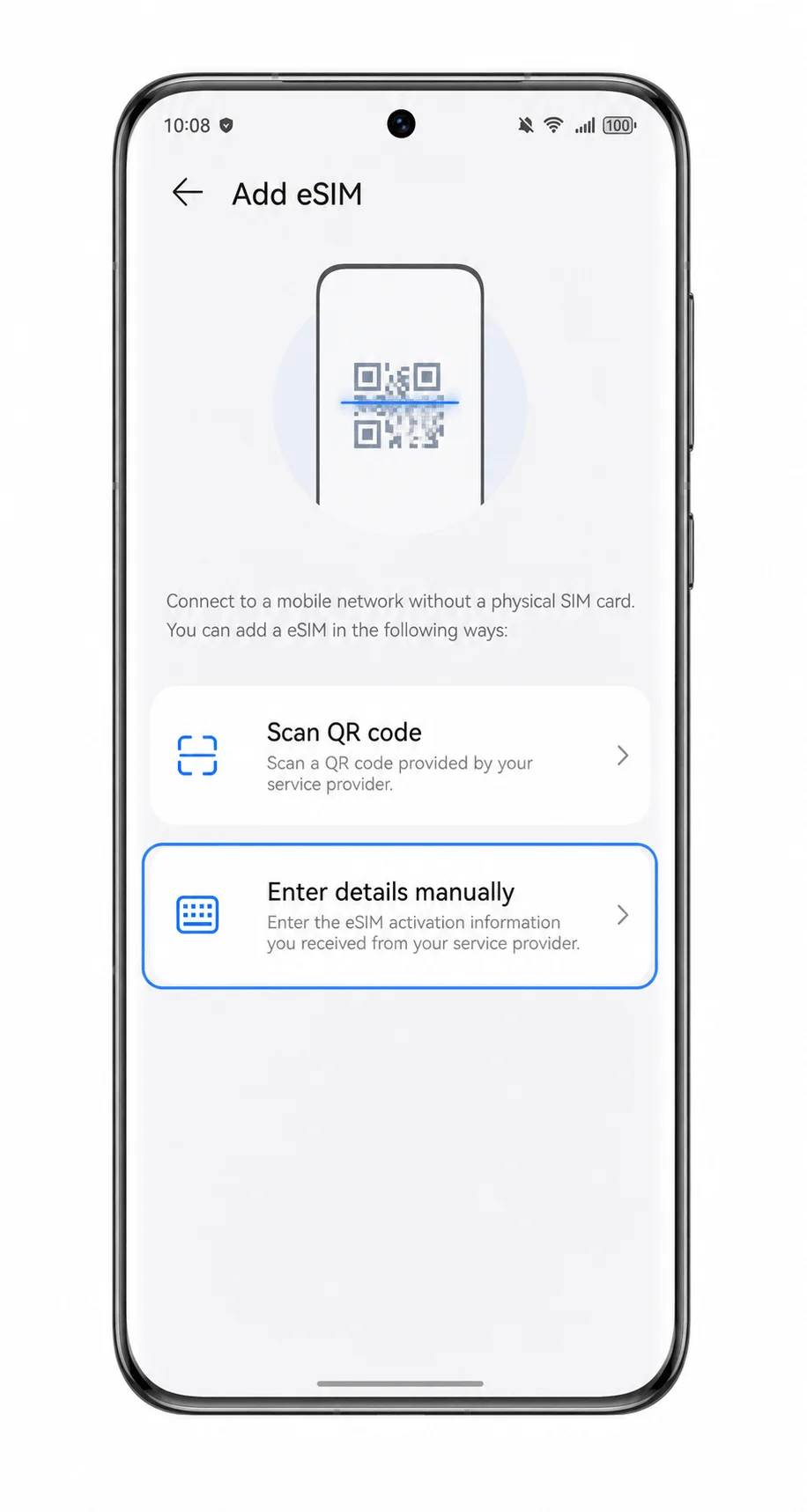
点击“添加 eSIM”。
手机会显示二维码扫描和手动输入设置的选项。
点击“手动输入详情”。
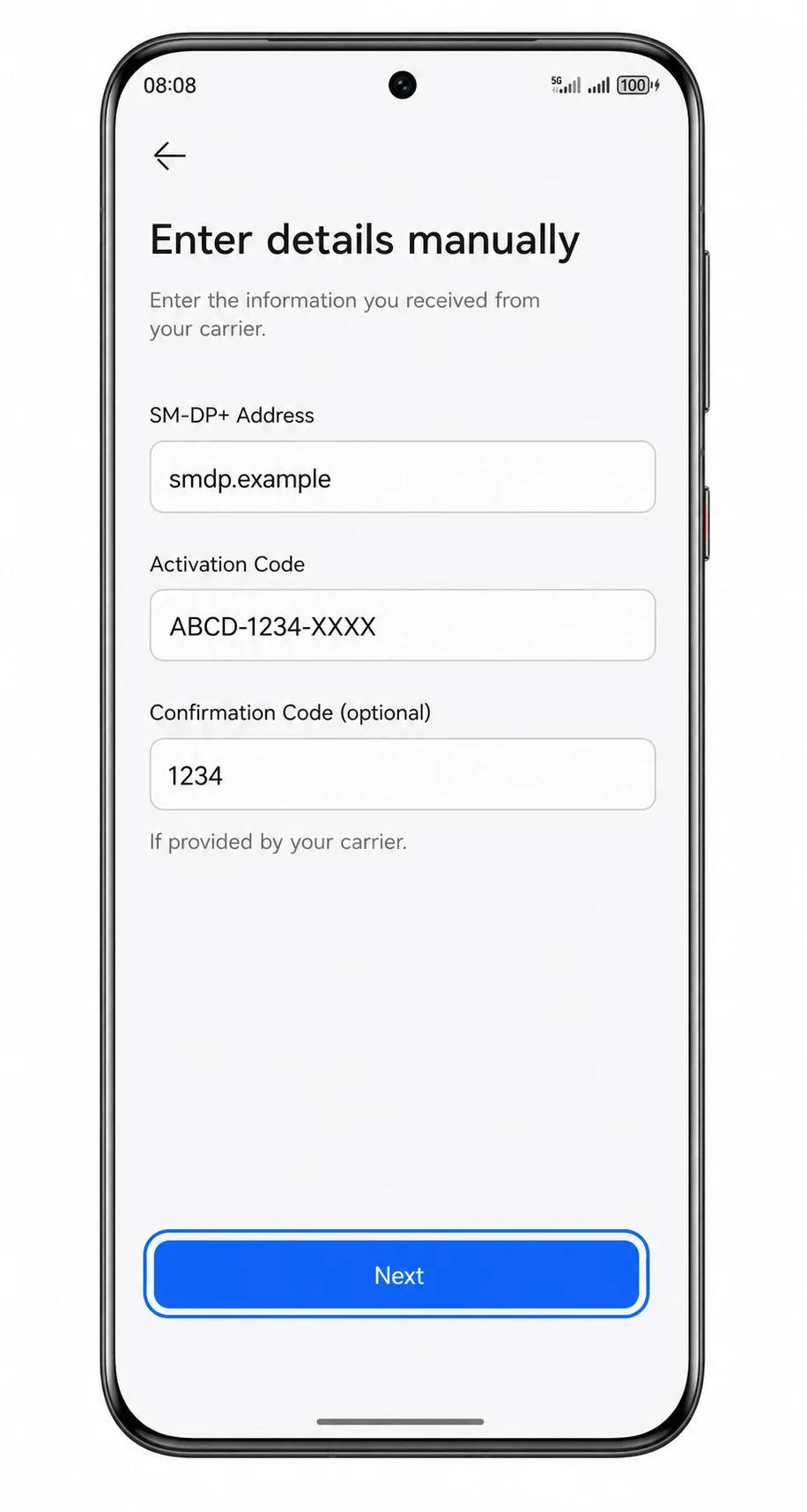
系统会弹出一个手动输入 eSIM 信息的表单。
输入 SM-DP+ 地址、激活码,若 iroamly 提供了确认码,也请一并输入,然后点击“下一步”。
请准确复制 iroamly 电子邮件或账户页面中显示的数值。如果您的 iroamly 详情中不包含确认码,请将该字段留空。
核对 iroamly eSIM 详情,然后点击“下载”或“添加此 eSIM”。
请保持手机网络连接,直到下载完成。
等待华为 Pura 70 Pro 完成 eSIM 配置文件的添加。
设置完成后,iroamly 线路应会出现在“SIM 卡管理”列表中。
如何确认您的 iRoamly eSIM 已安装
前往“设置” > “无线和网络” > “移动网络” > “SIM 卡管理”。
确认界面中出现并启用了诸如 iRoamly Travel Data 之类的 eSIM 配置文件。
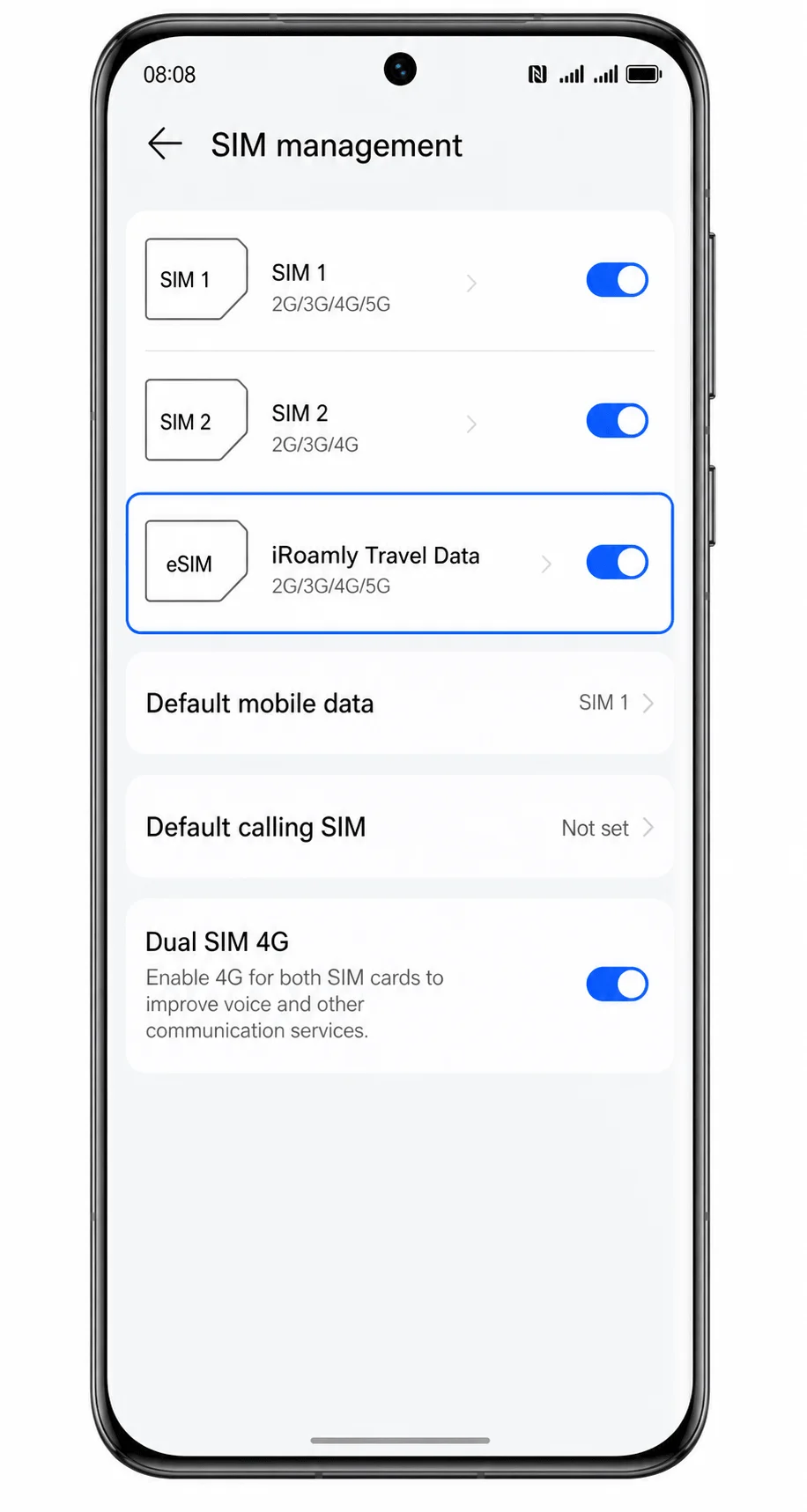
在抵达目的地后,检查手机是否显示信号或移动数据图标。
如果您的 iRoamly 套餐仅包含流量,请通过浏览器或通讯软件进行测试,而不要使用短信或拨打电话。
配置 eSIM 移动数据
在“SIM 管理”中,点击“默认移动数据”。
选择 iRoamly Travel Data 作为您的移动数据使用线路。
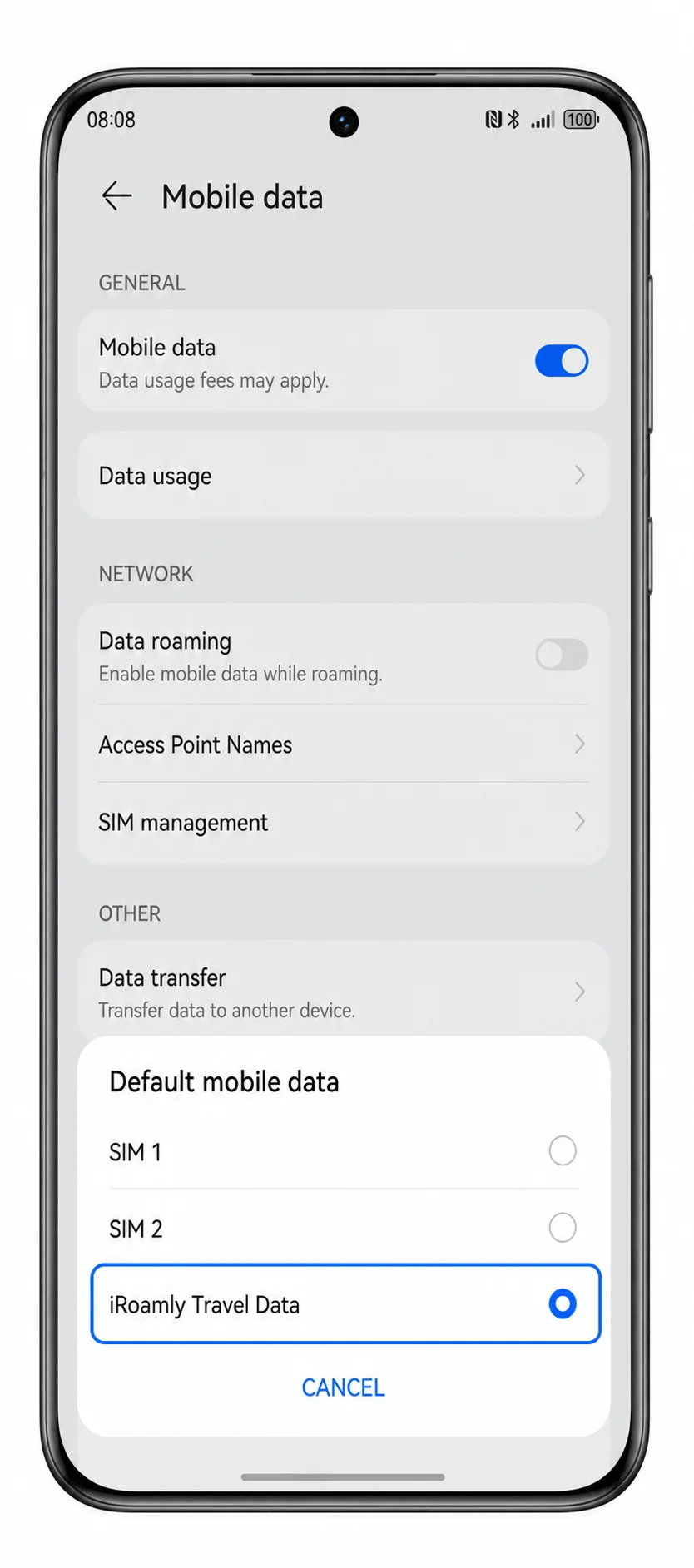
返回“移动网络”界面,然后开启“移动数据”。
这样华为 Pura 70 Pro 即可使用所选的 iRoamly eSIM 访问互联网。
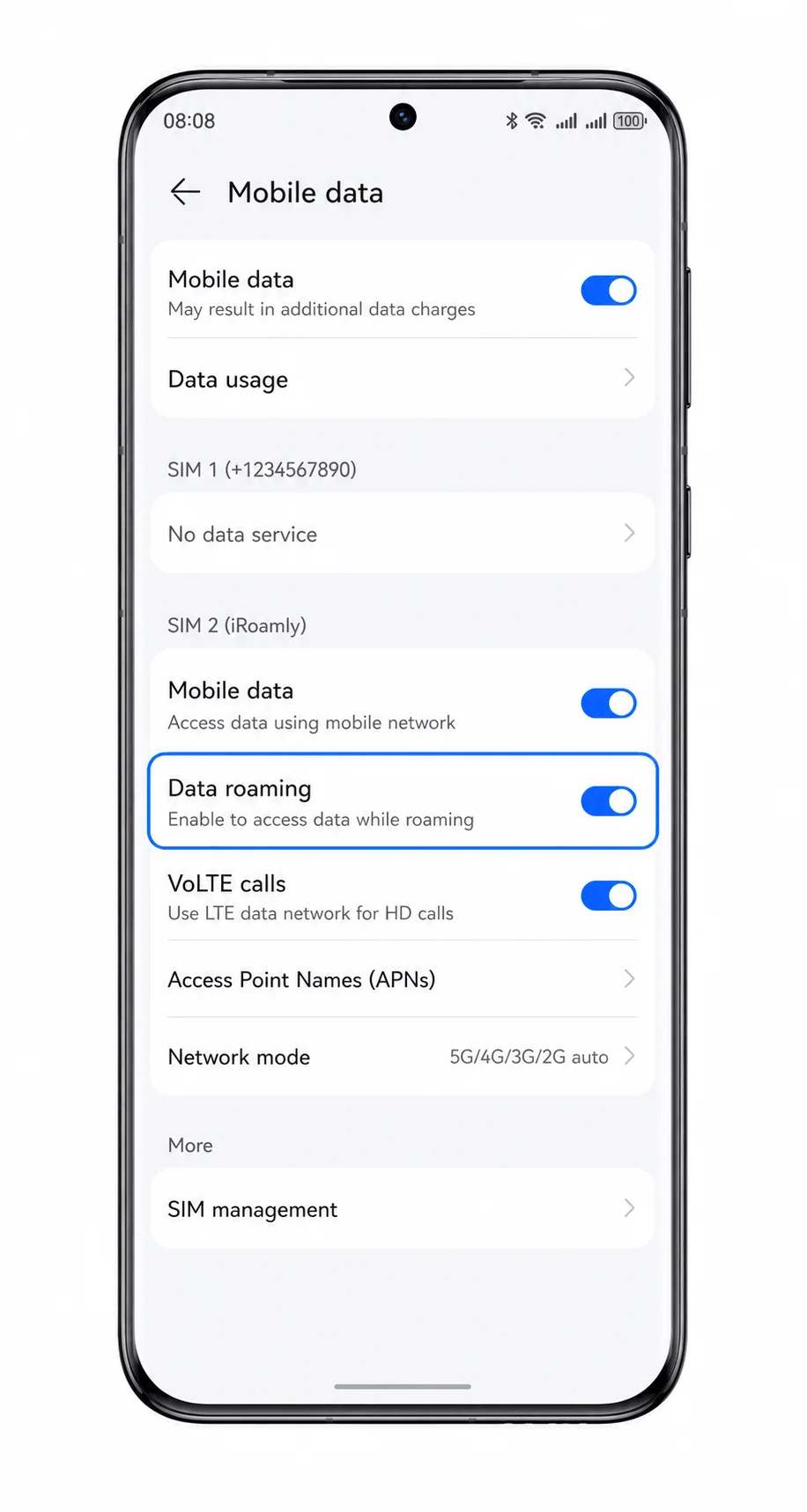
若 iRoamly 套餐或目的地指南要求,请开启“数据漫游”。
大多数旅行 eSIM 都需要开启数据漫游,因为其服务是通过境外的合作伙伴网络进行连接的。
如果系统提供相关选项,请关闭“自动切换 SIM 卡”功能。
此举可防止手机在进行数据连接时自动切换回您的主 SIM 卡。
故障排除
如果找不到“添加 eSIM”选项,请确认您的华为 Pura 70 Pro 区域型号支持 eSIM,更新 EMUI 系统,重启手机,并检查您的运营商或地区是否隐藏了 eSIM 功能。
如果无法扫描二维码,请调高显示二维码设备的屏幕亮度,清洁相机镜头,或者尝试手动输入信息。
如果显示二维码已被使用,请勿删除 eSIM。请联系 iRoamly 客服,因为许多 eSIM 二维码仅限安装一次。
如果激活失败,请检查 Wi-Fi 连接,核对 SM-DP+ 地址和激活码是否与 iRoamly 提供的信息完全一致,并确保输入时没有多余的空格。
如果设置后 eSIM 未显示,请重启手机并重新进入 SIM 卡管理界面。
如果抵达目的地后移动数据无法使用,请将 iRoamly Travel Data 设置为默认移动数据,开启“数据漫游”,并确认目的地在您的套餐覆盖范围内。
如果无法使用通话或短信功能,请查看您的 iRoamly 套餐详情。许多旅游 eSIM 套餐仅包含数据服务。
如果手机仍在使用主 SIM 卡流量,请重新检查移动数据设置,并禁用 EMUI 系统中可能存在的“自动切换数据”选项。
结论
对于华为 Pura 70 Pro 而言,使用二维码扫描通常是最快捷的方式,因为在“SIM卡管理”中直接选择“添加 eSIM”,随后扫描仪即可读取 iRoamly 代码,无需手动输入繁琐的激活信息。如果二维码显示在同一台手机上或扫描失败,手动输入则是更好的备选方案,只需确保准确复制 SM-DP+ 地址和激活码即可。
安装完成后,最实用的检查步骤很简单:确认“SIM卡管理”中出现了 iRoamly 旅行数据,在“默认移动数据”中将其选中,并根据套餐或目的地需求开启“数据漫游”。完成这些设置后,华为 Pura 70 Pro 便可使用 iRoamly 旅行 eSIM 在境外进行移动数据通信。
要选取可拖动项目,请按空格键。拖动时,请使用箭头键移动项目。再次按空格键可将项目放置在新位置,或按 Esc 键取消操作。