
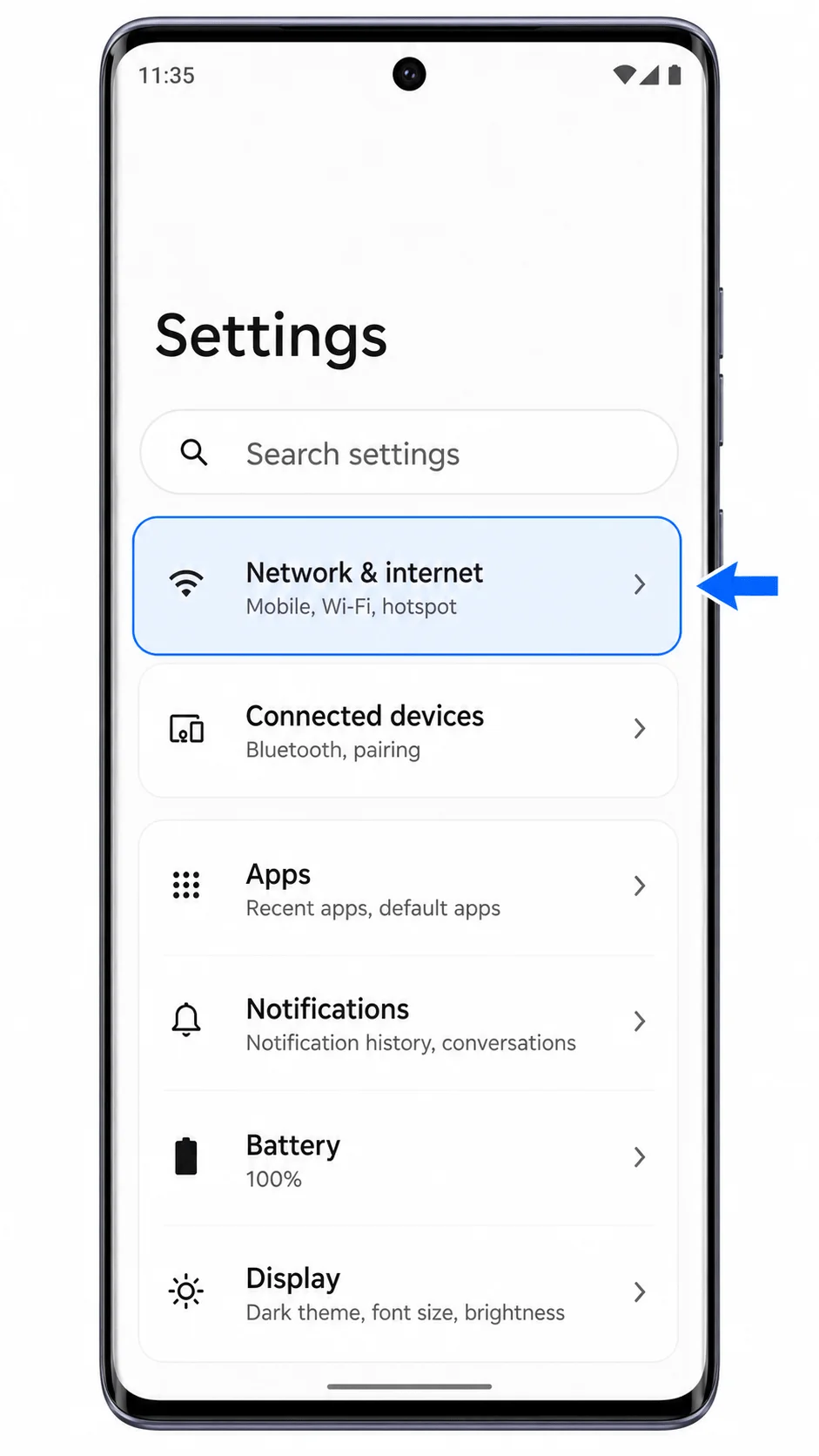
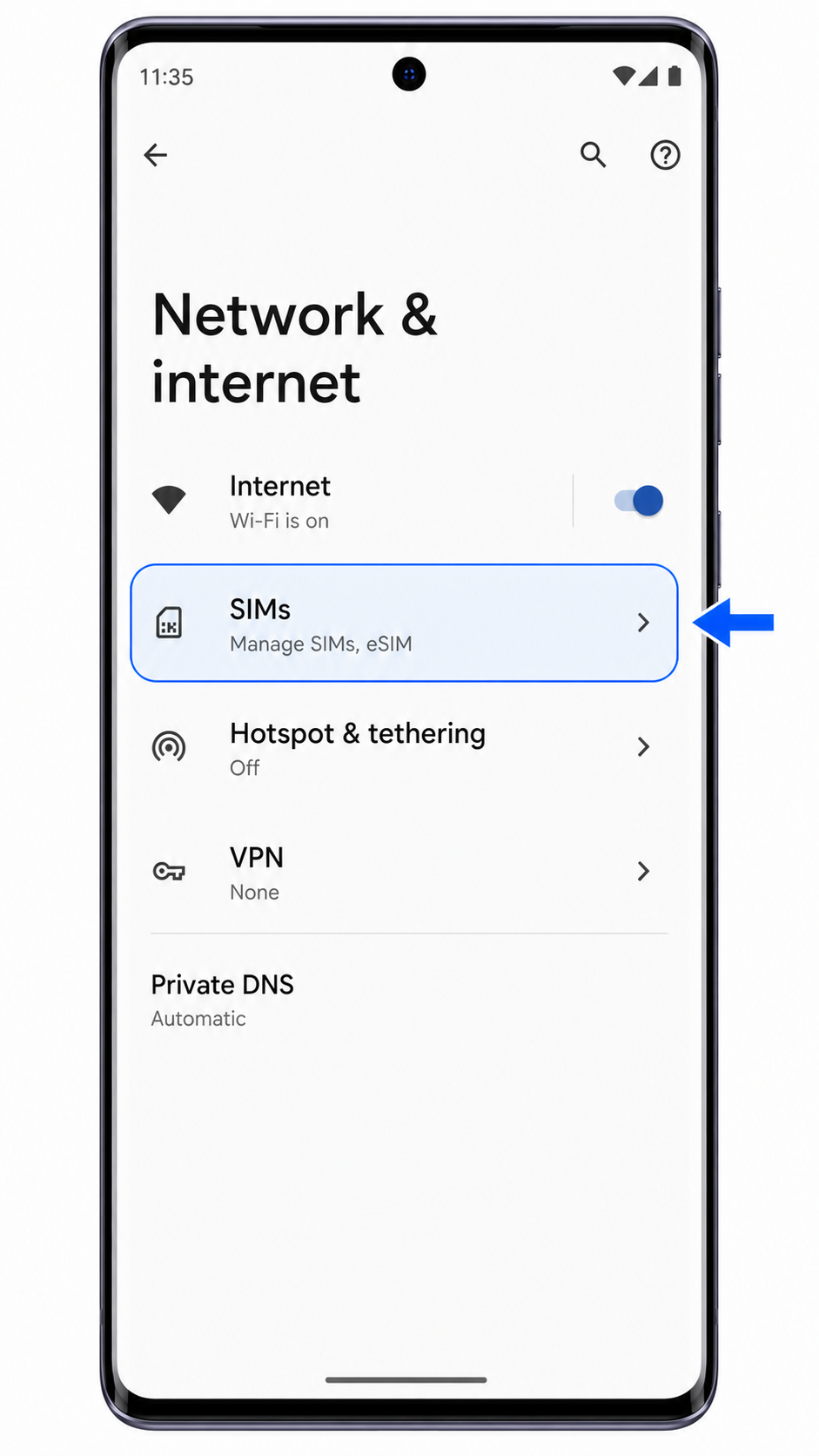
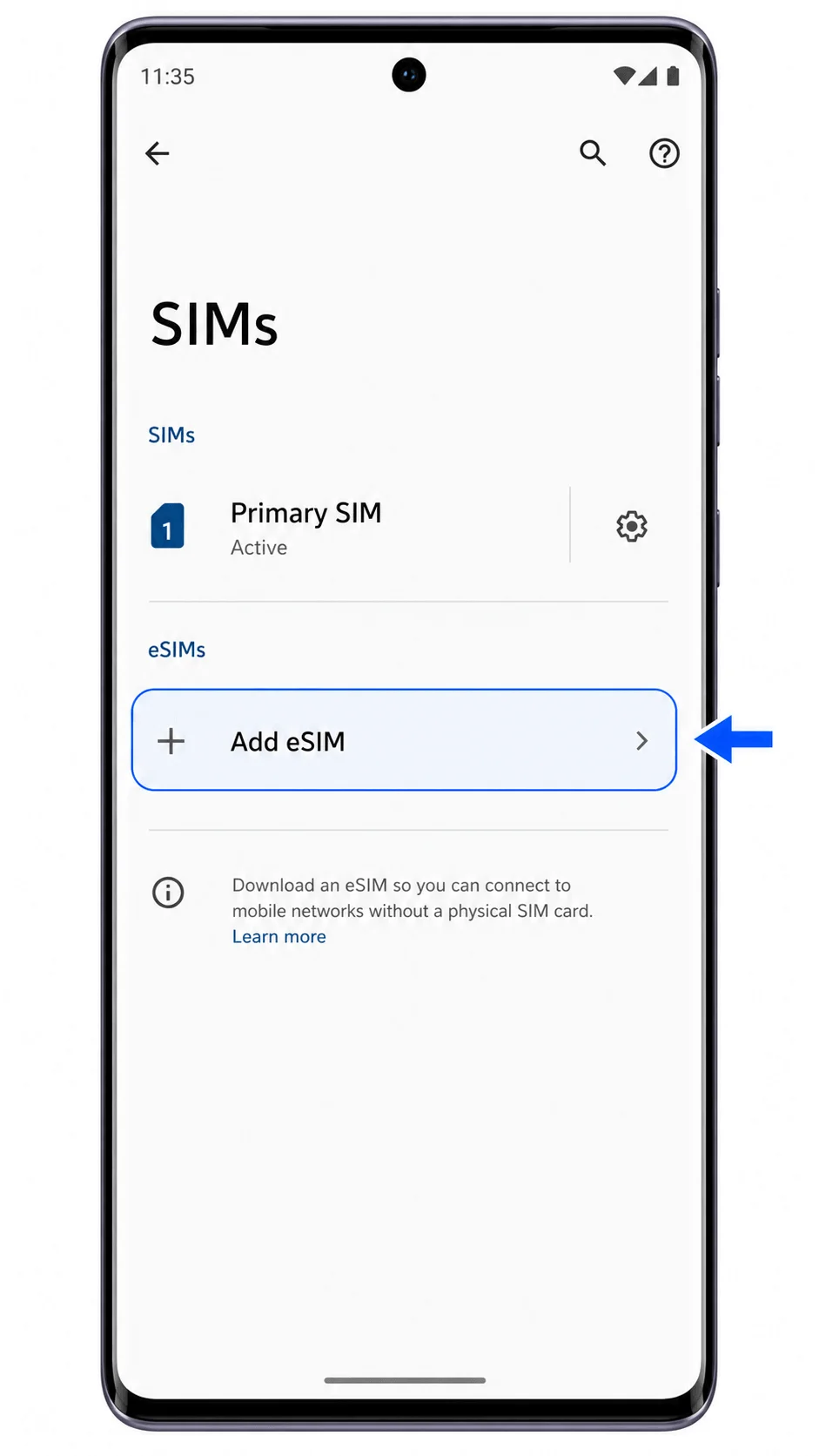
Motorola Edge 50 搭载 Android 系统,并采用了 Motorola 近乎原生的设置布局,因此 eSIM 的设置路径通常为:设置 > 网络和互联网 > SIM 卡。对于支持 eSIM 的区域版本,您可以在此页面看到“添加 eSIM”选项,从而下载旅行 eSIM 配置文件。
在开始之前,请务必确认您手中 Edge 50 的具体区域版本及其 SIM 卡规格。部分 Motorola Edge 50 型号仅支持实体双 SIM 卡,因此如果您的手机中没有“添加 eSIM”或“下载 eSIM”选项,则说明该版本在该市场可能不支持 eSIM 功能。
本指南介绍了两种 iRoamly 设置方法:扫描 iRoamly 二维码以及手动输入 eSIM 信息。扫描二维码的方法更为快捷;而当您需要通过另一台设备显示二维码、相机无法识别扫描,或者您仅拥有 SM-DP+ 地址和激活码时,手动输入则是更合适的选择。
设置 iRoamly eSIM 前的准备工作
在下载 eSIM 配置文件之前,请确保 Motorola Edge 50 已连接至稳定的 Wi-Fi 网络。
请确认手机处于解锁状态,并核实您所持有的具体区域版本机型支持 eSIM 功能。
请准备好您的 iRoamly 二维码、SM-DP+ 地址、激活码以及可选的确认码。
除非收到 iRoamly 客服的支持指令,否则安装后请勿删除 iRoamly eSIM。许多 eSIM 配置文件在移除后无法直接重新安装。
如果您的套餐允许,建议在旅行前 1-2 天安装 eSIM,但请务必先查阅您的 iRoamly 订单详情。iRoamly 套餐有效期自激活之日起算,具体的激活触发条件可能因套餐而异。
请查阅特定 iRoamly 套餐中关于语音通话和短信服务的详细说明。许多旅游 eSIM 套餐主要侧重于数据流量,不保证支持语音/短信功能。
方法 1:通过扫描二维码安装 eSIM
打开 Motorola Edge 50 的“设置”,然后点击“网络和互联网”。
在“网络和互联网”界面点击“SIM 卡”。随后你将进入 SIM 卡管理页面。
点击“添加 eSIM”。如果未看到此选项,请停止操作,并确认你的 Edge 50 区域版本是否支持 eSIM 功能。
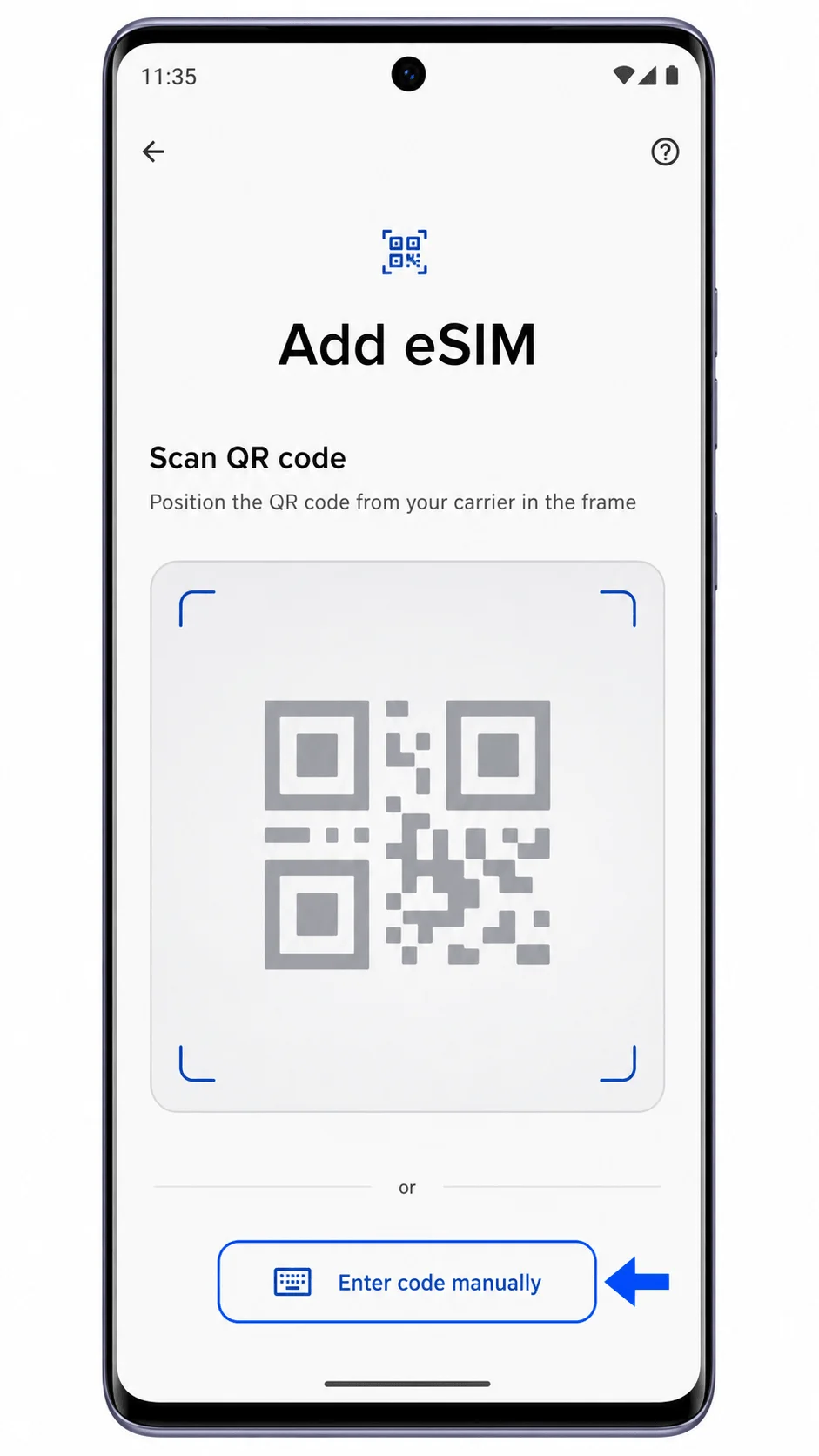
在“添加 eSIM”界面,扫描来自购买确认邮件或 iroamly 账户页面的 iroamly 二维码。
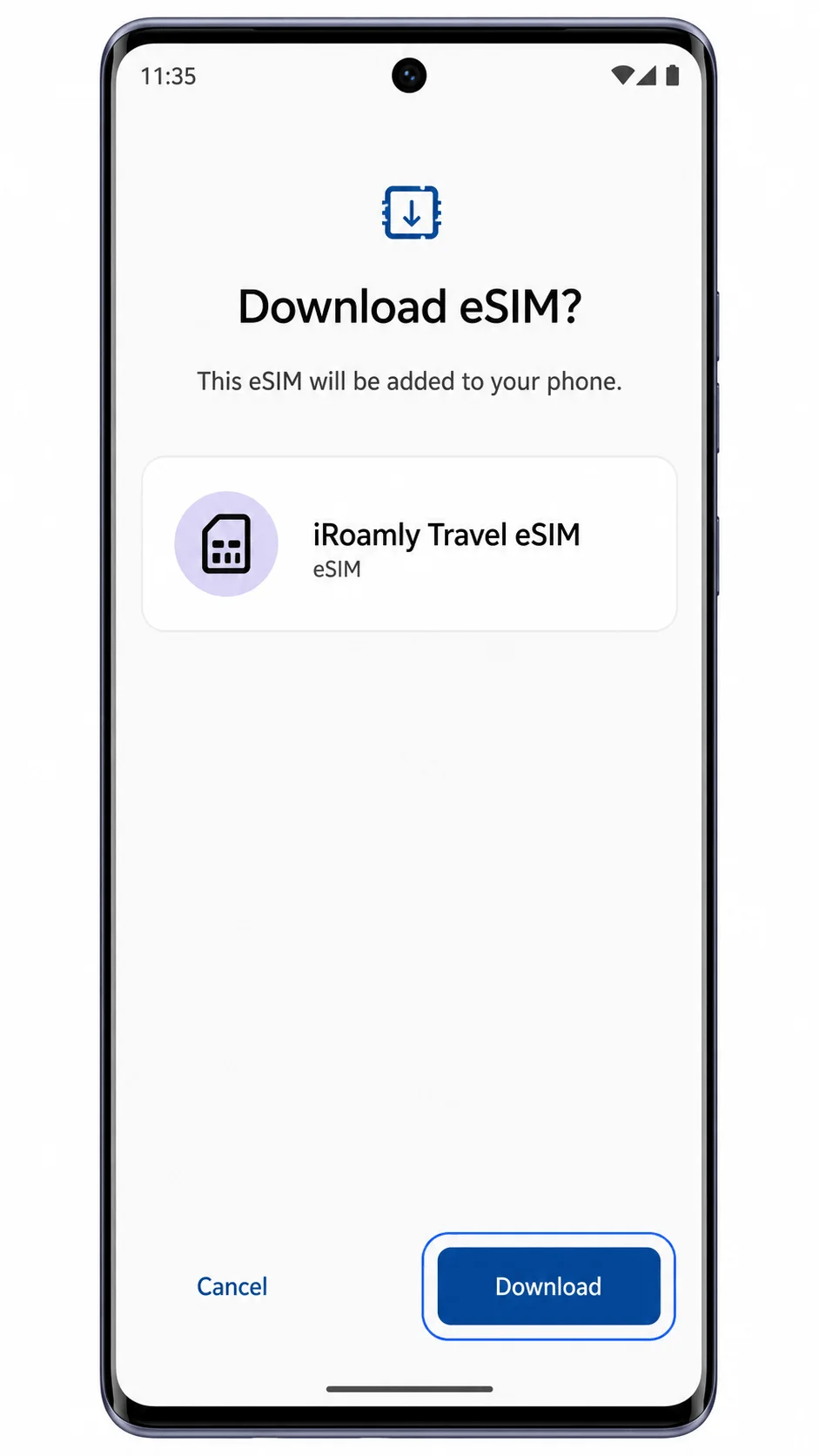
当手机显示 iroamly eSIM 下载界面时,请确认配置文件名称,然后点击“下载”。请保持手机连接 Wi-Fi,直至下载完成。
方法 2:手动安装 eSIM
打开 Motorola Edge 50 的“设置”,然后点击“网络和互联网”。
点击“SIM 卡”进入 SIM 卡管理界面。
点击“添加 eSIM”。随后手机将打开 eSIM 设置界面。
点击二维码扫描器下方的“手动输入代码”。
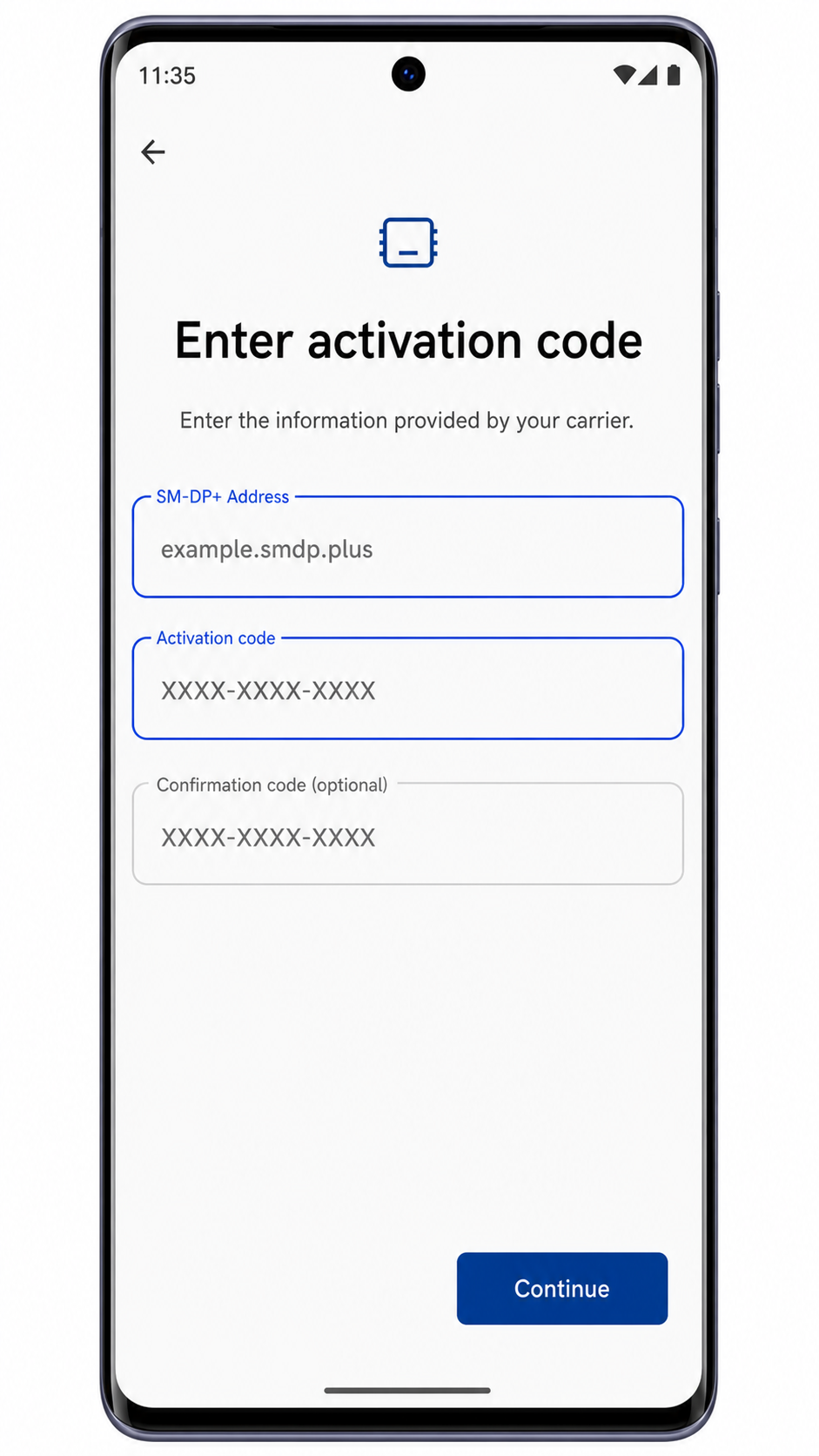
按照您的 iRoamly 详情信息,准确输入 iRoamly SM-DP+ 地址和激活码。如果 iRoamly 提供了确认码,请将其输入到可选字段中,然后点击“继续”。
确认 iRoamly eSIM 配置文件信息,然后点击“下载”。在完成 eSIM 添加操作之前,请勿离开此设置界面。
如何确认您的 iRoamly eSIM 已安装
前往“设置” > “网络和互联网” > “SIM 卡”。确认 iRoamly Travel eSIM 出现在 SIM 卡列表中,并显示为已下载或已激活状态。
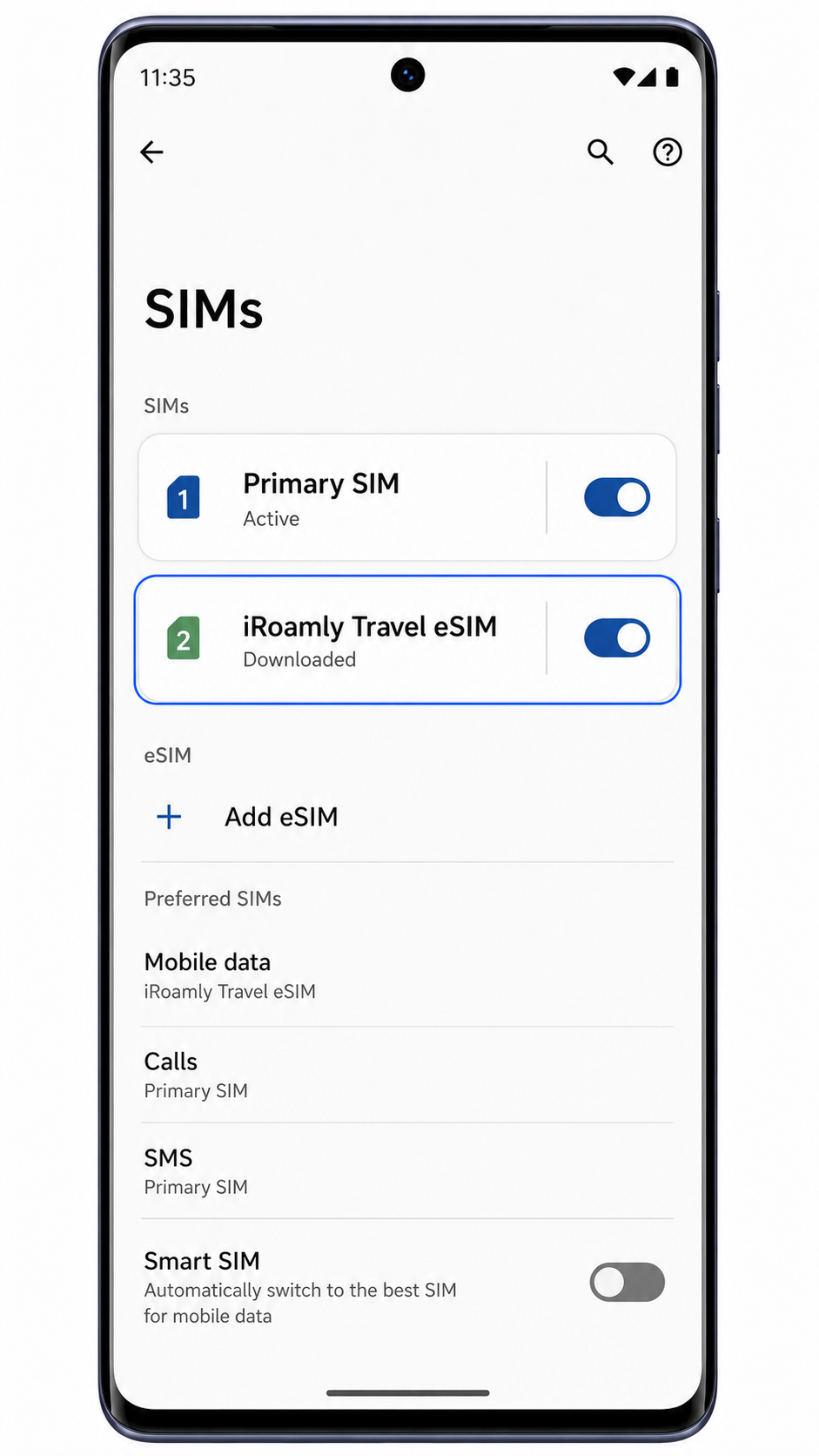
检查 iRoamly 线路是否可以开启。如果您的 iRoamly 套餐仅包含移动数据,请勿期望该 eSIM 支持通话或短信功能。
为移动数据配置 eSIM
进入“设置” > “网络和互联网” > “SIM 卡”,准备使用旅行数据时,将“移动数据”设置为 iRoamly Travel eSIM。
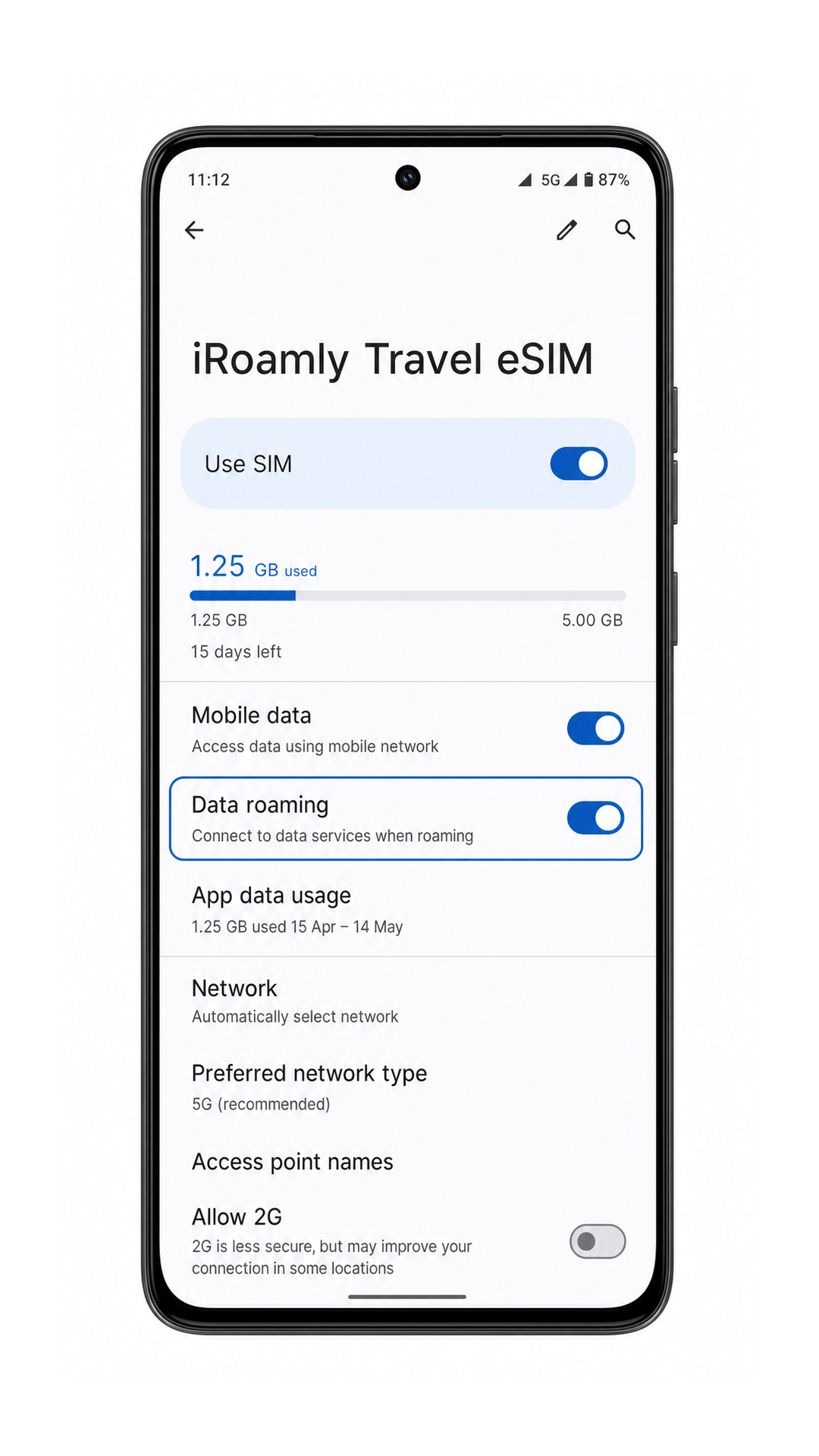
打开 iRoamly Travel eSIM 详情页面,开启“使用 SIM 卡”;如果您的 iRoamly 目的地套餐需要通过漫游获取数据,请务必开启“数据漫游”。
如果您希望在旅行期间防止手机自动切换回主 SIM 卡使用移动数据,请关闭“自动数据切换”(例如“智能 SIM 卡”功能)。
故障排除
如果“添加 eSIM”选项缺失,请确认您的 Edge 50 具体型号是否支持 eSIM。部分地区的物理双卡版本可能无法安装 iRoamly eSIM。
如果无法扫描 QR 码,请调高显示该代码设备的屏幕亮度,清洁 Edge 50 的摄像头镜头,或尝试“手动输入代码”。
如果 Android 系统提示该 QR 码已被使用,请勿删除 eSIM 或反复尝试。请联系 iRoamly 客服并提供您的订单信息。
如果激活状态一直显示“待处理”,请保持 Wi-Fi 开启,重启一次手机,然后重新进入“设置” > “网络和互联网” > “SIM 卡”。
如果安装后无法上网,请将移动数据选择为 iRoamly Travel eSIM,按需开启“数据漫游”,并确认您的目的地在套餐覆盖范围内。
如果手动输入信息失败,请逐一核对 SM-DP+ 地址和激活码中的每一个字符。请注意避免在任何字段前后误加空格。
结论
对于支持 eSIM 的 Motorola Edge 50,使用 QR 码是添加 iRoamly 旅行 eSIM 最快捷的方式,因为 Android 系统只需轻点几下,即可从“网络和互联网”导航至“SIM 卡”、“添加 eSIM”以及下载界面。若扫描不便,手动输入则是更好的备选方案,只需确保准确复制 SM-DP+ 地址和激活码即可。
安装完成后,还需确保 Edge 50 的“SIM 卡”设置中显示 iRoamly 旅行 eSIM,且该线路已开启,并已为您的行程将移动数据分配给 iRoamly eSIM,这样才算大功告成。若目的地套餐需要,请开启数据漫游;若希望完全自主控制,请保持智能 SIM 功能关闭。此外,请在出行前查看 iRoamly 套餐页面,确认激活时间和对语音/短信功能的支持情况。