
摩托罗拉 Razr 2022 是一款可折叠安卓手机,在兼容的地区和运营商版本中支持 eSIM 功能。本指南基于摩托罗拉接近原生的 Android 12 或 Android 13 系统编写,其 eSIM 设置路径通常为:设置 > 网络和互联网 > SIM 卡。
旅客可在出行前安装 iRoamly 旅行 eSIM,无需更换原本的实体 SIM 卡即可使用移动数据。由于软件版本、地区及运营商固件的差异,菜单名称可能略有不同,请在操作前确认您的 Razr 2022 界面中是否显示“添加 SIM”、“添加 eSIM”或“下载 SIM”选项。
以下步骤涵盖了两种安装方式:扫描 iRoamly 二维码以及手动输入激活信息。如果您有其他设备显示二维码,建议优先使用扫描方式;若二维码仅能在 Razr 2022 上显示,或扫描功能无法识别,请选择手动输入方式。
在设置您的 iRoamly eSIM 之前
下载 eSIM 前,请确保您的 Motorola Razr 2022 已连接至稳定的 Wi-Fi 网络。
请确认您的 Razr 2022 型号支持 eSIM 功能,且已解除运营商锁以供旅行使用。
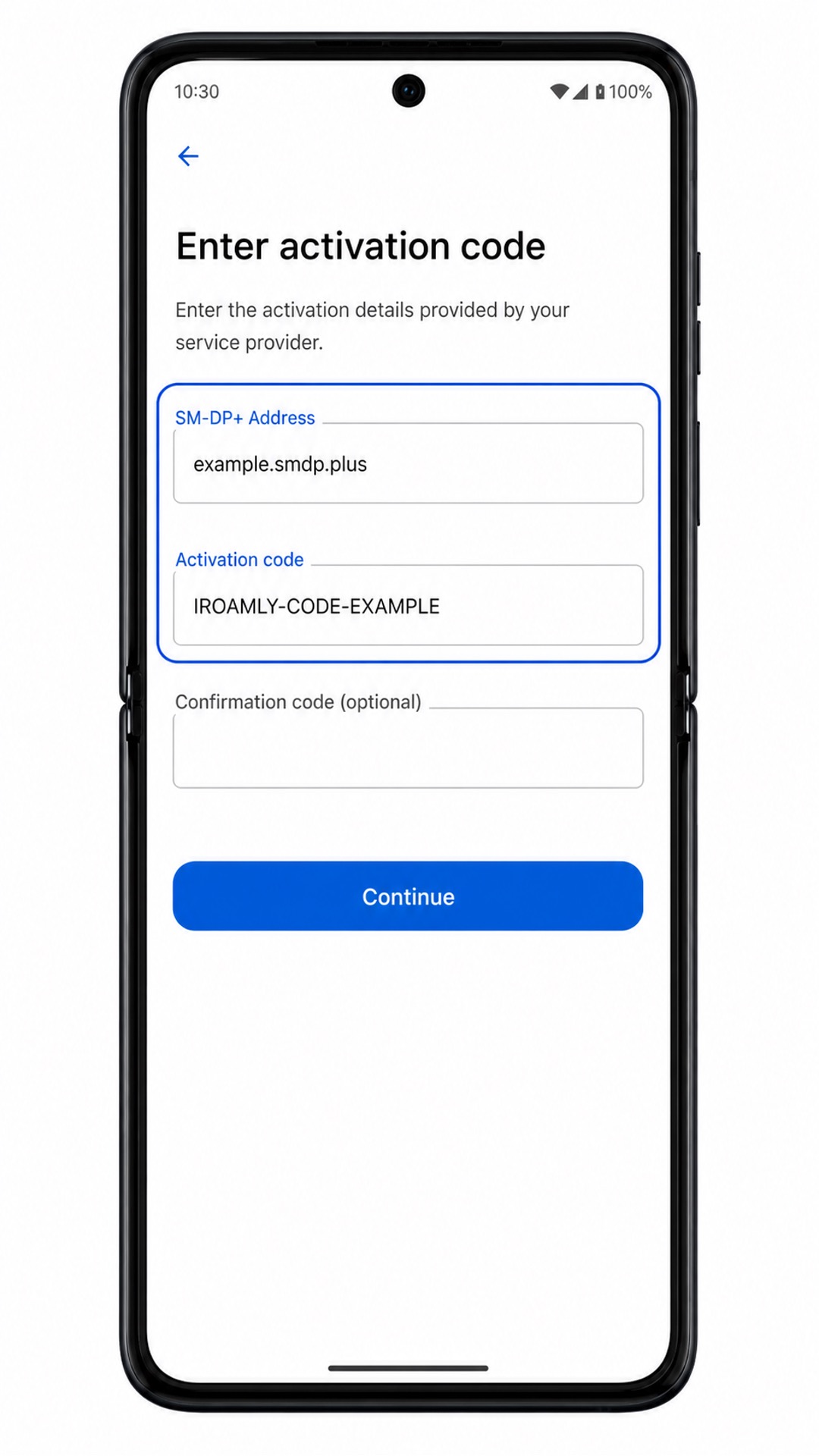
请备好您的 iRoamly 二维码或手动设置信息。手动设置通常需要 SM-DP+ 地址、激活码,有时还需要确认码。
除非 iRoamly 客服人员另有说明,否则请勿删除已安装的 eSIM。许多旅行 eSIM 一旦删除将无法重新安装。
建议尽可能在旅行前 1-2 天安装 eSIM,但请先核对您的套餐详情。iRoamly 套餐的有效期从激活时开始计算;触发方式因套餐而异,可能是在安装时或首次连接至支持目的地网络时激活。
iRoamly 旅行 eSIM 套餐可能仅包含数据流量。语音通话和短信功能视具体套餐而定,因此在依赖通话或短信功能前,请务必查看产品页面或订单详情。
方法 1:通过扫描二维码安装 eSIM
打开摩托罗拉 Razr 2022 上的“设置”应用,即可看到 Android 设置主列表。
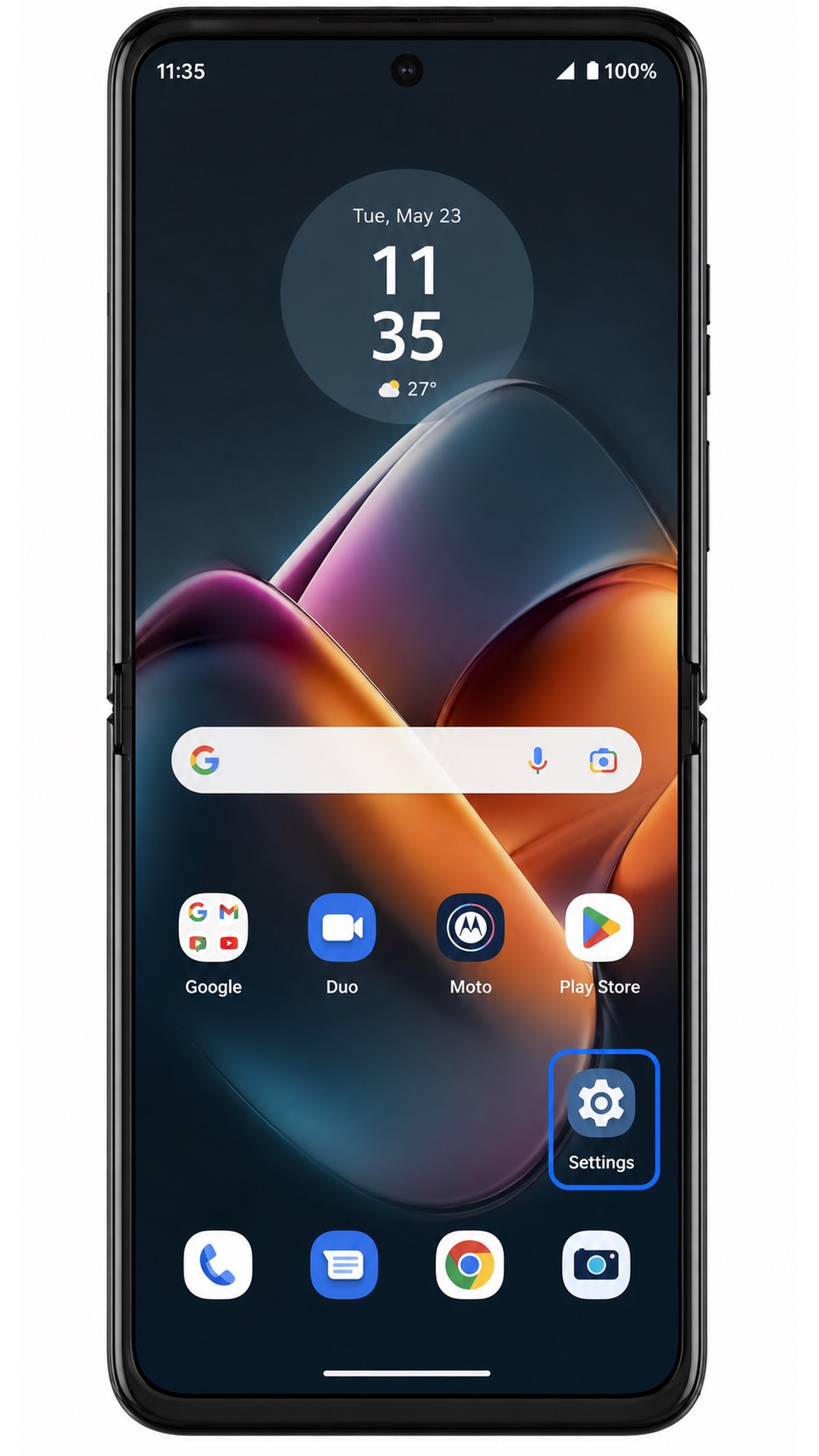
点击“网络和互联网”。手机会跳转至该页面,在此处你可以管理互联网、SIM 卡、热点及飞行模式等设置。
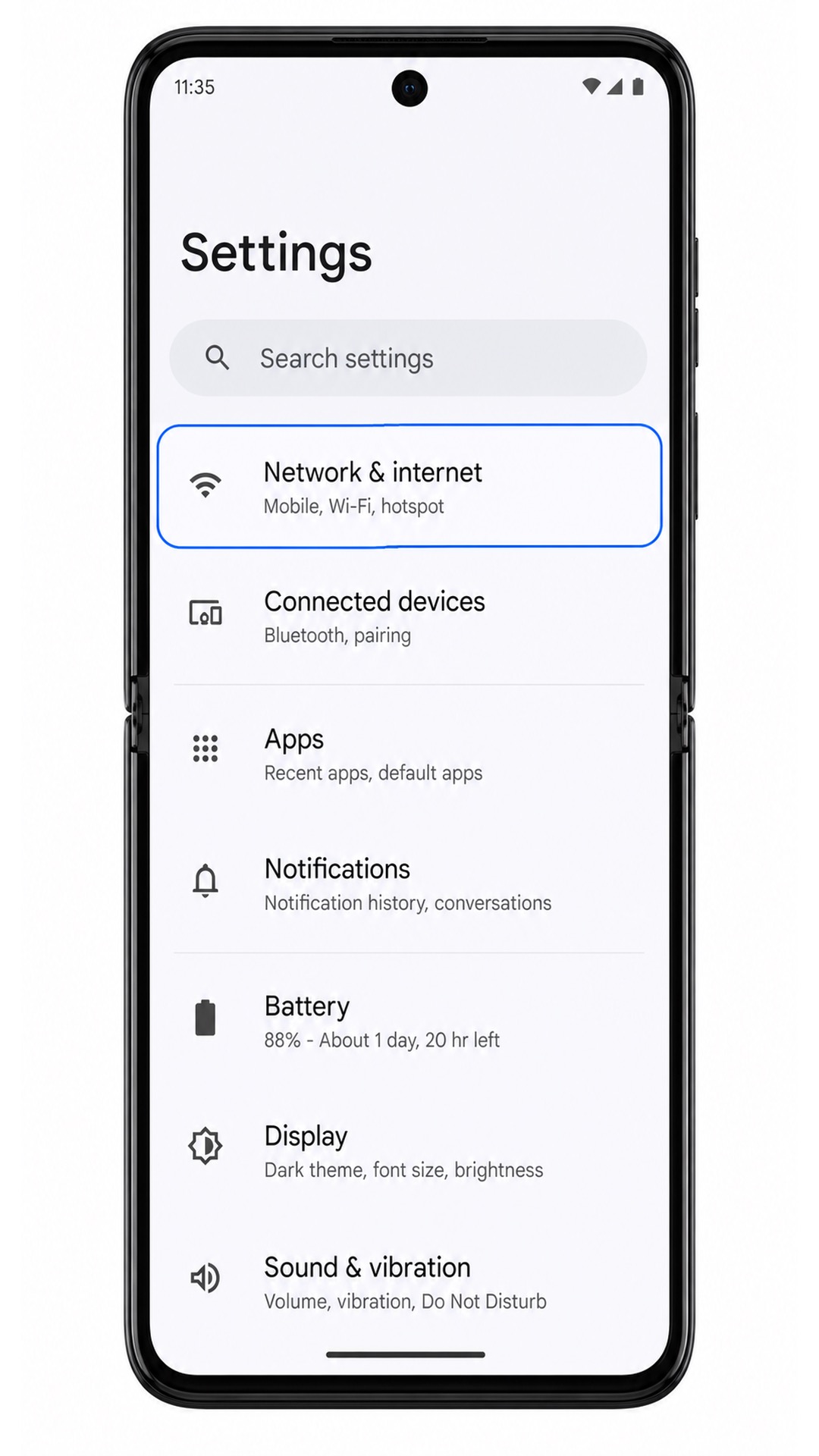
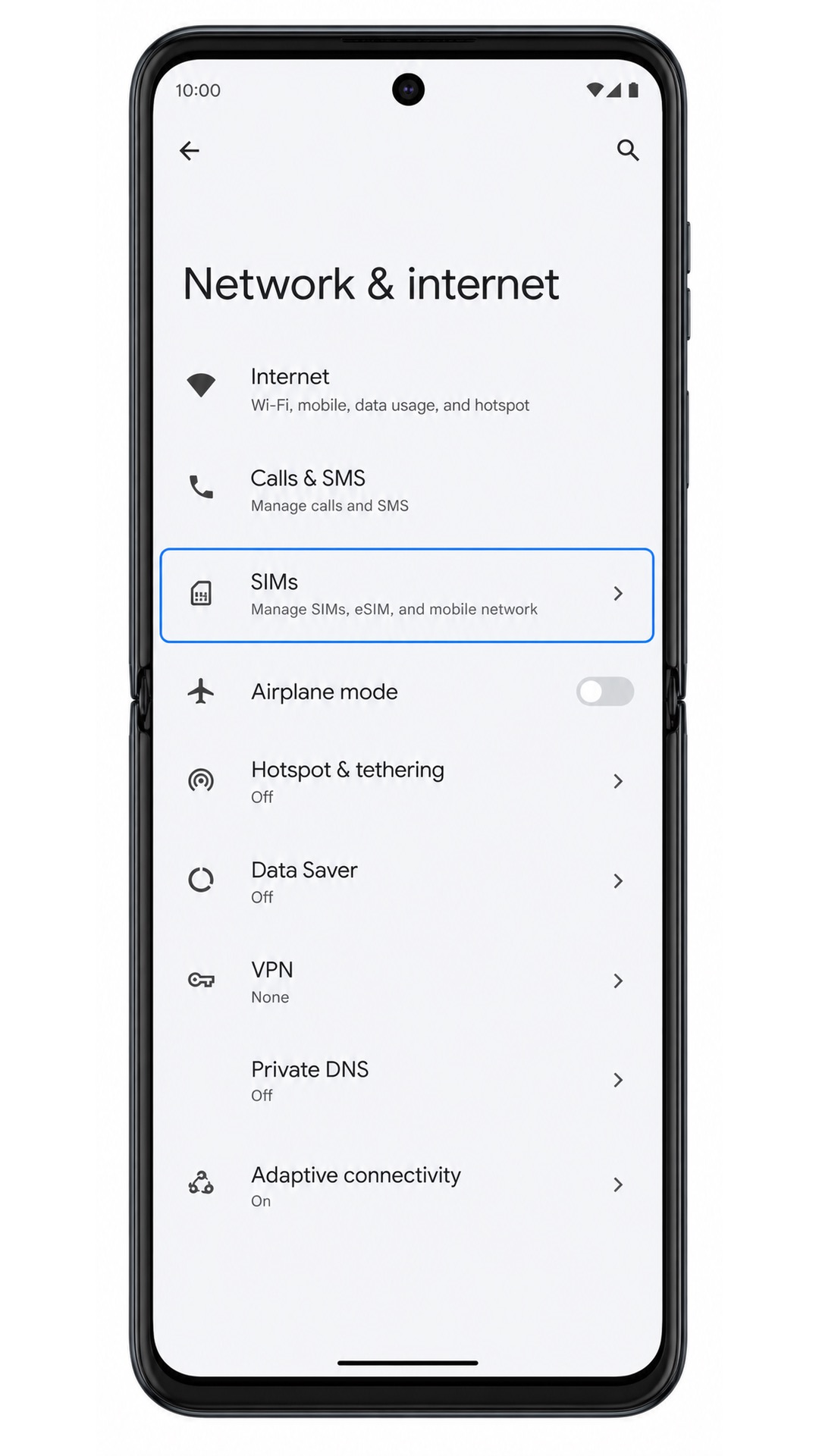
点击“SIM 卡”。根据系统版本不同,该选项可能位于“移动网络”或“互联网”界面内,总之你需要进入 SIM 卡管理页面。
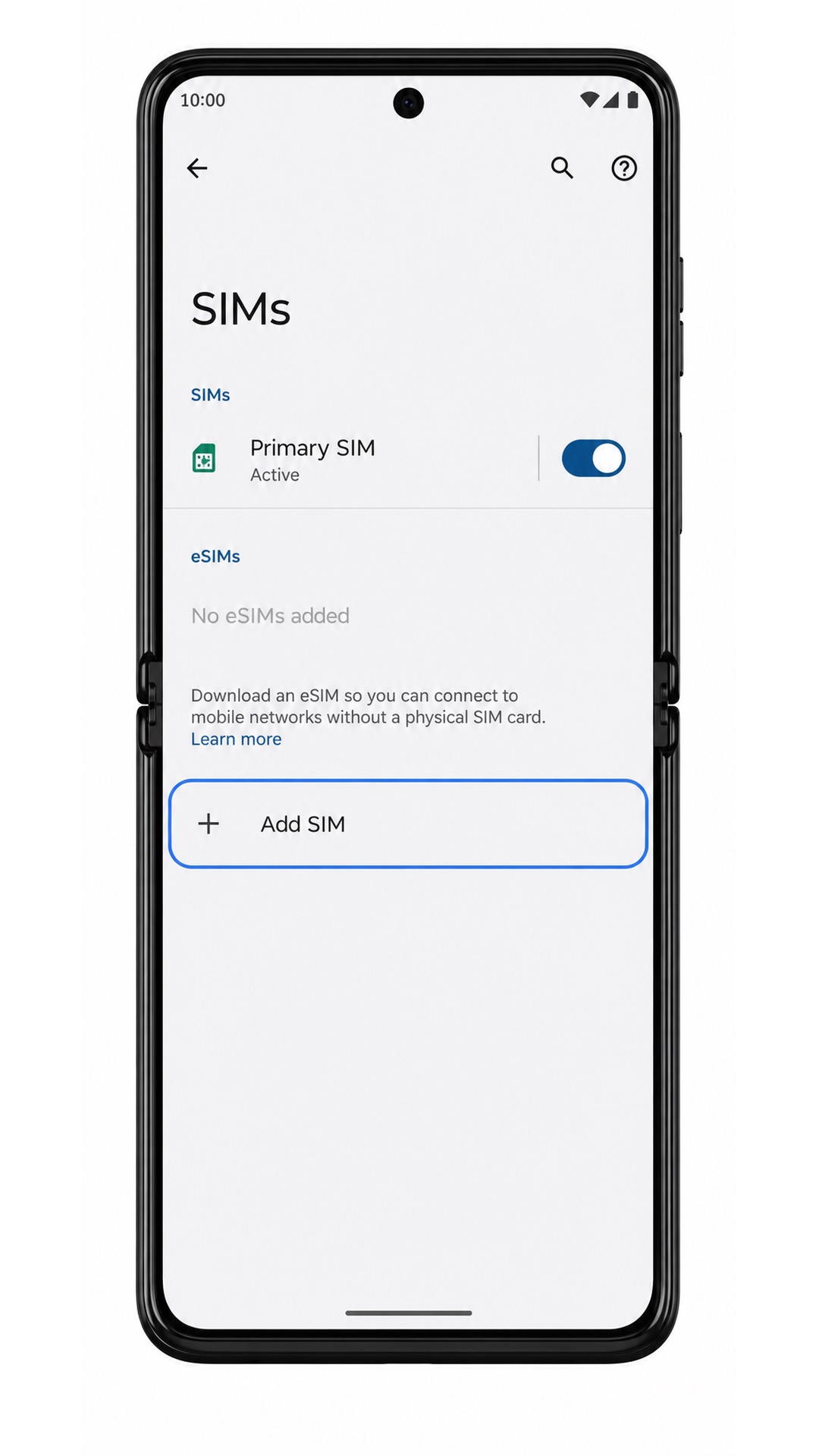
点击“添加 SIM 卡”、“添加 eSIM”或 Razr 2022 上显示的类似添加选项,手机随后会启动添加移动套餐的引导流程。
如果系统询问如何连接,请选择“下载 SIM 卡”或继续进行 eSIM 下载操作。接下来手机会调出二维码扫描界面。
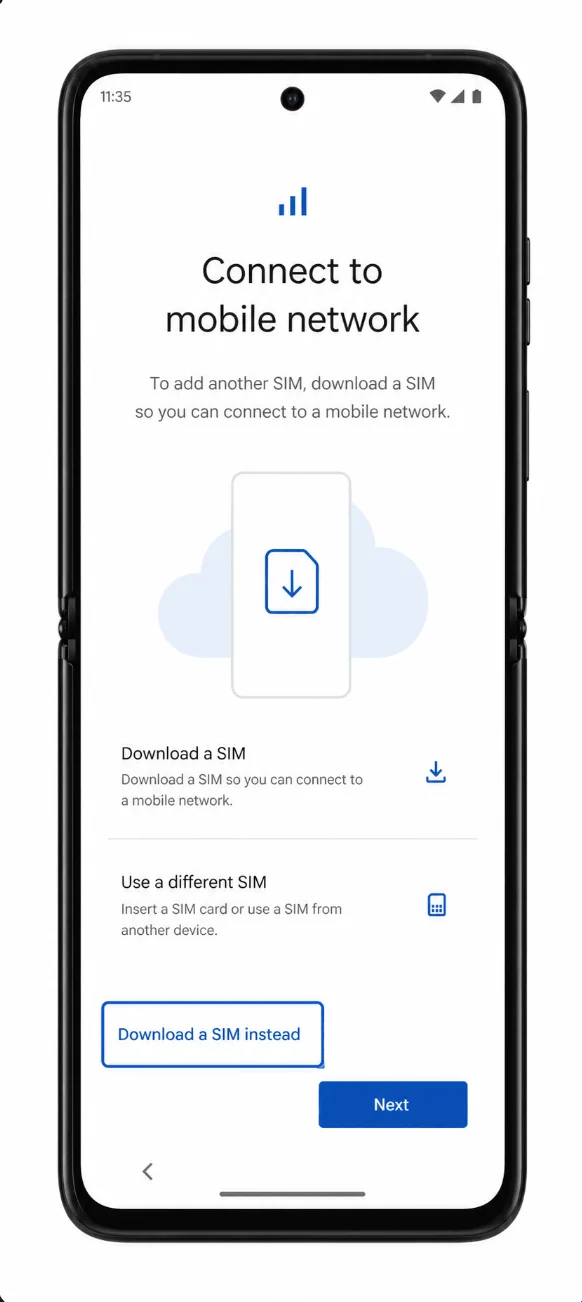
根据提示点击“扫描二维码”,将 Razr 2022 的摄像头对准你订单邮件或账户页面中的 iRoamly eSIM 二维码。保持手机平稳,直至系统识别二维码。
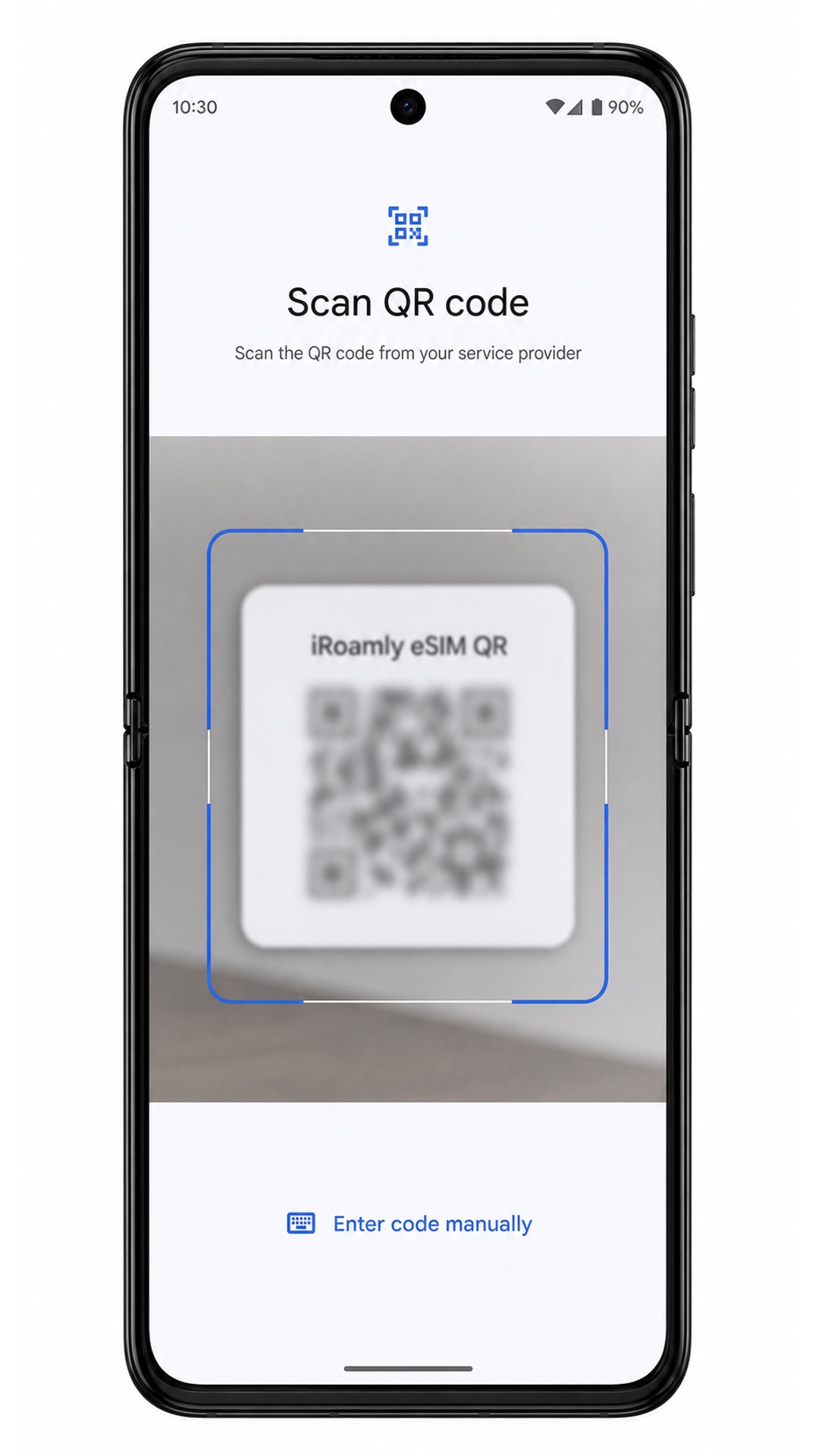
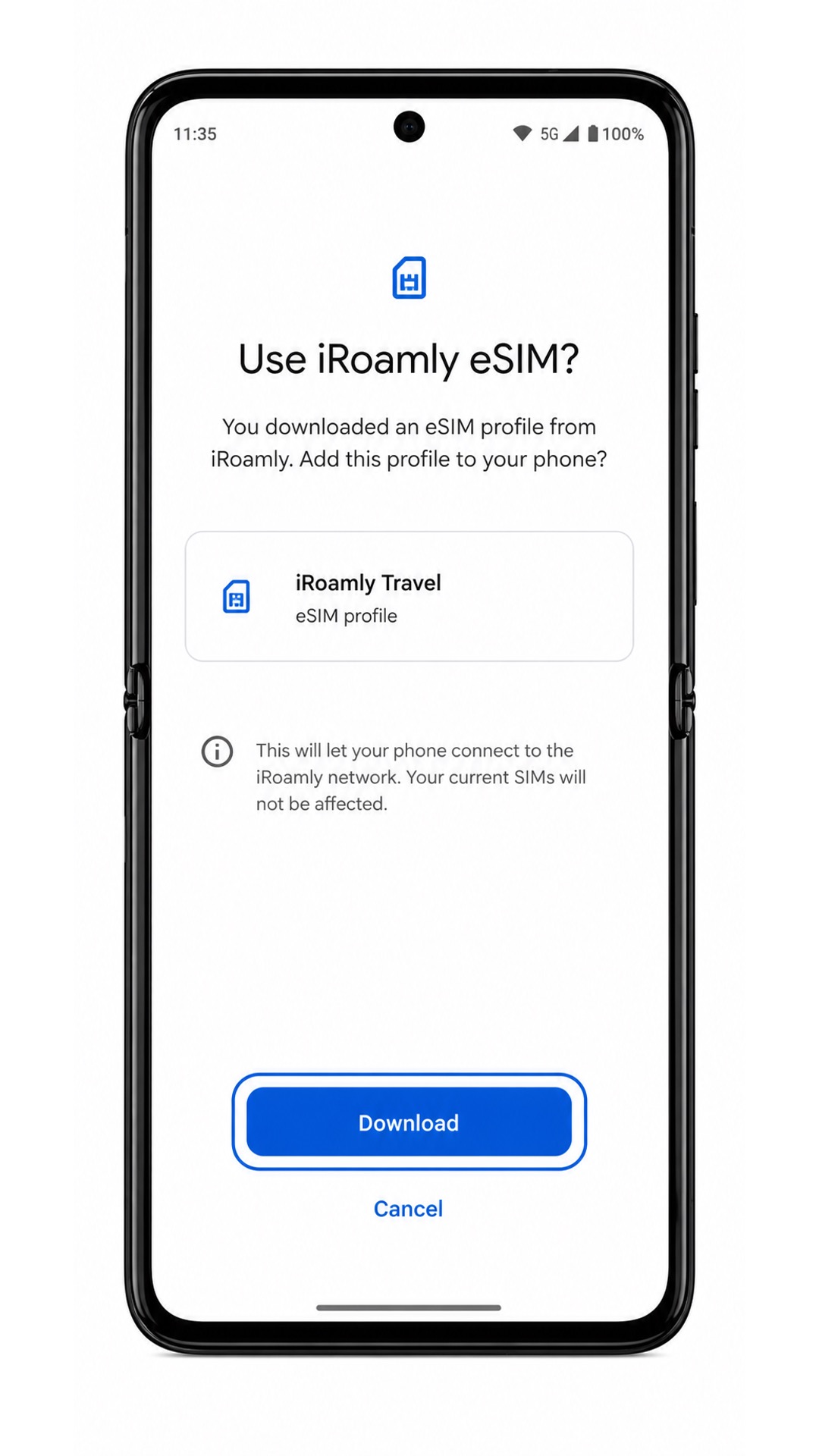
确认下载的套餐名称,当 Razr 2022 要求确认 iRoamly eSIM 时,点击“下载”、“激活”或“添加”。请等待设置完成,期间请勿离开此界面。
方法 2:手动安装 eSIM
在你的 Motorola Razr 2022 上打开“设置”应用。即使你之前尝试过通过二维码安装,也请从“设置”页面重新开始,以确保手动设置流程能够顺利进行。
点击“网络和互联网”。这将进入用于管理 SIM 卡和 eSIM 设置的 Android 网络设置页面。
点击“SIM 卡”。此时 Razr 2022 会显示 SIM 管理界面,列出当前安装的物理 SIM 卡和已下载的 eSIM。
点击“添加 SIM 卡”、“添加 eSIM”或类似的选项。手机将进入与二维码安装方式相同的移动套餐设置流程。
如果系统询问是否使用物理 SIM 卡,请选择“下载 SIM 卡”。当扫描二维码的界面出现时,请查找并点击“手动输入代码”或“需要帮助?”选项。
点击“手动输入代码”,然后准确输入 iroamly 提供的手动配置信息:SM-DP+ 地址、激活码,以及 iroamly 提供的确认码(如有)。检查无误后,点击“继续”。
确认套餐信息无误后,点击“下载”、“激活”或“添加”。请保持 Wi-Fi 连接状态,直至 Motorola Razr 2022 提示 eSIM 已成功下载。
如何确认您的 iRoamly eSIM 已安装
前往“设置” > “网络和互联网” > “SIM 卡”,查找新下载的配置文件。它可能会显示为 iRoamly Travel、目的地运营商名称,或您订单详情中注明的其他套餐名称。
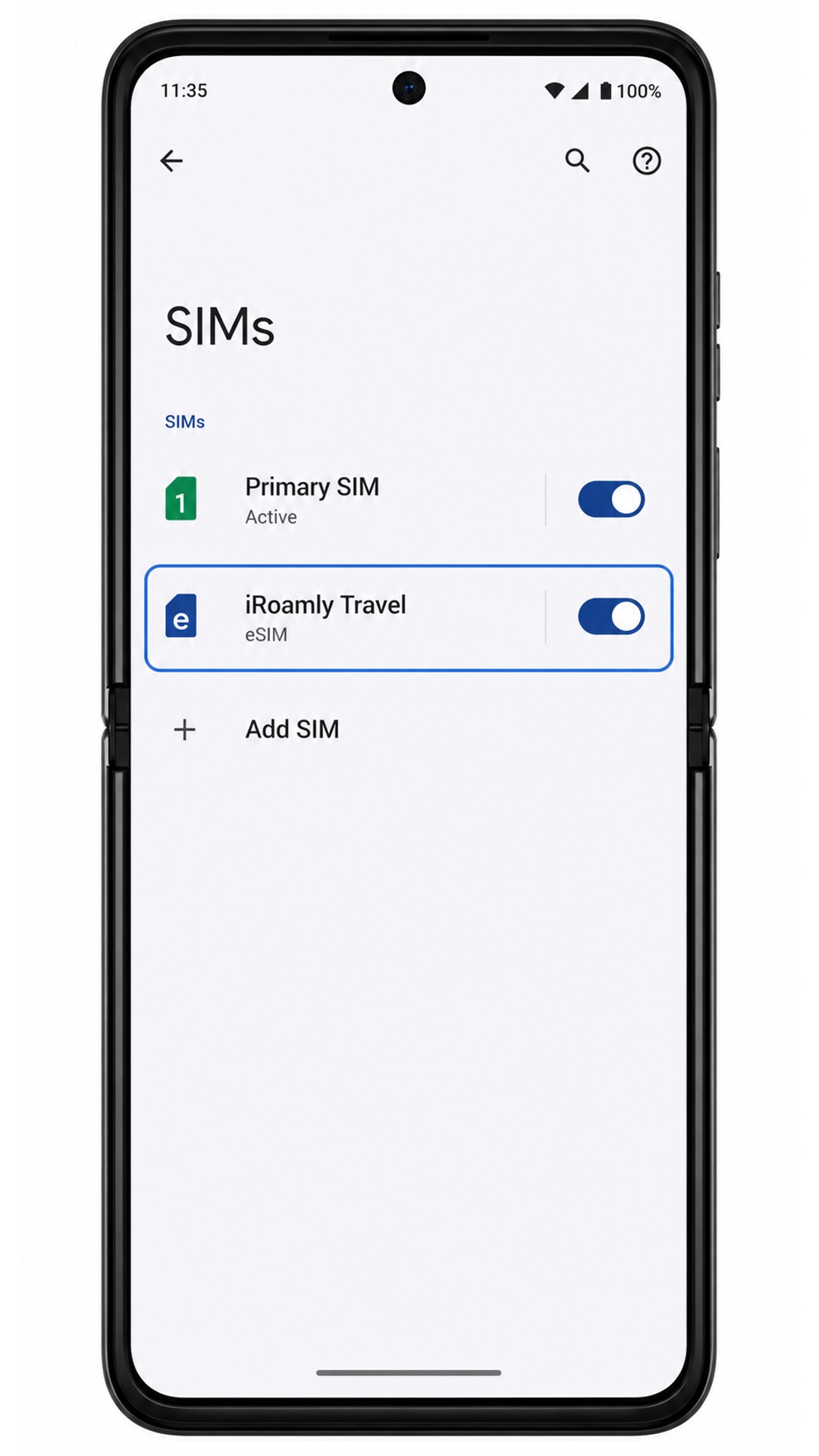
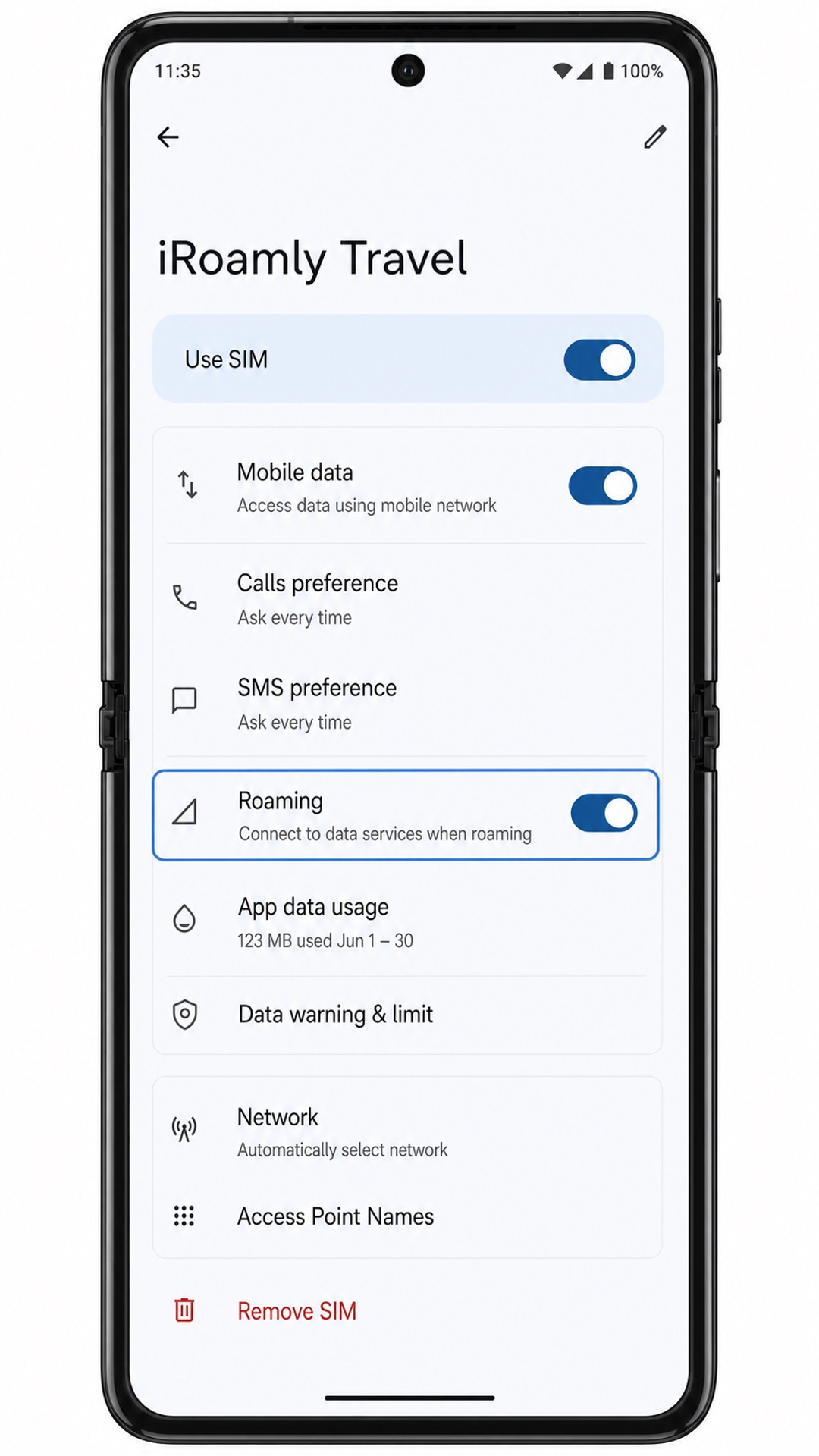
点击 iRoamly eSIM 条目,确认“使用 SIM 卡”开关已开启。如果您的套餐仅包含数据流量,请注意,您无法通过短信或语音通话功能来判断服务是否已激活。
为移动数据配置 eSIM
打开“设置” > “网络和互联网” > “SIM 卡”,然后点击 iRoamly eSIM 配置文件。如果“使用 SIM 卡”开关处于关闭状态,请将其开启。
在同一个 iRoamly eSIM 设置页面中,将“移动数据”设置为 iRoamly eSIM;如果 Android 系统询问使用哪条线路处理数据,请将其选为首选数据 SIM 卡。
如果您的目的地套餐需要漫游,请为 iRoamly eSIM 开启“漫游”功能。为避免产生归属地运营商的资费,请确保关闭主 SIM 卡的数据功能或关闭自动切换数据选项。
故障排除
如果“添加 SIM”、“添加 eSIM”或“下载 SIM”选项缺失,请确认您的 Motorola Razr 2022 型号是否支持 eSIM,安装最新的系统更新,并咨询运营商您的固件是否锁定了 eSIM 功能。
如果二维码无法扫描,请提高显示二维码设备的屏幕亮度,清洁 Razr 2022 的摄像头镜头,并在 Wi-Fi 环境下重试。如果二维码是显示在 Razr 2022 本身屏幕上的,请改用方法 2。
如果 Android 系统提示该二维码已被使用,请勿删除该 eSIM。请联系 iRoamly 客服并提供您的订单详情,因为许多 eSIM 二维码仅限单次使用。
如果 eSIM 下载一直处于待定状态或下载失败,请重启 Razr 2022,重新连接 Wi-Fi;若手机尚未成功添加配置文件,请使用相同的 iRoamly 信息重新进行设置。
如果抵达目的地后 eSIM 已显示但移动数据无法使用,请打开 iRoamly eSIM 页面,确认已开启“使用 SIM”,将其选为移动数据首选卡,按需开启漫游,并耐心等待几分钟以连接至当地支持的网络。
如果您在旅行期间需要通话或短信功能,请核对您的 iRoamly 套餐详情。许多旅行 eSIM 产品仅针对移动数据设计,可能不包含语音或短信服务。
结论
对于摩托罗拉 Razr 2022,扫描 QR 码通常是最快捷的途径,因为摩托罗拉的 Android 系统操作流程只需点击几下,即可从“网络和互联网”进入“SIM 卡”设置,进而打开 eSIM 下载界面。如果 QR 码显示在当前手机屏幕上,或者扫描仪无法识别,手动输入则是更好的备选方案,只需确保准确复制 SM-DP+ 地址和激活码即可。
配置文件下载完成后,请务必在“SIM 卡”页面进行重要检查:确认 iRoamly eSIM 已显示,开启“使用 SIM 卡”功能,将其设置为移动数据首选项,并在目的地套餐需要时启用漫游。完成这些设置,且套餐按照条款激活后,您的 Razr 2022 即可在境外使用 iRoamly 的旅游数据服务。