
Galaxy A35 5G 支持三星当前的 Galaxy eSIM 设置流程,用户可通过“设置” > “连接” > “SIM 管理器”,通过扫描二维码或手动输入激活码来添加旅行 eSIM。本指南的前提是您的手机已解锁、支持 eSIM 功能,且运行的是较新的 One UI 版本。
对于大多数 iRoamly 旅行 eSIM 订单,扫描二维码是最快捷的设置方式。若您正使用显示二维码的同一台手机进行设置、相机无法顺利扫描,或者 iRoamly 通过您的账户或电子邮件提供了激活信息,则手动设置会非常实用。
部分 Galaxy A35 5G 的地区版或运营商定制版机型可能会隐藏 eSIM 选项。如果您未看到“添加 eSIM”选项,请检查软件更新,确认您的具体型号确实支持 eSIM,并确保手机未被锁定在限制 eSIM 配置文件的运营商网络下。
设置 iRoamly eSIM 之前的准备工作
请将您的 Galaxy A35 5G 连接至稳定的 Wi-Fi 网络。
请准备好您的 iRoamly 二维码或手动激活码。
请确保您的手机已解锁,并且您所在的地区支持使用 eSIM。
如果您的套餐允许,建议在旅行前 1-2 天安装旅行 eSIM,但请务必先查看套餐详情。
iRoamly eSIM 的有效期自激活时起算;具体的生效触发方式因套餐而异,因此请确认您的套餐是在安装时即激活,还是在首次连接至支持的目的地网络时才激活。
iRoamly 旅行 eSIM 套餐可能不包含语音通话或短信功能。如需使用通话或短信服务,请务必先查阅具体的套餐详情。
安装完成后,请勿随意删除 iRoamly eSIM。因为许多 eSIM 无法仅凭同一个二维码进行二次安装。
通用设置步骤
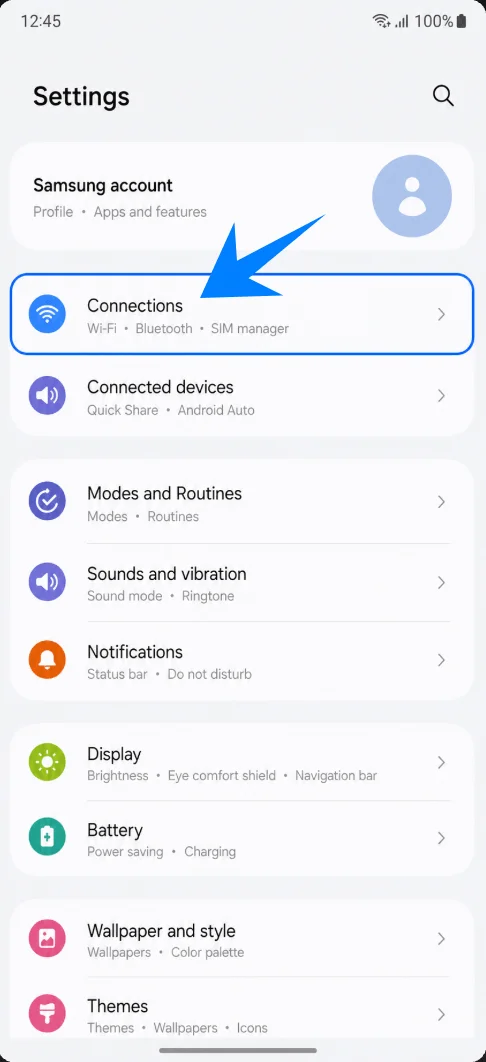
打开“设置”,然后点击“连接”。进入网络和SIM卡设置界面。
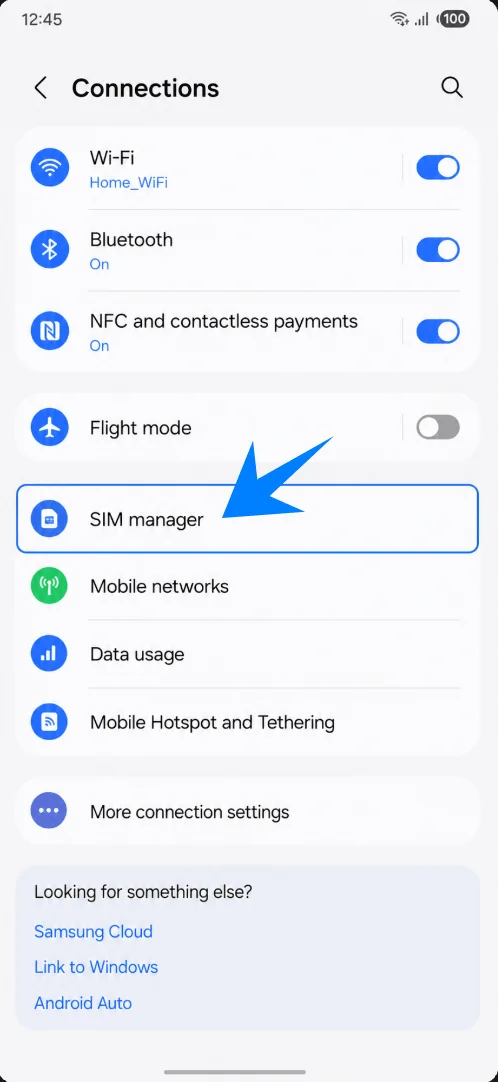
点击“SIM卡管理器”。在此处,三星手机会显示您的物理SIM卡以及已安装的eSIM配置文件。
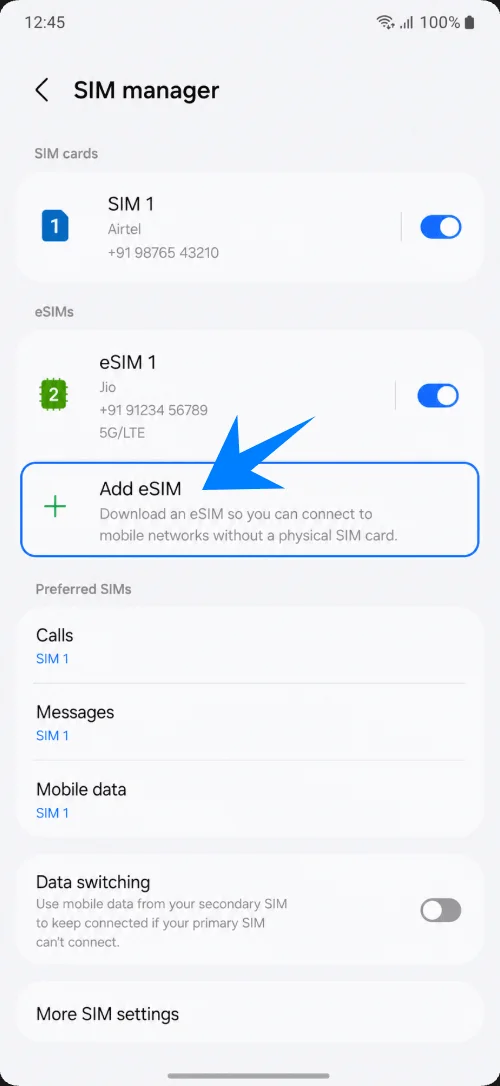
点击“添加eSIM”。手机将弹出三星的eSIM设置选项。
方法 1:扫描二维码安装 iRoamly eSIM
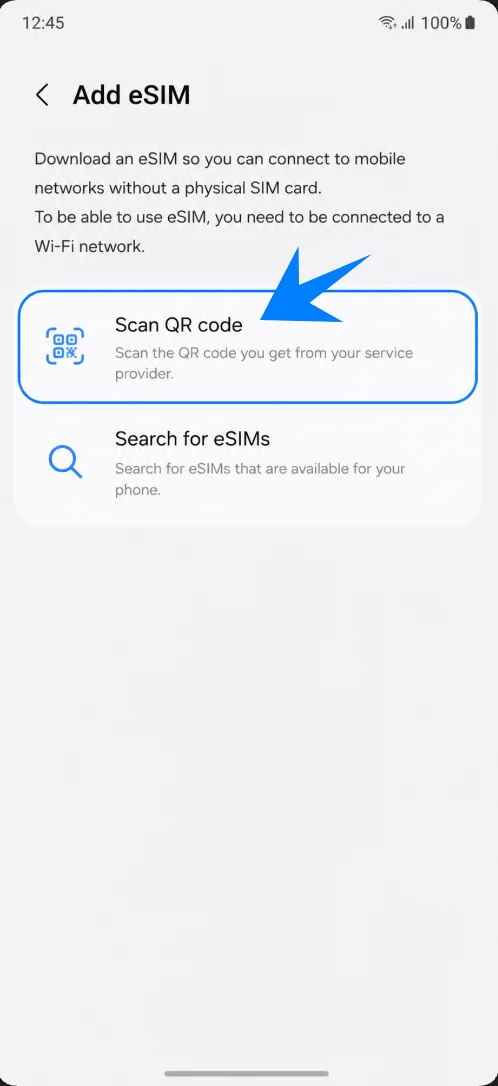
点击“扫描二维码”。Galaxy A35 5G 将开启 eSIM 二维码扫描功能。
将摄像头对准 iRoamly 旅行 eSIM 二维码。将二维码置于扫描框内,直至手机成功识别。
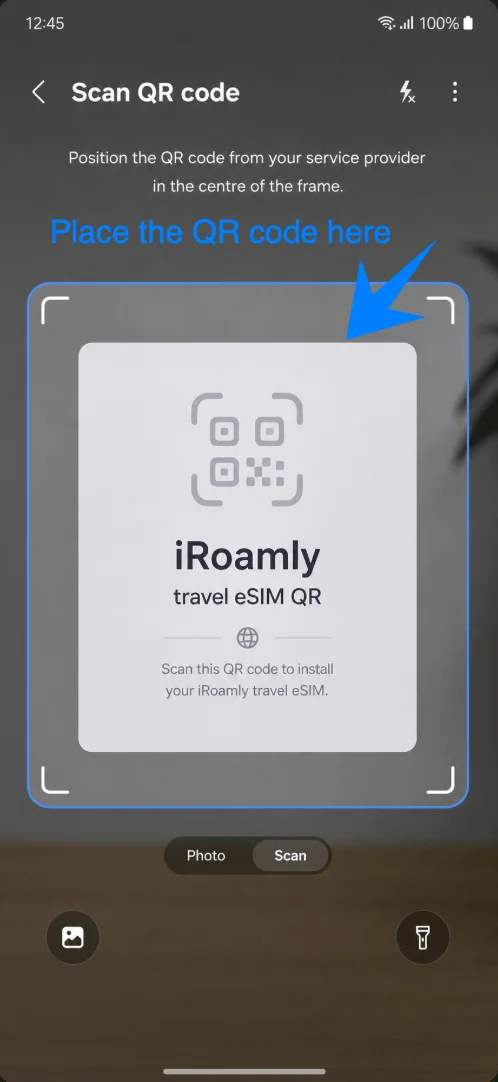
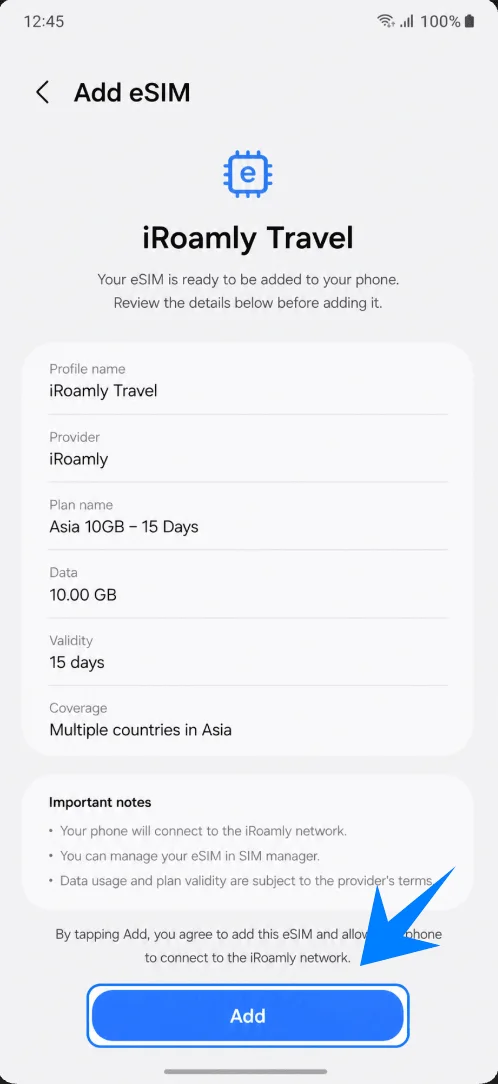
检查已检测到的 iRoamly 旅行 eSIM 配置文件,然后点击“添加”或“下载”。请保持 Wi-Fi 连接以完成配置文件下载。
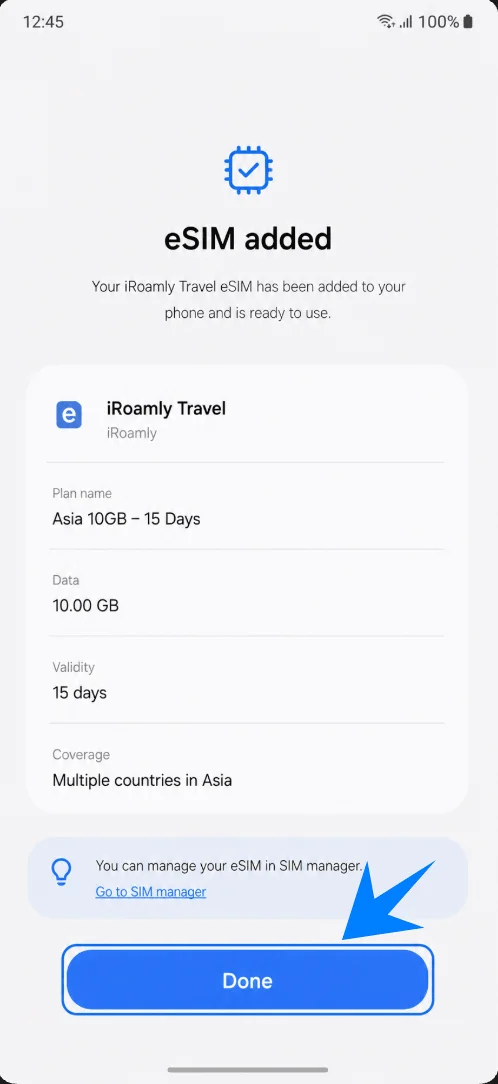
当手机确认已成功添加 iRoamly eSIM 后,点击“完成”。
方法 2:通过手动输入安装 iRoamly eSIM
打开“设置”,点击“连接”,点击“SIM 卡管理器”,然后点击“添加 eSIM”。在设置页面,点击“扫描二维码”。
在二维码扫描界面,点击“输入激活码”。这会进入三星手机的手动 eSIM 输入界面。
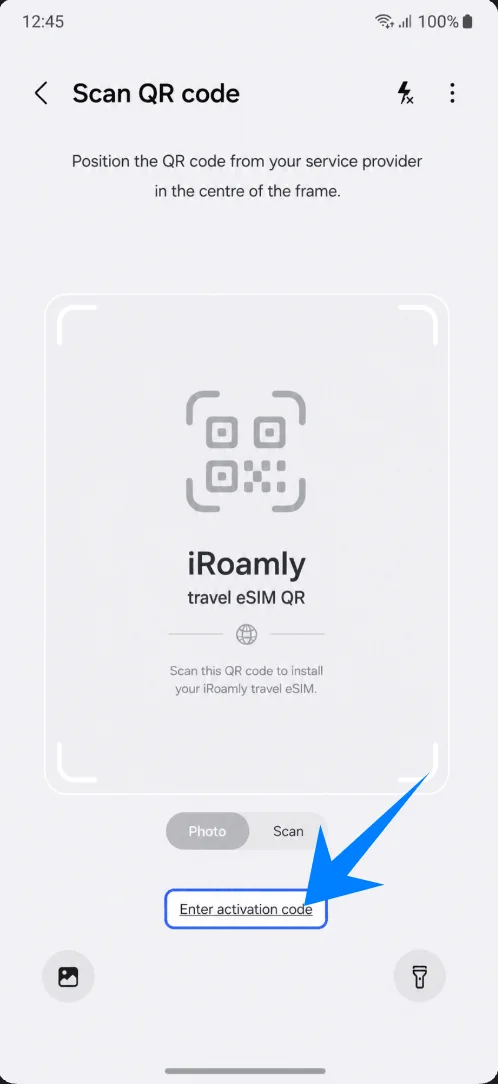
在“激活码”输入框中输入完整的 iRoamly 激活码字符串,然后点击“连接”或“添加”。在三星 One UI 系统中,此手动方式使用完整的激活码字符串(通常为 LPA:1$... 格式),而不是将 SM-DP+ 地址与激活码分开填写。
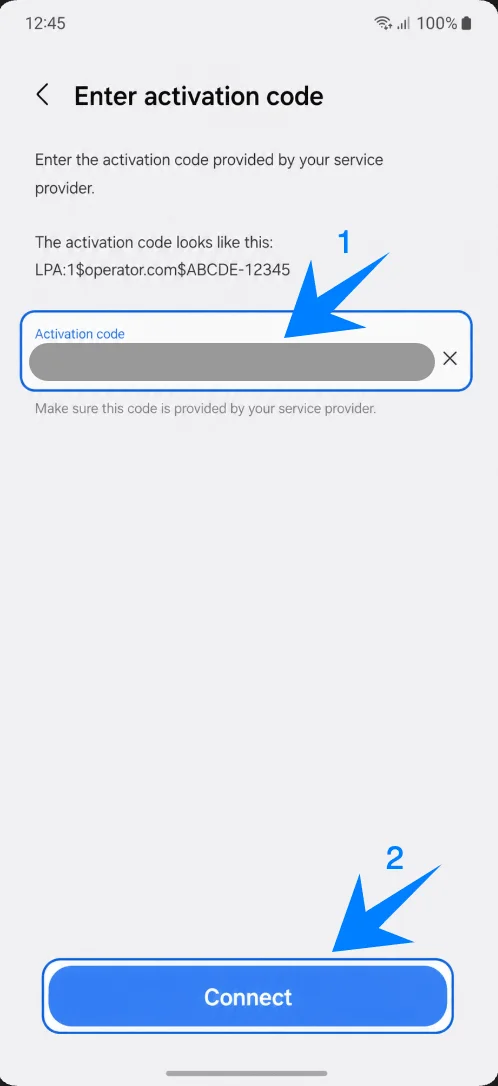
等待 Galaxy A35 5G 下载 iRoamly eSIM,待完成界面出现后,点击“完成”即可。
如何确认 iRoamly eSIM 已成功安装
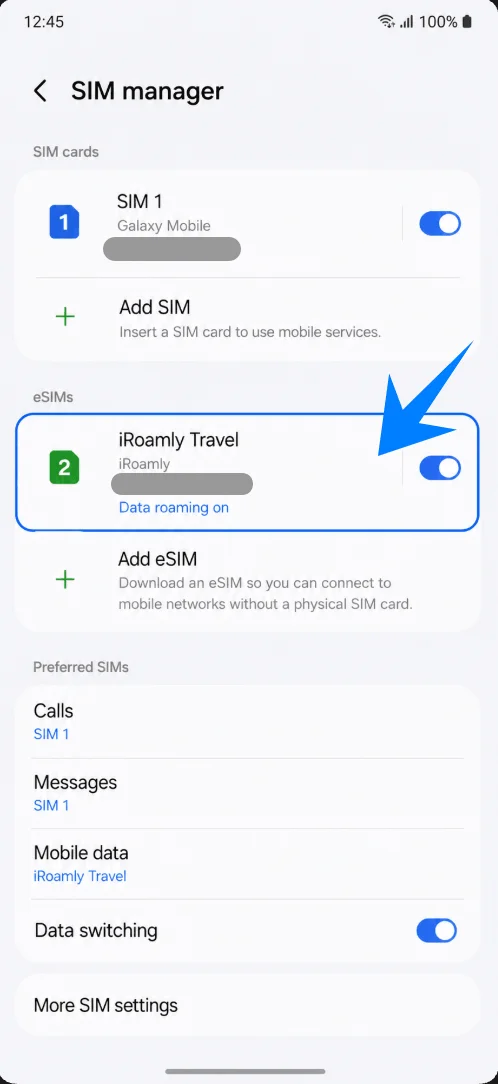
打开“设置” > “连接” > “SIM 管理器”,然后确认 iRoamly Travel 显示在 eSIM 列表中并已开启。
设置 iRoamly eSIM 以获取旅行数据
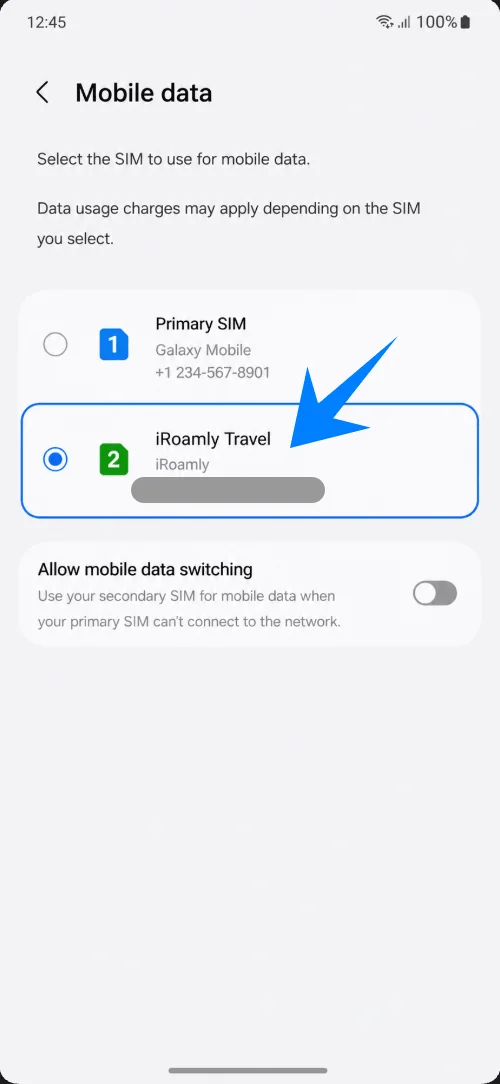
在 SIM 管理器中,点击“移动数据”,当您准备好使用旅行 eSIM 获取数据时,选择 iRoamly Travel。
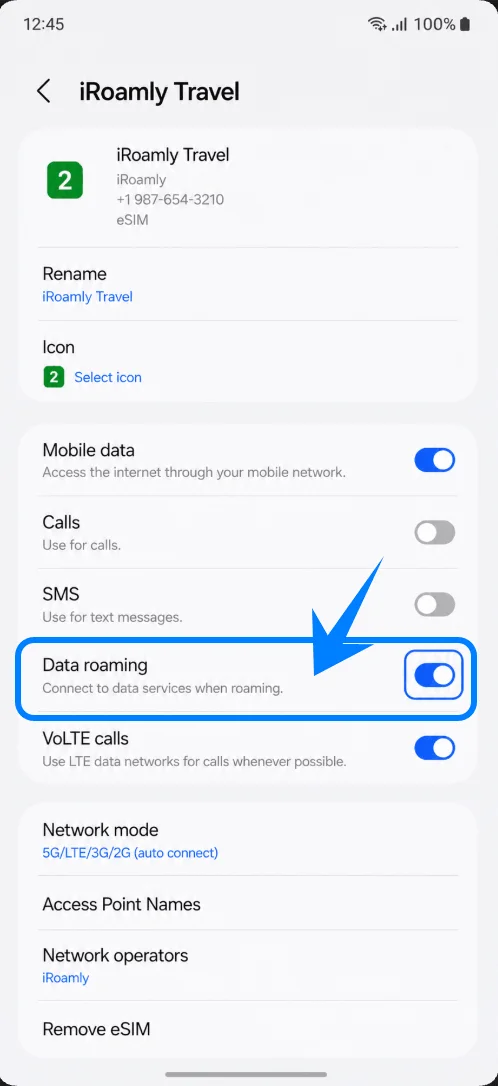
打开 iRoamly Travel eSIM 详情,如果您的 iRoamly 套餐或目的地需要漫游服务,请开启“数据漫游”。如果您仍希望使用主 SIM 卡进行通话或发送短信,请将其保留为仅用于此类用途。
故障排除
无法添加 eSIM:请更新 One UI,检查您的 Galaxy A35 5G 具体销售区域是否支持 eSIM,确认手机处于解锁状态,并查看手机信息界面是否有 EID。
二维码扫描失败:请使用“方法 2”手动输入激活码。同时确认 Wi-Fi 连接正常,并确保该二维码未曾被使用过。
eSIM 已安装但无法使用数据流量:请将移动数据设置为 iRoamly Travel,开启数据漫游,重启手机,并确认您所在的国家/地区在套餐覆盖范围内。
激活中(停滞):请保持 Wi-Fi 连接并等待几分钟;如果配置文件一直卡在激活界面,请重启 Galaxy A35 5G。
已删除 eSIM:在尝试重新安装前,请联系 iRoamly 客服团队。已使用过的 eSIM 二维码可能无法再次安装。
无法使用语音或短信功能:请检查套餐详情。许多旅行 eSIM 仅支持流量,语音/短信功能取决于具体套餐。
结论
对于三星 Galaxy A35 5G,使用二维码方式通常最快捷:设置 > 连接 > SIM 卡管理器 > 添加 eSIM > 扫描二维码。若需备用路径,可在同一二维码页面选择“输入激活码”,并使用完整的 Samsung 激活码字符串进行手动设置。
一旦 iRoamly Travel 出现在 SIM 卡管理器中,请将其选为移动数据,按需开启数据漫游,并在出发前再次确认套餐的激活时间。