
隨著行動通訊技術不斷演進,eSIM 已成為許多使用者的首選方案。
您無需依賴實體 SIM 卡,只需透過 eSIM 即可直接在裝置上下載並啟用行動方案。這種數位化的方式讓設定流程更為快速、靈活,且便於管理。
在 iPhone 15 上,這項流程經過簡化,操作起來格外簡便。
本指南將引導您完成安裝並啟用 iRoamly eSIM 的步驟,讓您能迅速上手,輕鬆連網。
設置 iroamly eSIM 前的準備工作
開始之前,請確保您已備妥下列項目:
穩定的網際網路連線(Wi-Fi 或行動數據)
電信業者提供的有效 eSIM QR 碼或手動安裝資訊(SM-DP+ 位址與啟用碼)
您的 iPhone 15 已開機並解鎖
裝置已更新至最新 iOS 版本(建議進行更新以確保相容性)
方法 1:使用 QR Code 安裝 eSIM
步驟 1:開啟行動服務設定
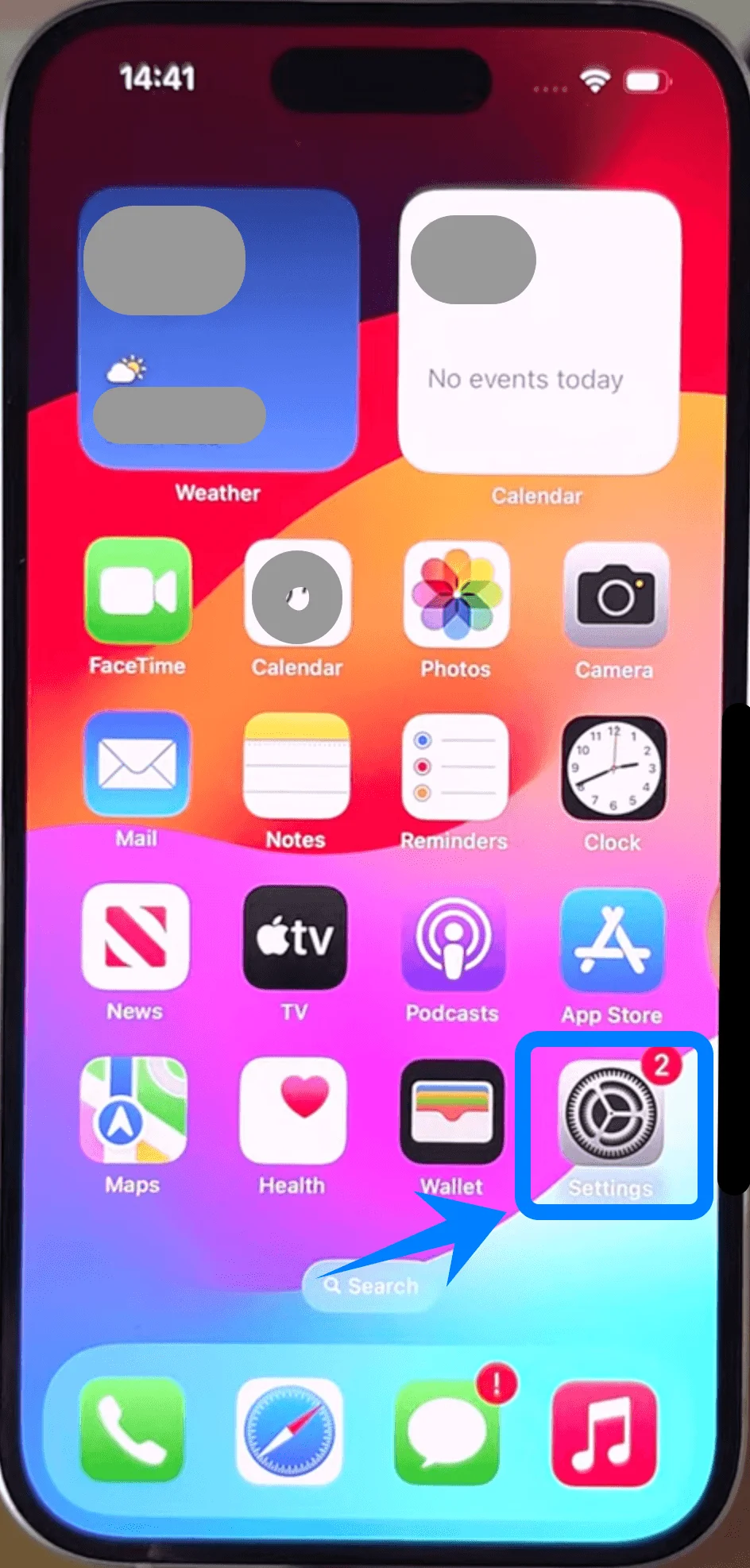
在主畫面上點選 設定
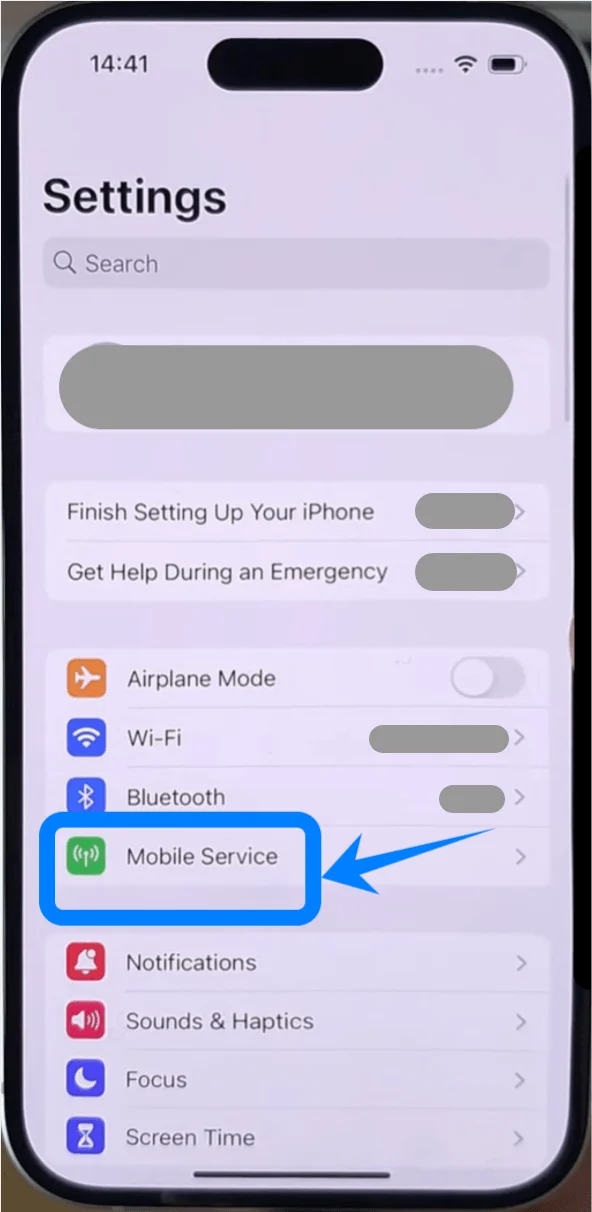
向下捲動並點選 行動服務 (在部分裝置上,此選項可能顯示為「行動網路」或「行動數據」)
步驟 2:開始設定 eSIM
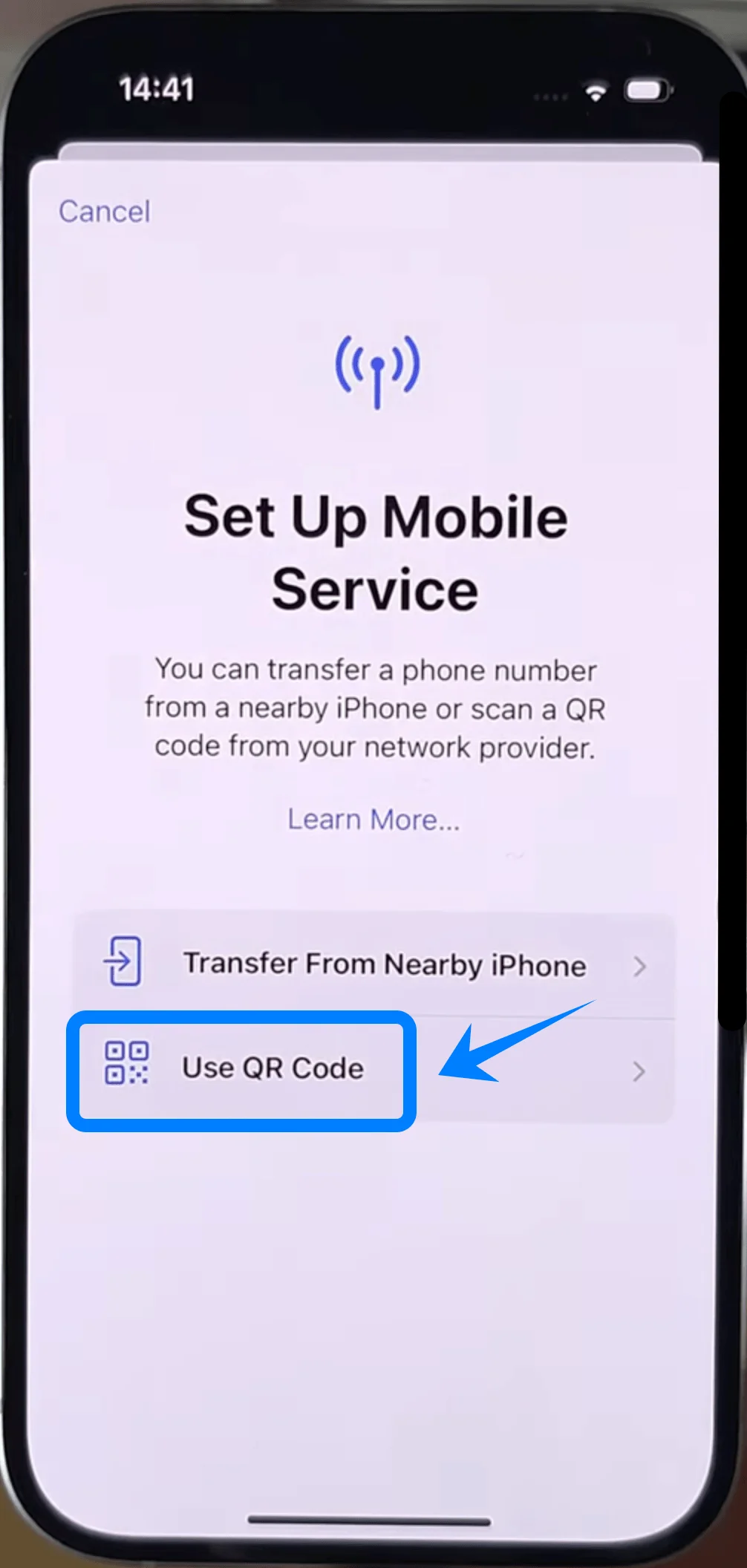
若已有現存的行動方案,請點選 加入 eSIM;若為首次設定,請點選 設定行動服務
點選 使用 QR Code
步驟 3:掃描 QR Code
將 iPhone 相機對準電信業者提供的 QR Code
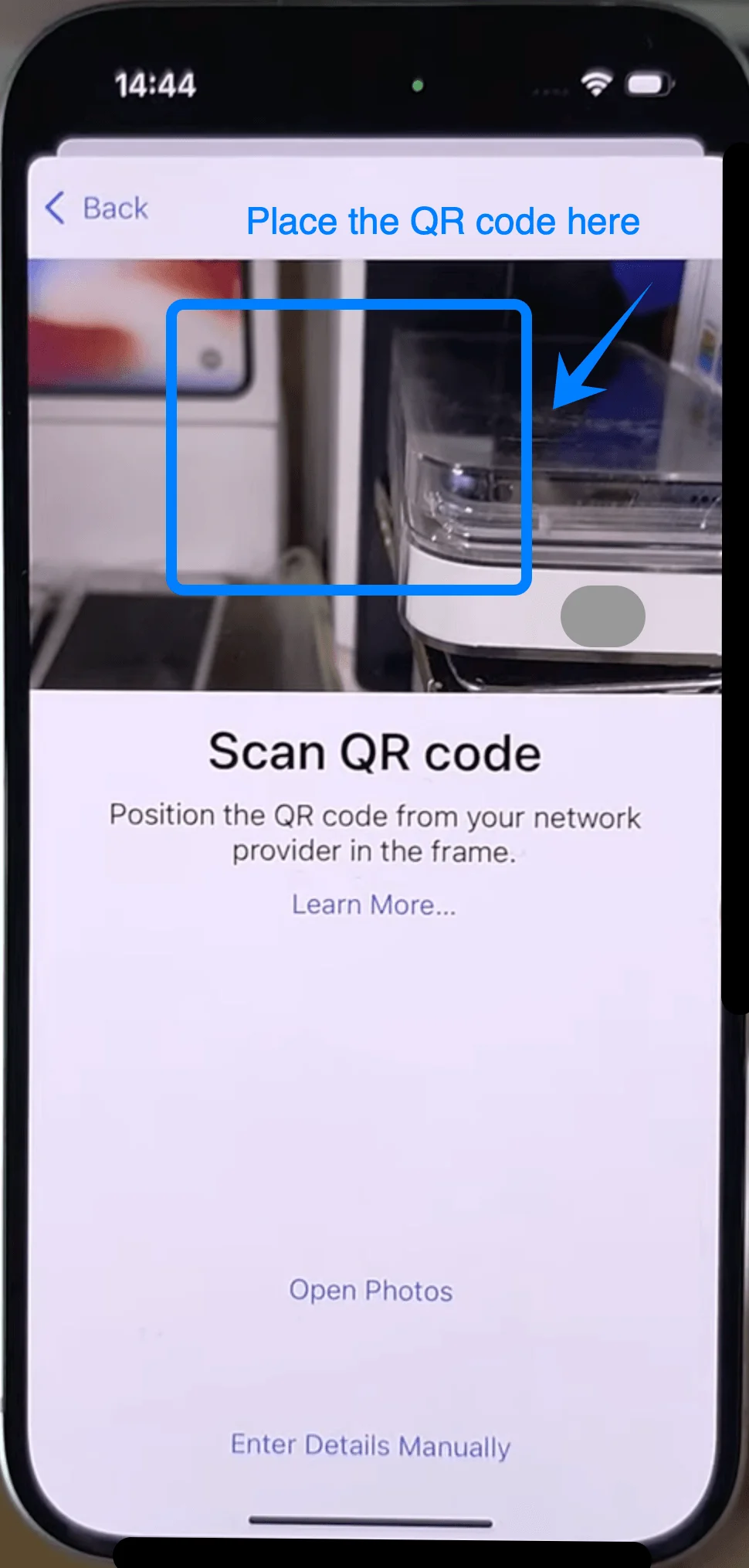
等待裝置自動辨識該代碼
步驟 4:確認啟用
出現提示時,點選 繼續
點選 加入行動方案
步驟 5:為 eSIM 方案標籤命名
選擇一個標籤(例如:主要、次要或商務)
點選 繼續
步驟 6:設定預設門號偏好
選擇您的預設門號用於:
通話 → 點選偏好的門號 → 點選 繼續
訊息 → 點選偏好的門號 → 點選 繼續
行動數據 → 選擇一個門號 → 點選 完成
方法 2:透過手動輸入安裝 eSIM
步驟 1:開啟行動服務設定
點擊主畫面上的 設定
向下捲動並點擊 行動服務 (在部分裝置上,可能顯示為「行動網路」或「行動數據」)
步驟 2:開始 eSIM 設定
若已有現存行動方案,請點擊 加入 eSIM;若為初次設定方案,請點擊 設定行動服務
點擊 手動輸入詳細資訊
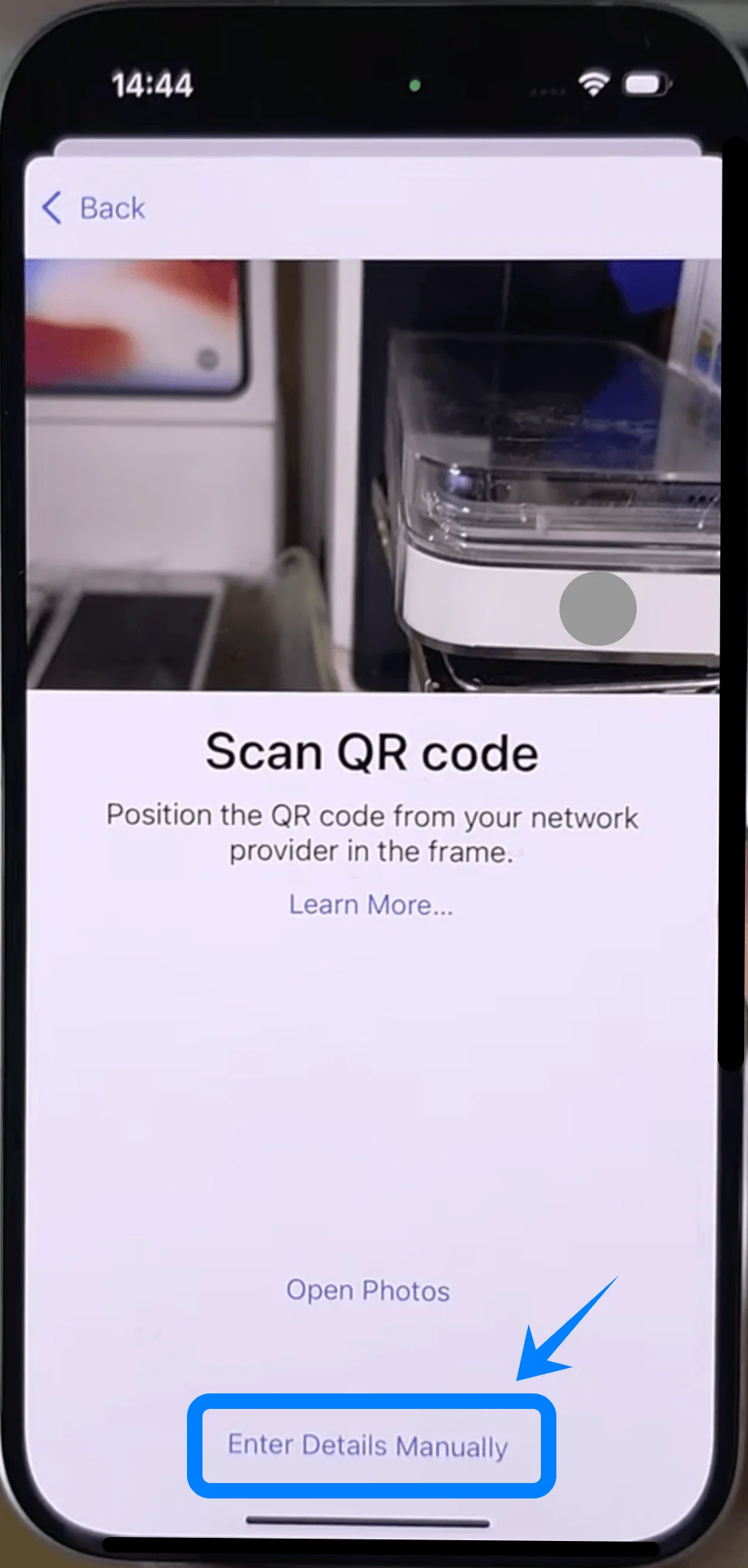
步驟 3:輸入啟用資訊
點擊 SM-DP+ 位址 欄位
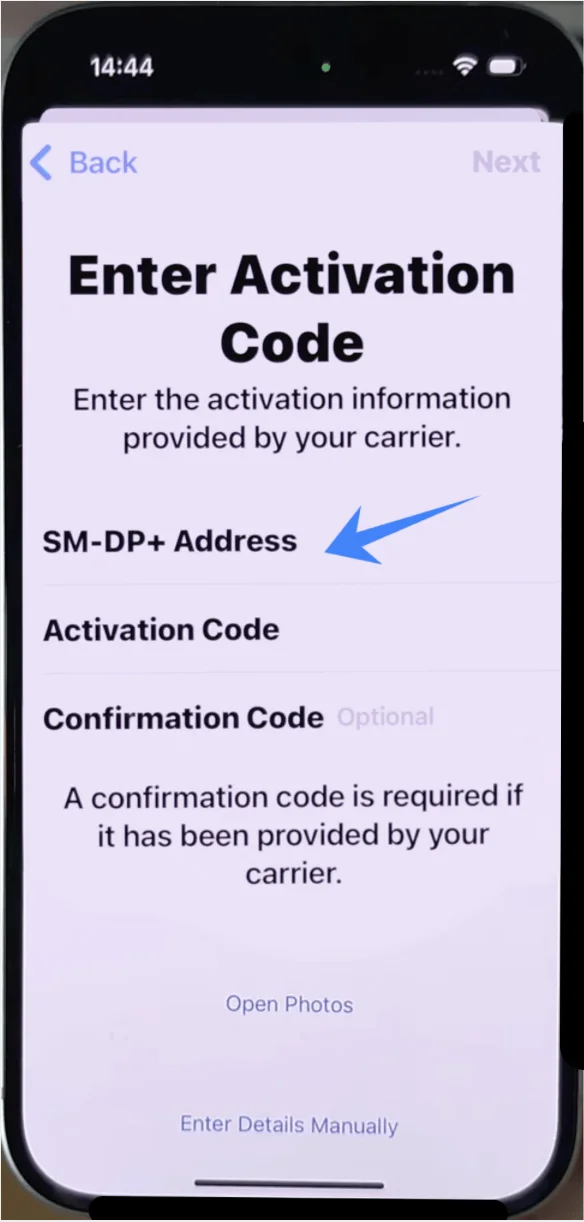
輸入電信業者提供的位址
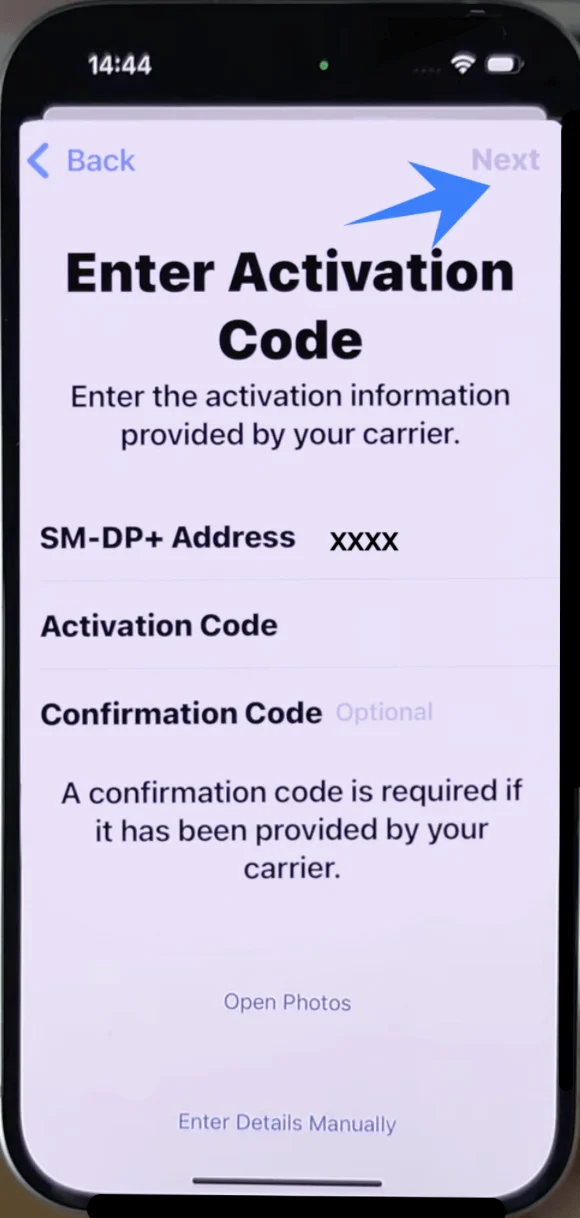
點擊 啟用碼 欄位
輸入電信業者提供的啟用碼
點擊 下一步
步驟 4:確認安裝
出現提示時,點擊 加入行動方案
步驟 5:標籤您的 eSIM 方案
選擇一個標籤(例如:主要、次要 或 商務)
點擊 繼續
步驟 6:設定預設方案偏好
選擇通話偏好的方案 → 點擊 繼續
選擇訊息偏好的方案 → 點擊 繼續
選擇行動數據偏好的方案 → 點擊 完成
如何確認 eSIM 安裝
完成任一方法後,請驗證 eSIM 是否已成功啟用:
在設定中檢查
開啟 設定
點擊 行動服務 (在部分裝置上,可能顯示為「行動數據」或「流動數據」)
確認 行動方案 下方已出現新的方案
檢查訊號狀態
查看螢幕右上角
確認新的線路已顯示訊號強度格數
檢查線路狀態
點擊 行動方案 下方剛加入的方案
確保 開啟此號碼 的開關已打開(呈現綠色)
選用功能測試
撥打測試電話或開啟行動數據,確認網路連線是否正常
結論
透過遵循上述步驟,您已成功將 iRoamly eSIM 安裝至您的裝置並成功連線。
此方法不僅能提升效率,還能擺脫傳統 SIM 卡的各項限制。
隨著 eSIM 的普及,這種連線方式將成為標準。現在,您已準備好享受更靈活、更現代化的行動體驗。