
Oppo Reno 5A 是一款針對日本市場推出的 Android 手機,於相容的無鎖版本中支援 eSIM 功能。本指南適用於基於 Android 11 的 ColorOS 11 系統,其 eSIM 設定通常位於「設定」>「SIM 卡與行動數據」選單內。根據電信商版本、軟體更新或地區的不同,選單名稱可能會略有差異。
旅客通常會在出發前安裝 iRoamly 旅遊 eSIM,確保落地後即可連接行動數據。對於 Reno 5A,最常見的設定方式是從其他裝置掃描 iRoamly QR Code;若無法進行掃描,或是需要從 iRoamly 訂單頁面手動複製啟用資訊,亦可選擇手動輸入方式。
本指南涵蓋了上述兩種透過「設定」應用程式進行安裝的方法,並說明如何確認 iRoamly eSIM 已成功載入手機,以及如何將其設定為行動數據來源。請注意,iRoamly 方案的有效期自啟用時起算,具體啟動方式依方案而異,建議在安裝前先參閱您的 iRoamly 方案詳情。
在設定您的 iRoamly eSIM 之前
請於下載 eSIM 設定檔前,先將 Oppo Reno 5A 連接至穩定的 Wi-Fi 網路。
確認您的手機已解鎖,且您的 Reno 5A 型號支援 eSIM。部分電信商或地區版本的機型可能會隱藏 eSIM 選項。
請於另一台裝置上開啟 iRoamly QR 代碼,或是準備好 SM-DP+ 位址、啟用代碼及選填的確認代碼,以便進行手動輸入。
若方案條款允許,建議於出發前 1 至 2 天安裝 iRoamly eSIM;但若您的方案是自啟用時開始計算天數,請勿過早啟用旅遊數據功能。
除非收到 iRoamly 客服的指示,否則請勿在安裝後刪除 iRoamly eSIM。許多 eSIM 設定檔一旦刪除後即無法再次下載。
iRoamly 旅遊 eSIM 方案可能僅提供數據服務。語音通話與簡訊功能依方案而異,使用前請務必詳閱產品頁面或訂單詳情。
方法 1:透過掃描 QR Code 安裝 eSIM
在 Oppo Reno 5A 上開啟「設定」,並點擊「SIM 卡與行動數據」。
接著您會看到 SIM 卡管理頁面,其中包含實體 SIM 卡與 eSIM 的選項。
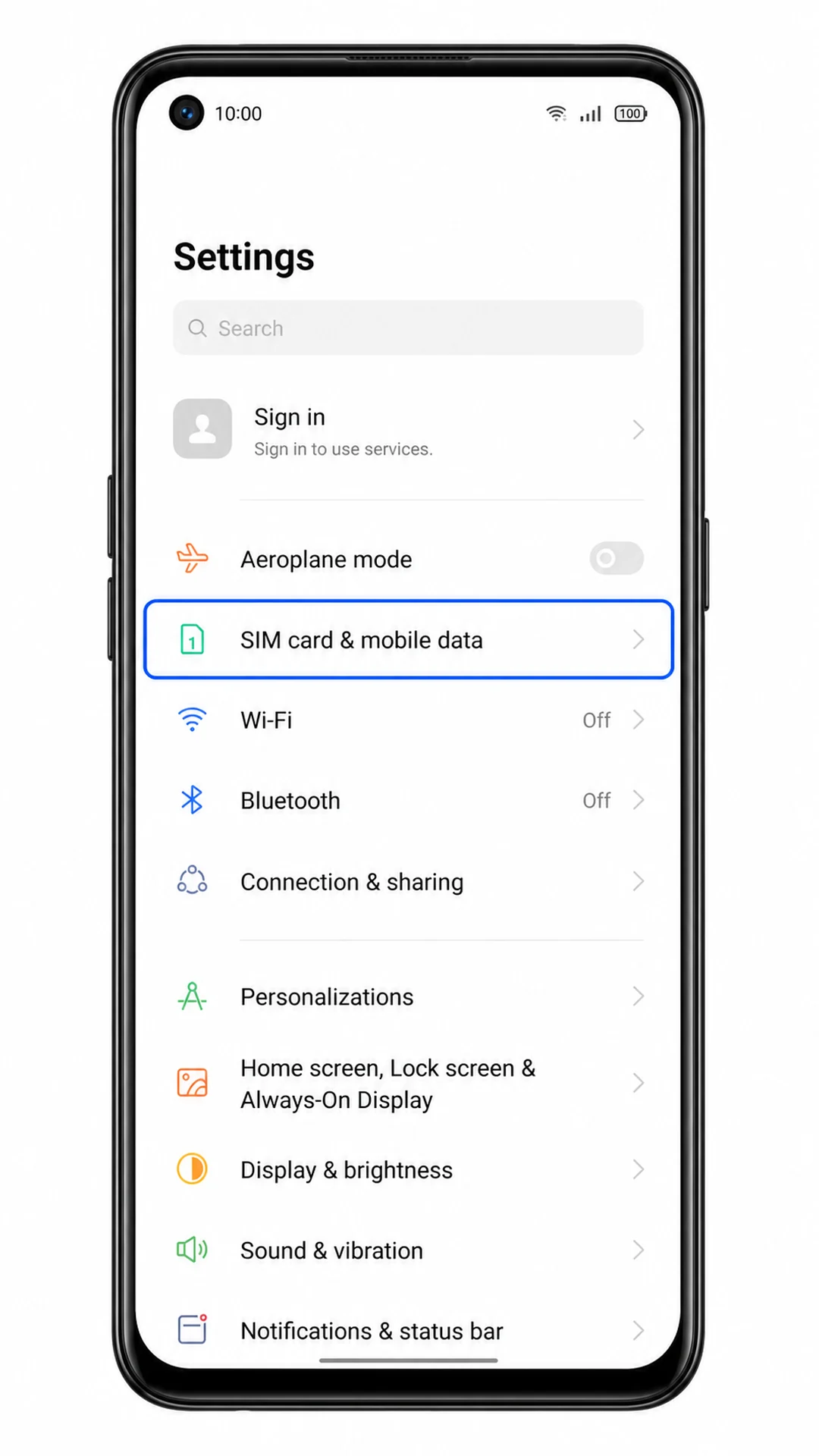
在「SIM 卡與行動數據」頁面中,點擊「eSIM」。
手機會隨即開啟 eSIM 管理頁面。若您沒看到 eSIM 選項,請在繼續操作前先查看疑難排解章節。
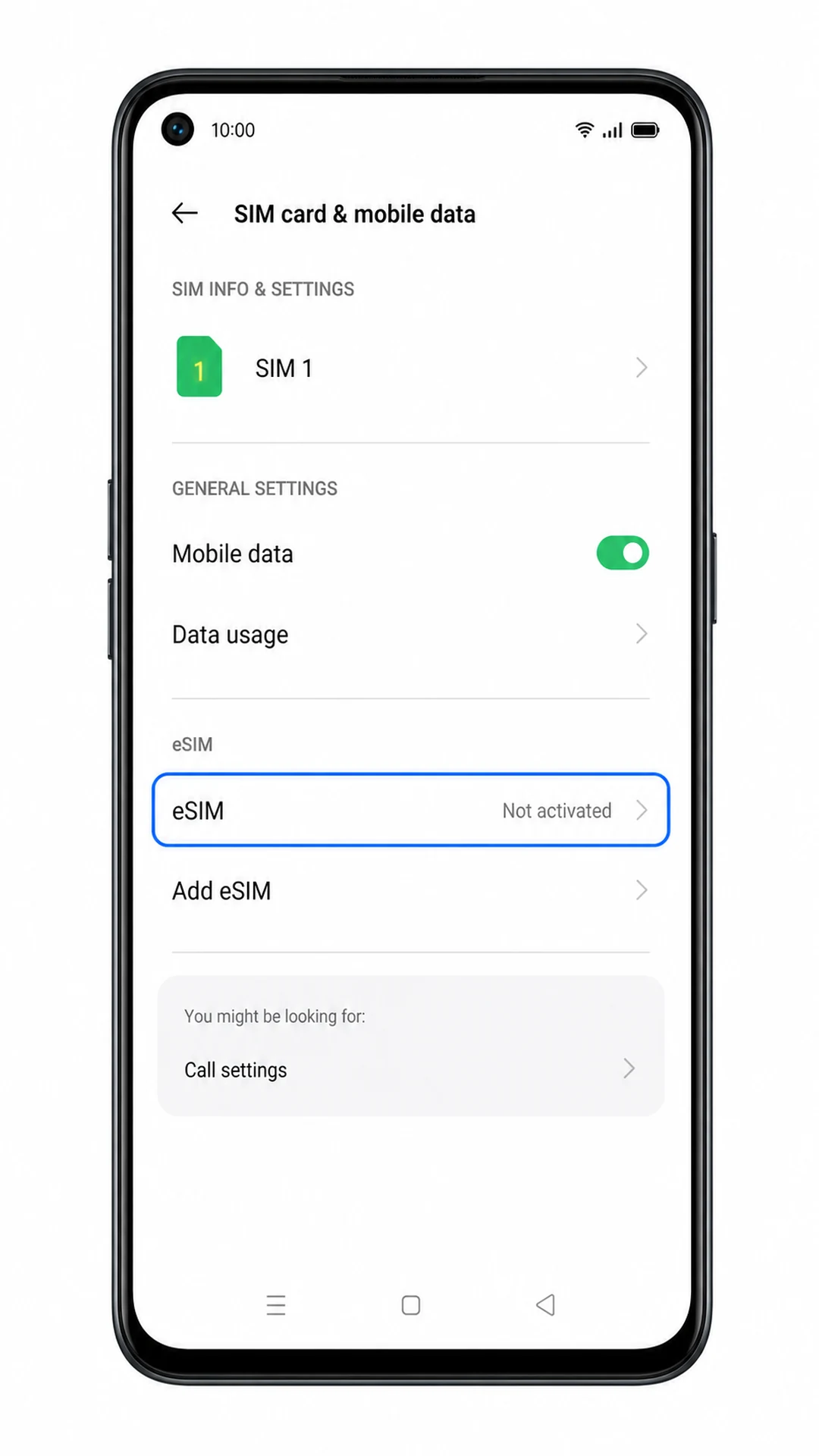
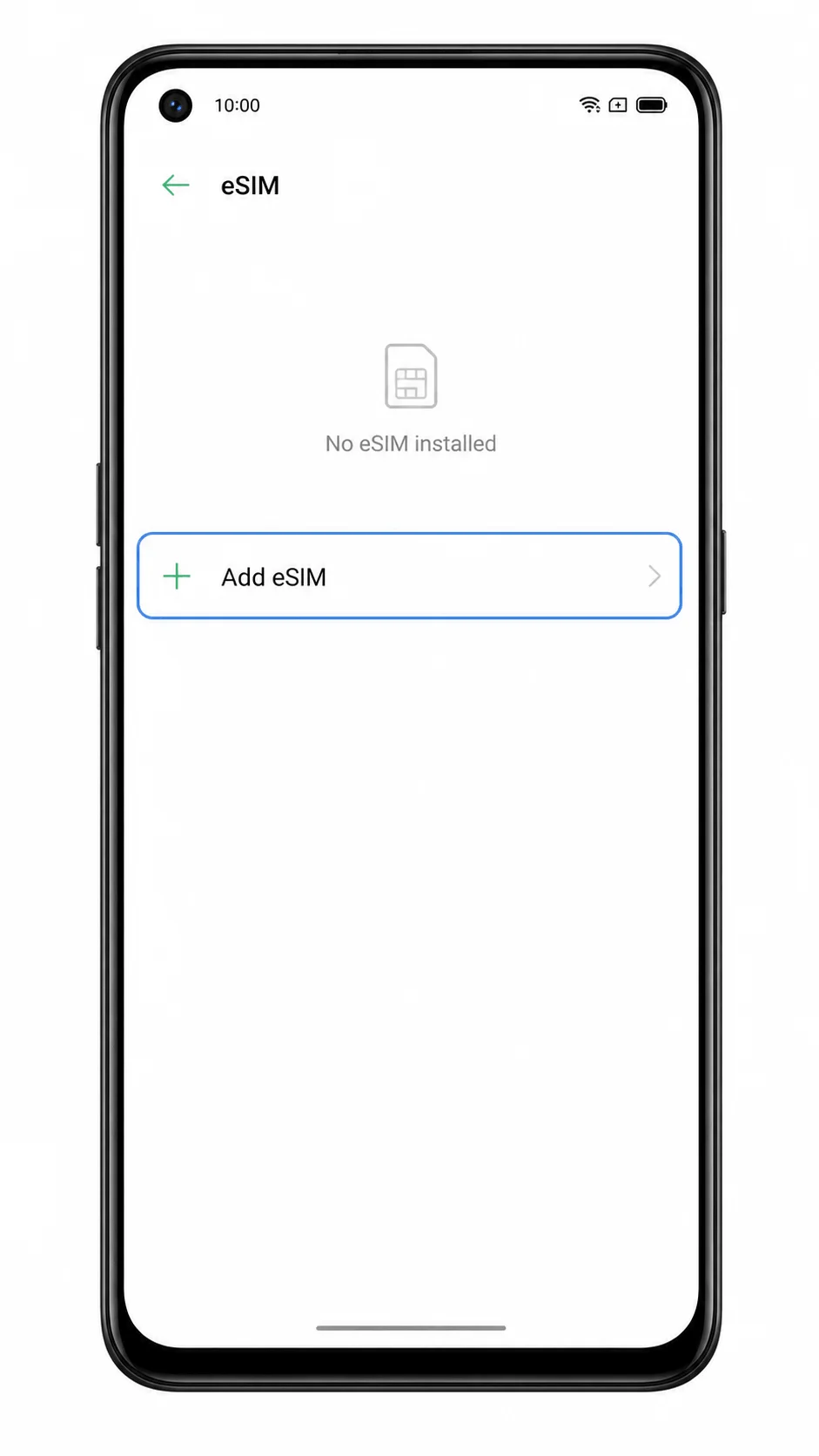
點擊「新增 eSIM」。
Reno 5A 將會啟動 eSIM 設定流程,準備新增行動服務方案。
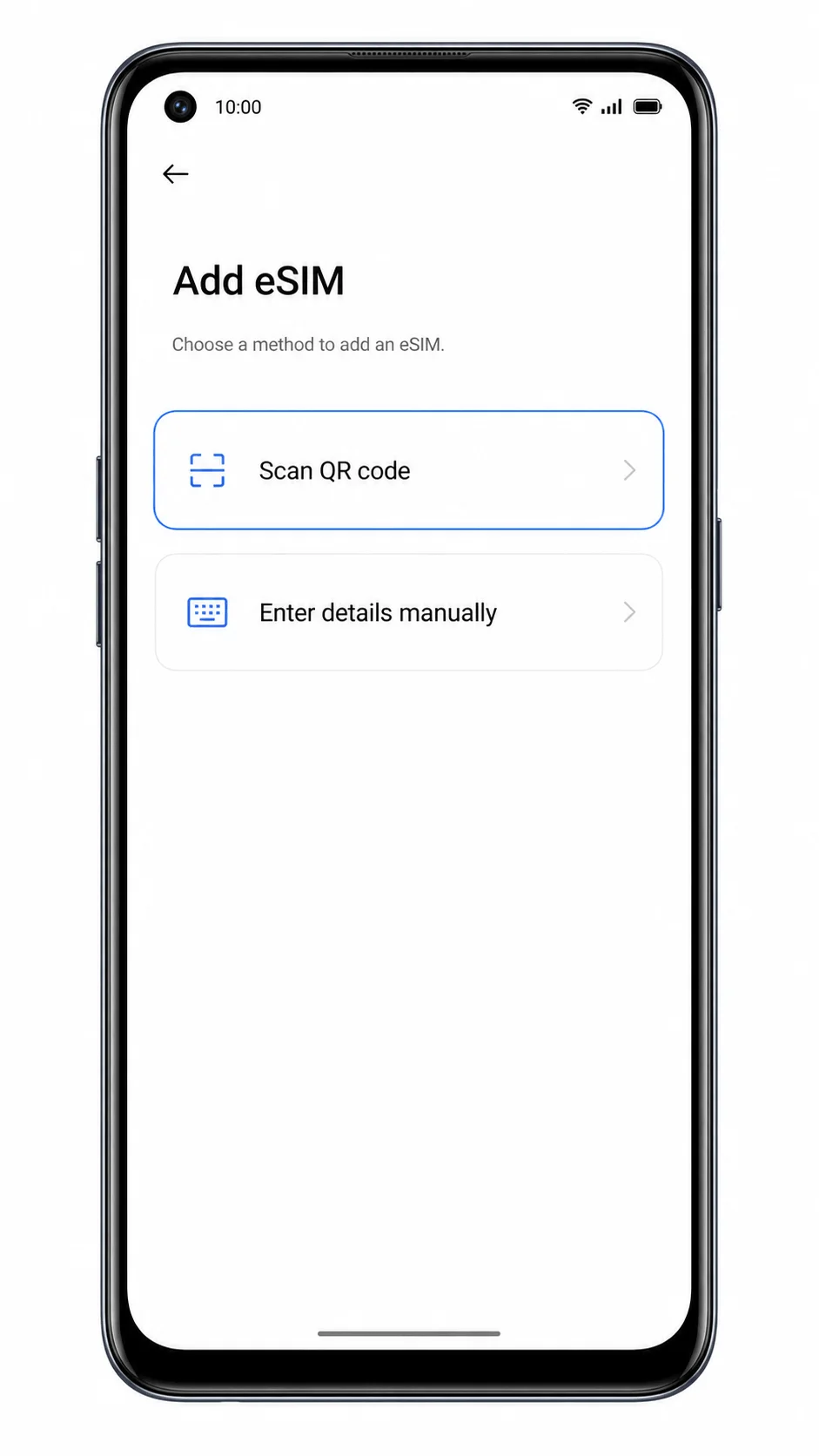
當設定畫面詢問如何新增 eSIM 時,請選擇「掃描 QR Code」。
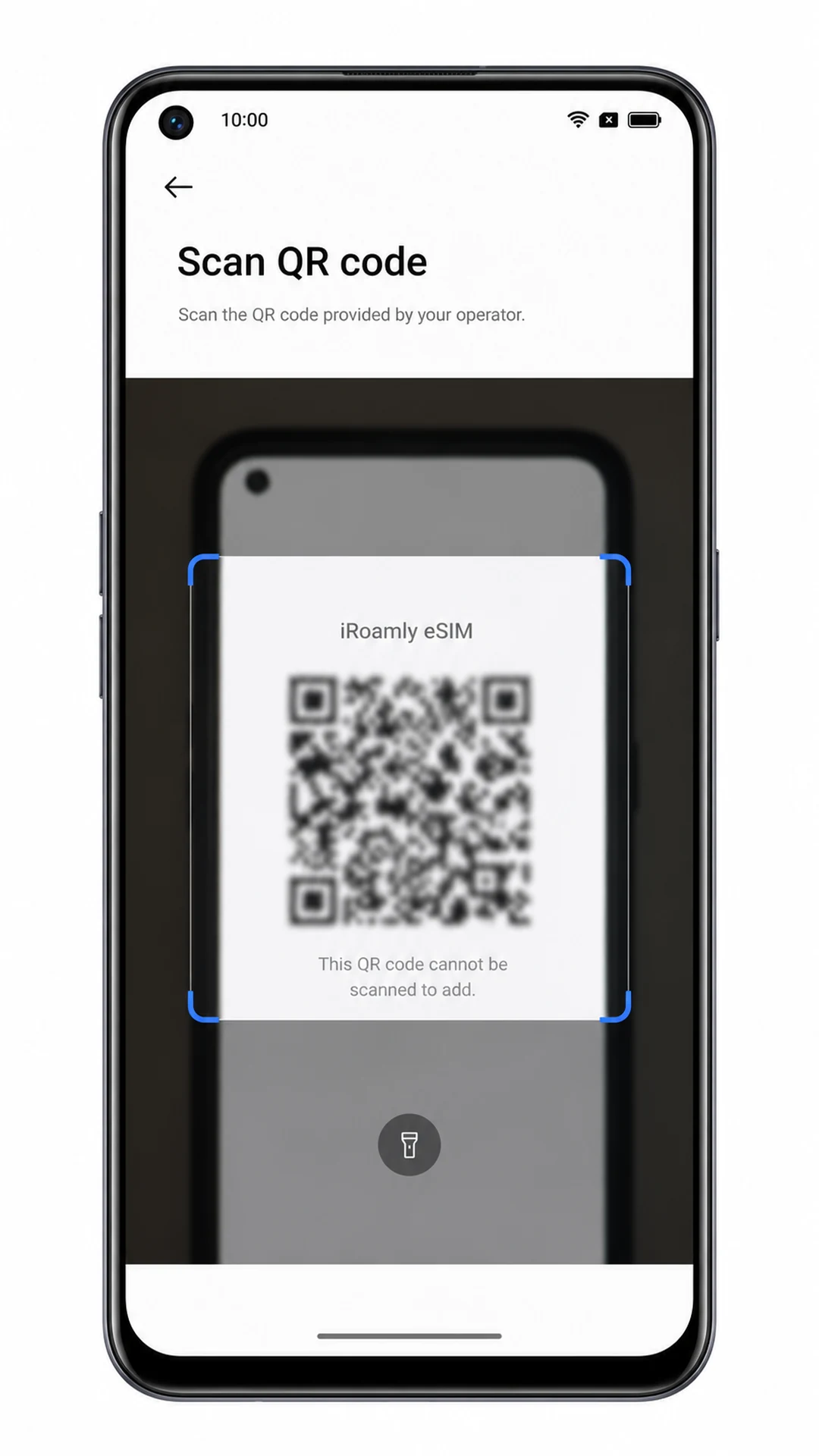
此時會開啟 QR 碼掃描器。請準備好另一台手機、平板或電腦,並讓 iRoamly QR Code 在螢幕上顯示。
將相機鏡頭對準 iRoamly QR Code,並確保整個條碼都在掃描框的範圍內。
識別成功後,手機會顯示 iRoamly eSIM 設定檔的下載或確認畫面。請注意,請勿使用已經安裝在其他裝置上的 QR Code。
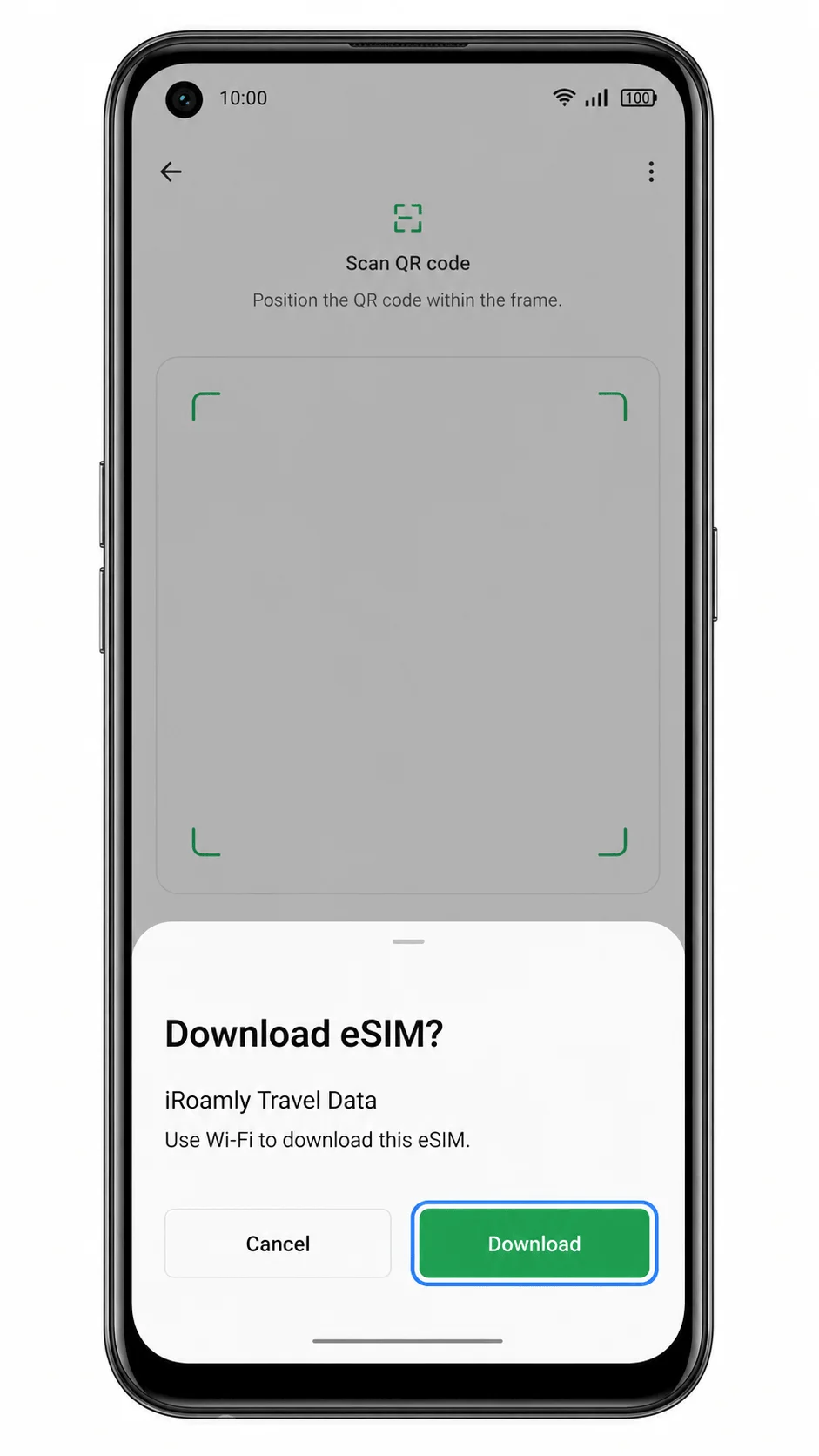
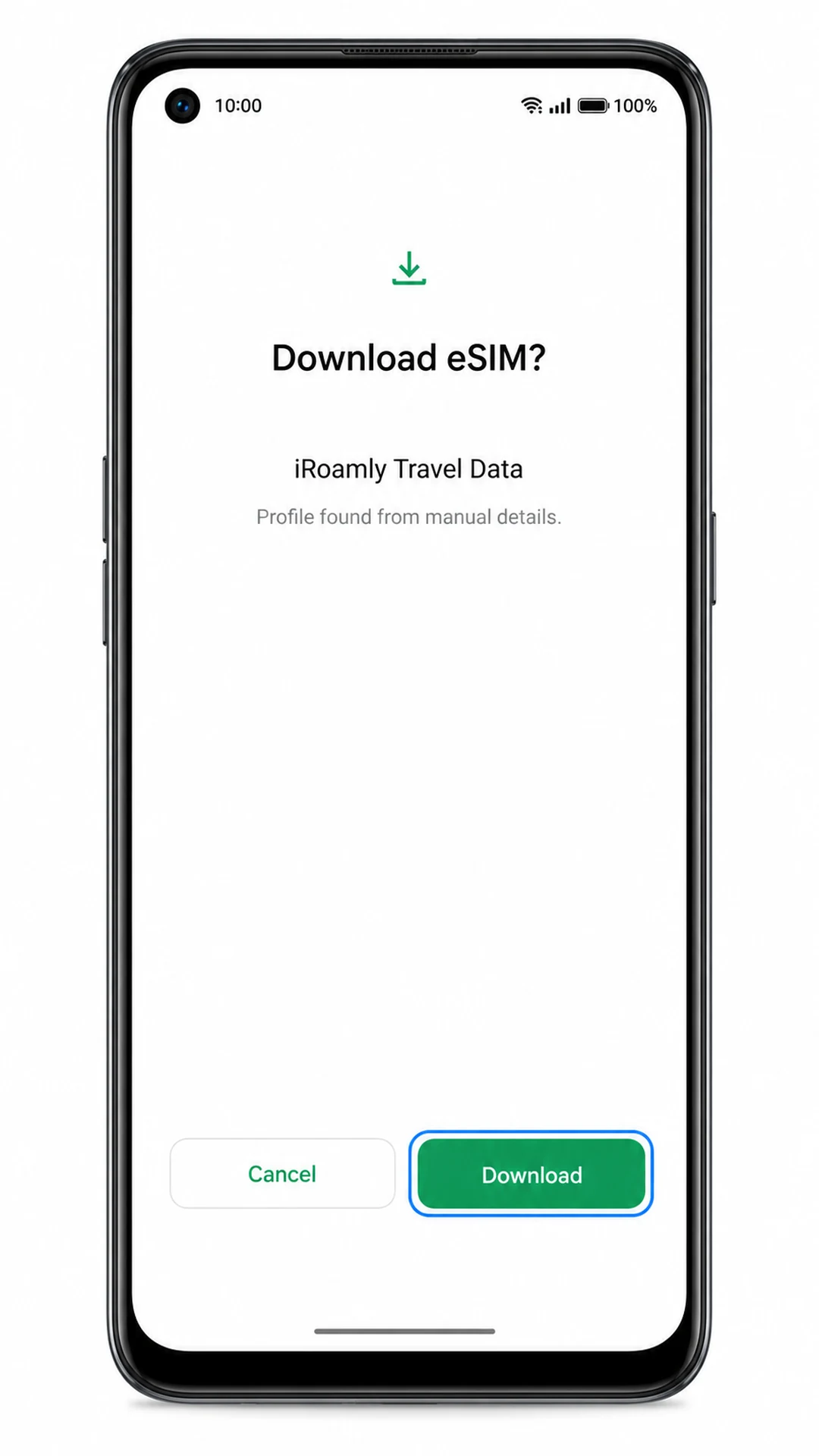
當手機詢問是否下載 iRoamly eSIM 時,點擊「下載」或「新增」。
請在 Wi-Fi 連線下等待下載完成。過程中,Reno 5A 可能會要求您為 eSIM 命名,或選擇是否立即啟用該服務。
方法 2:手動安裝 eSIM
開啟「設定」並點選「SIM 卡與行動數據」。
此入口與 QR 碼設置相同,應會顯示 Reno 5A 的 SIM 卡控制選項。
點選「eSIM」。
手機將進入 eSIM 管理頁面,用於新增或管理已下載的 eSIM 設定檔。
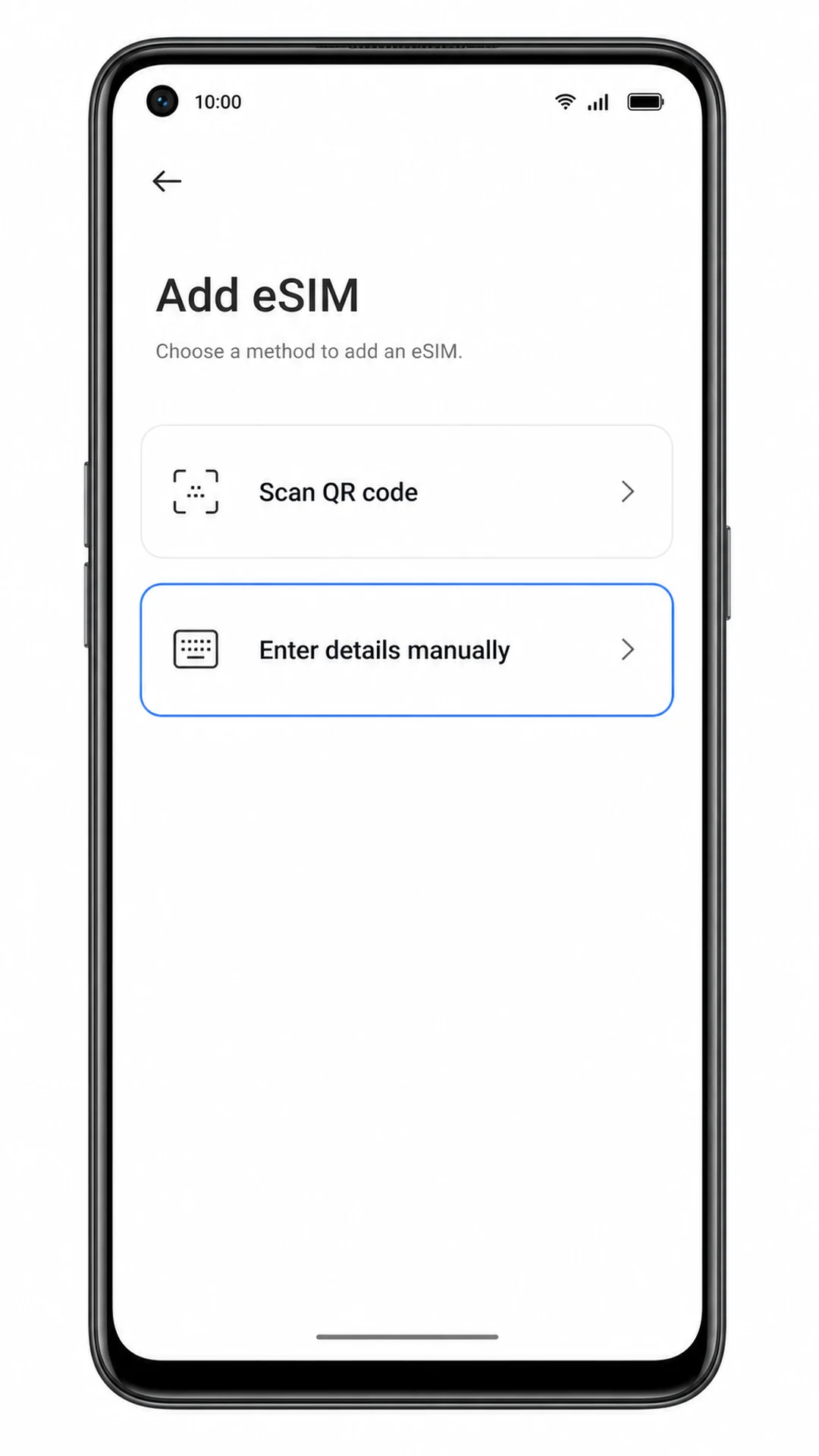
點選「新增 eSIM」。
設置程序隨即開啟,讓您選擇輸入 eSIM 詳細資訊的方式。
視您的 ColorOS 版本而定,點選「手動輸入詳細資訊」或「需要協助? > 手動輸入」。
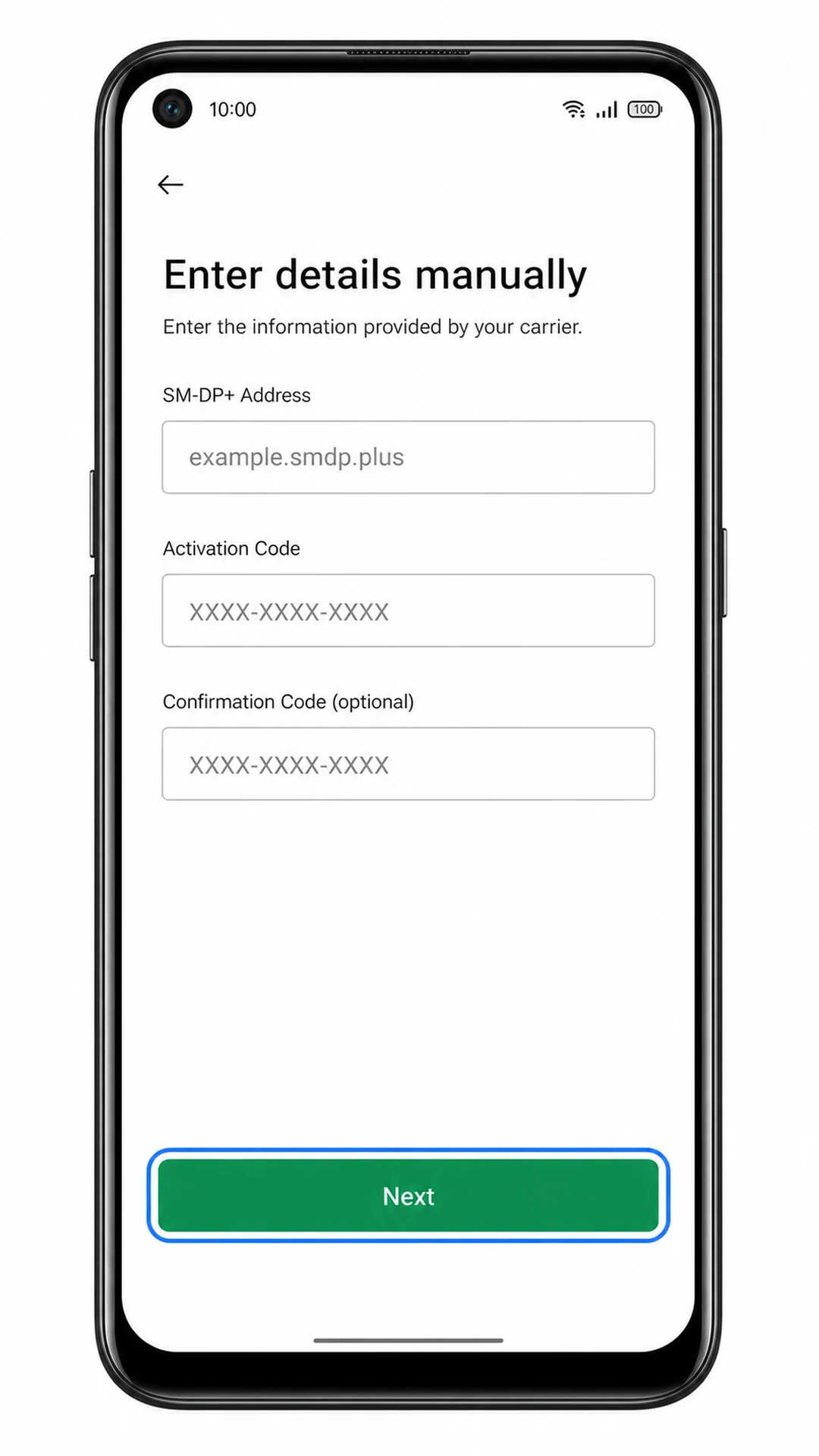
手動激活畫面將會出現。iRoamly 會在訂單頁面或確認電子郵件中提供所需的詳細資訊。
輸入 iRoamly 的 SM-DP+ 位址、激活碼,以及若 iRoamly 有提供時的確認碼,隨後點選「下一步」。
請務必使用您 iRoamly 訂單中的正確資訊,切勿包含預留位置文字。請勿在激活碼前後輸入任何空格。
當 Reno 5A 偵測到 iRoamly eSIM 設定檔時,點選「下載」或「新增」。
下載設定檔期間,請保持手機連線至 Wi-Fi。若手機顯示激活資訊無效,請重新核對手動輸入的每一個字元。
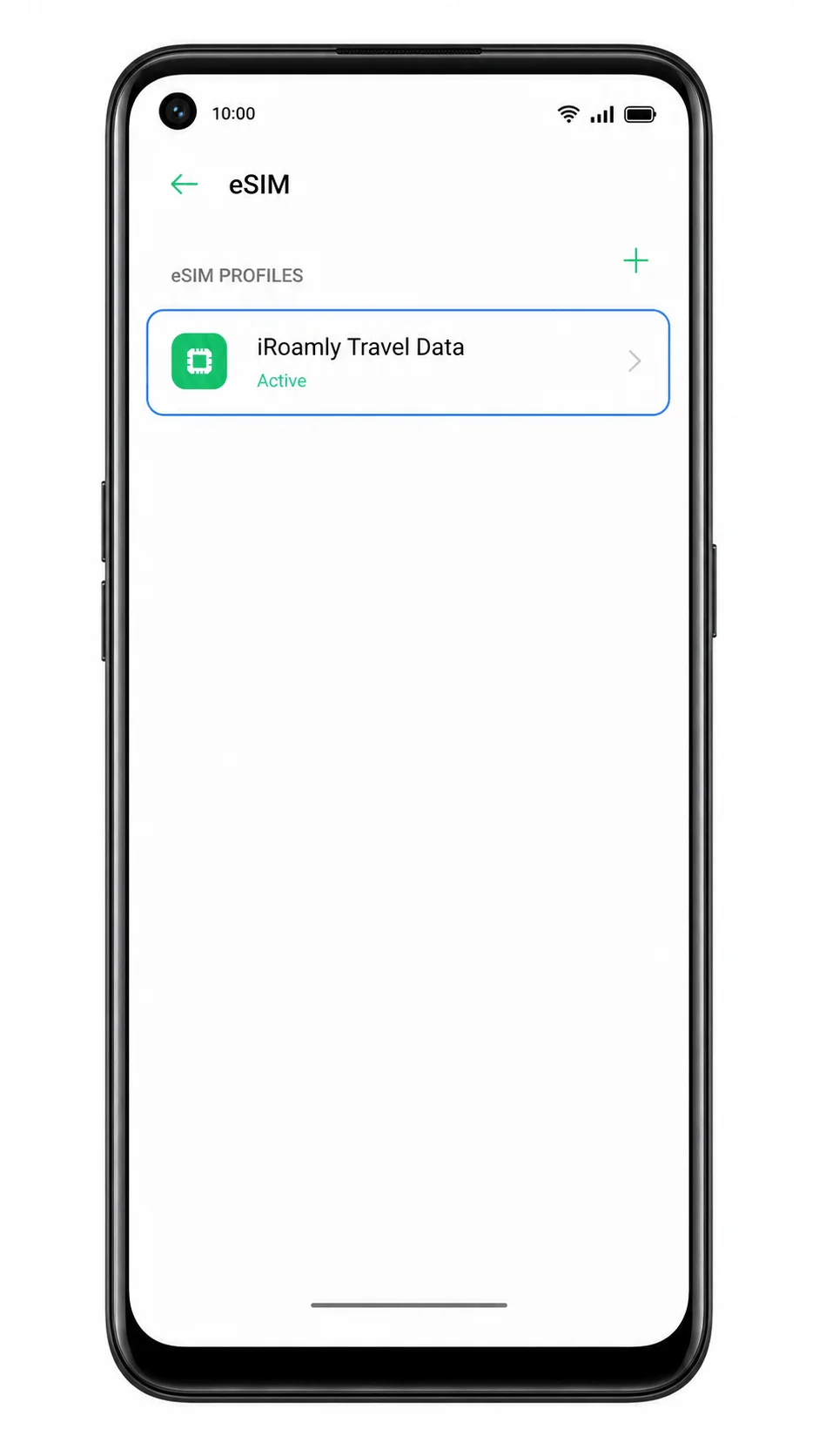
如何確認您的 iRoamly eSIM 已安裝
前往「設定」>「SIM 卡與行動數據」>「eSIM」。
已安裝的 iRoamly eSIM 應該會出現在 eSIM 列表中。它可能顯示為旅遊數據方案、電信商方案名稱,或是您在安裝過程中自訂的標籤名稱。
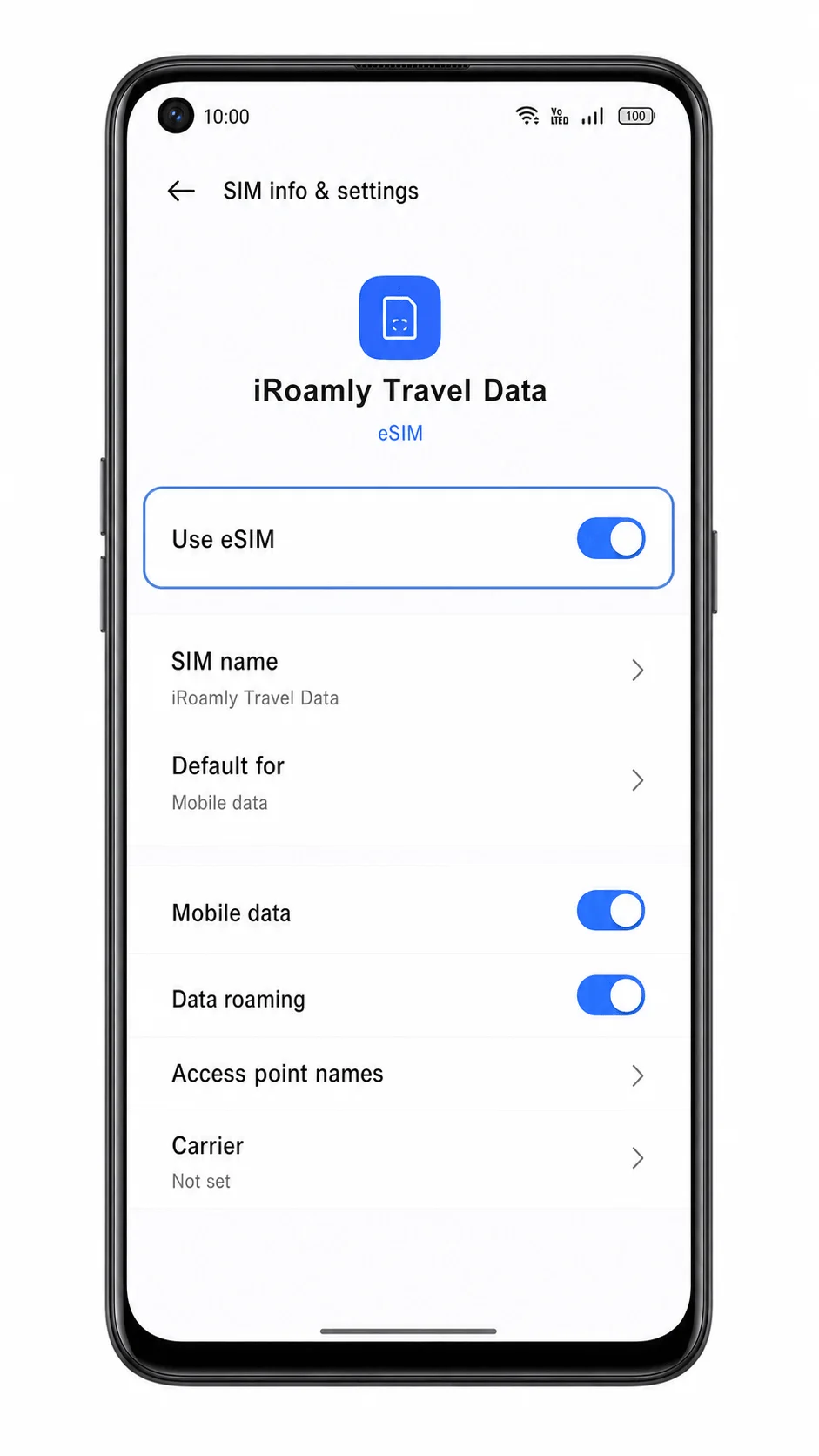
點擊該 iRoamly eSIM 方案,並確認此線路已開啟。
在方案頁面中,您應該會看到一個已啟用的開關。若該開關為關閉狀態,請務必先將其開啟,才能將其選為旅遊數據來源。
為行動數據配置 eSIM
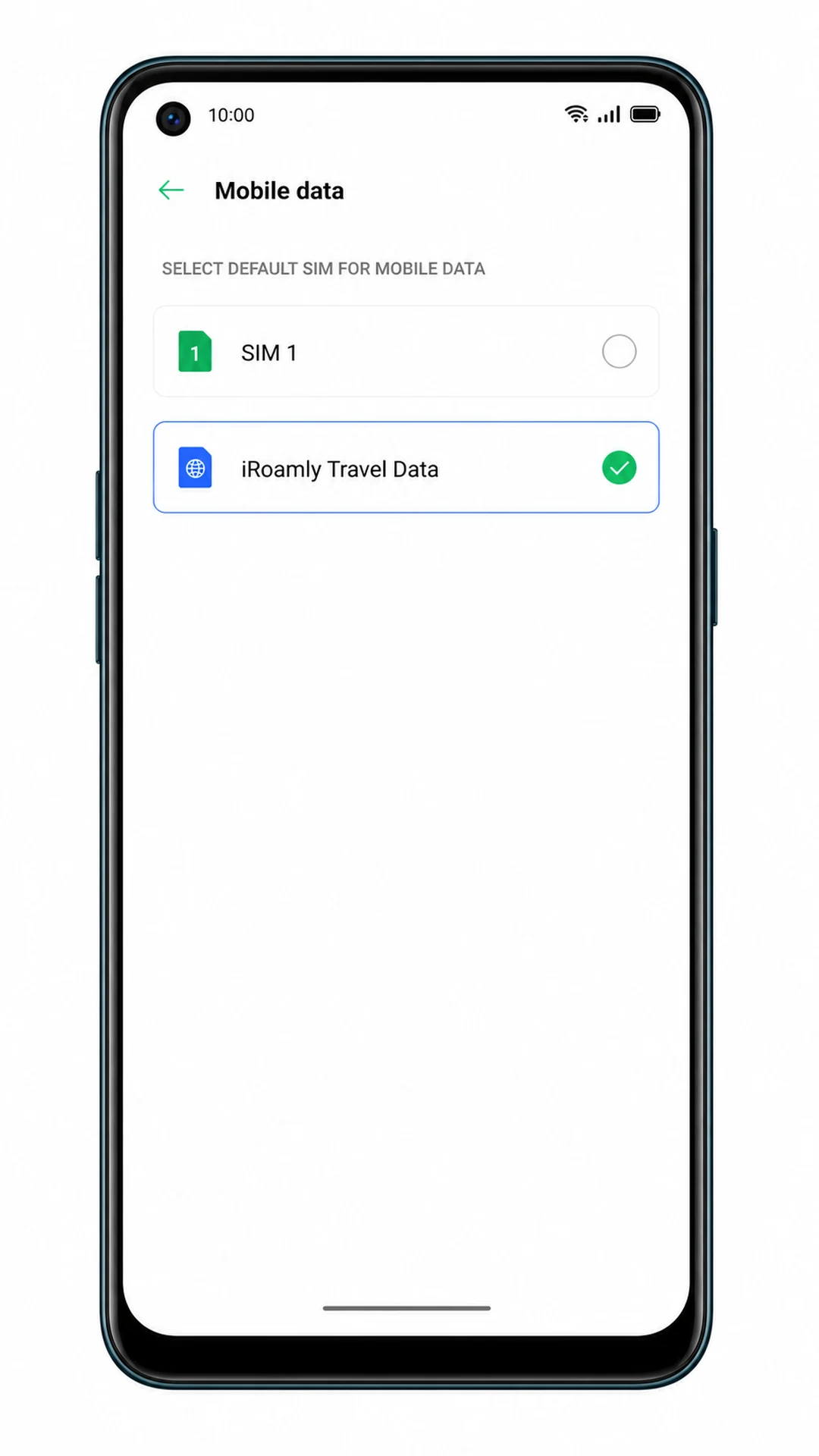
打開「設定」 > 「SIM 卡與行動數據」,並點擊「行動數據」。
數據偏好設定畫面應會顯示可用的 SIM 與 eSIM 線路。
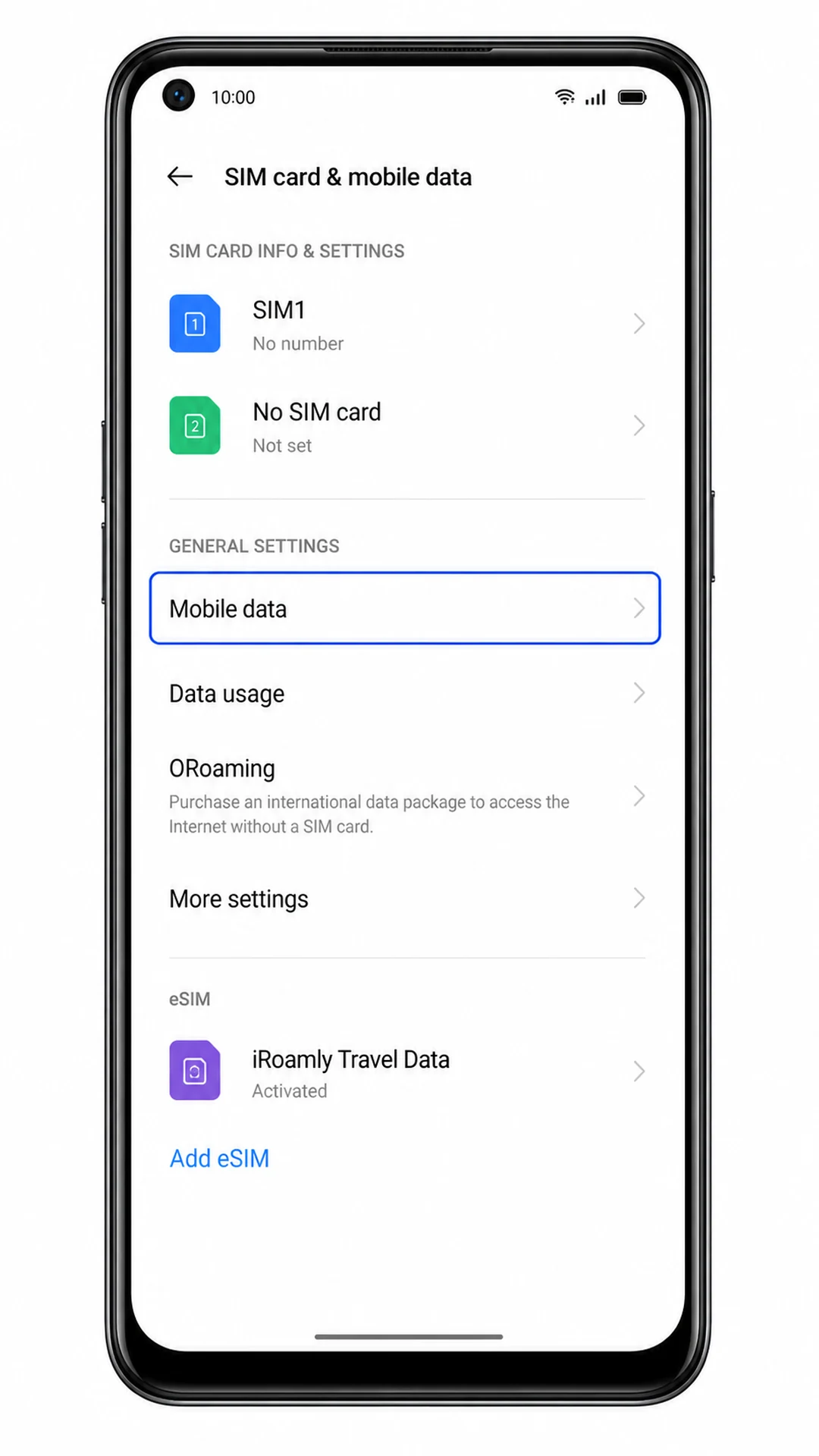
選擇 iroamly eSIM 作為行動數據使用的線路。
此步驟會設定 Reno 5A 使用 iroamly 旅行 eSIM 進行行動數據連線,而非使用您的主要 SIM 卡。
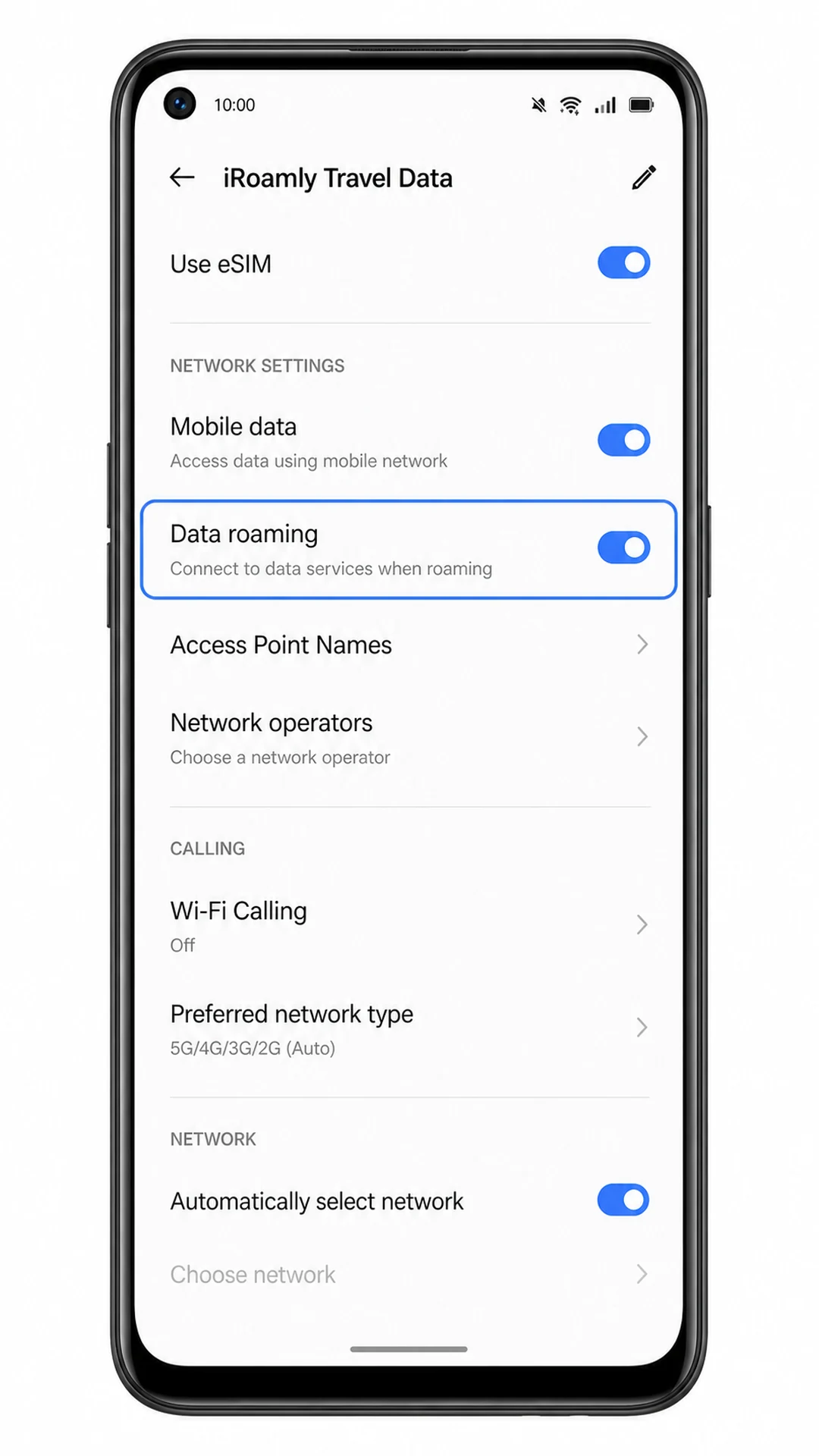
點開 iroamly eSIM 設定檔,若您的旅遊方案需要漫遊功能,請開啟「數據漫遊」。
大多數的旅行 eSIM 數據方案都需要在該旅行線路上啟用漫遊。若您希望避免產生原門號電信業者的漫遊費用,請務必保持主要 SIM 卡的漫遊功能關閉。
故障排除
找不到加入 eSIM 的選項:請確認您的 Reno 5A 是否為支援 eSIM 的機型,更新 ColorOS,重新啟動手機,並檢查電信商韌體是否停用了 eSIM 功能。
QR 代碼無法掃描:請提高顯示 QR 代碼裝置的螢幕亮度,清潔相機鏡頭,確保將整個代碼完整置於框內,或改用手動輸入方式。
QR 代碼已被使用:請聯絡 iRoamly 客服。許多 eSIM QR 代碼僅能安裝一次。
手動輸入失敗:請仔細核對 SM-DP+ 位址、啟動代碼以及選填的確認代碼,確保其資訊與您的 iRoamly 訂單內容完全相符。
eSIM 已安裝但無法上網:請將 iRoamly eSIM 設定為行動數據首選,開啟該 eSIM 的「數據漫遊」功能,並重新啟動手機。
啟動狀態卡在等待中:請連線至 Wi-Fi 並稍候幾分鐘;若您的方案需抵達支援的網路範圍才會啟用,請至目的地後再嘗試。
無法撥打電話或發送簡訊:多數 iRoamly 旅遊 eSIM 方案僅提供數據服務。除非您的方案包含語音或簡訊功能,否則建議透過網路通話應用程式進行聯絡。
結論
對於 Oppo Reno 5A 來說,使用 QR-code 安裝是最快捷的方式,因為 ColorOS 的設定路徑只需從「SIM 卡與行動數據」進入 eSIM,再點選「新增 eSIM」即可完成。若無法進行掃描,則可使用手動輸入作為備用方案,請填入您 iRoamly 訂單中提供的 SM-DP+ 位址、啟用碼以及選填的確認碼。當設定檔出現在 eSIM 清單中後,請將其開啟並設定為行動數據,若您的旅遊方案有需要,請務必啟用 iRoamly 線路的數據漫遊功能。
若要選取可拖曳的項目,請按下空白鍵。拖曳時,請使用箭頭鍵移動該項目。再次按下空白鍵即可將項目放置於新位置,或按下 Esc 鍵以取消動作。