
eSIM 技術讓旅行時維持通訊變得比以往更加輕鬆。您無需取出實體 SIM 卡或攜帶額外的卡針工具,只需在幾分鐘內即可將行動方案直接下載到手機中。
對於 Samsung Galaxy S25+ 的使用者來說,eSIM 提供了一種更靈活、更便捷的方式來管理旅遊數據,且無需更換您的主號或處理微小的塑膠卡片。
如果您最近購買了 iRoamly eSIM,但不確定如何在 Galaxy S25+ 上安裝或啟用,本指南將引導您逐步完成整個流程。
從掃描 QR 碼到手動輸入啟用資訊,以及配置行動數據設定,您將學會所有在出發前準備好 eSIM 所需的步驟。
設定 iRoamly eSIM 前的準備事項
請將 Galaxy S25+ 連接至穩定的 Wi-Fi 網路。
確保您的手機已解鎖且支援 eSIM 功能。部分地區或電信業者版本可能會限制 eSIM 的使用。
請準備好您的 iRoamly QR Code 或手動安裝資訊,可存放在另一台裝置、列印紙本或電子郵件中以備使用。
若您的 iRoamly 方案允許,建議在出發前 1-2 天安裝 eSIM,但在實際使用前,請勿開啟該 eSIM 的行動數據功能。
安裝前請詳閱您的 iRoamly 方案說明。iRoamly eSIM 的有效期自啟用時開始計算,許多旅遊方案會在 eSIM 連接至目的地支援的網路時自動啟用。請確認您購買的方案中標示的啟用觸發條件。
請勿隨意刪除 iRoamly eSIM。一旦刪除,多數 eSIM 無法重新安裝,除非聯繫客服人員重新核發。
iRoamly 旅遊 eSIM 方案可能僅提供數據服務,服務內容亦會因目的地與方案類型而異。除非您的方案中明確註明,否則請勿預設包含語音通話或簡訊功能。
方法 1:透過掃描 QR Code 安裝 iRoamly eSIM
開啟「設定」,然後點擊「連接」。您會看到 Samsung 的連接控制選項,包括 Wi-Fi、藍牙、行動網路設定以及 SIM 卡管理員。
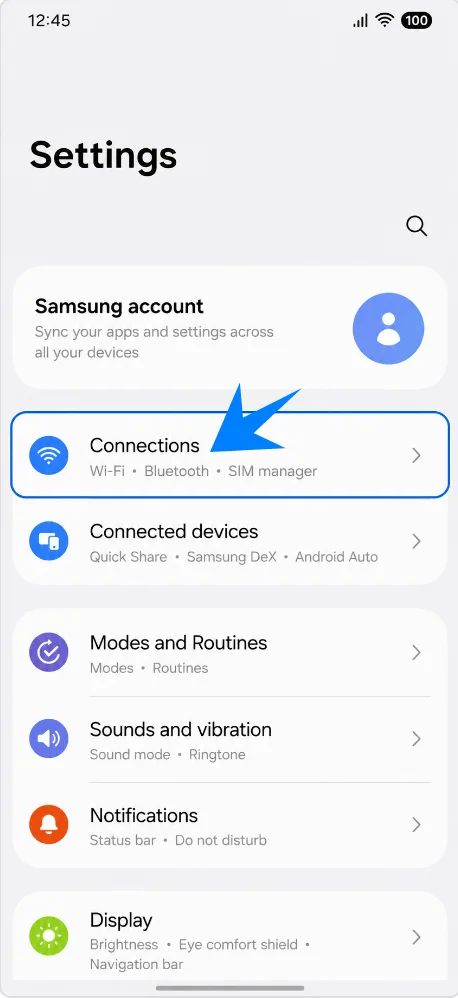
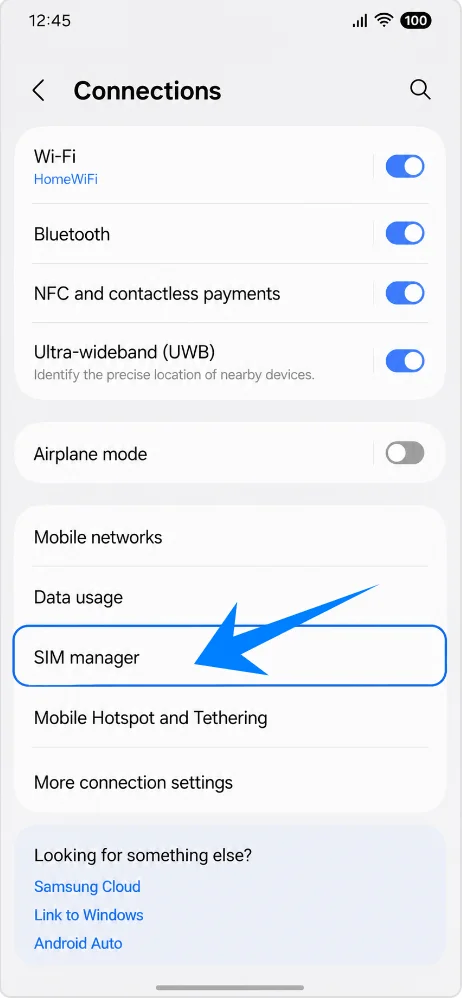
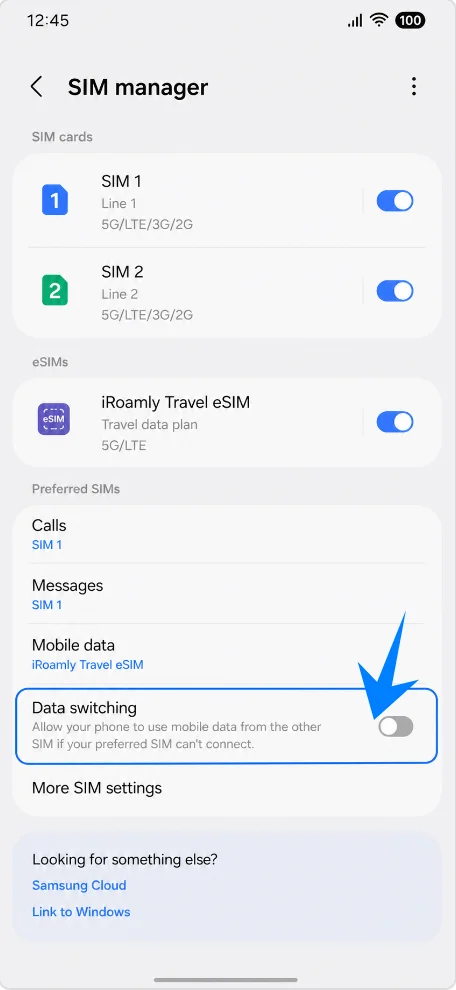
點擊「SIM 卡管理員」。此處會顯示 Samsung 的實體 SIM 卡、eSIM、偏好 SIM 卡以及行動數據切換設定頁面。
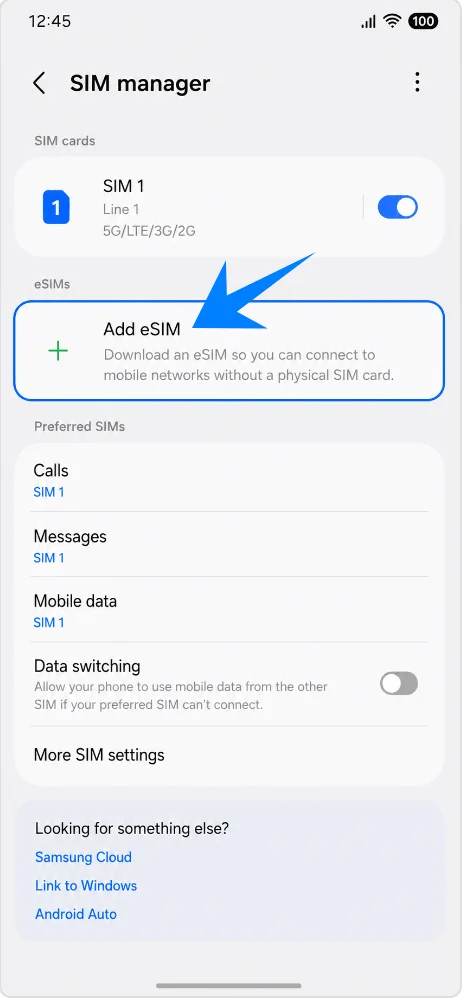
點擊「加入 eSIM」。手機隨即會啟動 Samsung 下載新 eSIM 設定檔的流程。
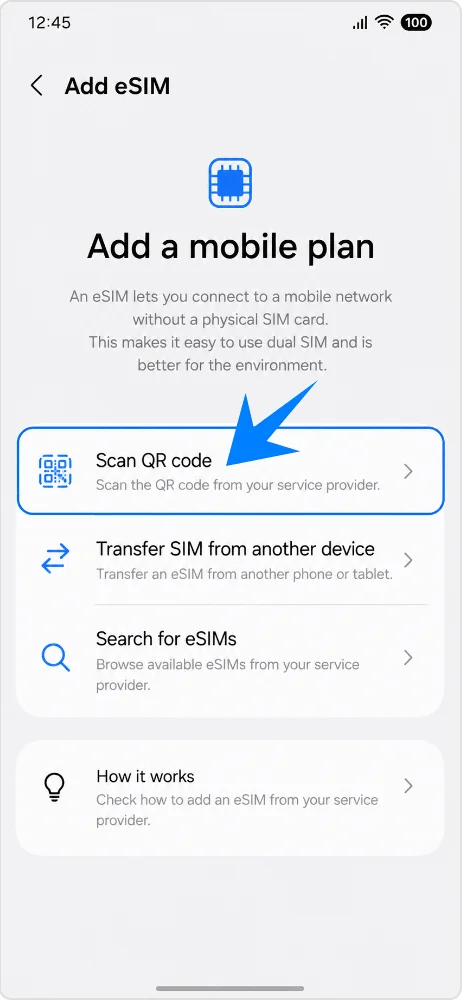
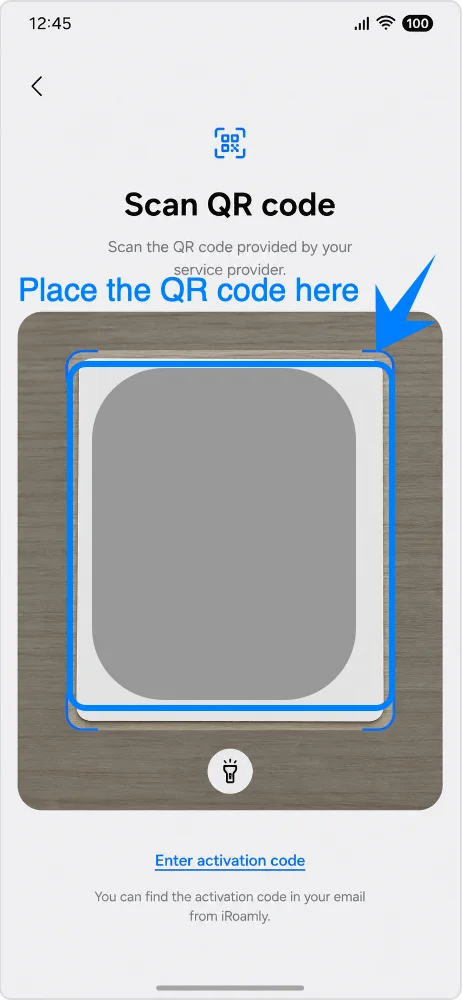
點擊「掃描 QR code」。這會開啟 eSIM QR 碼掃描器。
將掃描器對準 iRoamly eSIM 的 QR code。請確保 QR code 平整、光線充足,並完整放置於掃描框內,直到手機成功辨識。
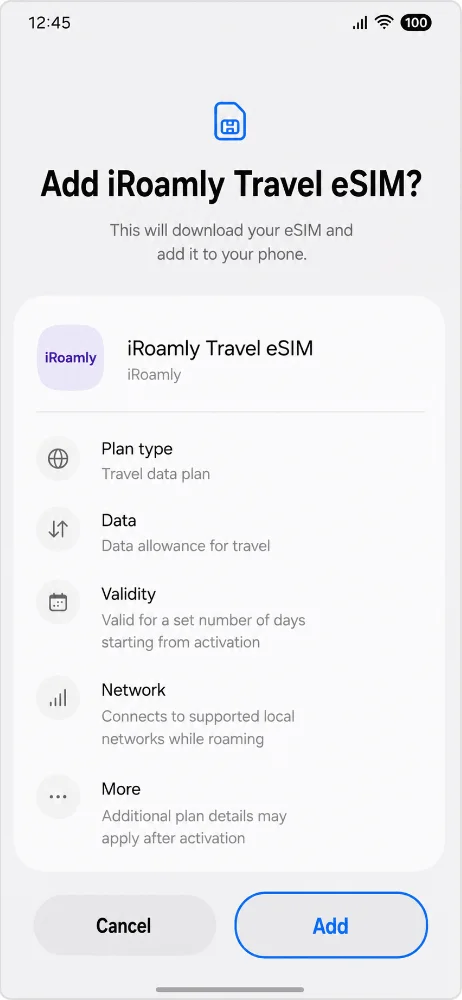
確認方案內容後,點擊「加入」。Galaxy S25+ 將會透過 Wi-Fi 下載 iRoamly eSIM 設定檔。
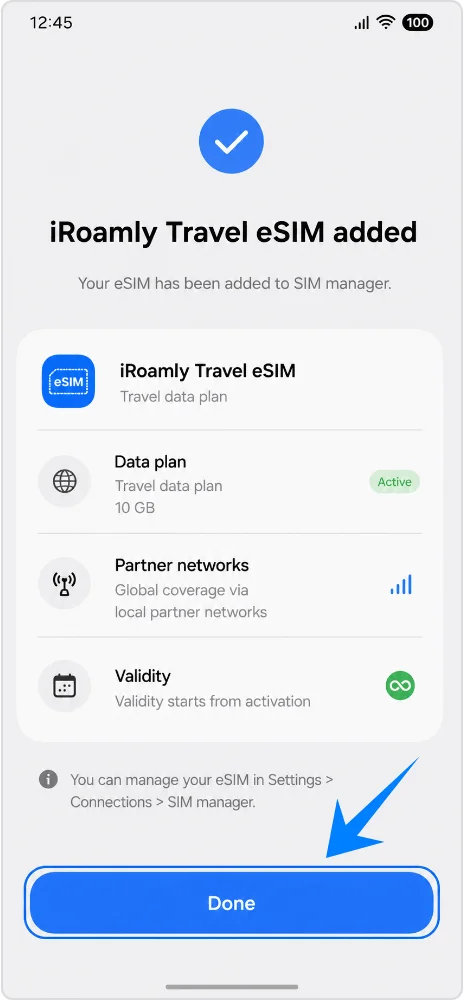
待下載完成後,點擊「完成」。若 Samsung 或 iRoamly 系統提示您重新啟動手機,請務必在測試數據連線前進行重啟。
方法 2:透過手動輸入安裝 iRoamly eSIM
開啟「設定」,然後點選「連接」。此步驟與使用 QR 碼的方法相同,但在進入 QR 碼掃描畫面後,請選擇手動輸入的路徑。
點選「SIM 管理員」。確認您已進入三星的 SIM 與 eSIM 管理頁面。
點選「加入 eSIM」。手機將會開啟 eSIM 設定選項。
點選「掃描 QR 碼」。在三星手機上,手動輸入的連結通常位於 QR 碼掃描畫面中或下方。
點選 QR 碼畫面下方的「輸入啟用碼」。這將會開啟手動輸入 eSIM 啟用碼的表單。
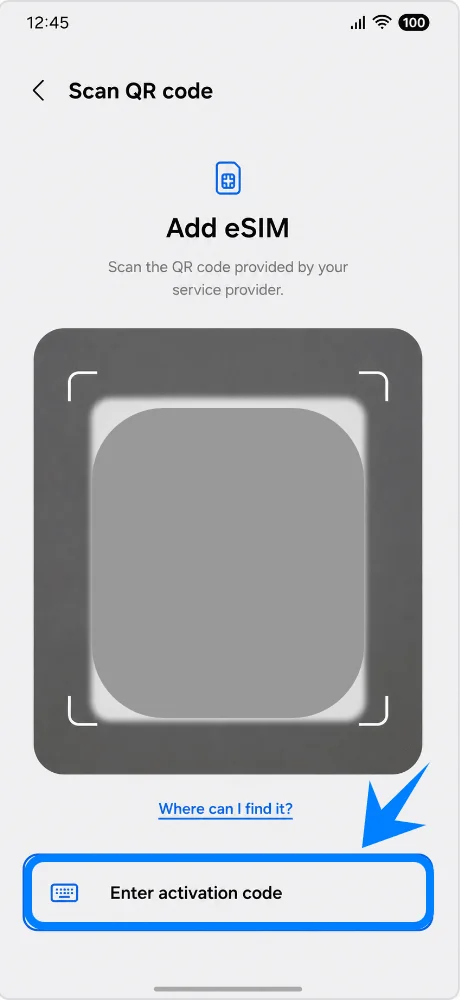
輸入 iRoamly 提供的手動設定詳細資訊,然後點選「連接」。請完全依照 iRoamly 所提供的 SM-DP+ 位址、啟用碼以及選填的確認碼進行輸入。若您的 Galaxy S25+ 韌體顯示的是單一的組合式啟用碼欄位,請依照 LPA:1$smdp.example$ACTIVATION-CODE 的格式,輸入完整的 iRoamly 啟用字串。
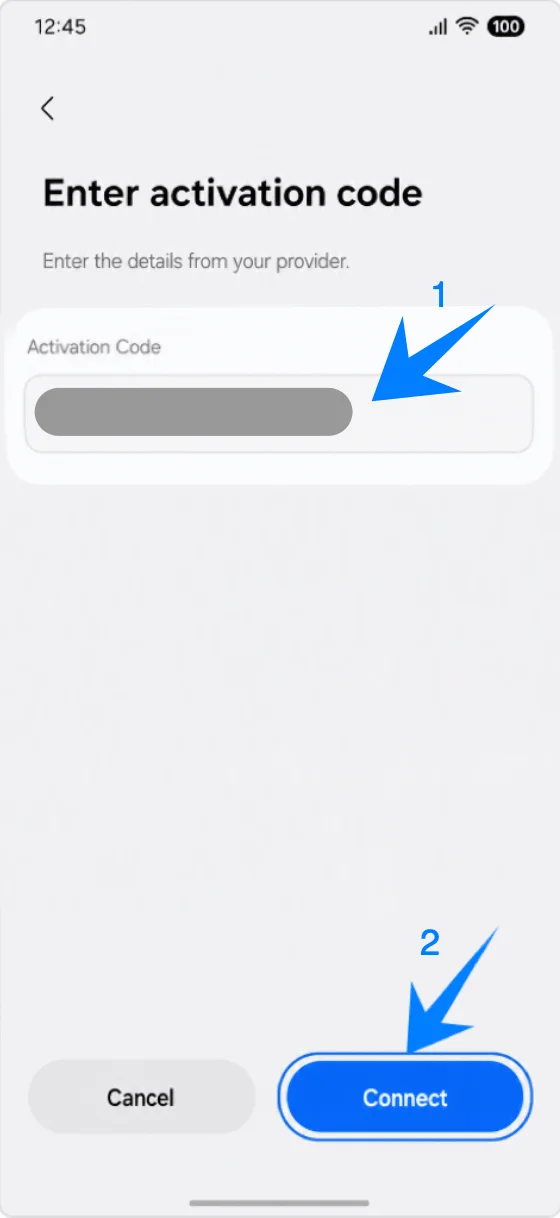
確認方案頁面資訊後,點選「加入」。手機將會下載與 QR 碼方法相同的 iRoamly eSIM 設定檔。
等待設定完成,然後點選「完成」。在 eSIM 完全下載完成之前,請保持 Wi-Fi 連線狀態。
如何確認 iRoamly eSIM 已安裝
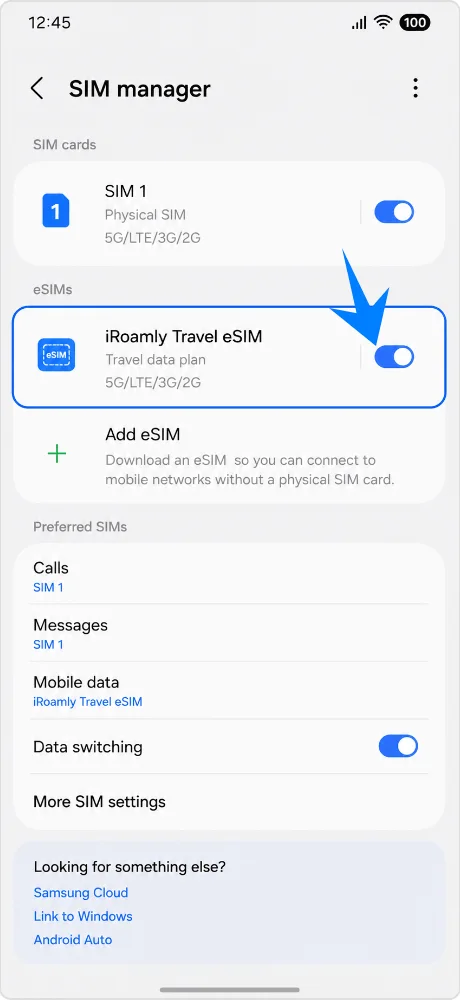
前往「設定」>「連線」>「SIM 管理員」,並在 eSIM 列表中查看是否有 iRoamly Travel eSIM。若需使用此線路,請務必將 iRoamly eSIM 旁邊的開關開啟。
設定 iRoamly eSIM 以使用旅遊數據
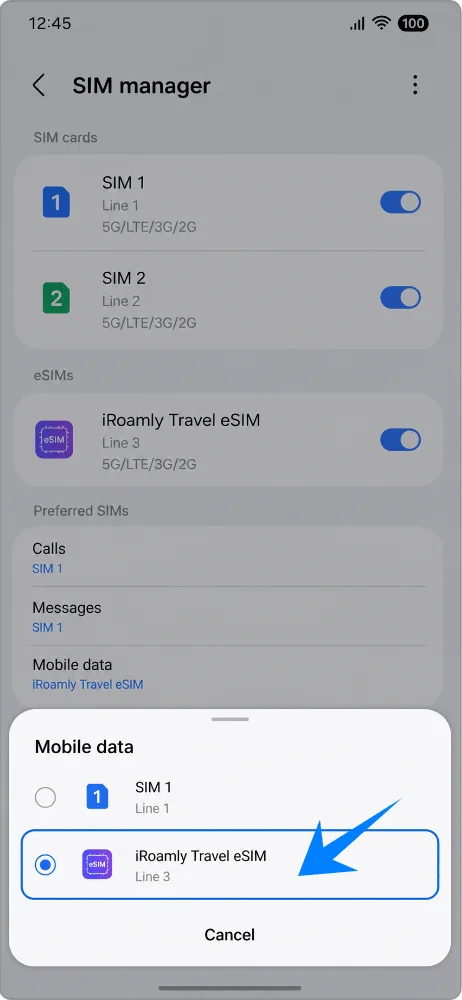
在「SIM 管理員」中,點擊「行動數據」,然後選擇 iRoamly Travel eSIM。此操作將設定您的 Galaxy S25+ 使用 iRoamly 線路來傳輸行動數據,而非您的主要 SIM 卡。
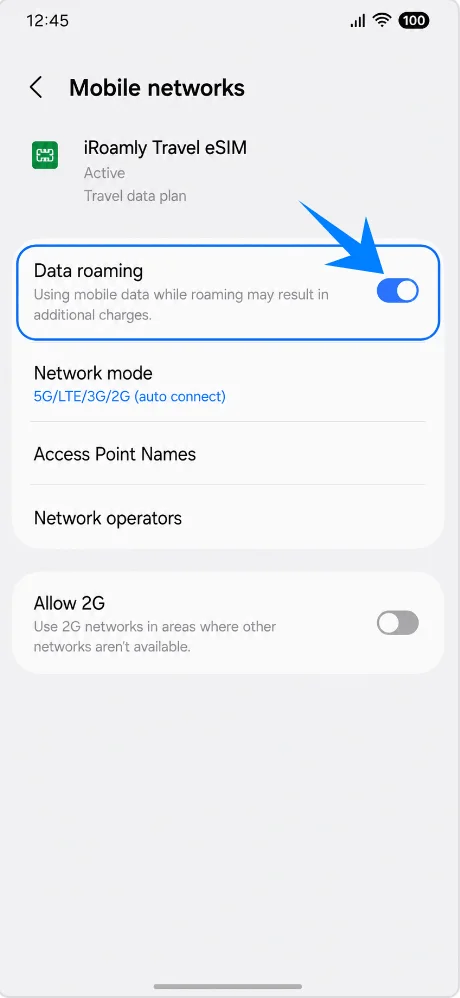
開啟 iRoamly eSIM 的「行動網路」設定;若您的 iRoamly 方案或目的地說明要求啟用漫遊功能,請務必開啟「數據漫遊」。旅遊 eSIM 通常需要開啟漫遊功能,才能在國外使用合作夥伴的網路服務。
回到「SIM 管理員」,若您不希望手機自動將行動數據切換回另一張 SIM 卡,請保持「數據切換」關閉。這有助於避免您的主要門號產生意外的漫遊費用或數據資費。
故障排除
無法新增 eSIM:請更新您的 Galaxy S25+,檢查裝置是否已解鎖,確認您的型號或地區支援 eSIM,並在手機資訊中查看是否有 EID 碼。部分電信業者的韌體可能會隱藏或限制 eSIM 的管理功能。
QR code 無法讀取:請提高顯示 QR code 裝置的螢幕亮度,清潔 S25+ 的相機鏡頭,確保 QR code 平整,或改用手動輸入方式嘗試。
代碼已被使用:eSIM 啟用碼通常僅限使用一次。除非收到 iRoamly 客服人員的指示,否則請勿刪除設定檔後再次嘗試。
已安裝 eSIM 但無網路:請在「行動數據」中選擇 iRoamly Travel eSIM,視需要開啟「數據漫遊」,重新啟動手機,並確認您當前的目的地在所購方案的覆蓋範圍內。
啟用等待中:部分旅遊 eSIM 會先安裝後啟用。若您的方案是在連接網路時啟動,則在手機連上支援的目的地網路之前,該狀態可能會顯示為尚未啟用。
主要 SIM 卡接管數據流量:請關閉「數據切換」功能,然後在「行動數據」設定中重新選擇 iRoamly Travel eSIM。
語音或簡訊無法使用:請確認您購買的 iRoamly 方案類型。許多旅遊 eSIM 方案僅包含數據服務,不提供語音或簡訊功能。
結論
隨著您的 iRoamly eSIM 成功安裝於 Galaxy S25+,您的手機現已準備好為您提供更靈活、更便捷的旅遊數據體驗。
由於 eSIM 是以數位方式儲存於裝置內,您可以直接透過三星手機的設定來管理您的行動方案,無需在旅行時移除主要 SIM 卡,也無需攜帶額外的實體卡片。
在旅程開始前,請確保已選取 iRoamly eSIM 作為行動數據來源,並根據目的地需求開啟漫遊設定。一旦完成這些正確設定,當您抵達國外時,您的 Galaxy S25+ 就能更順暢地連接至支援的網路。