
Im Vergleich zu herkömmlichen SIM-Karten bietet eSIM eine modernere und reibungslosere Methode zur Aktivierung mobiler Dienste.
Es ist keine physische Handhabung mehr erforderlich – alles wird direkt auf Ihrem Telefon konfiguriert, was sowohl die Effizienz als auch die Benutzerfreundlichkeit verbessert. Dies ist besonders hilfreich für Nutzer, die eine schnelle und unkomplizierte Einrichtung wünschen.
In dieser Anleitung verwenden wir das iPhone 13 mini als Beispiel, um Ihnen Schritt für Schritt zu zeigen, wie Sie Ihre iRoamly eSIM installieren und aktivieren.
Vorbereitungen vor der Einrichtung der iroamly eSIM
Bevor Sie beginnen, stellen Sie sicher, dass Sie über Folgendes verfügen:
Eine stabile Internetverbindung (WLAN oder Mobilfunk)
Einen gültigen eSIM QR-Code oder manuelle Aktivierungsdaten (SM-DP+-Adresse und Aktivierungscode), die Sie von Ihrem Anbieter erhalten haben
Ihr iPhone 13 mini eingeschaltet und entsperrt
Das Gerät auf die neueste iOS-Version aktualisiert (für die Kompatibilität empfohlen)
Methode 1: Installieren Sie die eSIM per QR-Code
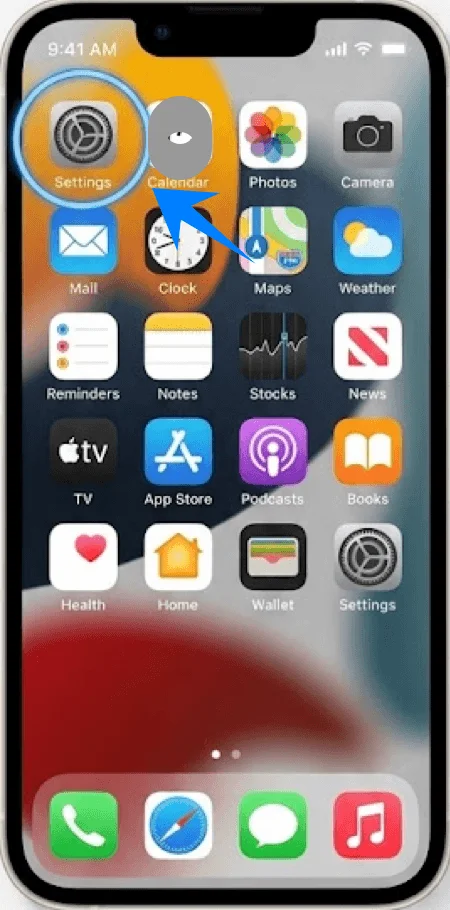
Schritt 1: Öffnen Sie die Einstellungen
Tippen Sie auf dem Home-Bildschirm auf Einstellungen
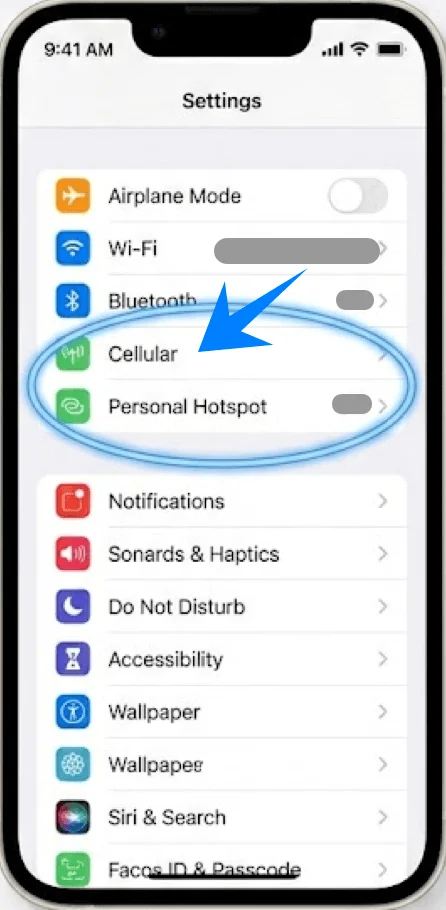
Schritt 2: Mobilfunkeinstellungen aufrufen
Scrollen Sie nach unten und tippen Sie auf Mobilfunk (Auf einigen Geräten kann dies als “Mobilfunktarif” oder “Mobile Daten” erscheinen)
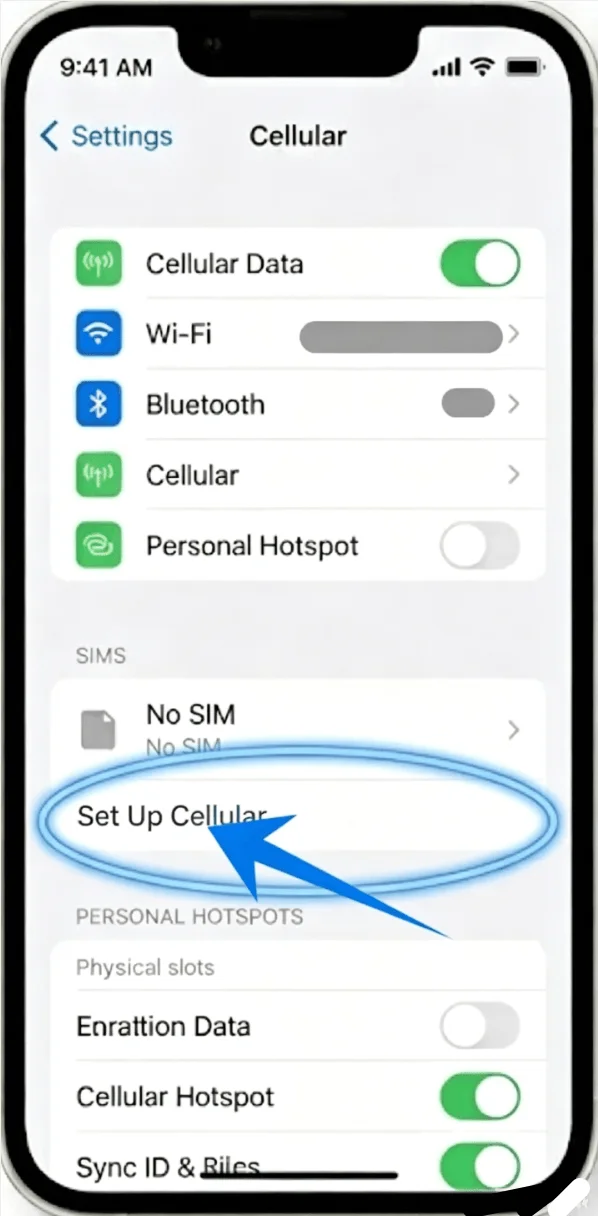
Schritt 3: eSIM-Einrichtung starten
Tippen Sie auf Mobilfunktarif einrichten, falls kein Tarif installiert ist, oder tippen Sie auf Mobilfunktarif hinzufügen, um eine neue Leitung zu ergänzen
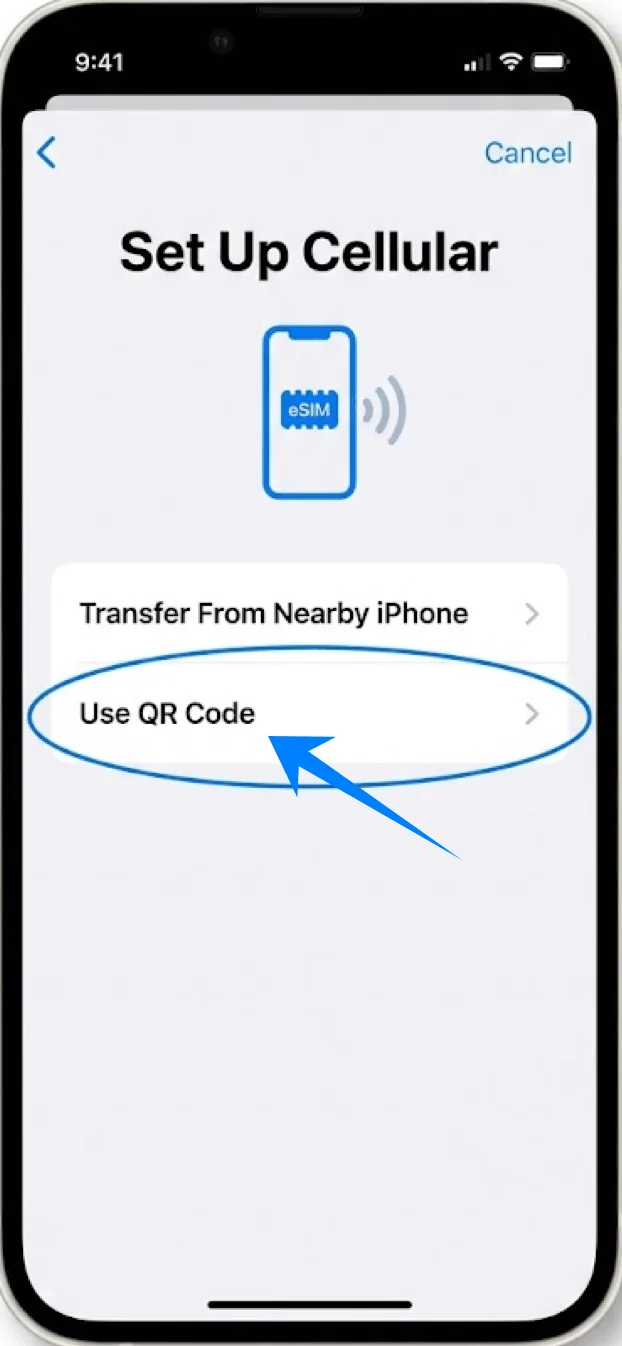
Schritt 4: QR-Code-Option auswählen
Tippen Sie auf QR-Code verwenden
Schritt 5: QR-Code scannen
Halten Sie das iPhone über den QR-Code
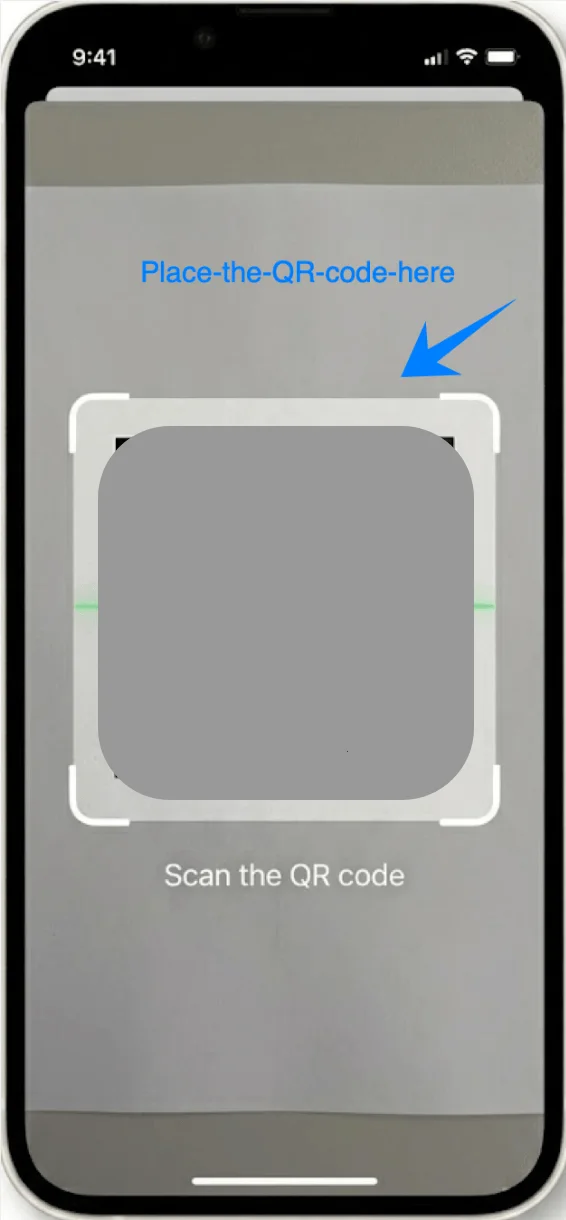
Warten Sie, bis der Code automatisch erkannt wird
Schritt 6: Tariferkennung bestätigen
Tippen Sie auf Weiter
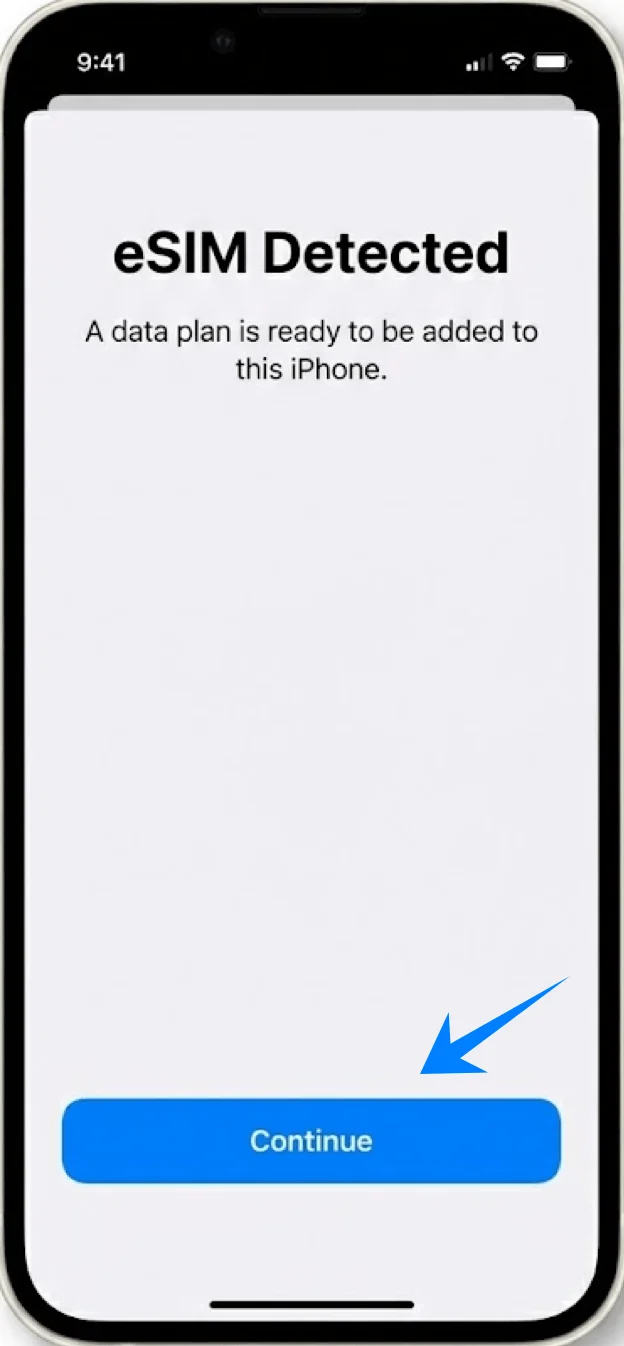
Schritt 7: Die eSIM hinzufügen
Tippen Sie auf Mobilfunktarif hinzufügen
Schritt 8: Ein Etikett zuweisen
Wählen Sie ein Etikett aus (z. B. Privat, Geschäftlich)
Tippen Sie auf Weiter
Schritt 9: Nutzungseinstellungen konfigurieren
Wählen Sie die Standardleitung für Anrufe → Tippen Sie auf die Auswahl → Tippen Sie auf „Weiter“
Wählen Sie die Standardleitung für Nachrichten → Tippen Sie auf die Auswahl → Tippen Sie auf „Weiter“
Wählen Sie die Standardleitung für mobile Daten → Tippen Sie auf die Auswahl → Tippen Sie auf „Weiter“
Methode 2: eSIM per manueller Eingabe installieren
Schritt 1: Einstellungen öffnen
Tippen Sie auf Einstellungen
Schritt 2: Mobilfunk-Menü aufrufen
Scrollen Sie nach unten und tippen Sie auf Mobilfunk (Auf manchen Geräten kann dies als “Mobiler Dienst” oder “Mobile Daten” angezeigt werden)
Schritt 3: eSIM-Einrichtung starten
Tippen Sie auf Mobilfunktarif einrichten, falls noch kein Tarif installiert ist, oder auf Mobilfunktarif hinzufügen, um eine neue Leitung zu ergänzen
Schritt 4: Manuelle Eingabe aufrufen
Tippen Sie auf QR-Code verwenden
Tippen Sie am unteren Bildschirmrand auf Details manuell eingeben
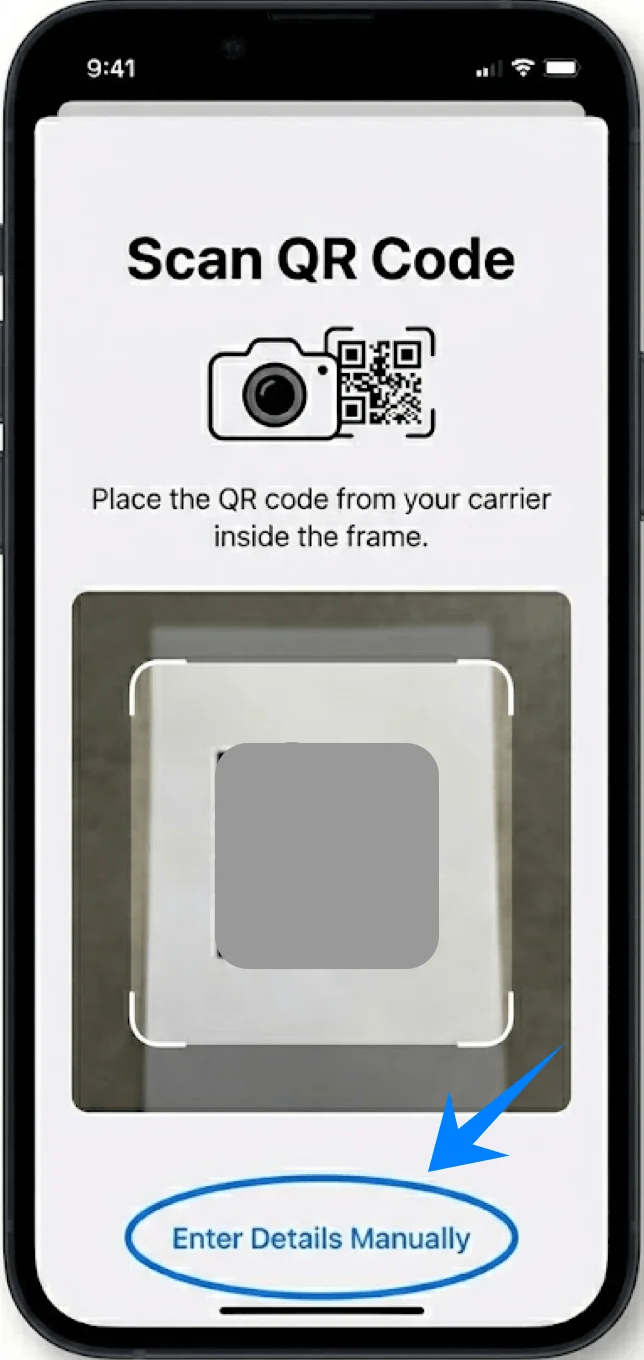
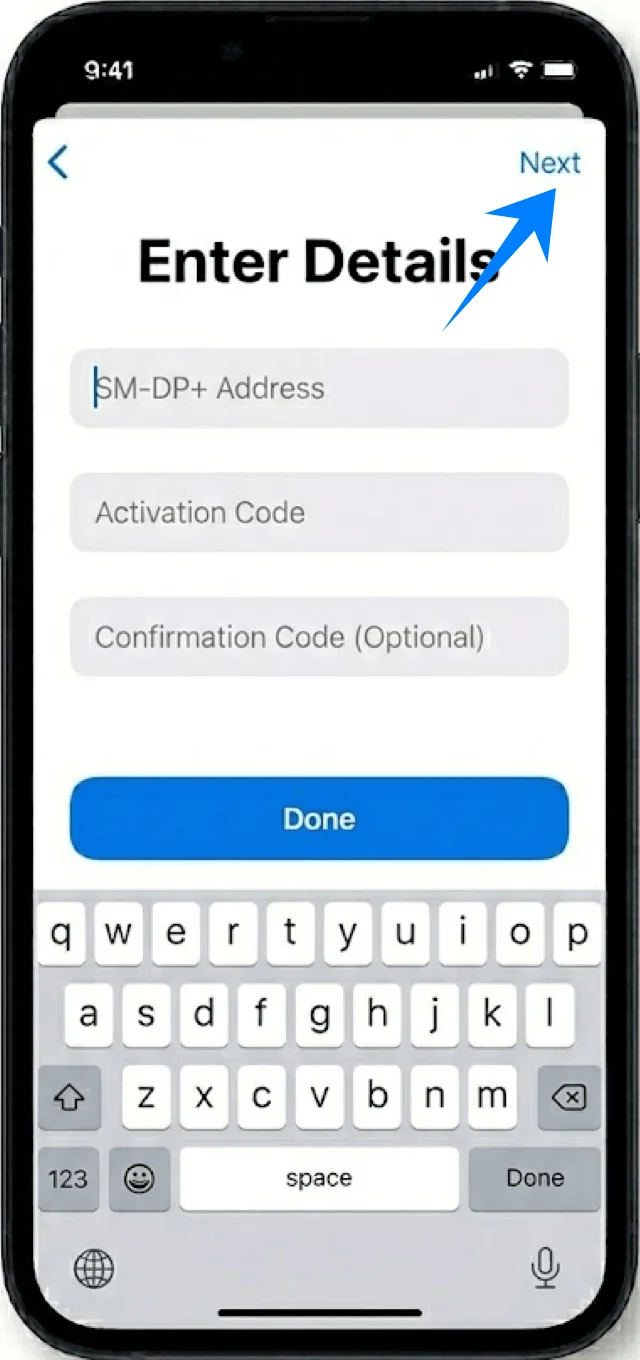
Schritt 5: Aktivierungsinformationen eingeben
Tippen Sie auf das Feld SM-DP+ Adresse und geben Sie die bereitgestellte Adresse ein
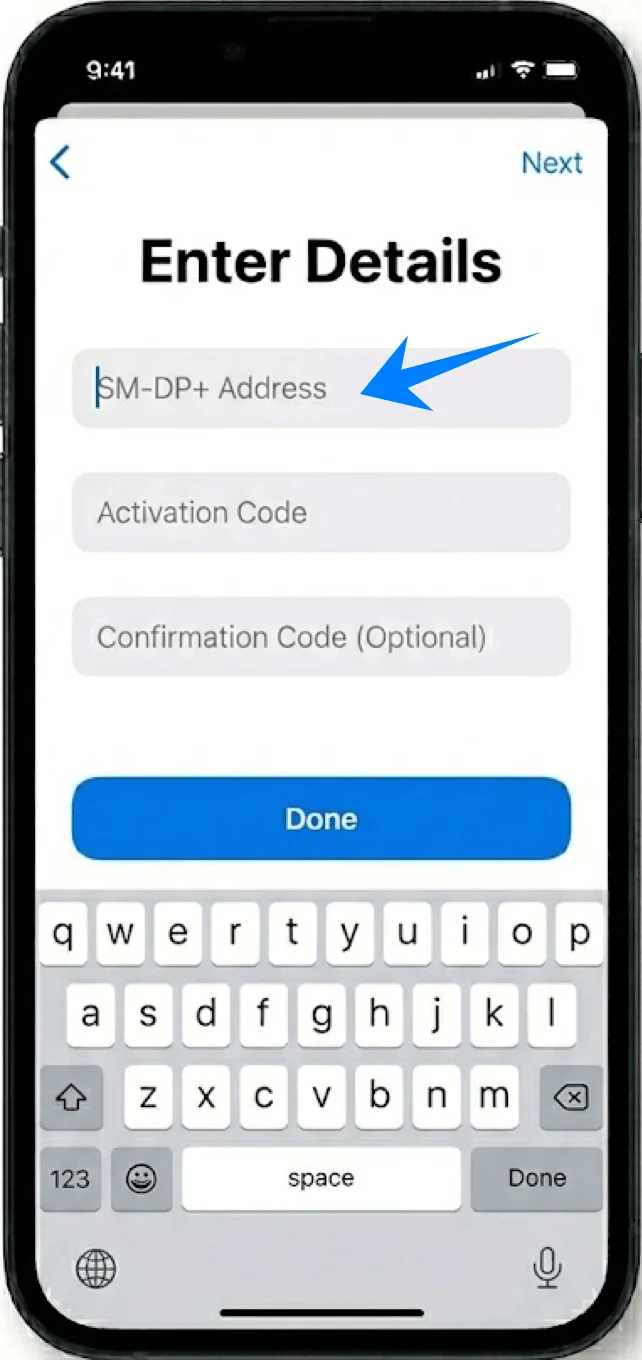
Tippen Sie auf das Feld Aktivierungscode und geben Sie den Code ein
Geben Sie den Bestätigungscode ein, falls ein solcher bereitgestellt wurde
Schritt 6: Aktivierung fortsetzen
Tippen Sie auf Weiter
Schritt 7: Tarif hinzufügen
Tippen Sie auf Mobilfunktarif hinzufügen
Schritt 8: Label zuweisen
Wählen Sie ein Label aus (z. B. Primär, Sekundär)
Tippen Sie auf Weiter
Schritt 9: Leitungseinstellungen konfigurieren
Wählen Sie die Standardleitung für Anrufe → tippen Sie auf die Auswahl → tippen Sie auf „Weiter“
Wählen Sie die Standardleitung für Nachrichten → tippen Sie auf die Auswahl → tippen Sie auf „Weiter“
Wählen Sie die Standardleitung für mobile Daten → tippen Sie auf die Auswahl → tippen Sie auf „Weiter“
So bestätigen Sie die erfolgreiche eSIM-Installation
Schritt 1: Installierte Tarife überprüfen
Gehen Sie zu Einstellungen → Mobilfunk (Auf einigen Geräten kann dies auch als “Mobiler Dienst” oder “Mobile Daten” angezeigt werden)
Überprüfen Sie, ob der neue Tarif unter Mobilfunktarife erscheint
Schritt 2: Leitungsstatus prüfen
Tippen Sie auf den neuen Tarif
Stellen Sie sicher, dass Diese Leitung aktivieren eingeschaltet ist
Schritt 3: Signal prüfen
Überprüfen Sie die Statusleiste auf Empfangsbalken
Schritt 4: Verbindung testen
Gehen Sie zu Einstellungen → Mobilfunk (Auf einigen Geräten kann dies auch als “Mobiler Dienst” oder “Mobile Daten” angezeigt werden) → Mobile Daten
Wählen Sie die neue Leitung aus
Testen Sie die Verbindung, indem Sie die mobilen Daten aktivieren oder einen Anruf tätigen
Hinweis: Einige eSIM-Tarife beinhalten keine Unterstützung für Sprachanrufe; daher ist diese Funktion je nach Tarif möglicherweise nicht verfügbar.
Fazit
Sobald die Einrichtung abgeschlossen ist, ist Ihre iRoamly eSIM bereit, Ihren täglichen Bedarf an mobiler Konnektivität zu decken. Dieses vollständig digitale Verfahren reduziert den Aufwand bei der Verwaltung von Mobilfunktarifen und ermöglicht es Ihnen, jederzeit direkt auf Ihrem Gerät Änderungen vorzunehmen.
Egal, ob Sie zwischen Datenverbindungen wechseln, den Verbindungsstatus prüfen oder Ihre Einstellungen aktualisieren möchten – alles lässt sich mit wenigen Handgriffen erledigen. Der gesamte Prozess ist einfach, lässt sich jederzeit wiederholen und ist darauf ausgelegt, dass Sie mit minimalem Aufwand stets verbunden bleiben.