
Die eSIM-Technologie macht es einfacher als je zuvor, Ihr Telefon mit einem Netzwerk zu verbinden. Ganz ohne das Einlegen oder Austauschen einer SIM-Karte können Sie einen Tarif innerhalb weniger Minuten digital aktivieren.
Für Erstbenutzer mag der Einrichtungsprozess ungewohnt erscheinen, doch sobald Sie die Schritte kennen, ist er eigentlich ganz unkompliziert.
In dieser Anleitung zeigen wir Ihnen, wie Sie eine iRoamly eSIM auf Ihrem iPhone 14 Pro Max installieren und aktivieren – wir decken dabei alles von der Vorbereitung bis zur abschließenden Einrichtung ab.
Vorbereitungen vor der Einrichtung der iRoamly eSIM
Bevor Sie beginnen, stellen Sie sicher, dass Sie über Folgendes verfügen:
Eine stabile Internetverbindung (WLAN oder Mobilfunk)
Einen gültigen eSIM QR-Code oder manuelle Aktivierungsdaten (SM-DP+-Adresse und Aktivierungscode), die Sie von Ihrem Anbieter erhalten haben
Ihr iPhone 14 Pro Max eingeschaltet und entsperrt
Das Gerät ist auf die neueste iOS-Version aktualisiert (für die Kompatibilität empfohlen)
Methode 1: Installieren einer eSIM per QR-Code
Schritt 1: Öffnen der Mobilfunkeinstellungen
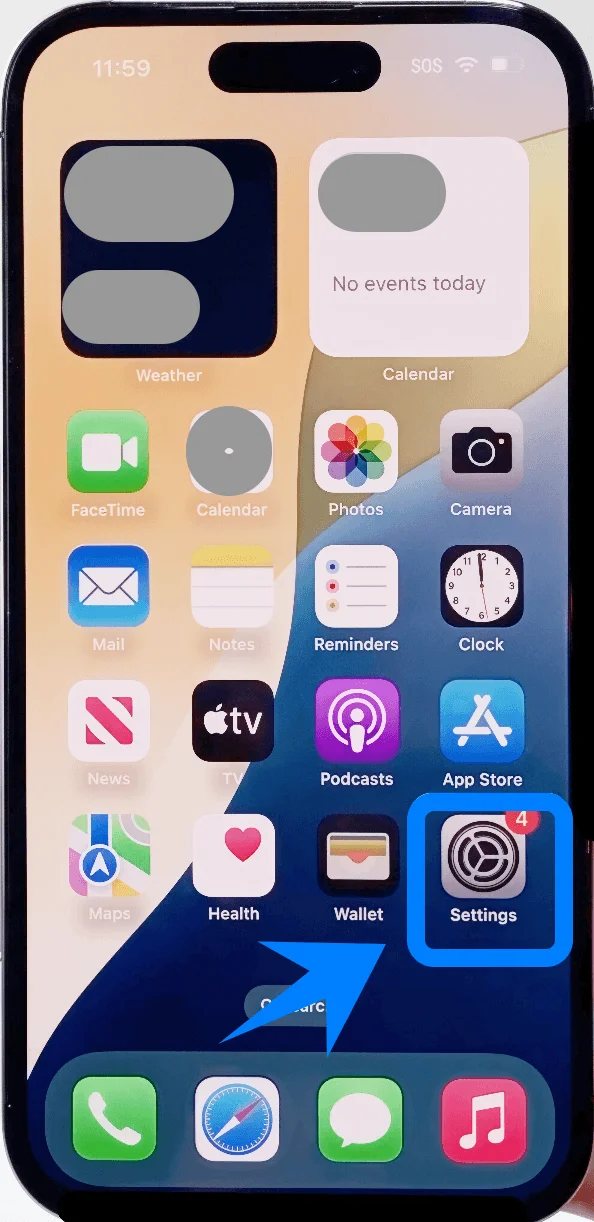
Tippen Sie auf dem Home-Bildschirm auf Einstellungen
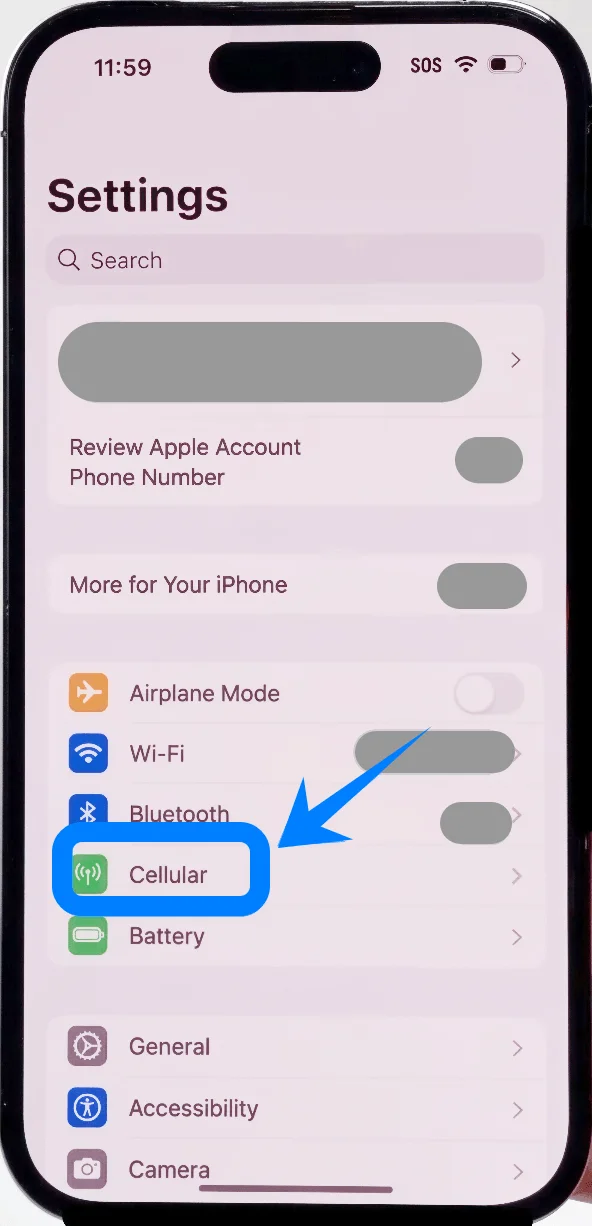
Scrollen Sie nach unten und tippen Sie auf Mobilfunk (Auf manchen Geräten wird dies als “Mobiler Dienst” oder “Mobile Daten” angezeigt)
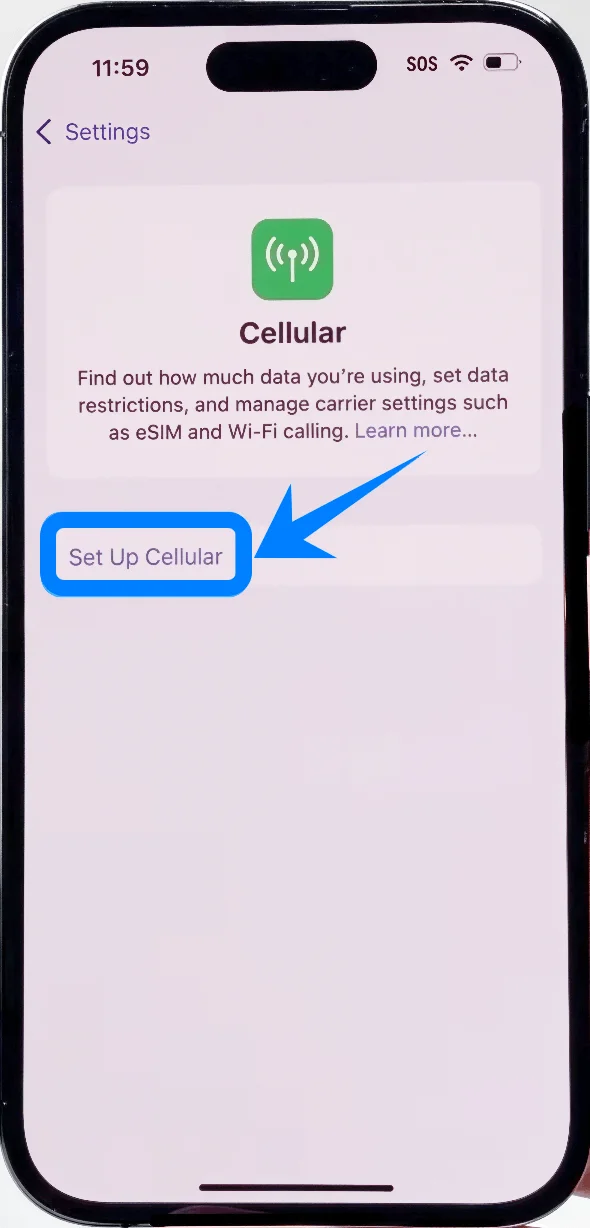
Schritt 2: eSIM hinzufügen
Tippen Sie auf eSIM hinzufügen, wenn Sie bereits einen Mobilfunktarif besitzen, oder wählen Sie Mobilfunktarif einrichten, falls dies Ihr erster Tarif ist
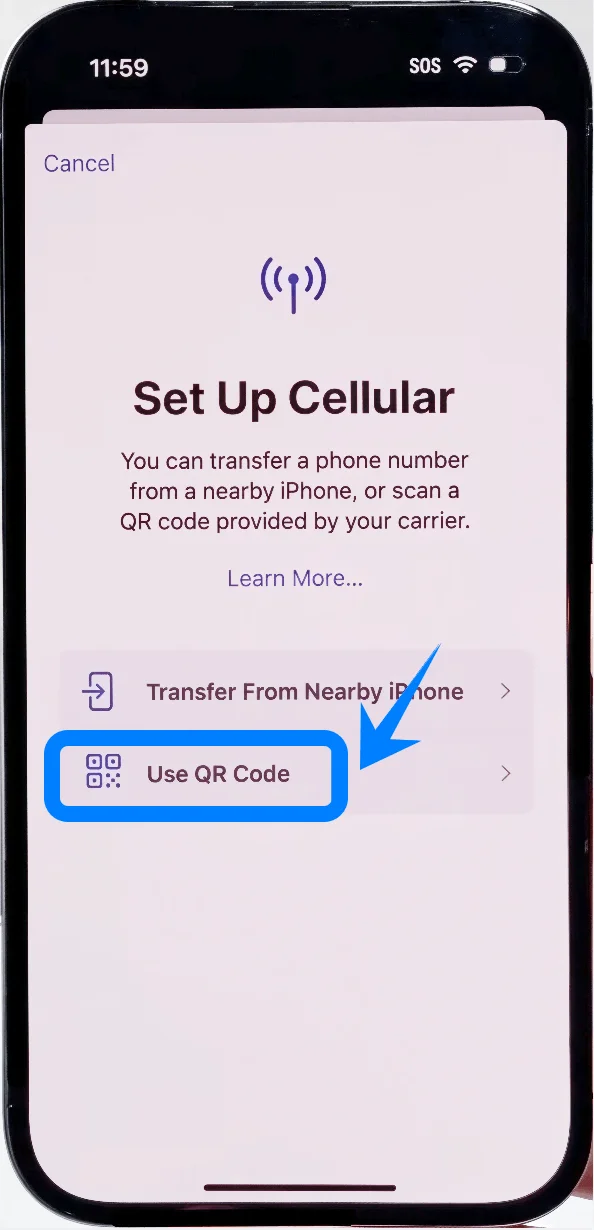
Tippen Sie auf QR-Code verwenden
Schritt 3: QR-Code scannen
Die Kamera-App öffnet sich automatisch
Richten Sie Ihr iPhone so aus, dass der QR-Code vollständig innerhalb des Rahmens zu sehen ist
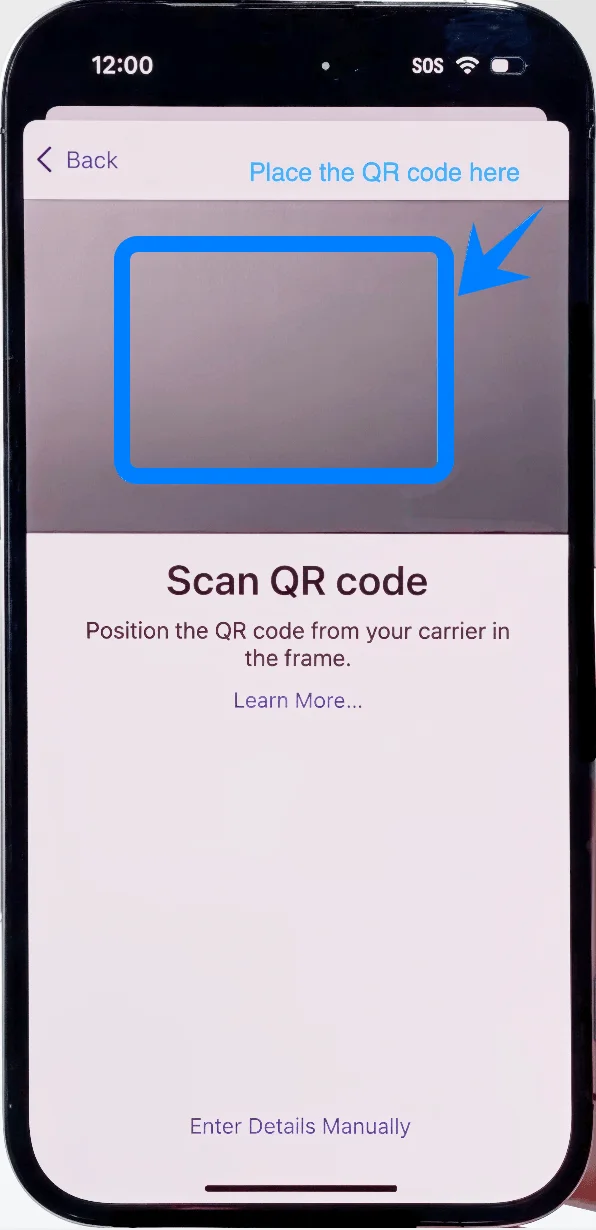
Warten Sie, bis das Gerät den Code erkannt hat
Schritt 4: Mobilfunktarif bestätigen
Nach der Erkennung erscheint die Aufforderung „Mobilfunktarif hinzufügen“
Tippen Sie auf Mobilfunktarif hinzufügen
Schritt 5: Tarif beschriften
Wählen Sie eine Bezeichnung aus (z. B. Primär, Sekundär, Privat, Arbeit oder einen eigenen Namen)
Tippen Sie auf Weiter
Schritt 6: Standardleitung konfigurieren (falls erforderlich)
Wählen Sie die Leitung für die folgenden Funktionen aus:
Standardleitung
iMessage & FaceTime
Mobile Daten
Tippen Sie nach jeder Auswahl auf Weiter
Schritt 7: Einrichtung abschließen
Warten Sie, bis die Aktivierung abgeschlossen ist
Sie gelangen zurück zum Einstellungsbildschirm für Mobilfunk
Methode 2: Installation der eSIM per manueller Eingabe
Schritt 1: Mobilfunkeinstellungen öffnen
Tippen Sie auf Einstellungen
Scrollen Sie nach unten und tippen Sie auf Mobilfunk (Auf manchen Geräten wird dies als “Mobiler Dienst” oder “Mobile Daten” angezeigt)
Schritt 2: eSIM hinzufügen
Tippen Sie auf eSIM hinzufügen, sofern Sie bereits einen Mobilfunktarif nutzen, oder auf Mobilfunktarif einrichten, falls es sich um Ihren ersten Tarif handelt
Tippen Sie auf QR-Code verwenden
Schritt 3: Zur manuellen Eingabe wechseln
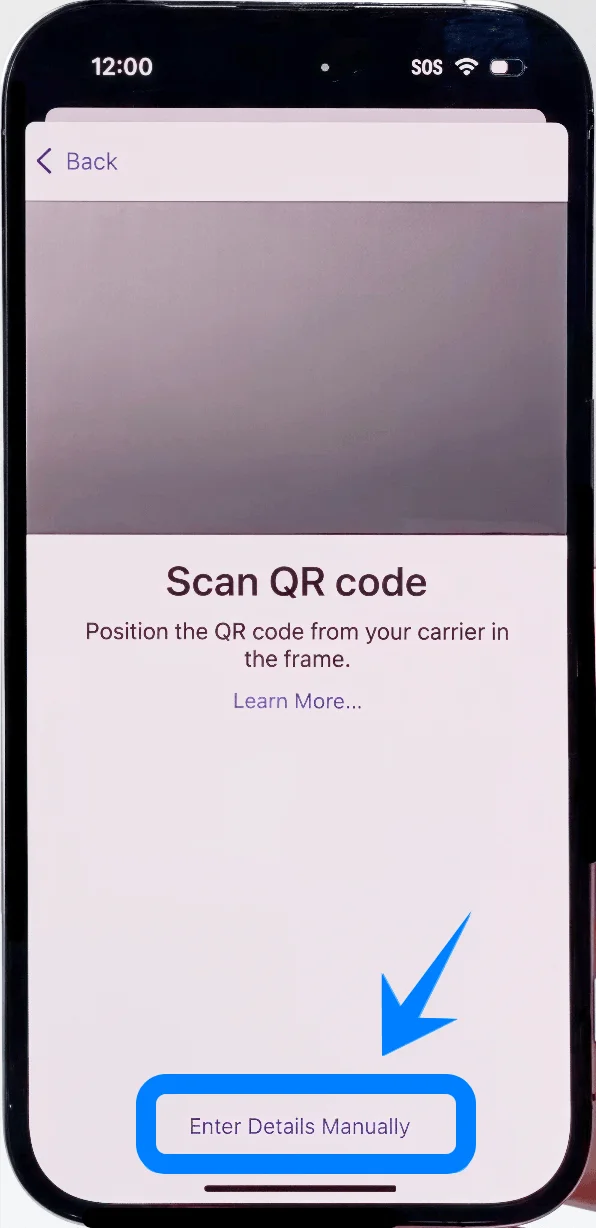
Tippen Sie auf dem Bildschirm zum Scannen des QR-Codes auf Details manuell eingeben (ganz unten)
Schritt 4: Aktivierungsdaten auf einer Seite eingeben
Tippen Sie auf SM-DP+-Adresse → geben Sie die Adresse ein, die Sie von Ihrem Anbieter erhalten haben
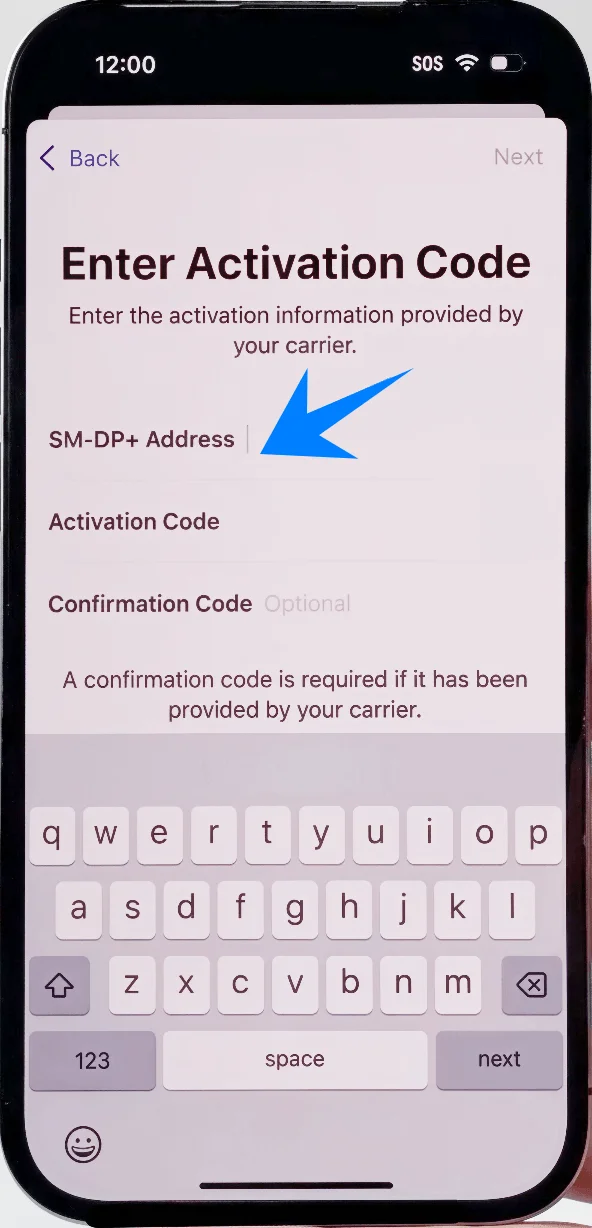
Tippen Sie auf Aktivierungscode → geben Sie den Aktivierungscode ein
Falls vorhanden:
Tippen Sie auf Bestätigungscode → geben Sie den Bestätigungscode ein
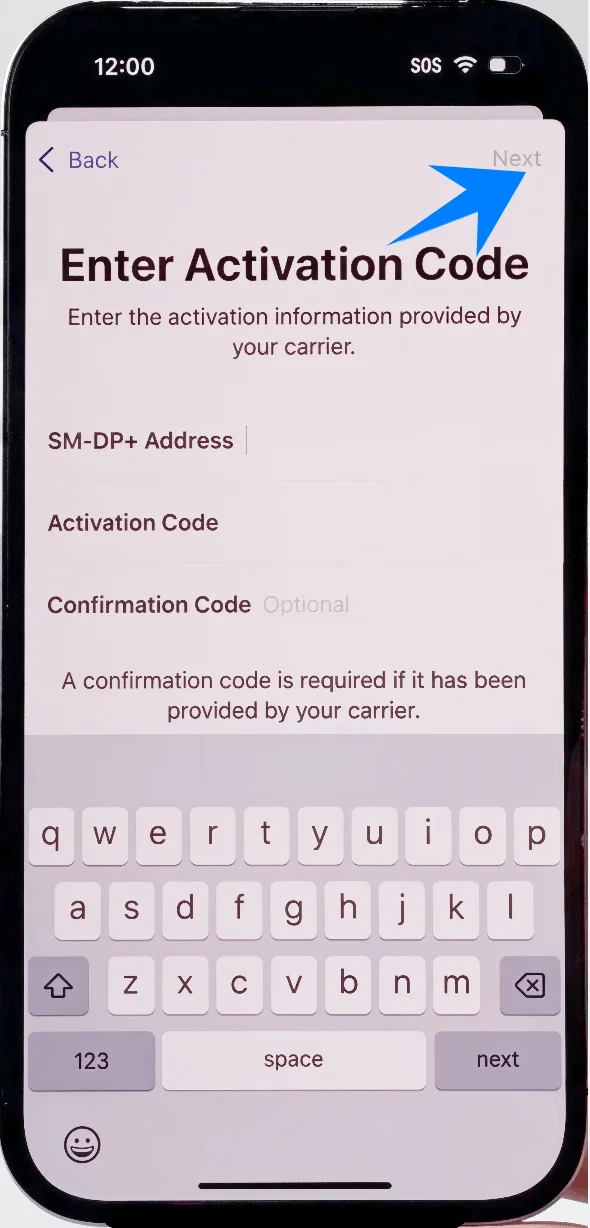
Nachdem Sie alle Felder ausgefüllt haben:
Tippen Sie auf Weiter (oben rechts)
Schritt 5: Mobilfunktarif hinzufügen
Tippen Sie auf Mobilfunktarif hinzufügen, sobald die Daten überprüft wurden
Schritt 6: Tarif benennen
Vergeben Sie ein Label (z. B. Primär, Reise usw.)
Tippen Sie auf Weiter
Schritt 7: Leitungsnutzung konfigurieren
Wählen Sie Ihre Einstellungen für:
Standard-Sprachleitung
iMessage & FaceTime
Mobile Daten
Tippen Sie nach jeder Auswahl auf Weiter
Schritt 8: Einrichtung abschließen
Warten Sie, bis die eSIM aktiviert ist
Das Gerät kehrt automatisch zur Seite der Mobilfunk-Einstellungen zurück
So bestätigen Sie die erfolgreiche Installation Ihrer eSIM
Überprüfen des Mobilfunktarifs
Gehen Sie zu Einstellungen → Mobilfunk (Auf manchen Geräten wird dies auch als “Mobiler Dienst” oder “Mobile Daten” angezeigt)
Vergewissern Sie sich, dass unter SIMs oder Mobilfunktarife ein neuer Tarif aufgeführt ist
Überprüfen des Signalstatus
Schauen Sie in die obere rechte Ecke Ihres Bildschirms
Stellen Sie sicher, dass für die neu hinzugefügte Leitung Signalbalken angezeigt werden
Überprüfen der Leitungsaktivierung
Tippen Sie in Einstellungen → Mobilfunk (Auf manchen Geräten wird dies auch als “Mobiler Dienst” oder “Mobile Daten” angezeigt) auf den neuen Tarif
Bestätigen Sie Folgendes:
Die Option Diese Leitung aktivieren ist eingeschaltet
Der Status zeigt Verbunden oder ein aktives Netzwerk an
Testen der Konnektivität
Tätigen Sie einen Testanruf oder senden Sie eine SMS
Hinweis: Manche eSIM-Tarife unterstützen keine Sprachanrufe, daher steht diese Funktion je nach Tarif eventuell nicht zur Verfügung.
Öffnen Sie Safari und prüfen Sie, ob eine Internetverbindung besteht (bei Verwendung mobiler Daten)
Fazit
Nach Abschluss der Einrichtung ist Ihr Gerät mit einer moderneren und flexibleren Verbindungsmöglichkeit ausgestattet. Sie können mühelos zwischen Tarifen wechseln und sich die Umstände mit physischen SIM-Karten komplett ersparen.
Ganz gleich, ob Sie im Ausland unterwegs sind, remote arbeiten oder einfach eine komfortablere Netzwerklösung suchen: iRoamly eSIM sorgt dafür, dass Ihr iPhone 14 Pro Max stets zuverlässig verbunden bleibt. Genießen Sie jeden Tag ein reibungsloseres, intelligenteres und effizienteres mobiles Erlebnis.