
In Situationen, in denen es wichtig ist, in Verbindung zu bleiben – etwa auf Reisen oder bei der Arbeit im Ausland – kann eine schnelle und zuverlässige Methode zur Einrichtung Ihres Netzwerks einen großen Unterschied machen.
Die eSIM bietet eine flexible Lösung, da Sie einen Tarif direkt auf Ihrem Telefon aktivieren können, ohne eine physische SIM-Karte zu benötigen. Dies verkürzt die Vorbereitungszeit und vereinfacht den gesamten Prozess.
Wenn Sie ein iPhone 15 Plus verwenden, führt Sie diese Anleitung Schritt für Schritt durch die Installation Ihrer iRoamly eSIM, damit Sie jederzeit eine Verbindung herstellen können, wenn Sie diese benötigen.
Vorbereitungen vor dem Einrichten der iroamly eSIM
Bevor Sie beginnen, stellen Sie sicher, dass Sie über Folgendes verfügen:
Eine stabile Internetverbindung (WLAN oder Mobilfunk)
Einen gültigen eSIM-QR-Code oder manuelle Aktivierungsdaten (SM-DP+-Adresse und Aktivierungscode) Ihres Anbieters
Ihr eingeschaltetes und entsperrtes iPhone 15 Plus
Ein auf die neueste iOS-Version aktualisiertes Gerät (aus Kompatibilitätsgründen empfohlen)
Methode 1: eSIM per QR-Code installieren
Schritt 1: Mobilfunkeinstellungen öffnen
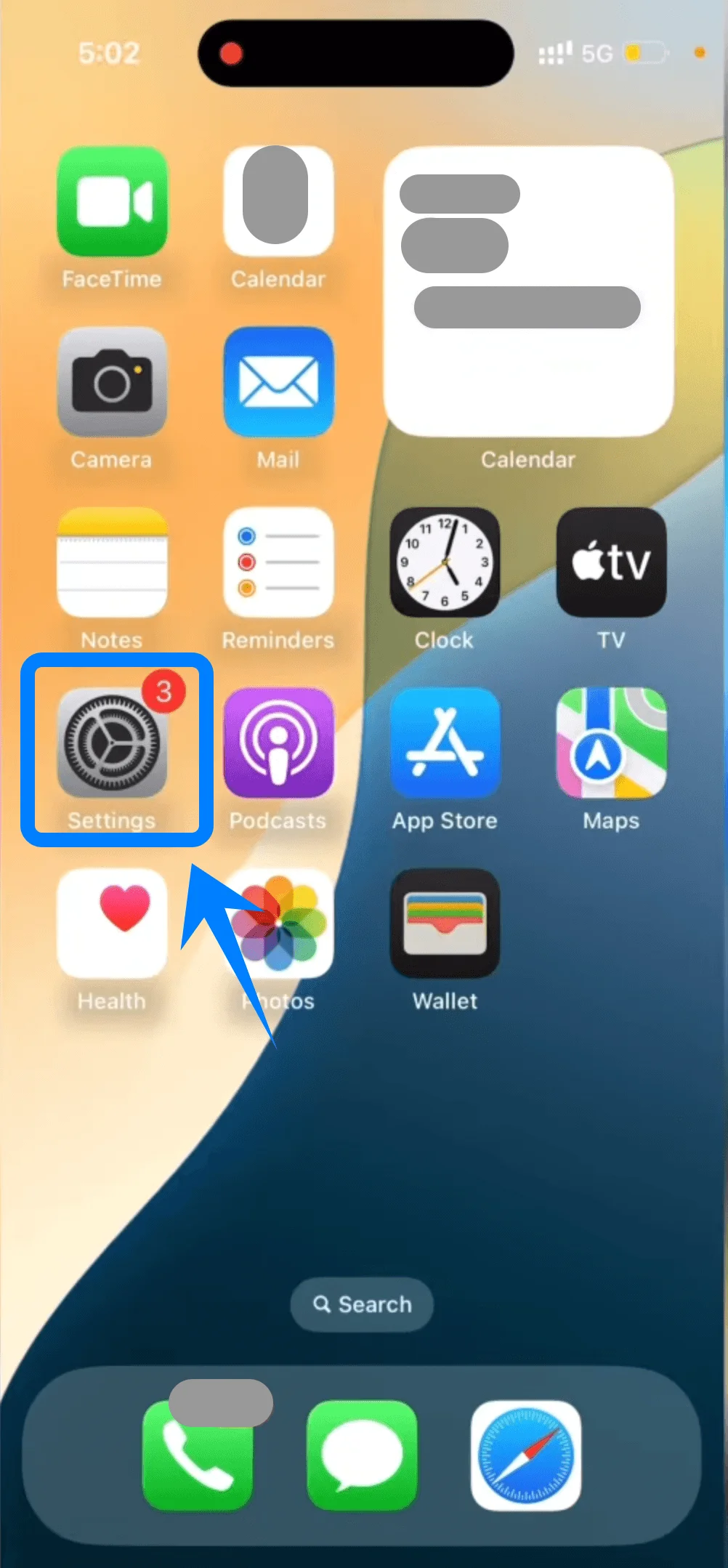
Tippen Sie auf Einstellungen
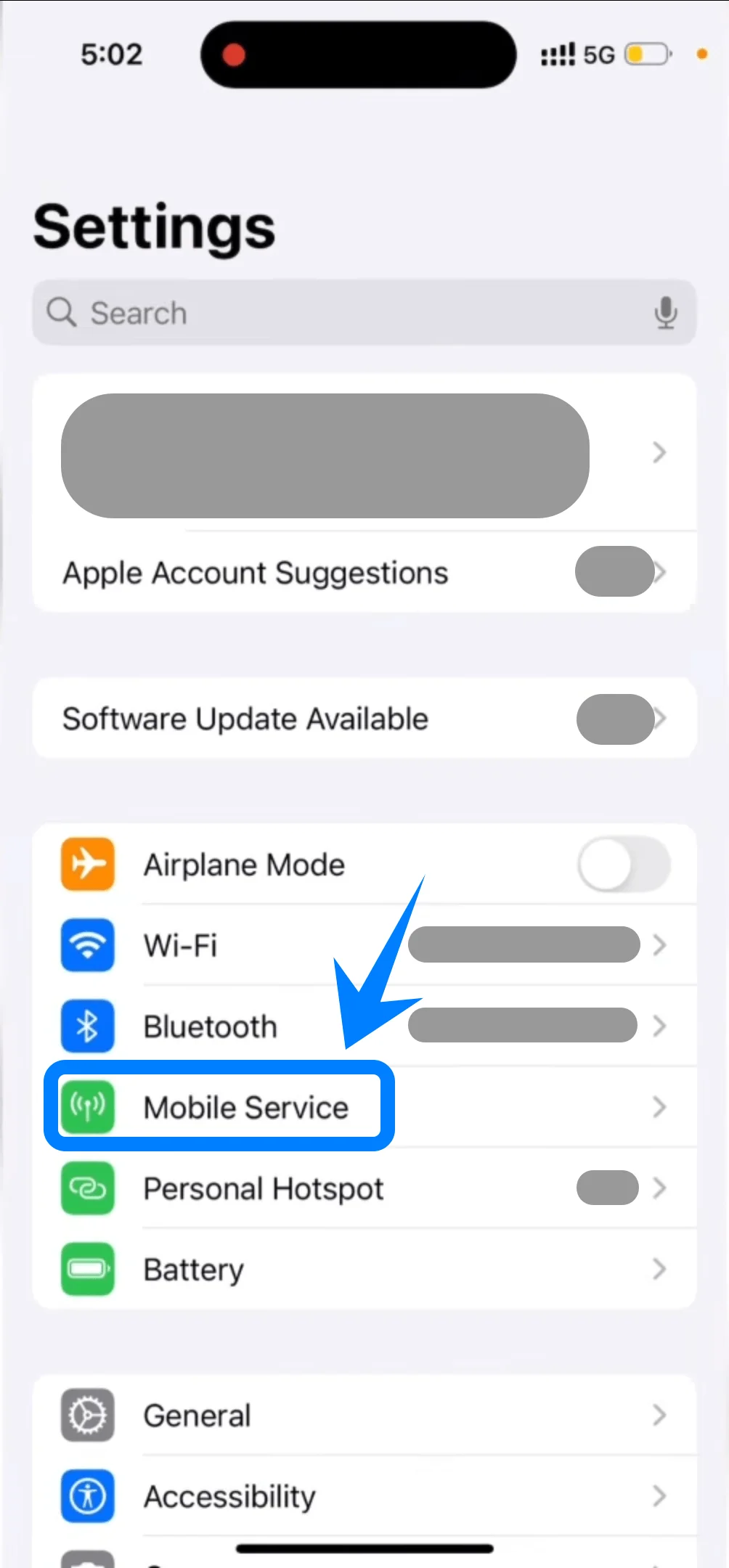
Scrollen Sie nach unten und tippen Sie auf Mobilfunk (Auf manchen Geräten kann dies als “Mobilfunkdienst” oder “Mobile Daten” erscheinen)
Schritt 2: eSIM hinzufügen
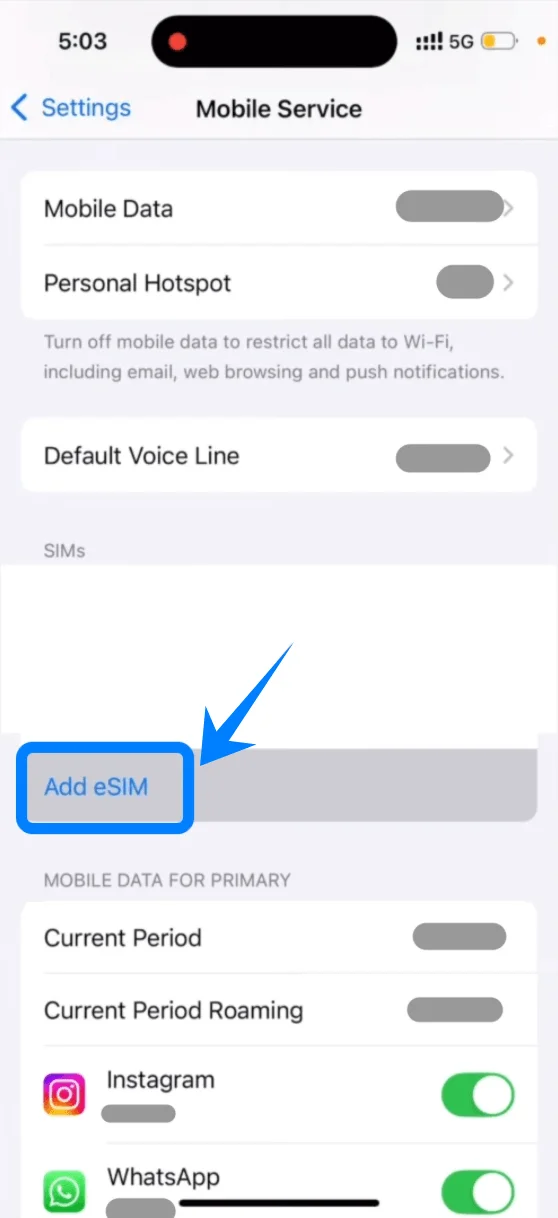
Tippen Sie auf eSIM hinzufügen, wenn Sie bereits einen Mobilfunktarif besitzen, oder tippen Sie auf Mobilfunk konfigurieren, falls es sich um Ihren ersten Tarif handelt
Schritt 3: QR-Code-Option wählen
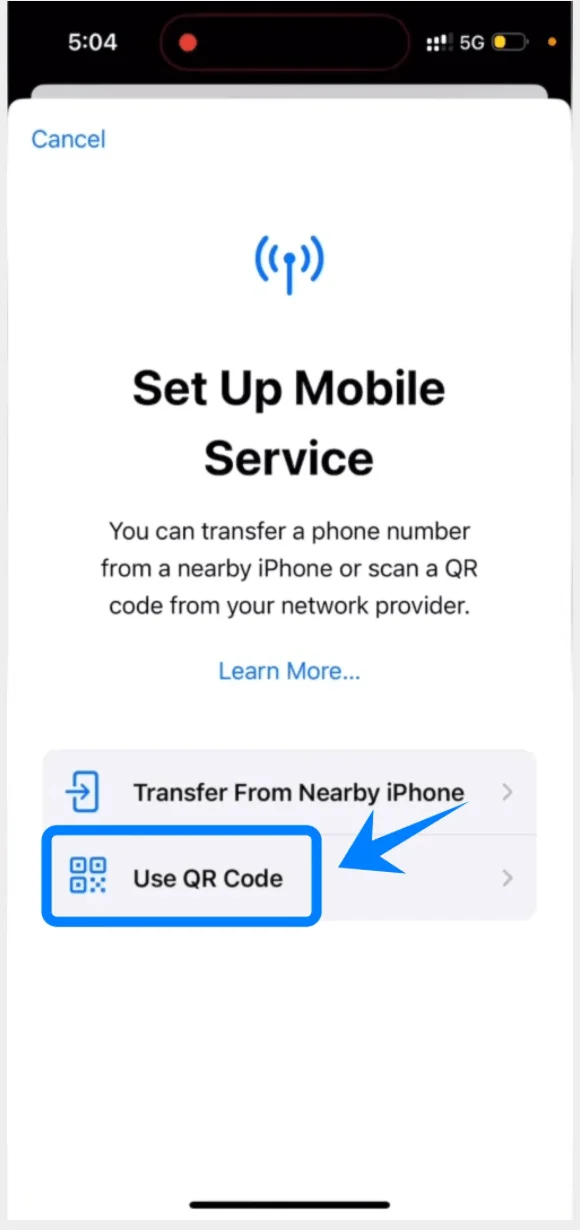
Tippen Sie auf QR-Code verwenden
Schritt 4: QR-Code scannen
Die Kamera wird automatisch geöffnet
Platzieren Sie den QR-Code innerhalb des Rahmens
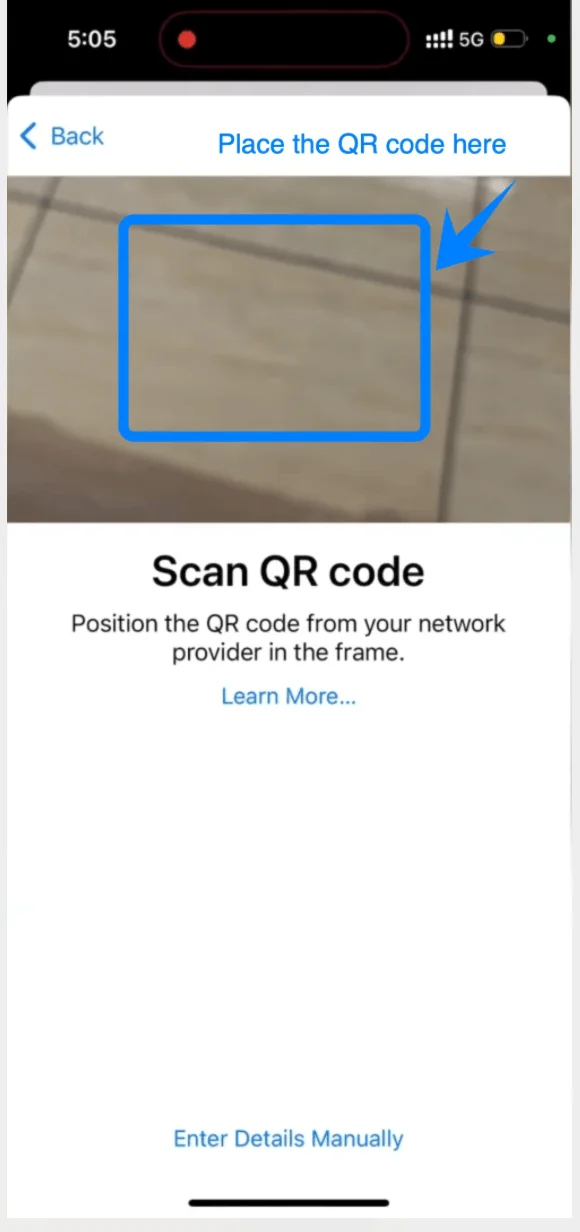
Warten Sie, bis das Gerät den Code erkennt
Schritt 5: Aktivierung bestätigen
Tippen Sie bei Aufforderung auf Weiter
Tippen Sie anschließend auf Mobilfunktarif hinzufügen
Schritt 6: Bezeichnung festlegen
Wählen Sie ein Etikett aus (z. B. Primär, Sekundär oder Reisen)
Tippen Sie auf Weiter
Schritt 7: Standard-Leitung festlegen
Wählen Sie Ihre Standardleitung für:
Anrufe → Bevorzugte Leitung wählen → Tippen Sie auf Weiter
iMessage & FaceTime → Bevorzugte Leitung wählen → Tippen Sie auf Weiter
Mobile Daten → Leitung auswählen → Tippen Sie auf Weiter
Methode 2: Installieren der eSIM per manueller Eingabe
Schritt 1: Öffnen der Mobilfunkeinstellungen
Tippen Sie auf Einstellungen
Scrollen Sie nach unten und tippen Sie auf Mobilfunk (Auf manchen Geräten kann dies als “Cellular” oder “Mobile Daten” erscheinen)
Schritt 2: eSIM hinzufügen
Tippen Sie auf eSIM hinzufügen, falls Sie bereits einen Mobilfunktarif haben, oder auf Mobilfunktarif einrichten, wenn dies Ihr erster Tarif ist
Schritt 3: Auswählen der Option zur manuellen Eingabe
Tippen Sie auf QR-Code verwenden
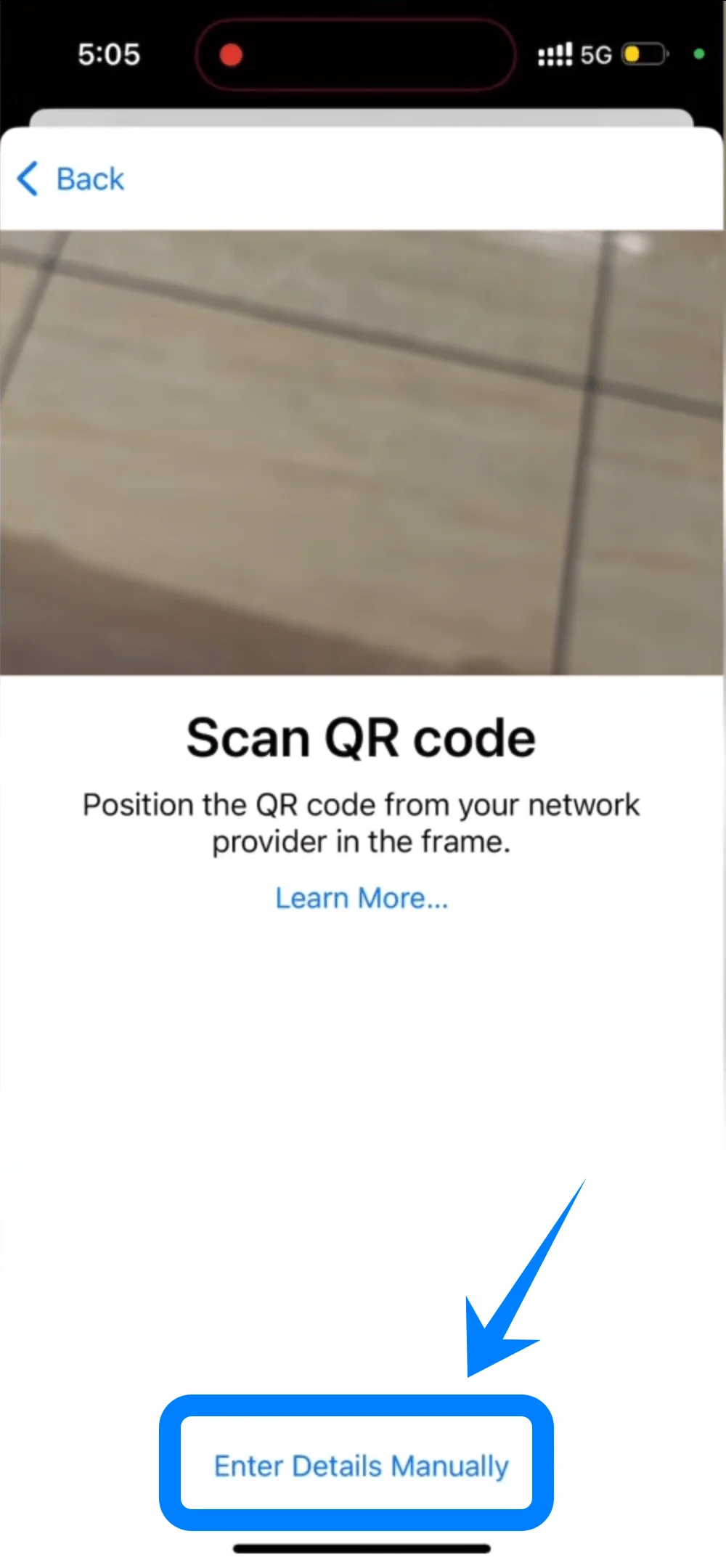
Tippen Sie auf dem Bildschirm zum Scannen des QR-Codes auf Details manuell eingeben (unten zu finden)
Schritt 4: Eingeben der eSIM-Aktivierungsdetails
Auf dem Bildschirm Aktivierungscode eingeben:
Tippen Sie auf das Feld SM-DP+-Adresse → Geben Sie die Adresse exakt so ein, wie sie von Ihrem Anbieter bereitgestellt wurde
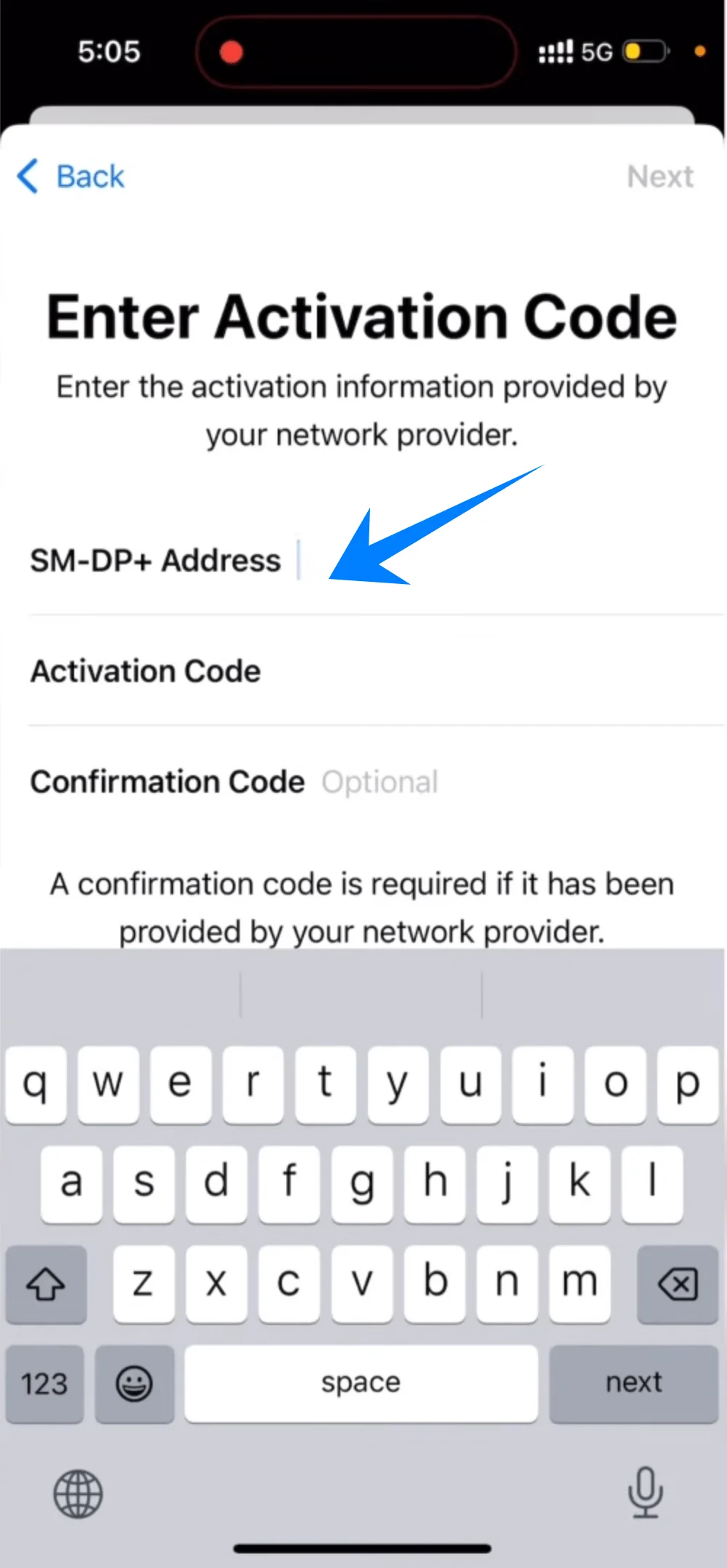
Tippen Sie auf das Feld Aktivierungscode → Geben Sie den bereitgestellten Aktivierungscode ein
(Falls erforderlich) Tippen Sie auf das Feld Bestätigungscode → Geben Sie den Bestätigungscode ein
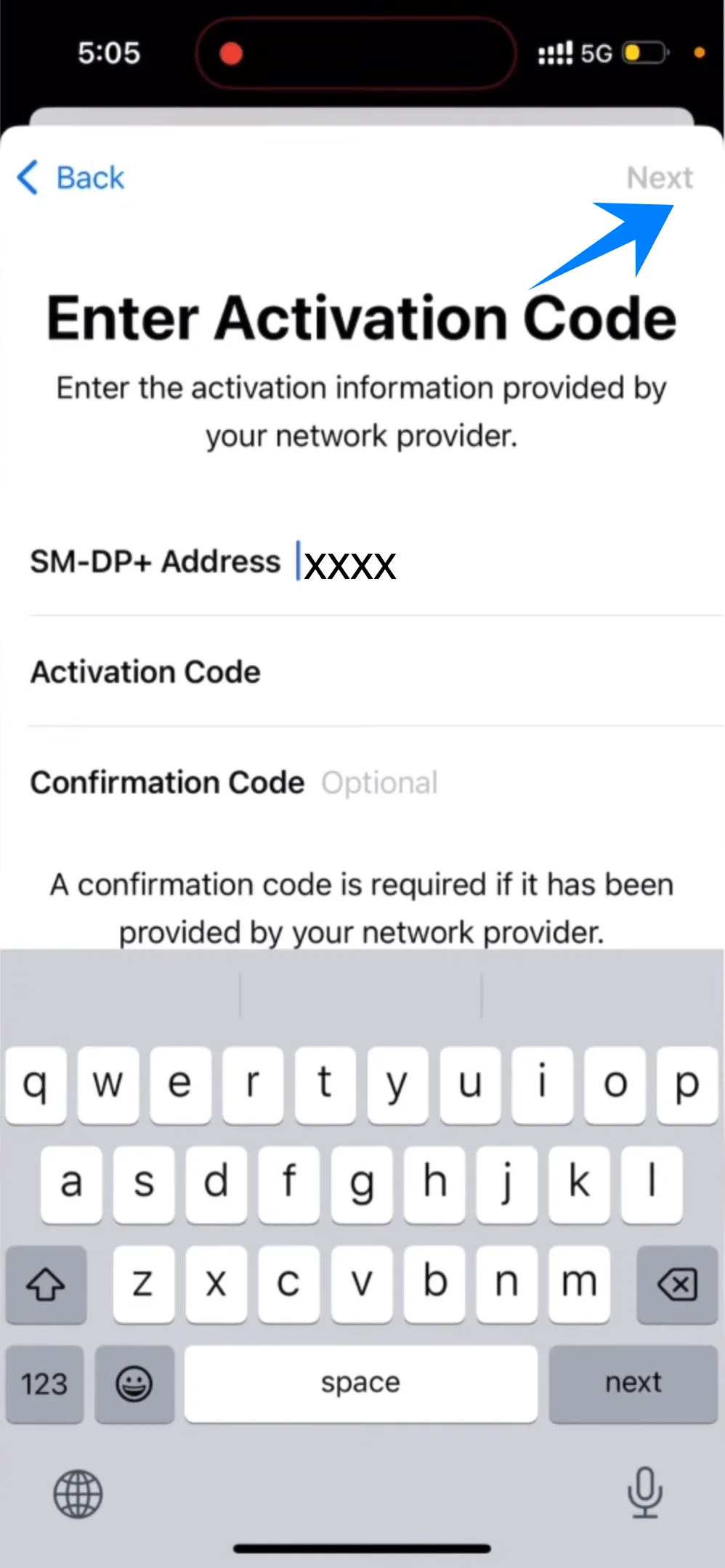
Nachdem Sie alle erforderlichen Informationen eingegeben haben, tippen Sie auf Weiter (oben rechts)
Schritt 5: Mobilfunktarif hinzufügen
Tippen Sie auf Mobilfunktarif hinzufügen
Schritt 6: Beschriftungen zuweisen
Wählen Sie eine Bezeichnung (z. B. Primär, Sekundär, Reise)
Tippen Sie auf Weiter
Schritt 7: Konfigurieren der Standardeinstellungen für Leitungen
Wählen Sie die Standardeinstellungen für:
Anrufe → Tippen Sie auf die bevorzugte Leitung → Tippen Sie auf Weiter
iMessage & FaceTime → Tippen Sie auf die bevorzugte Leitung → Tippen Sie auf Weiter
Mobile Daten → Wählen Sie die Leitung aus → Tippen Sie auf Weiter
So bestätigen Sie die erfolgreiche Installation der eSIM
Nachdem Sie eine der beiden Methoden abgeschlossen haben, überprüfen Sie die Installation anhand der folgenden Punkte:
Prüfung 1: Liste der Mobilfunktarife
Gehen Sie zu Einstellungen → Mobilfunk (Auf einigen Geräten kann dies auch als “Mobiler Dienst” oder “Mobile Daten” angezeigt werden)
Stellen Sie sicher, dass der neue Tarif unter SIMs oder Mobilfunktarife aufgeführt ist
Prüfung 2: Signalanzeige
Prüfen Sie die obere rechte Ecke des Bildschirms
Stellen Sie sicher, dass die Signalbalken für die neue Leitung angezeigt werden
Prüfung 3: Leitungsstatus
Gehen Sie zu Einstellungen → Mobilfunk (Auf einigen Geräten kann dies auch als “Mobiler Dienst” oder “Mobile Daten” angezeigt werden)
Tippen Sie auf den neu hinzugefügten Tarif
Stellen Sie sicher:
Diese Leitung aktivieren ist eingeschaltet (grüner Schalter)
Prüfung 4: Verbindung testen
Einen Anruf tätigen:
Öffnen Sie die Telefon-App
Wählen Sie eine Nummer
Oder testen Sie die mobilen Daten:
Schalten Sie WLAN aus
Öffnen Sie Safari und laden Sie eine Webseite
Fazit
Herzlichen Glückwunsch – Sie haben Ihre iRoamly eSIM erfolgreich eingerichtet! Ihr Gerät ist nun bereit, ohne eine physische SIM-Karte verbunden zu bleiben.
Ob im Alltag oder auf Reisen – die iRoamly eSIM gibt Ihnen die Freiheit, jederzeit und überall online zu sein.
Dank der schnelleren Einrichtung und der einfacheren Verwaltung können Sie sich auf das Wesentliche konzentrieren und bleiben dabei mühelos online.