
Da sich die mobile Konnektivität stetig weiterentwickelt, wird die eSIM für viele Nutzer zur bevorzugten Wahl.
Im Gegensatz zu herkömmlichen physischen SIM-Karten ermöglicht Ihnen eine eSIM das direkte Herunterladen und Aktivieren eines Mobilfunktarifs auf Ihrem Gerät, ohne dass Hardware eingelegt oder ausgetauscht werden muss.
Für Nutzer des iPhone 16e bedeutet dies eine schnellere und flexiblere Einrichtung, insbesondere beim Wechsel zwischen verschiedenen Netzwerken.
Wenn Sie Ihre iRoamly eSIM-Details bereits erhalten haben, führt Sie diese Anleitung Schritt für Schritt durch den Installations- und Aktivierungsprozess, damit Sie so schnell wie möglich eine Verbindung herstellen können.
Vorbereitungen für die Einrichtung der iroamly eSIM
Bevor Sie beginnen, stellen Sie sicher, dass die folgenden Voraussetzungen erfüllt sind:
Eine stabile Internetverbindung (WLAN oder Mobilfunk)
Ein gültiger eSIM QR-Code oder manuelle Aktivierungsdetails (SM-DP+-Adresse und Aktivierungscode) Ihres Anbieters
Ihr iPhone 16e ist eingeschaltet und entsperrt
Das Gerät ist auf die neueste iOS-Version aktualisiert (für die Kompatibilität empfohlen)
Methode 1: Installation einer eSIM per QR-Code-Scan
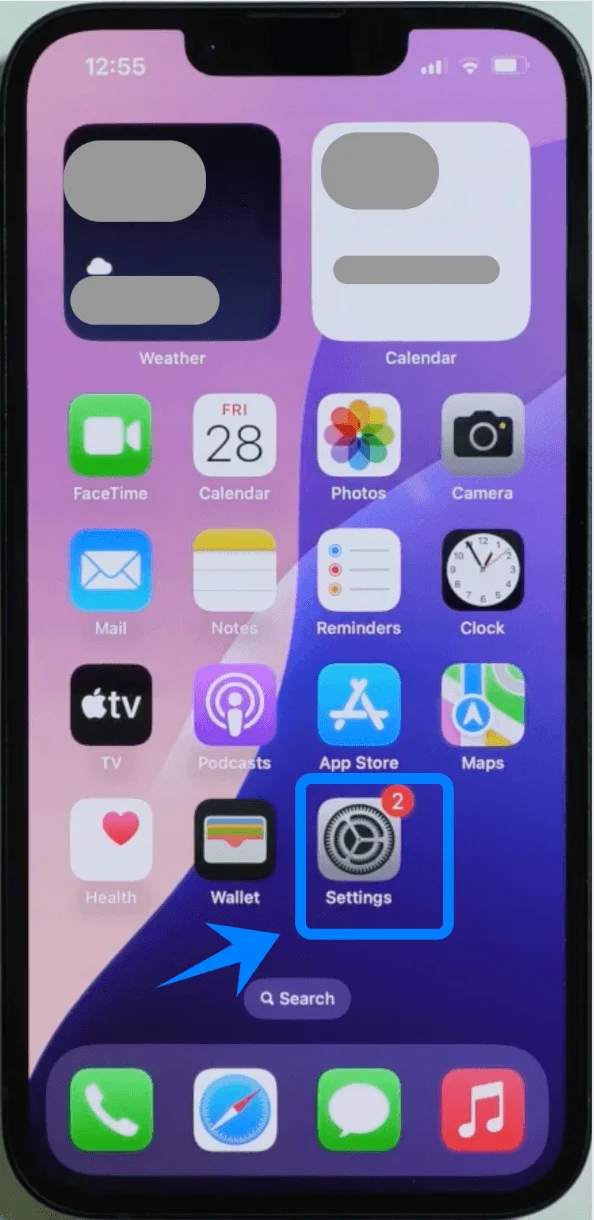
Schritt 1: Einstellungen öffnen
Tippen Sie auf dem Startbildschirm auf Einstellungen
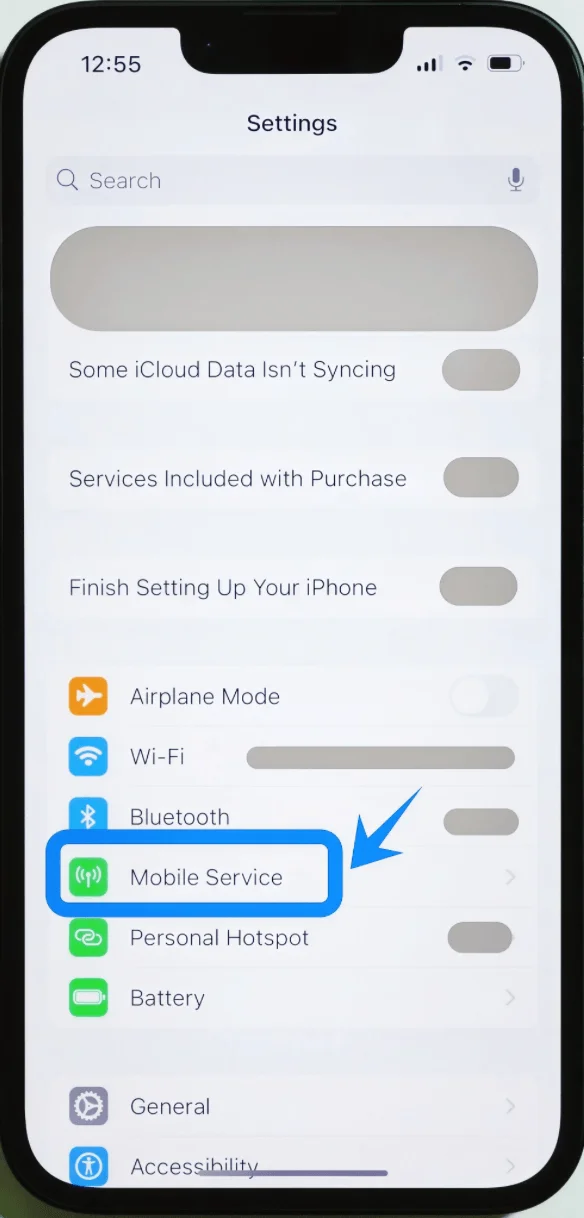
Schritt 2: Zu den Mobilfunkeinstellungen navigieren
Scrollen Sie nach unten und tippen Sie auf Mobilfunk (Auf einigen Geräten kann dies auch als “Mobiler Dienst” oder “Mobile Daten” bezeichnet sein)
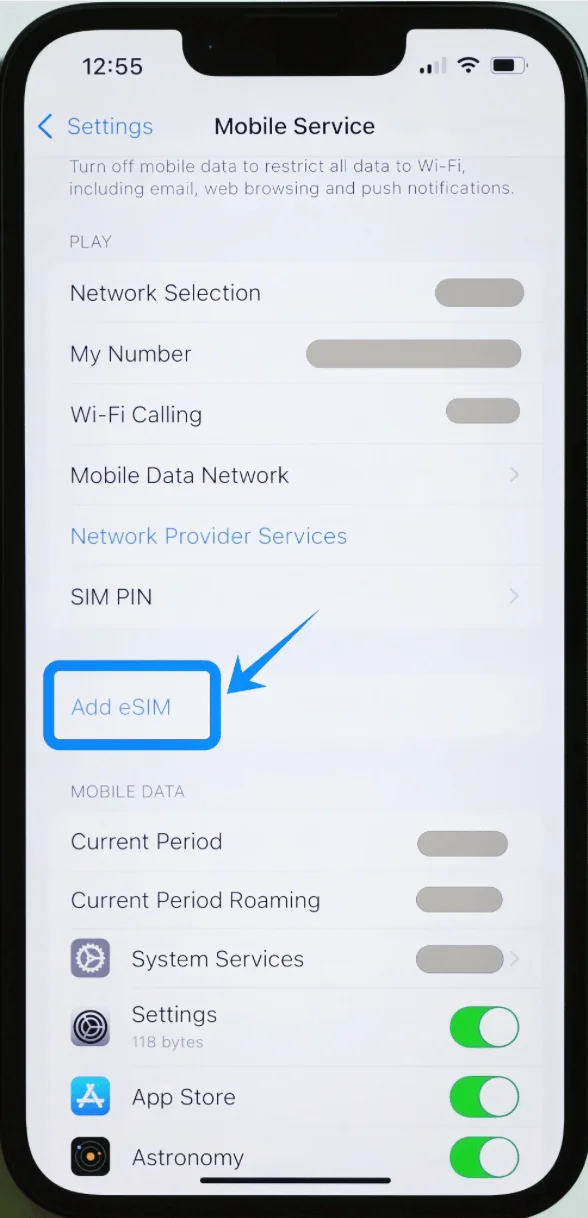
Schritt 3: eSIM hinzufügen
Tippen Sie auf eSIM hinzufügen, wenn Sie bereits einen Mobilfunktarif besitzen, oder wählen Sie Mobilfunktarif einrichten, falls dies Ihr erster Tarif ist
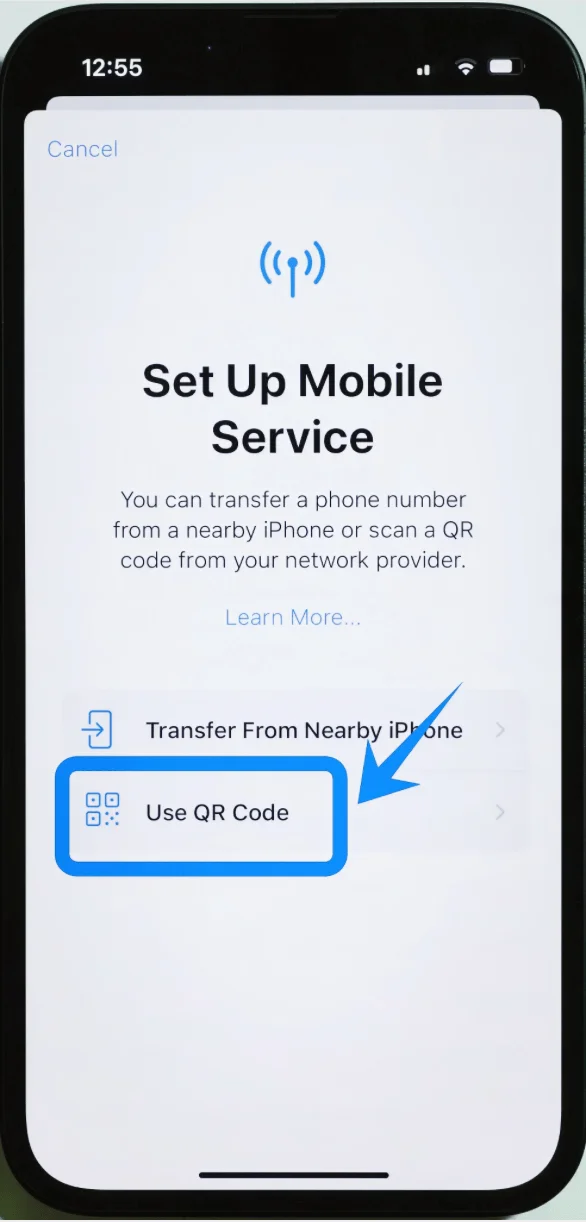
Schritt 4: QR-Code-Option wählen
Tippen Sie auf QR-Code verwenden
Schritt 5: QR-Code scannen
Halten Sie die iPhone-Kamera über den QR-Code
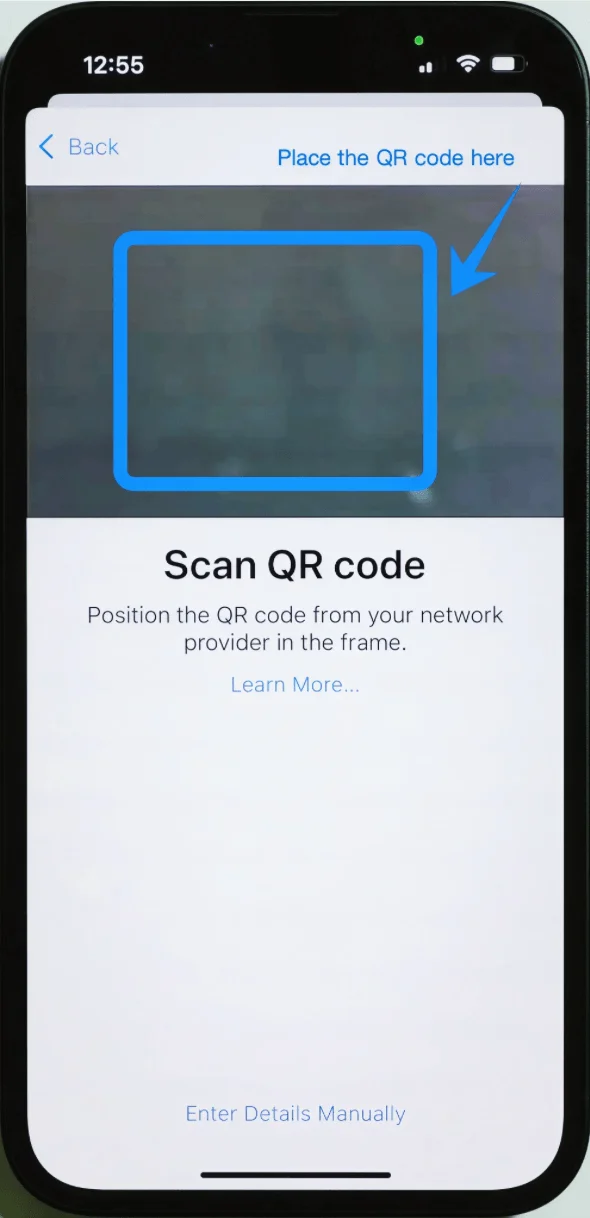
Warten Sie, bis der Code automatisch erkannt wurde
Schritt 6: Hinzufügen des Tarifs bestätigen
Tippen Sie bei entsprechender Aufforderung auf Weiter
Schritt 7: Mobilfunktarif hinzufügen
Tippen Sie auf Mobilfunktarif hinzufügen
Schritt 8: eSIM benennen
Wählen Sie eine Bezeichnung aus (z. B. Privat, Geschäftlich, Reisen)
Tippen Sie auf Weiter
Schritt 9: Standardleitung konfigurieren (falls erforderlich)
Wählen Sie aus, wie die neue eSIM verwendet werden soll:
Standardleitung für Anrufe
iMessage & FaceTime
Mobile Daten
Tippen Sie nach jeder Auswahl auf Weiter
Methode 2: eSIM per manueller Eingabe installieren
Schritt 1: Einstellungen öffnen
Tippen Sie auf dem Startbildschirm auf Einstellungen
Schritt 2: Zu den Mobilfunkeinstellungen navigieren
Scrollen Sie nach unten und tippen Sie auf Mobilfunk (Auf manchen Geräten kann dies als “Mobilfunknetz” oder “Mobile Daten” erscheinen)
Schritt 3: eSIM hinzufügen
Tippen Sie auf eSIM hinzufügen, wenn Sie bereits einen bestehenden Mobilfunktarif haben, oder tippen Sie auf Mobilfunktarif einrichten, falls dies Ihr erster Tarif ist
Schritt 4: Manuelle Eingabe wählen
Tippen Sie auf QR-Code verwenden
Tippen Sie auf dem QR-Scan-Bildschirm unten auf Details manuell eingeben
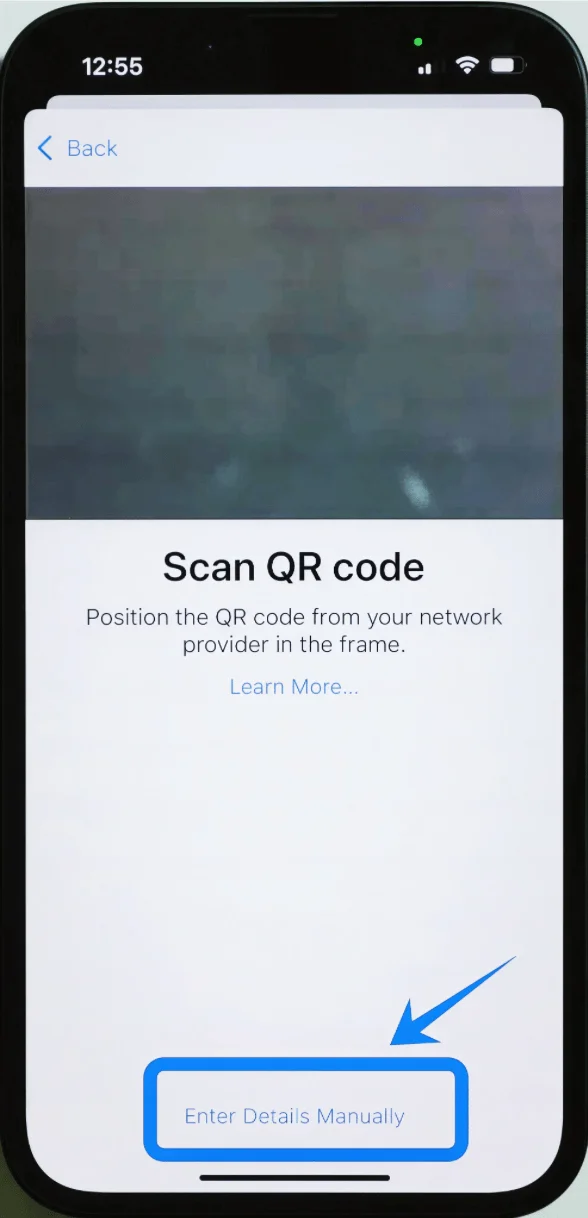
Schritt 5: Aktivierungsdetails eingeben
Tippen Sie auf das Feld SM-DP+ Adresse und geben Sie die von Ihrem Anbieter bereitgestellte Adresse ein
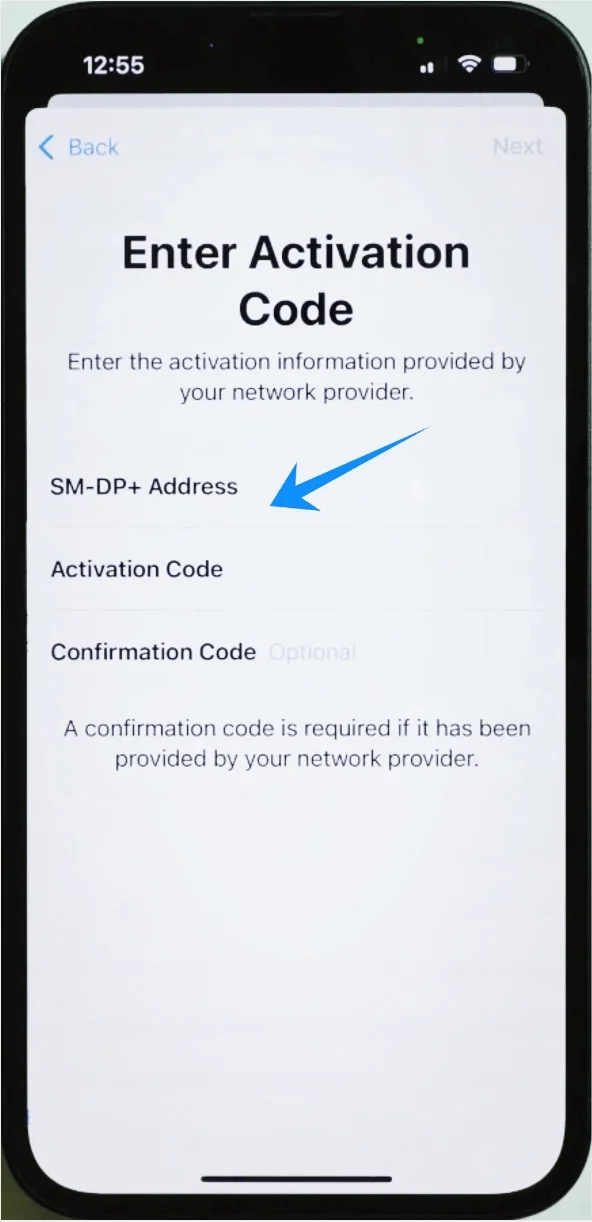
Tippen Sie auf das Feld Aktivierungscode und geben Sie den Code ein
(Falls erforderlich) geben Sie den Bestätigungscode ein
Tippen Sie auf Weiter
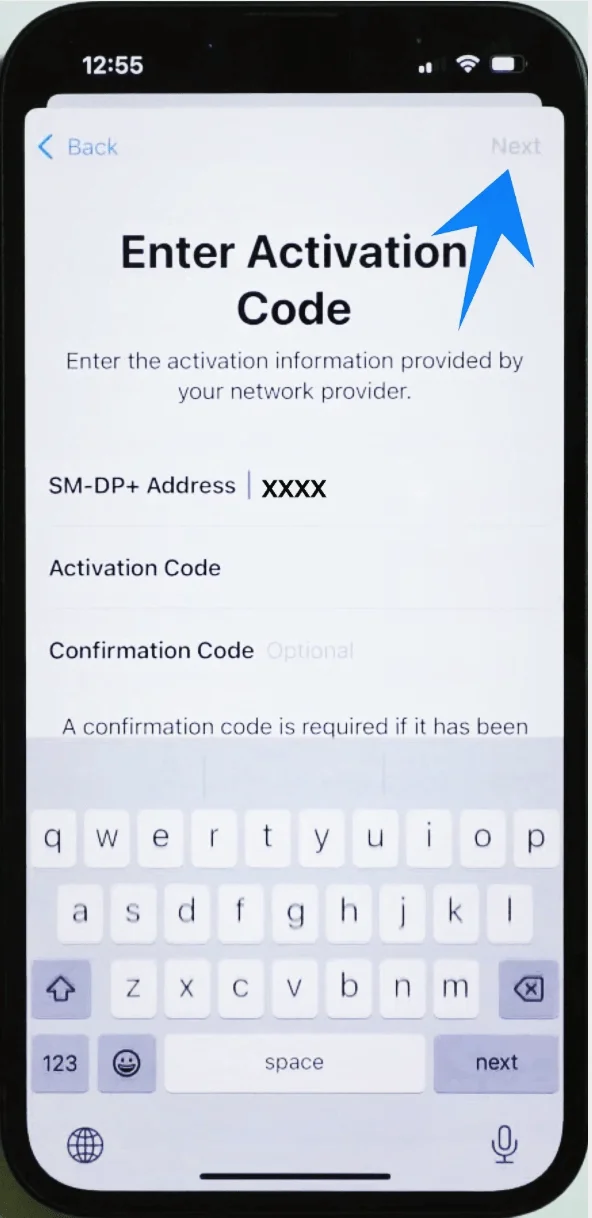
Schritt 6: eSIM-Profil herunterladen
Warten Sie, während das iPhone eine Verbindung zum Server des Anbieters herstellt
Schritt 7: Mobilfunktarif hinzufügen
Tippen Sie auf Mobilfunktarif hinzufügen
Schritt 8: Die eSIM beschriften
Wählen Sie eine Bezeichnung aus (z. B. Primär, Sekundär, Reisen)
Tippen Sie auf Weiter
Schritt 9: Nutzungseinstellungen konfigurieren
Wählen Sie aus, wie die neue eSIM verwendet werden soll:
Standardleitung für Anrufe
iMessage & FaceTime
Mobile Daten
Tippen Sie nach jeder Auswahl auf Weiter
So bestätigen Sie die erfolgreiche eSIM-Installation
Nachdem Sie eine der beiden Methoden abgeschlossen haben, überprüfen Sie die Installation anhand der folgenden Schritte:
Schritt 1: Einstellungen öffnen
Tippen Sie auf Einstellungen
Schritt 2: Zu „Mobilfunk“ navigieren
Scrollen Sie nach unten und tippen Sie auf Mobilfunk (Auf einigen Geräten kann dies auch als “Cellular” oder “Mobile Daten” angezeigt werden)
Schritt 3: Mobilfunktarife überprüfen
Unter SIMs oder Mobilfunktarife bestätigen Sie Folgendes:
Ihre neue eSIM wird in der Liste aufgeführt
Der Status steht auf Ein oder Aktiv
Schritt 4: Signal prüfen
Achten Sie auf die Statusleiste (oben rechts): Die Empfangsbalken für die neue Leitung sollten sichtbar sein
Schritt 5: Internetverbindung testen
Öffnen Sie Safari
Laden Sie eine Webseite über die mobilen Daten
Alternativ können Sie einen Testanruf durchführen
Hinweis: Einige eSIM-Tarife unterstützen keine Sprachanrufe; diese Funktion ist daher je nach Tarif möglicherweise nicht verfügbar.
Fazit
Jetzt, da Ihre iroamly eSIM auf Ihrem iPhone 16e eingerichtet ist, sind Sie bereit, überall in Verbindung zu bleiben.
Egal, ob Sie durch eine neue Stadt navigieren, Karten nutzen oder mit Freunden und Familie in Kontakt bleiben – Ihre Verbindung ist nur einen Fingertipp entfernt.
Die Flexibilität der eSIM bedeutet auch, dass Sie je nach Reisebedarf einfach Tarife wechseln oder hinzufügen können, was Ihre Reise reibungsloser und komfortabler macht.