
Das Google Pixel 6a unterstützt eSIM bei kompatiblen, entsperrten Modellen, was es zu einem praktischen Gerät für die Installation einer iRoamly Reise-eSIM vor Reiseantritt macht. In der aktuellen Pixel-Software finden Sie den Pfad für die eSIM-Einrichtung unter „Einstellungen“, dann „Netzwerk & Internet“ und anschließend „SIMs“. Die genauen Bezeichnungen können je nach Android-Version, Region oder Firmware des Netzbetreibers leicht variieren.
Dieser Leitfaden beschreibt beide Methoden zur Installation Ihrer iRoamly Reise-eSIM auf einem Pixel 6a: das Scannen des QR-Codes sowie die manuelle Eingabe der Aktivierungsdaten. Die Einrichtung per QR-Code ist in der Regel am schnellsten, wenn Sie den iRoamly QR-Code auf einem zweiten Bildschirm anzeigen lassen können. Die manuelle Einrichtung ist hilfreich, falls die Kamera den Code nicht scannen kann, die E-Mail mit dem QR-Code nicht korrekt dargestellt wird oder Sie den Aktivierungscode stattdessen manuell kopieren und einfügen müssen.
Vorbereitungen vor der Einrichtung der iRoamly eSIM
Verbinden Sie das Pixel 6a mit einem stabilen WLAN, bevor Sie die eSIM installieren.
Stellen Sie sicher, dass das Gerät für alle Netzbetreiber entsperrt und eSIM-fähig ist. Einige regionale Varianten oder Netzbetreiber-Versionen können die eSIM-Funktionen einschränken.
Halten Sie Ihren iRoamly QR-Code sowie die Details zur manuellen Aktivierung bereit. iRoamly sendet den QR-Code und den Aktivierungscode per E-Mail oder zeigt diese direkt nach dem Kauf an.
Löschen Sie die iRoamly eSIM nach der Installation nicht, sofern Sie nicht vom iRoamly-Support dazu aufgefordert werden. Viele Reise-eSIMs lassen sich nach dem Löschen nicht ohne Weiteres erneut installieren.
Installieren Sie die eSIM nach Möglichkeit ein bis zwei Tage vor Reiseantritt, prüfen Sie jedoch vorab die Details Ihres Tarifs. Die Gültigkeit von iRoamly beginnt mit der Aktivierung; bei vielen iRoamly-Reisetarifen startet der Gültigkeitszeitraum erst, wenn sich die eSIM mit einem unterstützten Netzwerk verbindet.
Überprüfen Sie Ihren genauen iRoamly-Tariftyp. Einige Tarife umfassen nur Daten, während andere auch Telefonie oder SMS beinhalten können. Gehen Sie nicht davon aus, dass Sprach- oder SMS-Dienste enthalten sind, sofern dies nicht explizit in Ihrem Tarif angegeben ist.
Allgemeine Einrichtungsschritte
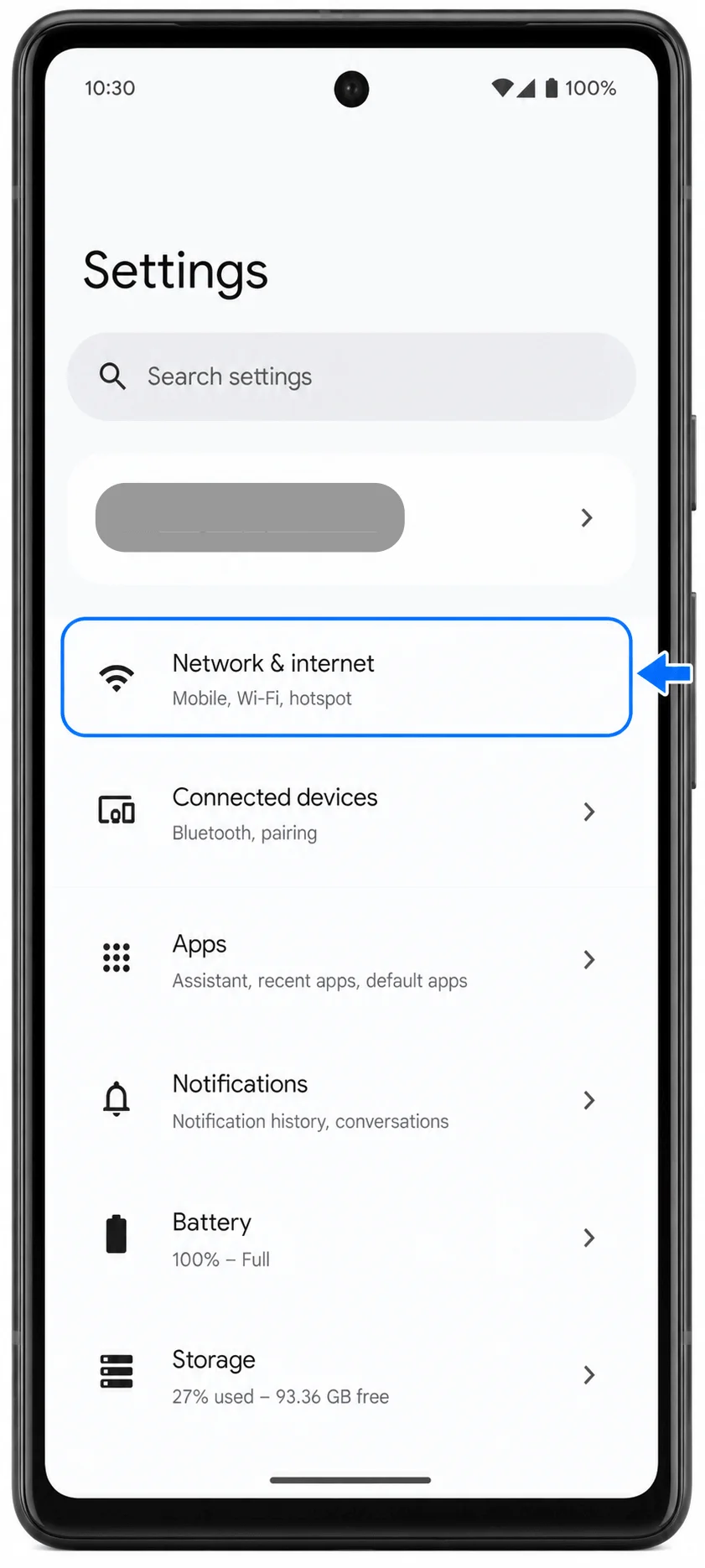
Öffnen Sie die Einstellungen und tippen Sie auf Netzwerk & Internet. Sie sollten nun die Seite für die Pixel-Netzwerkeinstellungen sehen.
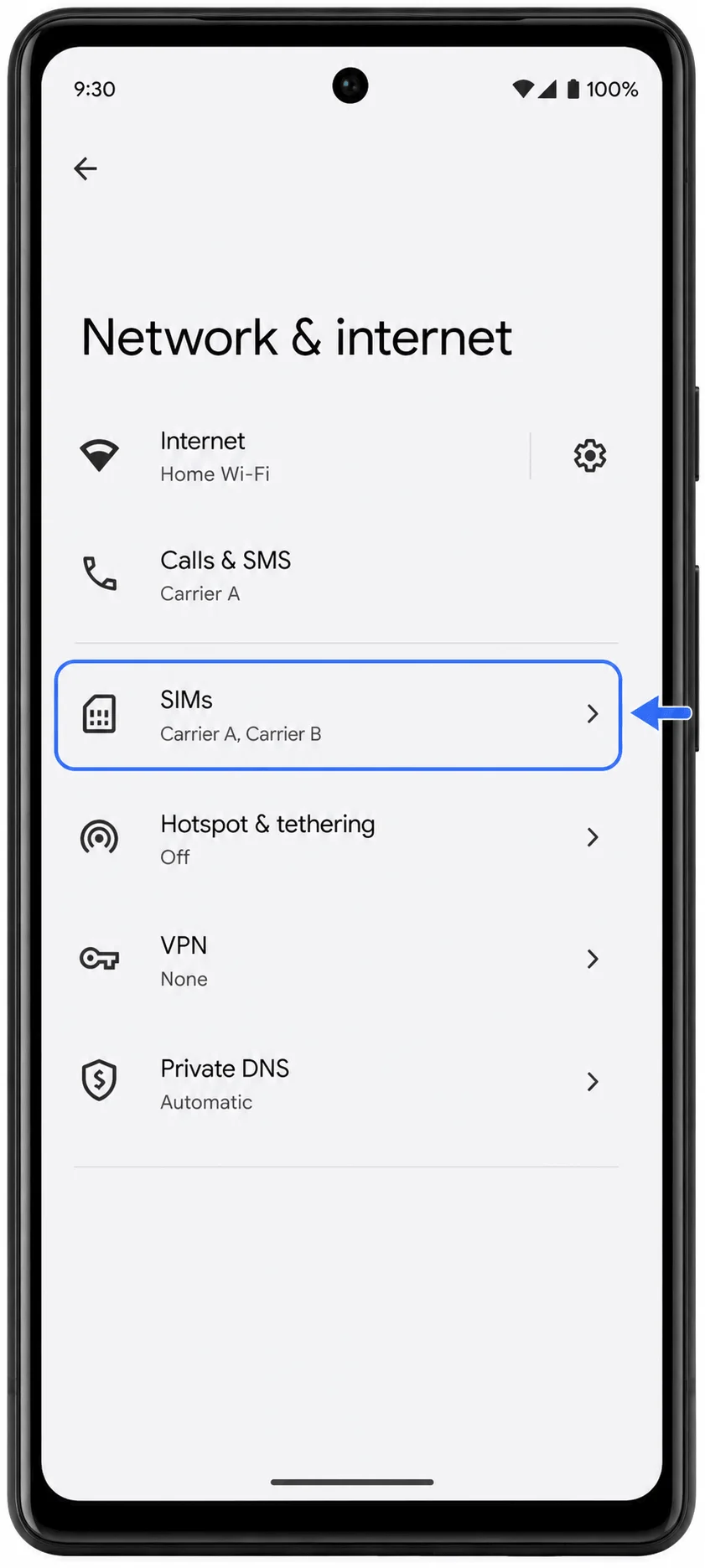
Tippen Sie unter Netzwerk & Internet auf SIMs. Dort finden Sie den Einstellungsbereich für Ihre physischen SIM-Karten sowie Ihre eSIM-Profile.
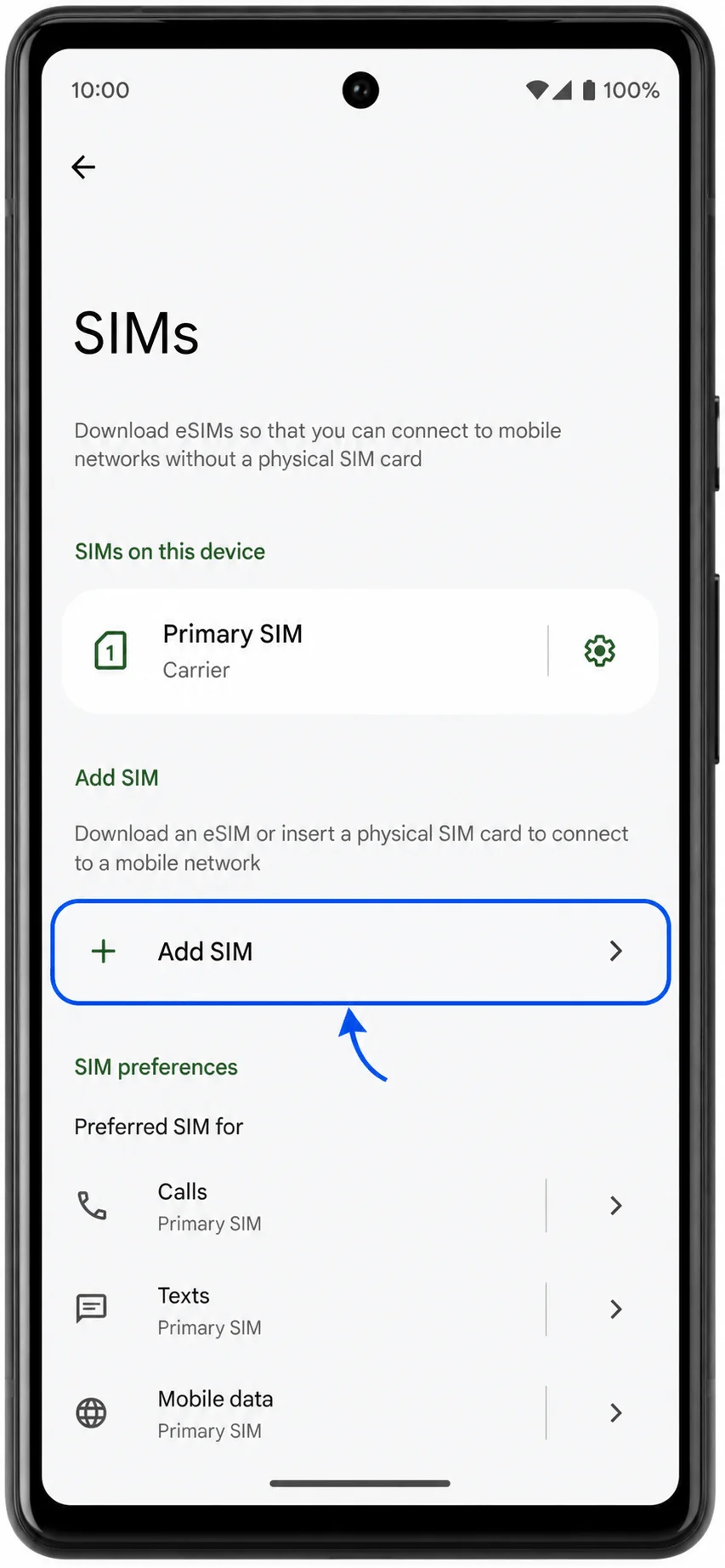
Tippen Sie auf der SIMs-Seite auf SIM hinzufügen. Ihr Telefon öffnet nun den Einrichtungsbildschirm zum Hinzufügen einer weiteren SIM oder eSIM.
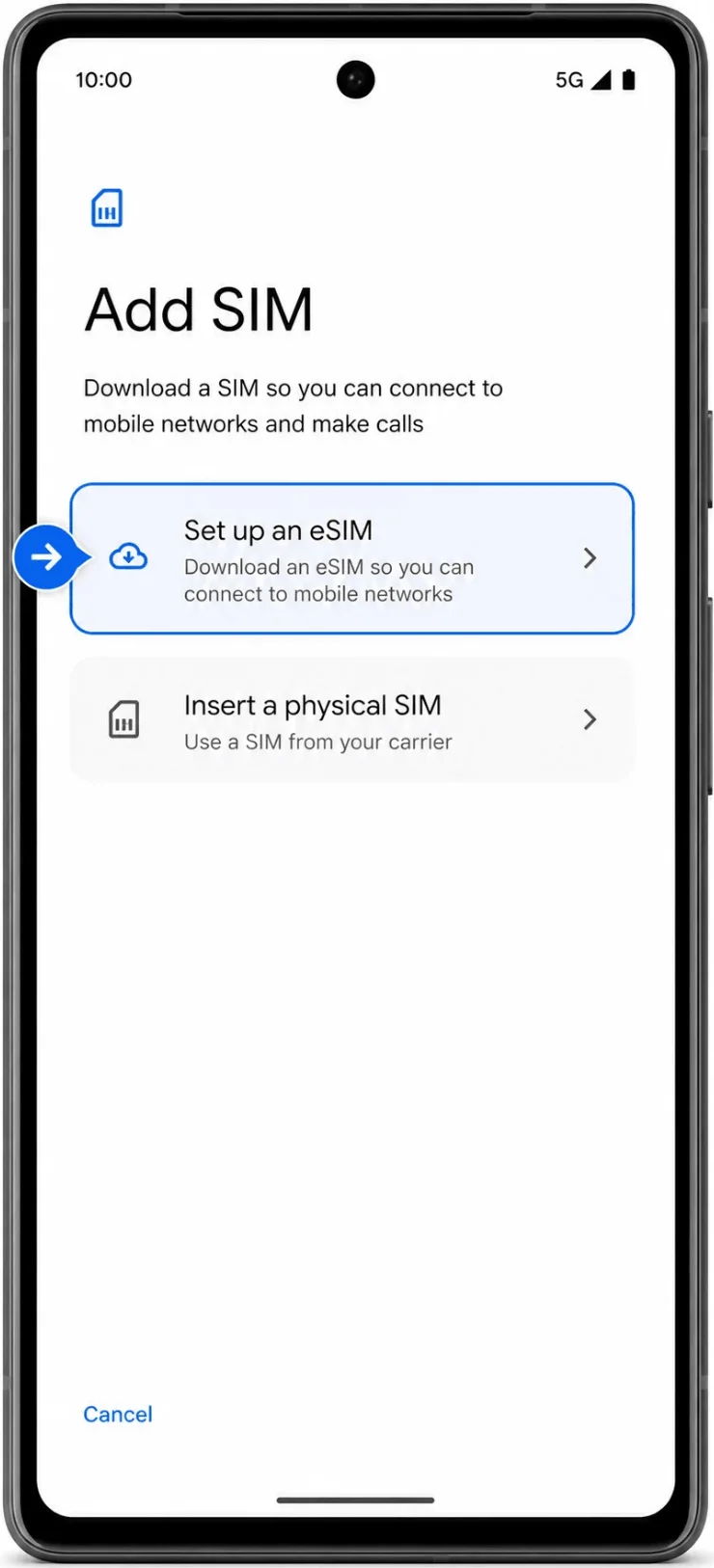
Tippen Sie auf eSIM einrichten. Das Pixel leitet Sie nun zum Einrichtungsprozess für die eSIM weiter.
Methode 1: Installieren der iRoamly eSIM durch Scannen eines QR-Codes
Richten Sie auf dem Bildschirm zum Scannen des QR-Codes die Kamera Ihres Pixel 6a auf den iRoamly QR-Code aus Ihrer Bestell-E-Mail, Ihrem iRoamly-Konto oder dem Bildschirm eines anderen Geräts. Halten Sie den QR-Code innerhalb des Scan-Rahmens, bis das Telefon diesen erkennt.
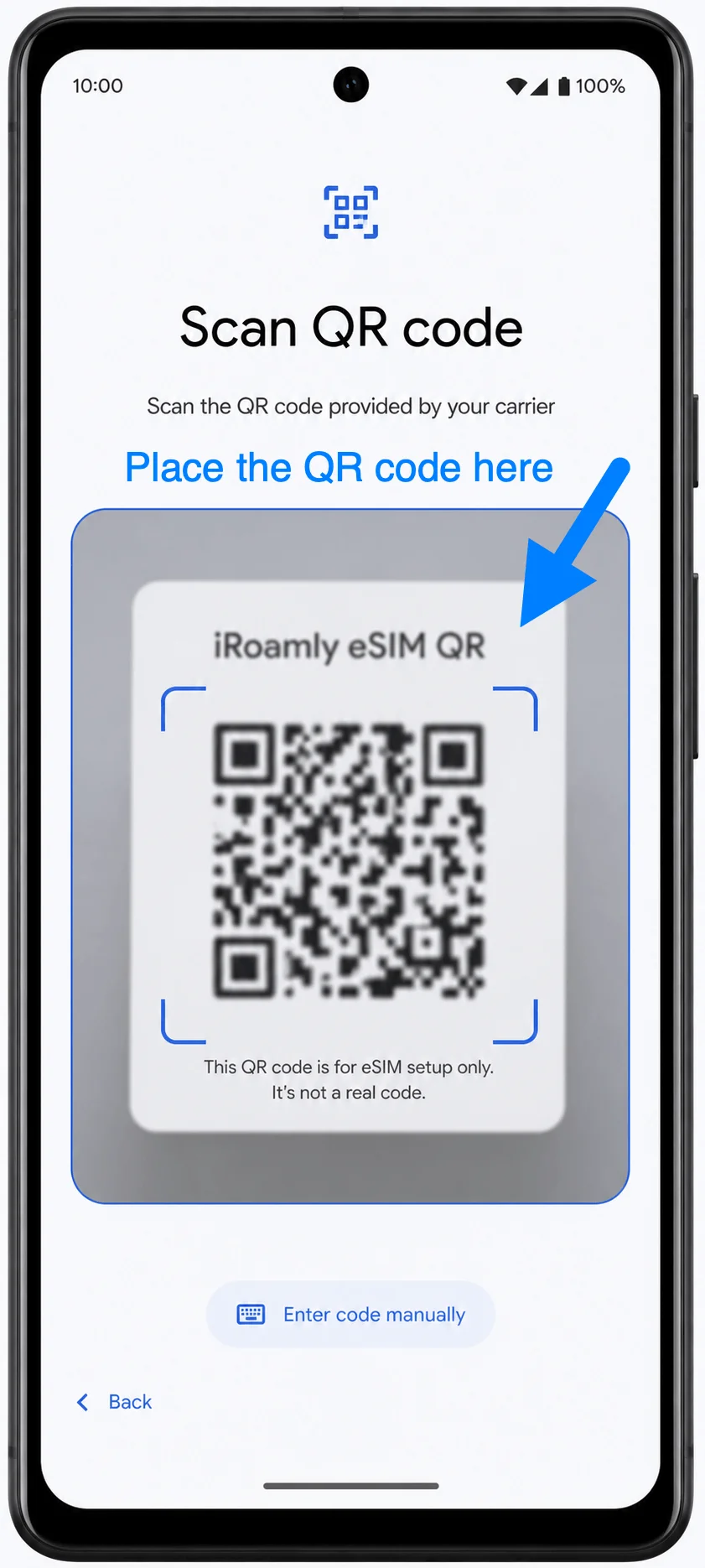
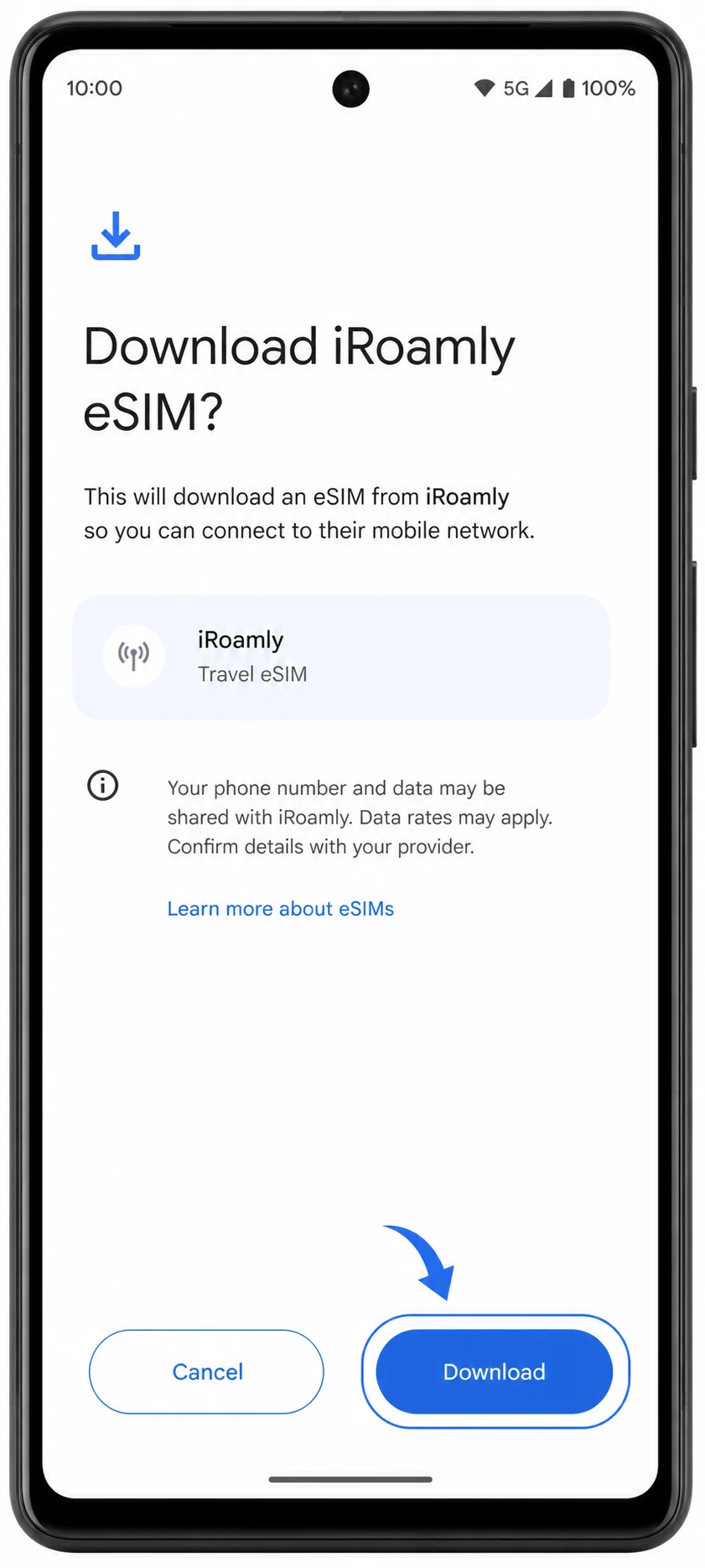
Sobald das Pixel die Download-Bestätigung für die iRoamly eSIM anzeigt, überprüfen Sie den Namen und tippen Sie auf „Herunterladen“. Bleiben Sie mit dem WLAN verbunden, bis der Download abgeschlossen ist.
Methode 2: Installieren der iRoamly eSIM durch manuelle Eingabe
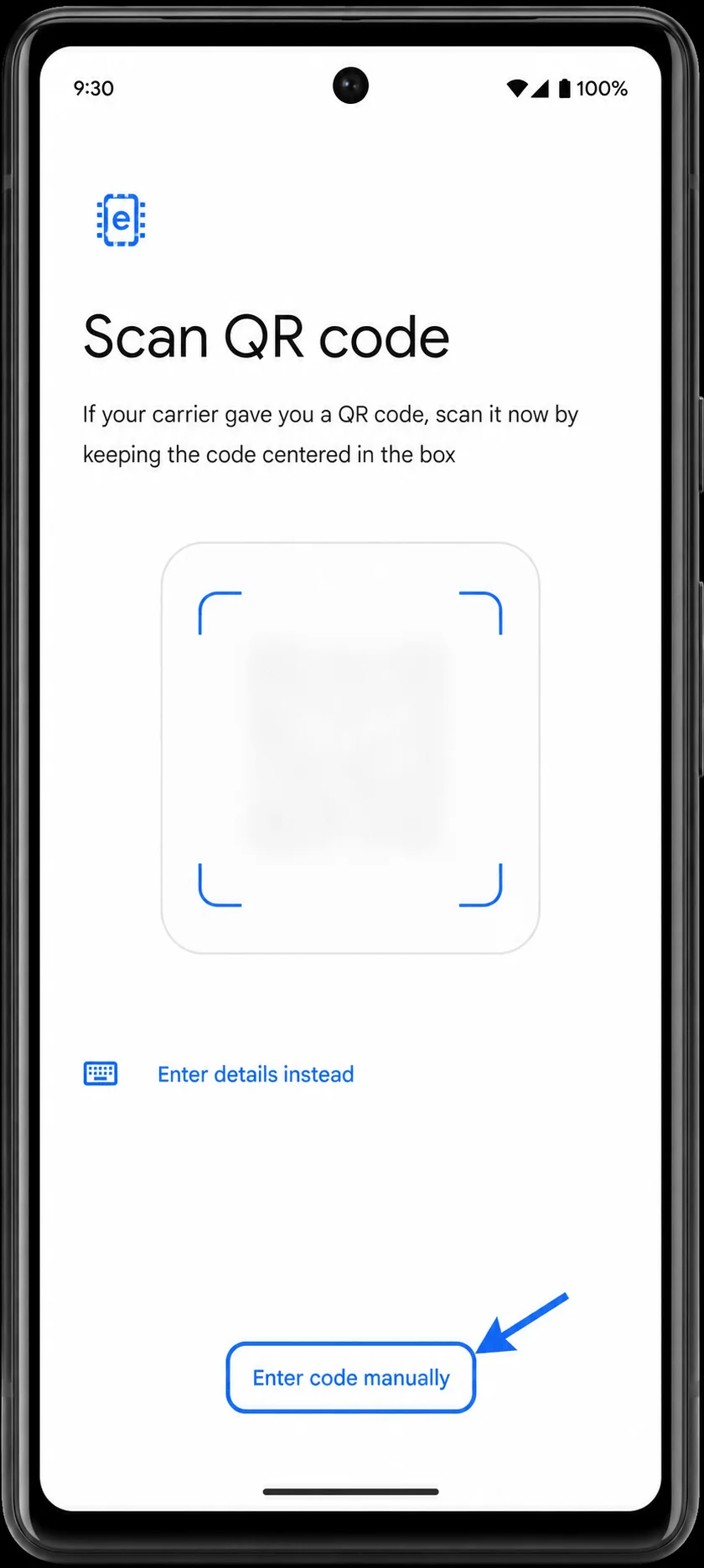
Öffnen Sie die Einstellungen, tippen Sie auf „Netzwerk & Internet“, dann auf „SIMs“, wählen Sie „SIM hinzufügen“ und tippen Sie anschließend auf „Eine eSIM einrichten“. Tippen Sie auf dem QR-Bildschirm auf „Code manuell eingeben“.
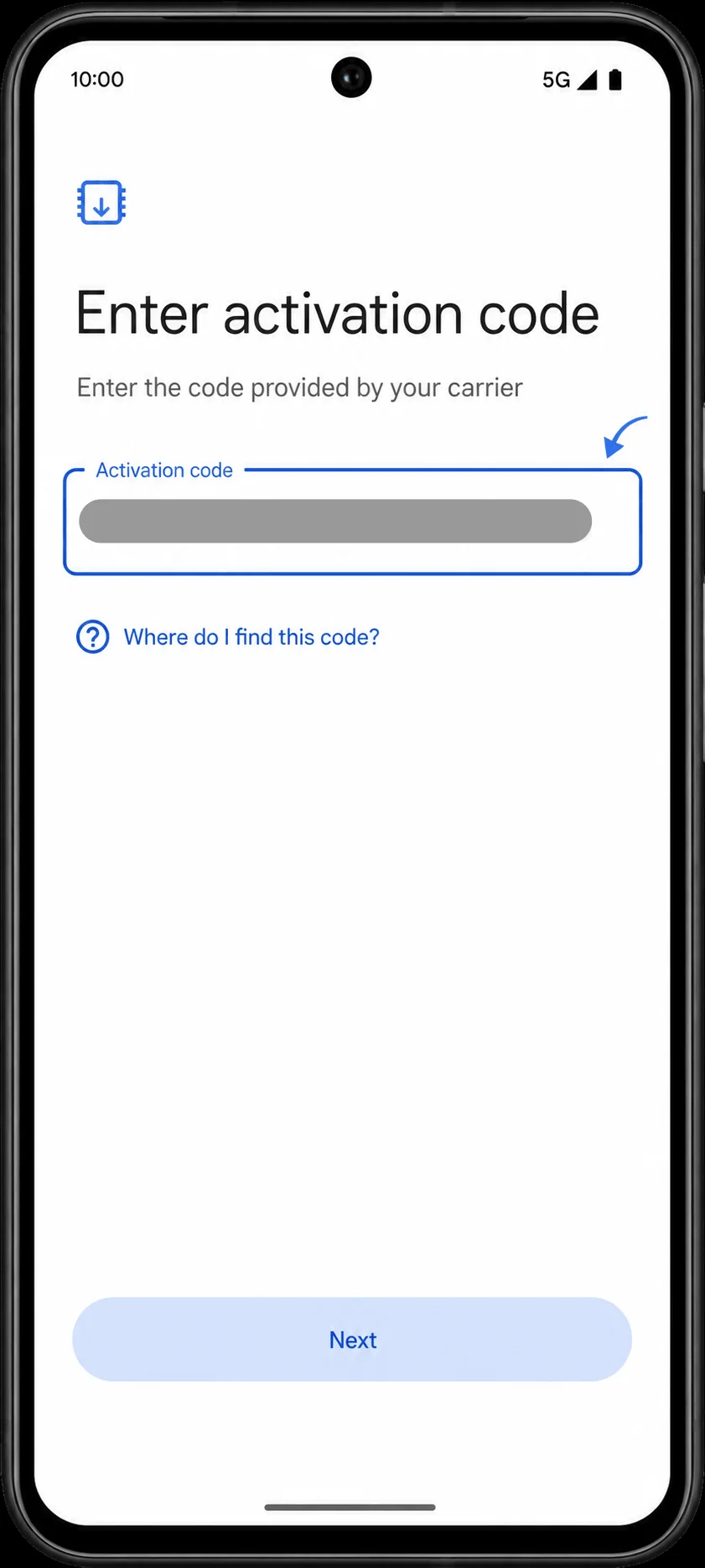
Geben Sie im Feld „Aktivierungscode“ die manuellen iRoamly-Aktivierungsinformationen exakt so ein, wie sie Ihnen bereitgestellt wurden. Bei einem Pixel-Gerät wird für die manuelle Eingabe in der Regel ein vollständiger Aktivierungscode-String verwendet, der meist aus der SM-DP+-Adresse und den von iRoamly gelieferten Aktivierungscode-Details besteht (z. B. LPA:1$SMDP.EXAMPLE$ACTIVATION-CODE). Tippen Sie auf „Weiter“.
Sobald das Pixel die Bestätigung für den Download der iRoamly eSIM anzeigt, überprüfen Sie den Profilnamen und tippen Sie auf „Herunterladen“. Achten Sie darauf, dass das Telefon weiterhin mit dem WLAN verbunden bleibt, bis der Download der eSIM abgeschlossen ist.
So bestätigen Sie, dass die iRoamly eSIM installiert wurde
Gehen Sie zu Einstellungen > Netzwerk & Internet > SIMs. Vergewissern Sie sich, dass iRoamly oder die Bezeichnung Ihrer Reise-eSIM in der SIM-Liste aufgeführt ist und der dazugehörige Schalter aktiviert oder bereit ist.
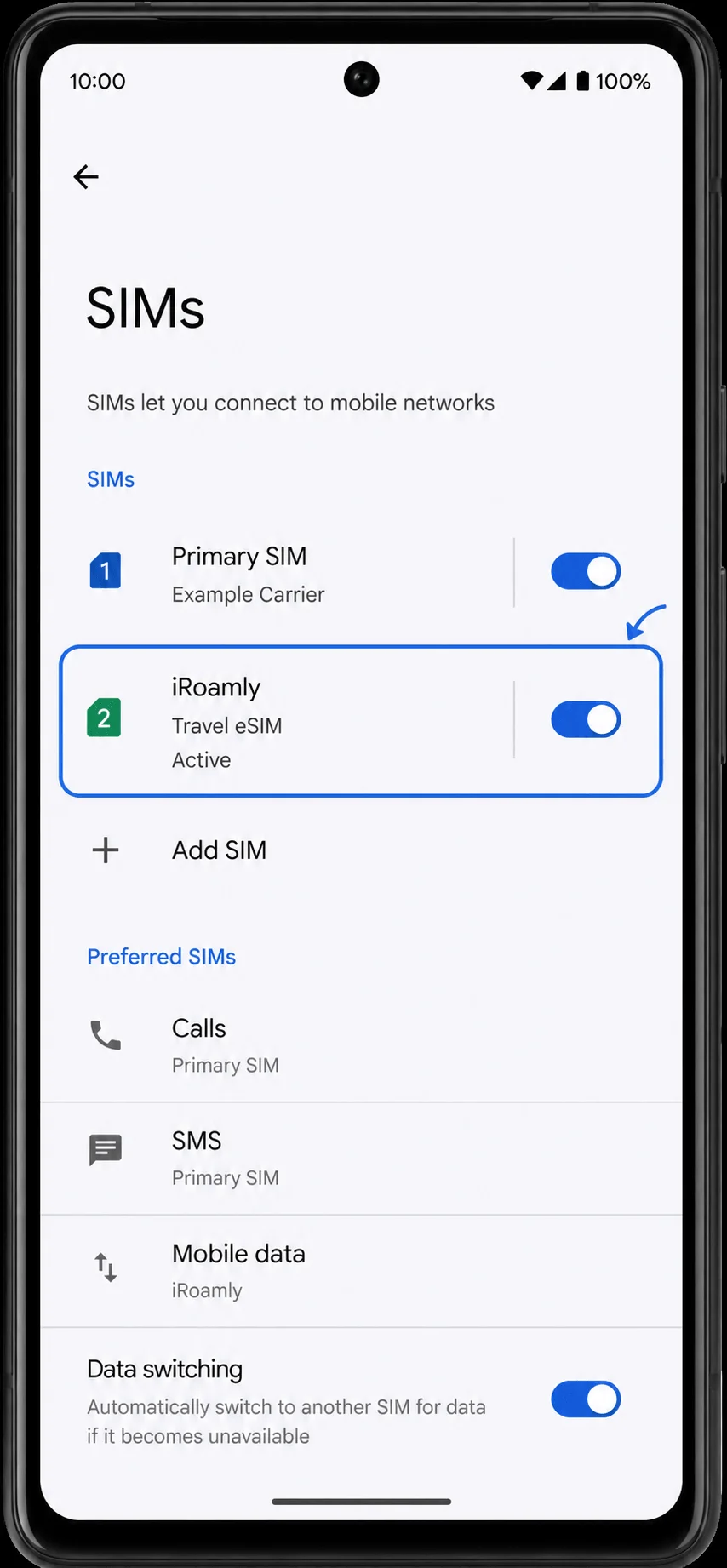
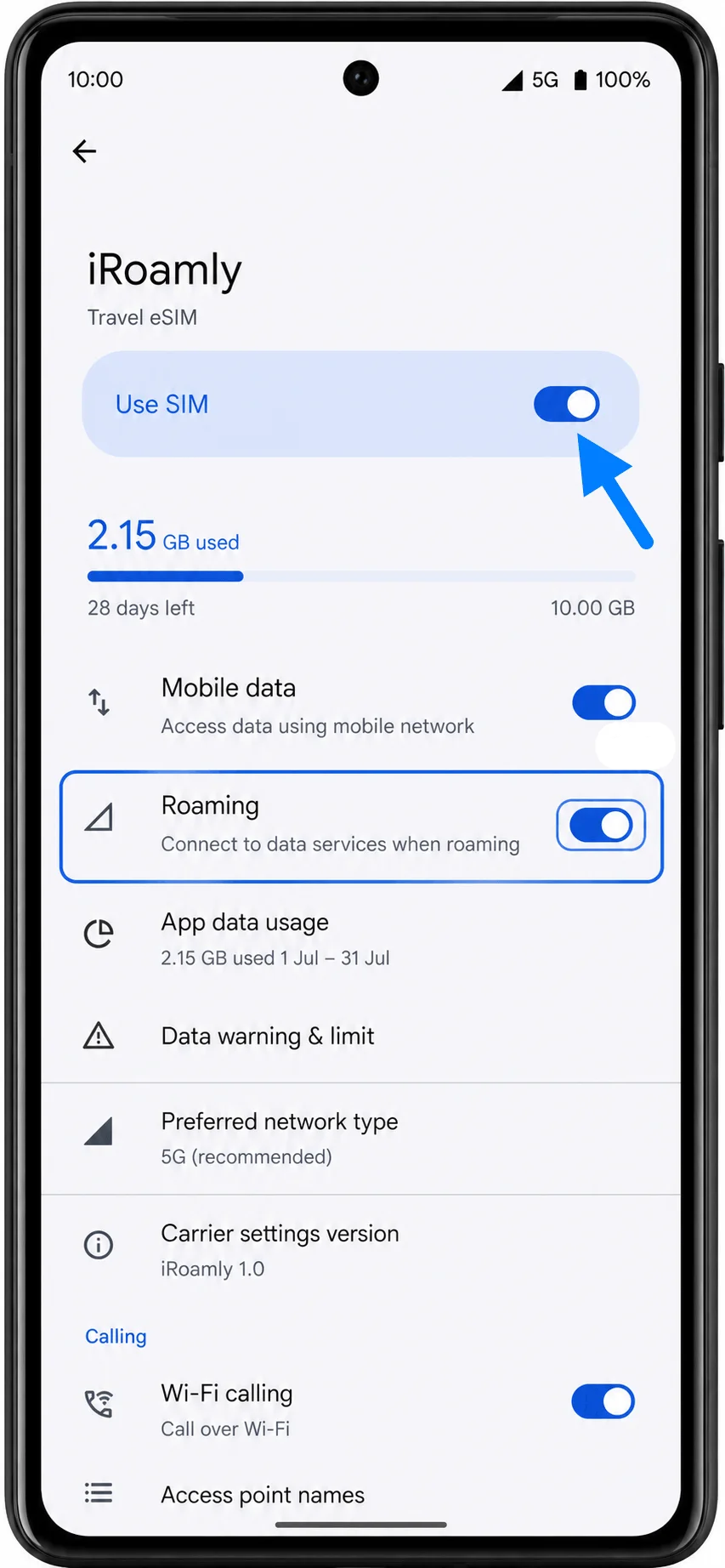
Tippen Sie auf den Eintrag für die iRoamly eSIM. Überprüfen Sie, ob „SIM verwenden“ aktiviert ist. Falls das Profil noch heruntergeladen wird oder auf die Aktivierung wartet, lassen Sie die Wi-Fi-Verbindung bestehen und warten Sie einige Minuten, bevor Sie es erneut versuchen.
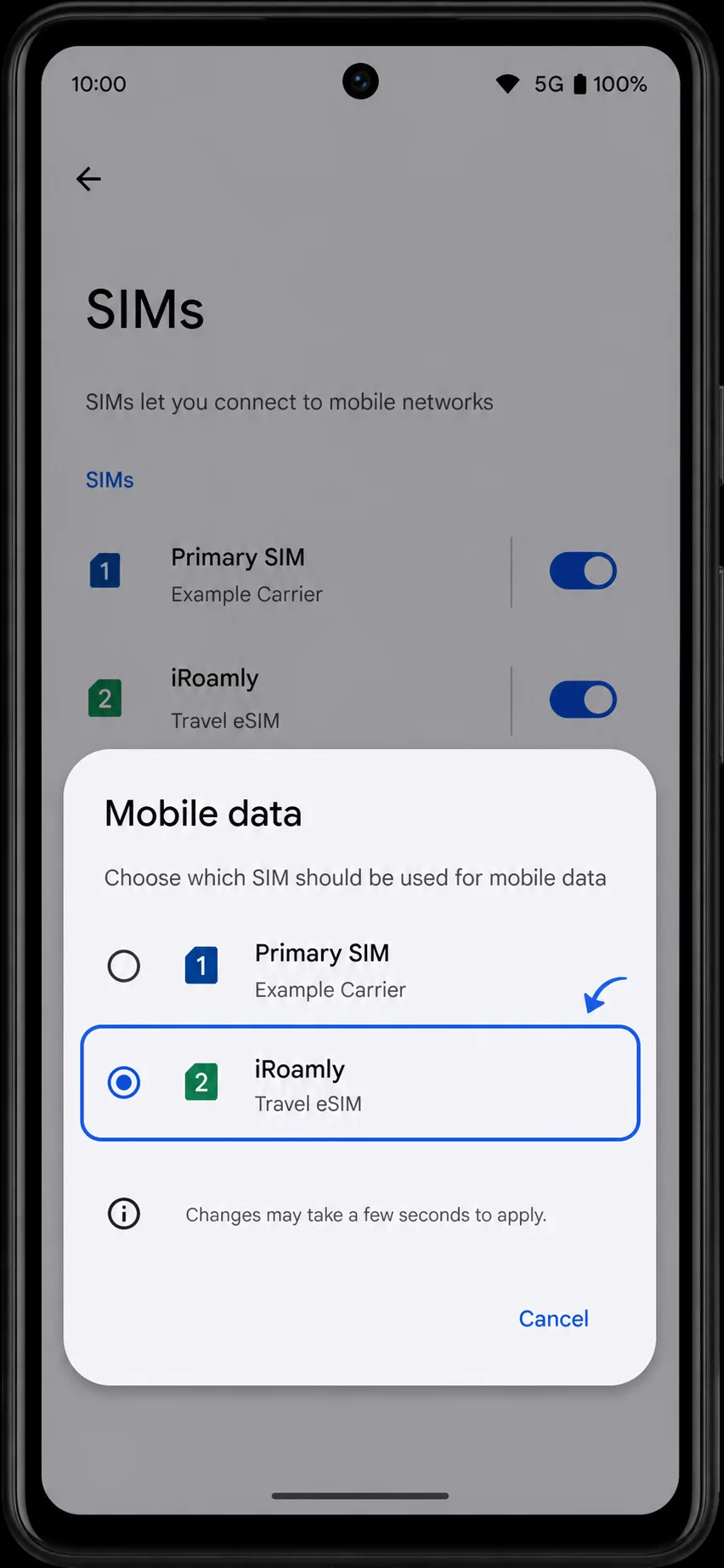
Einrichtung der iRoamly eSIM für Reisedaten
Gehen Sie zu Einstellungen > Netzwerk & Internet > SIMs, tippen Sie auf Mobile Daten und wählen Sie dann iRoamly aus. Dadurch wird die Reise-eSIM als Leitung für Ihre mobilen Daten festgelegt.
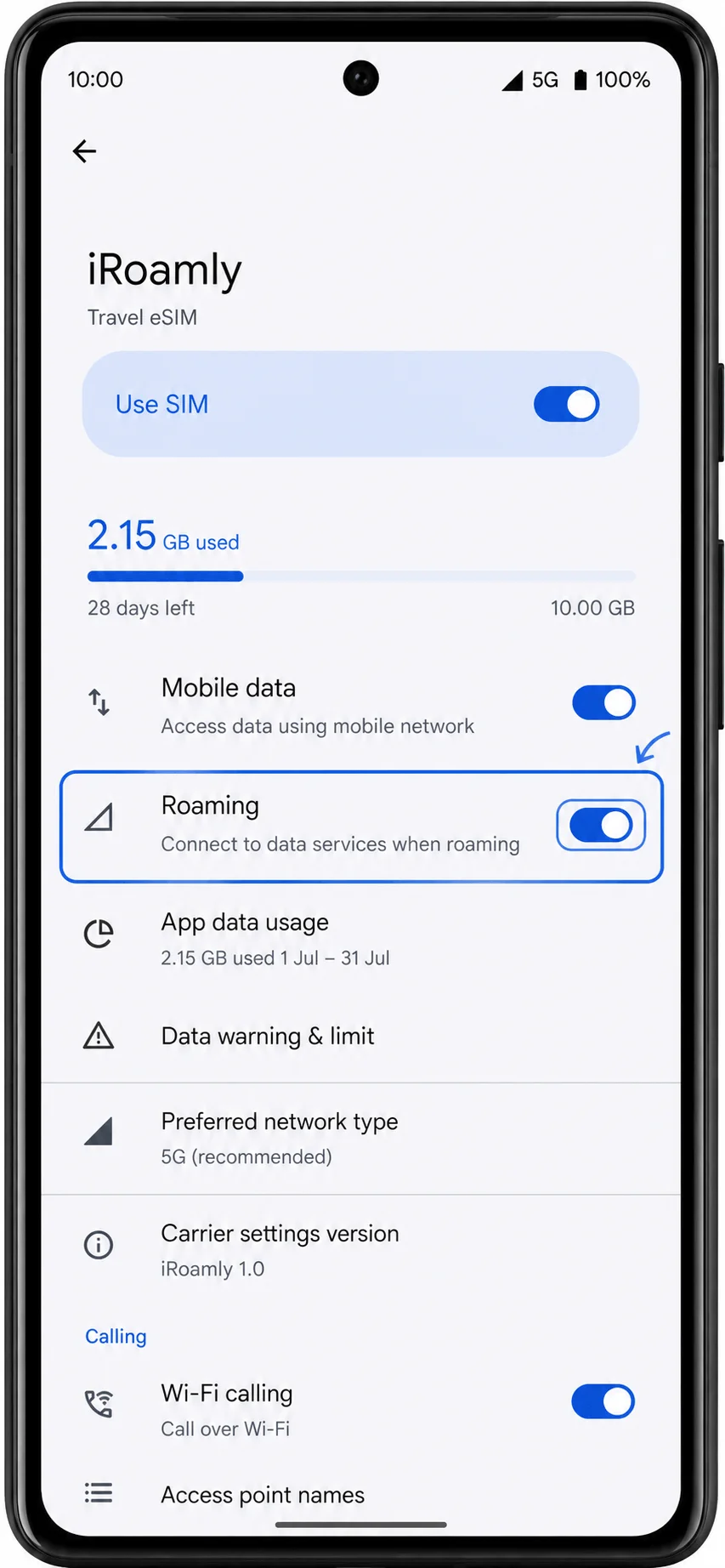
Öffnen Sie die Einstellungsseite der iRoamly SIM, aktivieren Sie „SIM verwenden“ und schalten Sie „Roaming“ ein, sofern Ihr iRoamly-Tarif oder Ihr Reiseziel dies erfordert. Belassen Sie Ihre primäre SIM nur für Anrufe oder SMS, wenn Sie verhindern möchten, dass diese für Ihre mobilen Reisedaten genutzt wird.
Fehlerbehebung
Wenn „SIM hinzufügen“ oder „eSIM einrichten“ fehlt, vergewissern Sie sich, dass das Pixel 6a entsperrt und aktualisiert ist, mit einem WLAN verbunden ist und keinerlei Einschränkungen durch einen Mobilfunkanbieter oder eine regionale Variante vorliegen.
Wenn der QR-Code bereits verwendet wurde, löschen Sie die eSIM nicht und installieren Sie sie nicht erneut. Kontaktieren Sie den iRoamly-Support unter Angabe Ihrer Bestelldaten.
Falls mobile Daten nach der Installation nicht funktionieren, stellen Sie sicher, dass iRoamly für „Mobile Daten“ ausgewählt ist, „SIM verwenden“ aktiviert ist und Roaming eingeschaltet ist, sofern dies vom Zielnetzwerk erforderlich ist.
Wenn die Aktivierung auf „ausstehend“ verbleibt, warten Sie, bis Sie sich im Zielland befinden oder mit einem unterstützten Netzwerk verbunden sind. Viele Gültigkeitszeiträume der iRoamly-Tarife beginnen erst, sobald die eSIM eine Verbindung zu einem unterstützten Netzwerk herstellt.
Sollten Anrufe oder SMS über die iRoamly-Leitung nicht funktionieren, überprüfen Sie die genauen Tarifdetails. Viele Reise-eSIM-Tarife sind reine Datentarife.
Wird der manuelle Code abgelehnt, kopieren Sie die manuellen iRoamly-Daten erneut und entfernen Sie eventuelle Leerzeichen. Falls auf dem Pixel nur ein Feld für den Aktivierungscode angezeigt wird, verwenden Sie das von iRoamly bereitgestellte vollständige Codeformat, anstatt die SM-DP+-Adresse und den Aktivierungscode in separate Zeilen einzugeben.
Fazit
Nach der Installation kann die iRoamly eSIM direkt in den SIM-Einstellungen Ihres Pixel 6a neben Ihrem primären Anschluss verwaltet werden. So ist es ein Leichtes, zwischen Datennutzungsoptionen zu wechseln, Roaming-Einstellungen anzupassen oder die Reise-eSIM vorübergehend zu deaktivieren, ohne sie vom Gerät entfernen zu müssen.
Solange das Profil installiert und Ihr Tarif gültig ist, steht sie Ihnen jederzeit zur Verfügung. Ein kurzer Blick auf Ihre SIM-Einstellungen vor der Abreise hilft sicherzustellen, dass für Ihre Reise alles korrekt konfiguriert ist.