
Das Google Pixel 7a unterstützt eSIM, sodass Sie eine iRoamly eSIM für Reisen vor Reiseantritt installieren und nach Ihrer Ankunft direkt für mobile Daten nutzen können. Auf den meisten Pixel 7a-Geräten mit aktuellem Pixel Android erfolgt die Einrichtung über Einstellungen > Netzwerk & Internet > SIMs > SIM hinzufügen > Eine eSIM einrichten. Die genauen Bezeichnungen der Menüpunkte können je nach Android-Version, Mobilfunkanbieter oder Region leicht variieren.
Dieser Leitfaden erläutert beide Möglichkeiten zur Installation Ihrer iRoamly eSIM: das Scannen des QR-Codes sowie die manuelle Eingabe der Aktivierungsdaten. Die Einrichtung per QR-Code ist in der Regel am schnellsten, während die manuelle Eingabe hilfreich ist, wenn der QR-Code auf demselben Smartphone angezeigt wird oder nicht gescannt werden kann.
Vorbereitungen vor der Einrichtung der iRoamly eSIM
Stellen Sie sicher, dass Ihr Google Pixel 7a entsperrt ist, eSIM unterstützt und mit einem stabilen WLAN verbunden ist. Halten Sie Ihren iRoamly QR-Code oder die manuellen Aktivierungsdaten aus Ihrer iRoamly-E-Mail, App oder von Ihrer Kontoseite bereit.
Installieren Sie die eSIM nach Möglichkeit 1-2 Tage vor Reiseantritt, aktivieren Sie sie jedoch erst dann für die Datennutzung, wenn Sie diese tatsächlich benötigen. Die Gültigkeit eines iRoamly-Tarifs beginnt in der Regel erst, sobald die eSIM aktiviert wird und sich mit einem unterstützten Netzwerk am Zielort verbindet. Die meisten iRoamly Reise-eSIM-Tarife sind auf mobile Datennutzung ausgelegt; ob Telefonie oder SMS verfügbar sind, hängt vom jeweiligen Tarif ab. Überprüfen Sie daher die Details Ihres Tarifs, bevor Sie sich auf Anrufe oder Textnachrichten verlassen.
Löschen Sie die eSIM nach der Installation nicht, es sei denn, Sie werden vom iRoamly-Support dazu aufgefordert. Viele QR-Codes und Aktivierungscodes für eSIMs können nur ein einziges Mal verwendet werden.
Methode 1: Installieren der eSIM durch Scannen eines QR-Codes
Öffnen Sie die Einstellungen-App auf Ihrem Google Pixel 7a.
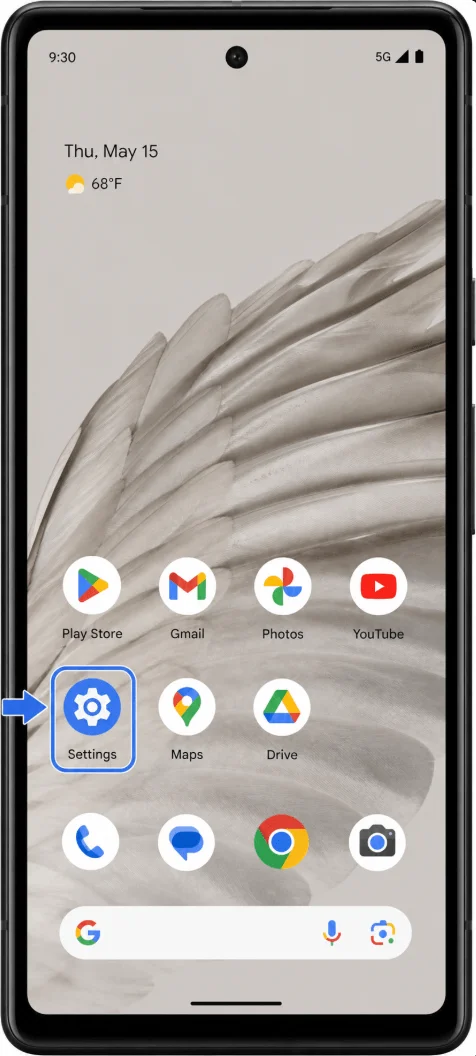
Tippen Sie auf „Netzwerk & Internet“.
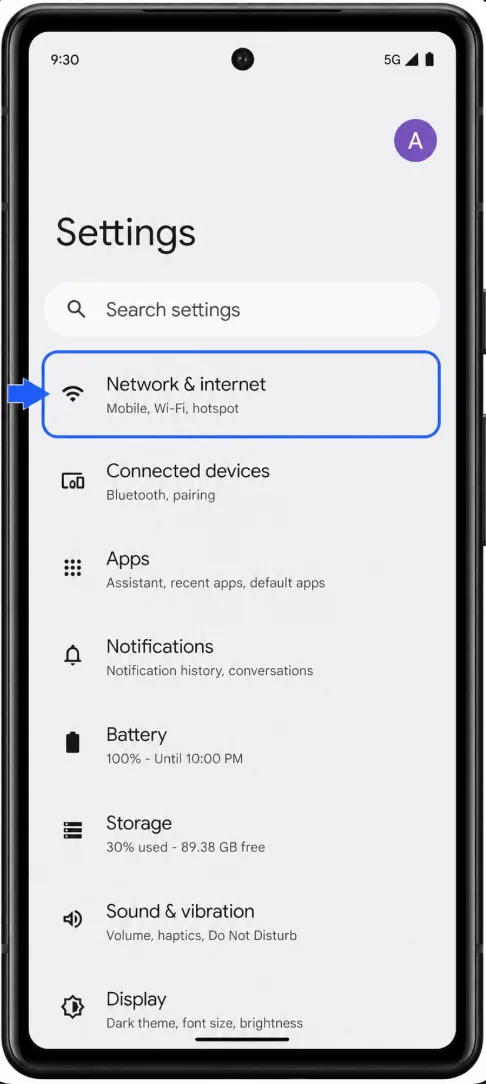
Tippen Sie auf „SIMs“.
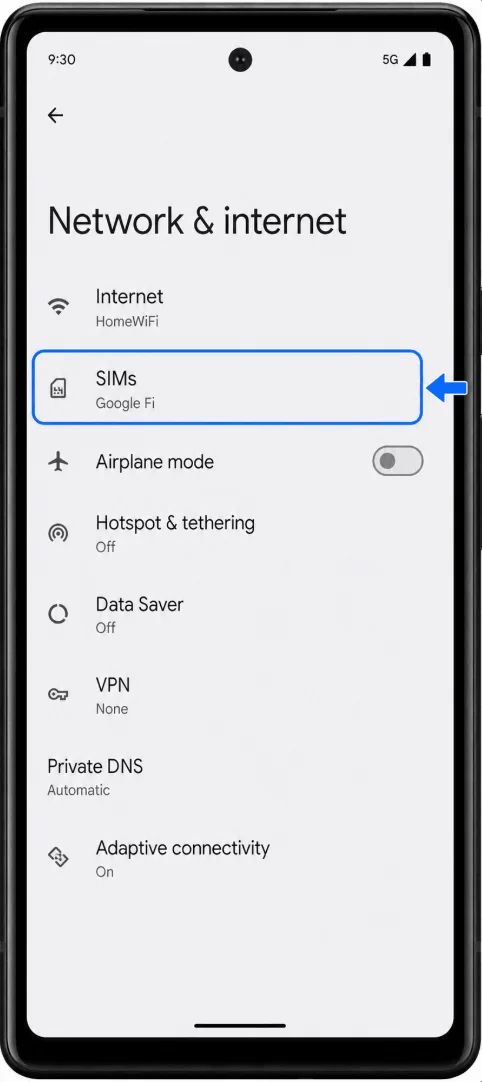
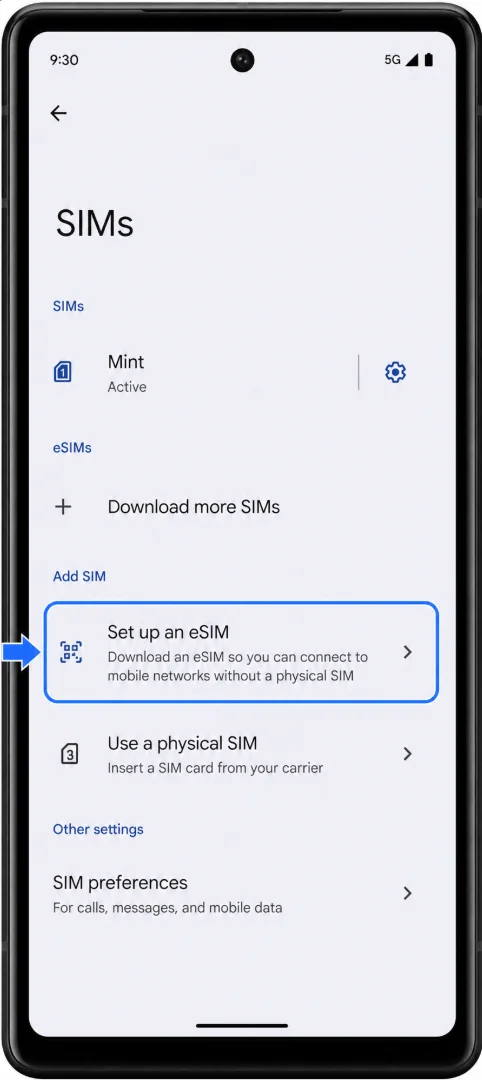
Tippen Sie auf „SIM hinzufügen“. Falls auf Ihrem Pixel neben „SIMs“ eine Plus-Schaltfläche (+) angezeigt wird, tippen Sie stattdessen darauf.
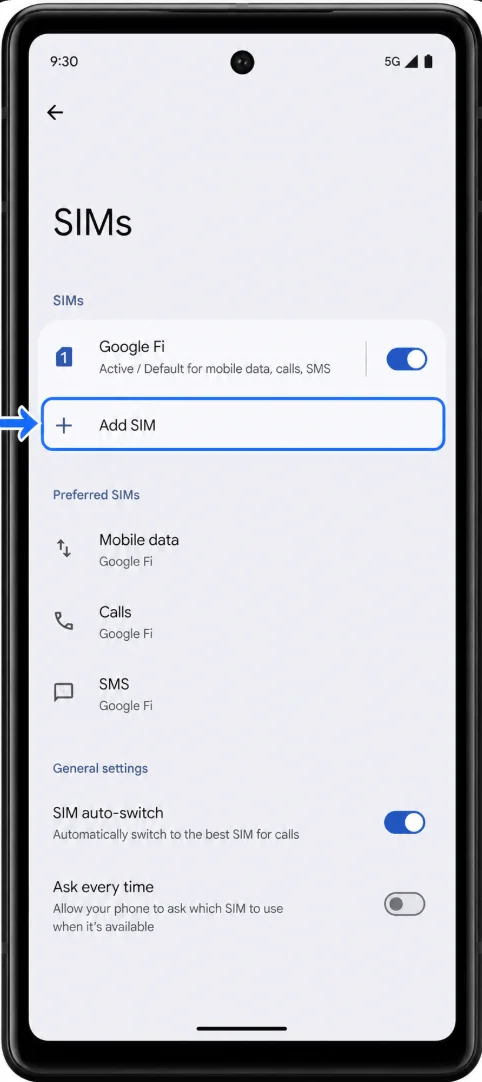
Tippen Sie auf „eSIM einrichten“. Bei manchen Android-Versionen kann stattdessen „SIM herunterladen“ erscheinen.
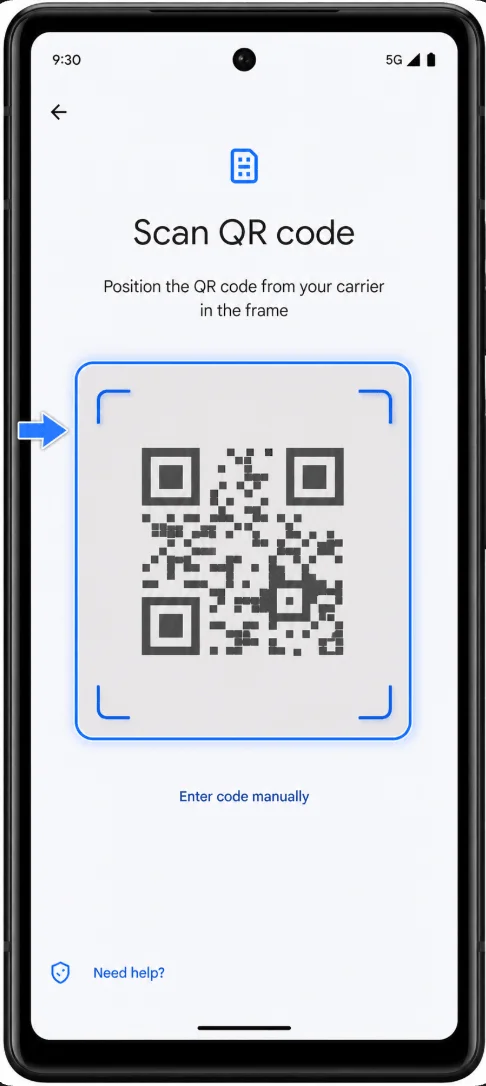
Sobald sich der QR-Scanner öffnet, scannen Sie den iroamly QR-Code aus Ihrer E-Mail, der iroamly-App oder von Ihrer iroamly-Kontoseite.
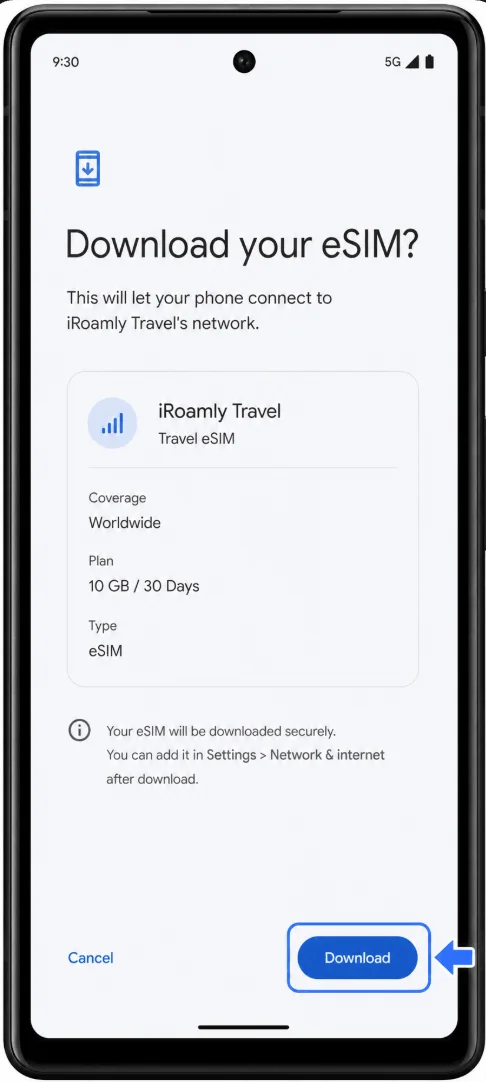
Bestätigen Sie die erkannte iroamly eSIM und tippen Sie anschließend auf „Herunterladen“, „Aktivieren“ oder die entsprechende Bestätigungsschaltfläche auf Ihrem Pixel.
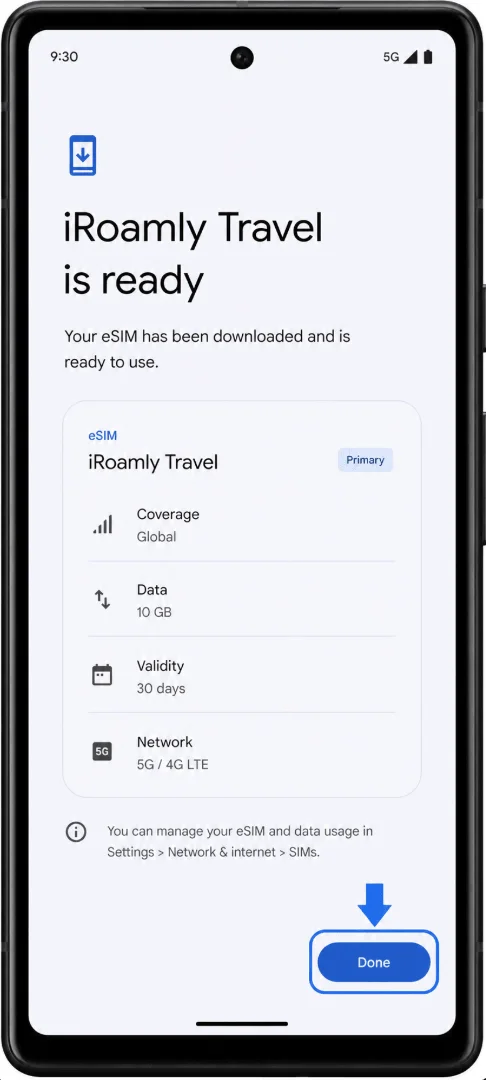
Warten Sie, bis der Download der eSIM abgeschlossen ist, und tippen Sie dann auf „Fertig“ oder „Einstellungen“.
Methode 2: Installieren der eSIM durch manuelle Eingabe
Öffnen Sie die App „Einstellungen“ auf Ihrem Google Pixel 7a.
Tippen Sie auf „Netzwerk & Internet“.
Tippen Sie auf „SIM-Karten“.
Tippen Sie auf „SIM hinzufügen“ oder auf das „+“-Symbol neben „SIM-Karten“, falls Ihr Pixel dies anzeigt.
Tippen Sie auf „eSIM einrichten“. Wenn auf dem Bildschirm die Frage „SIM herunterladen?“ erscheint, tippen Sie auf diese Option und fahren Sie fort.
Tippen Sie auf dem Bildschirm für den QR-Scanner auf „Hilfe benötigt?“, „Code manuell eingeben“ oder eine ähnliche Option zur manuellen Eingabe.
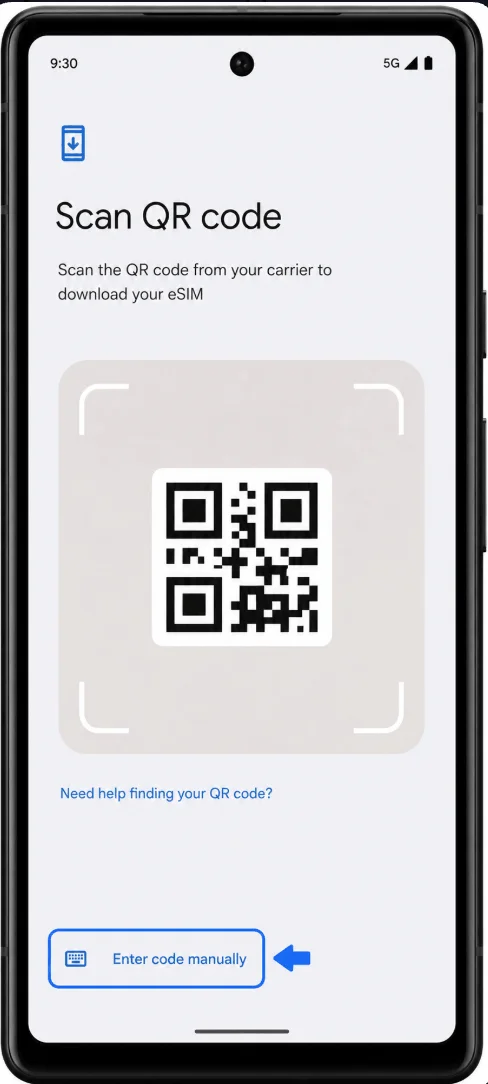
Tippen Sie auf „Code manuell eingeben“ oder „Aktivierungscode eingeben“.
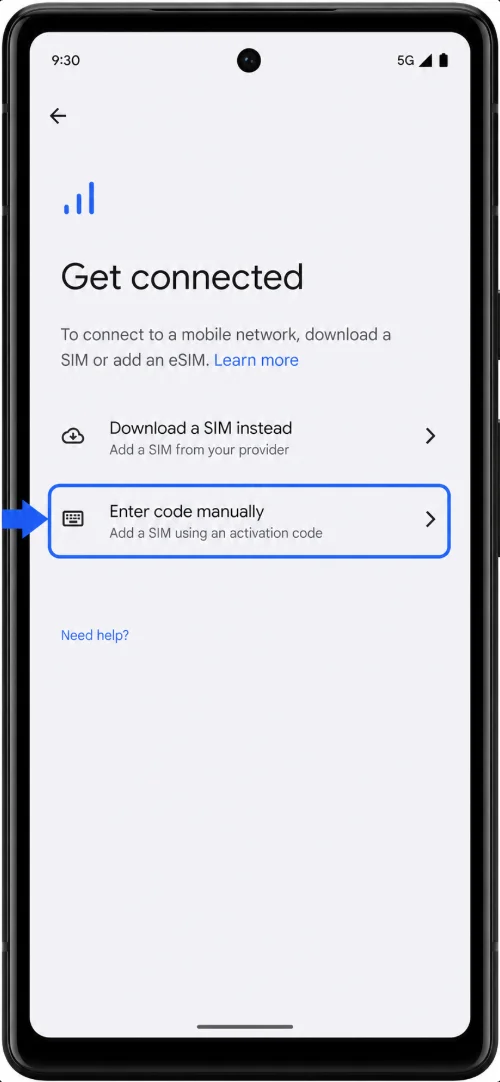
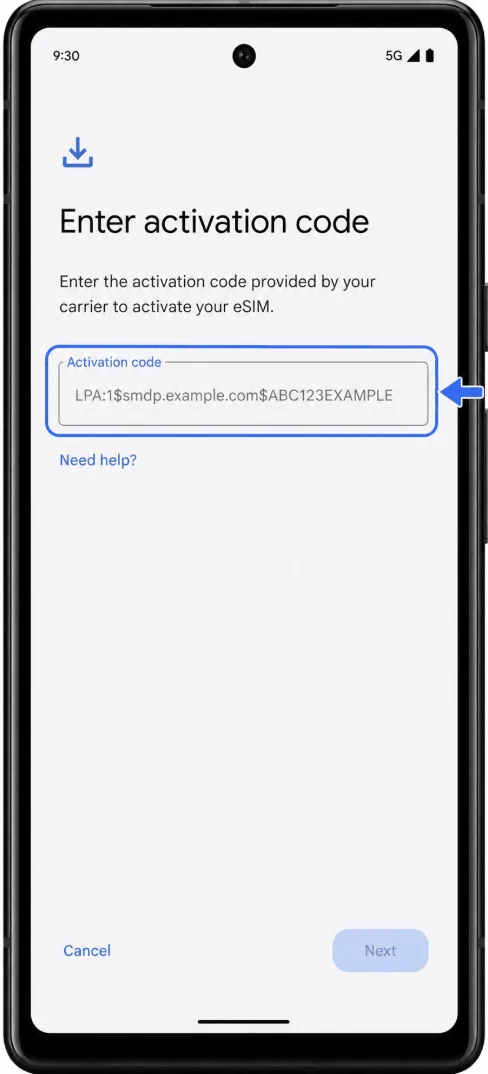
Geben Sie den vollständigen iroamly Aktivierungscode exakt so ein, wie er Ihnen zur Verfügung gestellt wurde. Auf dem Pixel mit Android erfolgt die manuelle Einrichtung normalerweise über eine durchgehende Aktivierungscode-Zeichenfolge (z. B. LPA:1$smdp.example.com$ABC123EXAMPLE) und nicht über separate Felder für die SM-DP+-Adresse und den Aktivierungscode.
Tippen Sie auf „Weiter“ oder „Herunterladen“.
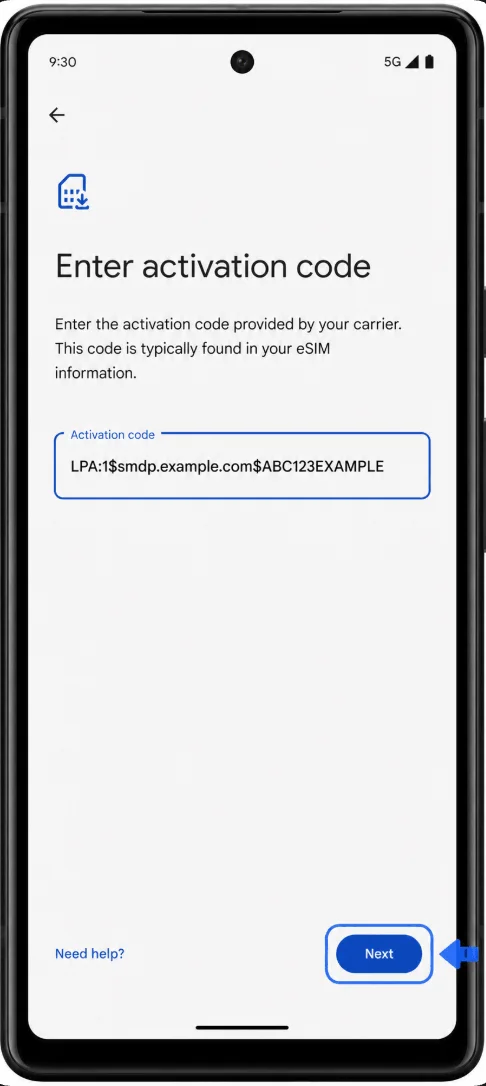
Warten Sie, bis die eSIM heruntergeladen wurde, und tippen Sie dann auf „Fertig“ oder „Einstellungen“.
So bestätigen Sie die Installation der eSIM
Gehen Sie zu Einstellungen > Netzwerk & Internet > SIMs.
Suchen Sie in der SIM-Liste nach der neu installierten iRoamly eSIM. Sie kann als iRoamly, Travel, Name des Zielnetzbetreibers oder unter einem anderen Namen für das Reise-eSIM-Profil angezeigt werden.
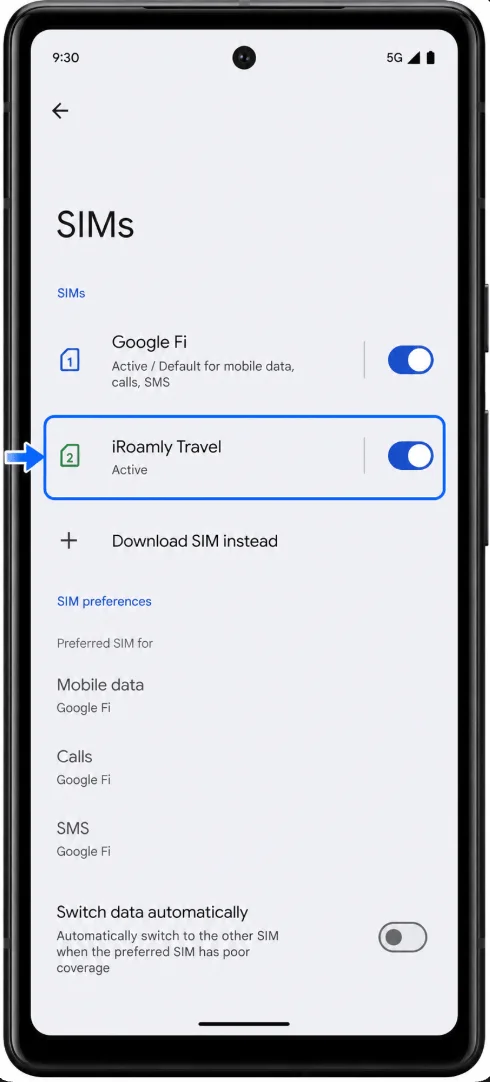
Tippen Sie auf das iRoamly eSIM-Profil und stellen Sie sicher, dass die Profildetails angezeigt werden.
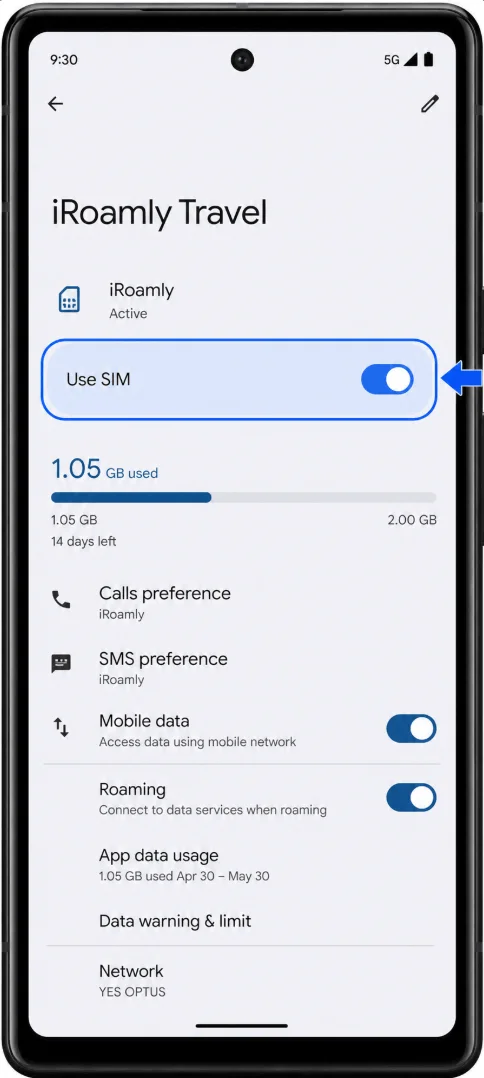
Wenn Sie den Tarif noch nicht nutzen möchten, lassen Sie die eSIM installiert, schalten Sie diese jedoch erst für Reisedaten ein, wenn Sie sie tatsächlich benötigen.
Einrichtung der eSIM für mobile Daten
Sobald Sie an Ihrem Zielort angekommen sind oder bereit sind, den Tarif zu nutzen, gehen Sie zu Einstellungen > Netzwerk & Internet > SIMs.
Tippen Sie auf das iroamly eSIM-Profil.
Aktivieren Sie „SIM verwenden“.
Kehren Sie zu den SIM-Einstellungen zurück und tippen Sie auf „Mobile Daten“.
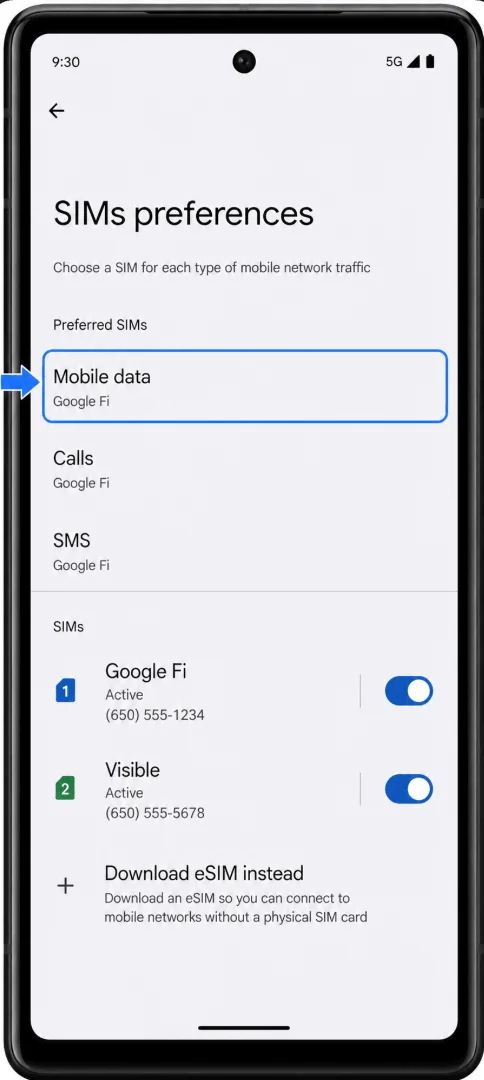
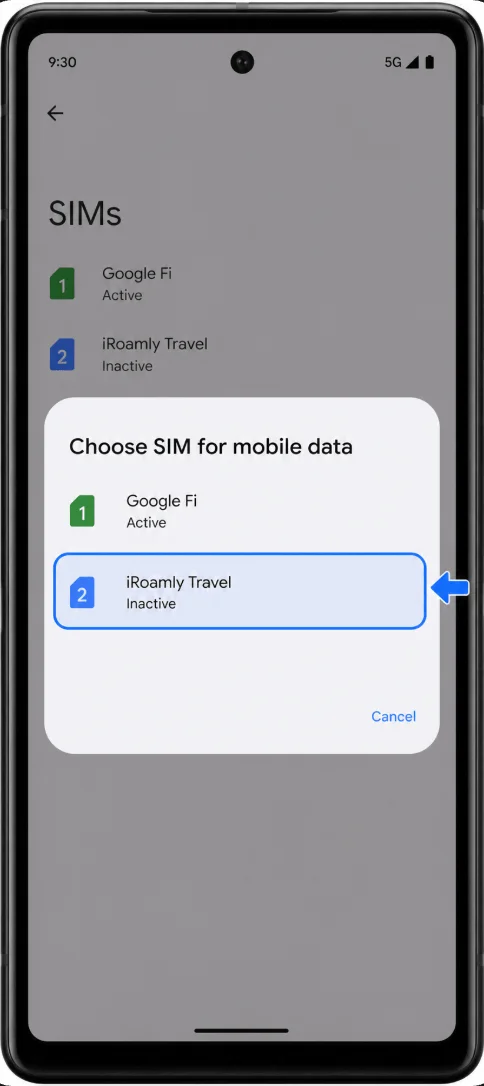
Wählen Sie die iroamly eSIM als SIM für mobile Daten aus.
Öffnen Sie das iroamly eSIM-Profil und aktivieren Sie „Roaming“ oder „Daten-Roaming“, falls Ihr iroamly-Tarif oder Ihr Zielort dies erfordert.
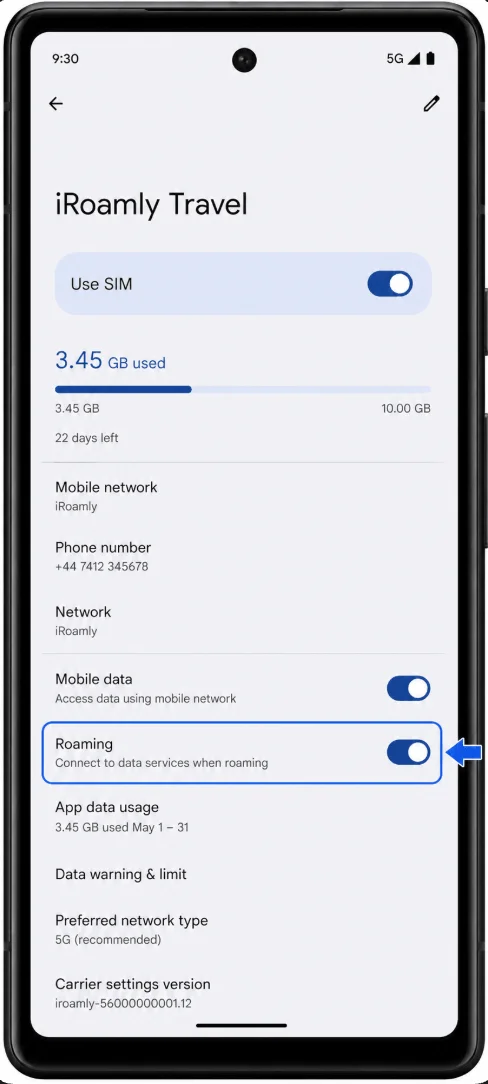
Um unerwartete Kosten auf Ihrer primären SIM zu vermeiden, lassen Sie das Daten-Roaming für Ihre primäre SIM deaktiviert, es sei denn, Sie möchten es bewusst nutzen.
Fehlerbehebung
Wenn die Option „SIM hinzufügen“ oder „eSIM einrichten“ fehlt, vergewissern Sie sich, dass Ihr Pixel 7a entsperrt und auf dem neuesten Stand ist sowie keinen Einschränkungen durch Ihren Netzbetreiber oder Ihre Region unterliegt. Starten Sie das Telefon neu und prüfen Sie die Einstellung erneut unter Einstellungen > Netzwerk & Internet > SIM-Karten.
Sollte die Meldung erscheinen, dass der QR-Code bereits verwendet wurde, löschen Sie die eSIM nicht und versuchen Sie nicht, sie wiederholt zu installieren. Die meisten eSIM-QR-Codes sind nur einmalig verwendbar. Wenden Sie sich in diesem Fall mit Ihren Bestelldaten an den Support von iRoamly.
Falls sich die eSIM zwar installieren lässt, aber nach der Ankunft keine mobilen Daten funktionieren, stellen Sie sicher, dass die iRoamly eSIM aktiviert und für die mobilen Daten ausgewählt ist sowie gegebenenfalls Roaming eingeschaltet wurde. Sie können auch den Flugmodus ein- und wieder ausschalten und anschließend das Telefon neu starten.
Bleibt die Aktivierung ausstehend, lassen Sie das Telefon während der Installation mit einem WLAN verbunden. Einige Reise-eSIMs werden erst dann vollständig aktiviert, wenn sie sich am Zielort mit einem unterstützten Netzwerk verbinden.
Wenn Ihr Pixel 7a über eine Netzsperre verfügt oder von einem Netzbetreiber bzw. aus einer Region stammt, die eSIM-Funktionen einschränkt, wird das Menü zur eSIM-Einrichtung möglicherweise nicht angezeigt, auch wenn das Modell hardwareseitig eSIM unterstützt. Kontaktieren Sie den ursprünglichen Netzbetreiber oder Verkäufer, um die Entsperrung und die Unterstützung von eSIM zu bestätigen.
Fazit
Das Pixel 7a macht die Einrichtung Ihrer Reise-eSIM unkompliziert und bietet Ihnen die Flexibilität, Ihre Verbindung bereits vor der Abreise vorzubereiten. Überprüfen Sie nach der Installation der iRoamly eSIM, ob das Profil in Ihren SIM-Einstellungen erscheint, und gehen Sie Ihre Tarifdetails durch, damit Sie genau wissen, wann der Dienst beginnt und welche Funktionen enthalten sind.
Wenn alles im Voraus konfiguriert ist, können Sie entspannt an Ihrem Zielort ankommen und direkt Karten-Apps, Nachrichtendienste, Fahrdienste und andere wichtige Anwendungen ohne unnötige Verzögerungen nutzen.