
Das Google Pixel 7 Pro unterstützt eSIM, daher kann es eine iRoamly Reise-eSIM verwenden, sofern das Telefon entsperrt ist und die jeweilige Länder- oder Netzbetreiber-Version die eSIM-Nutzung zulässt. Diese Anleitung folgt dem Android-Pfad auf dem Pixel: Einstellungen > Netzwerk & Internet > SIMs > SIM hinzufügen > Eine eSIM einrichten. Die Bezeichnungen in den Menüs können je nach Android-Version, Netzbetreiber oder Region leicht abweichen.
Die Installation per QR-Code ist in der Regel die schnellste Option, wenn Ihr iRoamly QR-Code auf einem anderen Bildschirm angezeigt wird oder ausgedruckt vorliegt. Die manuelle Eingabe dient als Fallback-Option, falls der QR-Code nicht gescannt werden kann oder Sie nur über die Aktivierungsdaten aus Ihrer iRoamly Bestellübersicht oder E-Mail verfügen.
Beide Methoden laden das eSIM-Profil auf das Telefon herunter. Nach der Installation müssen Sie lediglich sicherstellen, dass der iRoamly-Anschluss unter „SIMs“ erscheint. Wählen Sie diesen für mobile Daten aus, sobald Sie bereit für die Reise sind, und aktivieren Sie das Roaming, sofern dies für Ihren Tarif oder gemäß den Zielvorgaben erforderlich ist.
Vorbereitungen vor der Einrichtung der iRoamly eSIM
Verbinden Sie Ihr Pixel 7 Pro mit einem stabilen WLAN, bevor Sie die eSIM herunterladen.
Stellen Sie sicher, dass Ihr Smartphone entsperrt und eSIM-fähig ist.
Halten Sie Ihren iRoamly QR-Code oder die manuellen Aktivierungsdaten bereit.
Installieren Sie die eSIM nach Möglichkeit 1–2 Tage vor Reiseantritt, aber vermeiden Sie es, sie zu früh für die Datennutzung auf Reisen zu aktivieren.
Die Gültigkeit der iRoamly eSIM beginnt mit der Aktivierung. Bei Reisedatentarifen ist die Aktivierung in der Regel an die erste Nutzung der eSIM in einem unterstützten Netzwerk am Zielort gebunden; prüfen Sie stets die genauen Tarifdetails in Ihrer iRoamly Bestellung.
Reise-eSIM-Tarife von iRoamly können reine Datentarife sein. Sprachanrufe und SMS variieren je nach Tarif; gehen Sie daher nicht davon aus, dass diese inkludiert sind.
Löschen Sie die eSIM nach der Installation nicht, es sei denn, der iRoamly-Support weist Sie ausdrücklich dazu an. Viele eSIM-Profile können nach dem Löschen nicht erneut installiert werden.
Allgemeine Einrichtungsschritte
Führen Sie diese Schritte vor der Installation per QR-Code oder der manuellen Eingabe durch.
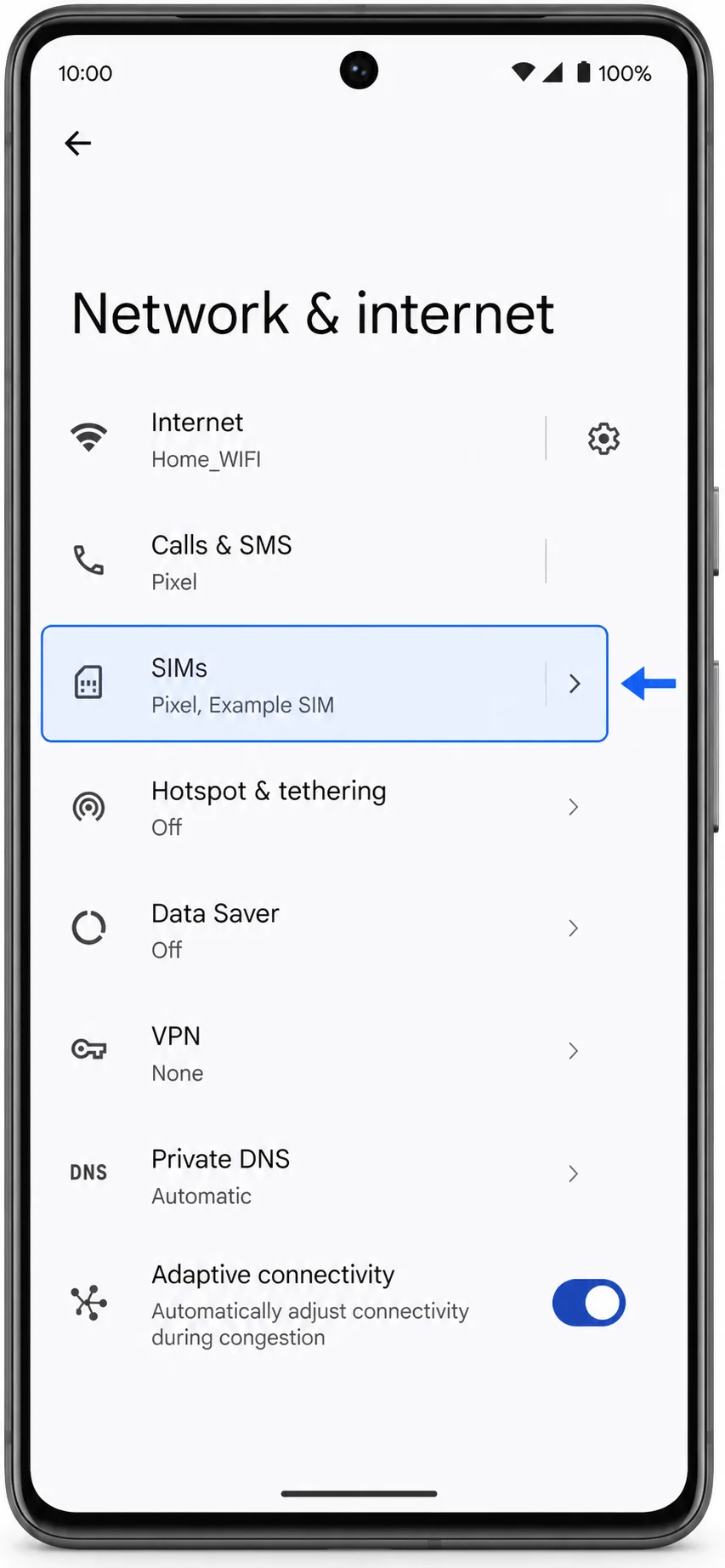
Öffnen Sie die Einstellungen und tippen Sie anschließend auf Netzwerk & Internet. Tippen Sie auf dem nächsten Bildschirm auf SIMs.
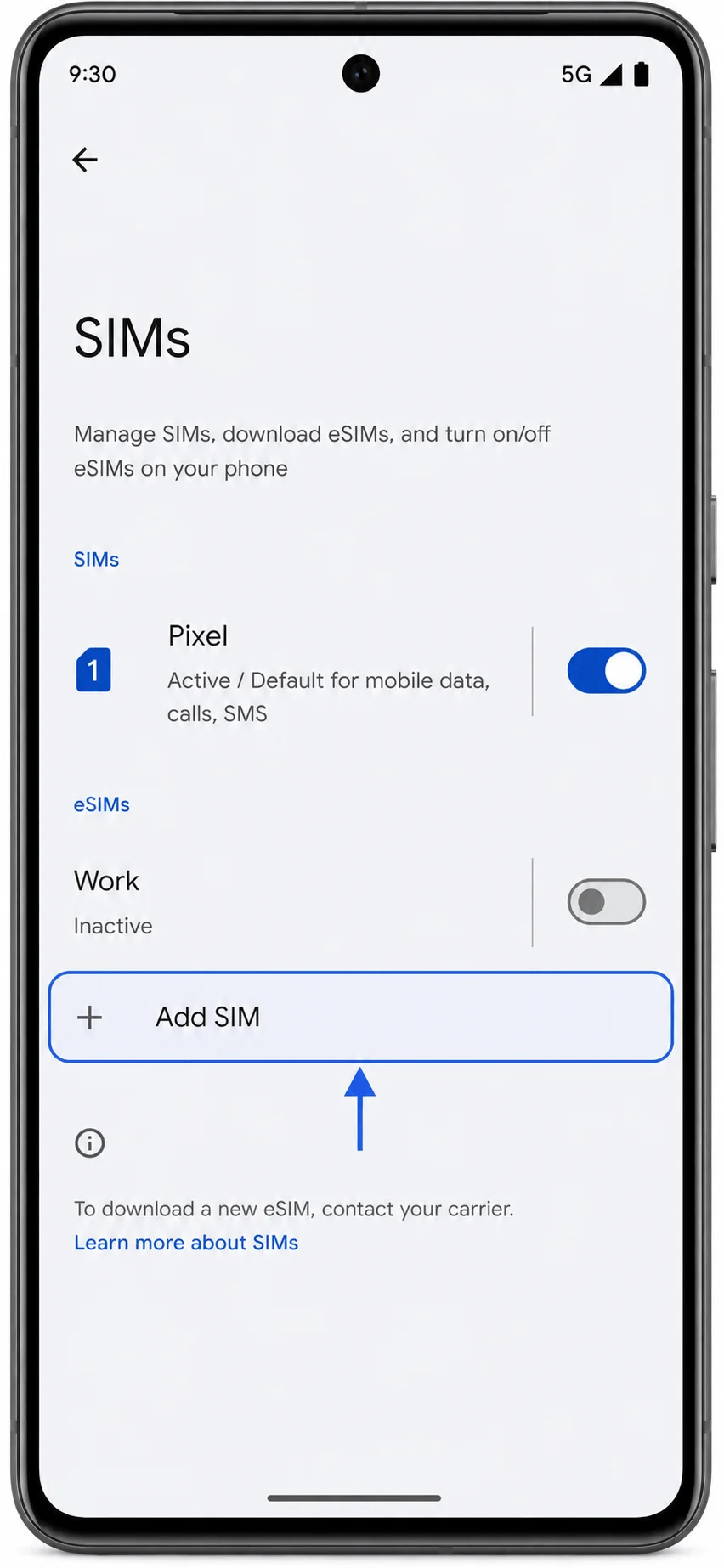
Tippen Sie auf dem Bildschirm „SIMs“ auf SIM hinzufügen.
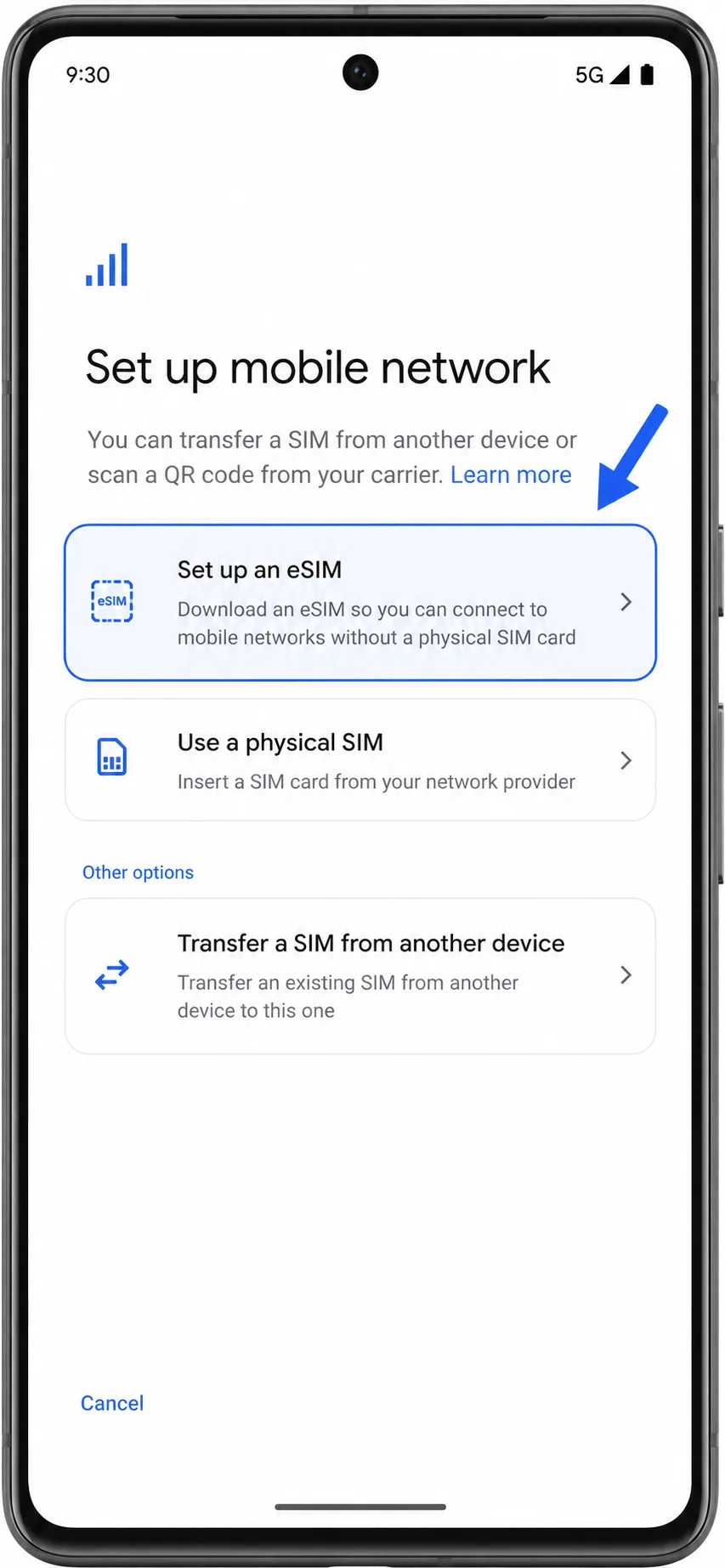
Tippen Sie auf dem Einrichtungsbildschirm auf eSIM einrichten.
Methode 1: Installieren der iRoamly eSIM durch Scannen eines QR-Codes
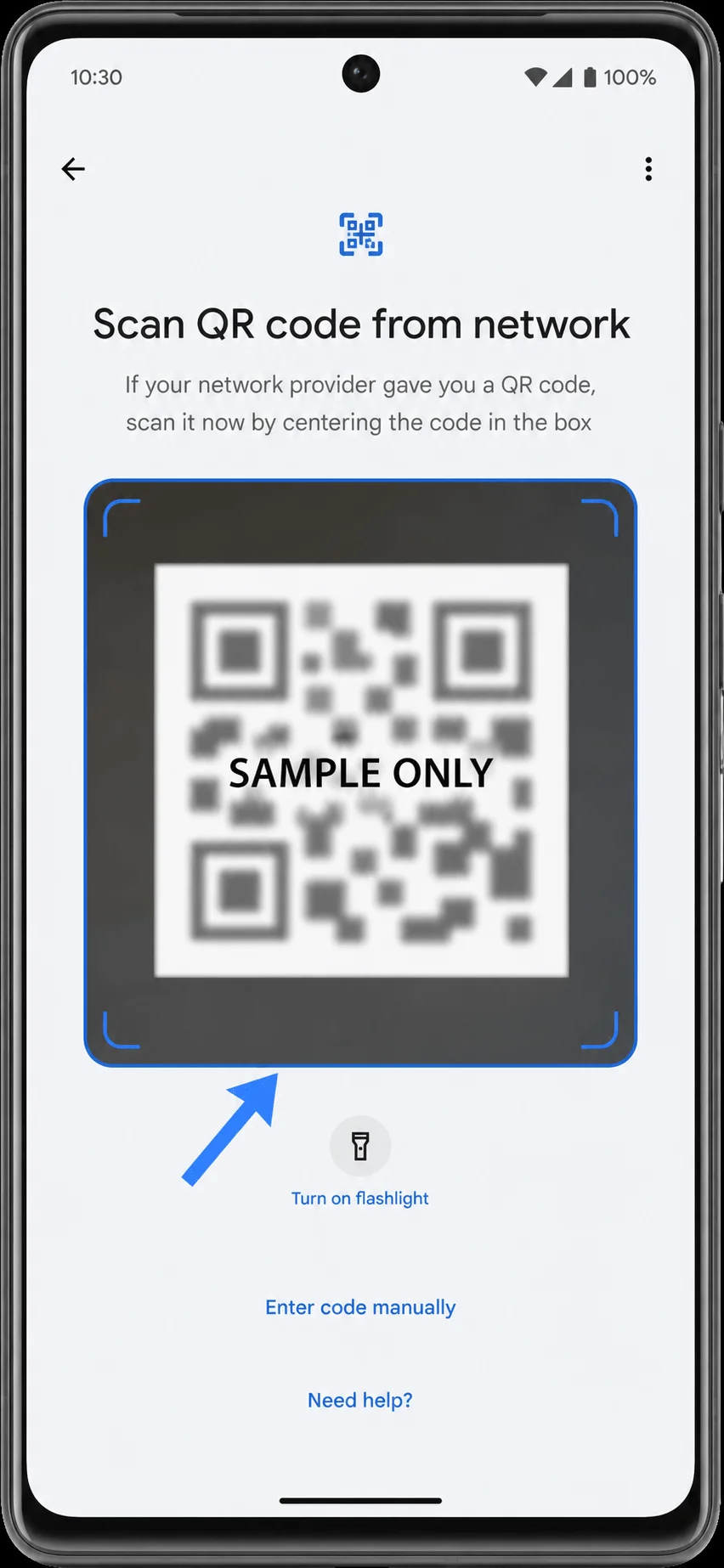
Sobald sich der QR-Scanner öffnet, scannen Sie den iRoamly QR-Code. Halten Sie den QR-Code ruhig, bis das Pixel ihn erkennt.
Überprüfen Sie die Download-Aufforderung und tippen Sie anschließend auf „Download“. Warten Sie, während das Pixel das iRoamly eSIM-Profil herunterlädt.
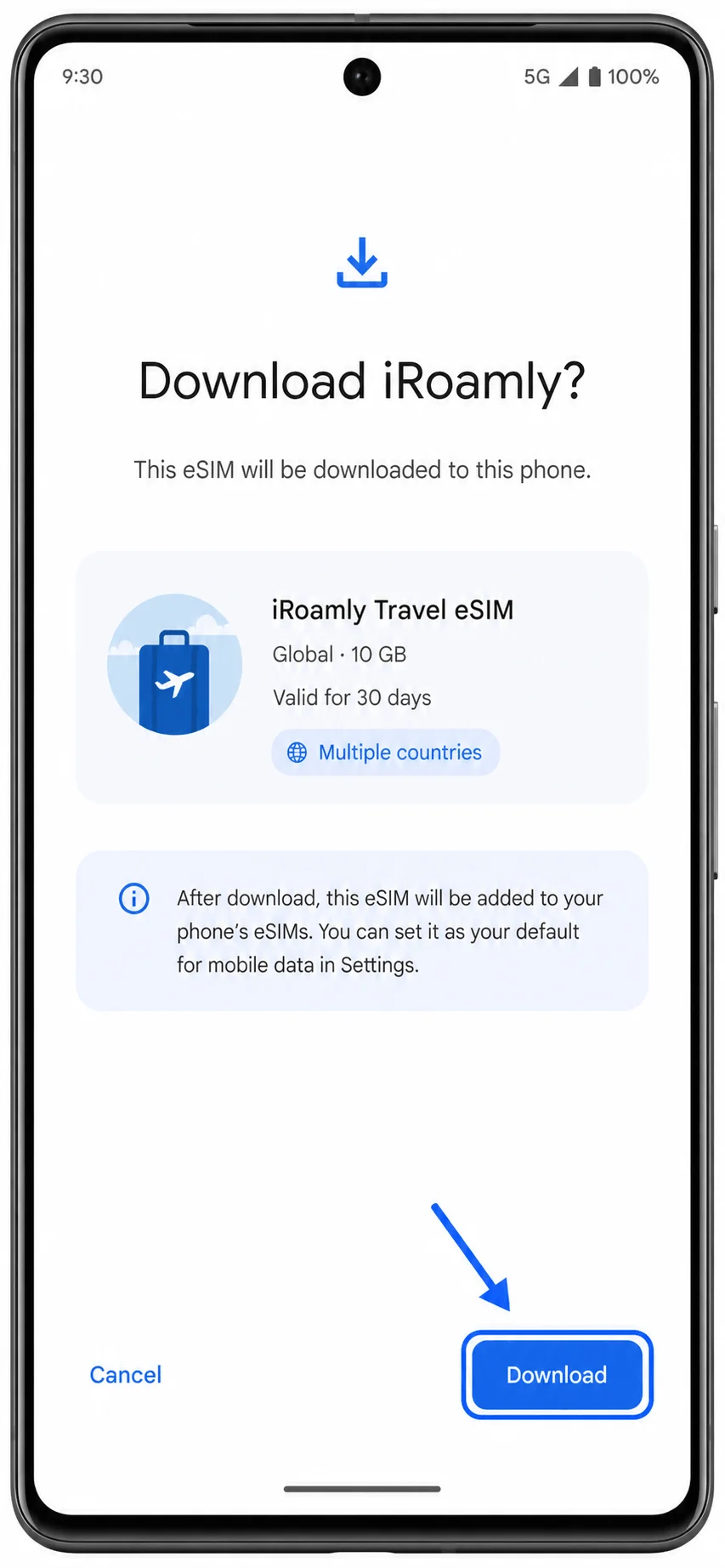
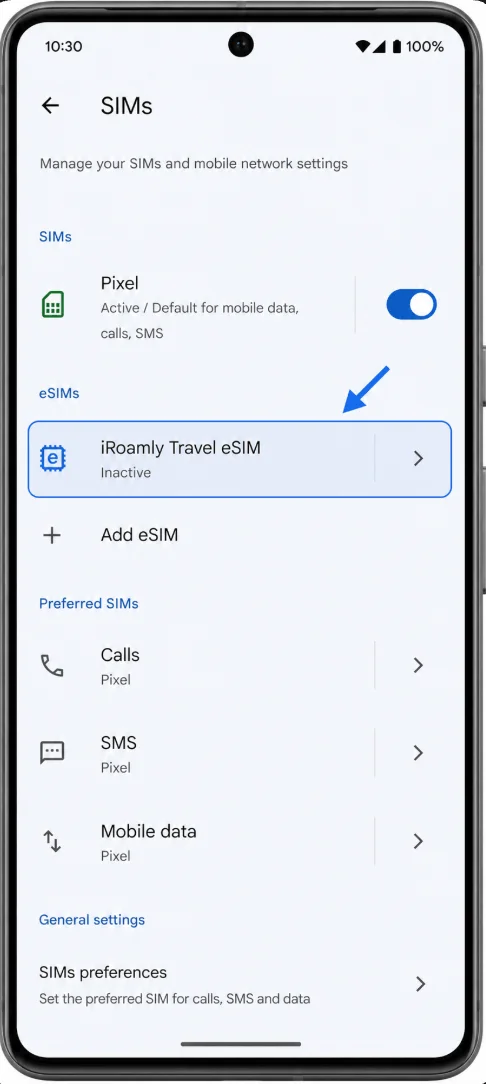
Sobald die Einrichtung abgeschlossen ist, tippen Sie auf „Fertig“ oder kehren Sie zu Einstellungen > Netzwerk & Internet > SIMs zurück. Wenn das Telefon nach einer Bezeichnung fragt, geben Sie der Leitung den Namen iRoamly.
Methode 2: Installieren der iRoamly eSIM durch manuelle Eingabe
Öffnen Sie die Einstellungen, tippen Sie auf Netzwerk & Internet, tippen Sie auf SIMs, tippen Sie auf SIM hinzufügen und wählen Sie dann Eine eSIM einrichten. Sie gelangen dadurch zu demselben QR-Scanner, der bereits in Methode 1 verwendet wurde.
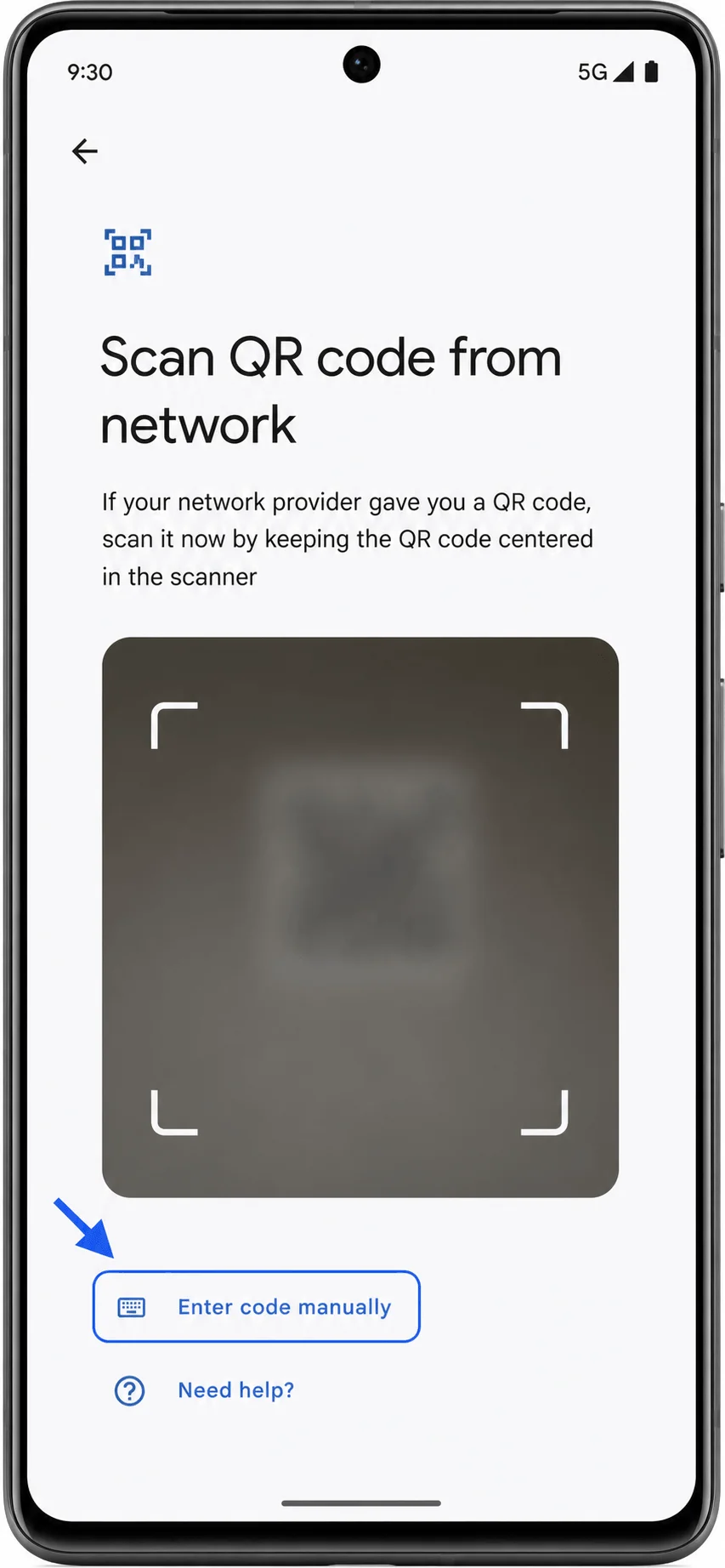
Tippen Sie auf dem Bildschirm des QR-Scanners auf Code manuell eingeben.
Geben Sie die manuellen Aktivierungsdaten von iRoamly ein. Bei Pixel Android-Geräten gibt es für die manuelle Einrichtung meist nur ein Feld für den Aktivierungscode. Sollte iRoamly separate Werte für die SM-DP+-Adresse und den Aktivierungscode bereitstellen, geben Sie diese bei Bedarf im vollständigen Format ein, beispielsweise als LPA:1$SM-DP+-Adresse$Aktivierungscode. Verwenden Sie hierbei ausschließlich die spezifischen Details aus Ihrer iRoamly-Bestellung.
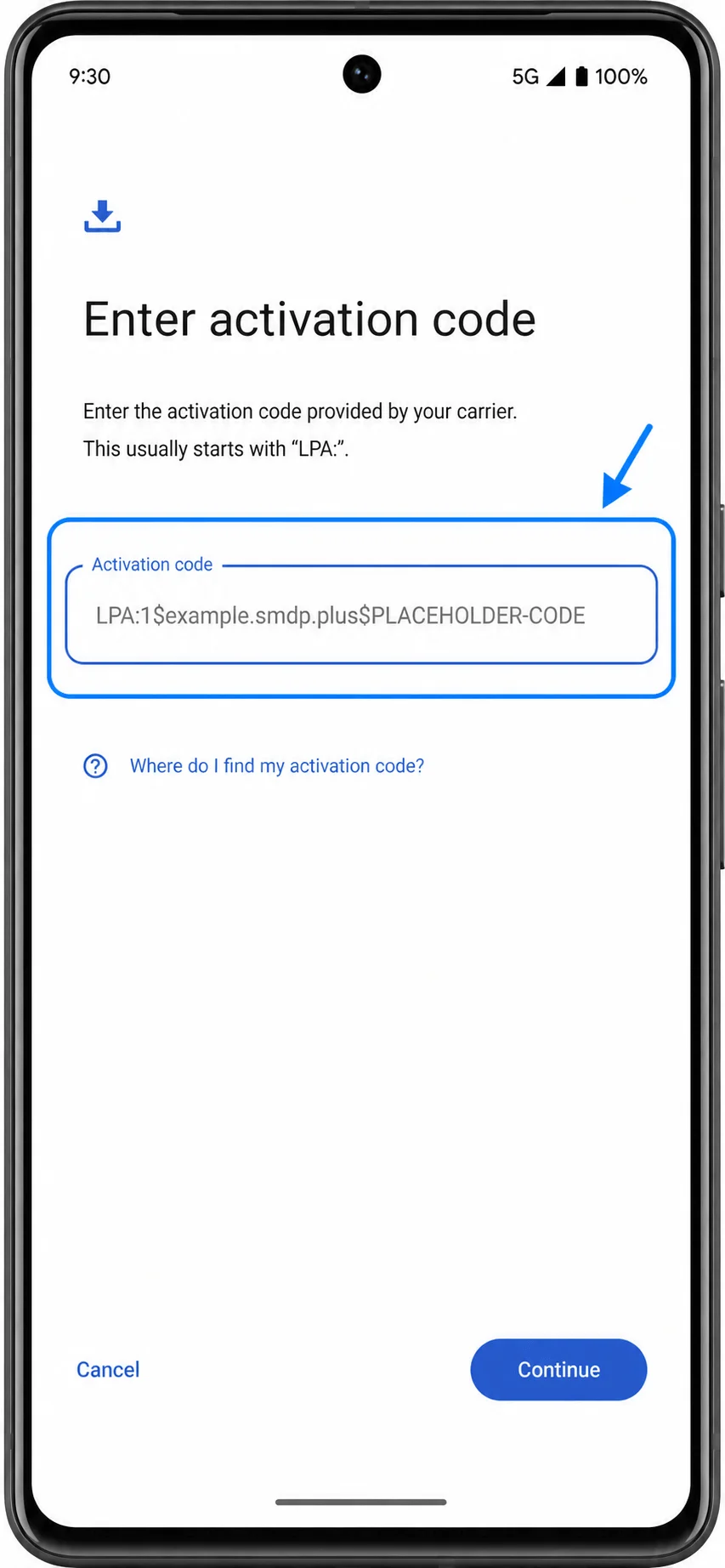
Tippen Sie auf Weiter oder Herunterladen und warten Sie, bis das Pixel das eSIM-Profil heruntergeladen hat.
Wenn die Einrichtung abgeschlossen ist, tippen Sie auf Fertig oder kehren Sie zurück zu Einstellungen > Netzwerk & Internet > SIMs. Wenn das Telefon nach einer Bezeichnung fragt, benennen Sie den Tarif als iRoamly.
So bestätigen Sie, dass die iRoamly eSIM installiert wurde
Öffnen Sie Einstellungen > Netzwerk & Internet > SIMs. Überprüfen Sie, ob iRoamly oder iRoamly Travel eSIM in der SIM-Liste angezeigt wird.
Tippen Sie auf die iRoamly eSIM und stellen Sie sicher, dass der Schalter „SIM verwenden“ verfügbar ist. Wenn Sie den Reiseplan noch nicht nutzen möchten, können Sie ihn einfach bis zu Ihrem Reisetag deaktiviert lassen.
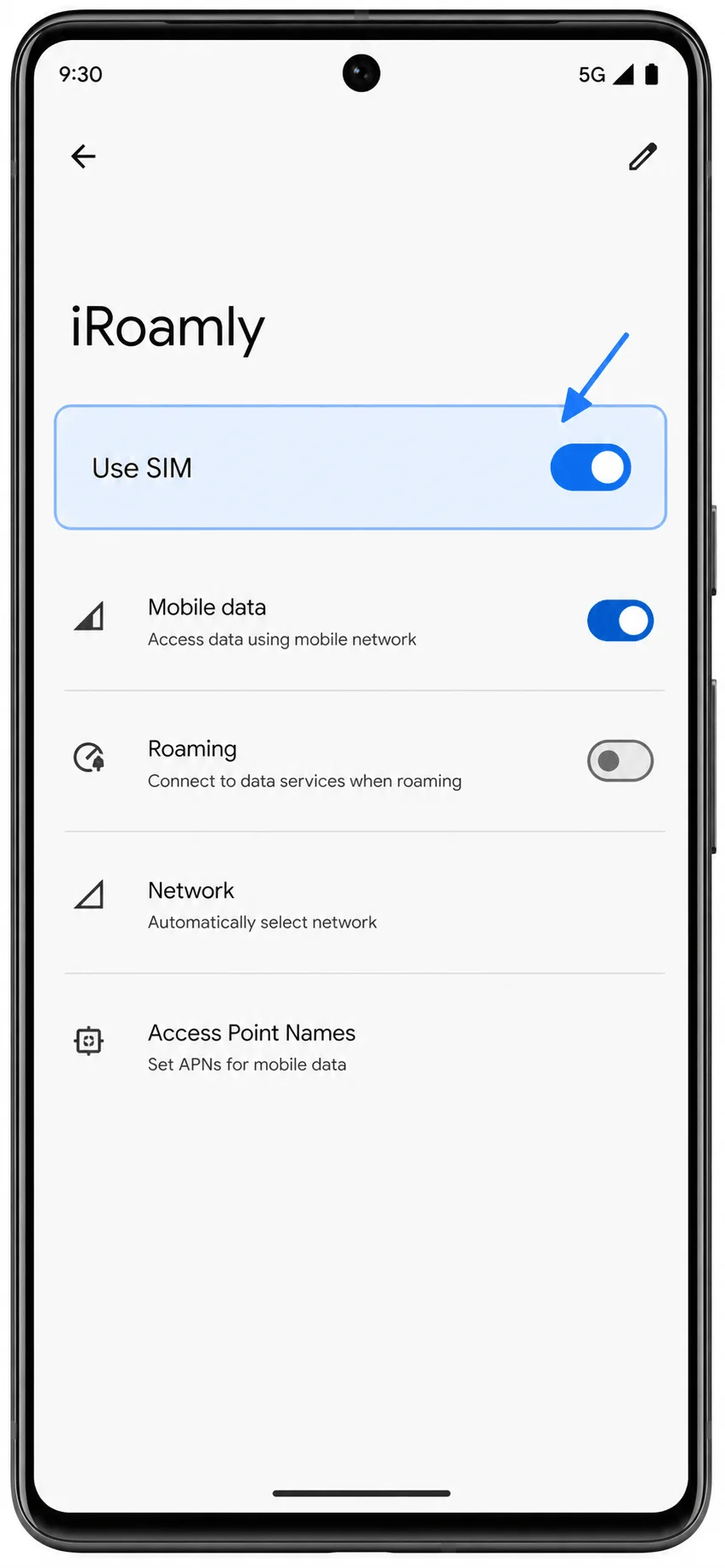
Einrichtung der iRoamly eSIM für Reisedaten
Sobald Sie an Ihrem Reiseziel angekommen sind oder bereit sind, den Reisedatentarif zu nutzen, öffnen Sie Einstellungen > Netzwerk & Internet > SIM-Karten, tippen Sie auf die iRoamly eSIM und aktivieren Sie die Option SIM-Karte verwenden.
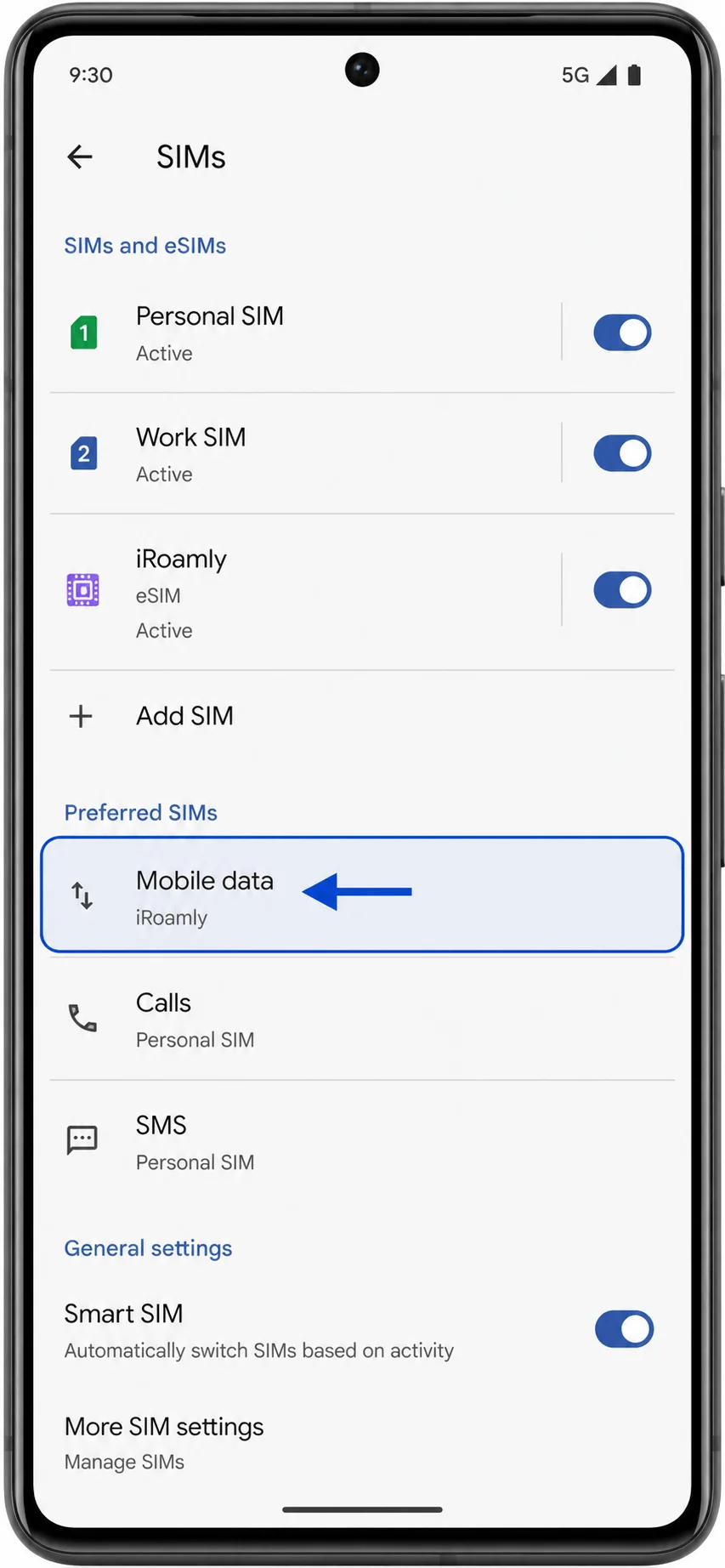
Kehren Sie zum Bildschirm für SIM-Karten zurück, tippen Sie auf Mobile Daten und wählen Sie die iRoamly eSIM für die mobilen Daten aus. Lassen Sie Ihre primäre SIM-Karte für Anrufe oder SMS ausgewählt, falls Ihr iRoamly-Tarif nur Daten umfasst.
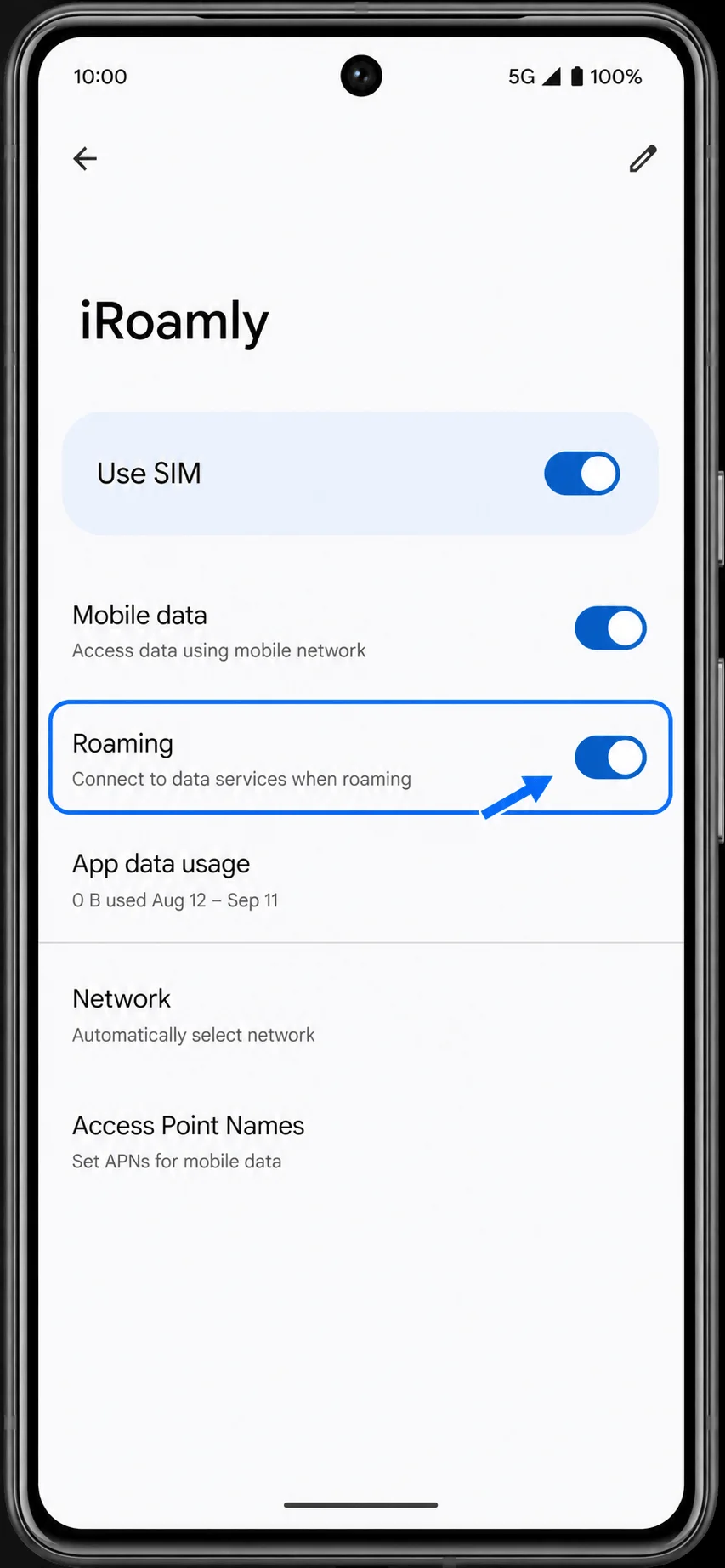
Öffnen Sie erneut die Details der iRoamly eSIM und aktivieren Sie das Roaming, sofern Ihr iRoamly-Tarif oder die Anweisungen für Ihr Ziel dies erfordern. Schalten Sie anschließend kurzzeitig das WLAN aus, um zu überprüfen, ob die mobilen Daten funktionieren.
Fehlerbehebung
Falls „SIM hinzufügen“ oder „eSIM einrichten“ nicht angezeigt wird, stellen Sie sicher, dass das Pixel 7 Pro entsperrt und aktualisiert ist sowie nicht aus einer Region oder von einem Netzbetreiber stammt, der die Nutzung einer eSIM einschränkt.
Falls der QR-Code bereits verwendet wurde, kontaktieren Sie den Support von iRoamly. Löschen und installieren Sie die eSIM nicht wiederholt.
Falls der QR-Code nicht gescannt werden kann, nutzen Sie die manuelle Eingabe und kopieren Sie die Aktivierungsdetails exakt aus iRoamly.
Falls die manuelle Eingabe fehlschlägt, prüfen Sie, ob iRoamly einen vollständigen Aktivierungscode oder separate Werte für die SM-DP+-Adresse und den Aktivierungscode bereitstellt. Pixel Android erwartet in der Regel eine vollständige Aktivierungscode-Zeichenfolge.
Falls die eSIM installiert ist, aber keine Datenverbindung besteht, prüfen Sie, ob „SIM verwenden“ aktiviert ist, iRoamly für mobile Daten ausgewählt wurde und – falls erforderlich – Roaming eingeschaltet ist.
Falls die Aktivierung ausstehend bleibt, warten Sie, bis Sie das Zielgebiet des Tarifs erreicht haben, und starten Sie dann das Telefon neu oder schalten Sie den Flugmodus kurz ein und wieder aus.
Falls Ihre primäre SIM-Karte weiterhin die Datenverbindung übernimmt, gehen Sie zurück zu Einstellungen > Netzwerk & Internet > SIMs > Mobile Daten und wählen Sie dort erneut iRoamly aus.
Fazit
Mit der auf deinem Pixel 7 Pro installierten iRoamly eSIM hast du dich bereits vor Reiseantritt um eines der wichtigsten Reise-Essentials gekümmert. Anstatt nach der Landung nach einer lokalen SIM-Karte zu suchen oder auf das WLAN am Flughafen angewiesen zu sein, ist dein mobiler Datentarif sofort einsatzbereit, sobald du an deinem unterstützten Reiseziel ankommst.
Nimm dir vor deiner Reise einen Moment Zeit, um sicherzustellen, dass die eSIM korrekt installiert ist, überprüfe die Aktivierungsregeln deines Tarifs und kontrolliere, ob das Roaming aktiviert werden muss. Sobald alles vorbereitet ist, kannst du für Navigation, Nachrichten, Fahrdienste und andere alltägliche Reisebedürfnisse ohne unnötigen Einrichtungsaufwand oder Verzögerungen in Verbindung bleiben.