
Das Pixel 3 XL kann ein praktisches Reisehandy für eine iRoamly Reise-eSIM sein, allerdings hängt die Unterstützung der eSIM von der jeweiligen Gerätevariante sowie dem ursprünglichen Verkaufsort ab. Diese Anleitung setzt ein entsperrtes Pixel 3 XL, ein Google Fi Pixel 3 XL oder ein von Sprint unterstütztes Pixel 3 XL voraus, bei dem die Option zur eSIM-Einrichtung verfügbar ist. Einige Pixel 3-Geräte, die von anderen US-amerikanischen oder kanadischen Mobilfunkanbietern bezogen wurden, sowie bestimmte Modelle aus Australien, Taiwan oder Japan, unterstützen die eSIM-Einrichtung möglicherweise nicht.
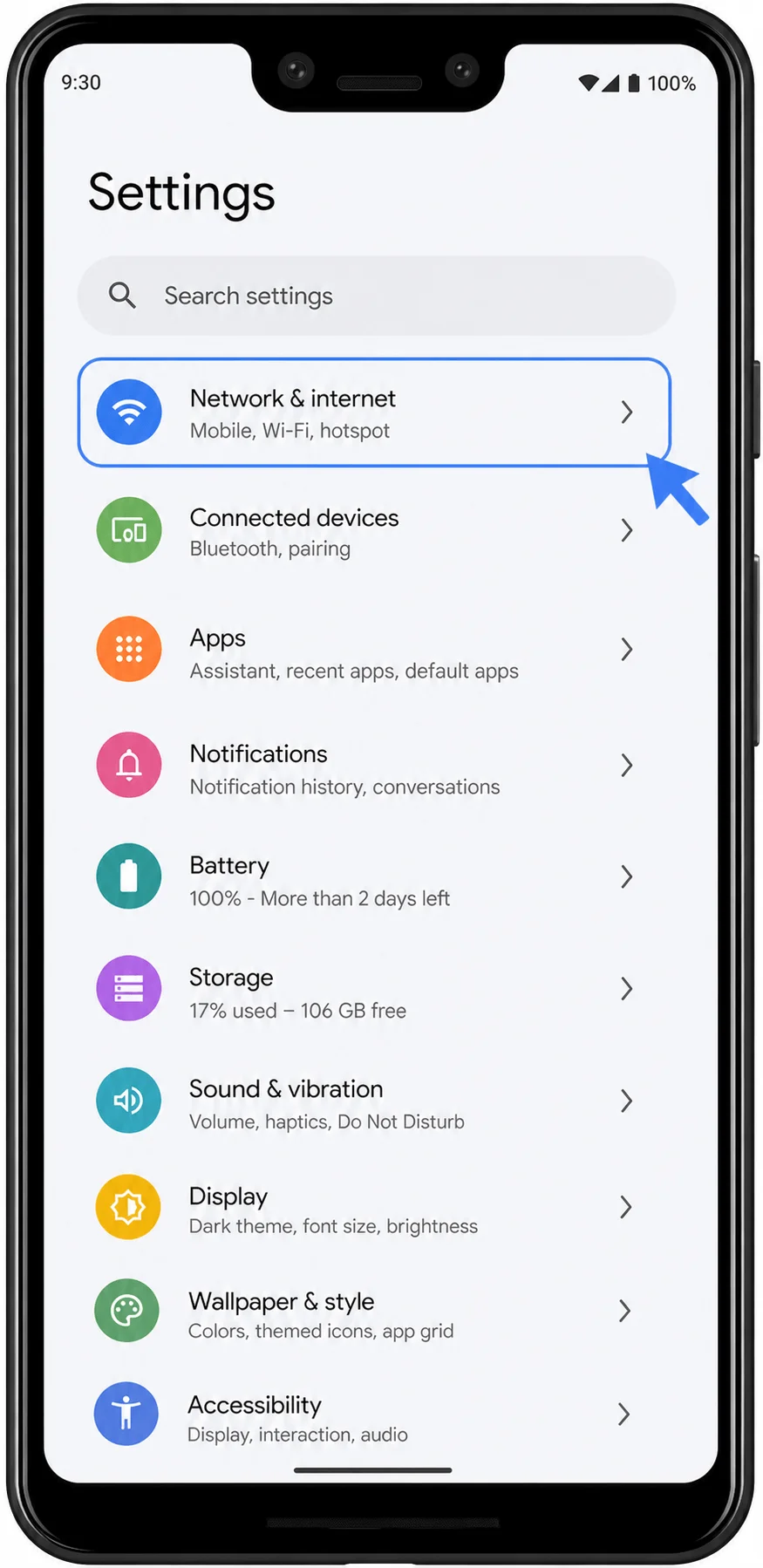
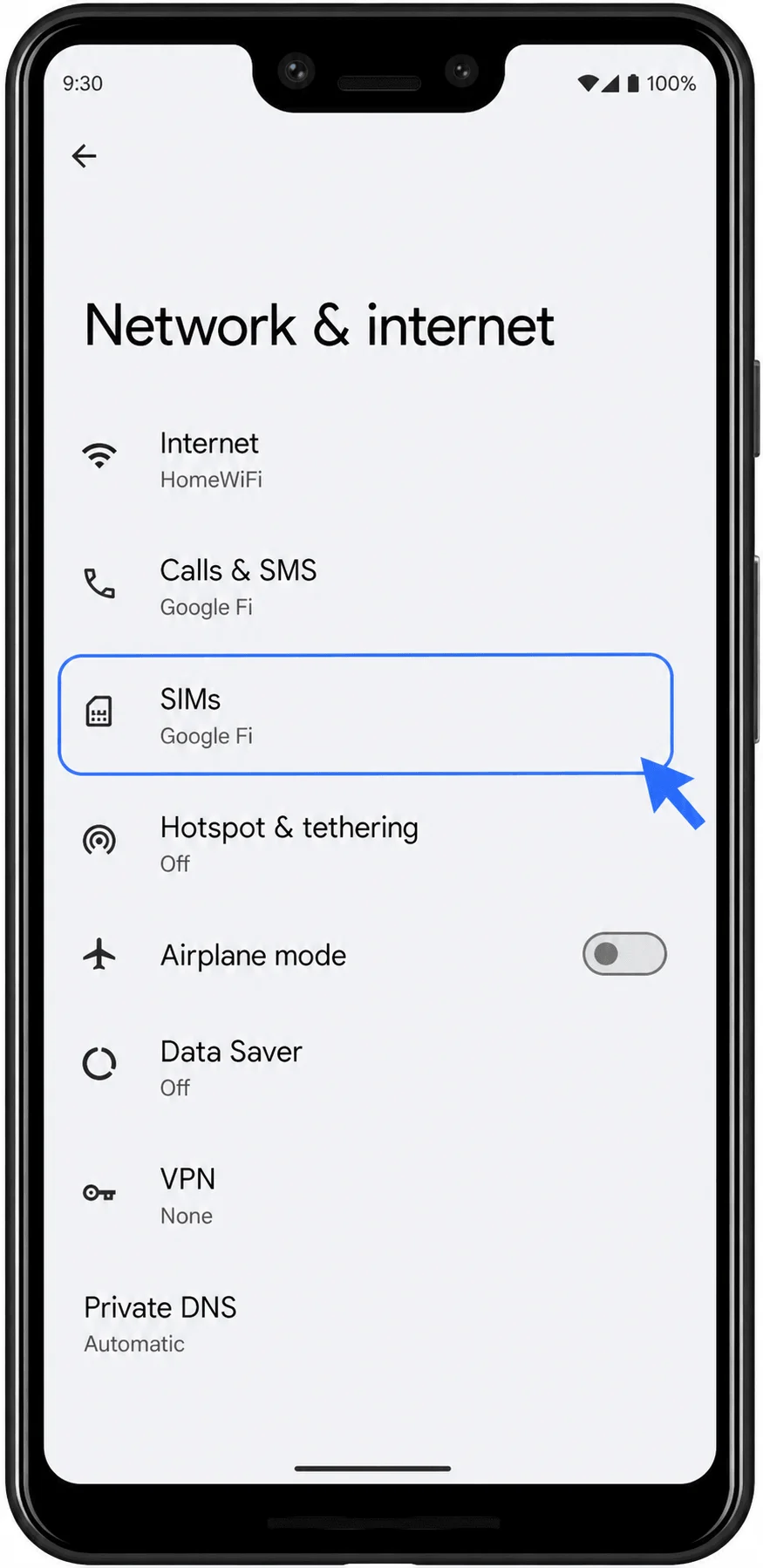
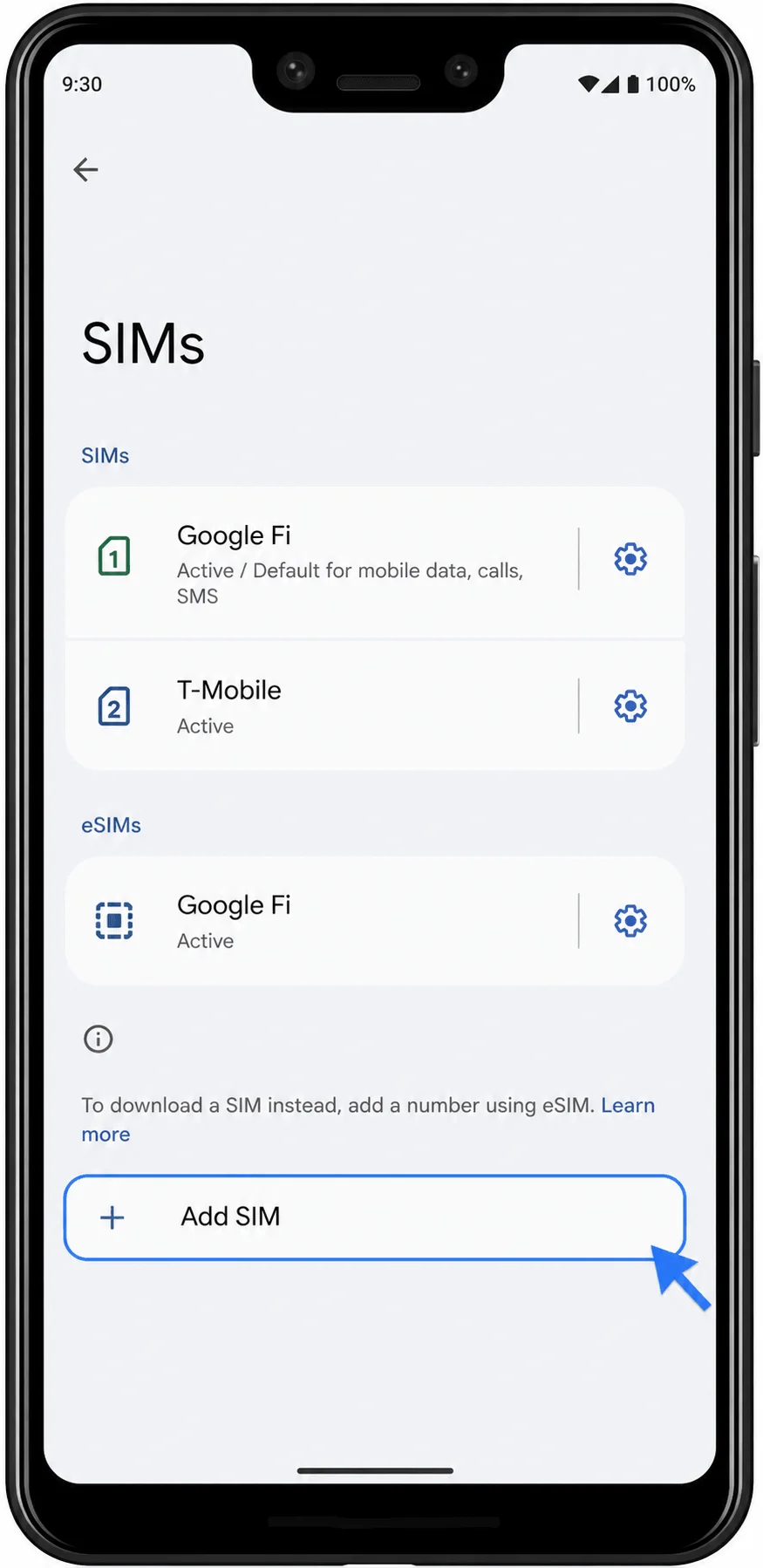
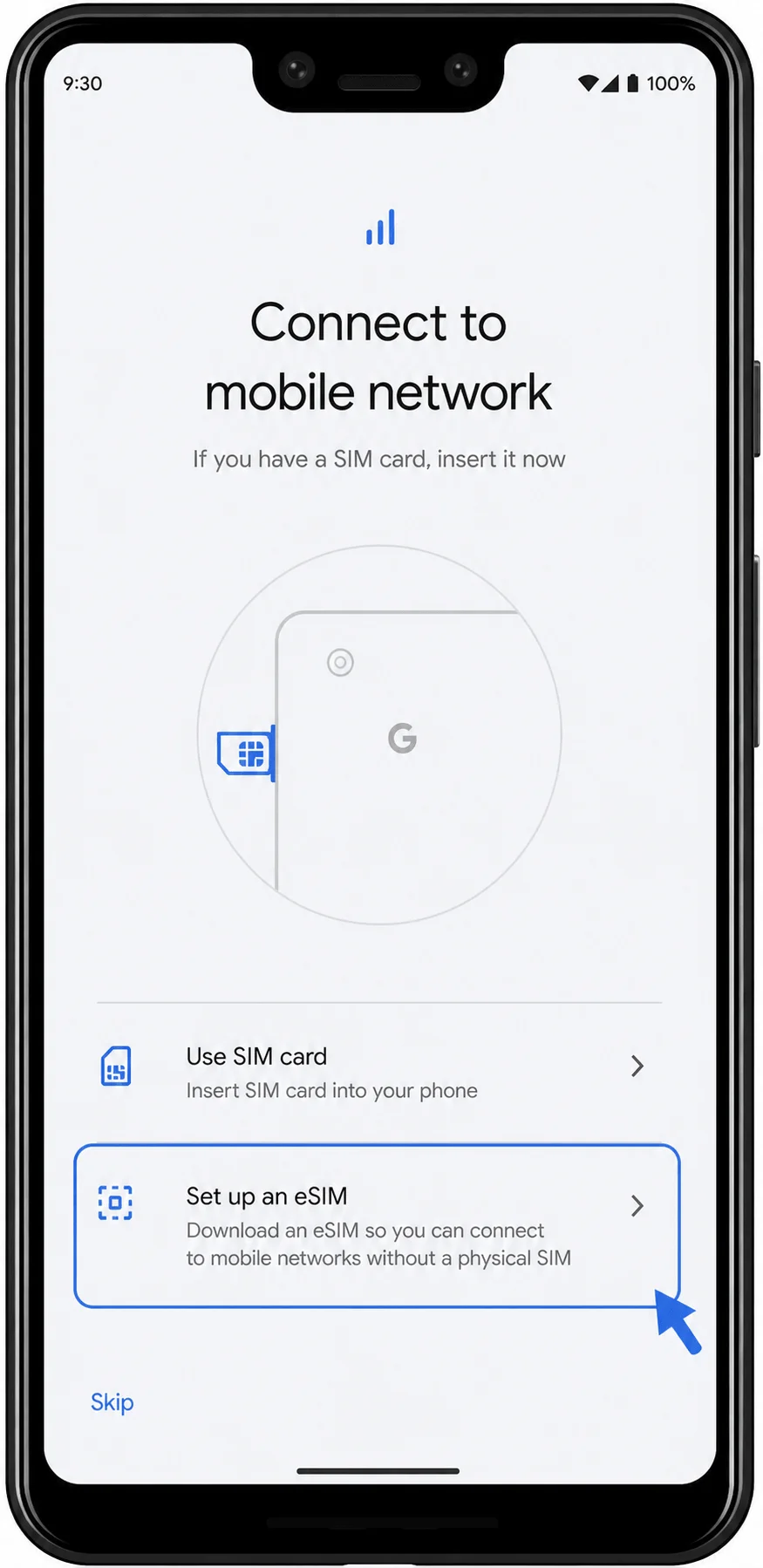
Unter Android 12 auf dem Pixel lautet der Pfad für die Einrichtung: Einstellungen > Netzwerk & Internet > SIMs > SIM hinzufügen > Eine eSIM einrichten. Die Bezeichnungen der Menüpunkte können je nach Android-Version, Firmware des Mobilfunkanbieters oder Region leicht variieren. Der grundlegende Ablauf auf dem Pixel besteht jedoch darin, über das SIM-Menü eine SIM hinzuzufügen und anschließend entweder den iRoamly QR-Code zu scannen oder die Aktivierungsdaten manuell einzugeben.
Verwenden Sie die QR-Code-Methode, wenn Ihnen der iRoamly QR-Code auf einem anderen Gerät oder in ausgedruckter Form vorliegt. Nutzen Sie die manuelle Eingabe, wenn sich der QR-Code nicht scannen lässt, Ihnen ausschließlich die Aktivierungsdaten vorliegen oder Sie die SM-DP+-Adresse sowie den Aktivierungscode aus Ihrer iRoamly-Bestellung eingeben müssen.
Vorbereitungen vor der Einrichtung der iRoamly eSIM
Verbinden Sie Ihr Pixel 3 XL mit einem stabilen WLAN, bevor Sie das eSIM-Profil herunterladen.
Stellen Sie sicher, dass Ihr Gerät entsperrt ist und Ihre Variante des Pixel 3 XL eSIM unterstützt.
Halten Sie Ihren iRoamly QR-Code oder die manuellen Aktivierungsdaten bereit.
Löschen Sie die iRoamly eSIM nach der Installation nicht, es sei denn, der iRoamly-Support fordert Sie dazu auf, da sich viele Reise-eSIMs nach dem Entfernen nicht einfach erneut installieren lassen.
Installieren Sie das eSIM-Profil idealerweise 1-2 Tage vor Reiseantritt, warten Sie jedoch mit der Aktivierung des Datentarifs, bis Sie an Ihrem Zielort angekommen sind oder den Tarif tatsächlich nutzen möchten.
Die Gültigkeit eines iRoamly-Tarifs beginnt mit der Aktivierung. Bei einer iRoamly Reise-eSIM bedeutet Aktivierung das Auswählen oder Einschalten der eSIM für die Datennutzung sowie das Verbinden mit dem Mobilfunknetz am Zielort; prüfen Sie in Ihren Tarifdetails, was genau die Aktivierung auslöst.
iRoamly eSIM-Tarife beinhalten möglicherweise keine Anrufe oder SMS. Die Unterstützung für Telefonie und SMS variiert je nach Tarif; prüfen Sie daher die spezifischen Details Ihres Tarifs, bevor Sie sich auf diese Funktionen verlassen.
Methode 1: Installieren der iRoamly eSIM durch Scannen eines QR-Codes
Öffnen Sie die Einstellungen und tippen Sie auf „Netzwerk & Internet“. Sie sollten nun die Seite mit den Netzwerkeinstellungen Ihres Pixel-Geräts sehen.
Tippen Sie auf „SIMs“. Hier sollten Sie die Liste Ihrer aktuellen SIM- oder eSIM-Karten sehen.
Tippen Sie auf „SIM hinzufügen“. Das Telefon sollte daraufhin den Einrichtungsvorgang für das Mobilfunknetz starten.
Tippen Sie auf „Eine eSIM einrichten“. Stellen Sie sicher, dass das Telefon während des Startvorgangs mit einem WLAN verbunden bleibt.
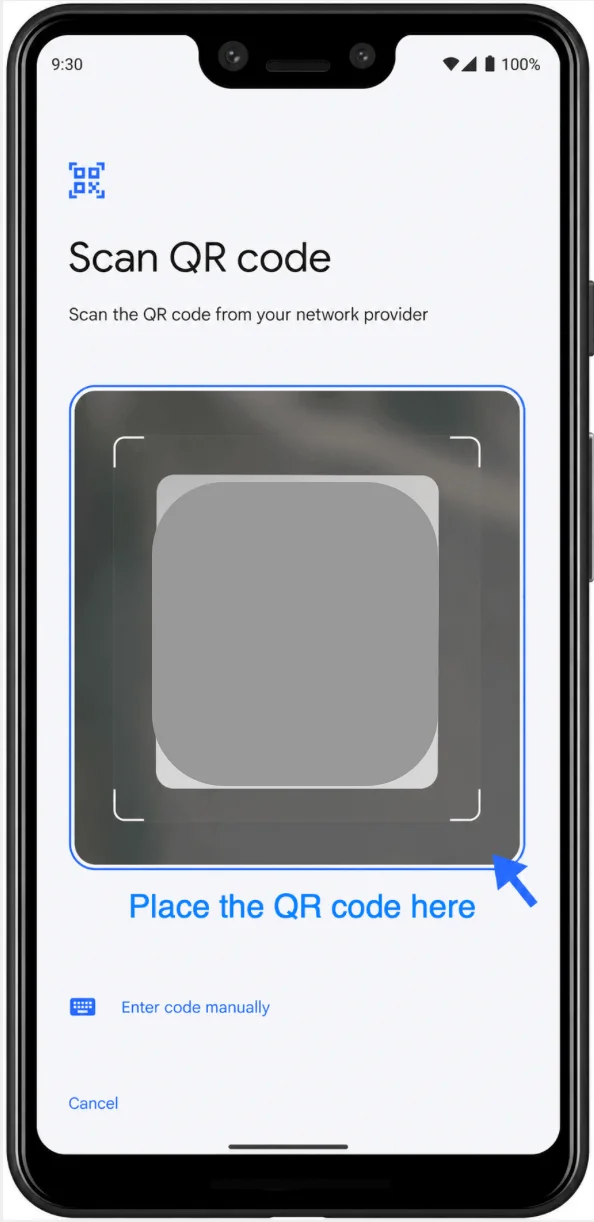
Scannen Sie auf dem Bildschirm „QR-Code scannen“ den iRoamly QR-Code aus Ihrer iRoamly Bestellbestätigungs-E-Mail, Ihrer Kontoseite oder von einem anderen Gerät. Das Pixel sollte das eSIM-Profil erkennen und automatisch zum Bestätigungsbildschirm für den Download wechseln.
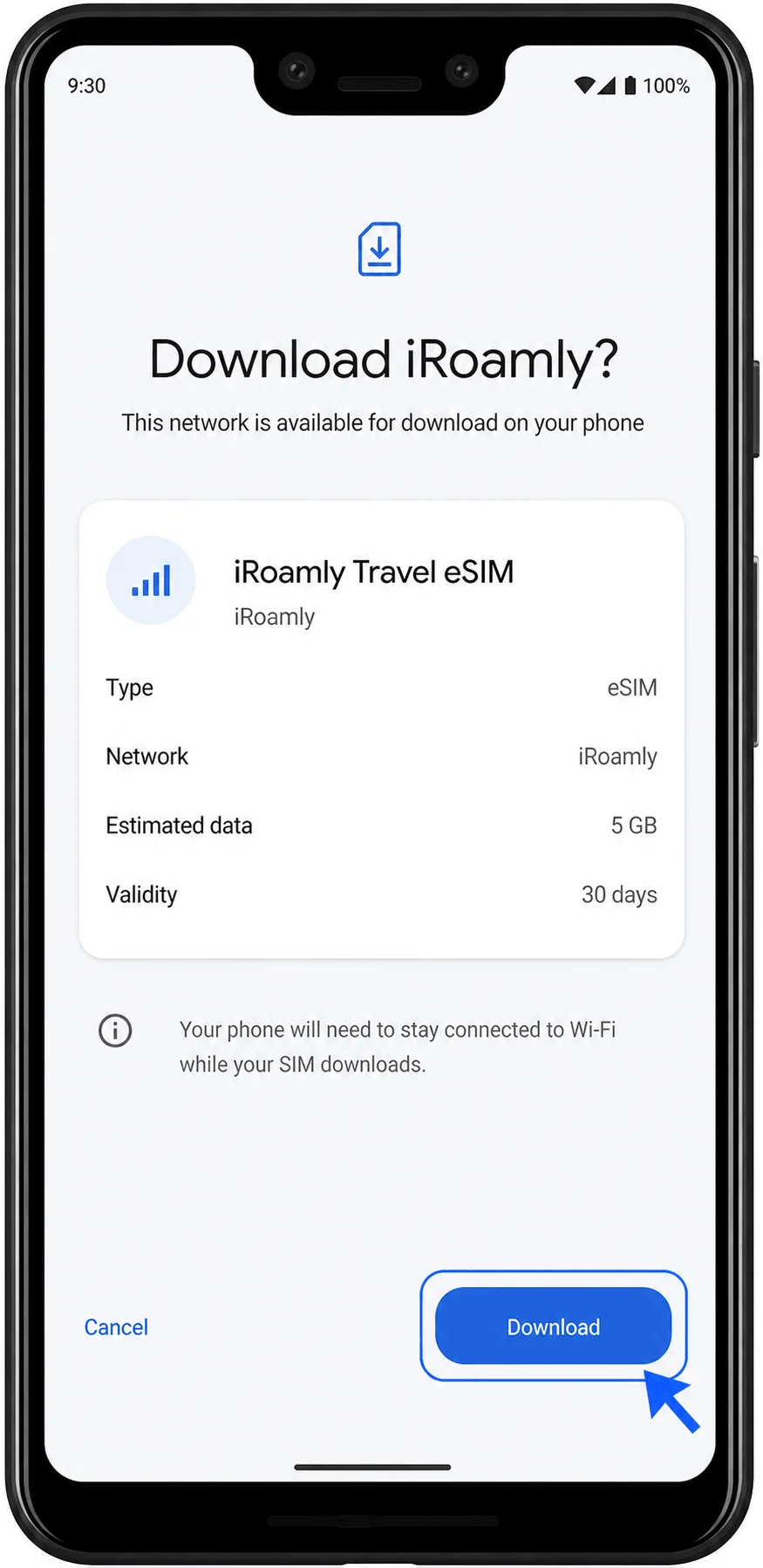
Überprüfen Sie die Details der iRoamly eSIM und tippen Sie anschließend auf „Herunterladen“. Warten Sie, bis das Pixel das eSIM-Profil über das WLAN heruntergeladen hat.
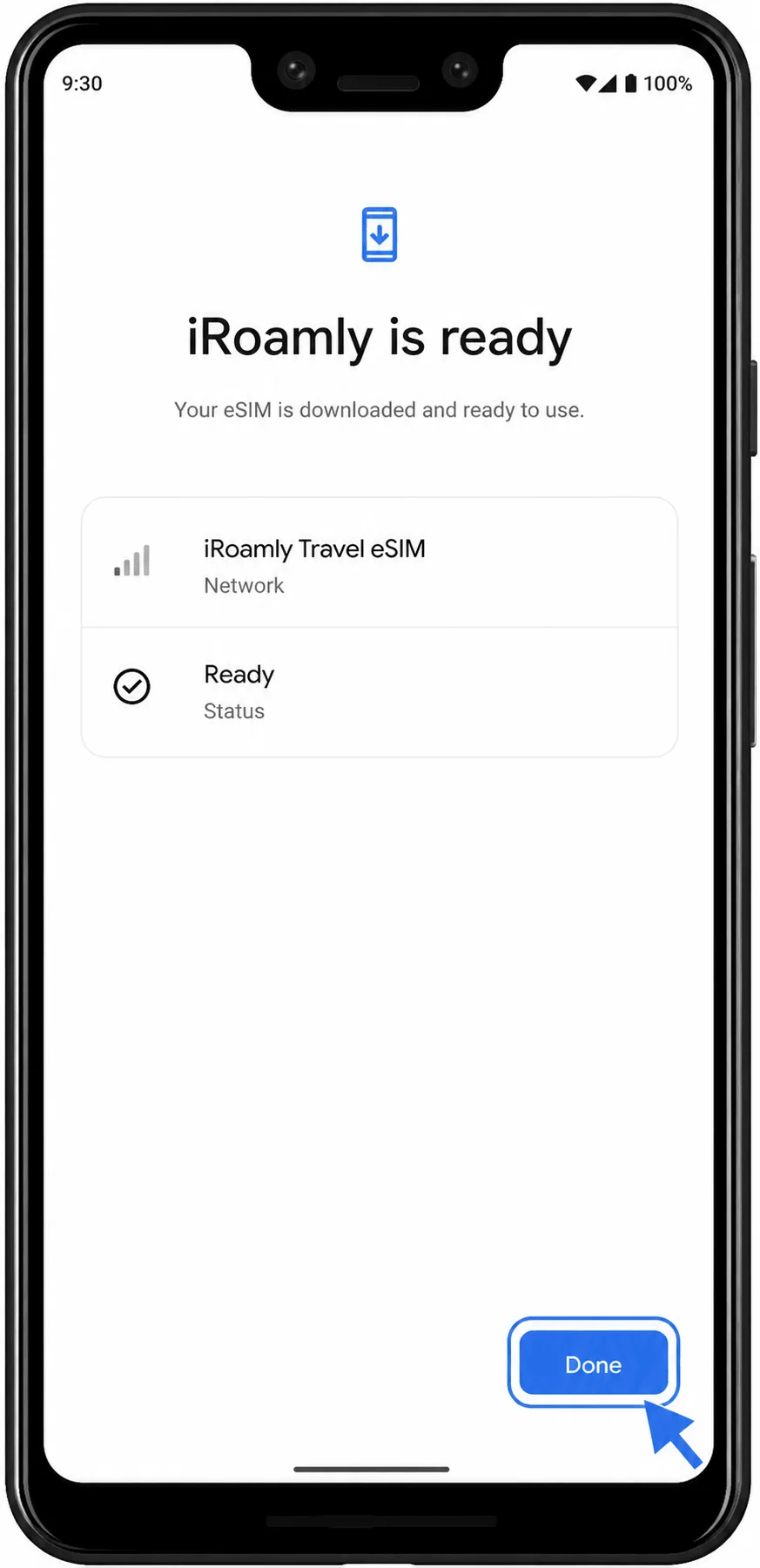
Sobald auf dem Einrichtungsbildschirm angezeigt wird, dass die iRoamly eSIM bereit ist, tippen Sie auf „Fertig“. Das Profil ist nun erfolgreich auf Ihrem Telefon installiert.
Methode 2: Installieren der iRoamly eSIM durch manuelle Eingabe
Öffnen Sie die „Einstellungen“ und tippen Sie auf „Netzwerk & Internet“. Dies ist der gleiche Ausgangspunkt, der auch für die Einrichtung per QR-Code verwendet wird.
Tippen Sie auf „SIMs“. Das Pixel sollte nun Ihre Liste der SIM-Karten und eSIMs anzeigen.
Tippen Sie auf „SIM hinzufügen“. Das Telefon öffnet daraufhin den Bildschirm zur Einrichtung einer neuen SIM-Karte.
Tippen Sie auf „Eine eSIM einrichten“. Bleiben Sie mit dem WLAN verbunden, während der Einrichtungsbildschirm für die eSIM geladen wird.
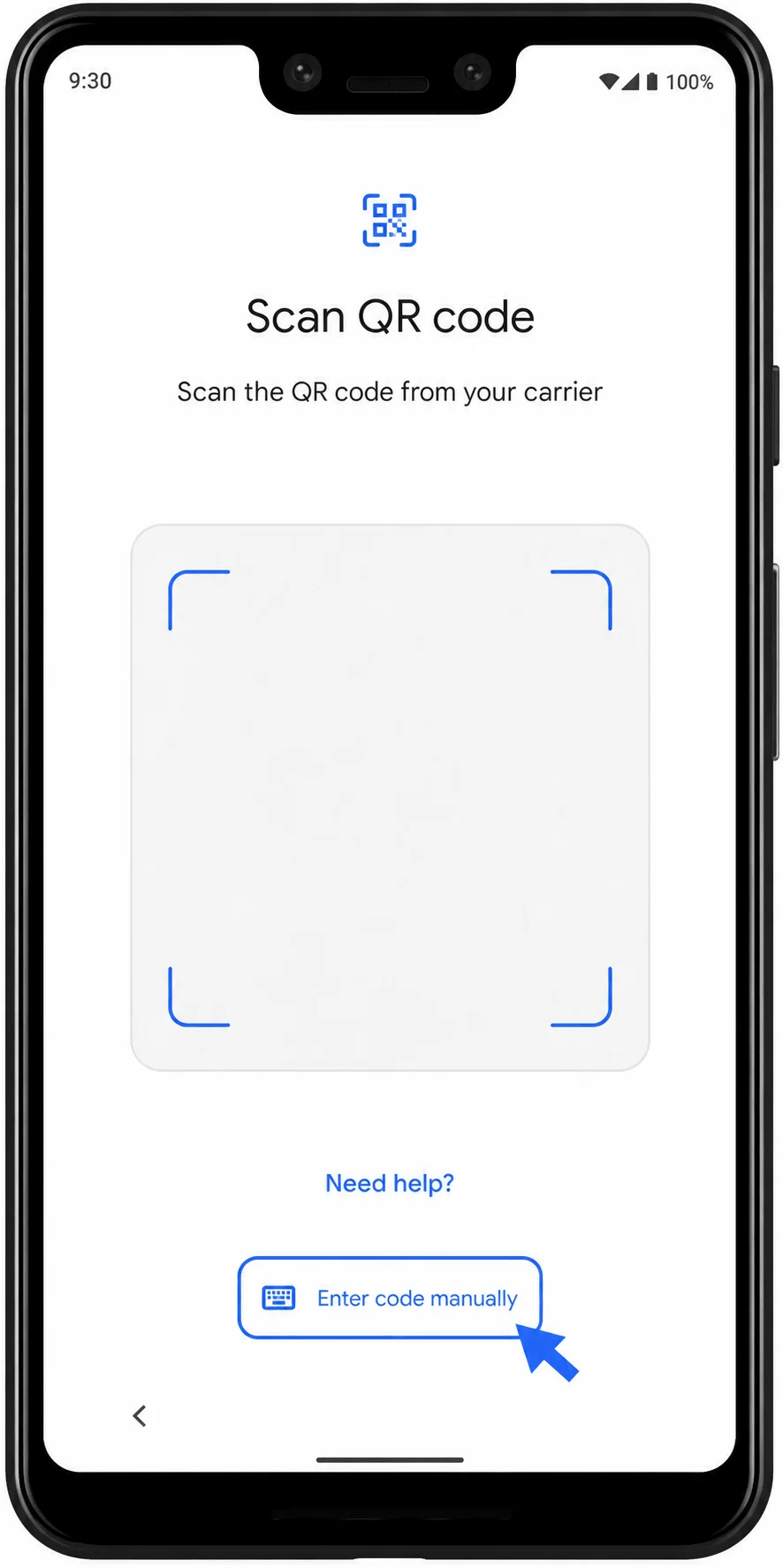
Tippen Sie auf dem Bildschirm zum Scannen des QR-Codes auf „Code manuell eingeben“. Dadurch wird das Formular für die manuelle Aktivierung geöffnet.
Geben Sie die SM-DP+-Adresse und den Aktivierungscode exakt so ein, wie sie von iRoamly bereitgestellt wurden. Falls iRoamly einen Bestätigungscode zur Verfügung gestellt hat, geben Sie diesen in das optionale Feld ein; lassen Sie das Feld andernfalls einfach leer. Tippen Sie auf „Weiter“.
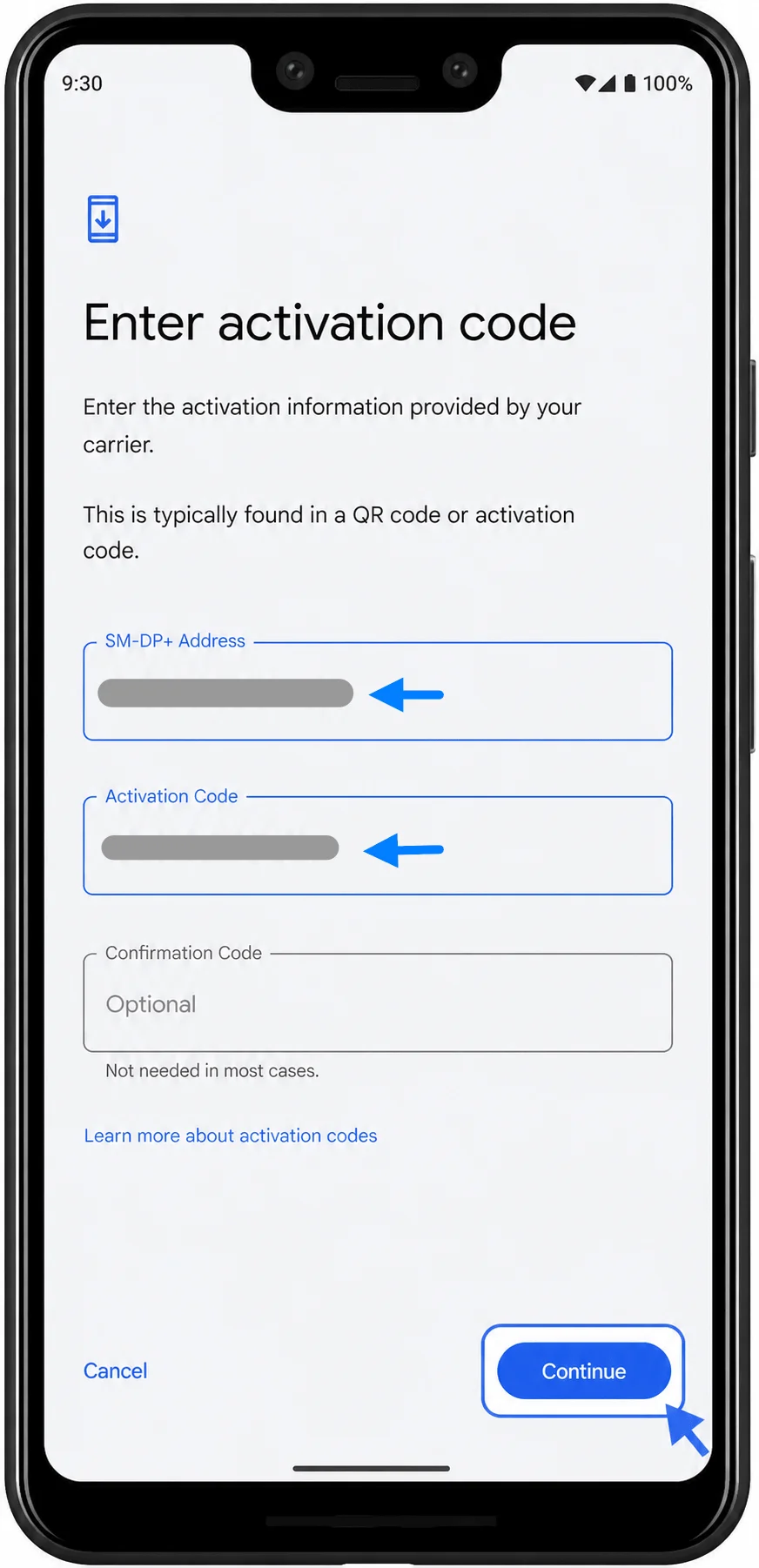
Überprüfen Sie die Details Ihrer iRoamly eSIM und tippen Sie anschließend auf „Herunterladen“. Warten Sie, bis das eSIM-Profil über das WLAN heruntergeladen wurde.
Sobald das Telefon anzeigt, dass die iRoamly eSIM bereit ist, tippen Sie auf „Fertig“. Das manuell hinzugefügte Profil sollte nun erfolgreich installiert sein.
So bestätigen Sie, dass die iRoamly eSIM installiert wurde
Öffnen Sie die Einstellungen, tippen Sie auf „Netzwerk & Internet“ und anschließend auf „SIMs“. Suchen Sie unter dem Abschnitt „eSIM“ nach der iRoamly Travel eSIM.
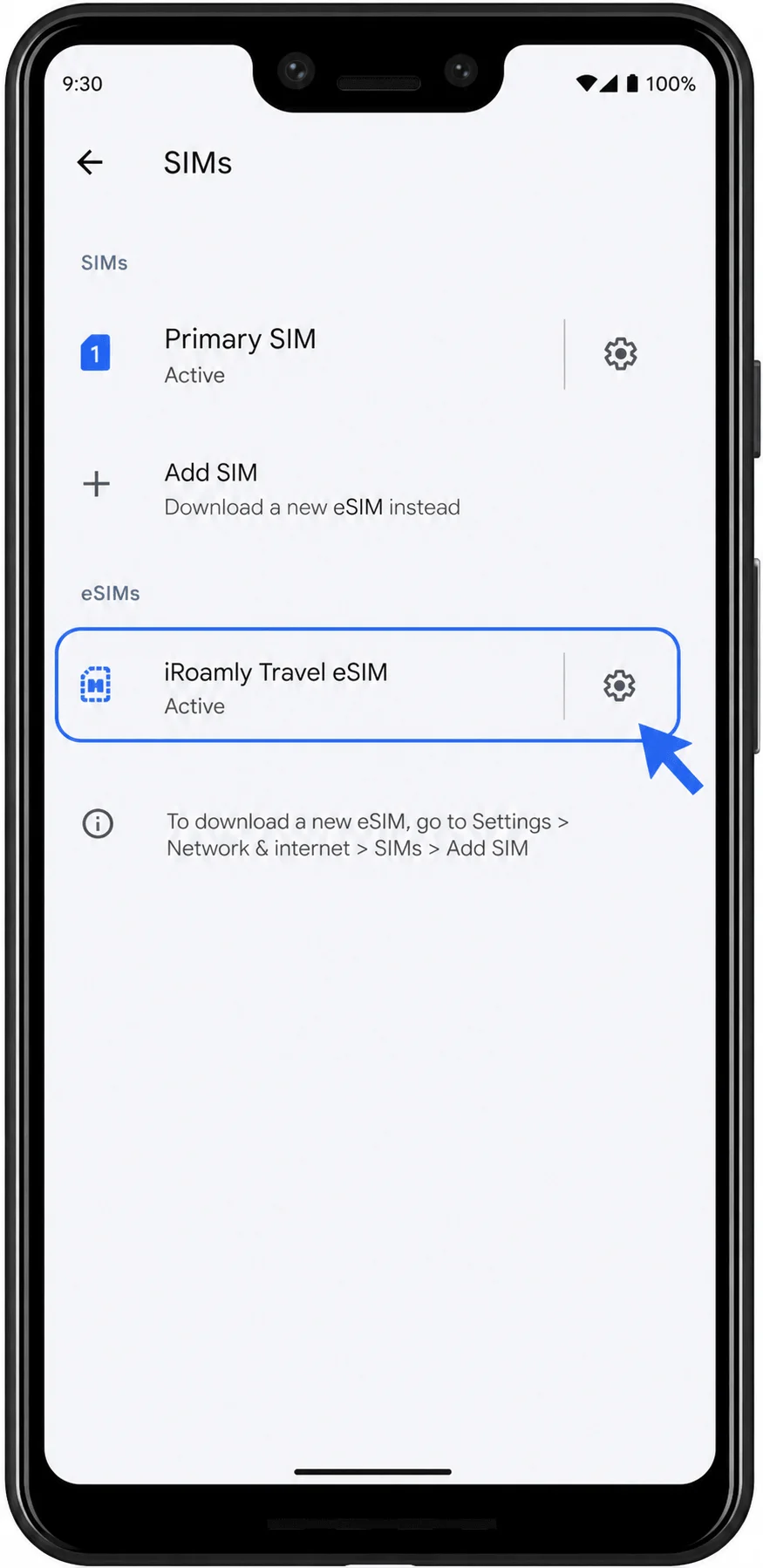
Tippen Sie auf den Eintrag der iRoamly Travel eSIM oder das entsprechende Zahnrad-Symbol. Stellen Sie sicher, dass sich die Seite mit den eSIM-Einstellungen öffnet und die Option „SIM verwenden“ verfügbar ist.
Einrichten der iRoamly eSIM für Reisedaten
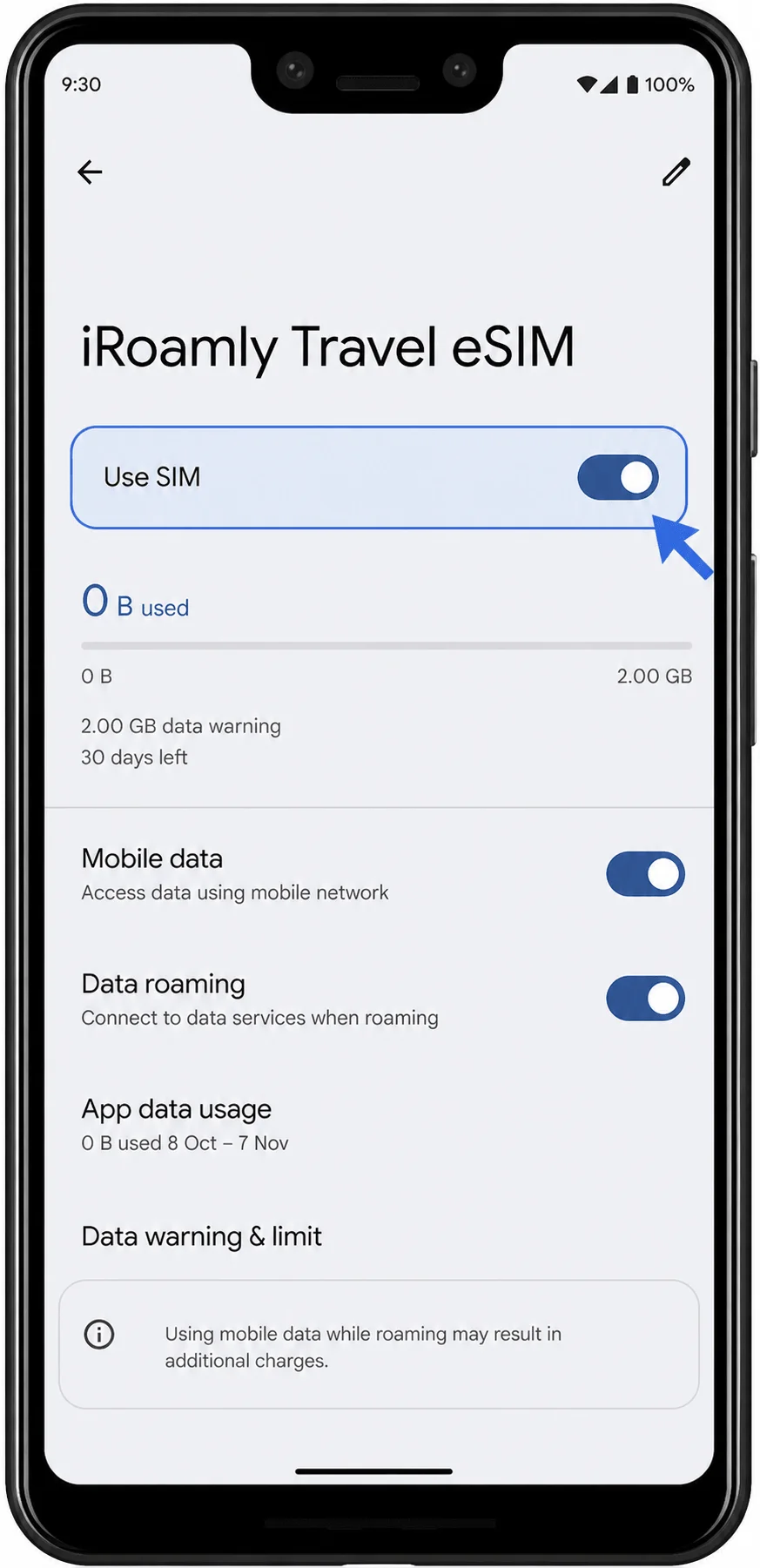
Öffnen Sie unter Einstellungen > Netzwerk & Internet > SIMs die iRoamly Travel eSIM und aktivieren Sie „SIM verwenden“. Wenn Sie sich noch zu Hause befinden, lassen Sie die mobilen Daten deaktiviert, bis Sie bereit sind, den Tarif für Ihre Reise zu aktivieren.
Sobald Sie am Reiseziel angekommen sind, öffnen Sie die gleiche Einstellungsseite der iRoamly Travel eSIM, aktivieren Sie „Mobile Daten“ und schalten Sie „Daten-Roaming“ ein, falls Ihr iRoamly-Tarif oder die Anweisungen für das Reiseziel dies erfordern. Falls Ihr Pixel abfragt, welche SIM für mobile Daten verwendet werden soll, wählen Sie die iRoamly Travel eSIM aus. Vermeiden Sie es, die Datenverbindung auf Ihre primäre SIM zurückzustellen, es sei denn, Sie möchten ausdrücklich Ihren heimischen Mobilfunkanbieter nutzen.
Fehlerbehebung
„SIM hinzufügen“ oder „eSIM einrichten“ fehlt: Überprüfen Sie, ob Ihre Pixel 3 XL-Variante eSIM unterstützt, aktualisieren Sie das Android-System, starten Sie das Telefon neu und kontrollieren Sie, ob für das Gerät eine Netzsperre vorliegt. Die Unterstützung von eSIM beim Pixel 3 ist bei einigen Netzbetreibern und regionalen Modellen eingeschränkt.
Der QR-Code wurde bereits verwendet: Löschen Sie das Profil nicht und versuchen Sie es nicht mehrfach hintereinander. Kontaktieren Sie den iRoamly-Support unter Angabe Ihrer Bestelldaten, da viele eSIM QR-Codes nur ein einziges Mal installiert werden können.
Der QR-Code lässt sich nicht scannen: Reinigen Sie das Kameraobjektiv, sorgen Sie für bessere Lichtverhältnisse, lassen Sie den QR-Code auf einem anderen Gerät anzeigen oder nutzen Sie Methode 2 mit der SM-DP+-Adresse und dem Aktivierungscode.
Die manuelle Eingabe schlägt fehl: Prüfen Sie jedes Zeichen der SM-DP+-Adresse und des Aktivierungscodes auf Tippfehler, entfernen Sie überflüssige Leerzeichen und lassen Sie das Feld für den Bestätigungscode leer, sofern iRoamly Ihnen keinen zur Verfügung gestellt hat.
Die eSIM ist installiert, aber es findet kein Datentransfer statt: Verbinden Sie sich zunächst mit dem WLAN, stellen Sie sicher, dass „SIM verwenden“ aktiviert ist, wählen Sie die iRoamly Travel eSIM für mobile Daten aus, aktivieren Sie bei Bedarf das Daten-Roaming und schalten Sie das WLAN kurzzeitig aus, um die Verbindung zum lokalen Mobilfunknetz zu testen.
Aktivierung ausstehend: Warten Sie, bis Sie sich in dem Land oder der Region befinden, die durch Ihren Tarif abgedeckt ist, da iRoamly Reisedaten unter Umständen erst dann eine Verbindung aufbauen können, wenn das Zielnetzwerk erreichbar ist.
Ihre primäre SIM nutzt weiterhin mobile Daten: Überprüfen Sie die Einstellungen für mobile Daten an Ihrem Pixel-Gerät und wählen Sie während Ihrer Reise die iRoamly Travel eSIM für die Datennutzung aus.
Fazit
Für das Pixel 3 XL ist die Einrichtung per QR-Code in der Regel der einfachste Installationsweg für iRoamly, sobald Sie den Pfad Einstellungen > Netzwerk & Internet > SIMs > SIM hinzufügen > Eine eSIM einrichten aufgerufen haben. Die manuelle Eingabe ist die ideale Alternative, falls das Scannen nicht möglich ist. Auf dem Pixel werden hierfür separate Felder für die SM-DP+-Adresse, den Aktivierungscode und optional den Bestätigungscode verwendet.
Bestätigen Sie nach einer der beiden Methoden, dass die iRoamly Reise-eSIM unter den SIMs erscheint. Lassen Sie die Option „SIM verwenden“ deaktiviert, falls Sie die Installation bereits vorab durchführen, und wählen Sie erst am Zielort die iRoamly-Leitung für mobile Daten aus und aktivieren Sie das Daten-Roaming, sofern Ihr Tarif dies erfordert.