
Das Google Pixel 5 unterstützt eSIM und bietet Platz für eine Nano-SIM sowie ein eSIM-Profil. Dieser Leitfaden basiert auf dem aktuellen Einstellungsmenü eines Pixel 5 unter Android: Einstellungen > Netzwerk & Internet > SIM-Karten > SIM hinzufügen > Eine eSIM einrichten. Die Bezeichnungen in den Menüs können je nach Android-Version, Region, Netzbetreiber-Firmware oder dem Status einer bereits aktiven SIM-Karte leicht abweichen.
Mit einer iRoamly Reise-eSIM können Sie vor Reiseantritt einen Datentarif für Ihr Zielgebiet hinzufügen, ohne Ihre physische SIM-Karte austauschen zu müssen. Nutzen Sie die QR-Code-Methode, wenn Ihr iRoamly QR-Code auf einem anderen Gerät angezeigt wird oder ausgedruckt vorliegt. Verwenden Sie die manuelle Eingabe, wenn der QR-Code nicht gescannt werden kann, sich auf demselben Smartphone befindet oder wenn Ihnen nur die Aktivierungsdaten vorliegen.
Dieser Artikel erläutert beide Einrichtungsmethoden, zeigt Ihnen, wie Sie die Installation der eSIM überprüfen und wie Sie die iRoamly eSIM nach Ihrer Ankunft für die mobile Datennutzung auswählen.
Vorbereitungen vor der Einrichtung der iRoamly eSIM
Verbinden Sie Ihr Pixel 5 mit einem stabilen WLAN-Netzwerk.
Stellen Sie sicher, dass Ihr Telefon entsperrt und eSIM-fähig ist.
Halten Sie den QR-Code Ihrer iRoamly Reise-eSIM oder die manuellen Aktivierungsdaten bereit.
Installieren Sie die eSIM ein bis zwei Tage vor Reiseantritt, solange Sie über eine Internetverbindung verfügen.
Löschen Sie die iRoamly eSIM nicht zur Fehlerbehebung, es sei denn, der iRoamly-Support weist Sie ausdrücklich dazu an. Viele Reise-eSIM-Profile können nach dem Löschen nicht erneut verwendet werden.
Die Laufzeit der iRoamly eSIM-Tarife beginnt mit der Aktivierung. Bei vielen Reisetarifen erfolgt die Aktivierung automatisch bei der Verbindung mit einem unterstützten Netzwerk; prüfen Sie daher die aktuellen Tarifdetails, bevor Sie die Leitung aktivieren.
iRoamly-Tarife sind häufig reine Datentarife. Ob Sprachanrufe und SMS enthalten sind, hängt vom jeweiligen Tarif ab. Überprüfen Sie daher die genauen Tarifkonditionen, bevor Sie sich auf Anrufe oder Textnachrichten verlassen.
Methode 1: Installieren der iRoamly eSIM durch Scannen eines QR-Codes
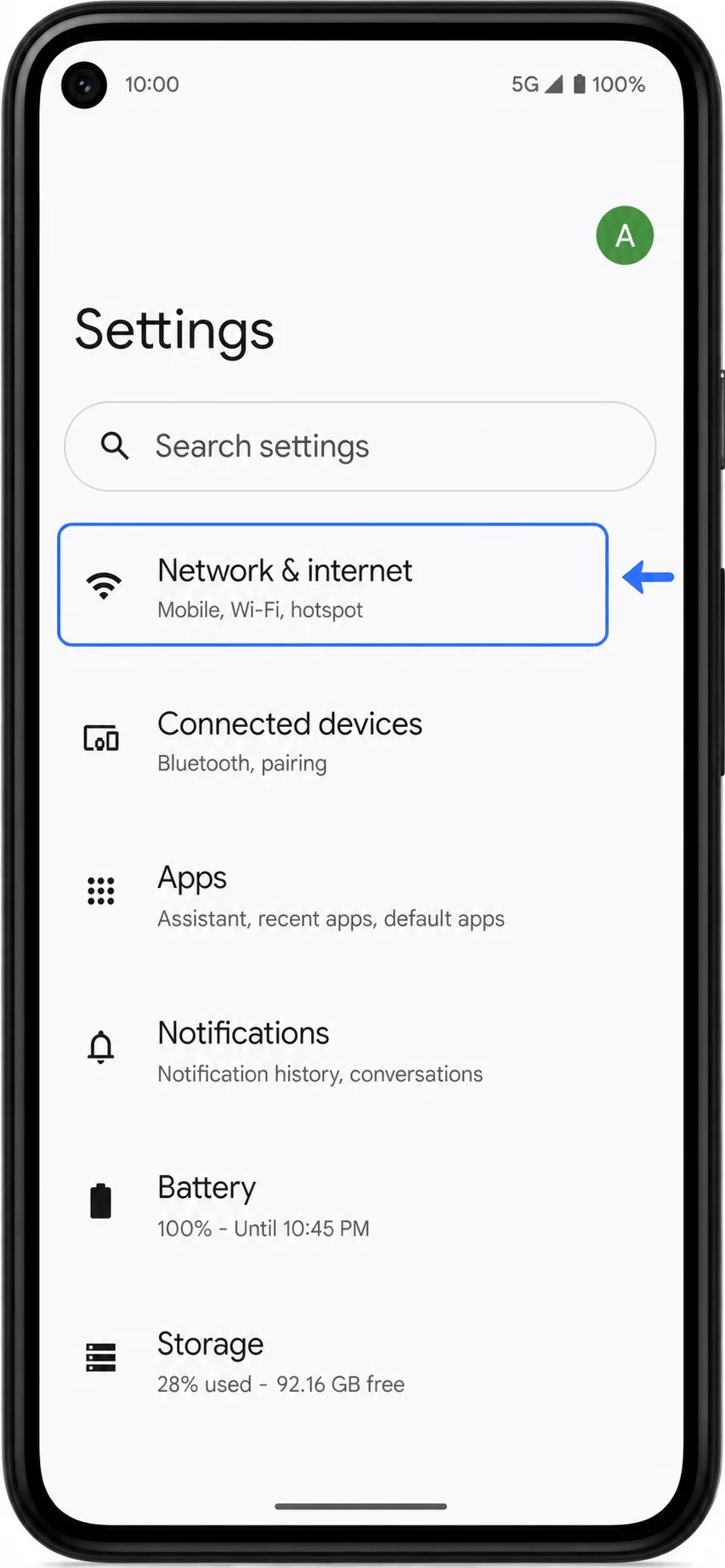
Öffnen Sie die Einstellungen und tippen Sie auf Netzwerk & Internet.
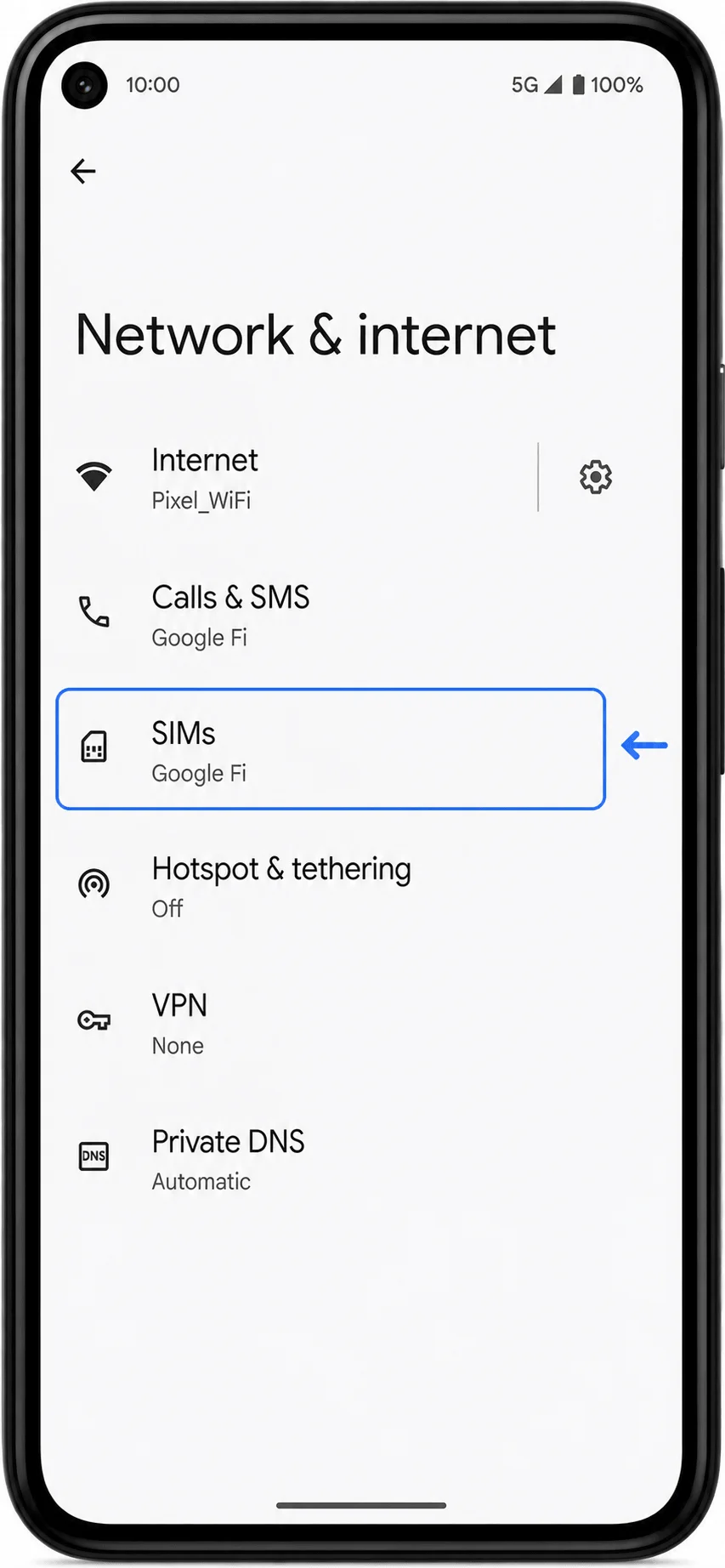
Tippen Sie auf SIMs.
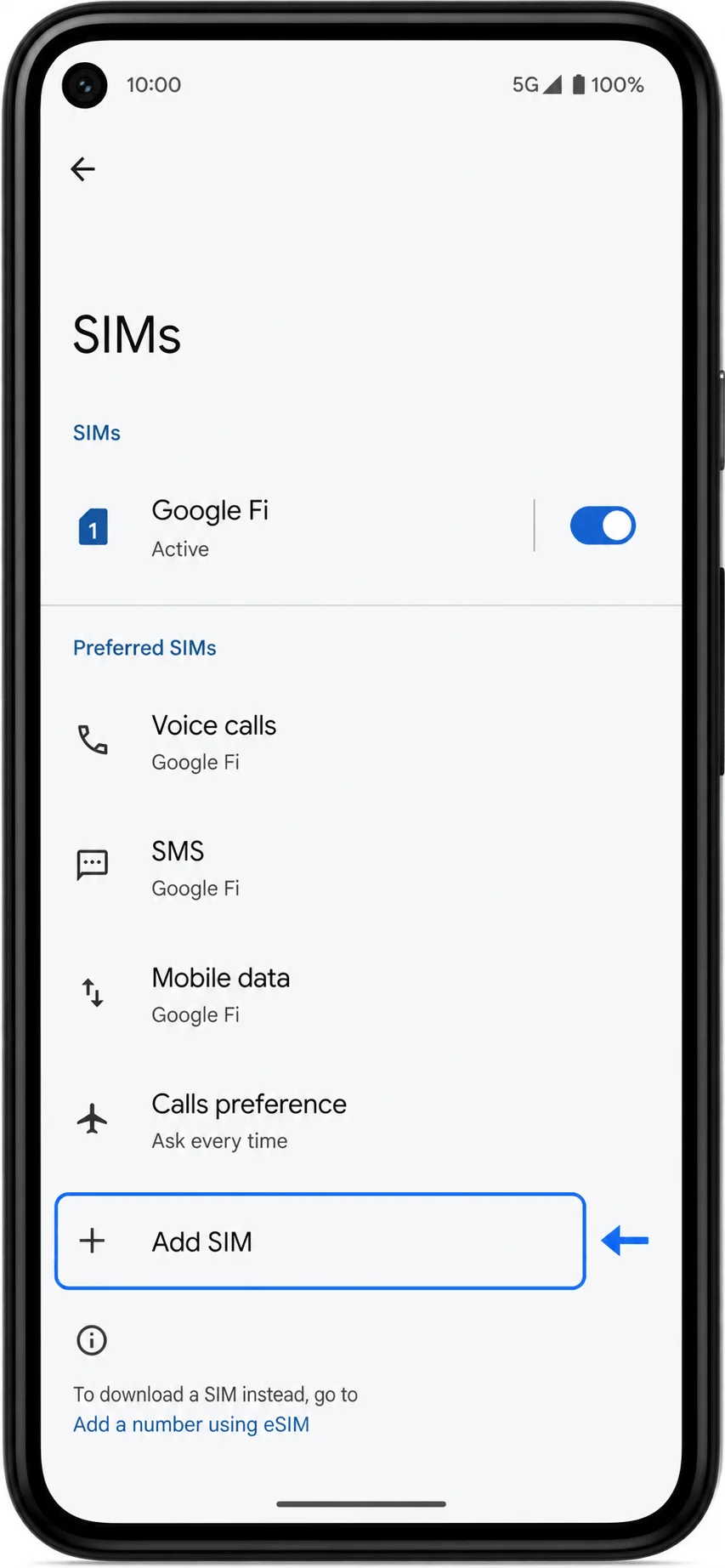
Tippen Sie auf SIM hinzufügen.
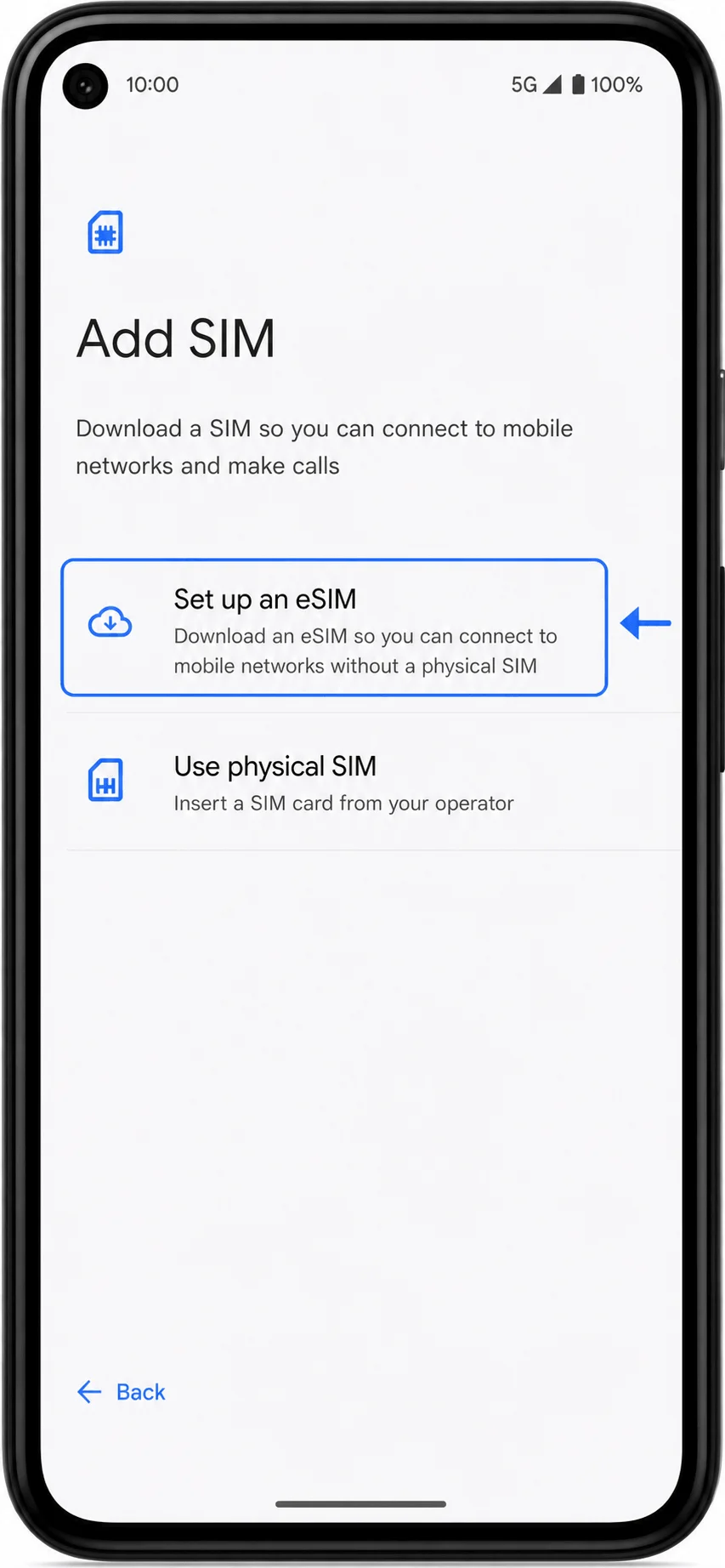
Tippen Sie auf eSIM einrichten.
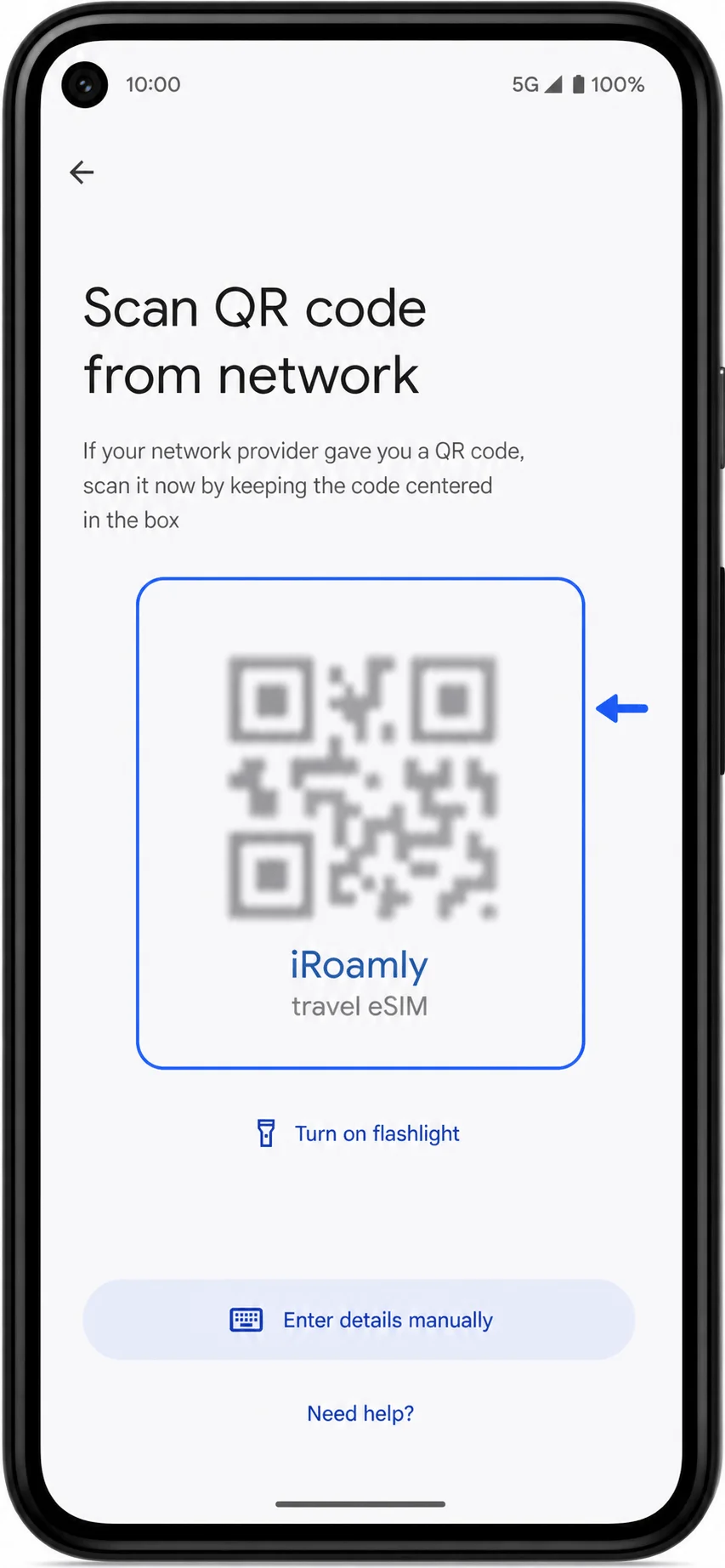
Sobald sich der QR-Scanner öffnet, scannen Sie den iRoamly QR-Code von einem anderen Telefon, Tablet, Computerbildschirm oder einer gedruckten Seite.
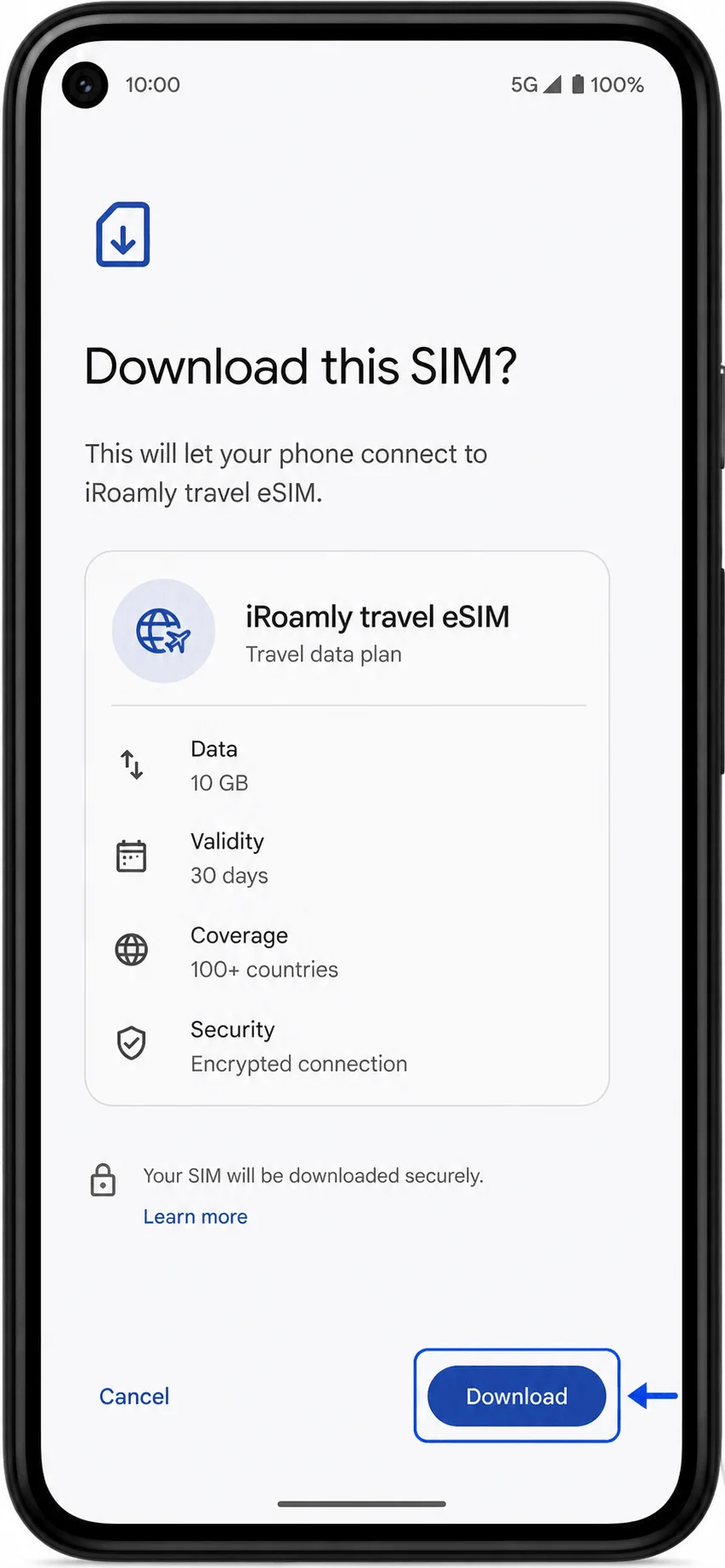
Überprüfen Sie die erkannte iRoamly eSIM und tippen Sie dann auf Herunterladen oder Einrichten, um sie dem Pixel 5 hinzuzufügen.
Methode 2: Installieren der iRoamly eSIM durch manuelle Eingabe
Öffnen Sie die Einstellungen und tippen Sie auf „Netzwerk & Internet“.
Tippen Sie auf „SIMs“.
Tippen Sie auf „SIM hinzufügen“.
Tippen Sie auf „Eine eSIM einrichten“.
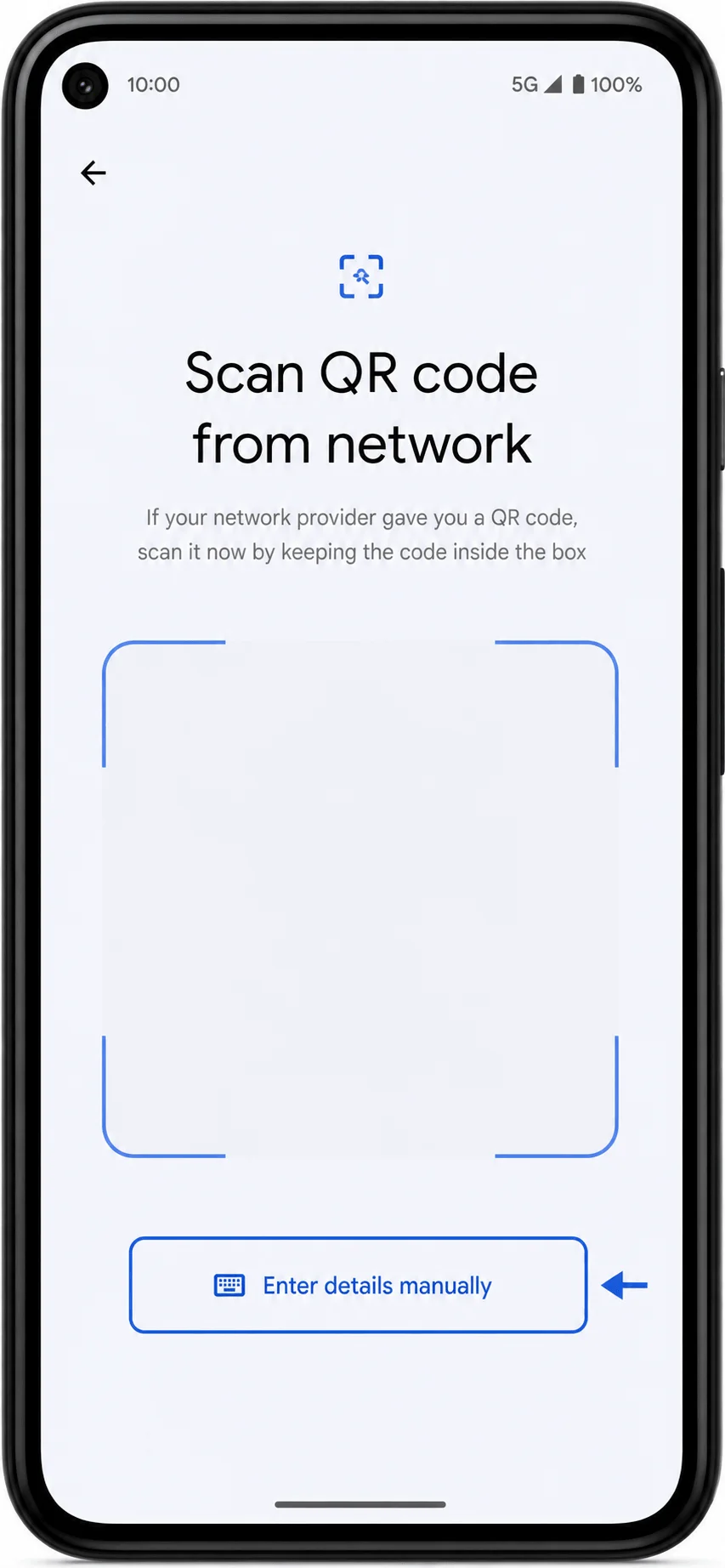
Tippen Sie auf dem QR-Scanner-Bildschirm auf „Details manuell eingeben“. Falls Ihre Android-Version zuerst „Hilfe benötigt?“ anzeigt, tippen Sie darauf und wählen Sie anschließend die Option zur manuellen Eingabe.
Geben Sie die manuellen Aktivierungsdaten von iRoamly exakt wie angegeben ein. Wenn separate Felder angezeigt werden, geben Sie die SM-DP+-Adresse, den Aktivierungscode und den optionalen Bestätigungscode ein. Falls Ihr Pixel ein einzelnes Feld für den Aktivierungscode anzeigt, fügen Sie den vollständigen Aktivierungs-String exakt so ein, inklusive des „LPA:“-Präfixes und der Doppelpunkte.
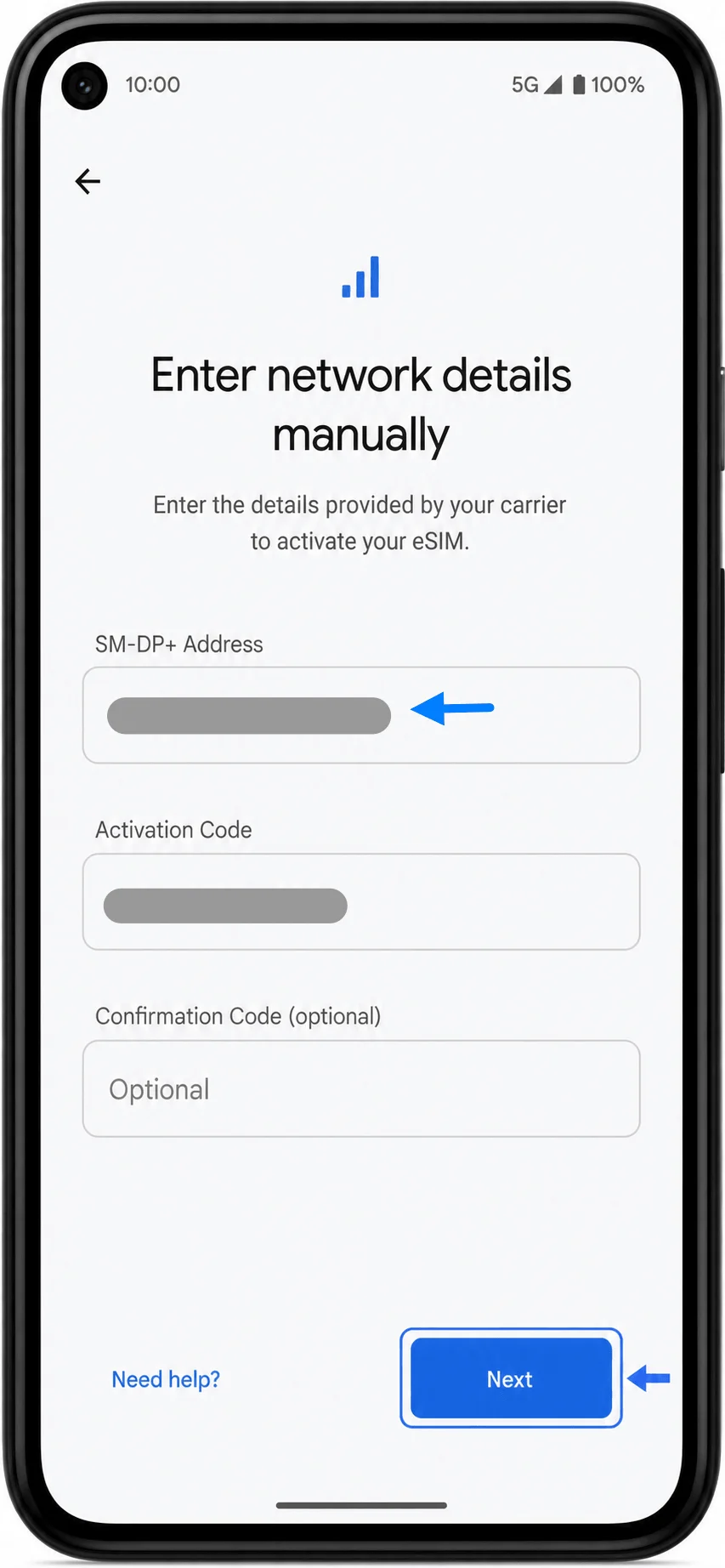
Tippen Sie auf „Weiter“, überprüfen Sie die iRoamly eSIM-Informationen und tippen Sie anschließend auf „Herunterladen“ oder „Einrichten“.
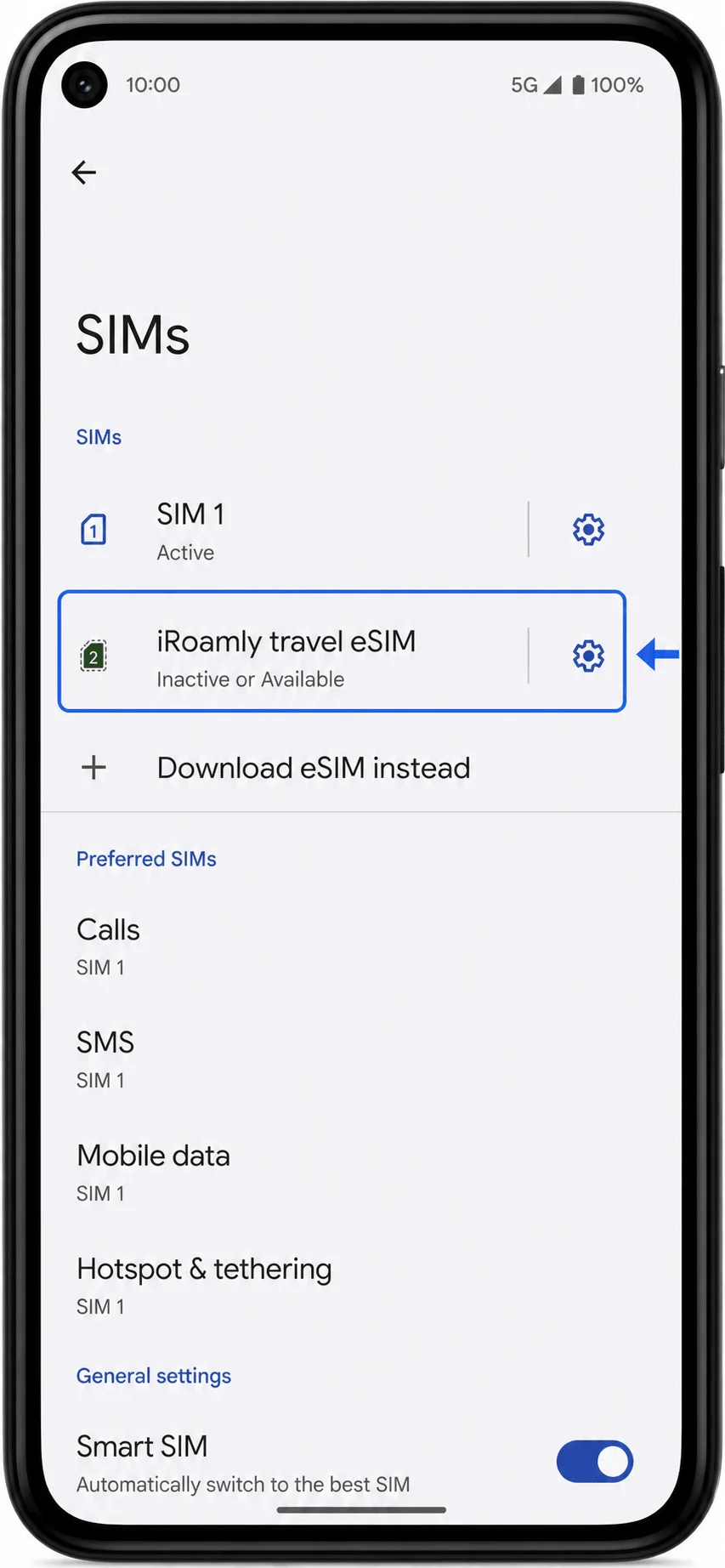
Warten Sie, bis der Download abgeschlossen ist. Gehen Sie danach zurück zu Einstellungen > Netzwerk & Internet > SIMs und suchen Sie in der Liste nach der iRoamly eSIM.
So bestätigen Sie die Installation der iRoamly eSIM
Öffnen Sie die Einstellungen > Netzwerk & Internet > SIMs und suchen Sie nach der iRoamly Reise-eSIM oder einem neu hinzugefügten Reise-eSIM-Profil.
Tippen Sie auf die iRoamly eSIM und prüfen Sie, ob die Option „SIM verwenden“ verfügbar ist. Falls die Installation bereits vor der Reise erfolgt ist, können Sie die eSIM – je nach Anweisungen Ihres Tarifs – bis zu Ihrer Ankunft deaktiviert lassen.
Einrichten der iRoamly eSIM für mobile Daten auf Reisen
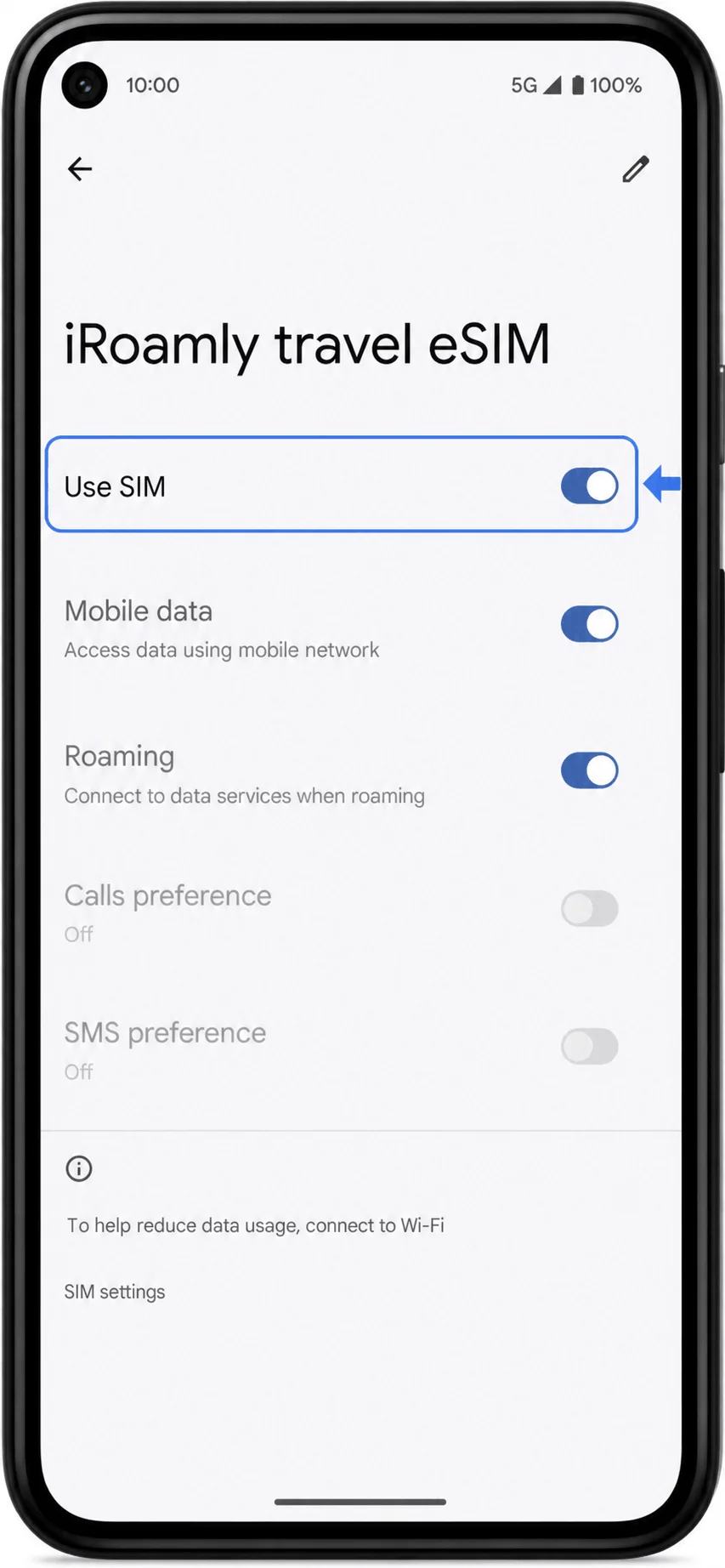
Öffnen Sie an Ihrem Zielort „Einstellungen“ > „Netzwerk & Internet“ > „SIMs“, tippen Sie auf die iRoamly eSIM und schalten Sie „SIM verwenden“ ein.
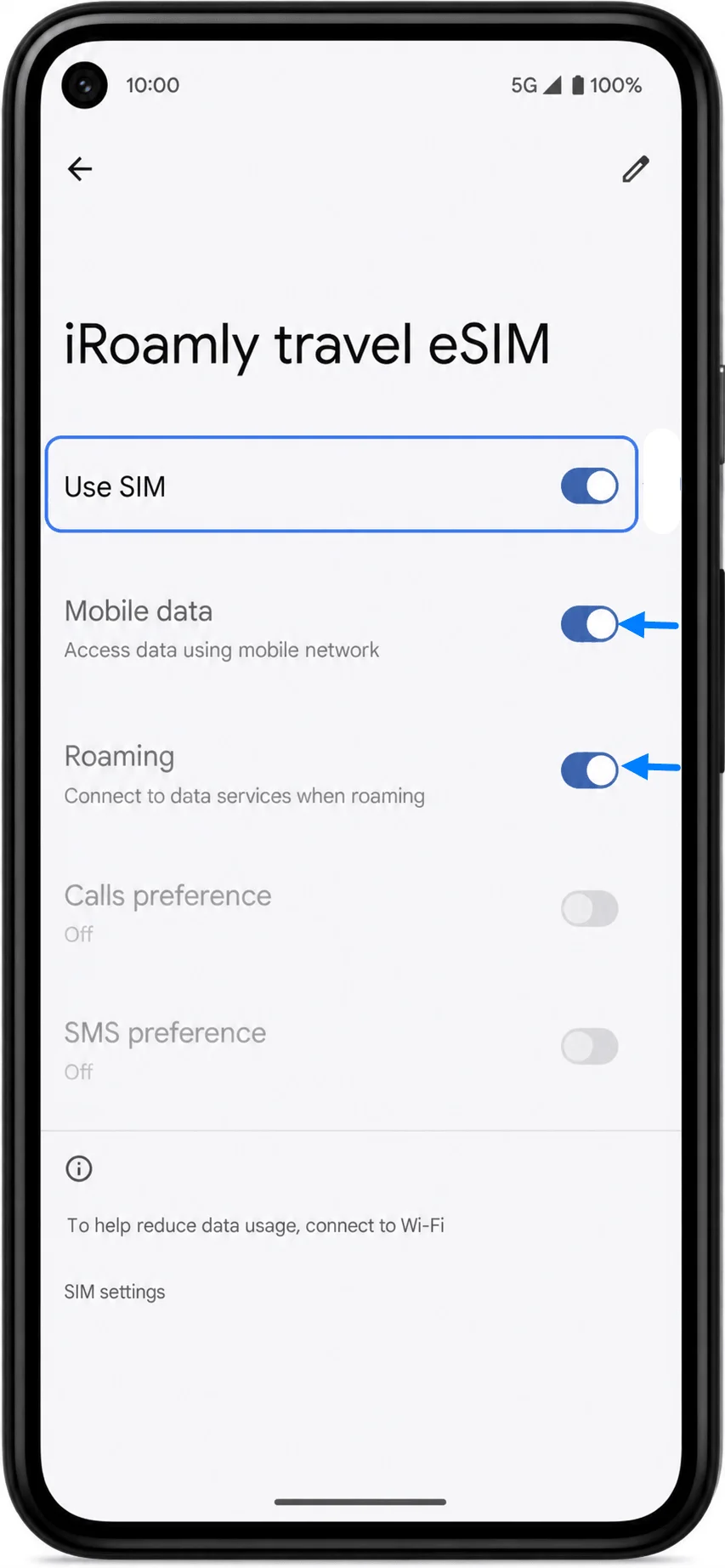
Aktivieren Sie in den iRoamly eSIM-Einstellungen „Mobile Daten“ sowie „Roaming“ oder „Daten-Roaming“, falls Ihr iRoamly-Tarif Roaming erfordert, um eine Verbindung zu Partnernetzwerken herzustellen.
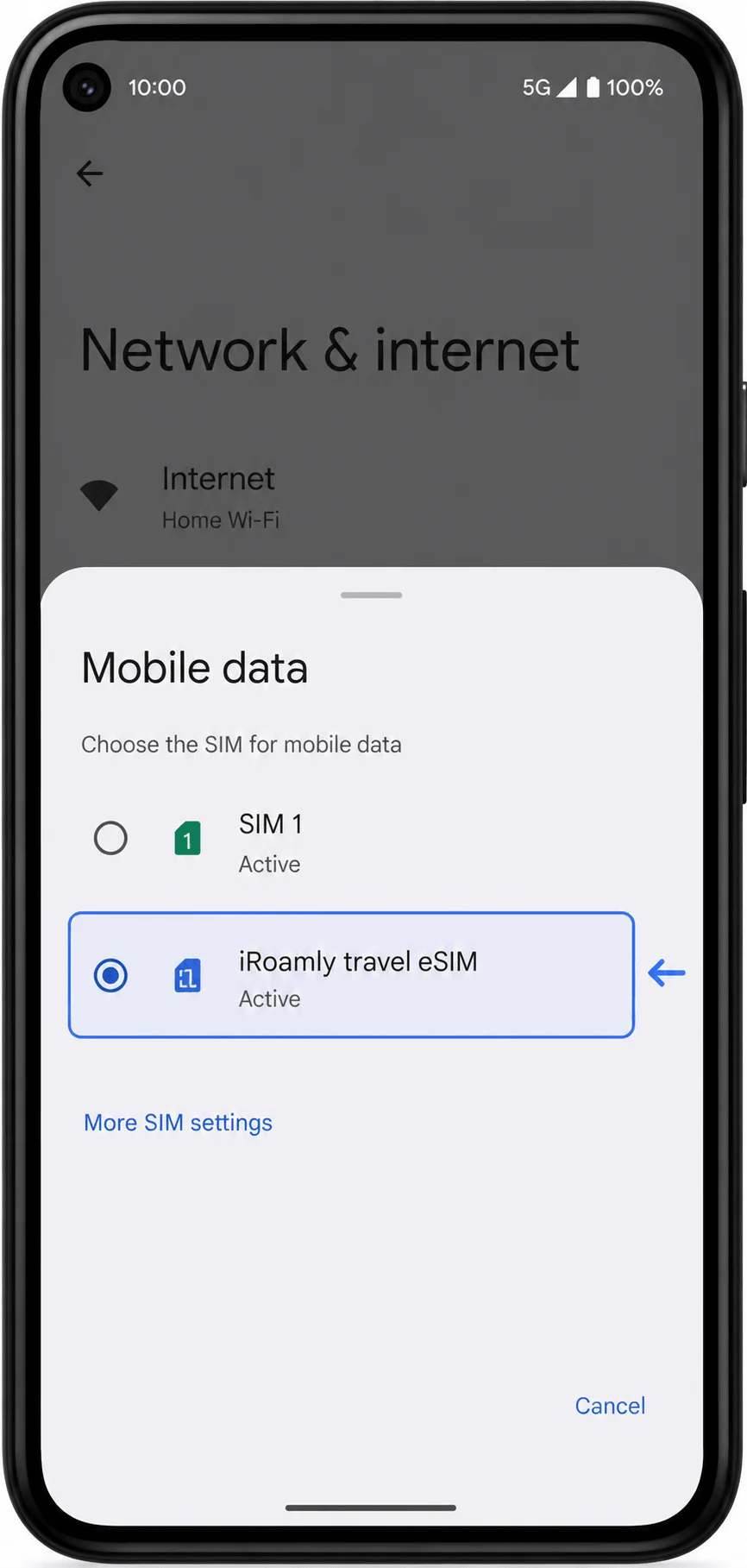
Gehen Sie zurück zu „SIMs“ und tippen Sie unter den bevorzugten SIM-Einstellungen auf „Mobile Daten“.
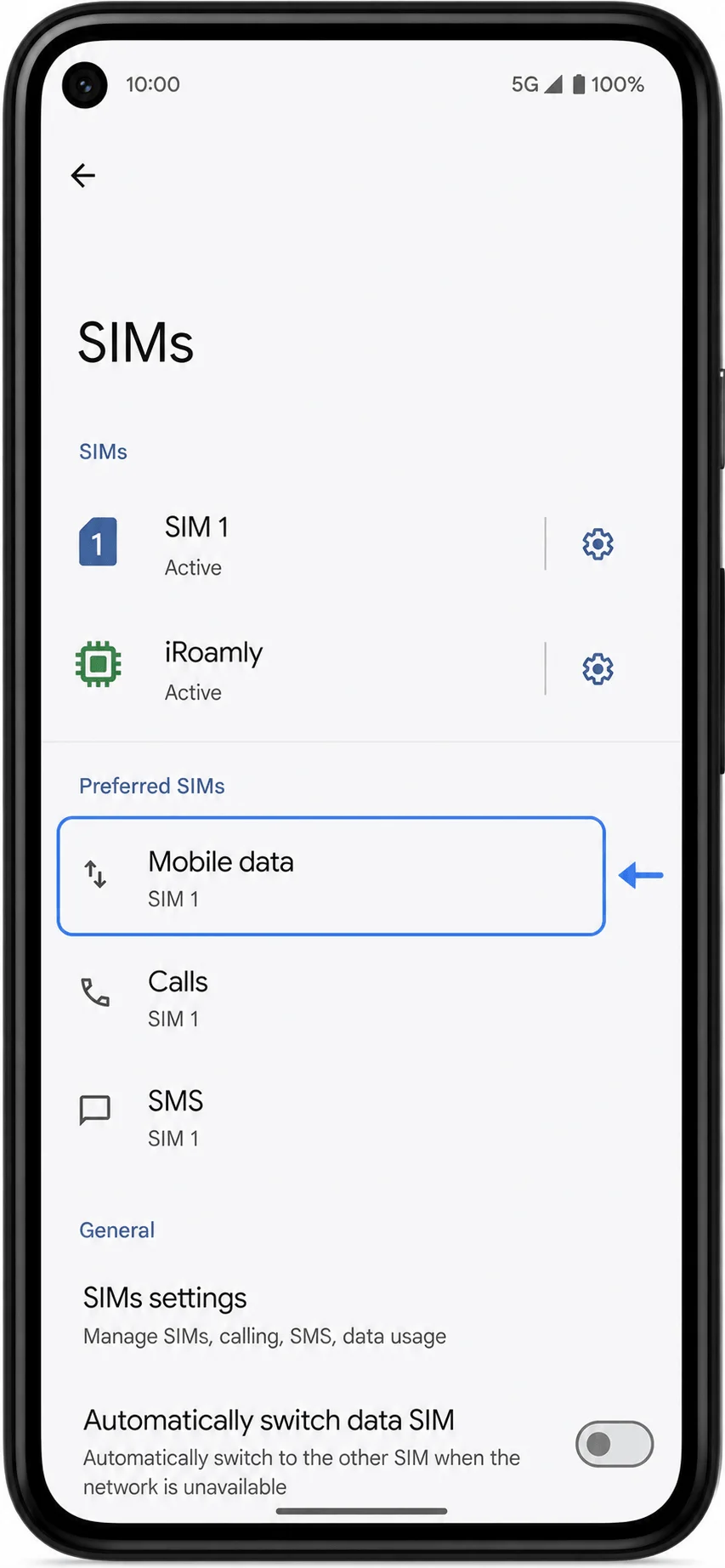
Wählen Sie die iRoamly Reise-eSIM für mobile Daten aus. Lassen Sie das Daten-Roaming für Ihre primäre SIM deaktiviert, wenn Sie versehentliche Roaming-Gebühren Ihres Mobilfunkanbieters vermeiden möchten.
Fehlerbehebung
Wenn die Option „SIM hinzufügen“ fehlt, aktualisieren Sie Android, verbinden Sie sich mit einem WLAN und stellen Sie sicher, dass das Pixel 5 keinen SIM-Lock hat oder durch ein Arbeitsprofil eingeschränkt ist.
Wenn der QR-Code bereits verwendet wurde, löschen Sie ihn nicht und versuchen Sie es nicht mehrfach. Kontaktieren Sie den iRoamly-Support, da viele eSIM QR-Codes nur einmal installiert werden können.
Sollte die manuelle Eingabe fehlschlagen, überprüfen Sie diese auf zusätzliche Leerzeichen und bestätigen Sie, ob Ihr Pixel nach separaten Feldern für SM-DP+-Adresse und Aktivierungscode oder nach einer vollständigen Aktivierungszeichenfolge fragt.
Wenn die eSIM zwar installiert ist, aber keine Datenverbindung besteht, warten Sie, bis Sie sich im Zielgebiet befinden. Aktivieren Sie dann die iRoamly eSIM, wählen Sie diese für mobile Daten aus und schalten Sie das Daten-Roaming ein.
Wenn die Aktivierung auf „ausstehend“ bleibt, starten Sie das Pixel 5 neu, verbinden Sie sich erneut mit dem WLAN und prüfen Sie die Einstellungen unter „Einstellungen > Netzwerk & Internet > SIMs“ erneut.
Wenn das Telefon nach einem bestimmten Mobilfunkanbieter fragt oder die eSIM ablehnt, stellen Sie sicher, dass das Gerät entsperrt ist, und kontaktieren Sie Ihren Mobilfunkanbieter oder den iRoamly-Support, bevor Sie einen weiteren Tarif kaufen.
Fazit
Sobald Ihre iRoamly eSIM erfolgreich auf dem Pixel 5 installiert wurde, ist die Einrichtung weitestgehend abgeschlossen. Das Profil bleibt in Ihren SIM-Einstellungen gespeichert, sodass Sie jederzeit darauf zugreifen können, sobald Sie Ihren Datentarif für die Reise nutzen möchten.
Bevor Sie sich während Ihrer Reise auf die eSIM verlassen, stellen Sie sicher, dass sie für mobile Daten ausgewählt ist und das Roaming aktiviert wurde, falls Ihr Tarif dies erfordert. Wenn Sie sich ein paar Minuten Zeit nehmen, um diese Einstellungen zu überprüfen, können Sie spätere Verbindungsprobleme vermeiden und sicherstellen, dass Ihre eSIM direkt einsatzbereit ist, sobald Sie Ihr Ziel erreichen.