
Google führt dieses Telefon als Pixel 5a (5G), daher beziehen sich Pixel 5a und Pixel 5a 5G in dieser Anleitung auf dasselbe Modell. Es unterstützt eSIM auf kompatiblen, entsperrten Geräten, wobei jedoch Netzbetreiber- und regionale Varianten beeinflussen können, ob die Option zur Einrichtung einer eSIM angezeigt wird.
Für die Einrichtung einer iRoamly Reise-eSIM folgt das Pixel 5a dem Android-Pfad über „Einstellungen“, „Netzwerk & Internet“, „SIMs“ und „SIM hinzufügen“. Die Menübezeichnungen können je nach Android-Version leicht abweichen, der Einrichtungsprozess konzentriert sich jedoch auf das Hinzufügen einer SIM und die Auswahl der eSIM-Download-Option.
Dieser Leitfaden behandelt beide Möglichkeiten zur Installation einer iRoamly Reise-eSIM: das Scannen des iRoamly QR-Codes und die manuelle Eingabe der Aktivierungsdaten. Die Einrichtung per QR-Code ist meist am schnellsten, während die manuelle Eingabe hilfreich ist, wenn sich der QR-Code auf demselben Telefon befindet, sich nicht einwandfrei scannen lässt oder nicht auf einem anderen Gerät angezeigt werden kann.
Vorbereitungen vor der Einrichtung der iRoamly eSIM
Verbinden Sie Ihr Pixel 5a / Pixel 5a 5G mit einem stabilen WLAN, bevor Sie beginnen.
Stellen Sie sicher, dass Ihr Telefon entsperrt ist und für Ihre Region oder Ihr Netzbetreibermodell eSIM-fähig ist.
Halten Sie den iRoamly QR-Code oder die Daten für die manuelle Aktivierung bereit.
Installieren Sie die eSIM nach Möglichkeit 1–2 Tage vor Reiseantritt, lassen Sie die iRoamly Leitung jedoch deaktiviert, bis Sie sie tatsächlich nutzen möchten.
Löschen Sie die eSIM nach der Installation nicht, es sei denn, der iRoamly Support weist Sie explizit dazu an. Viele Reise-eSIM-Profile sind für die einmalige Nutzung vorgesehen und lassen sich nach dem Entfernen oft nicht erneut installieren.
Die Gültigkeit Ihres iRoamly eSIM-Tarifs beginnt mit der Aktivierung. Überprüfen Sie die spezifischen Tarifdetails für Ihre Reise, da die Aktivierung je nach Tarif erst erfolgt, sobald sich die eSIM in einem unterstützten Zielnetzwerk einwählt.
Die iRoamly Reise-eSIM-Tarife beinhalten möglicherweise keine Sprachanrufe oder SMS. Die Verfügbarkeit von Telefonie/SMS hängt vom jeweiligen Tarif ab; prüfen Sie daher Ihren spezifischen iRoamly Tarif, bevor Sie sich auf diese Dienste verlassen.
Methode 1: Installation der eSIM durch Scannen eines QR-Codes
Öffnen Sie die Einstellungen und tippen Sie anschließend auf „Netzwerk & Internet“. Sie sollten nun die Seite für die Netzwerkeinstellungen des Pixel sehen, die Optionen für Mobilfunk, WLAN und SIM enthält.
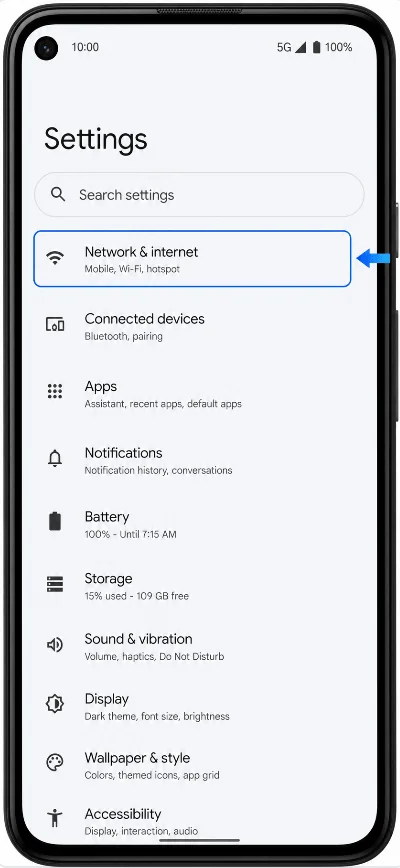
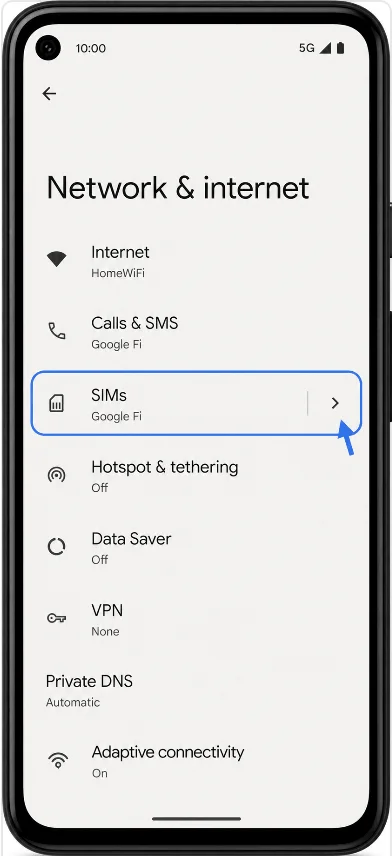
Tippen Sie auf „SIMs“. Sie gelangen zur SIM-Einstellungsseite, auf der Sie installierte SIM-Karten und eSIM-Optionen verwalten können.
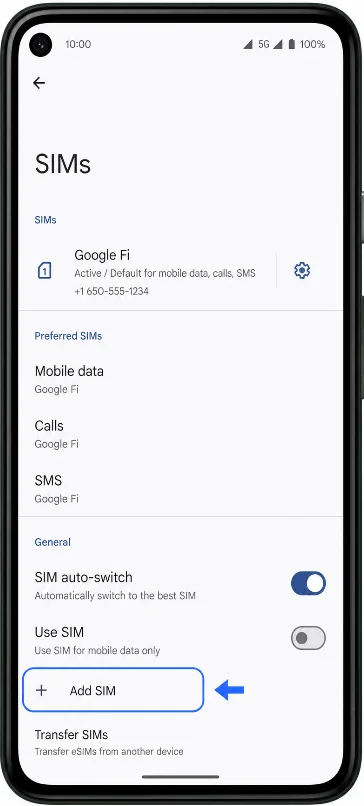
Tippen Sie auf „SIM hinzufügen“. Android öffnet daraufhin den Einrichtungsprozess, über den Sie eine physische SIM-Karte hinzufügen oder eine eSIM herunterladen können.
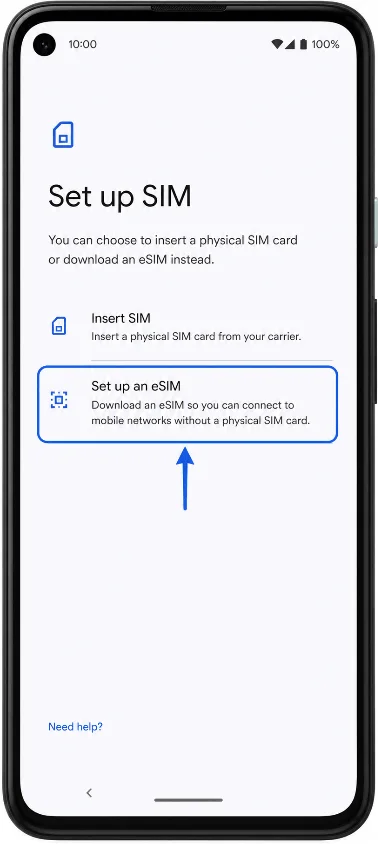
Tippen Sie auf „eSIM einrichten“. Falls Ihre Android-Version die Option „Eine SIM herunterladen?“ anzeigt, wählen Sie diese aus, um zum QR-Einrichtungsbildschirm zu gelangen.
Wählen Sie die Option zur Einrichtung per QR-Code und scannen Sie den iRoamly eSIM QR-Code aus Ihrer E-Mail, Ihrem iRoamly-Konto oder von einem anderen Bildschirm. Achten Sie darauf, dass der QR-Code flach liegt, gut beleuchtet und vollständig im Bild ist.
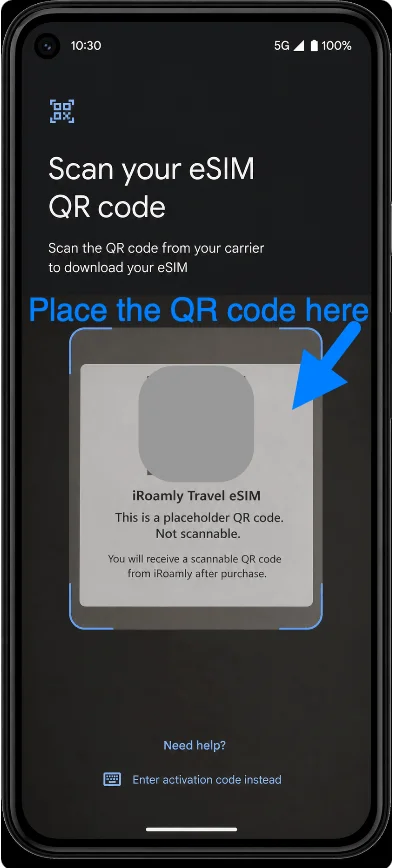
Überprüfen Sie das erkannte iRoamly eSIM-Profil und tippen Sie bei Aufforderung auf „Herunterladen“ oder „Einrichten“. Bleiben Sie während des Profil-Downloads mit dem WLAN verbunden.
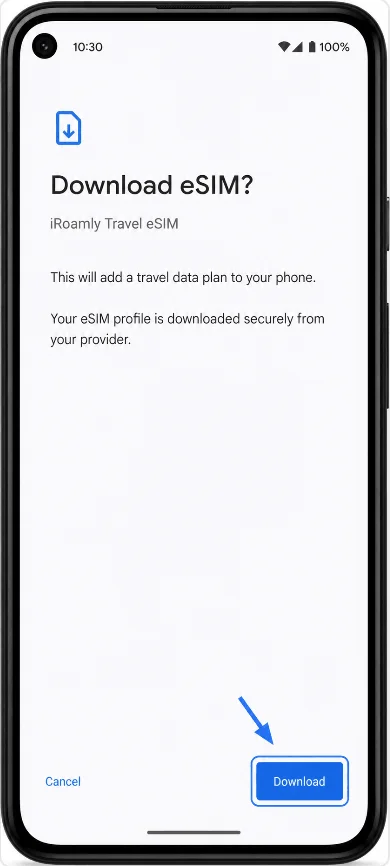
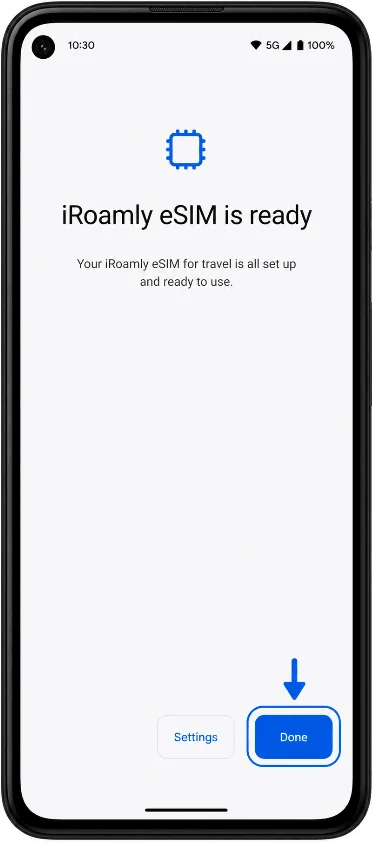
Warten Sie, bis die Einrichtung abgeschlossen ist, und tippen Sie anschließend auf „Fertig“ oder „Einstellungen“. Falls Android einen Neustart empfiehlt, führen Sie diesen durch, bevor Sie die mobilen Daten testen.
Methode 2: Installieren der eSIM durch manuelle Eingabe
Öffnen Sie die Einstellungen und tippen Sie auf Netzwerk & Internet. Dies ist derselbe Ausgangspunkt wie bei der Einrichtung per QR-Code.
Tippen Sie auf SIM-Karten, um den Bildschirm zur SIM-Verwaltung zu öffnen.
Tippen Sie auf SIM hinzufügen, um mit dem Hinzufügen eines neuen SIM- oder eSIM-Profils zu beginnen.
Tippen Sie auf eSIM einrichten. Wenn Ihr Telefon "SIM herunterladen?" anzeigt, wählen Sie diese Option.
Tippen Sie auf dem QR-Code-Einrichtungsbildschirm auf "Hilfe?", "Details manuell eingeben", "Aktivierungscode eingeben" oder die entsprechende Option für die manuelle Eingabe, die je nach Android-Version angezeigt wird. Der genaue Wortlaut kann leicht abweichen.
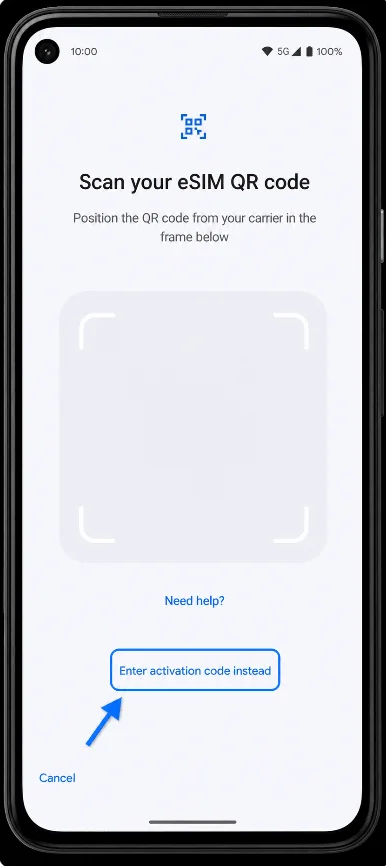
Geben Sie die manuellen Aktivierungsdaten von iroamly ein. Bei neueren Pixel Android-Versionen erfordert die manuelle Einrichtung meist ein einzelnes Feld für den Aktivierungscode, oft als vollständige Aktivierungszeichenfolge. Wenn iroamly eine separate SM-DP+-Adresse und einen Aktivierungscode bereitstellt, verwenden Sie die vollständige Aktivierungszeichenfolge, falls verfügbar. Sollte Ihr Pixel nur ein Eingabefeld anzeigen und Sie nur getrennte Werte haben, kontaktieren Sie den iroamly-Support, bevor Sie versuchen, das Format zu erraten.
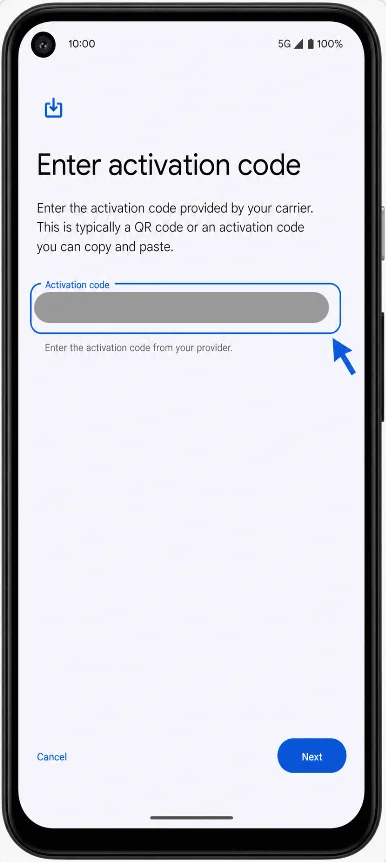
Tippen Sie auf Weiter, Herunterladen oder Einrichten und warten Sie, während die iroamly eSIM über Wi-Fi geladen wird.
Sobald die Einrichtung abgeschlossen ist, tippen Sie auf Fertig oder Einstellungen. Starten Sie das Gerät neu, falls die Android- oder iroamly-Anleitung dies empfiehlt.
So bestätigen Sie, dass die iRoamly eSIM installiert wurde
Öffnen Sie die Einstellungen, tippen Sie auf Netzwerk & Internet und dann auf SIMs. Suchen Sie in der SIM-Liste nach der neu installierten iRoamly eSIM. Sie wird möglicherweise unter einem Netzbetreibernamen, als „Heruntergeladene SIM“, „Reise“ oder einer anderen Standardbezeichnung angezeigt, bis Sie sie umbenennen.
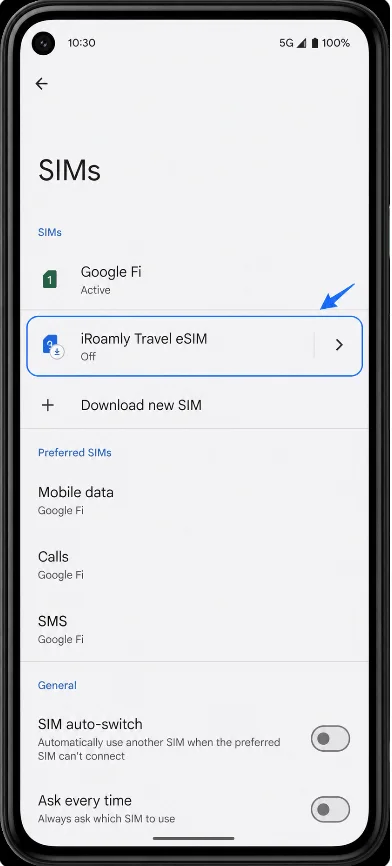
Tippen Sie auf die iRoamly eSIM und prüfen Sie, ob „SIM verwenden“ verfügbar ist. Wenn Sie sich vor Reiseantritt noch zu Hause befinden, können Sie die iRoamly-Leitung deaktiviert lassen, bis Sie an Ihrem Zielort ankommen.
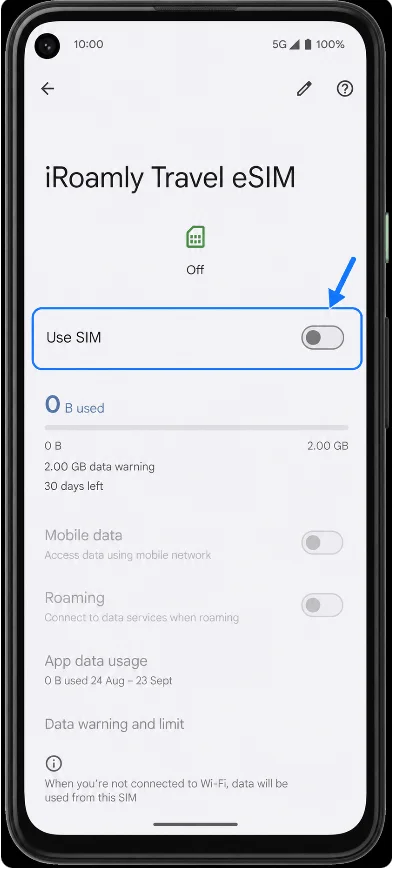
Einrichten der eSIM für mobile Daten
Öffnen Sie Einstellungen > Netzwerk & Internet > SIMs und tippen Sie auf die iRoamly eSIM. Aktivieren Sie „SIM verwenden“, wenn Sie bereit sind, Ihren Reiseplan zu nutzen.
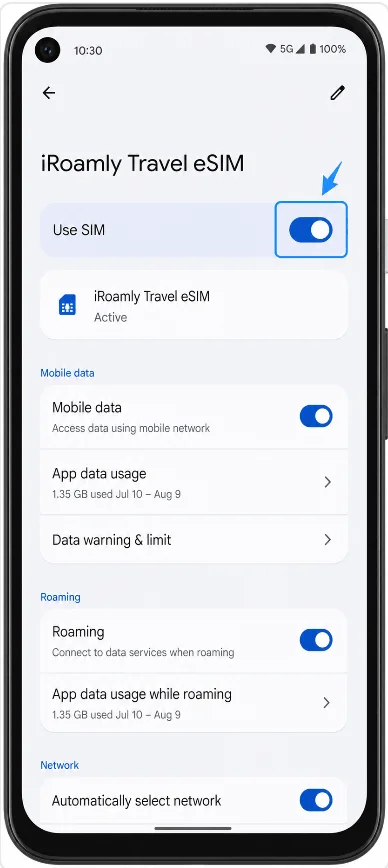
Aktivieren Sie die mobilen Daten für die iRoamly eSIM. Dies ermöglicht es dem Pixel, die iRoamly-Leitung für den Internetzugang zu verwenden.
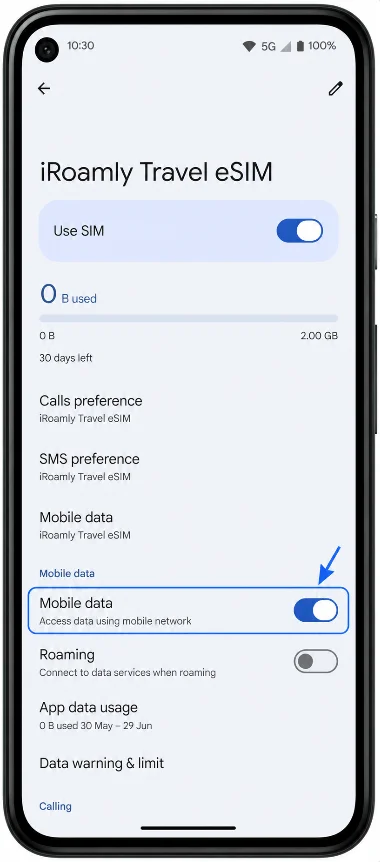
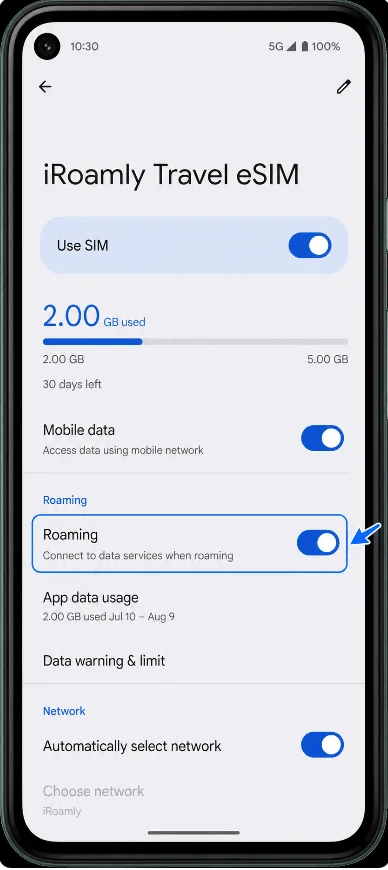
Aktivieren Sie Roaming, falls Ihr iRoamly-Zielplan Roaming für den Datenzugriff erfordert.
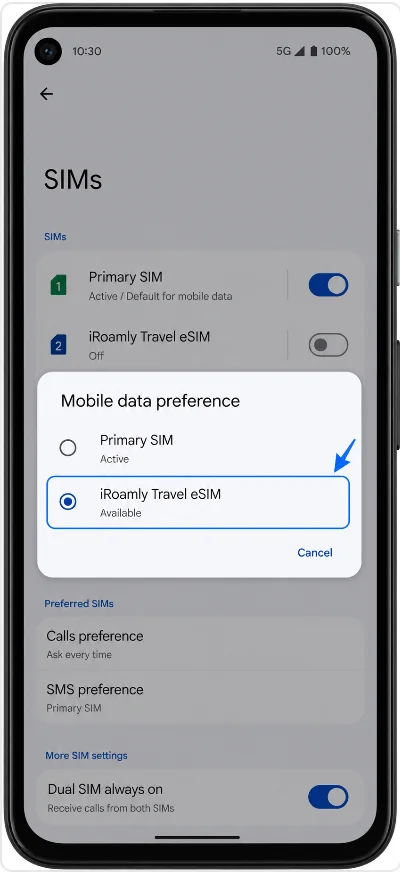
Gehen Sie zurück zu SIMs, tippen Sie auf „Mobile Daten“ und wählen Sie die iRoamly eSIM als Daten-SIM aus. Wenn Sie Ihre primäre SIM für Anrufe oder SMS aktiv lassen, sollten Sie die automatische Datenumschaltung deaktivieren, es sei denn, Sie möchten explizit, dass das Telefon die iRoamly-Datenverbindung unterbricht.
Fehlerbehebung
Falls „SIM hinzufügen“ oder „eSIM einrichten“ nicht angezeigt wird, aktualisieren Sie Android, starten Sie das Telefon neu, stellen Sie sicher, dass das Gerät entsperrt ist, und prüfen Sie, ob Ihr Anbieter oder die regionale Gerätevariante eSIM unterstützt.
Falls die Meldung erscheint, dass der QR-Code bereits verwendet wurde, löschen Sie diesen nicht und versuchen Sie es nicht wiederholt. Kontaktieren Sie den iRoamly-Support, da eSIM QR-Codes in der Regel nur einmalig verwendbar sind.
Falls sich der QR-Code nicht scannen lässt, zeigen Sie ihn auf einem größeren Bildschirm an, verbessern Sie die Beleuchtung oder nutzen Sie die manuelle Eingabe.
Falls die manuelle Eingabe fehlschlägt, prüfen Sie, ob Ihr Pixel den vollständigen Aktivierungscode als Zeichenfolge erwartet oder ob die Felder für die SM-DP+-Adresse und den Aktivierungscode separat ausgefüllt werden müssen.
Falls die eSIM installiert ist, aber keine Datenverbindung besteht, schalten Sie die iRoamly eSIM ein, wählen Sie diese für mobile Daten aus, aktivieren Sie das Roaming und schalten Sie anschließend den Flugmodus kurz ein und wieder aus.
Falls die Aktivierung aussteht, warten Sie, bis Sie sich im unterstützten Zielnetz befinden und mit dem lokalen Netz verbunden sind.
Falls das Dual-SIM-Verhalten nicht Ihren Erwartungen entspricht: Bitte beachten Sie, dass das Pixel 5a / Pixel 5a 5G eine physische SIM sowie eine eSIM für die Dual-SIM-Nutzung unterstützt; die gleichzeitige Nutzung von zwei aktiven eSIMs wird nicht unterstützt.
Fazit
Die Installation einer iRoamly eSIM auf dem Pixel 5a / Pixel 5a 5G ist ein unkomplizierter Vorgang, sobald man weiß, wo man die eSIM-Einstellungen findet. Überprüfen Sie nach Abschluss der Installation kurz, ob das iRoamly-Profil unter Einstellungen > Netzwerk & Internet > SIMs erscheint. Stellen Sie anschließend sicher, dass es für mobile Daten ausgewählt ist, sobald Sie bereit sind, Ihren Reisetarif zu nutzen.
Je nach Reiseziel und Tarifanforderungen müssen Sie möglicherweise auch das Roaming für die iRoamly-Leitung aktivieren. Es lohnt sich, vor Reiseantritt die Tarifdetails noch einmal zu prüfen, damit Sie wissen, wann der Dienst aktiviert wird und welche Funktionen enthalten sind. Sobald diese Punkte geklärt sind, ist Ihre eSIM einsatzbereit, wann immer Sie sie benötigen.