
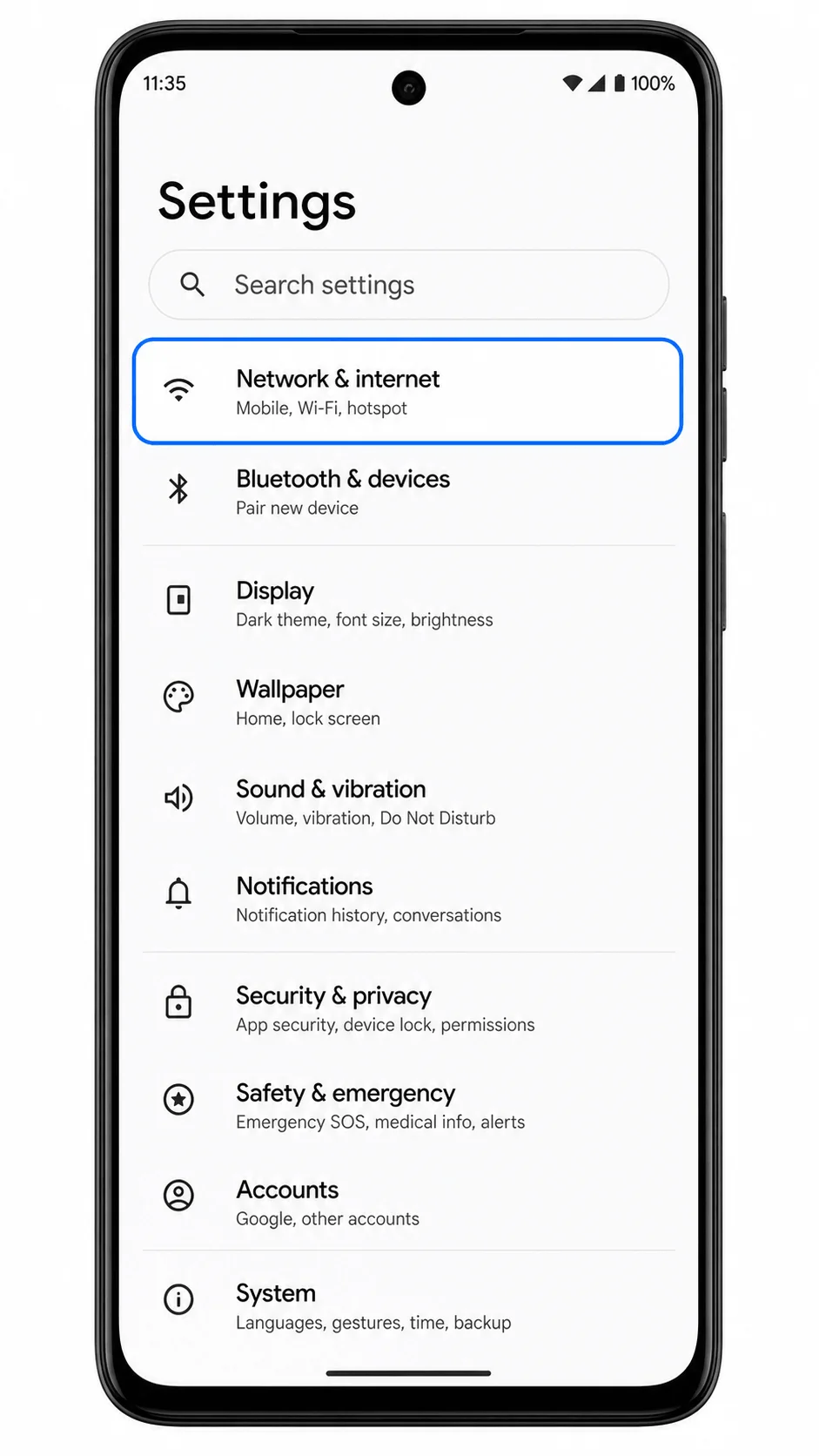
Das Motorola Moto G (2024), das in den USA als moto g 5G - 2024 vertrieben wird, unterstützt eSIM bei kompatiblen, entsperrten Modellen. Motorola gibt für das Telefon Android 14, Dual-SIM-Unterstützung durch eine physische Nano-SIM plus eSIM sowie den Einrichtungspfad für die eSIM unter Einstellungen > Netzwerk & Internet > SIM-Karten an.
Für Reisen ermöglicht Ihnen die Installation einer iRoamly eSIM, mobile Daten bereits vor Ihrer Ankunft vorzubereiten, ohne Ihre physische Haupt-SIM austauschen zu müssen. In der Regel können Sie die Installation durch das Scannen des QR-Codes von iRoamly vornehmen; die manuelle Eingabe ist hilfreich, falls sich der QR-Code auf demselben Telefon befindet, schwer zu scannen ist oder nur als Aktivierungsdaten bereitgestellt wurde.
Dieser Leitfaden behandelt beide Methoden und zeigt anschließend, wie Sie überprüfen, ob die iRoamly eSIM auf dem Moto G (2024) erkannt wird und wie Sie diese für mobile Daten auf Reisen auswählen. Die Bezeichnungen der Menüpunkte können je nach Android-Version, Firmware des Netzbetreibers oder Region leicht abweichen, und einige Varianten der Netzbetreiber können den Funktionsumfang der eSIM einschränken.
Bevor Sie Ihre iRoamly eSIM einrichten
Verbinden Sie das Motorola Moto G (2024) vor Beginn mit einem stabilen WLAN. Der eSIM-Download erfordert eine Internetverbindung.
Stellen Sie sicher, dass das Telefon entsperrt ist und Ihr spezifisches Modell bzw. Ihre Region die eSIM unterstützt. Bei kompatiblen US-Modellen des Moto G (2024) gibt Motorola Dual-SIM als Kombination aus einer physischen Nano-SIM und einer eSIM an.
Halten Sie Ihren iRoamly QR-Code, die SM-DP+ Adresse, den Aktivierungscode sowie eventuelle Bestätigungscodes bereit, die Sie auf Ihrer iRoamly Bestellseite oder per E-Mail erhalten haben.
Installieren Sie die eSIM nach Möglichkeit 1–2 Tage vor Reiseantritt, aber aktivieren Sie die mobilen Daten erst, wenn Sie den Zeitrahmen Ihres Tarifs genau kennen. Die Gültigkeit des iRoamly-Tarifs beginnt mit der Aktivierung; der genaue Zeitpunkt hängt vom jeweiligen Tarif oder Reiseziel ab.
Löschen Sie die iRoamly eSIM nach der Installation nicht, es sei denn, der iRoamly-Support fordert Sie dazu auf. Viele Reise-eSIMs können nach dem Entfernen nicht erneut installiert werden.
Überprüfen Sie die spezifischen Details Ihres iRoamly-Tarifs bezüglich Telefonie und SMS. Viele iRoamly Reise-eSIM-Tarife sind reine Datentarife; die Unterstützung für Telefonie/SMS variiert je nach Tarif.
Methode 1: Installation einer eSIM durch Scannen eines QR-Codes
Öffnen Sie die Einstellungen auf dem Motorola Moto G (2024) und tippen Sie anschließend auf Netzwerk & Internet. Sie sollten nun die Netzwerkeinstellungsseite von Android 14 mit den Optionen für WLAN, SIM und Verbindungen sehen.
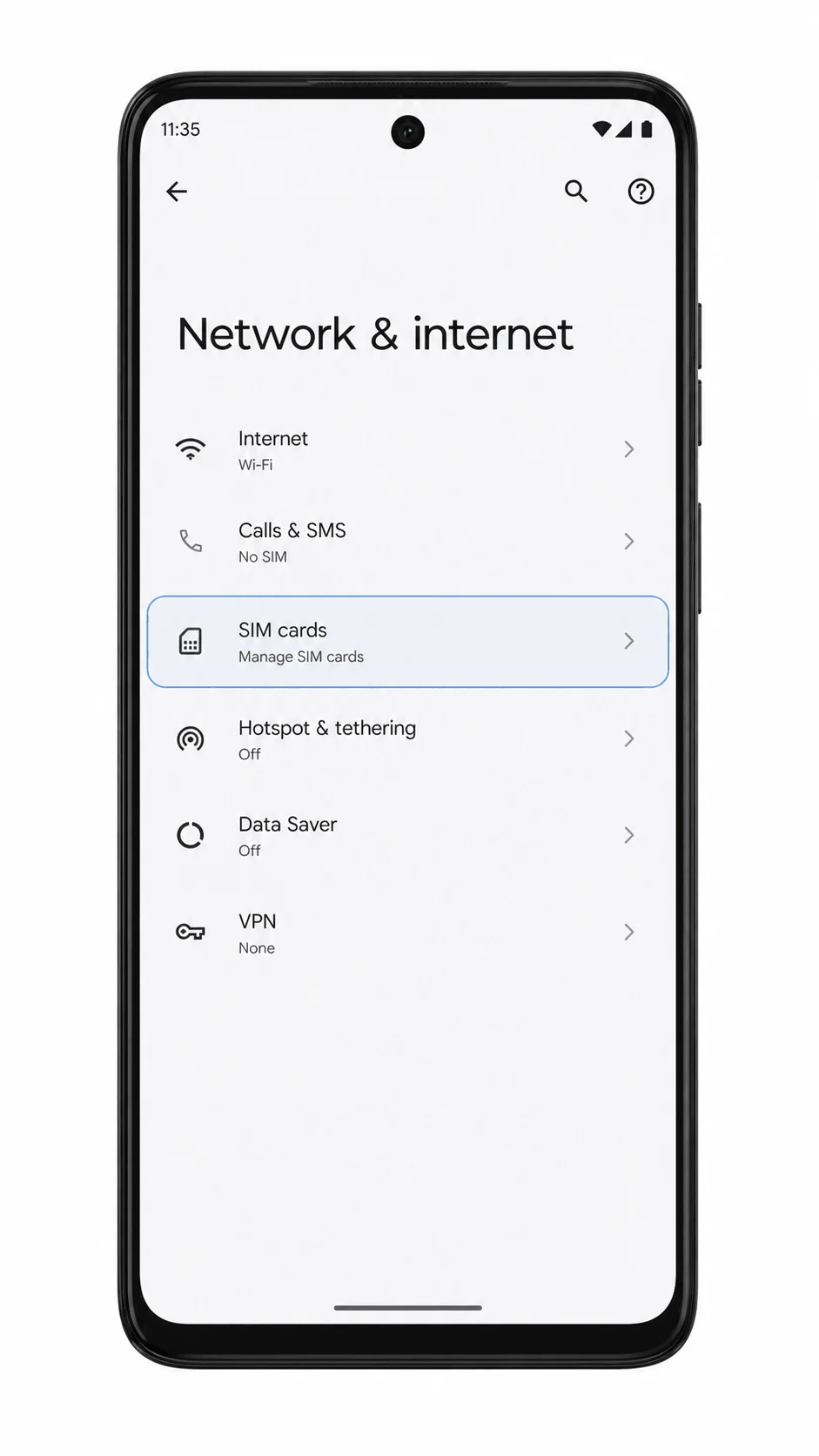
Tippen Sie auf SIM-Karten. Das Telefon öffnet die Seite zur SIM-Verwaltung, auf der physische SIM-Karten und eSIM-Optionen verwaltet werden.
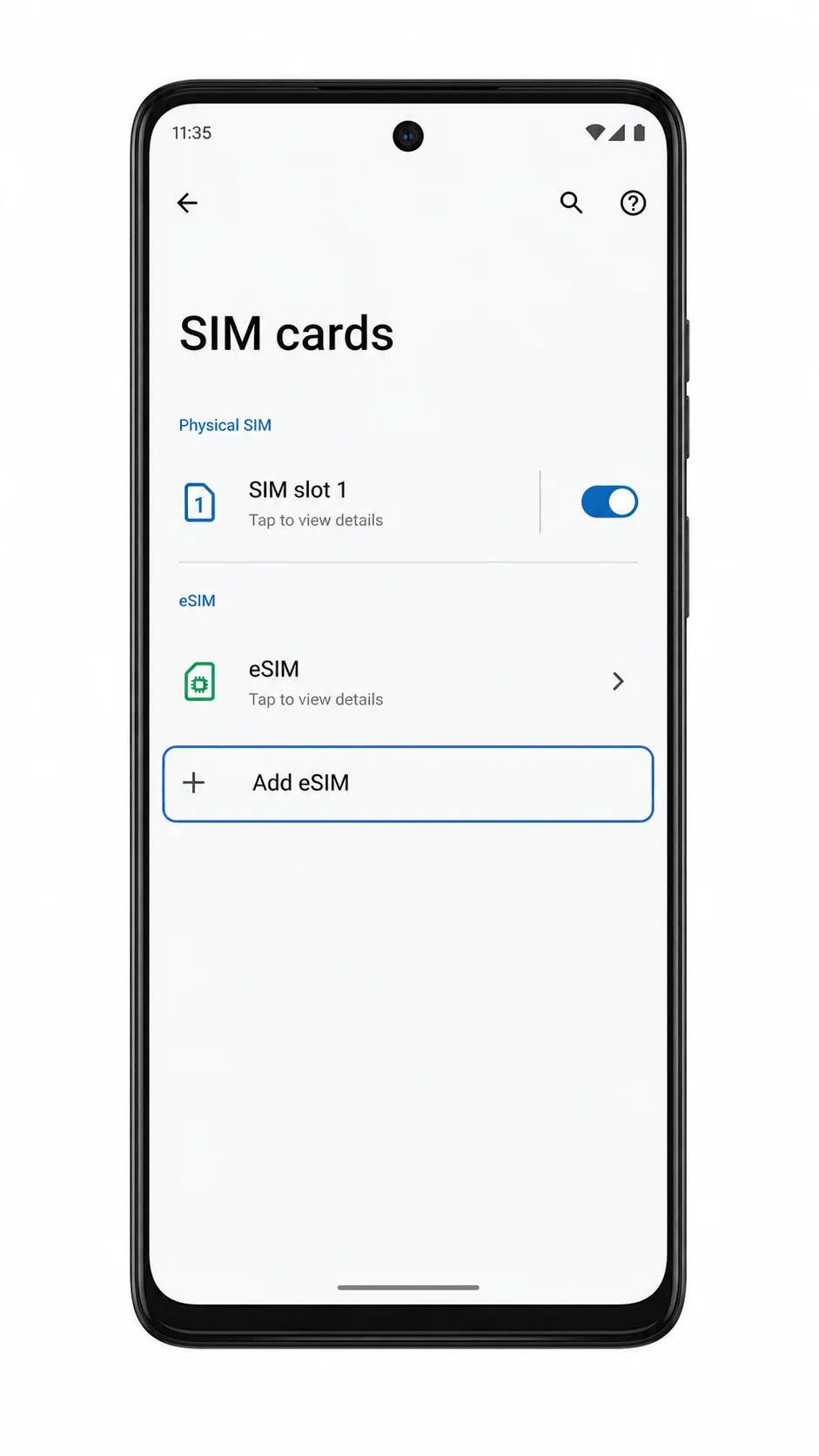
Tippen Sie auf eSIM hinzufügen oder die entsprechende Option zum Hinzufügen einer heruntergeladenen SIM. Bleiben Sie mit dem WLAN verbunden, während das Telefon den eSIM-Einrichtungsbildschirm vorbereitet.
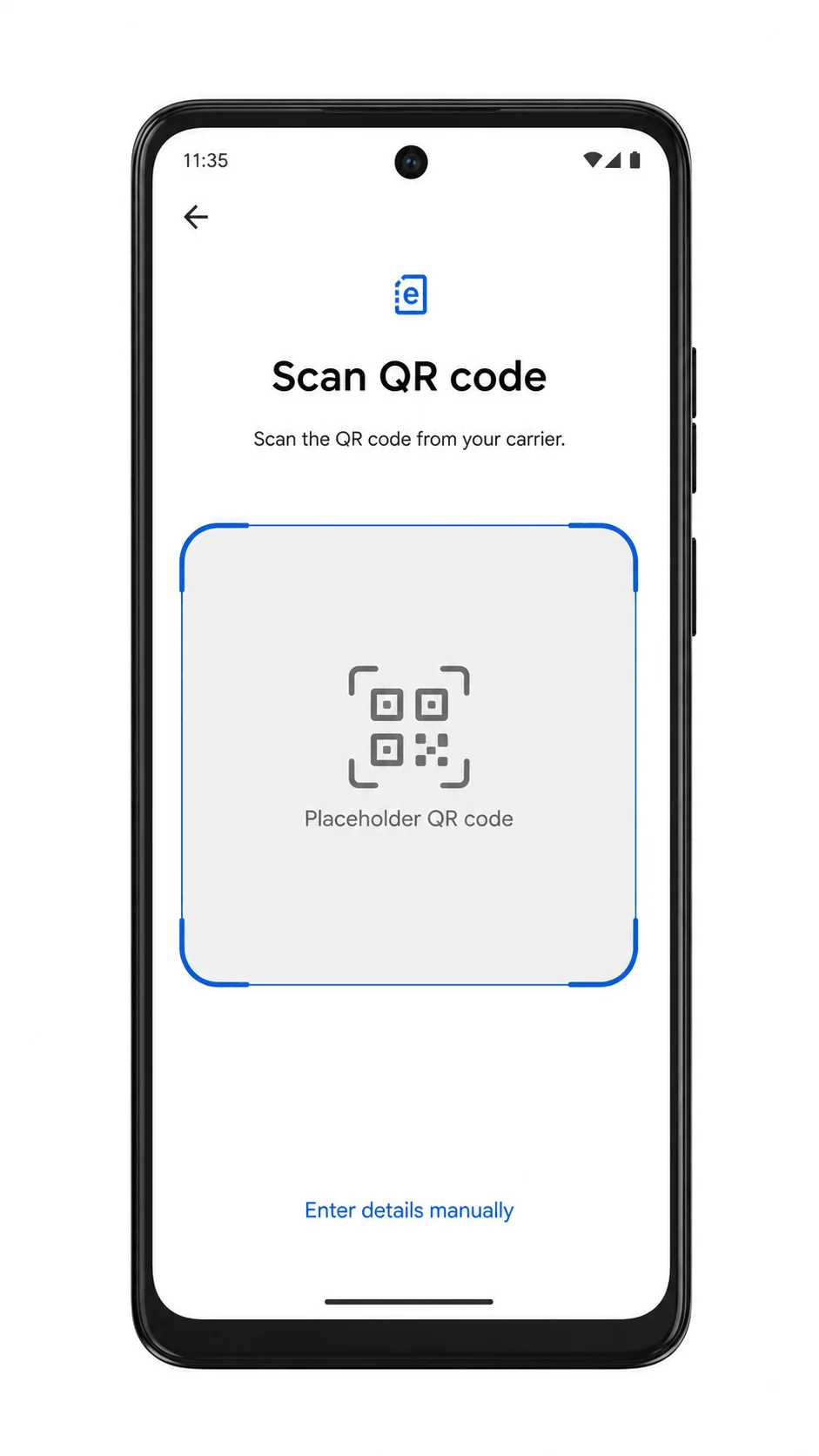
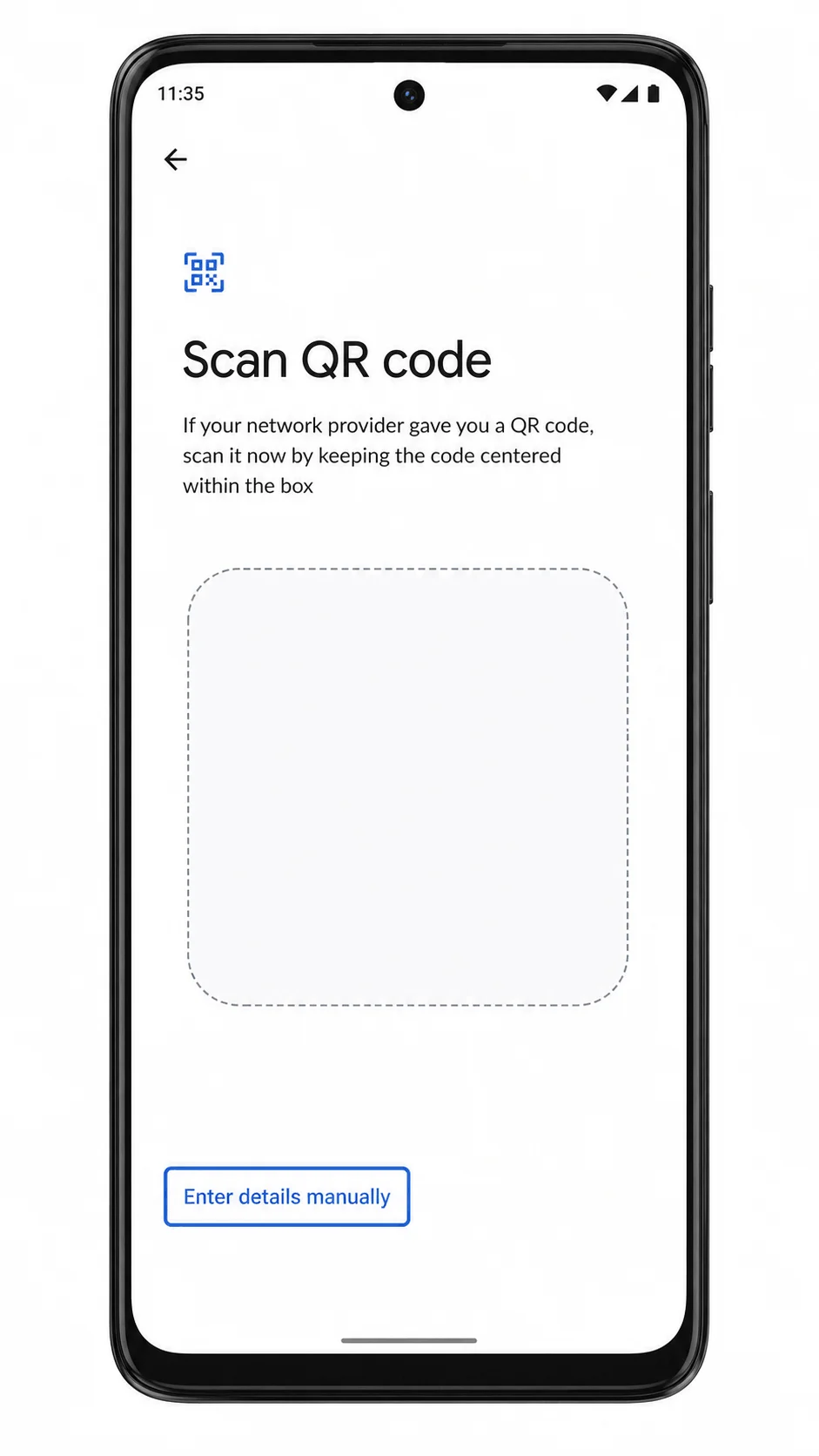
Tippen Sie auf QR-Code scannen und richten Sie die Kamera des Moto G (2024) auf den iRoamly QR-Code. Der QR-Code sollte auf einem anderen Bildschirm oder einem Ausdruck angezeigt werden, nicht als funktionsfähiger Code innerhalb dieser Anleitung.
Überprüfen Sie das erkannte iRoamly eSIM-Profil und tippen Sie auf Herunterladen oder Aktivieren, wenn Android Sie fragt, ob die eSIM hinzugefügt werden soll. Bleiben Sie so lange im WLAN, bis der Download abgeschlossen ist.
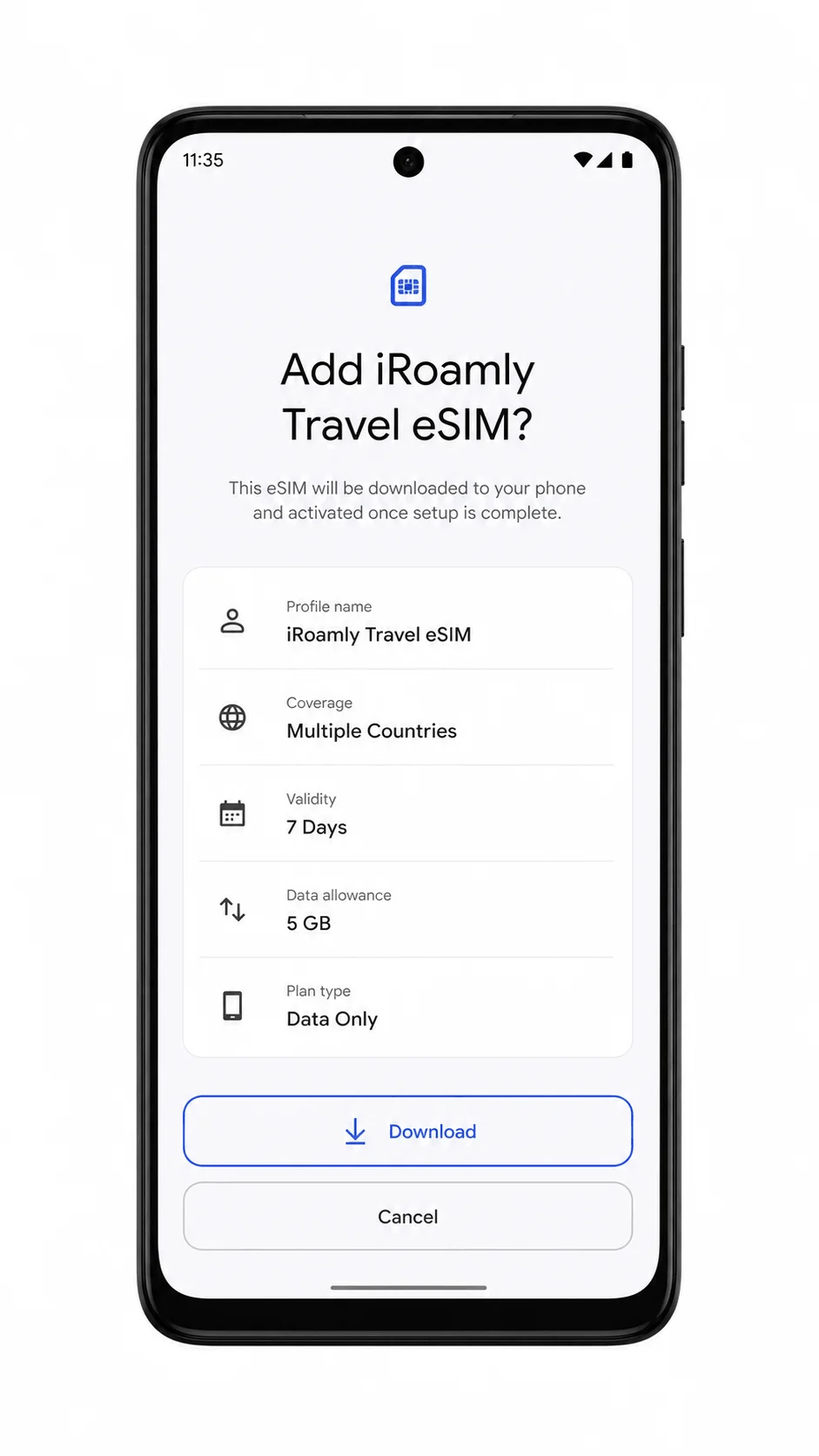
Tippen Sie auf Fertig, sobald die Einrichtung abgeschlossen ist. Falls das Telefon einen Neustart erfordert, führen Sie diesen durch, bevor Sie die iRoamly-Verbindung testen.
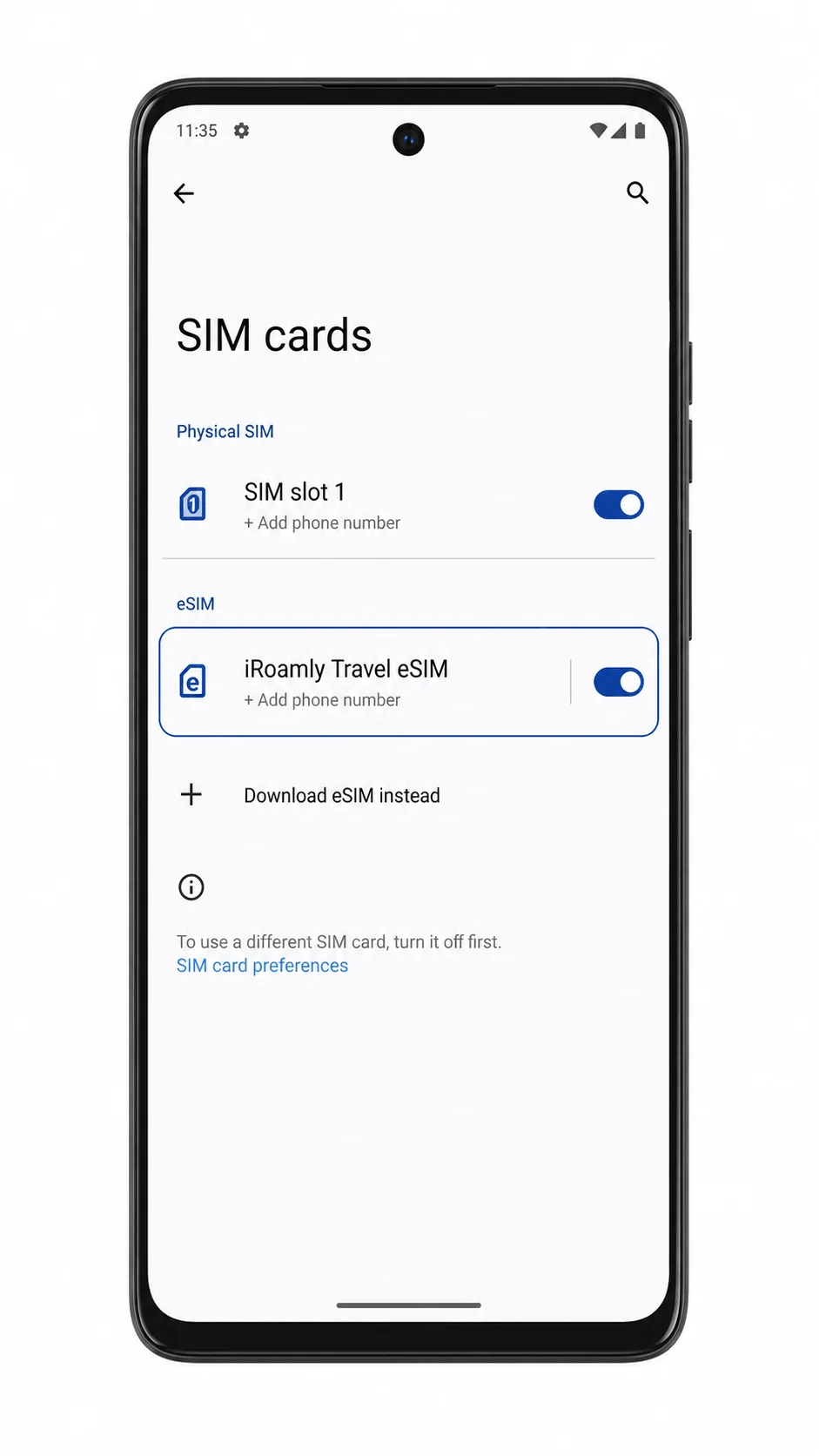
Methode 2: eSIM manuell installieren
Öffnen Sie die Einstellungen, tippen Sie auf „Netzwerk & Internet“ und dann auf „SIM-Karten“. Dies führt Sie zurück zur SIM-Verwaltungsseite, die auch für die Einrichtung per QR-Code genutzt wurde.
Tippen Sie auf „eSIM hinzufügen“. Sollte Android zuerst den QR-Scanner öffnen, wählen Sie die Option zur manuellen Einrichtung. Der Zugriff auf die manuelle Eingabe erfolgt in der Regel über den QR-Scanner-Bildschirm.
Tippen Sie auf „Details manuell eingeben“ oder „Aktivierungscode manuell eingeben“. Das Moto G (2024) sollte daraufhin den Bildschirm zur manuellen eSIM-Eingabe öffnen.
Geben Sie die SM-DP+-Adresse und den Aktivierungscode genau so ein, wie sie von iRoamly bereitgestellt wurden. Falls Ihr Bildschirm anstelle separater Felder nur eine einzige Zeile für den Aktivierungscode anzeigt, geben Sie diesen im Format LPA:1$SM-DP-ADDRESS$ACTIVATION-CODE ein; fügen Sie einen Bestätigungscode nur dann hinzu, wenn iRoamly einen solchen vorgesehen hat.
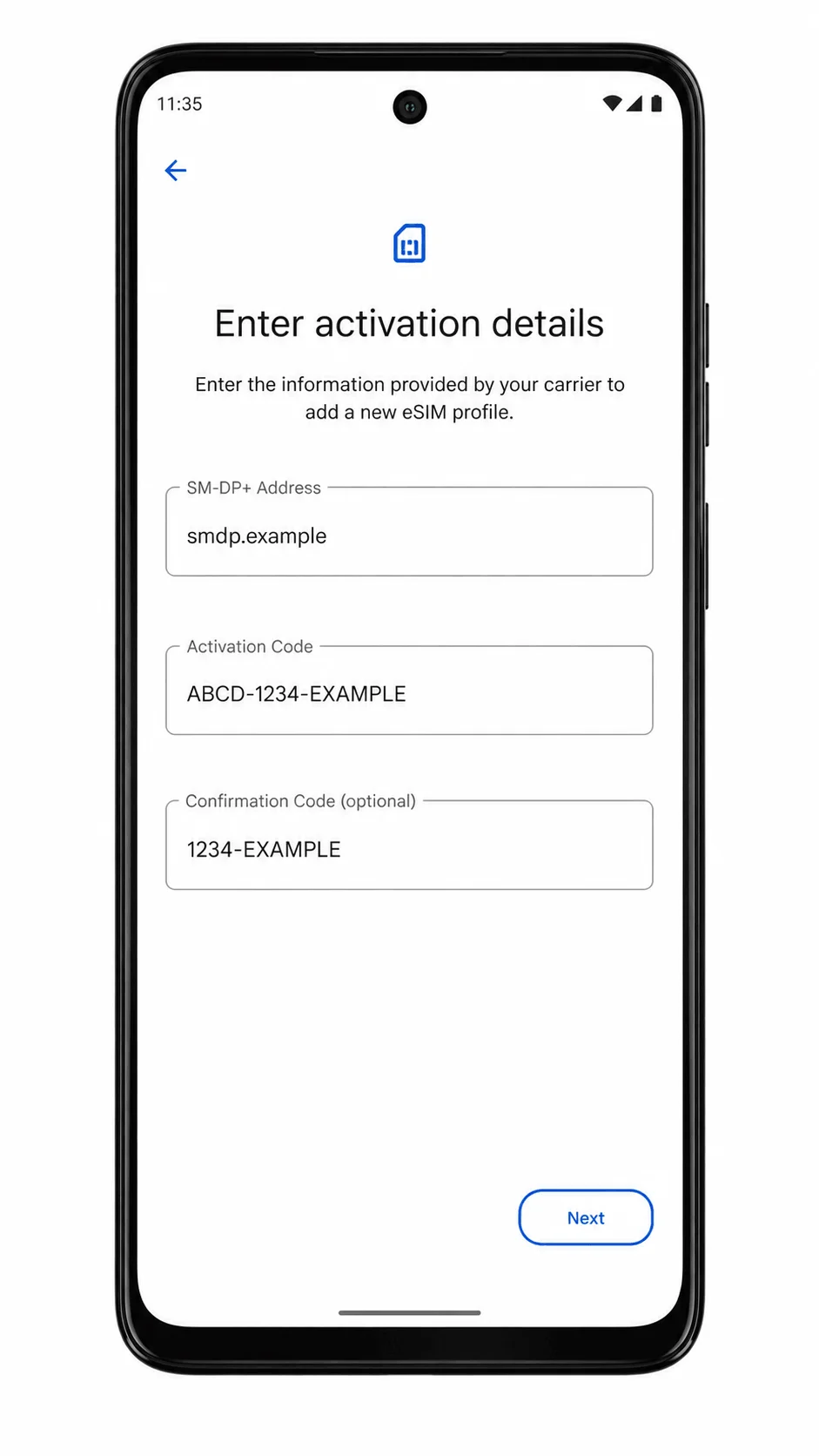
Tippen Sie auf „Weiter“, überprüfen Sie das iRoamly eSIM-Profil und tippen Sie anschließend auf „Herunterladen“ oder „Aktivieren“. Lassen Sie das WLAN eingeschaltet, bis Android den Vorgang zum Hinzufügen der eSIM abgeschlossen hat.
Tippen Sie nach Abschluss der Installation auf „Fertig“. Kehren Sie zu „Einstellungen“ > „Netzwerk & Internet“ > „SIM-Karten“ zurück, um sicherzustellen, dass die iRoamly eSIM dort aufgeführt ist.
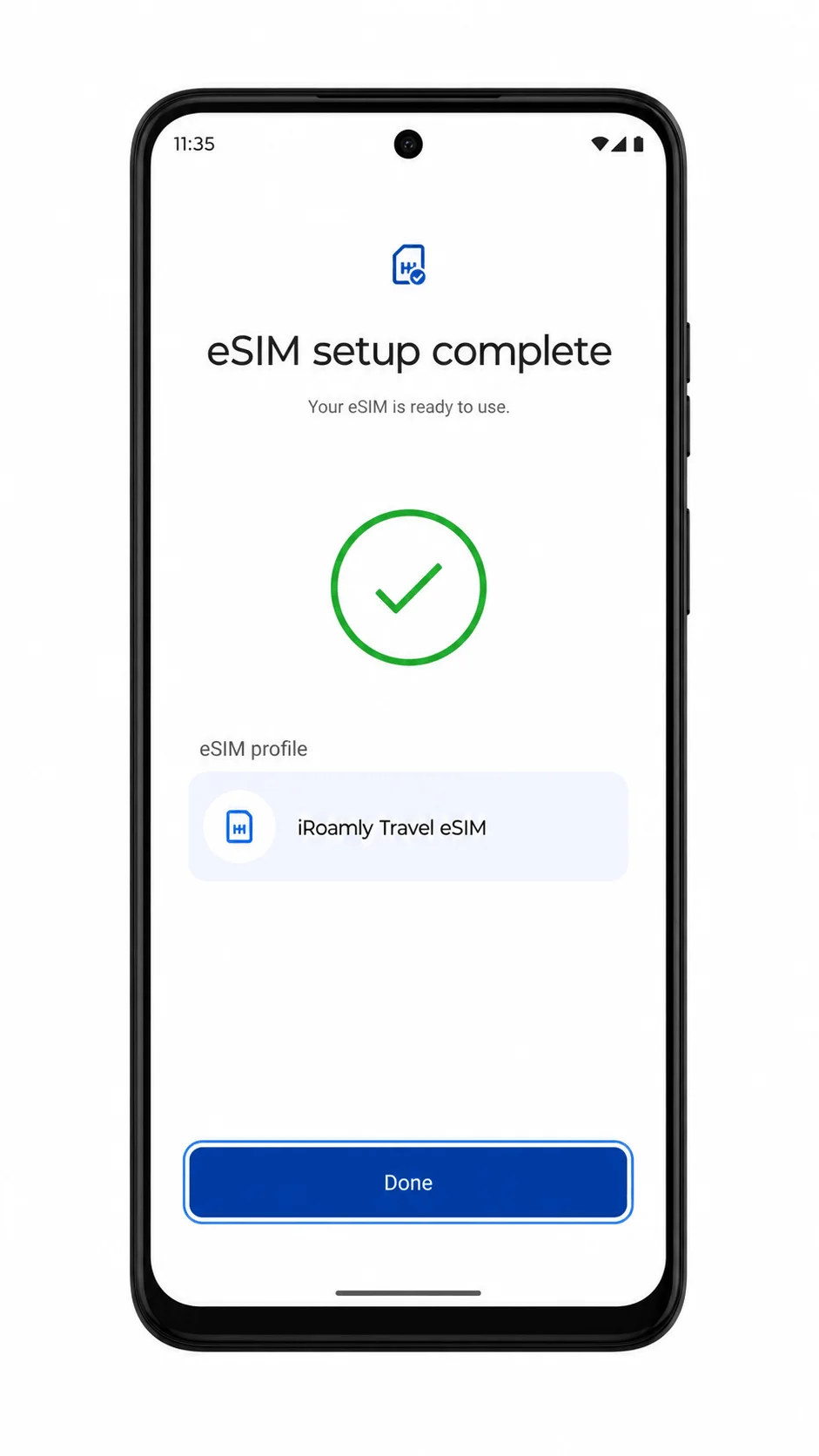
So bestätigen Sie die Installation Ihrer iRoamly eSIM
Gehen Sie zu Einstellungen > Netzwerk & Internet > SIM-Karten. Suchen Sie nach einem hinzugefügten eSIM-Profil, wie z. B. iRoamly Travel eSIM, Travel oder einem Netzbetreiber-Namen aus Ihren iRoamly-Einrichtungsdetails.
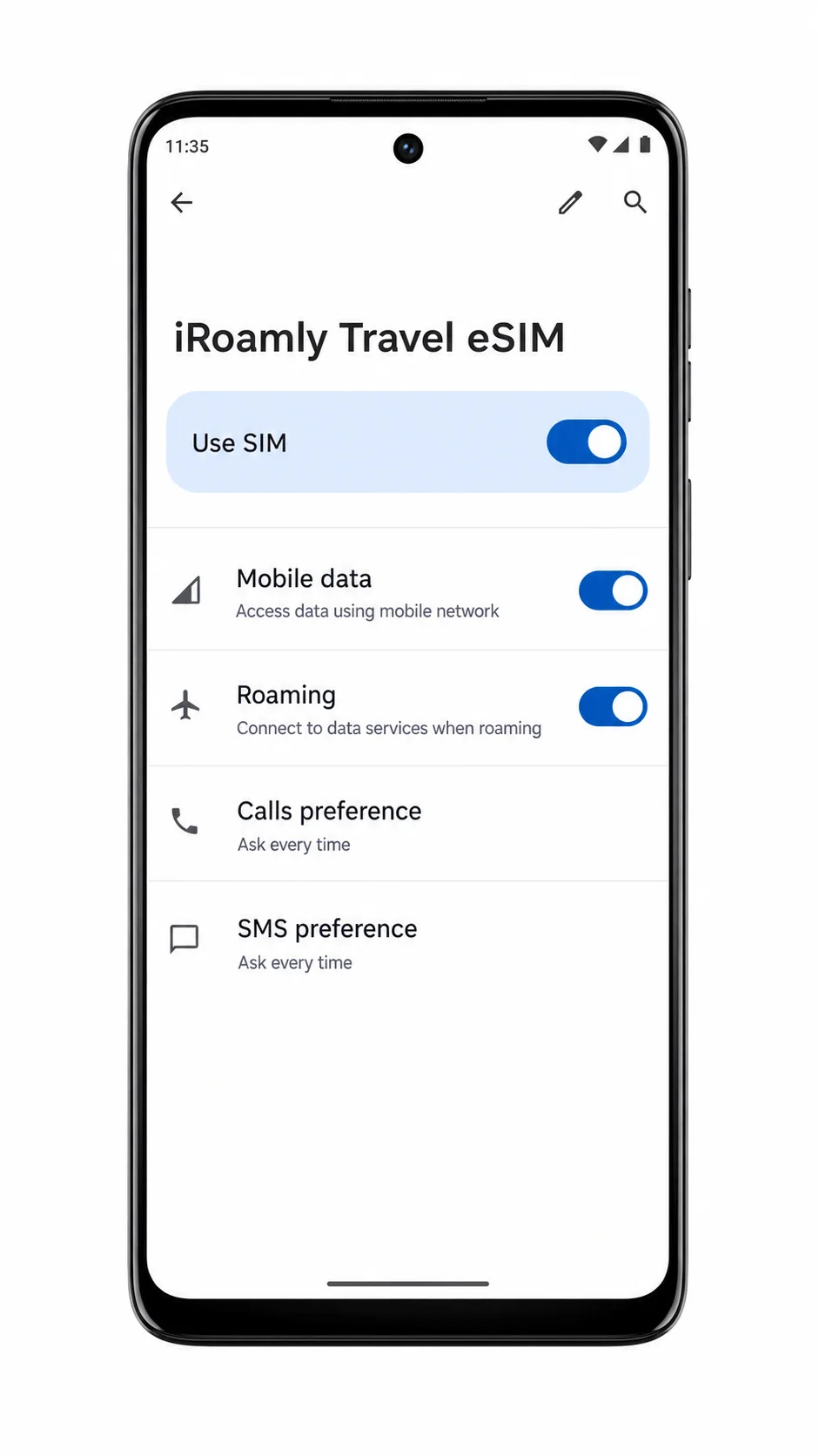
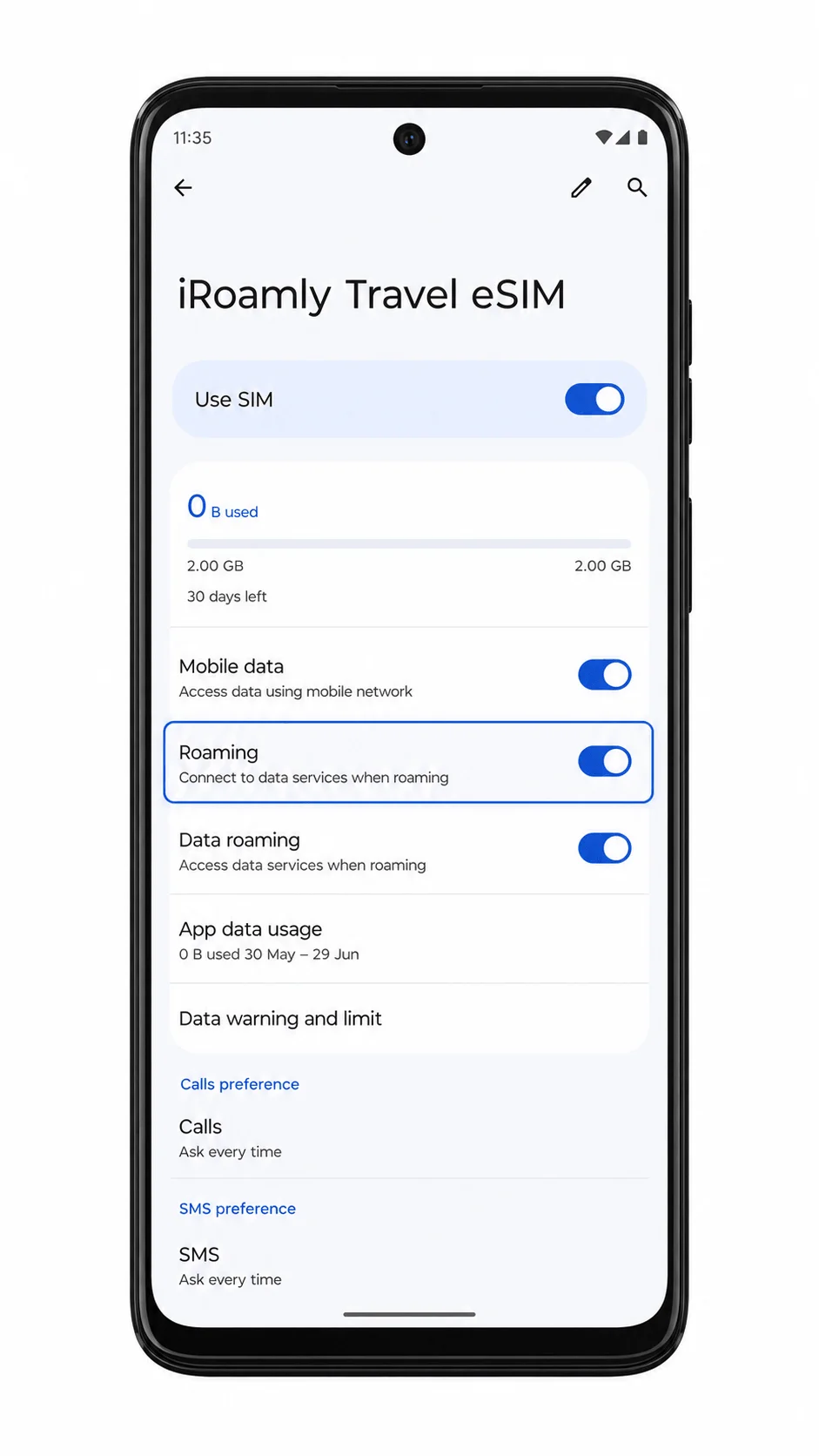
Tippen Sie auf das iRoamly eSIM-Profil und stellen Sie sicher, dass der Schalter für die Leitung aktiviert ist. Die Profilseite sollte Optionen wie mobile Daten, Roaming oder SIM-Einstellungen für diese eSIM anzeigen.
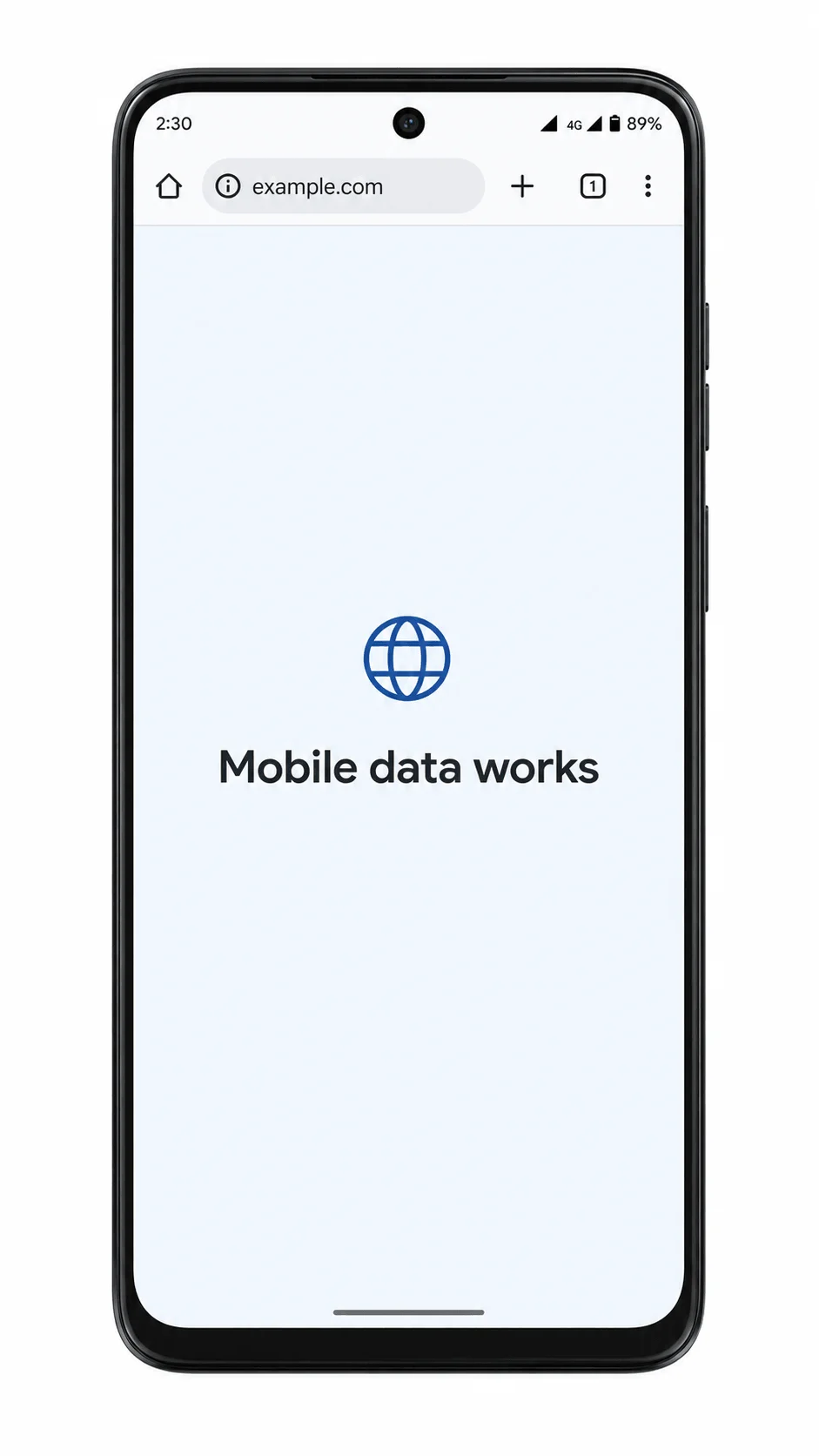
Deaktivieren Sie nach der Ankunft oder sobald der Tarif einsatzbereit ist kurz das WLAN und öffnen Sie dann eine Webseite im Browser. Wenn der Tarif das aktuelle Reiseziel unterstützt und die eSIM aktiv ist, sollte eine Verbindung über mobile Daten hergestellt werden.
eSIM für mobile Daten konfigurieren
Öffnen Sie Einstellungen > Netzwerk & Internet > SIM-Karten und tippen Sie anschließend auf das iRoamly eSIM-Profil. Stellen Sie sicher, dass „SIM verwenden“ aktiviert ist, falls diese Option angezeigt wird.
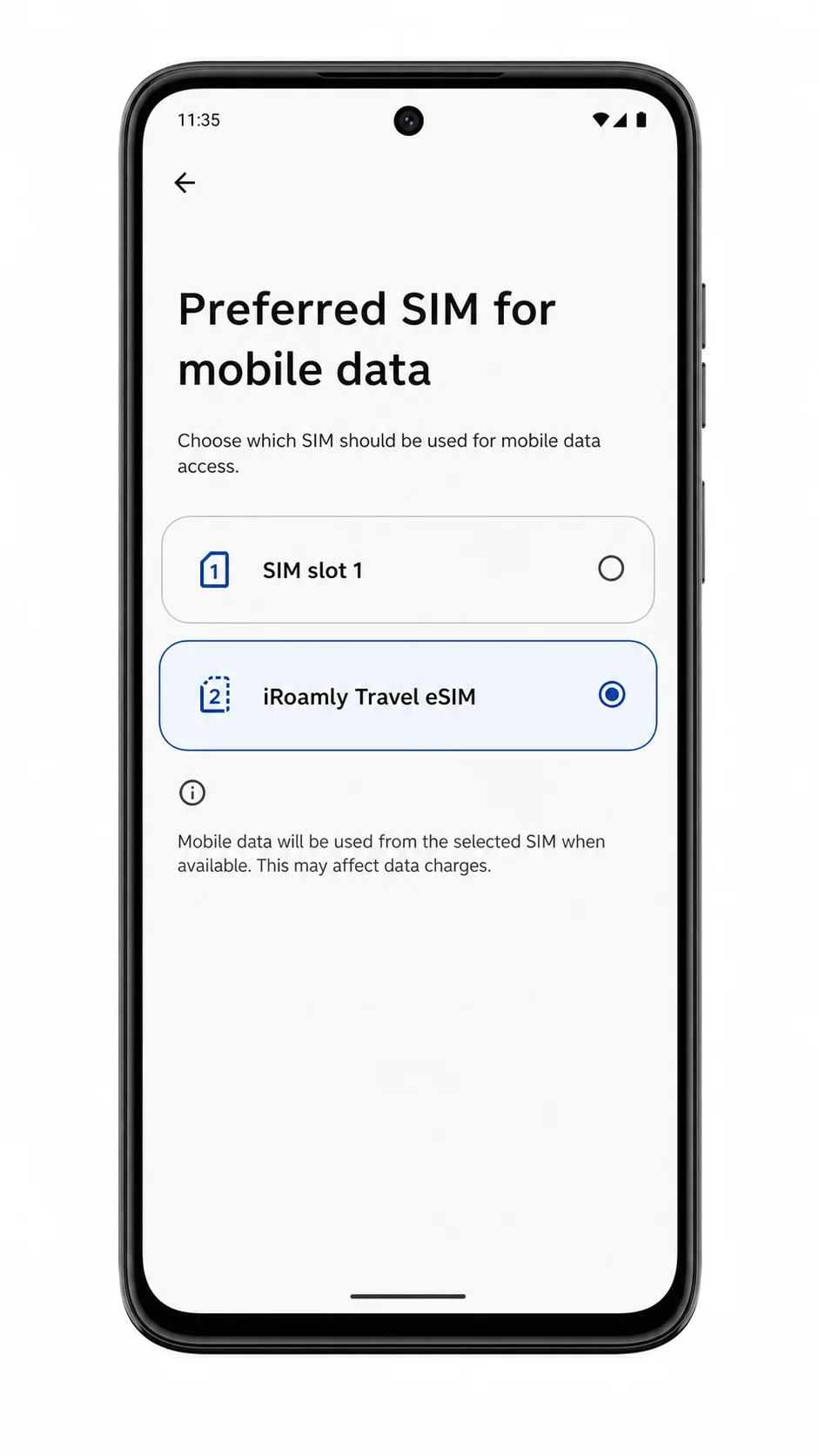
Tippen Sie auf „Mobile Daten“ oder „Bevorzugte SIM für mobile Daten“ und wählen Sie dann die iRoamly eSIM für Daten aus. Belassen Sie Anrufe und SMS auf Ihrer primären SIM, sofern Ihr iRoamly-Tarif diese Dienste nicht explizit beinhaltet.
Öffnen Sie die iRoamly eSIM-Einstellungen und aktivieren Sie „Roaming“ oder „Daten-Roaming“, falls dies gemäß den Anweisungen Ihres iRoamly-Tarifs für Ihr Reiseziel erforderlich ist. Deaktivieren Sie Funktionen für automatisches Umschalten oder Daten-Fallback, um Roaming-Gebühren über Ihre primäre SIM-Karte zu vermeiden.
Fehlerbehebung
Option „eSIM hinzufügen“ fehlt: Stellen Sie sicher, dass es sich um die eSIM-fähige Variante des Moto G (2024) handelt, aktualisieren Sie Android, prüfen Sie, ob das Gerät entsperrt ist, und fragen Sie Ihren Mobilfunkanbieter, ob eSIM auf Ihrer Firmware aktiviert ist.
QR-Code wird nicht gescannt: Erhöhen Sie die Bildschirmhelligkeit des Geräts, auf dem der QR-Code angezeigt wird, vermeiden Sie Lichtreflexionen und stellen Sie sicher, dass der QR-Code noch gültig ist und nicht bereits verwendet wurde.
QR-Code befindet sich auf demselben Telefon: Verwenden Sie stattdessen die manuelle Eingabe. Kopieren Sie die SM-DP+ Adresse und den Aktivierungscode aus Ihren iRoamly Bestelldaten.
Manuelle Aktivierung schlägt fehl: Überprüfen Sie jedes Zeichen erneut, vermeiden Sie zusätzliche Leerzeichen und verwenden Sie die vollständige LPA:1$... Aktivierungszeichenfolge, falls Ihr Moto G (2024) nur ein einzelnes Feld für den Aktivierungscode anzeigt.
eSIM wird angezeigt, aber mobile Daten funktionieren nicht: Wählen Sie die iRoamly eSIM für mobile Daten aus, aktivieren Sie bei Bedarf das Daten-Roaming, starten Sie das Telefon neu und vergewissern Sie sich, dass der Tarif für Ihr aktuelles Land oder Ihre Region gültig ist.
Aktivierung bleibt ausstehend: Lassen Sie das WLAN eingeschaltet, warten Sie einige Minuten, starten Sie das Telefon neu und versuchen Sie es erneut im Zielland, da sich der Tarif unter Umständen erst nach der Verbindung mit einem unterstützten Netzwerk aktiviert.
eSIM wurde gelöscht: Versuchen Sie nicht, sie erneut zu installieren. Überprüfen Sie Ihr iRoamly Konto oder kontaktieren Sie den iRoamly Support, da viele eSIM-Profile nach dem Löschen nicht erneut verwendet werden können.
Fazit
Ihr Motorola Moto G (2024) kann nun Ihre iRoamly Reise-eSIM nutzen, sobald Ihr Tarif an einem unterstützten Reiseziel aktiv ist. Da mobiles Datenvolumen für Karten, Messaging, Übersetzungen, Reisebuchungen und alltägliche Online-Dienste zur Verfügung steht, ist es wesentlich komfortabler, im Ausland in Verbindung zu bleiben.
Egal, ob Sie einen Kurzurlaub oder eine längere internationale Reise unternehmen: Wenn Sie von Anfang an über mobiles Datenvolumen verfügen, verbringen Sie weniger Zeit mit der Suche nach einem Internetzugang und haben mehr Zeit, Ihr Reiseziel zu genießen.