
Das Moto G52J 5G und das Moto G52J 5G II sind Motorola-Smartphones für den japanischen Markt, die auf kompatiblen Software- und Netzbetreiberversionen eSIM unterstützen. Dieser Leitfaden bezieht sich auf die Motorola My UX Android-Menüführung dieser Modelle, bei der die eSIM-Einrichtung über Einstellungen > Netzwerk & Internet > SIMs & Mobilfunknetz erfolgt. Bei einigen Android-Versionen können die entsprechenden Bereiche auch als Mobilfunknetz, SIMs, Neue SIM herunterladen oder eSIM einrichten bezeichnet sein.
Für Reisen ermöglicht Ihnen eine iRoamly eSIM, mobile Daten bereits vor Reiseantritt einzurichten, anstatt nach der Ankunft eine physische SIM-Karte austauschen zu müssen. Die QR-Code-Methode ist in der Regel am schnellsten, wenn Sie den iRoamly QR-Code auf einem anderen Gerät anzeigen können. Die manuelle Eingabe dient als Backup-Methode, falls der QR-Code nicht gescannt werden kann, die Kamera Probleme beim Lesen hat oder Ihnen die Aktivierungsdaten nur in Textform vorliegen.
Dieser Artikel beschreibt beide Vorgehensweisen über dasselbe Motorola-Einstellungsmenü und zeigt anschließend, wie Sie die Installation der iRoamly eSIM bestätigen und für mobile Daten auf Reisen auswählen. Die Bezeichnungen der Menüpunkte können je nach Android-Version, Region oder Netzbetreiber-Firmware leicht variieren; die wichtigsten Begriffe, auf die Sie achten sollten, sind jedoch Netzwerk & Internet, SIMs & Mobilfunknetz, eSIM einrichten, QR-Code scannen und Aktivierungscode eingeben.
Vorbereitungen vor der Einrichtung der iRoamly eSIM
Verbinden Sie das Moto G52J 5G oder Moto G52J 5G II mit einem stabilen WLAN, bevor Sie beginnen.
Stellen Sie sicher, dass das Telefon entsperrt ist und Ihre spezifische regionale Variante bzw. Ihr Netzbetreiber eSIM unterstützt.
Halten Sie Ihren iRoamly QR-Code oder die manuellen Aktivierungsdaten bereit. Wenn Sie die QR-Einrichtung nutzen, zeigen Sie den QR-Code auf einem anderen Gerät oder einem Ausdruck, damit das Motorola-Telefon diesen scannen kann.
Installieren Sie die iRoamly eSIM nach Möglichkeit 1 bis 2 Tage vor Reiseantritt, überprüfen Sie jedoch vorher Ihre Tarifdetails. Die Gültigkeit der iRoamly eSIM beginnt mit der Aktivierung; der genaue Zeitpunkt kann je nach Tarif oder Reiseziel variieren.
Löschen Sie die iRoamly eSIM nach der Installation nicht, es sei denn, der iRoamly-Support fordert Sie dazu auf. Viele Reise-eSIM-Profile können nach dem Löschen nicht ohne Weiteres neu installiert werden.
Prüfen Sie, ob Ihr iRoamly-Tarif nur Daten enthält. Sprachanrufe und SMS sind nicht in jedem Tarif inkludiert. Überprüfen Sie daher die Tarifdetails, bevor Sie sich darauf verlassen.
Methode 1: Installieren der eSIM durch Scannen eines QR-Codes
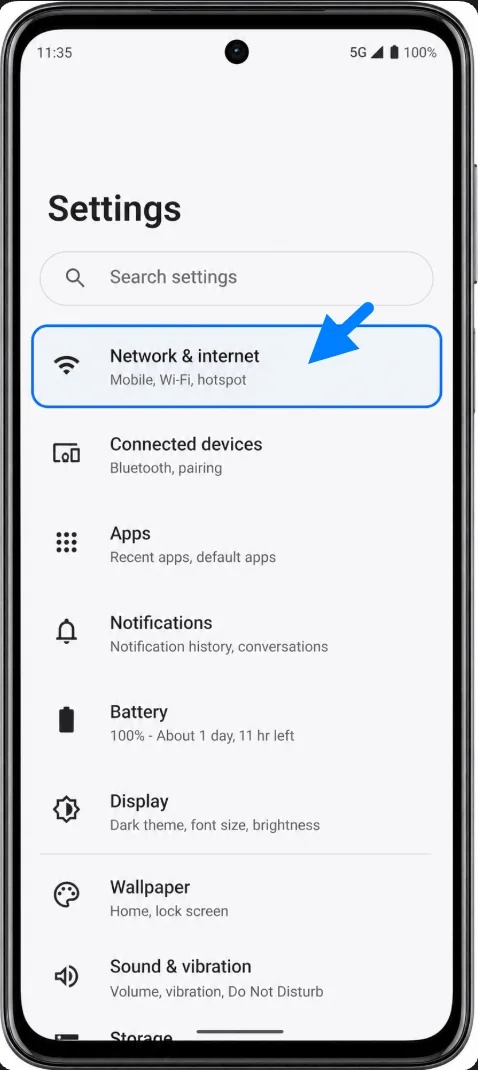
Öffnen Sie die Einstellungen und tippen Sie auf „Netzwerk & Internet“. Dort finden Sie die Verbindungseinstellungen von Motorola für WLAN, mobile Netzwerke und SIM-Optionen.
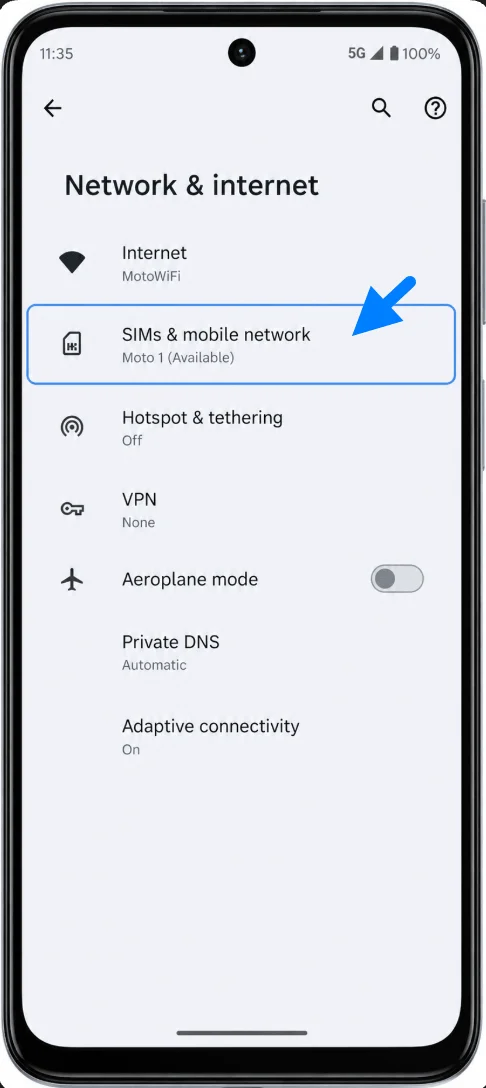
Tippen Sie auf „SIMs & mobiles Netzwerk“. Falls Ihre Android-Version eine kürzere Bezeichnung verwendet, tippen Sie stattdessen auf „SIMs“ oder „Mobiles Netzwerk“. Der nächste Bildschirm zeigt Ihnen die Optionen für die Einrichtung Ihrer physischen SIM und eSIM.
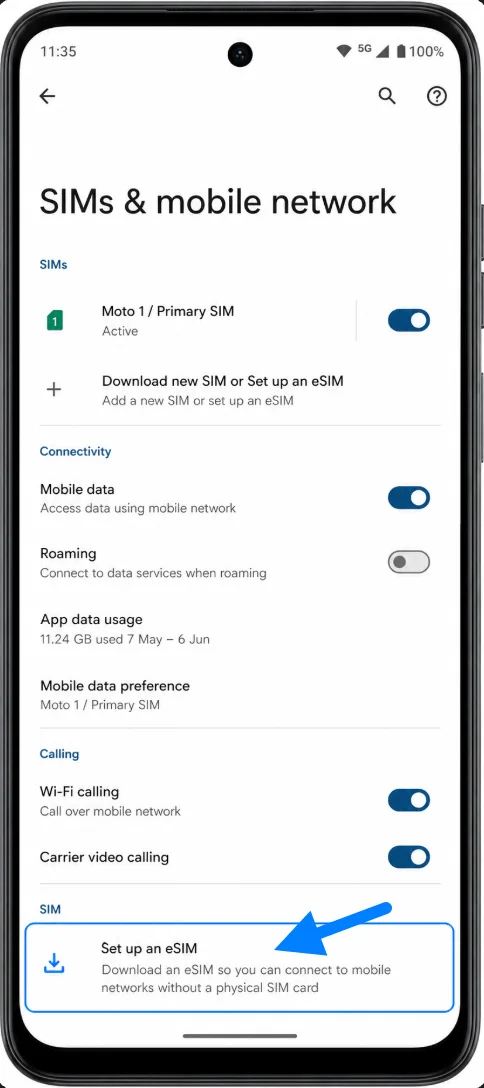
Tippen Sie auf „Neue SIM herunterladen“ oder „eSIM einrichten“. Wählen Sie „eSIM einrichten“, falls das Telefon fragt, ob Sie eine physische SIM oder eine eSIM verwenden möchten. Das Moto öffnet daraufhin den Einrichtungsbildschirm für die eSIM.
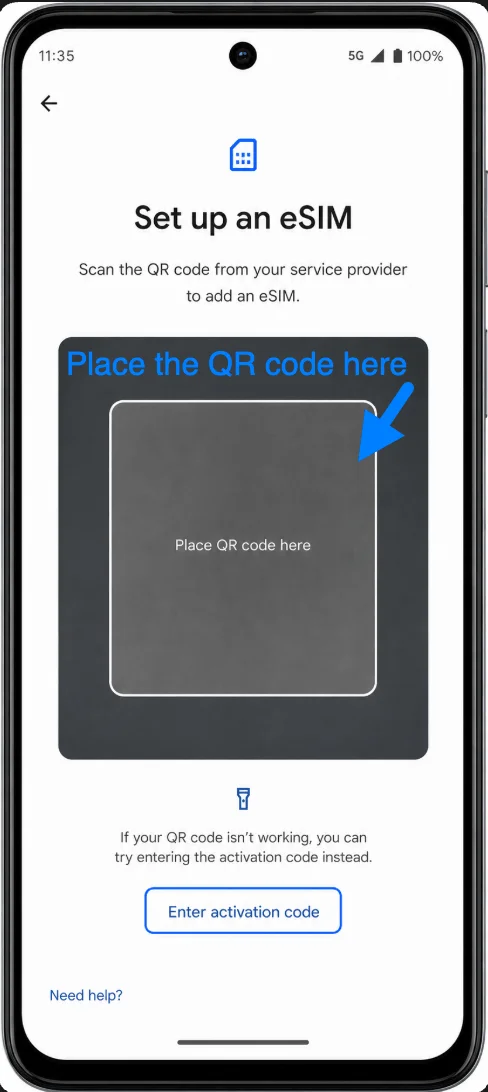
Tippen Sie auf „QR-Code scannen“. Halten Sie die Kamera des Moto G52J ruhig vor den iRoamly QR-Code, bis das Telefon diesen erkennt.
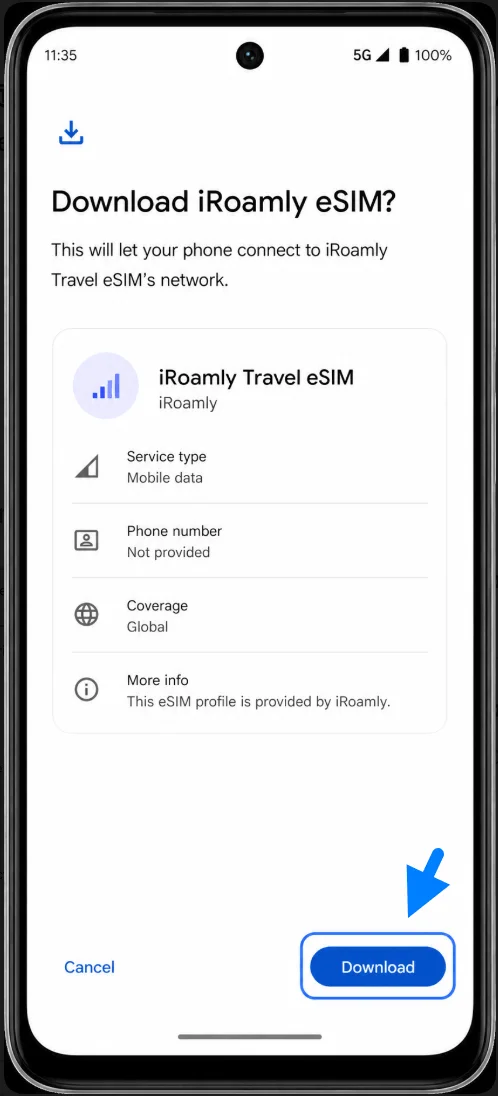
Sobald das Telefon das iRoamly eSIM-Profil anzeigt, tippen Sie auf „Herunterladen“ oder „Installieren“. Bleiben Sie während des Downloads der eSIM mit dem WLAN verbunden.
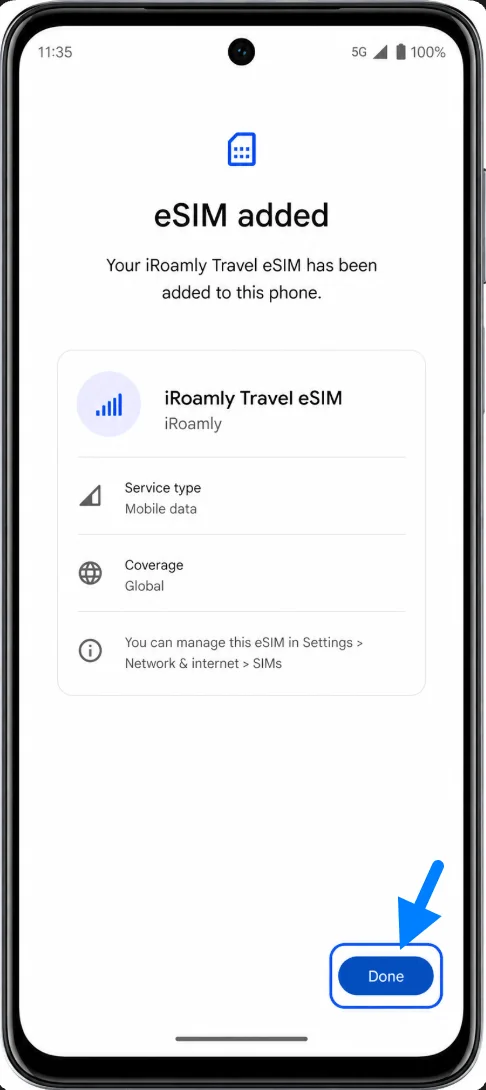
Wenn die Einrichtung abgeschlossen ist, tippen Sie auf „Fertig“. Falls das Telefon einen Neustart empfiehlt oder Sie auffordert, eine bevorzugte SIM auszuwählen, folgen Sie den Bildschirmanweisungen, bevor Sie fortfahren.
Methode 2: Installieren der eSIM durch manuelle Eingabe
Öffnen Sie die Einstellungen und tippen Sie auf Netzwerk & Internet. Dies ist der gleiche Ausgangspunkt wie bei der QR-Code-Methode.
Tippen Sie auf SIMs & mobiles Netzwerk. Sollte Ihr Telefon stattdessen SIMs oder Mobiles Netzwerk anzeigen, tippen Sie auf diesen Menüpunkt.
Tippen Sie auf Neue SIM herunterladen oder eSIM einrichten und wählen Sie anschließend eSIM einrichten, falls Sie dazu aufgefordert werden. Nun sollte der Einrichtungsvorgang für die eSIM starten.
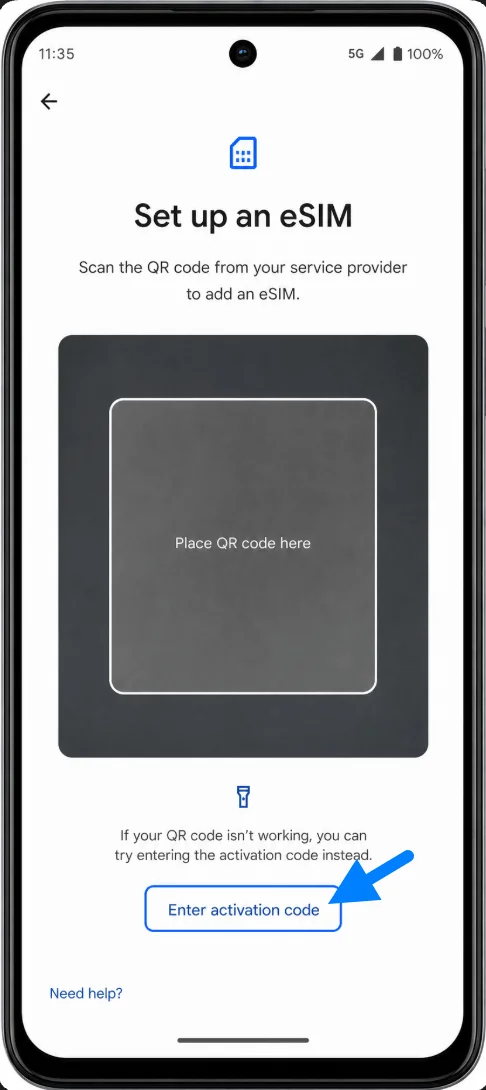
Tippen Sie auf dem QR-Code-Bildschirm auf Aktivierungscode eingeben oder „Hilfe benötigt? Manuell eingeben“. Dadurch wird der Bildschirm für die manuelle Aktivierung anstelle des Scanners geöffnet.
Geben Sie die Aktivierungsdaten von iroamly exakt wie angegeben ein. Motorola Android akzeptiert auf diesem Bildschirm üblicherweise eine vollständige Aktivierungscode-Zeichenfolge. Falls iroamly separate Werte für die SM-DP+-Adresse und den Aktivierungscode bereitstellt, kombinieren Sie diese oder geben Sie sie in dem Format ein, das in Ihren iroamly-Anweisungen beschrieben ist. Fügen Sie einen Bestätigungscode nur dann hinzu, wenn iroamly einen solchen bereitgestellt hat.
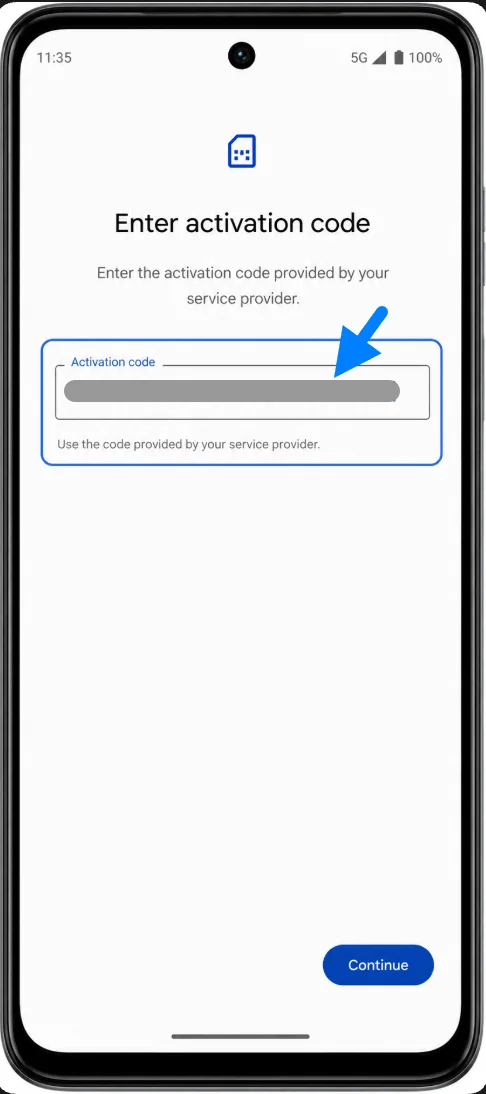
Tippen Sie auf Weiter, überprüfen Sie das iroamly eSIM-Profil und tippen Sie auf Herunterladen oder Installieren. Lassen Sie das Telefon mit dem WLAN verbunden, bis der Download abgeschlossen ist.
Sobald die Installation abgeschlossen ist, tippen Sie auf Fertig. Belassen Sie die eSIM auf dem Telefon gespeichert, damit sie für Ihre Reise bereitsteht.
So bestätigen Sie, dass die eSIM installiert wurde
Gehen Sie zu Einstellungen > Netzwerk & Internet > SIMs & Mobilfunknetz. Suchen Sie nach einem neuen eSIM-Profil oder Namen, der als iRoamly, als Zielnetzwerk oder als allgemeine Bezeichnung für eine heruntergeladene SIM-Karte erscheinen kann.
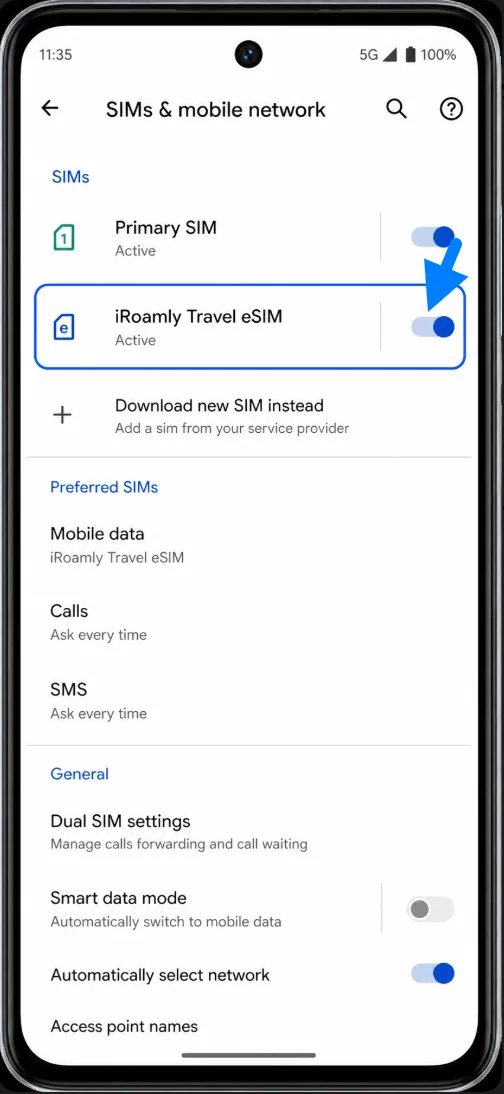
Tippen Sie auf das iRoamly eSIM-Profil und stellen Sie sicher, dass der Anschluss aktiviert ist. Wenn das Smartphone einen Schalter für die heruntergeladene SIM anzeigt, lassen Sie diesen eingeschaltet, sobald Sie bereit sind, den Reisetarif zu nutzen.
Einrichten der eSIM für mobile Daten
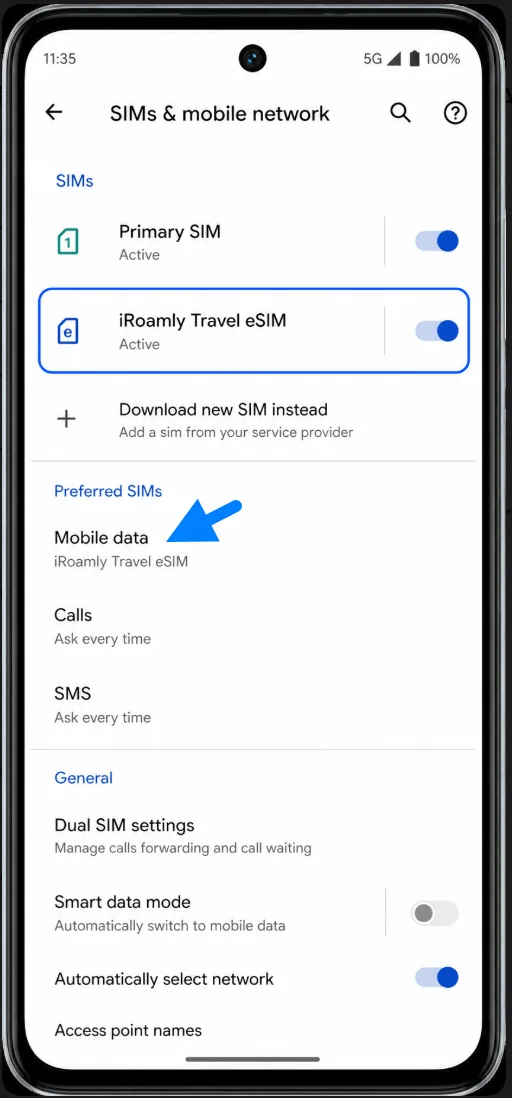
Öffnen Sie Einstellungen > Netzwerk & Internet > SIMs & mobiles Netzwerk und tippen Sie anschließend auf „Bevorzugte SIM für mobile Daten“ oder „Mobile Daten“. Wählen Sie die iRoamly eSIM für Daten aus, sobald Sie bereit sind, Ihren Reiseplan zu nutzen.
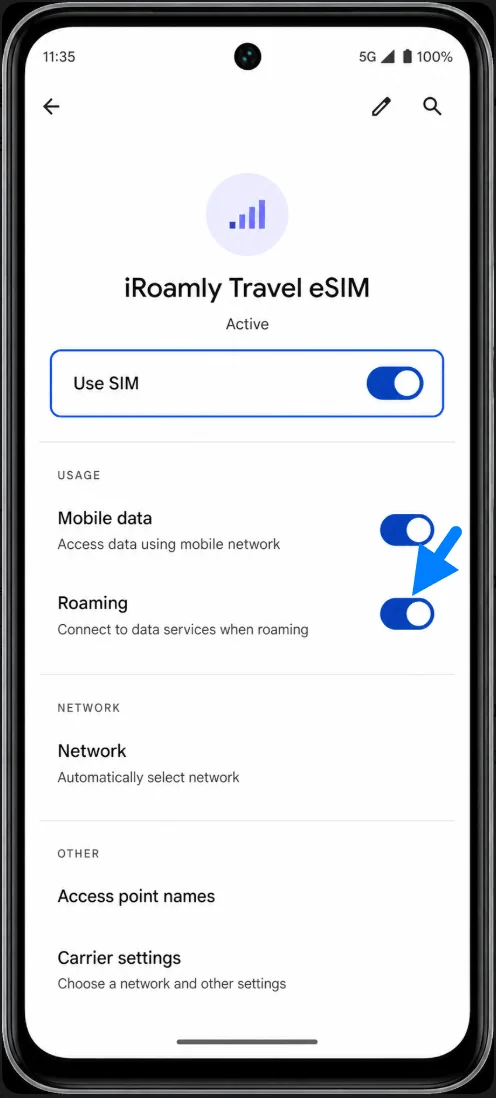
Tippen Sie auf das iRoamly eSIM-Profil und aktivieren Sie Roaming bzw. Daten-Roaming, falls Ihr iRoamly-Tarif oder die Anweisungen für Ihr Reiseziel dies erfordern. Reise-eSIMs benötigen häufig ein aktiviertes Roaming, um sich mit dem Partnernetzwerk zu verbinden.
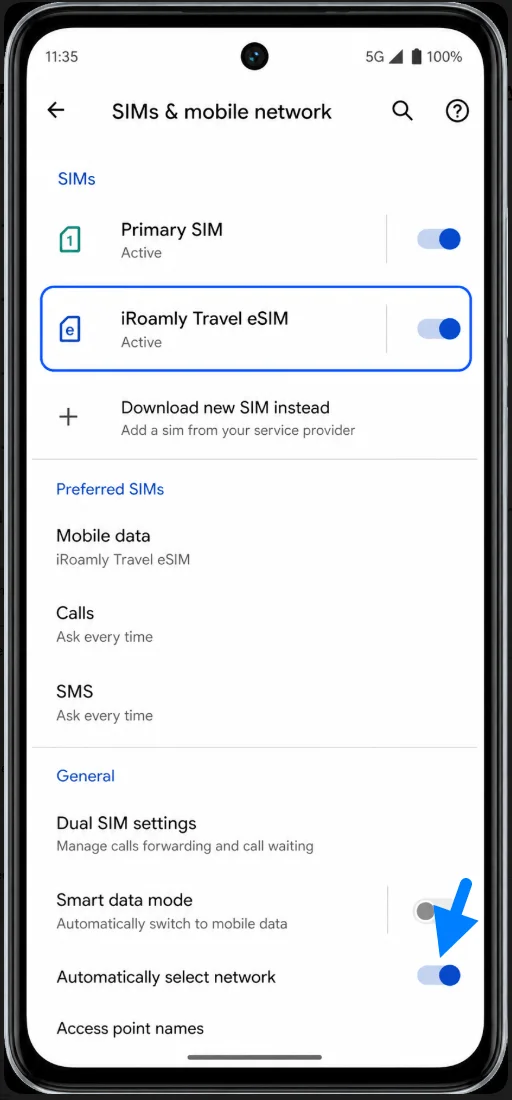
Wenn sowohl eine physische SIM als auch die iRoamly eSIM auf dem Telefon aktiv sind, deaktivieren Sie den automatischen Wechsel der mobilen Daten, falls das Moto nicht auf Ihre primäre SIM zurückgreifen soll. Belassen Sie Anrufe und SMS auf Ihrer primären SIM, falls dies Ihre bevorzugte Einstellung ist.
Fehlerbehebung
Falls „Neue SIM herunterladen“, „Eine eSIM einrichten“ oder „eSIM hinzufügen“ nicht angezeigt werden, stellen Sie sicher, dass Ihr Moto G52J 5G oder Moto G52J 5G II Modell eSIM unterstützt und das Gerät nicht durch einen Netzanbieter für die eSIM-Einrichtung gesperrt ist.
Falls der QR-Code bereits verwendet wurde, löschen Sie diesen nicht und versuchen Sie nicht mehrfach, ihn erneut zu nutzen. Kontaktieren Sie den iRoamly Support, da viele eSIM-QR-Codes nur für eine einmalige Aktivierung vorgesehen sind.
Falls die eSIM zwar installiert ist, aber keine mobilen Daten funktionieren, stellen Sie sicher, dass die iRoamly eSIM für mobile Daten ausgewählt ist, aktivieren Sie bei Bedarf das Daten-Roaming, starten Sie das Telefon neu und prüfen Sie, ob Sie sich in einem vom Tarif abgedeckten Zielgebiet befinden.
Falls die Aktivierung auf „ausstehend“ bleibt, lassen Sie die WLAN-Verbindung bestehen und warten Sie einige Minuten. Manche Reise-eSIMs schließen die Aktivierung erst ab, sobald das Telefon ein unterstütztes Zielnetzwerk erreicht.
Falls Ihr Telefon andere Bezeichnungen verwendet, suchen Sie nach den entsprechenden Motorola Android-Menüpunkten: Netzwerk & Internet, SIMs, Mobiles Netzwerk, Neue SIM herunterladen, Eine eSIM einrichten, QR-Code scannen und Aktivierungscode eingeben.
Fazit
Sobald die iRoamly eSIM erfolgreich auf Ihrem Moto G52J 5G oder Moto G52J 5G II installiert ist, ist der Einrichtungsprozess weitgehend abgeschlossen. Das eSIM-Profil kann auf dem Gerät gespeichert bleiben, bis Sie bereit sind, es zu nutzen. Das bedeutet, dass Sie die Installation nicht während der Reise oder erst nach der Ankunft an Ihrem Zielort vornehmen müssen.
Werfen Sie vor Ihrer Reise am besten noch einmal einen Blick auf Ihre Tarifdetails, das Abdeckungsgebiet und die Aktivierungsbedingungen, damit Sie wissen, was Sie erwartet, sobald der Dienst aktiv ist. Da das Profil bereits heruntergeladen und in Ihren SIM-Einstellungen verfügbar ist, wird die Verbindung während Ihrer Reise zu einem wesentlich unkomplizierteren Erlebnis.