
Das Moto G54 nutzt ein fast pures Android-Betriebssystem. Bei kompatiblen regionalen Modellen können Sie eine eSIM über die Einstellungen-App unter „Netzwerk & Internet“, „SIM-Karten“ und „SIM hinzufügen“ einrichten. Da die Verfügbarkeit von eSIM je nach Markt variieren kann, stellen Sie bitte sicher, dass Ihr Moto G54 eine Option zur eSIM-Einrichtung anzeigt, bevor Sie einen Reisetarif kaufen oder installieren.
Eine iRoamly Reise-eSIM ist ideal, wenn Sie im Ausland mobile Daten nutzen möchten, ohne Ihre physische SIM-Karte zu wechseln. Die Einrichtung funktioniert am besten, wenn Ihr Moto G54 entsperrt und mit einem WLAN verbunden ist – bereiten Sie dies am besten schon vor Ihrer Reise vor.
Dieser Leitfaden erklärt beide Methoden zur Installation einer iRoamly eSIM auf dem Moto G54: das Scannen eines QR-Codes sowie die manuelle Eingabe der Aktivierungsdaten. Die Bezeichnungen der Menüpunkte können je nach Android-Version oder Provider-Firmware leicht variieren; die folgenden Schritte basieren jedoch auf der aktuellen Android-Menüführung von Motorola.
Bevor Sie Ihre iRoamly eSIM einrichten
Verbinden Sie Ihr Moto G54 mit einem stabilen WLAN-Netzwerk, bevor Sie den Download der eSIM starten.
Stellen Sie sicher, dass Ihr Moto G54 entsperrt ist und Ihr Modell oder Ihre regionale Variante eSIM unterstützt.
Halten Sie Ihren iRoamly QR-Code auf einem anderen Bildschirm oder ausgedruckt bereit.
Halten Sie die Daten für die manuelle Aktivierung bereit, einschließlich der SM-DP+-Adresse, des Aktivierungscodes und, falls von iRoamly zur Verfügung gestellt, des Bestätigungscodes.
Installieren Sie die eSIM möglichst 1-2 Tage vor Reiseantritt, aktivieren Sie die mobilen Reisedaten jedoch nicht früher als nötig, falls die Laufzeit Ihres Tarifs mit der Aktivierung beginnt.
Die Gültigkeit der iRoamly eSIM beginnt mit der Aktivierung. Da der genaue Zeitpunkt je nach Tarif variieren kann, prüfen Sie bitte in Ihren iRoamly Tarifdetails, ob die Aktivierung bereits bei der Installation oder erst bei der ersten Verbindung der eSIM mit einem unterstützten Netzwerk erfolgt.
Löschen Sie die iRoamly eSIM nicht, es sei denn, Sie werden vom iRoamly-Support dazu aufgefordert. Viele eSIM-Profile können nach dem Entfernen nicht erneut installiert werden.
iRoamly Tarife sind möglicherweise reine Datentarife oder beinhalten je nach Tarif weitere Dienste. Prüfen Sie die Tarifdetails, bevor Sie davon ausgehen, dass Sprachanrufe oder SMS enthalten sind.
Methode 1: Installieren der eSIM durch Scannen eines QR-Codes
Öffnen Sie die „Einstellungen“ und tippen Sie auf „Netzwerk & Internet“. Dort sehen Sie die Seite mit den Netzwerkeinstellungen, auf der die SIMs aufgelistet sind.
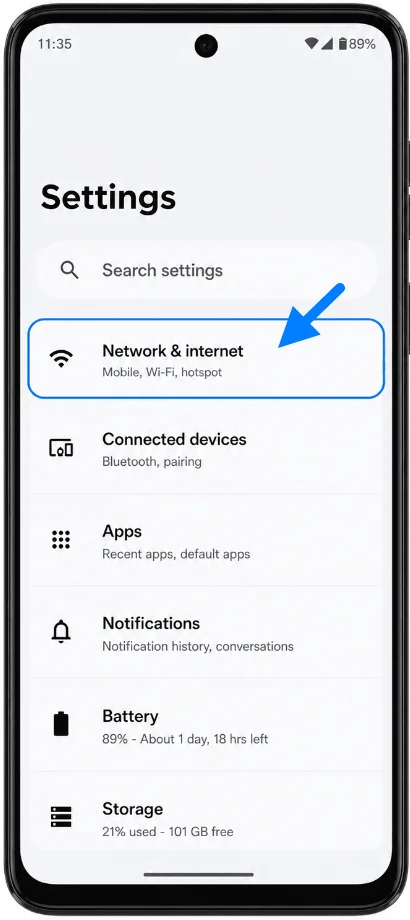
Tippen Sie auf „SIMs“. Das Moto G54 öffnet nun die Seite zur SIM-Verwaltung.
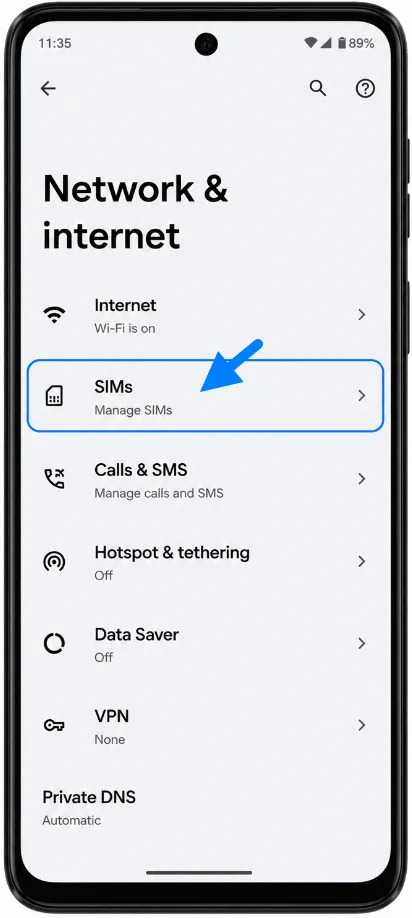
Tippen Sie auf „SIM hinzufügen“. Das Telefon startet daraufhin den Einrichtungsprozess für die Android eSIM.
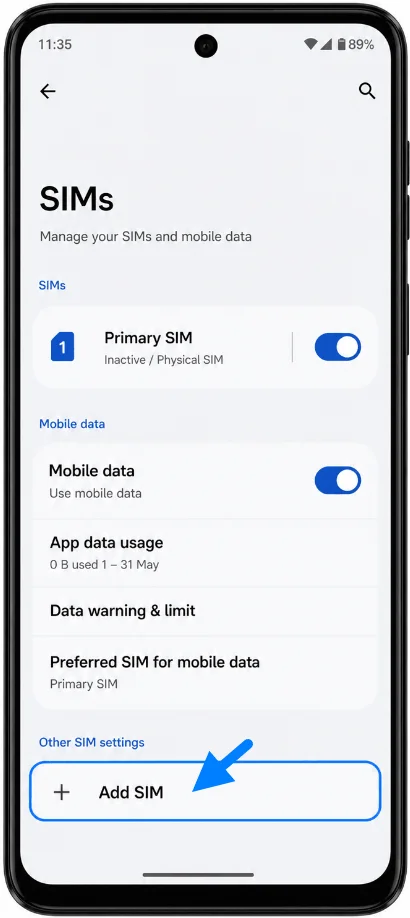
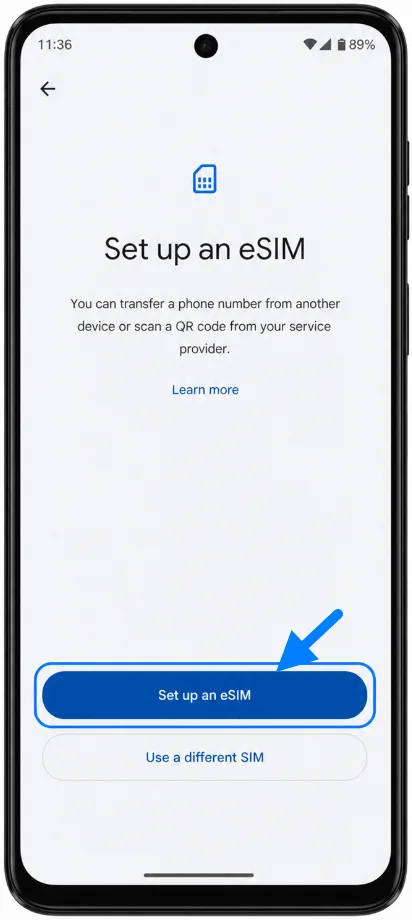
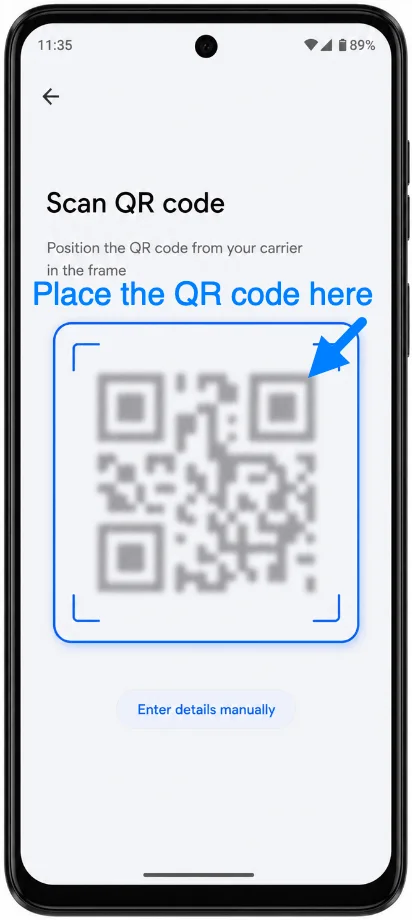
Tippen Sie auf „Eine eSIM einrichten“. Auf dem nächsten Bildschirm öffnet sich der QR-Code-Scanner.
Richten Sie die Kamera Ihres Moto G54 auf den iroamly QR-Code. Halten Sie den QR-Code innerhalb des Rahmens des Scanners, bis dieser vom Telefon erkannt wird.
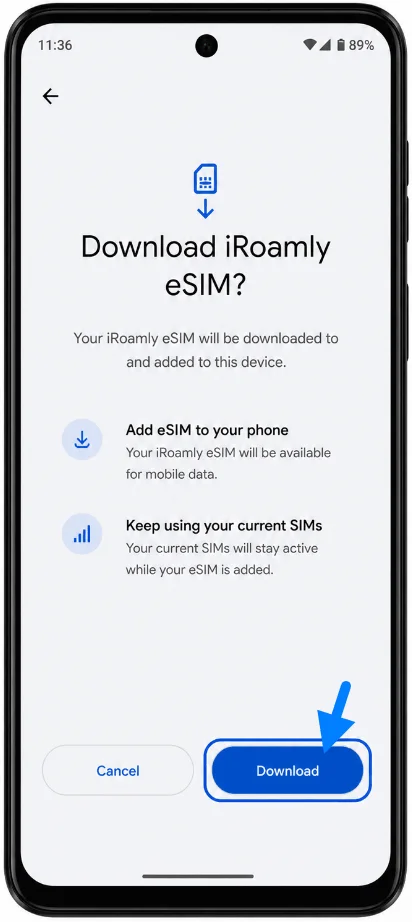
Überprüfen Sie den Download-Bildschirm und tippen Sie auf „Herunterladen“. Bleiben Sie mit dem WLAN verbunden, bis der Download der eSIM abgeschlossen ist.
Methode 2: Manuelle Installation der eSIM
Öffnen Sie die Einstellungen und tippen Sie auf Netzwerk & Internet. Sie gelangen dadurch auf dieselbe Seite der Android-Netzwerkeinstellungen, die auch für die Einrichtung per QR-Code verwendet wird.
Tippen Sie auf SIMs. Die Seite für die SIM-Verwaltung sollte angezeigt werden.
Tippen Sie auf SIM hinzufügen. Das Moto G54 sollte nun den Einrichtungsassistenten für die eSIM starten.
Tippen Sie auf eSIM einrichten. Das Telefon sollte daraufhin den Bildschirm für den QR-Scanner anzeigen.
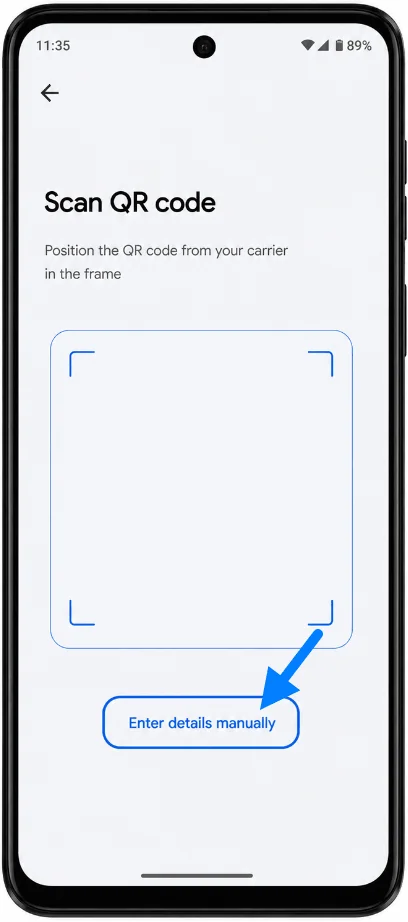
Tippen Sie unterhalb des QR-Scanners auf Details manuell eingeben. Die Seite zur manuellen Aktivierung sollte sich öffnen.
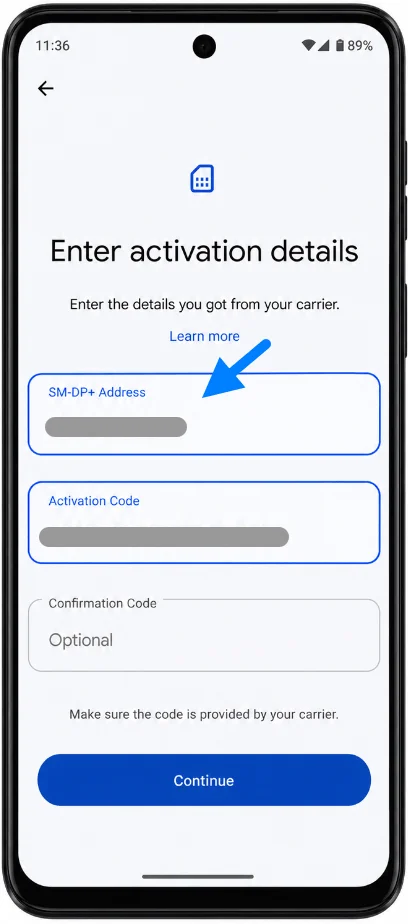
Geben Sie die iroamly SM-DP+-Adresse und den Aktivierungscode exakt so ein, wie sie Ihnen bereitgestellt wurden. Falls iroamly einen Bestätigungscode bereitstellt, tragen Sie diesen in das optionale Feld ein und tippen Sie auf Weiter.
Überprüfen Sie die Anzeige für den Download und tippen Sie anschließend auf Herunterladen. Warten Sie, bis Android die iroamly eSIM auf Ihrem Telefon hinzugefügt hat.
So bestätigen Sie die Installation Ihrer iRoamly eSIM
Gehen Sie zu Einstellungen > Netzwerk & Internet > SIM-Karten. Suchen Sie in der SIM-Liste nach der iRoamly eSIM und stellen Sie sicher, dass der Schalter aktiviert ist.
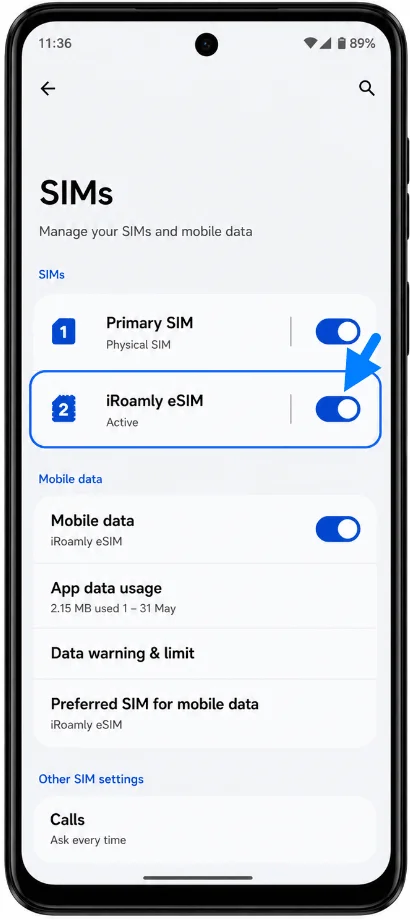
Tippen Sie auf die iRoamly eSIM und prüfen Sie, ob "SIM verwenden" aktiviert ist. Falls die eSIM zwar installiert, aber noch auf die Aktivierung wartet, lassen Sie die WLAN-Verbindung bestehen und warten Sie einige Minuten, bevor Sie es erneut versuchen.
Einrichten der eSIM für mobile Daten
Öffnen Sie Einstellungen > Netzwerk & Internet > SIMs und überprüfen Sie die bevorzugte SIM-Karte für mobile Daten. Wählen Sie iRoamly eSIM aus, wenn Sie die Reisedaten über den iRoamly-Tarif nutzen möchten.
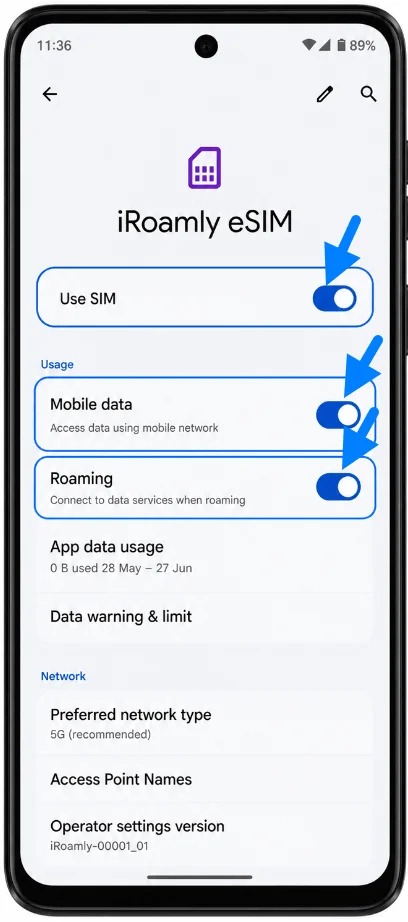
Tippen Sie auf iRoamly eSIM, aktivieren Sie Mobile Daten und lassen Sie „SIM verwenden“ eingeschaltet. Dadurch kann das Moto G54 das iRoamly-Profil für den Internetzugang nutzen.
Aktivieren Sie Roaming für die iRoamly eSIM, falls Ihr Tarif am Zielort dies erfordert. Testen Sie nach der Ankunft eine Webseite oder Karten-App bei ausgeschaltetem WLAN.
Fehlerbehebung
Wenn „SIM hinzufügen“ oder „eSIM einrichten“ fehlt, unterstützen Ihre Moto G54-Variante, die Netzbetreiber-Firmware oder Ihr aktueller Tarif möglicherweise keine eSIM. Aktualisieren Sie Android, starten Sie das Telefon neu und prüfen Sie die regionalen Spezifikationen Ihres Modells.
Wenn der QR-Code nicht gescannt werden kann, erhöhen Sie die Bildschirmhelligkeit auf dem Gerät, das den Code anzeigt, reinigen Sie das Kameraobjektiv des Moto G54 und halten Sie den Code flach innerhalb des Scanner-Rahmens.
Wenn Android meldet, dass der QR-Code bereits verwendet wurde, löschen Sie die eSIM nicht. Kontaktieren Sie den iRoamly-Support, da viele eSIM-QR-Codes nur einmal installiert werden können.
Wenn die manuelle Einrichtung fehlschlägt, vergleichen Sie jedes Zeichen der SM-DP+-Adresse und des Aktivierungscodes. Vermeiden Sie zusätzliche Leerzeichen und geben Sie den optionalen Bestätigungscode nur ein, wenn iRoamly diesen bereitstellt.
Wenn die eSIM zwar installiert ist, aber keine Datenverbindung besteht, öffnen Sie Einstellungen > Netzwerk & Internet > SIMs, wählen Sie die iRoamly eSIM für mobile Daten aus, schalten Sie „Mobile Daten“ ein und aktivieren Sie das Roaming, falls der Tarif dies erfordert.
Wenn die Aktivierung ausstehend bleibt, lassen Sie das Telefon mit dem WLAN verbunden, starten Sie das Moto G54 neu und warten Sie, bis Sie sich im unterstützten Zielgebiet des Tarifs befinden, falls die Aktivierung eine Netzwerkverbindung erfordert.
Wenn Anrufe oder SMS nicht funktionieren, überprüfen Sie die Details Ihres iRoamly-Tarifs. Viele Reise-eSIM-Tarife sind reine Datentarife; eine Unterstützung für Telefonie oder SMS ist nicht garantiert.
Fazit
Für das Moto G54 ist das Scannen des iRoamly QR-Codes die einfachste Methode, sofern Ihr Telefon unter Netzwerk & Internet > SIMs > SIM hinzufügen den Android-Bildschirm zur Einrichtung einer eSIM aufrufen kann. Die manuelle Eingabe ist die alternative Vorgehensweise, falls die Kamera den Code nicht scannen kann; dabei wird derselbe Einrichtungsprozess durchlaufen, bevor Sie die SM-DP+-Adresse und den Aktivierungscode eingeben.
Stellen Sie nach der Installation sicher, dass die iRoamly eSIM unter SIMs aufgeführt ist, lassen Sie „SIM verwenden“ aktiviert, wählen Sie diese für mobile Daten aus und schalten Sie Roaming ein, falls Ihr Zieltarif dies erfordert. Sobald diese Einstellungen vorgenommen sind, ist das Moto G54 bereit, iRoamly Reisedaten zu nutzen, sobald der Tarif gemäß den geltenden Bedingungen aktiviert wird.