
Das Moto G55 unterstützt eSIM bei kompatiblen regionalen Modellen, was es zu einem praktischen Smartphone macht, um vor einer Reise eine iRoamly Reise-eSIM zu installieren. Diese Anleitung basiert auf einem Moto G55 5G mit der standardmäßigen Android 14/15-Benutzeroberfläche von Motorola, bei der der Pfad für die eSIM unter Einstellungen > Netzwerk & Internet > SIMs zu finden ist.
Reisende erhalten nach dem Kauf in der Regel einen iRoamly QR-Code. Die manuelle Eingabe der Daten ist jedoch nützlich, falls sich der QR-Code auf demselben Gerät befindet, die Kamera ihn nicht scannen kann oder der Einrichtungsbildschirm eine manuelle Eingabe der Aktivierungsdaten erfordert. Die folgenden Schritte beschreiben beide Vorgehensweisen, vom ersten Einstellungsmenü bis zur abschließenden Einrichtung der mobilen Daten.
Die Menübezeichnungen können je nach Softwareversion, Region und Betreiber-Software leicht variieren. Falls auf Ihrem Moto G55 die Optionen SIM hinzufügen oder eSIM einrichten nicht angezeigt werden, vergewissern Sie sich bitte, dass Ihr spezifisches Modell und Ihr Mobilfunktarif eSIM unterstützen.
Bevor Sie Ihre iRoamly eSIM einrichten
Verbinden Sie das Moto G55 mit einem stabilen WLAN, bevor Sie mit der Installation beginnen.
Stellen Sie sicher, dass Ihr Moto G55 entsperrt ist und Ihr regionales Modell eSIM unterstützt.
Halten Sie Ihren iRoamly QR-Code sowie die manuellen Einrichtungsdaten bereit. Für die manuelle Einrichtung werden normalerweise eine SM-DP+ Adresse, ein Aktivierungscode und manchmal ein Bestätigungscode benötigt.
Installieren Sie die iRoamly eSIM ein bis zwei Tage vor Reiseantritt, sofern die Tarifbedingungen dies zulassen – prüfen Sie dies jedoch vorab in Ihren Tarifdetails. Die Gültigkeit der iRoamly eSIM beginnt mit der Aktivierung; der Startzeitpunkt kann je nach Tarif variieren, etwa durch die Installation oder die erste Verbindung mit einem unterstützten Zielnetzwerk.
Löschen Sie die eSIM nach der Installation nicht, es sei denn, der iRoamly-Support fordert Sie dazu auf. Viele Reise-eSIMs können nach dem Entfernen nicht erneut installiert werden.
iRoamly-Tarife sind möglicherweise reine Datentarife. Da die Verfügbarkeit von Sprachanrufen und SMS je nach Tarif variiert, überprüfen Sie bitte die jeweilige Tarifseite, bevor Sie sich auf Telefonie oder SMS verlassen.
Methode 1: Installieren einer eSIM durch Scannen eines QR-Codes
Öffnen Sie die Einstellungen auf Ihrem Moto G55 und tippen Sie auf Netzwerk & Internet. Sie gelangen nun zur Seite mit den Verbindungseinstellungen.

Tippen Sie auf SIMs. Es öffnet sich die SIM-Verwaltungsseite, auf der Sie sowohl physische SIM-Karten als auch eSIMs verwalten können.

Tippen Sie auf SIM hinzufügen. Das Moto G55 zeigt Ihnen nun die Optionen zum Hinzufügen eines weiteren SIM-Profils an.
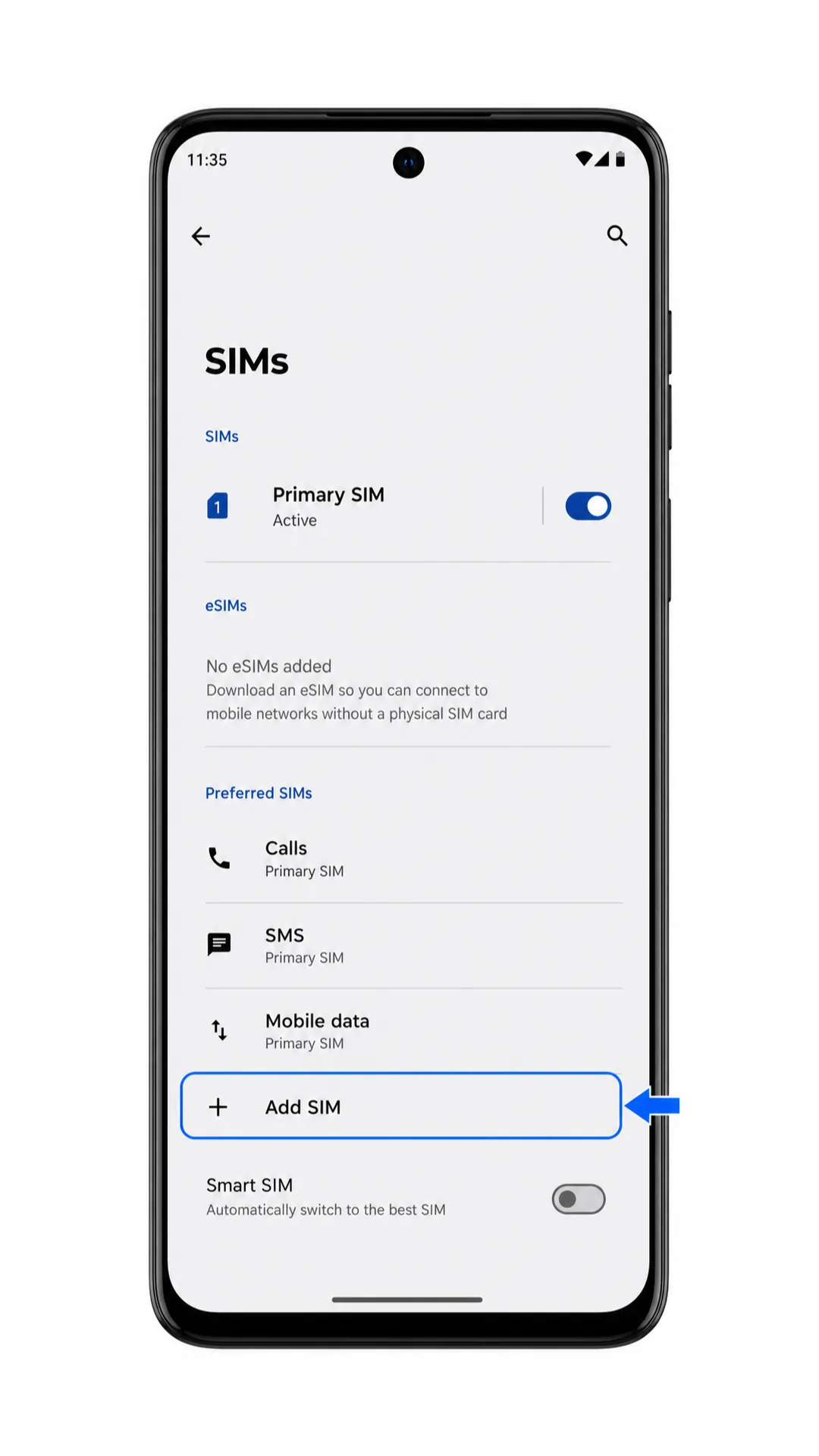
Tippen Sie auf Eine eSIM einrichten. Der eSIM-Einrichtungsprozess wird gestartet.

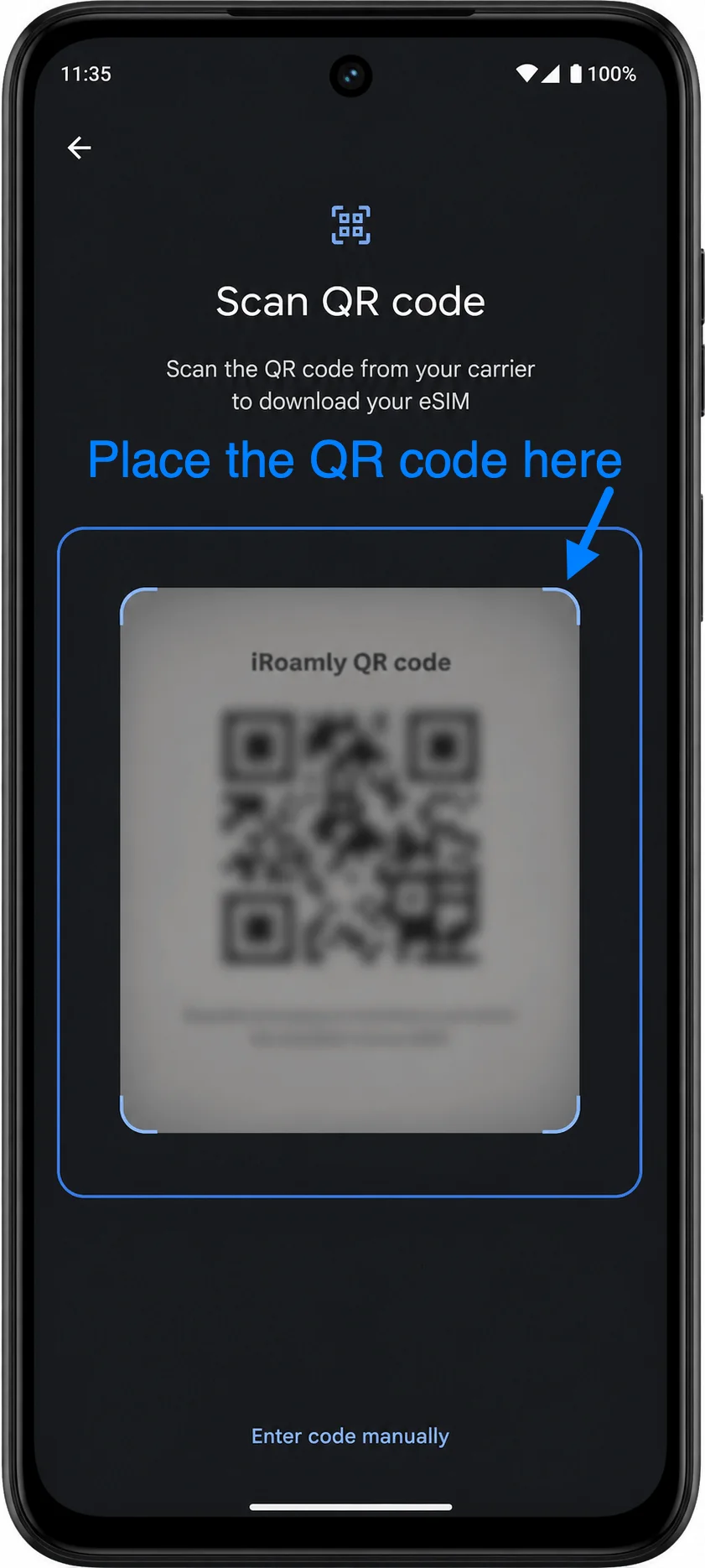
Richten Sie die Kamera des Moto G55 auf den iRoamly QR-Code. Halten Sie den gesamten QR-Code im Scanbereich, bis das Gerät das eSIM-Profil erkennt.
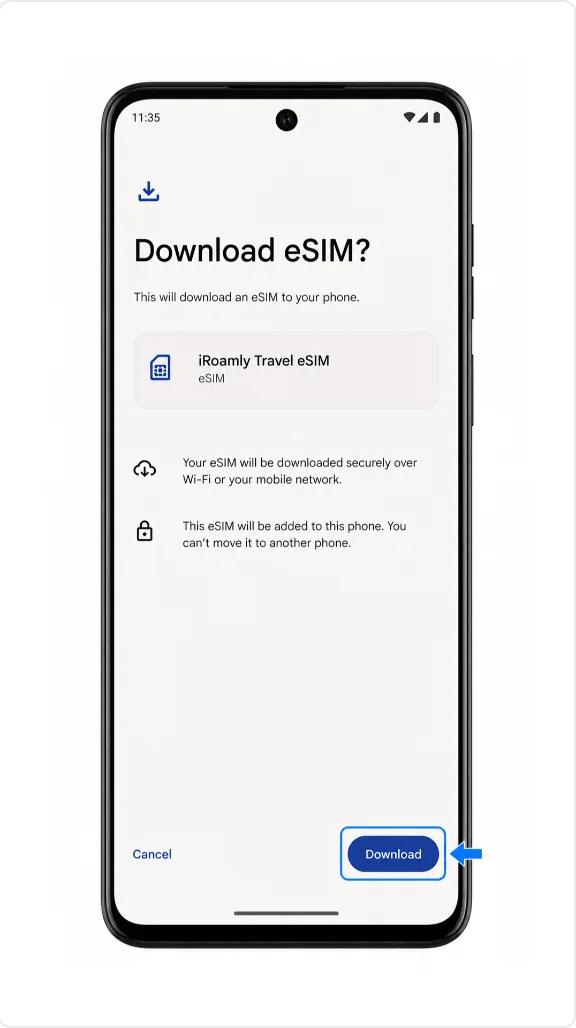
Sobald das iRoamly-Profil angezeigt wird, tippen Sie auf Herunterladen. Bleiben Sie mit dem WLAN verbunden, bis der Download vollständig abgeschlossen ist.
Methode 2: Manuelle Installation der eSIM
Öffnen Sie die Einstellungen und tippen Sie auf Netzwerk & Internet. Dies ist derselbe Ausgangspunkt wie bei der QR-Code-Einrichtung.
Tippen Sie auf SIMs, um die SIM-Verwaltungsseite Ihres Moto G55 zu öffnen.
Tippen Sie auf SIM hinzufügen, um mit dem Hinzufügen eines weiteren SIM-Profils zu beginnen.
Tippen Sie auf Eine eSIM einrichten, um den Einrichtungsbildschirm für die eSIM unter Android zu öffnen.
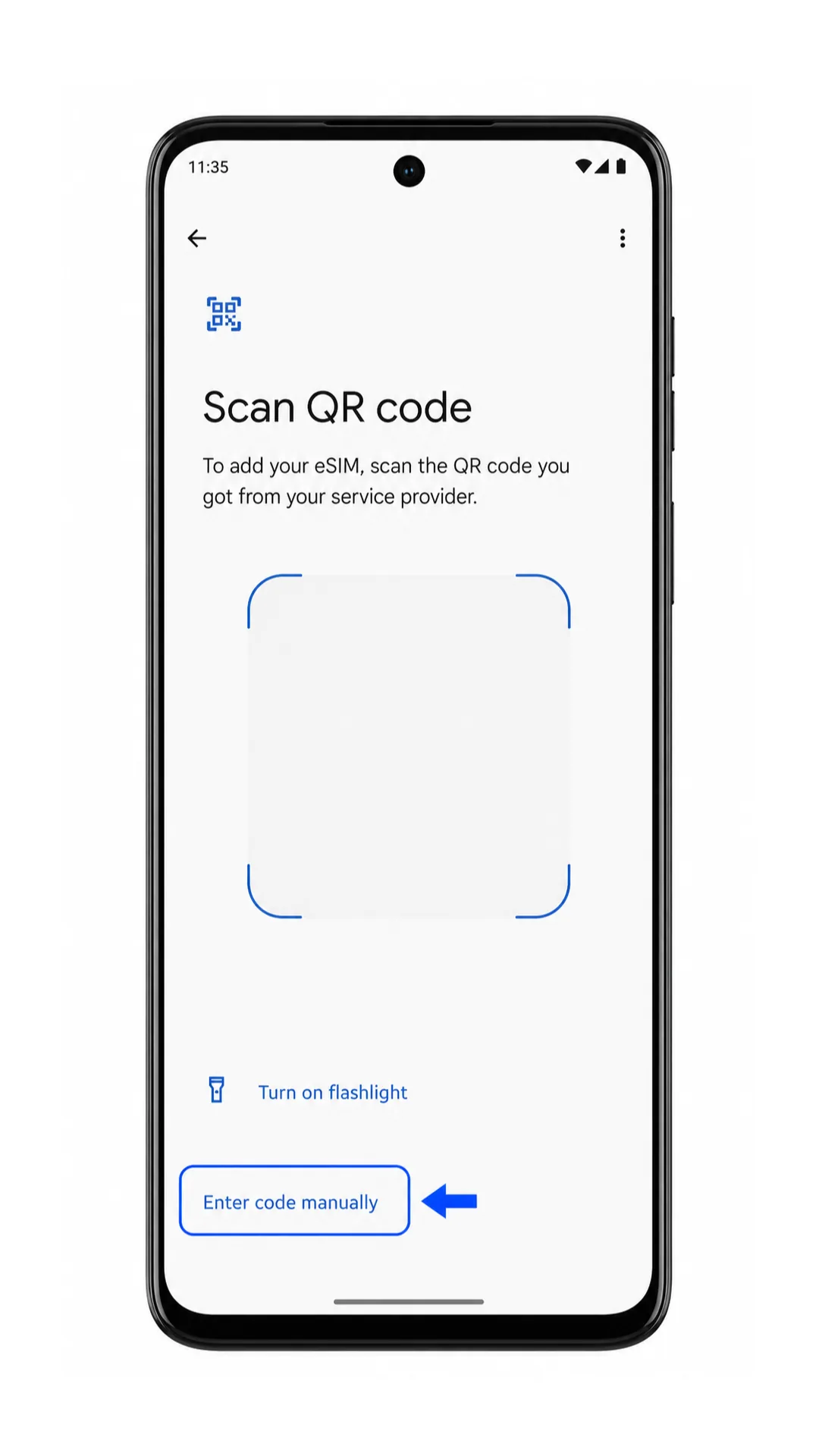
Tippen Sie auf dem Bildschirm des QR-Scanners auf Code manuell eingeben. Verwenden Sie diese Option, wenn sich der QR-Code auf dem Moto G55 selbst befindet oder wenn der Scanvorgang nicht funktioniert.
Geben Sie die SM-DP+ Adresse und den Aktivierungscode exakt so ein, wie sie in Ihren iRoamly Bestelldaten angegeben sind. Falls iRoamly einen Bestätigungscode bereitstellt, geben Sie diesen in das optionale Feld ein; andernfalls lassen Sie es leer. Tippen Sie anschließend auf Weiter.
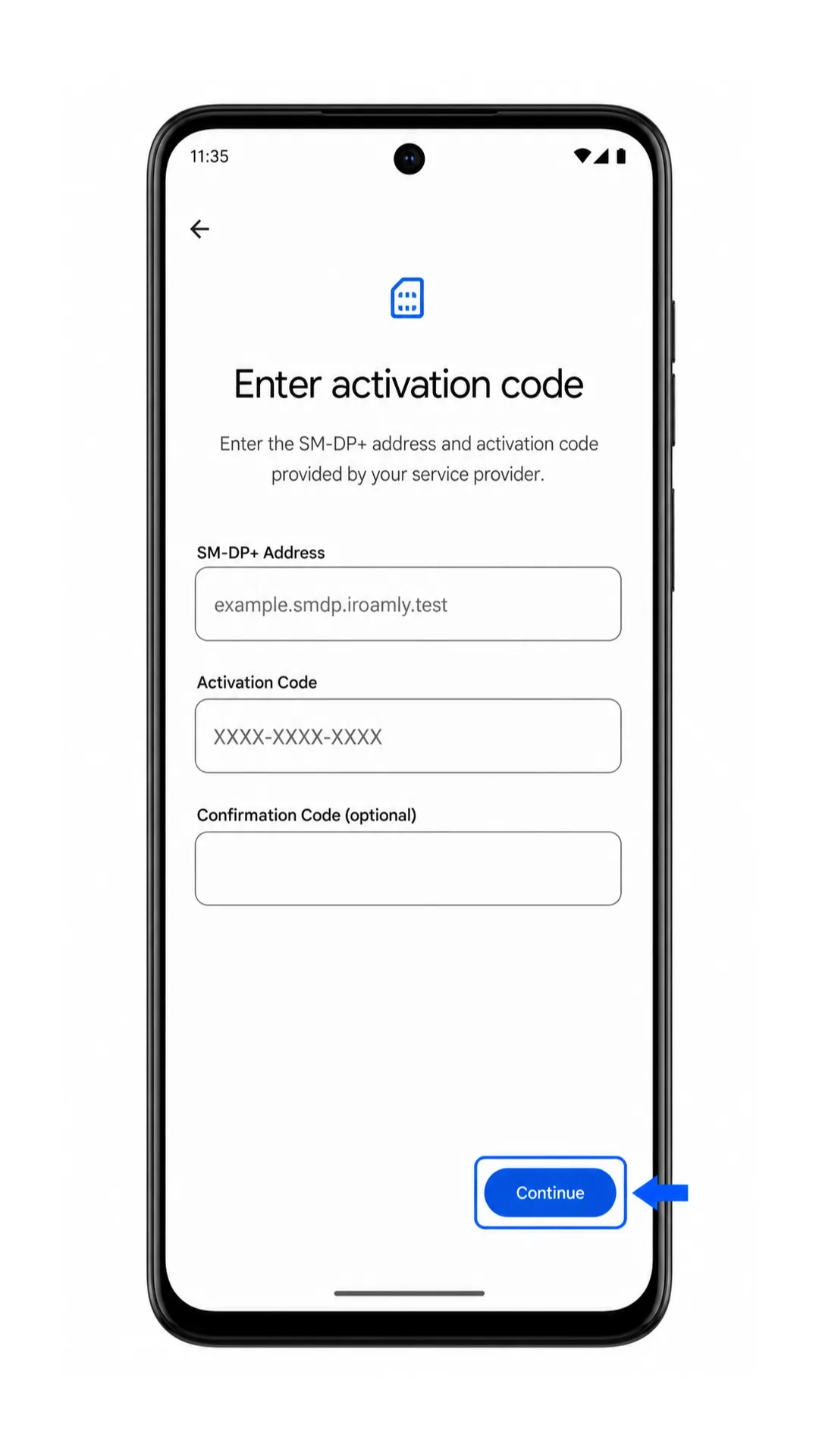
Überprüfen Sie die Details des iRoamly Profils und tippen Sie auf Herunterladen. Lassen Sie das Gerät mit dem WLAN verbunden, bis Android den Vorgang zum Hinzufügen der eSIM abgeschlossen hat.
So bestätigen Sie die Installation Ihrer iRoamly eSIM
Navigieren Sie zu Einstellungen > Netzwerk & Internet > SIMs und suchen Sie im Bereich eSIM nach der iRoamly Travel eSIM. Wenn sie dort aufgeführt ist, wurde das Profil erfolgreich auf dem Moto G55 installiert.
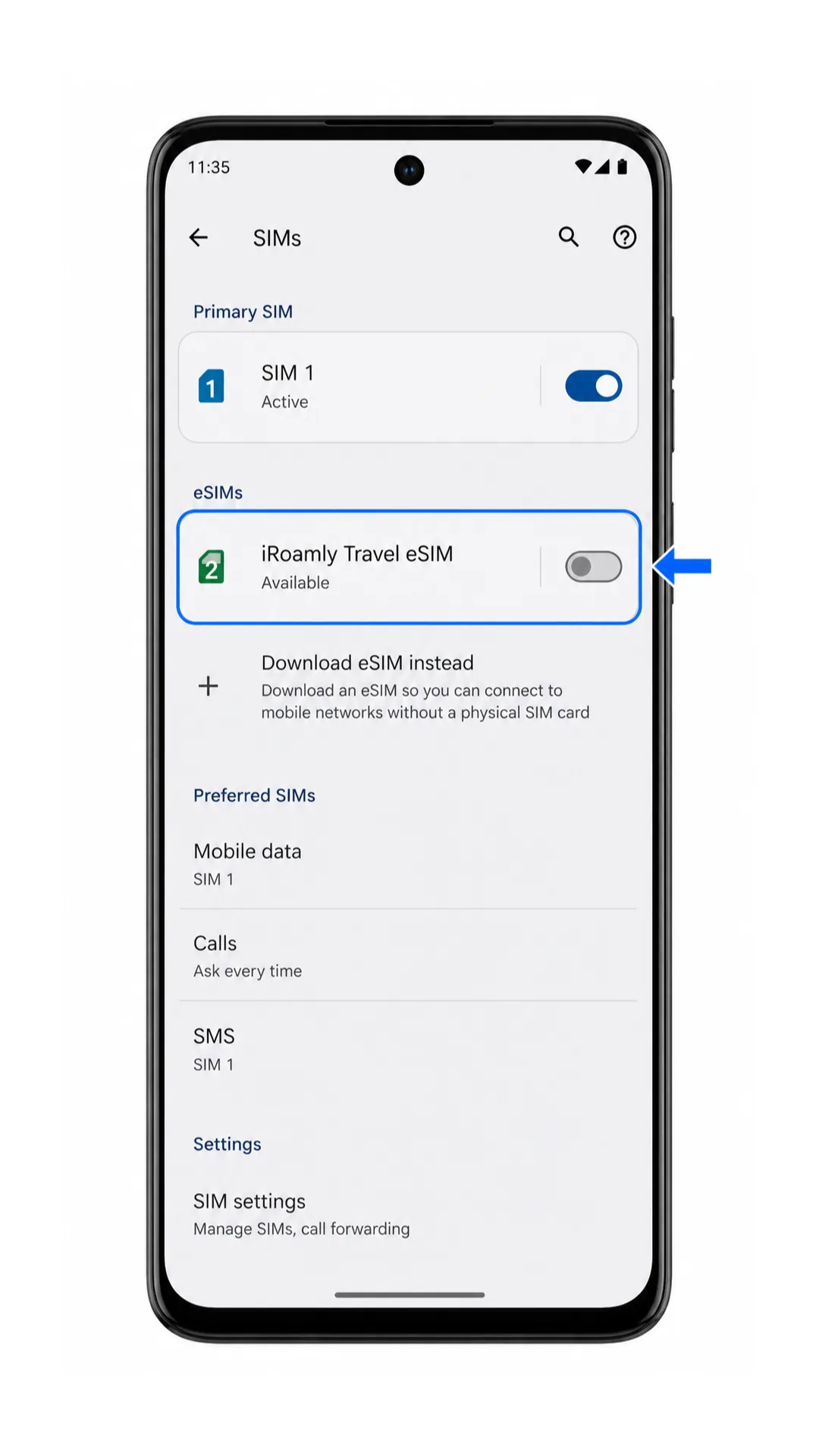
Tippen Sie auf iRoamly Travel eSIM und stellen Sie sicher, dass sich die Detailseite öffnet. Der Schalter SIM verwenden zeigt an, ob die Leitung für das Telefon aktiviert ist.

eSIM für mobile Daten konfigurieren
Aktivieren Sie auf der Seite der iRoamly Travel eSIM die Option SIM verwenden. Wenn Android Sie fragt, ob diese SIM verwendet werden soll, bestätigen Sie die Auswahl.
Gehen Sie zurück zu Einstellungen > Netzwerk & Internet > SIMs, tippen Sie auf Mobile Daten und wählen Sie die iRoamly Travel eSIM aus. Damit legen Sie iRoamly als Standard für Ihre mobile Datenverbindung auf der Reise fest.
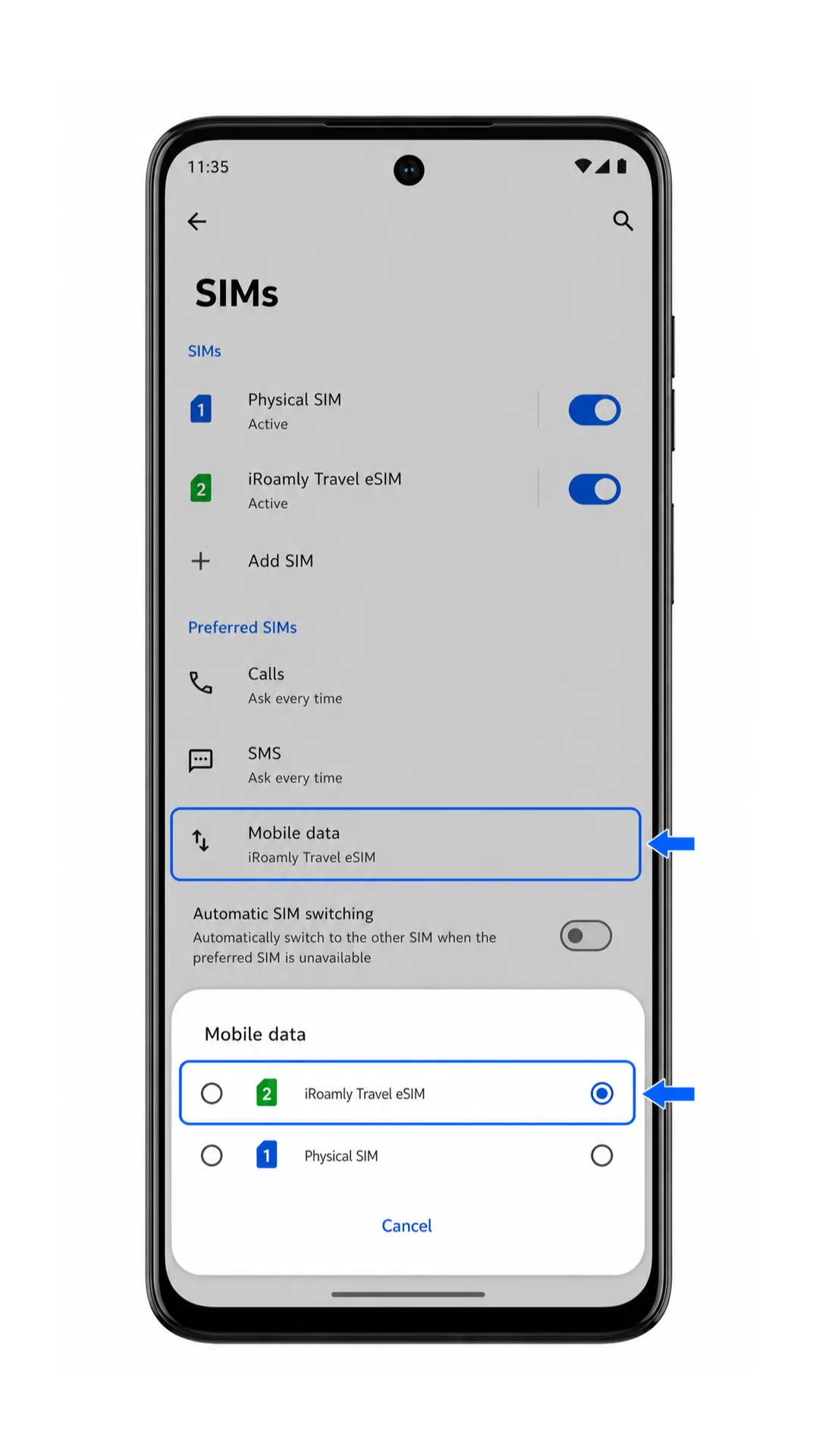
Öffnen Sie die iRoamly Travel eSIM erneut und aktivieren Sie Roaming, falls Ihr iRoamly-Tarif oder die Anweisungen für Ihr Reiseziel dies erfordern. Stellen Sie sicher, dass Ihre primäre SIM keine mobilen Daten nutzt, um Roaming-Gebühren Ihres Mobilfunkanbieters zu Hause zu vermeiden.
Fehlerbehebung
Add SIM oder Set up an eSIM fehlt: Bestätigen Sie, dass Ihr regionales Moto G55-Modell eSIM unterstützt, aktualisieren Sie Android, falls verfügbar, starten Sie das Telefon neu und prüfen Sie, ob die Firmware Ihres Netzbetreibers die eSIM-Einrichtung blockiert.
QR-Code bereits verwendet: Löschen Sie die installierte eSIM nicht. Wenn der QR-Code bereits auf einem anderen Telefon gescannt oder das Profil entfernt wurde, kontaktieren Sie den iRoamly-Support, bevor Sie es erneut versuchen.
QR-Code lässt sich nicht scannen: Erhöhen Sie die Bildschirmhelligkeit des Geräts, auf dem der QR-Code angezeigt wird, reinigen Sie das Kameraobjektiv des Moto G55 oder wählen Sie Manuell eingeben.
Manuelle Einrichtung schlägt fehl: Überprüfen Sie erneut die SM-DP+ Adresse sowie den Aktivierungscode. Zusätzliche Leerzeichen, fehlende Zeichen oder ein falscher Bestätigungscode können die Aktivierung verhindern.
eSIM bleibt ausstehend: Lassen Sie das WLAN aktiviert, warten Sie einige Minuten auf dem Einrichtungsbildschirm und starten Sie das Moto G55 neu, falls sich der Status nicht ändert.
Keine Daten nach der Installation: Wählen Sie iRoamly Travel eSIM für Mobile Daten aus, aktivieren Sie SIM verwenden sowie bei Bedarf das Roaming und testen Sie die Verbindung nach der Ankunft in einem unterstützten Reiseziel.
Anrufe oder SMS funktionieren nicht: Viele Reise-eSIM-Tarife sind reine Datentarife. Überprüfen Sie die iRoamly-Tarifdetails, bevor Sie Sprach- oder Textdienste erwarten.
Fazit
Nachdem Ihre iRoamly eSIM erfolgreich auf dem Moto G55 installiert wurde, sind Sie bereit, während Ihrer Reise in Verbindung zu bleiben, ohne auf lokale SIM-Karten angewiesen zu sein. Nehmen Sie sich vor der Abreise einen Moment Zeit, um sicherzustellen, dass die eSIM aktiviert ist, für mobile Daten zugewiesen wurde und entsprechend den Netzwerkanforderungen Ihres Reiseziels konfiguriert ist.
Sobald Sie angekommen sind, aktivieren Sie einfach die entsprechenden Dateneinstellungen, und Ihr Moto G55 sollte sich automatisch mit einem unterstützten Netzwerk verbinden. Sollten Probleme auftreten, können Ihnen die Schritte zur Fehlerbehebung in dieser Anleitung helfen, schnell wieder online zu sein, damit Sie sich darauf konzentrieren können, Ihre Reise zu genießen, anstatt sich um die Verbindungseinstellungen zu kümmern.