
Das Moto G84 unterstützt auf kompatiblen regionalen Modellen eSIM, was es zu einem praktischen Gerät für Reisende macht, die mobiles Datenvolumen nutzen möchten, ohne eine physische SIM-Karte wechseln zu müssen. Diese Anleitung basiert auf einem Moto G84 mit Motorolas nahezu unveränderter Android 14-Oberfläche, bei der Sie die eSIM-Einstellungen unter Einstellungen > Netzwerk & Internet > SIMs > eSIM hinzufügen finden.
Eine iRoamly Reise-eSIM lässt sich bereits vor Reiseantritt installieren, sodass das Profil bei Ihrer Ankunft sofort einsatzbereit ist. Die Bezeichnungen in den Menüs können je nach Softwareversion, Region oder Firmware des Netzbetreibers leicht abweichen. Zudem können bei einigen Moto G84-Varianten die eSIM-Optionen ausgeblendet sein, sofern das Modell oder die Konfiguration des Netzbetreibers kein eSIM unterstützt.
Diese Anleitung beschreibt zwei vollständige Einrichtungsmethoden: das Scannen des iRoamly QR-Codes sowie die manuelle Eingabe der eSIM-Daten. Die QR-Code-Variante ist in der Regel schneller, während die manuelle Eingabe nützlich ist, wenn der QR-Code nicht gescannt werden kann oder Sie die Einrichtung von demselben Bildschirm aus vornehmen, auf dem der QR-Code angezeigt wird.
Bevor Sie Ihre iRoamly eSIM einrichten
Verbinden Sie das Moto G84 vor Beginn mit einem stabilen WLAN.
Stellen Sie sicher, dass Ihr Moto G84 entsperrt und eSIM-fähig ist. Sollte der Punkt eSIM hinzufügen fehlen, überprüfen Sie die Region des Geräts, die Firmware des Netzbetreibers sowie die Softwareversion.
Halten Sie Ihren iRoamly QR-Code, die SM-DP+ Adresse und den Aktivierungscode aus Ihrer iRoamly-Bestellbestätigung oder Ihrem Benutzerkonto bereit.
Installieren Sie die eSIM nach Möglichkeit 1–2 Tage vor Reiseantritt, prüfen Sie jedoch vorab die Tarifdetails. Die Gültigkeit der iRoamly eSIM beginnt mit der Aktivierung, wobei der Zeitpunkt der Aktivierung je nach Tarif variieren kann.
Löschen Sie das eSIM-Profil nach der Installation nicht voreilig. Ein bereits verwendeter eSIM QR-Code kann in der Regel nicht erneut genutzt werden.
Überprüfen Sie die Details Ihres iRoamly-Tarifs hinsichtlich des Service-Umfangs. Viele Reise-eSIM-Tarife konzentrieren sich auf Daten; Sprachanrufe oder SMS sind oft nicht inbegriffen, sofern dies nicht explizit im jeweiligen Tarif angegeben ist.
Methode 1: Installieren der eSIM durch Scannen eines QR-Codes
1. Öffnen Sie die Einstellungen auf Ihrem Moto G84 und tippen Sie dann auf Netzwerk & Internet.
Sie sollten nun die Seite für die Android-Netzwerkeinstellungen sehen, auf der die Optionen für SIM-Karten und Mobilfunknetze verwaltet werden.

2. Tippen Sie auf SIMs.
Das Moto G84 sollte die Seite mit den SIM-Einstellungen für physische SIM-Karten und eSIM-Profile öffnen.

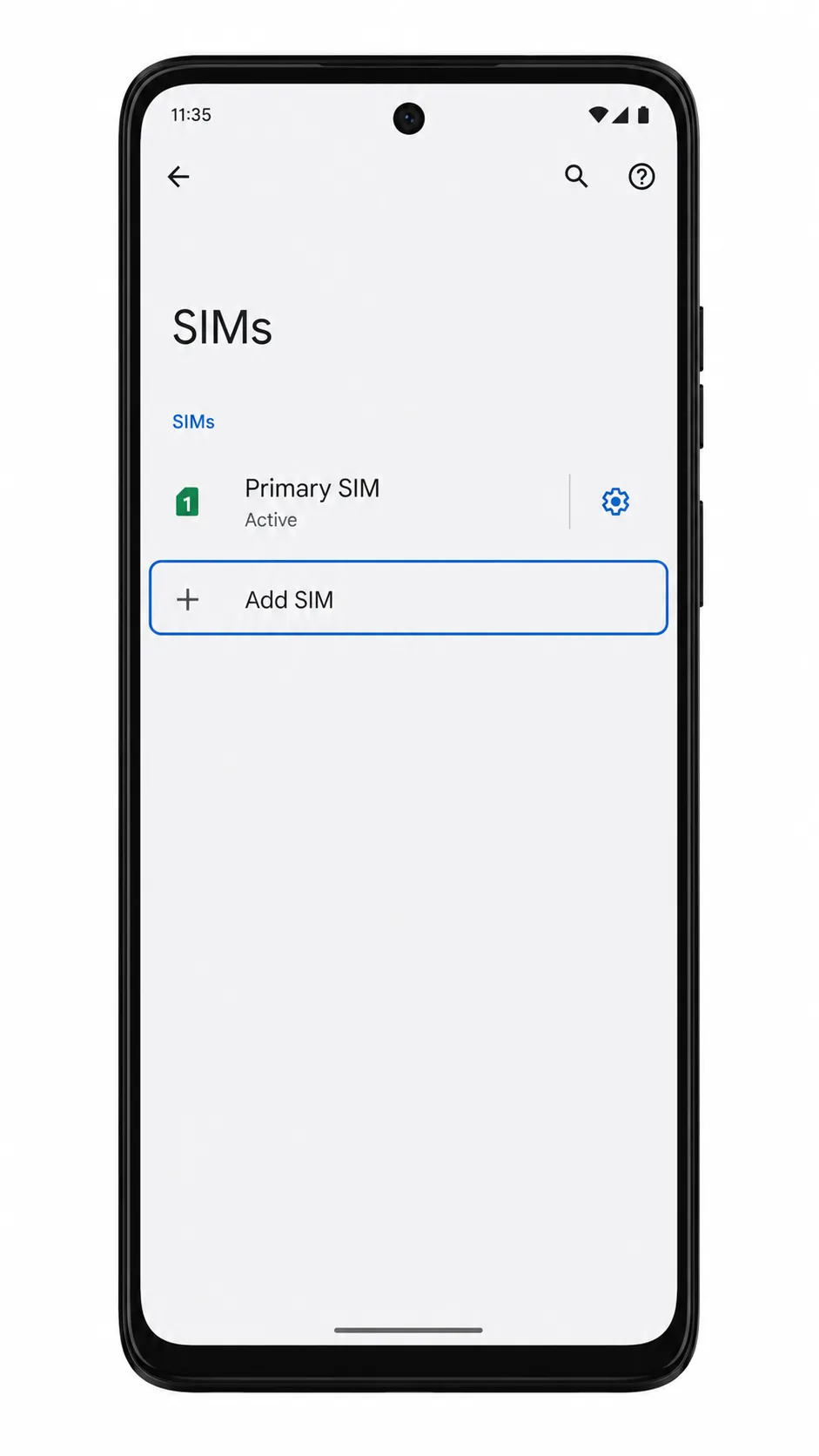
3. Tippen Sie auf eSIM hinzufügen.
Das Telefon sollte den eSIM-Einrichtungsprozess starten und sich darauf vorbereiten, eine Verbindung zu einem Mobilfunknetzprofil herzustellen.
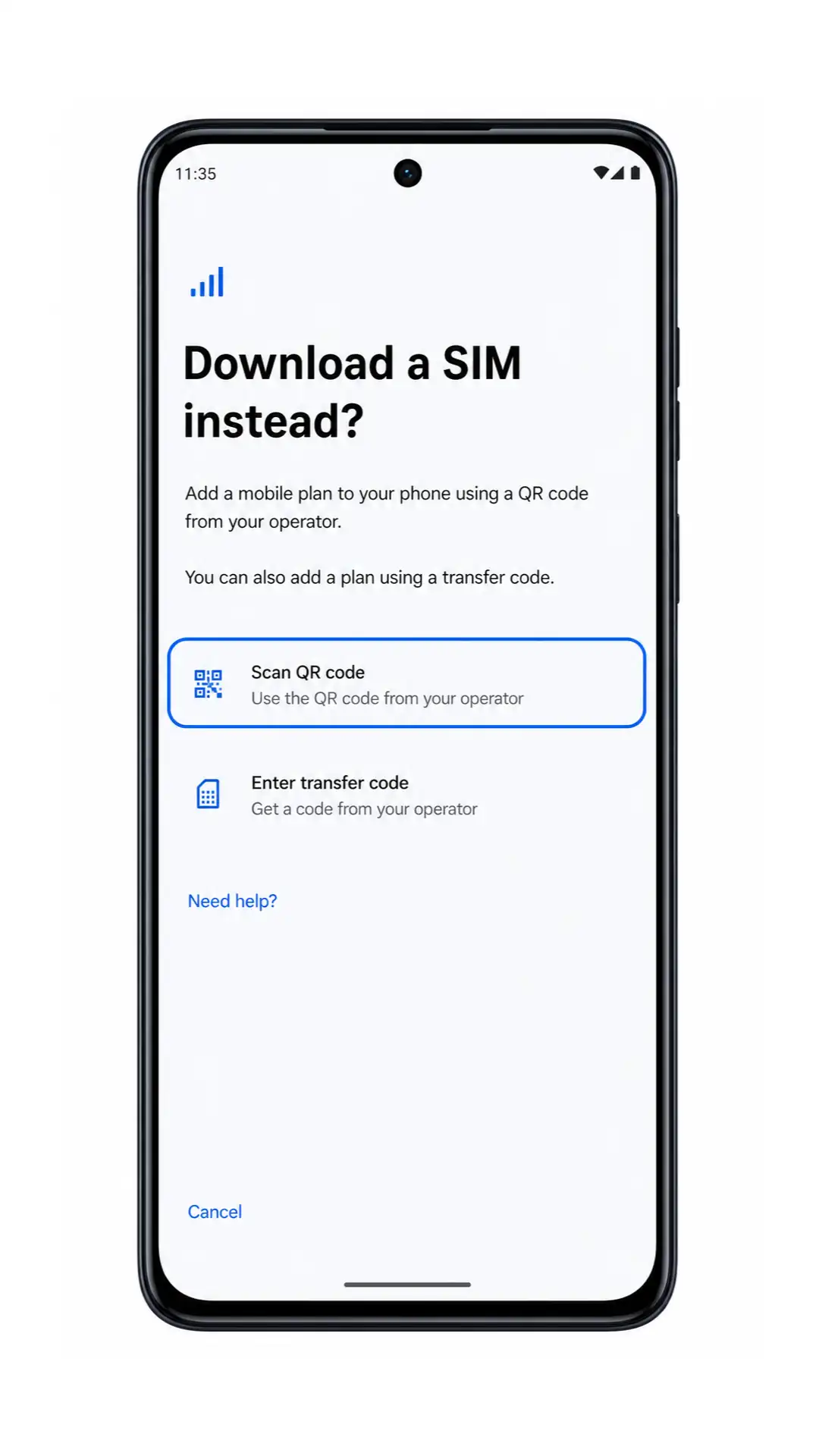
4. Tippen Sie auf QR-Code scannen.
Das Moto G84 sollte den QR-Code-Scanner zum Hinzufügen eines eSIM-Profils öffnen.
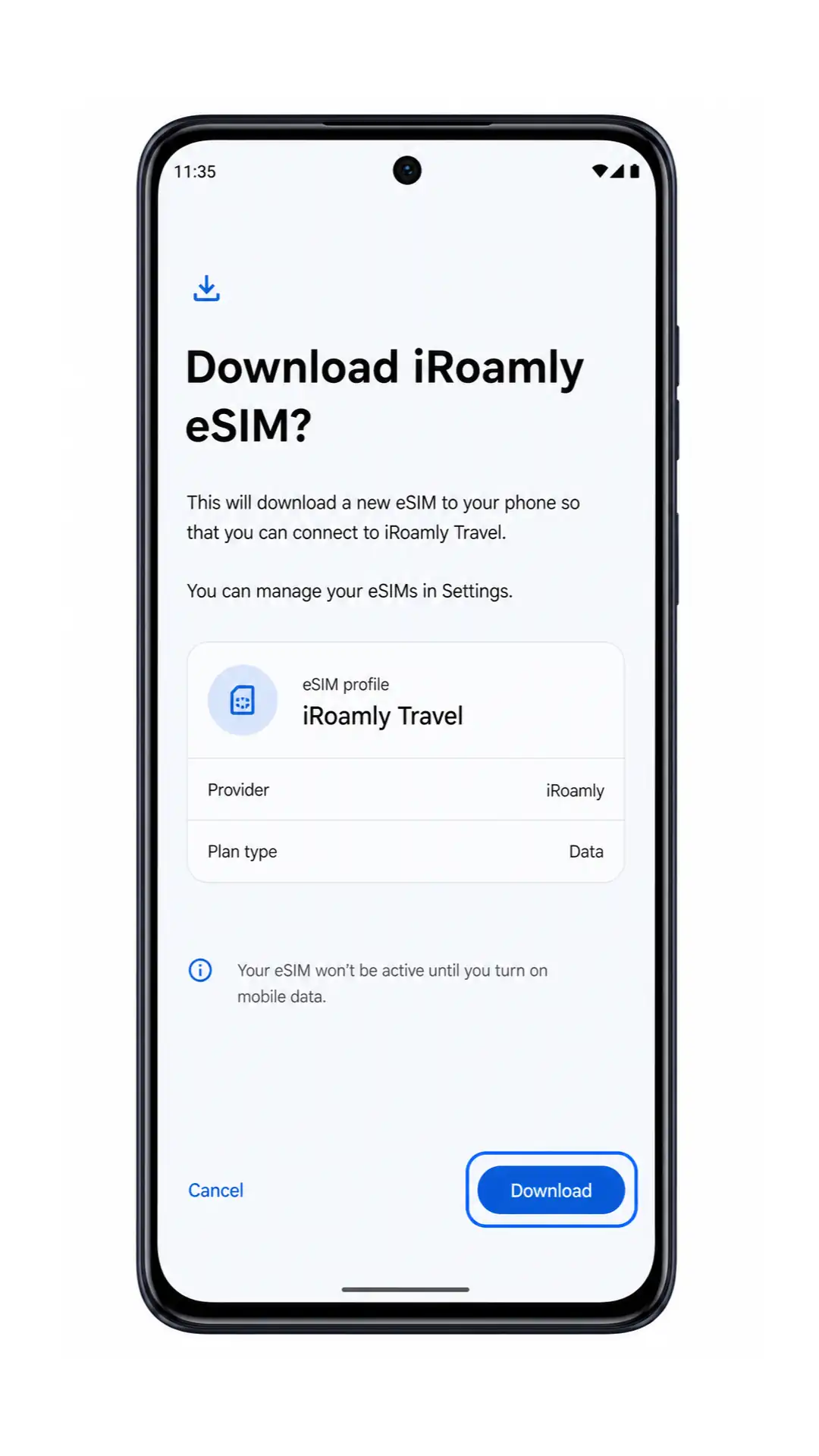
5. Richten Sie den Scanner auf den iroamly QR-Code aus Ihrer Bestellbestätigungs-E-Mail oder aus Ihrem iroamly-Konto.
Achten Sie darauf, dass der QR-Code flach liegt und gut ausgeleuchtet ist (auf einem anderen Bildschirm oder als Ausdruck). Sobald das Telefon den Code erkannt hat, erscheint ein Bildschirm zum Herunterladen oder zur Bestätigung des Profils.

6. Überprüfen Sie den Namen des eSIM-Profils und tippen Sie dann auf Herunterladen.
Warten Sie, bis der Download abgeschlossen ist. Bleiben Sie mit dem WLAN verbunden und schließen Sie die Einstellungen nicht, während das Moto G84 die iroamly eSIM installiert.
Methode 2: Manuelle Installation der eSIM
1. Öffnen Sie die Einstellungen auf Ihrem Moto G84 und tippen Sie anschließend auf Netzwerk & Internet.
Dies ist der gleiche Ausgangspunkt wie bei der QR-Installation, jedoch verwenden Sie bei der manuellen Methode die Aktivierungsdaten anstelle des Codescans.
2. Tippen Sie auf SIMs.
Die Seite mit den SIM-Einstellungen sollte sich öffnen und die verfügbaren Optionen für das SIM-Profil anzeigen.
3. Tippen Sie auf eSIM hinzufügen.
Das Moto G84 öffnet nun denselben Einrichtungsprozess, der auch bei der QR-Code-Methode verwendet wird.
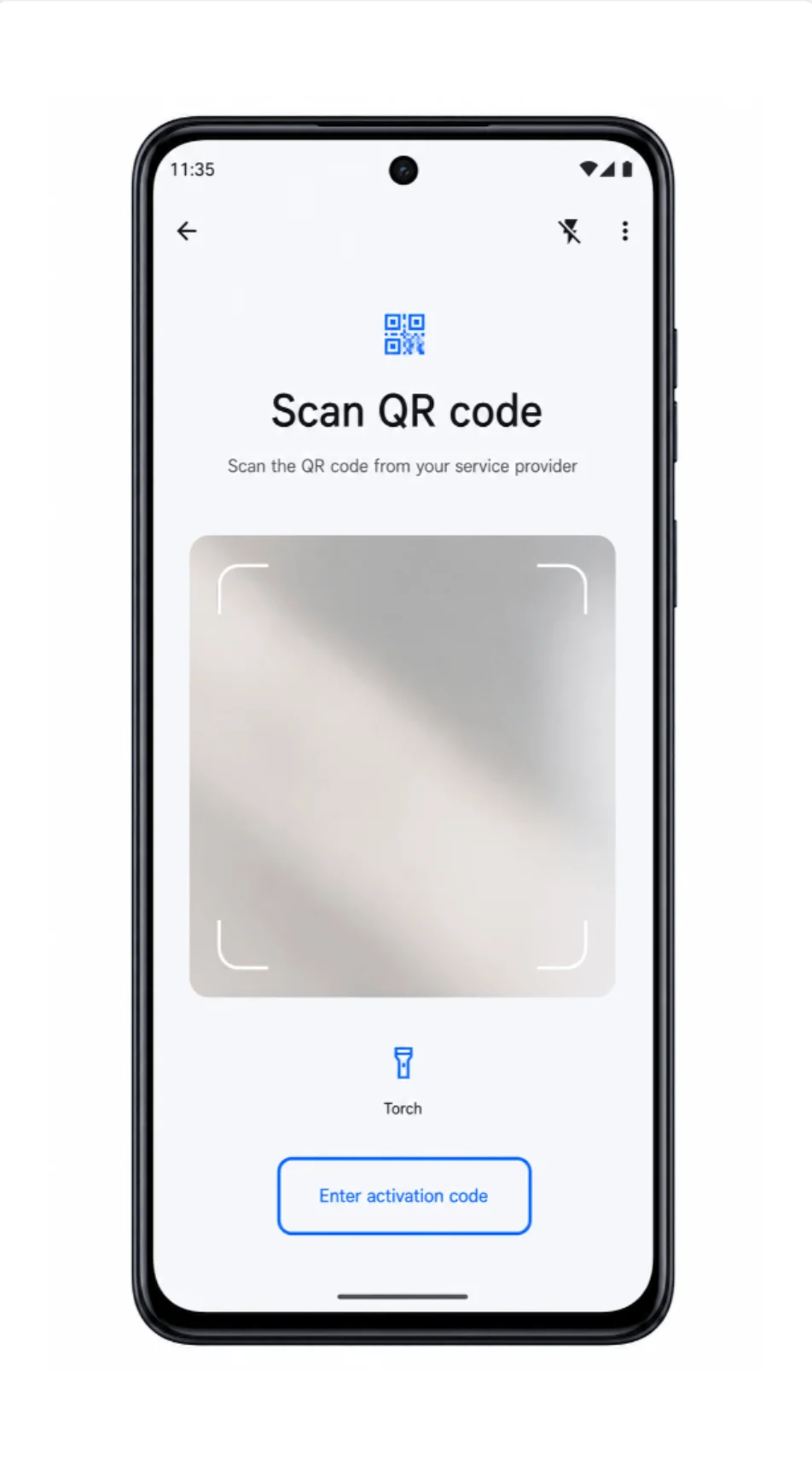
4. Tippen Sie auf dem Bildschirm für den QR-Scanner auf Aktivierungscode eingeben oder Details manuell eingeben.
Die genaue Bezeichnung kann je nach Android-Version leicht variieren, befindet sich jedoch normalerweise direkt auf oder unter dem Scanner-Bildschirm.
5. Geben Sie die iRoamly SM-DP+-Adresse und den Aktivierungscode ein und tippen Sie anschließend auf Weiter.
Verwenden Sie hierfür die exakten Angaben aus Ihrer iRoamly-Bestellung. Falls ein Feld für den Bestätigungscode erscheint, füllen Sie dieses nur aus, wenn iRoamly Ihnen einen bereitgestellt hat; lassen Sie es andernfalls einfach leer.
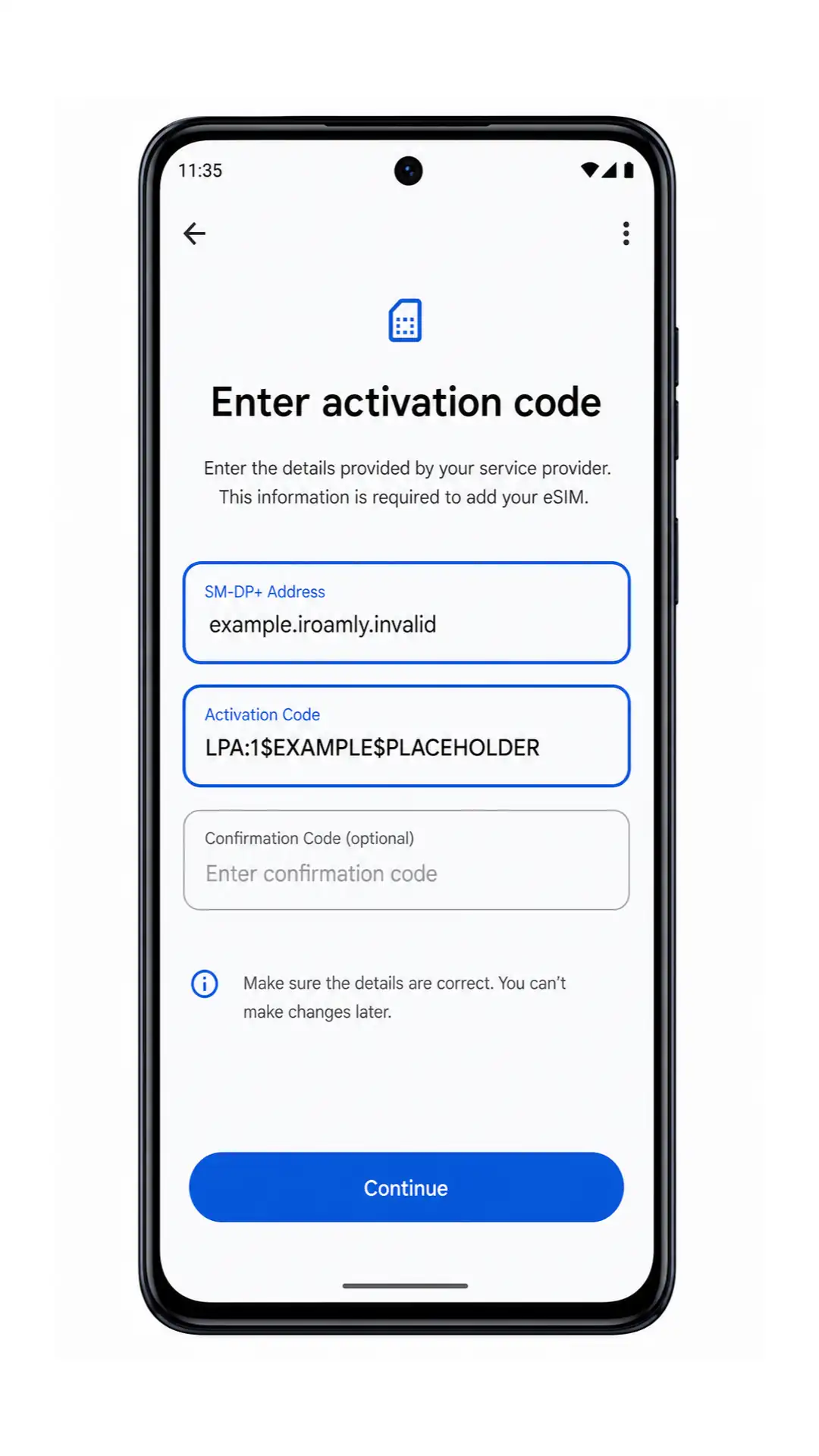
6. Überprüfen Sie das gefundene iRoamly-Profil und tippen Sie auf Herunterladen.
Lassen Sie das Moto G84 so lange mit dem WLAN verbunden, bis der Download des eSIM-Profils abgeschlossen ist und das Gerät wieder zum Bereich der SIM-Einstellungen zurückkehrt.
So bestätigen Sie die Installation Ihrer iRoamly eSIM
1. Gehen Sie zu Einstellungen > Netzwerk & Internet > SIM-Karten und suchen Sie nach einem eSIM-Profil wie iRoamly Travel.
Die installierte iRoamly eSIM sollte neben Ihrer physischen SIM oder anderen SIM-Profilen erscheinen. Stellen Sie sicher, dass der Schalter aktiviert ist, wenn Sie die eSIM für mobile Daten auf Reisen nutzen möchten.
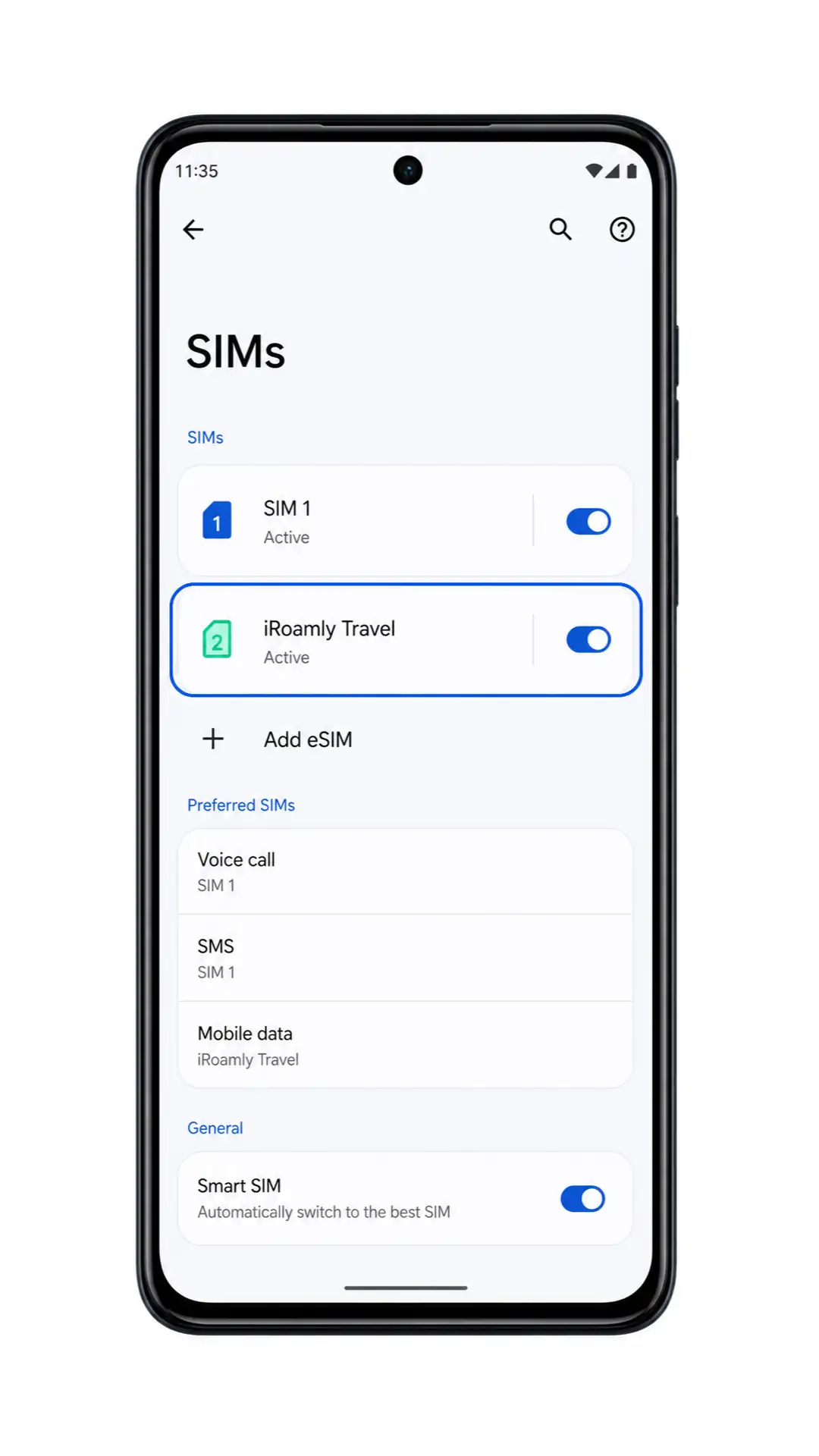
2. Tippen Sie auf das iRoamly Travel eSIM-Profil und überprüfen Sie, ob SIM verwenden eingeschaltet ist.
Wenn Ihr Telefon anzeigt, dass die Aktivierung noch aussteht, bleiben Sie mit dem WLAN verbunden und warten Sie einige Minuten. Manche eSIM-Tarife für Reisen werden erst dann vollständig aktiviert, wenn das Telefon mit einem unterstützten Zielnetzwerk verbunden ist.
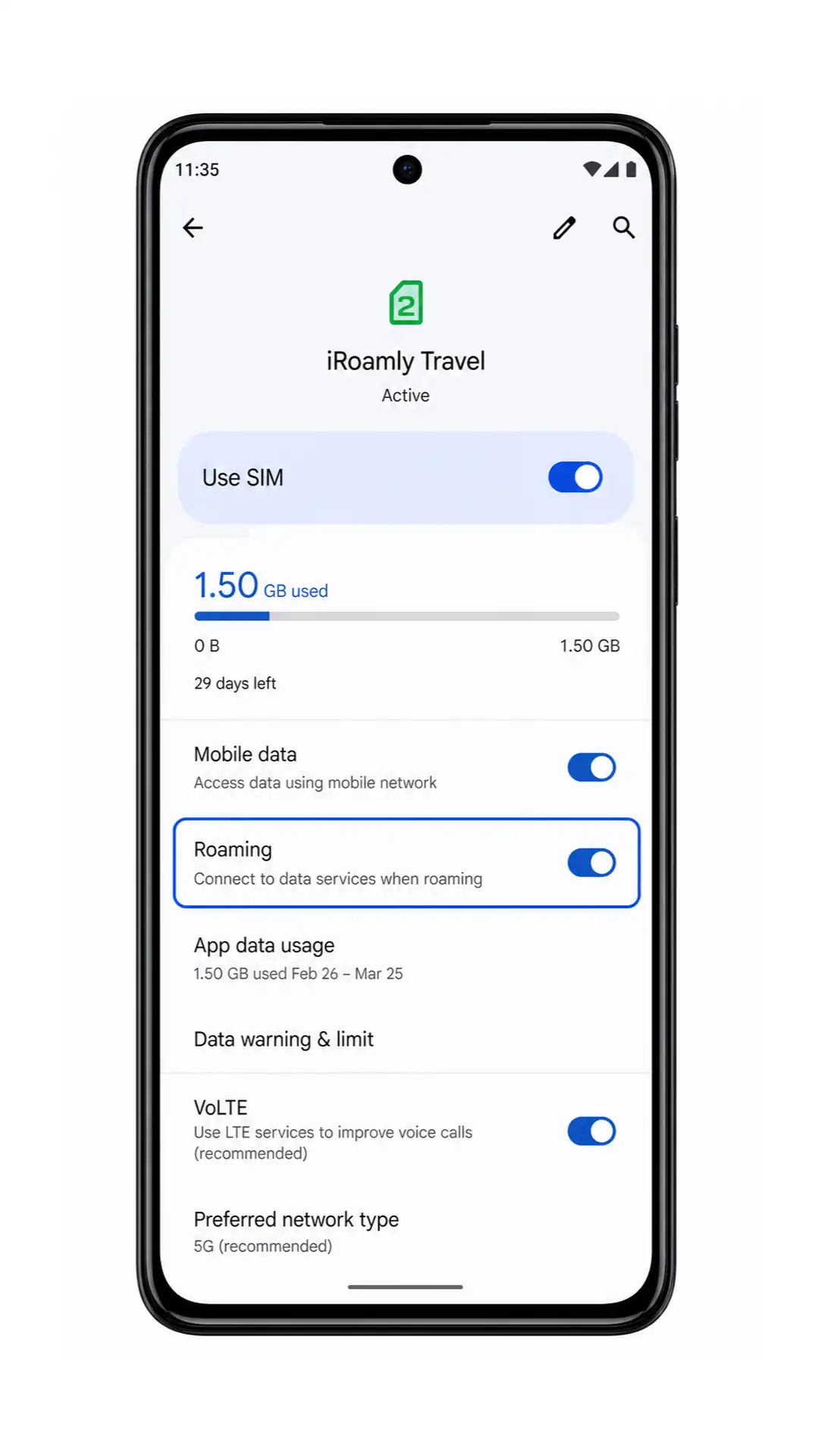
Konfiguration der eSIM für mobile Daten
1. Öffnen Sie Einstellungen > Netzwerk & Internet > SIM-Karten, tippen Sie auf die Option für mobile Daten oder SIM-Präferenzen und wählen Sie iRoamly Travel für Mobile Daten aus.
Dadurch wird das Moto G84 angewiesen, für die Datennutzung auf Reisen die iRoamly eSIM anstelle Ihrer primären SIM-Karte zu verwenden.
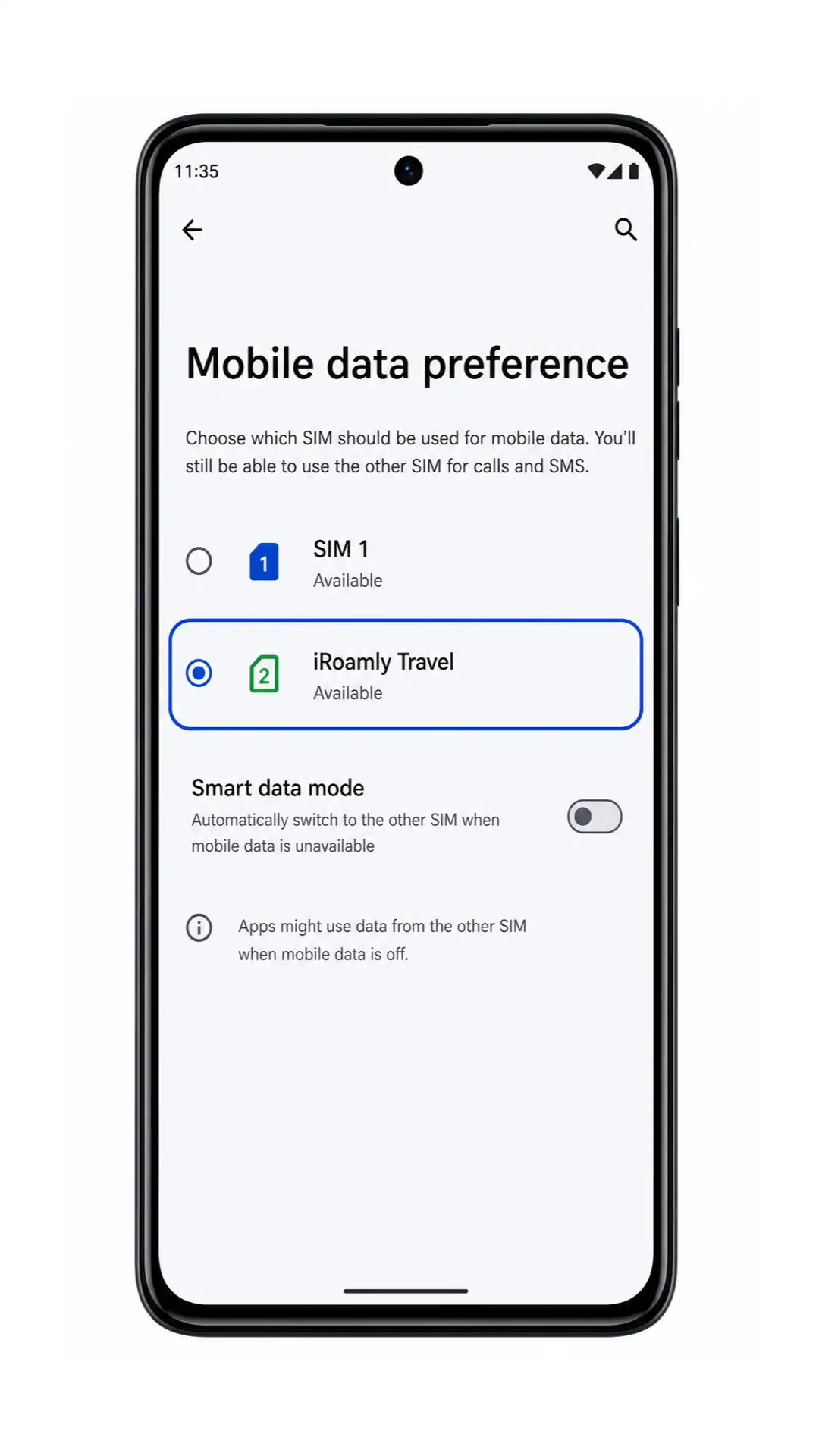
2. Öffnen Sie die Detailseite der iRoamly Travel SIM-Karte und aktivieren Sie die Option Roaming, falls Ihr Tarif dies für den Zielort erfordert.
Bei Reise-eSIMs ist häufig die Aktivierung des Roamings erforderlich, um eine Verbindung zu Partnernetzen im Ausland herzustellen. Lassen Sie die mobilen Daten Ihrer primären SIM-Karte deaktiviert oder nicht ausgewählt, um unerwartete Roaming-Gebühren Ihres heimischen Mobilfunkanbieters zu vermeiden.
3. Schalten Sie nach Ihrer Ankunft kurzzeitig das WLAN aus und testen Sie den Zugriff auf eine Webseite oder Karten-App über die mobilen Daten.
Wenn die Datenverbindung funktioniert, nutzt Ihr Moto G84 die iRoamly Reise-eSIM korrekt. Sollte dies nicht der Fall sein, kehren Sie zur Detailseite der iRoamly SIM-Karte zurück und prüfen Sie, ob die eSIM eingeschaltet, für mobile Daten konfiguriert und für das Roaming zugelassen ist.
Fehlerbehebung
eSIM hinzufügen fehlt: Aktualisieren Sie die Software des Moto G84, starten Sie das Telefon neu und prüfen Sie, ob Ihr regionales Modell sowie die Firmware Ihres Netzbetreibers die eSIM unterstützen. Einige Varianten unterstützen möglicherweise nur physische SIM-Karten.
Der QR-Code lässt sich nicht scannen: Erhöhen Sie die Bildschirmhelligkeit, reinigen Sie das Kameraobjektiv, vergrößern Sie den QR-Code auf einem anderen Gerät oder nutzen Sie die manuelle Methode mit der SM-DP+ Adresse und dem Aktivierungscode.
Der QR-Code ist laut Anzeige bereits verwendet worden: Löschen Sie die eSIM nicht und versuchen Sie nicht, sie mehrfach neu zu installieren. Wenden Sie sich an den iRoamly-Support, da viele eSIM-QR-Codes nur einmalig installiert werden können.
Die Aktivierung der eSIM hängt fest: Stellen Sie sicher, dass eine WLAN-Verbindung besteht, starten Sie das Moto G84 neu und prüfen Sie, ob der Tarif erst nach der Verbindung mit einem unterstützten Zielnetzwerk aktiviert wird.
Mobile Daten funktionieren nach der Ankunft nicht: Wählen Sie iRoamly Travel für Mobile Daten aus, aktivieren Sie Roaming für die iRoamly eSIM, schalten Sie WLAN zu Testzwecken aus und überprüfen Sie die APN-Anweisungen in Ihrem iRoamly-Tarif, sofern diese bereitgestellt wurden.
Anrufe oder SMS funktionieren nicht: Prüfen Sie die Tarifdetails. Gehen Sie nicht davon aus, dass Telefonie oder SMS enthalten sind, sofern der spezifische iRoamly-Tarif diese Dienste nicht explizit auflistet.
Die manuelle Eingabe schlägt fehl: Geben Sie die SM-DP+ Adresse und den Aktivierungscode exakt so ein, wie sie von iRoamly angegeben wurden. Vermeiden Sie zusätzliche Leerzeichen, Zeilenumbrüche oder Sonderzeichen beim Kopieren und Einfügen.
Fazit
Wenn Sie den Schritten in dieser Anleitung folgen, können Sie Ihre iRoamly eSIM schnell und mit minimalem Aufwand auf einem kompatiblen Moto G84 installieren und konfigurieren. Egal, ob Sie die QR-Code-Methode oder die manuelle Einrichtung wählen – wenn Sie die eSIM bereits vor Reiseantritt vorbereiten, stellen Sie sicher, dass Sie bei Ihrer Ankunft sofort verbunden sind.
Überprüfen Sie vor Reiseantritt noch einmal, ob die eSIM korrekt installiert, für mobile Daten ausgewählt und gemäß den Anforderungen Ihres Tarifs konfiguriert ist. Sollten Probleme auftreten, können Ihnen die oben genannten Tipps zur Fehlerbehebung helfen, eine Verbindung herzustellen und Ihre iRoamly Reise-eSIM im Ausland optimal zu nutzen.