
Das Moto G85 nutzt Motorolas nahezu unveränderte Android-Software, daher finden Sie den Einrichtungspfad für die eSIM in der Regel unter Einstellungen > Netzwerk & Internet > SIMs. Da die Verfügbarkeit von eSIM je nach Region, Netzbetreiber-Firmware und Modellvariante variieren kann, stellen Sie sicher, dass Ihr Moto G85 die Option „SIM hinzufügen“ oder eine Möglichkeit zum Download einer eSIM anzeigt, bevor Sie sich für Ihre Reise darauf verlassen.
Eine iRoamly Reise-eSIM ist ideal, wenn Sie im Ausland mobile Daten nutzen möchten, ohne Ihre physische SIM-Karte wechseln zu müssen. Die Aktivierung per QR-Code ist meist der schnellste Weg. Die manuelle Eingabe ist hilfreich, wenn sich der QR-Code auf dem Gerät befindet, auf dem Sie ihn scannen möchten, der Scan nicht funktioniert oder Sie die Daten direkt aus Ihrem iRoamly-Konto kopieren müssen.
Dieser Leitfaden beschreibt beide Einrichtungsmethoden für die Android 14-Oberfläche des Moto G85 und zeigt Ihnen anschließend, wie Sie überprüfen, ob die iRoamly eSIM erfolgreich installiert wurde und diese für die mobilen Daten aktivieren. Die Bezeichnungen in den Menüs können je nach Softwareversion leicht abweichen, aber achten Sie vor allem auf Punkte wie Netzwerk & Internet, SIMs, SIM hinzufügen, QR-Code scannen und Aktivierungscode eingeben.
Bevor Sie Ihre iRoamly eSIM einrichten
Verbinden Sie das Moto G85 mit einem stabilen WLAN, bevor Sie beginnen. Das Telefon benötigt eine Internetverbindung, um das eSIM-Profil herunterzuladen.
Stellen Sie sicher, dass Ihre Moto G85-Variante eSIM unterstützt. Sollten die Optionen "SIM hinzufügen", "Eine eSIM einrichten" oder "Eine neue eSIM herunterladen" nicht erscheinen, unterstützt Ihre Region, die Firmware Ihres Netzbetreibers oder Ihr Modell möglicherweise kein eSIM.
Halten Sie Ihren iRoamly QR-Code auf einem anderen Gerät bereit oder drucken Sie ihn aus. Alternativ können Sie auch Ihren manuellen Aktivierungscode bereithalten.
Löschen Sie die iRoamly eSIM nach der Installation nicht, es sei denn, Sie werden vom iRoamly-Support dazu aufgefordert. Viele Reise-eSIM-Profile lassen sich nach dem Löschen nicht erneut installieren.
Installieren Sie die iRoamly eSIM nach Möglichkeit 1–2 Tage vor Reiseantritt, aber überprüfen Sie vorher die Tarifdetails. Die Gültigkeit des iRoamly-Tarifs beginnt mit der Aktivierung; der genaue Zeitpunkt der Aktivierung kann je nach Tarif variieren.
Die iRoamly Reise-eSIM-Tarife sind unter Umständen reine Datentarife. Ob Sprachanrufe und SMS möglich sind, hängt vom jeweiligen Tarif ab. Überprüfen Sie daher die Tarifdetails, bevor Sie Ihre Reise antreten.
Methode 1: Installieren einer eSIM durch Scannen eines QR-Codes
Öffnen Sie die Einstellungen auf Ihrem Moto G85 und tippen Sie auf „Netzwerk & Internet“.
Sie gelangen nun in den Android-Netzwerkeinstellungsbereich, in dem die Optionen für SIM-Karten und Mobilfunknetzwerke verwaltet werden.

Tippen Sie auf „SIMs“.
Das Telefon öffnet nun die SIM-Verwaltungsseite für Ihre physische SIM-Karte und alle bereits gespeicherten eSIM-Profile.

Tippen Sie auf „SIM hinzufügen“.
Bei unterstützten Modellen des Moto G85 startet Android nun den Vorgang zum Hinzufügen einer weiteren SIM-Karte oder zum Herunterladen einer eSIM.

Tippen Sie auf „QR-Code scannen“.
Das Telefon öffnet nun den eSIM-QR-Scanner. Falls Sie zunächst die Option „Eine eSIM einrichten“ sehen, wählen Sie diese aus und fahren Sie anschließend mit dem QR-Scanner fort.
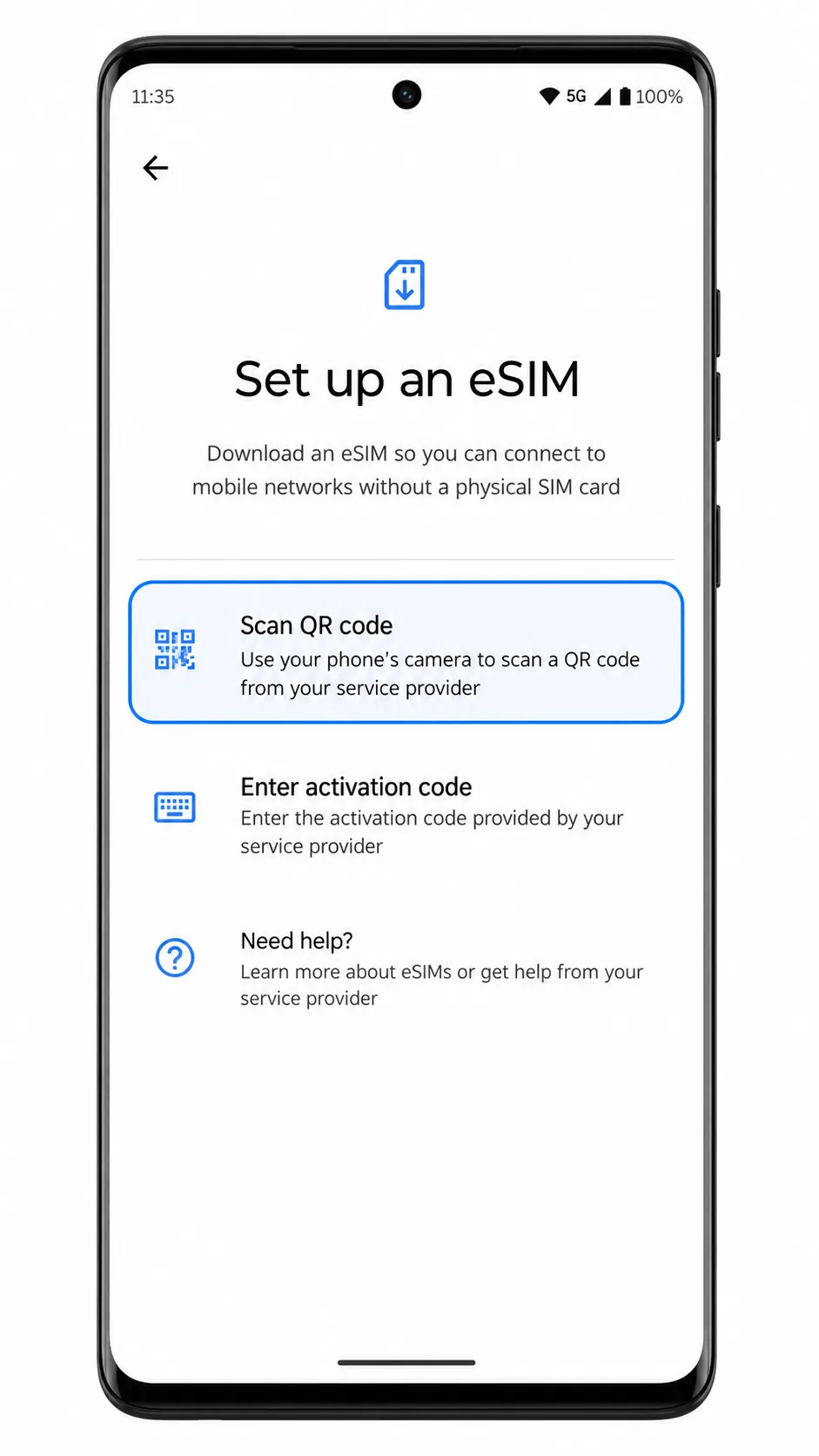
Richten Sie die Kamera des Moto G85 auf den iRoamly QR-Code.
Halten Sie den gesamten QR-Code innerhalb des Scan-Rahmens und warten Sie, bis Android ihn erkannt hat. Verwenden Sie keinen QR-Code, der bereits auf einem anderen Gerät installiert wurde.

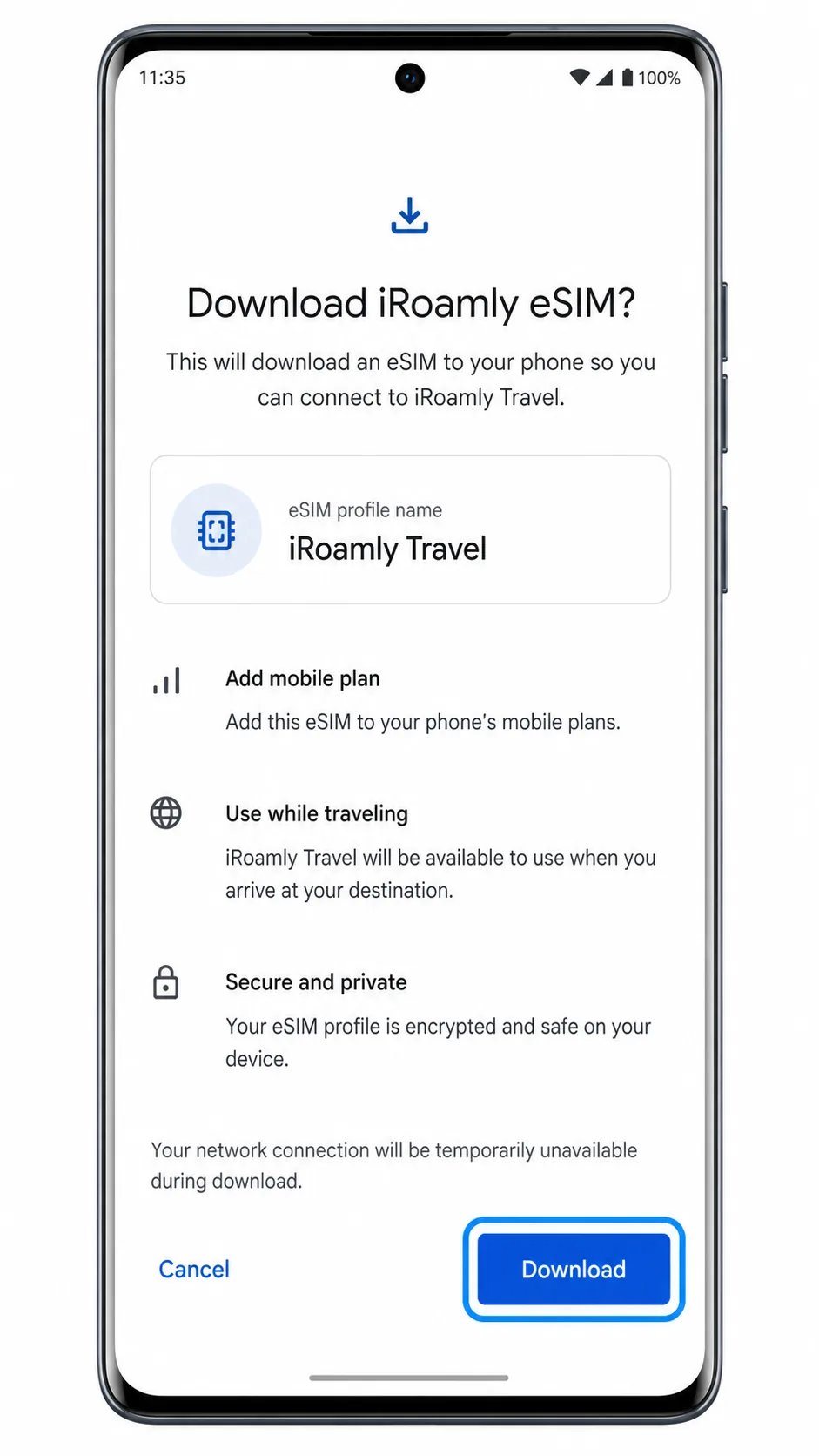
Tippen Sie auf „Herunterladen“ oder „Weiter“, sobald Android das iRoamly eSIM-Profil anzeigt.
Lassen Sie das Telefon mit dem WLAN verbunden, bis der Download abgeschlossen ist. Wenn Android Sie fragt, ob die neue SIM-Karte sofort verwendet werden soll, können Sie diese aktivieren und die Dateneinstellungen später in dieser Anleitung vornehmen.
Methode 2: Manuelle Installation der eSIM
Öffnen Sie die Einstellungen auf Ihrem Moto G85 und tippen Sie auf „Netzwerk & Internet“.
Dies ist derselbe Ausgangspunkt wie bei der QR-Code-Methode, jedoch wird hier die Option zur Eingabe des Aktivierungscodes anstelle des Kamera-Scanners verwendet.
Tippen Sie auf „SIMs“.
Das Moto G85 zeigt nun die SIM-Verwaltung an, einschließlich Ihrer physischen SIM-Karte und bereits vorhandener eSIM-Profile.
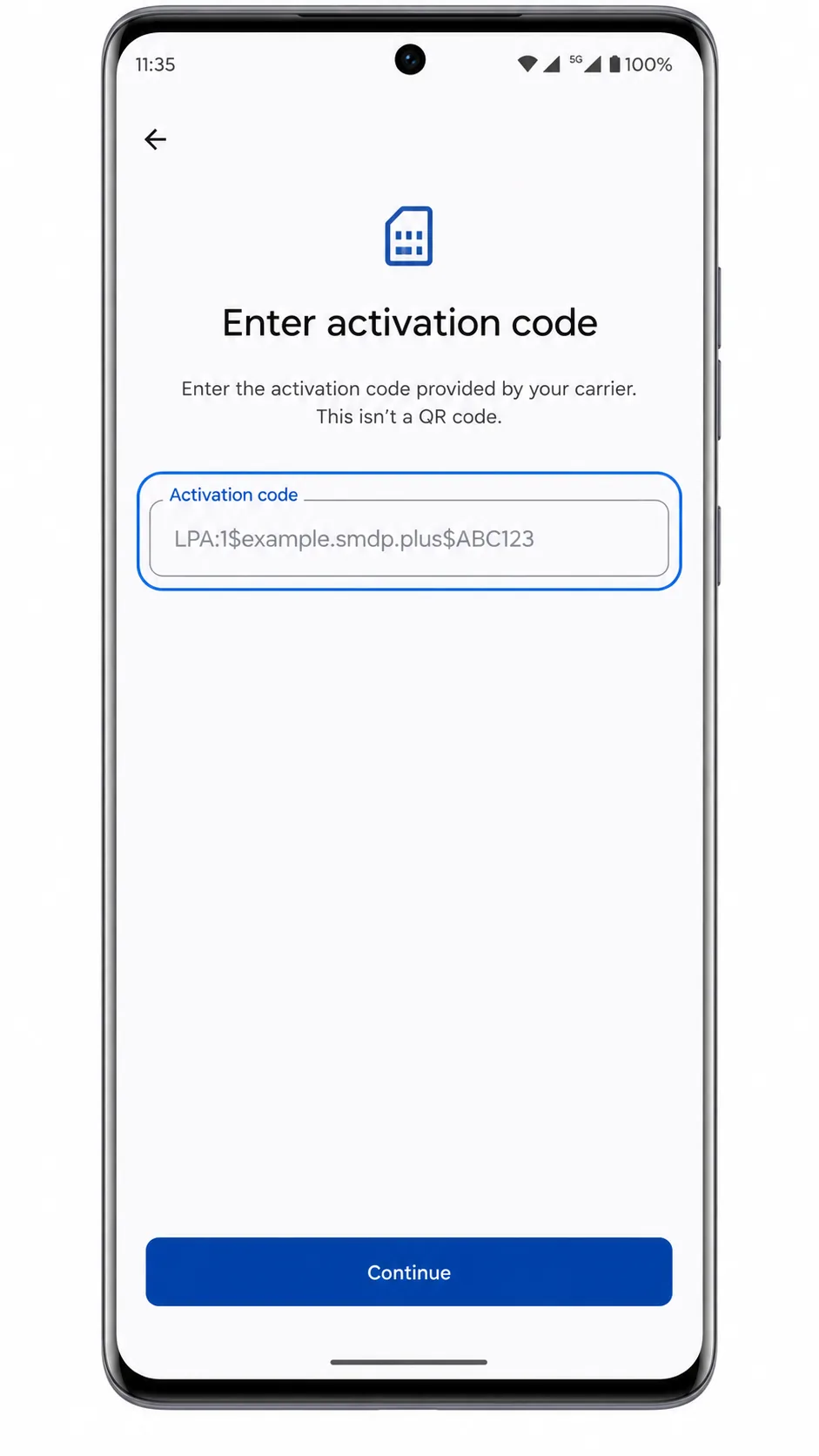
Tippen Sie auf „SIM hinzufügen“ und wählen Sie dann „Aktivierungscode eingeben“.
Falls Android zunächst „Eine eSIM einrichten“ anzeigt, tippen Sie darauf und wählen Sie anschließend auf dem Bildschirm zur eSIM-Einrichtung oder dem QR-Scanner „Aktivierungscode eingeben“ aus.
Geben Sie den vollständigen iRoamly Aktivierungscode in das entsprechende Feld ein und tippen Sie auf „Weiter“.
Bei diesem Android-Ablauf auf dem Moto G85 wird ein zusammenhängender Aktivierungscode verwendet. Sollte iRoamly Ihnen separate Details für die SM-DP+-Adresse und den Aktivierungscode bereitstellen, folgen Sie exakt dem manuellen iRoamly-Format aus Ihrer Bestellung oder Kontoseite, damit Android den vollständigen Code korrekt verarbeiten kann.
Tippen Sie auf „Herunterladen“ oder „Weiter“, sobald Android das iRoamly-Profil erkannt hat.
Bleiben Sie mit dem WLAN verbunden, bis der Download des Profils abgeschlossen ist und Android Sie automatisch zu den SIM-Einstellungen zurückbringt.
So bestätigen Sie, dass Ihre iRoamly eSIM installiert ist
Gehen Sie zu Einstellungen > Netzwerk & Internet > SIMs.
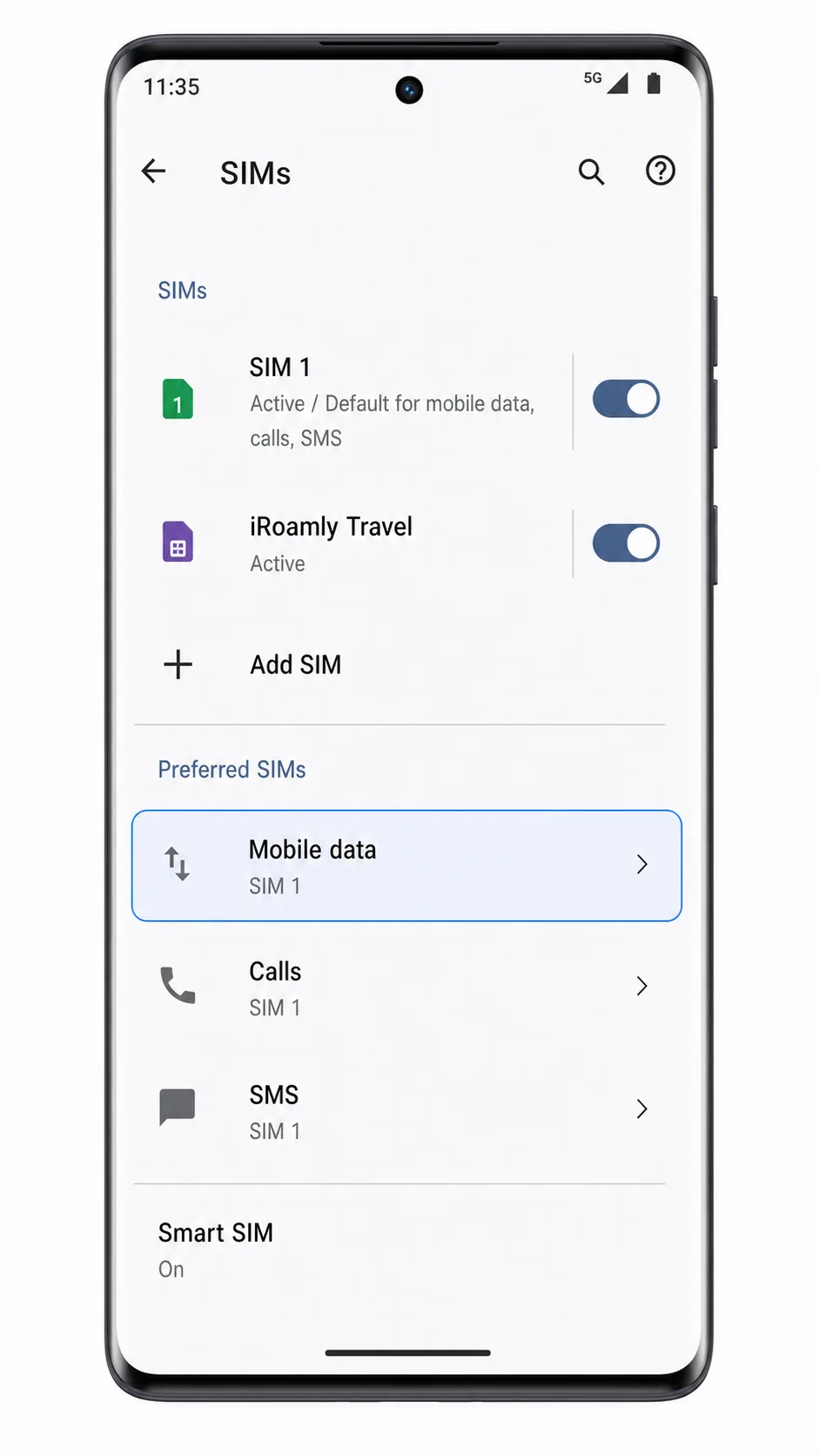
Suchen Sie nach einem neuen eSIM-Eintrag mit der Bezeichnung iRoamly Travel, iRoamly eSIM oder einer ähnlichen Kennzeichnung. Das Profil sollte neben Ihrer physischen SIM-Karte angezeigt werden.
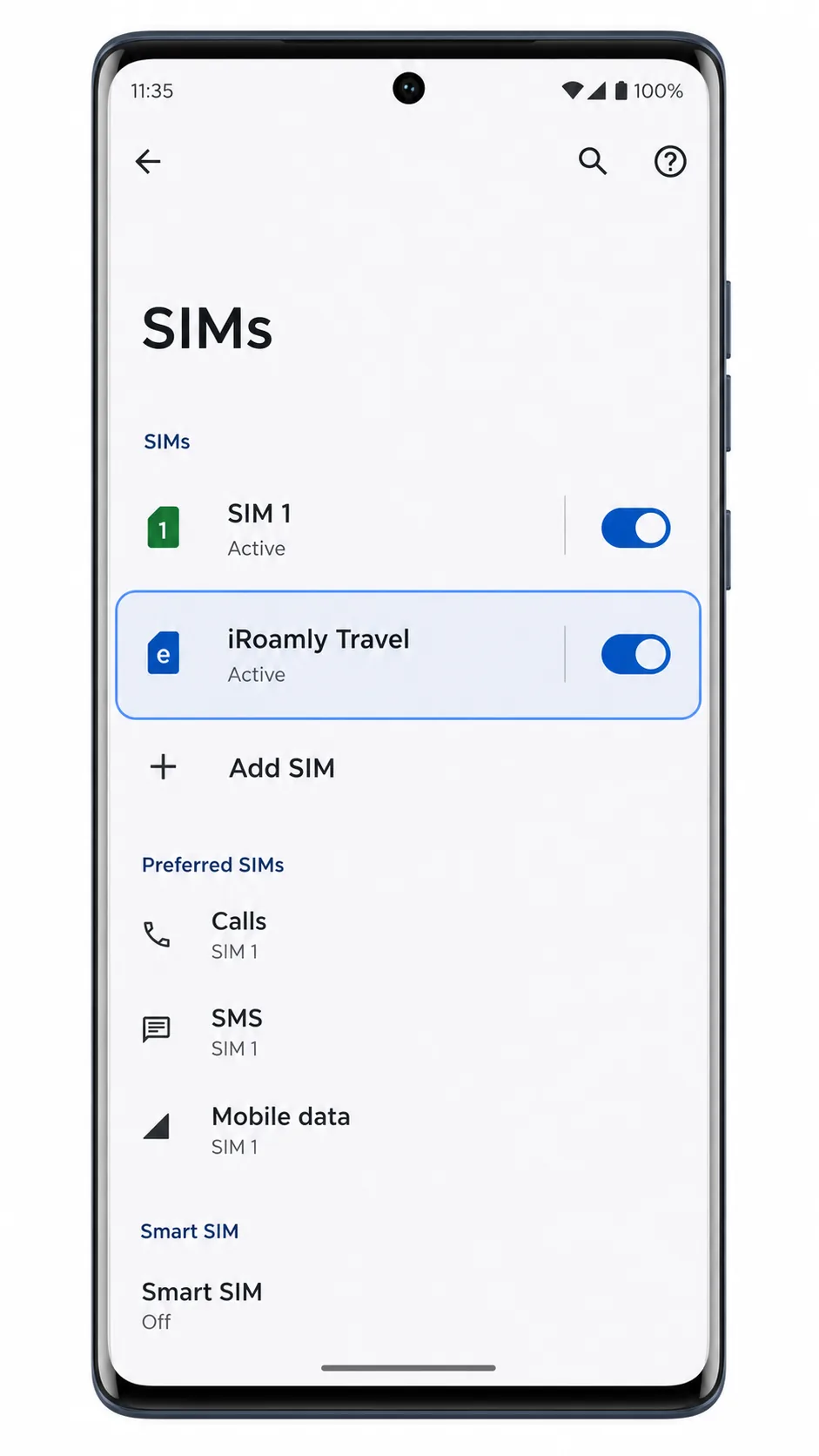
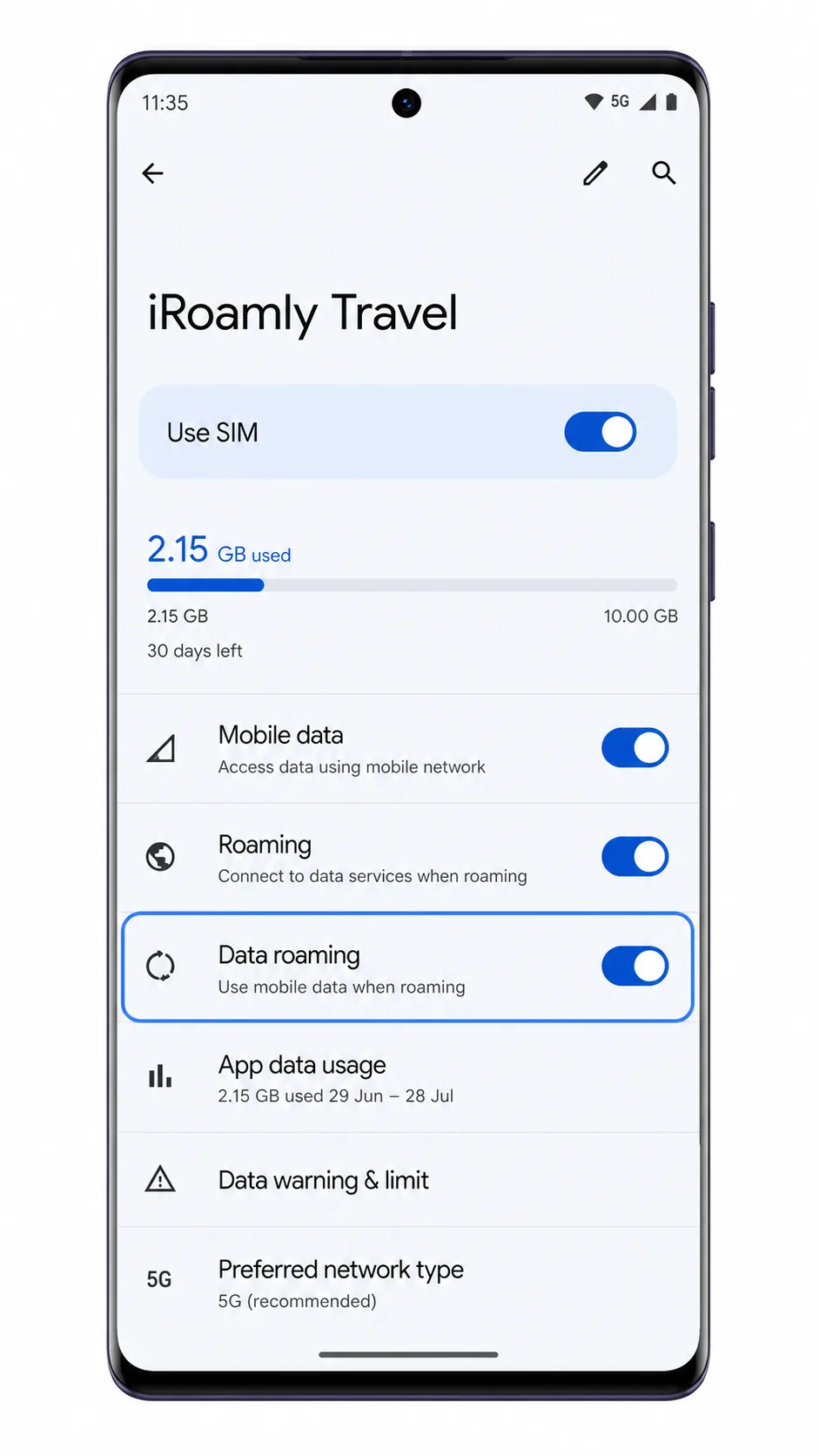
Tippen Sie auf den iRoamly eSIM-Eintrag und stellen Sie sicher, dass „SIM verwenden“ aktiviert ist.
Falls der Schalter deaktiviert ist, schalten Sie ihn ein, bevor Sie mobile Reisedaten nutzen. Das Signal wird eventuell als ausstehend angezeigt, bis Sie sich im Zielland befinden oder mit einem unterstützten Netzwerk verbunden sind.
Überprüfen Sie Ihre iRoamly Tarifdetails, bevor Sie Anrufe oder SMS testen.
Die meisten Überprüfungen bei der Einrichtung einer Reise-eSIM sollten sich auf die mobilen Daten konzentrieren. Testen Sie SMS oder Anrufe nur dann, wenn Ihr spezifischer iRoamly Tarif diese Dienste explizit beinhaltet.
Konfigurieren der eSIM für mobile Daten
Öffnen Sie Einstellungen > Netzwerk & Internet > SIMs und tippen Sie unter „Bevorzugte SIMs“ auf „Mobile Daten“.
Dadurch legen Sie fest, welche SIM für den Internetzugang verwendet werden soll, wenn sowohl eine physische SIM als auch die iRoamly eSIM verfügbar sind.
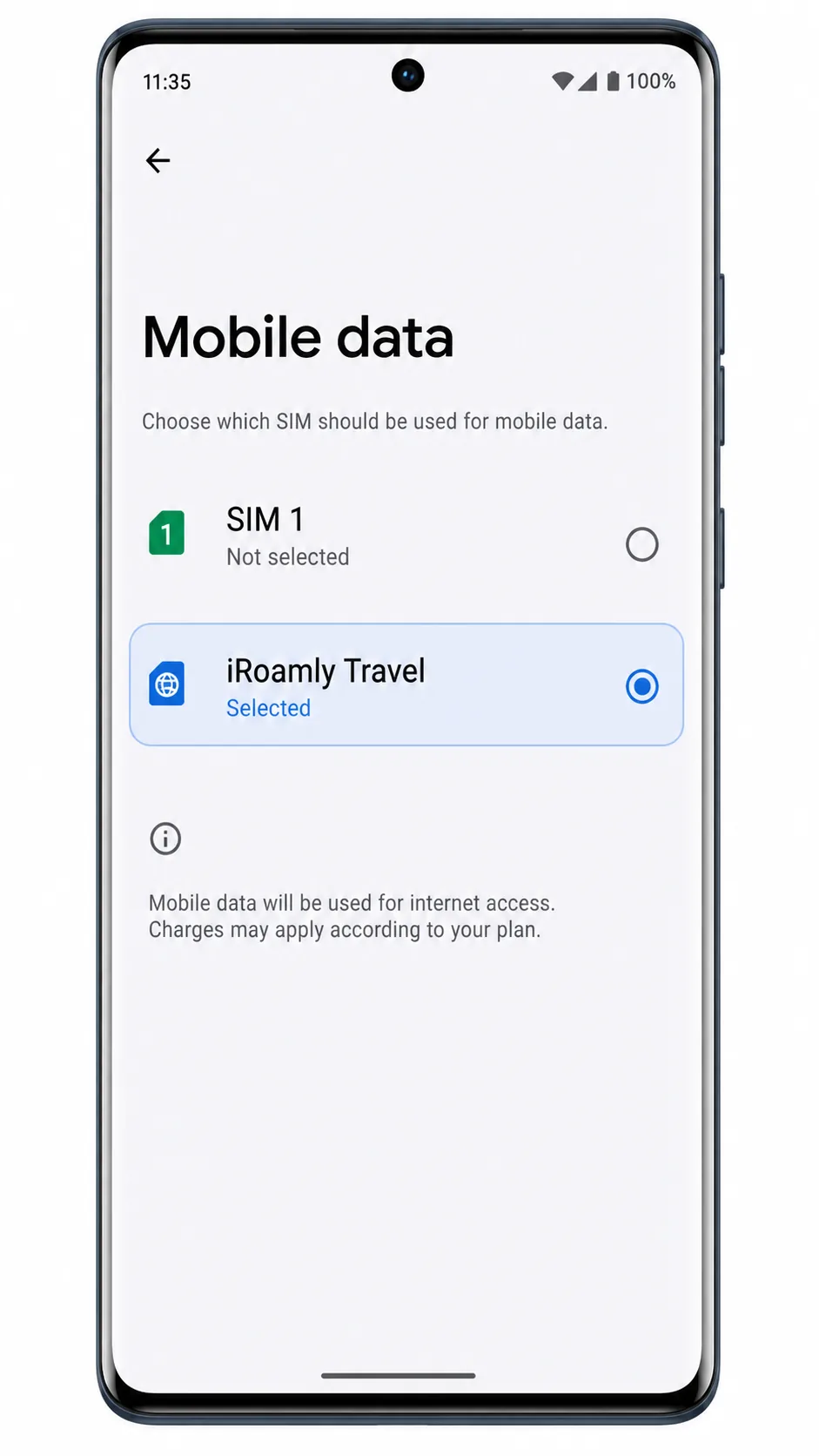
Wählen Sie iRoamly Travel als SIM für mobile Daten aus.
Nach der Auswahl sollte Android die iRoamly eSIM als aktive Datenverbindung kennzeichnen.
Tippen Sie auf die iRoamly Travel eSIM und aktivieren Sie „Daten-Roaming“, falls Ihr Tarif am Reiseziel dies erfordert.
Bei vielen Reise-eSIMs muss Daten-Roaming aktiviert sein, um eine Verbindung zu Partnernetzwerken herzustellen. Stellen Sie sicher, dass Ihre primäre SIM nicht die mobilen Daten übernimmt, um Roaming-Gebühren bei Ihrem regulären Mobilfunktarif zu vermeiden.
Öffnen Sie nach Ankunft an Ihrem Zielort einen Browser oder eine Karten-App, um die mobilen Daten zu testen.
Wenn die iRoamly eSIM aktiv und für mobile Daten ausgewählt ist, sollte die App die Datenverbindung der Reise-SIM nutzen, sobald das Smartphone mit einem unterstützten lokalen Netzwerk verbunden ist.
Fehlerbehebung
Die Option „SIM hinzufügen“ oder „eSIM einrichten“ fehlt: Aktualisieren Sie Android, starten Sie das Moto G85 neu und überprüfen Sie, ob Ihre Region oder Ihre Mobilfunkanbieter-Variante eine eSIM unterstützt. Einige Modelle des Moto G85 bieten keine eSIM-Einrichtung an.
Der QR-Code wird nicht gescannt: Erhöhen Sie die Bildschirmhelligkeit des Geräts, auf dem der QR-Code angezeigt wird, reinigen Sie das Kameraobjektiv des Moto G85 und stellen Sie sicher, dass der vollständige QR-Code innerhalb des Scan-Rahmens liegt. Sollte der Code bereits verwendet worden sein, wenden Sie sich bitte an den iRoamly-Support.
Die manuelle Aktivierung schlägt fehl: Überprüfen Sie den Aktivierungscode noch einmal genau auf Übereinstimmung mit den Angaben von iRoamly. Fügen Sie keine Leerzeichen hinzu, ändern Sie keine Satzzeichen und teilen Sie den Code nicht auf, es sei denn, die Anweisungen von iRoamly geben dies ausdrücklich vor.
Die eSIM ist installiert, aber die Datenverbindung funktioniert nicht: Wählen Sie iRoamly Travel für die mobilen Daten aus, aktivieren Sie bei Bedarf das Daten-Roaming, schalten Sie den Flugmodus ein und wieder aus und stellen Sie sicher, dass Sie sich in einem abgedeckten Zielgebiet befinden.
Die Aktivierung bleibt ausstehend: Bleiben Sie mit dem WLAN verbunden und warten Sie einige Minuten. Bei manchen Tarifen wird die Aktivierung erst abgeschlossen, wenn sich das Telefon in ein unterstütztes Zielnetzwerk einwählt.
Die iRoamly eSIM ist nach dem Löschen verschwunden: Versuchen Sie nicht, diese wiederholt neu zu installieren. Kontaktieren Sie den iRoamly-Support, da viele eSIM-QR-Codes oder Aktivierungscodes nur einmalig verwendet werden können.
Anrufe oder SMS funktionieren nicht: Überprüfen Sie die Details Ihres iRoamly-Tarifs. Wenn es sich um einen reinen Datentarif handelt, nutzen Sie stattdessen internetbasierte Telefonie- oder Messaging-Apps.
Fazit
Für das Moto G85 ist die QR-Code-Methode der einfachste Weg, sofern Sie den iRoamly QR-Code auf einem anderen Bildschirm anzeigen können: Unter Einstellungen > Netzwerk & Internet > SIMs > SIM hinzufügen gelangen Sie schnell zur Option „QR-Code scannen“. Die manuelle Einrichtung dient als solide Alternative, da Motorolas nahezu unverändertes Android-System die Eingabe eines vollständigen Aktivierungscodes über die Option „Aktivierungscode eingeben“ ermöglicht, falls das Scannen nicht praktikabel ist.
Nach der Installation sollten Sie die wichtigen Einstellungen erneut unter „SIMs“ überprüfen: Stellen Sie sicher, dass iRoamly Travel angezeigt wird, lassen Sie „SIM verwenden“ aktiviert, wählen Sie die Option unter „Mobile Daten“ aus und aktivieren Sie das Daten-Roaming, falls dies für Ihren Tarif oder Ihr Reiseziel erforderlich ist. Sobald diese Einstellungen vorgenommen wurden, ist Ihr Moto G85 bereit, die iRoamly Reise eSIM für mobile Daten im Ausland zu nutzen.