
Das Moto G86 verwendet die nahezu unveränderte Android-Benutzeroberfläche von Motorola. Daher folgt die Einrichtung der eSIM den vertrauten Android-Menüpunkten wie „Netzwerk & Internet“, „SIM-Karten“ und „SIM hinzufügen“. Diese Anleitung basiert auf dem Moto G86 mit Motorola My UX auf Basis von Android 15; die Bezeichnungen können je nach Softwareversion, Region oder Firmware des Mobilfunkanbieters leicht abweichen.
Für Reisende erleichtert die Installation einer iRoamly Reise-eSIM vor Reiseantritt den Zugriff auf mobile Daten nach der Ankunft, ohne die physische SIM-Karte im Gerät austauschen zu müssen. Die Benutzeroberfläche und das Einstellungsmenü des Moto G86 sind optimal dafür ausgelegt, entweder einen QR-Code zu scannen oder die eSIM-Daten manuell einzugeben.
Diese Anleitung beschreibt beide Einrichtungsmethoden, wie Sie die erfolgreiche Hinzufügung der iRoamly eSIM überprüfen und diese für die mobile Datennutzung auswählen. Nutzen Sie die QR-Code-Methode, wenn Sie den Code auf einem anderen Bildschirm anzeigen können; verwenden Sie die manuelle Eingabe, falls das Scannen nicht möglich ist.
Bevor Sie Ihre iRoamly eSIM einrichten
Verbinden Sie das Moto G86 mit einem stabilen WLAN, bevor Sie beginnen. Das Telefon benötigt Internetzugang, um das eSIM-Profil herunterzuladen.
Stellen Sie sicher, dass Ihr Moto G86-Modell, die Region und die Netzbetreiber-Firmware eSIM unterstützen. Wenn die Option „SIM hinzufügen“ oder die eSIM-Einrichtung fehlt, ist diese Funktion für Ihre Gerätevariante möglicherweise nicht verfügbar.
Halten Sie Ihren iRoamly QR-Code oder die manuellen Einrichtungsdaten bereit. Die manuelle Einrichtung erfordert in der Regel die SM-DP+-Adresse, den Aktivierungscode und gelegentlich einen optionalen Bestätigungscode.
Achten Sie darauf, dass Ihr Telefon ausreichend geladen ist, und schalten Sie das WLAN während des Download-Vorgangs nicht aus.
Löschen Sie die iRoamly eSIM nach der Installation nicht, es sei denn, Sie werden vom iRoamly-Support dazu aufgefordert. Viele Reise-eSIM-Profile lassen sich nach dem Löschen nicht erneut installieren.
Installieren Sie die eSIM nach Möglichkeit 1-2 Tage vor Reiseantritt, aber prüfen Sie vorab die Details Ihres Tarifs. Die Gültigkeit des iRoamly-Tarifs beginnt mit der Aktivierung; bei vielen Reisedatentarifen erfolgt die Aktivierung automatisch, sobald sich die eSIM mit einem unterstützten Zielnetzwerk verbindet.
Überprüfen Sie die Tarifseite auf spezifische Servicedetails. Einige iRoamly eSIM-Tarife sind reine Datentarife; Sprachanrufe oder SMS sind hierbei möglicherweise nicht inbegriffen.
Methode 1: Installieren der eSIM durch Scannen eines QR-Codes
1. Öffnen Sie die Einstellungen auf dem Moto G86 und tippen Sie anschließend auf „Netzwerk & Internet“. Sie sollten nun die Seite für die Android-Netzwerkeinstellungen sehen.

2. Tippen Sie auf „SIMs“. Das Telefon öffnet die SIM-Verwaltungsseite, auf der Optionen für physische SIM-Karten und eSIMs verwaltet werden.

3. Tippen Sie auf „SIM hinzufügen“. Wenn das Telefon fragt, ob Sie eine physische SIM oder eine eSIM verwenden möchten, wählen Sie die Option für die eSIM-Einrichtung.

4. Scannen Sie auf dem Bildschirm „eSIM einrichten“ den QR-Code von Ihrer iRoamly-Bestellseite oder aus Ihrer E-Mail. Lassen Sie den QR-Code auf einem anderen Bildschirm oder einem Ausdruck anzeigen, damit die Kamera des Moto G86 ihn erfassen kann.

5. Überprüfen Sie die Aufforderung zum eSIM-Download und tippen Sie auf „Herunterladen“. Achten Sie darauf, dass die WLAN-Verbindung aktiv bleibt, während das Moto G86 das iRoamly eSIM-Profil herunterlädt und installiert.
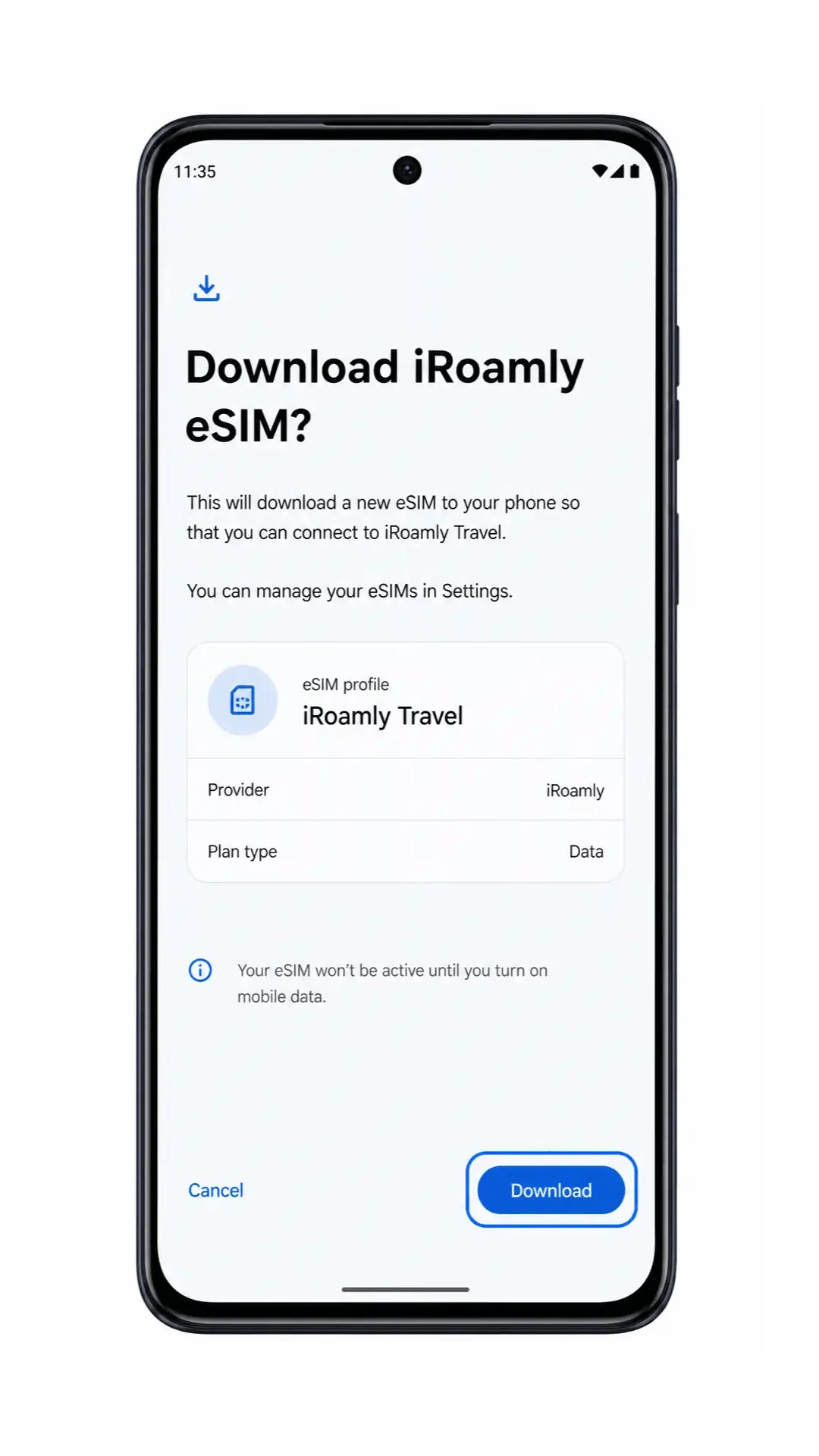
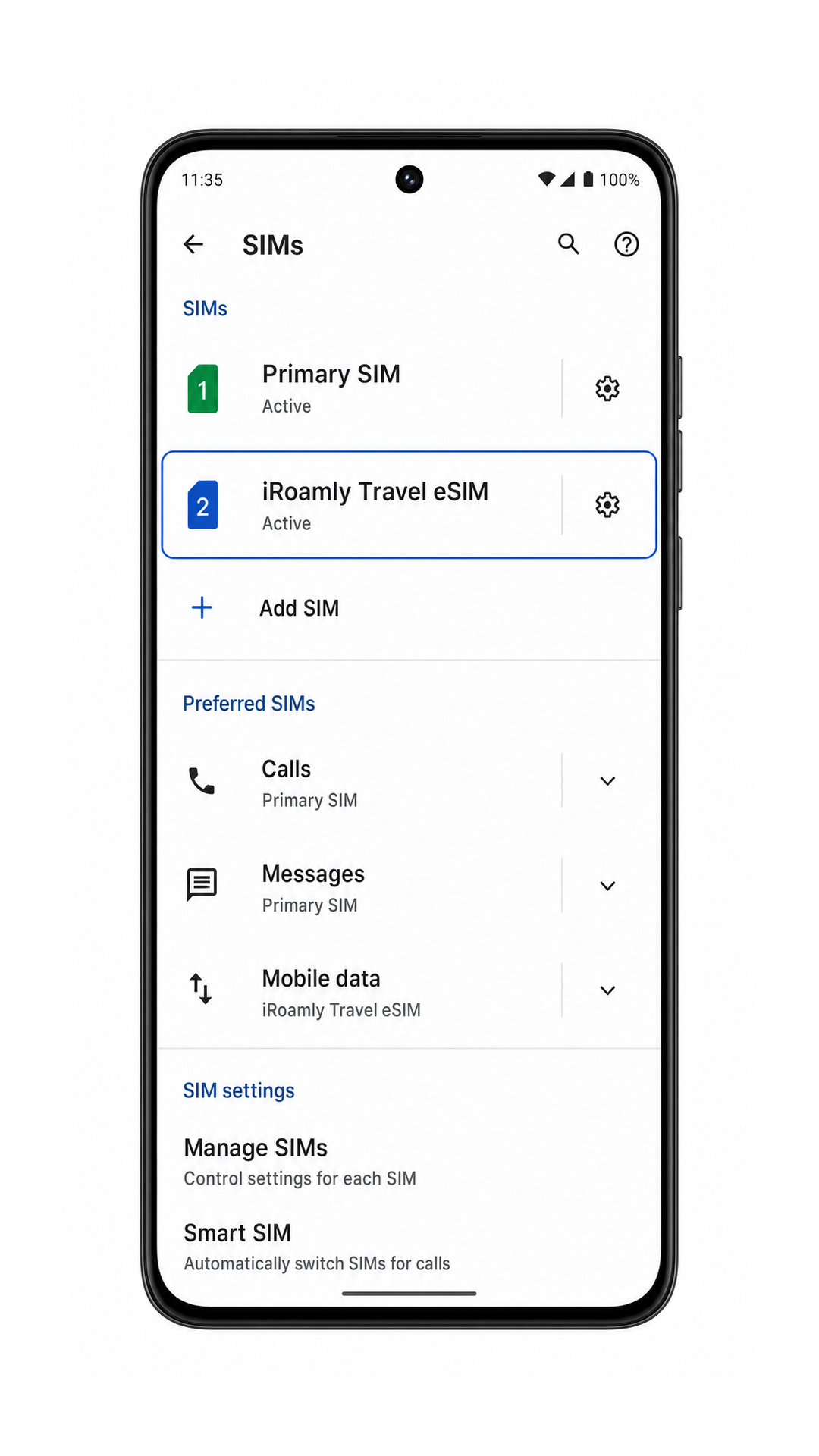
6. Warten Sie, bis die Einrichtung abgeschlossen ist, und kehren Sie dann zu „Einstellungen“ > „Netzwerk & Internet“ > „SIMs“ zurück. Die iRoamly eSIM sollte nun als neues SIM-Profil erscheinen.
Methode 2: Manuelle Installation der eSIM
1. Öffnen Sie die Einstellungen auf dem Moto G86 und tippen Sie anschließend auf „Netzwerk & Internet“. Der Pfad entspricht dabei dem der QR-Code-Einrichtung in den Android-Einstellungen.
2. Tippen Sie auf „SIMs“. Das Moto G86 sollte nun die Seite zur SIM-Verwaltung anzeigen.
3. Tippen Sie auf „SIM hinzufügen“ und wählen Sie die Option zur eSIM-Einrichtung, falls das Gerät danach fragt. Der nächste Bildschirm sollte Ihnen die QR-Code-Einrichtung anbieten.
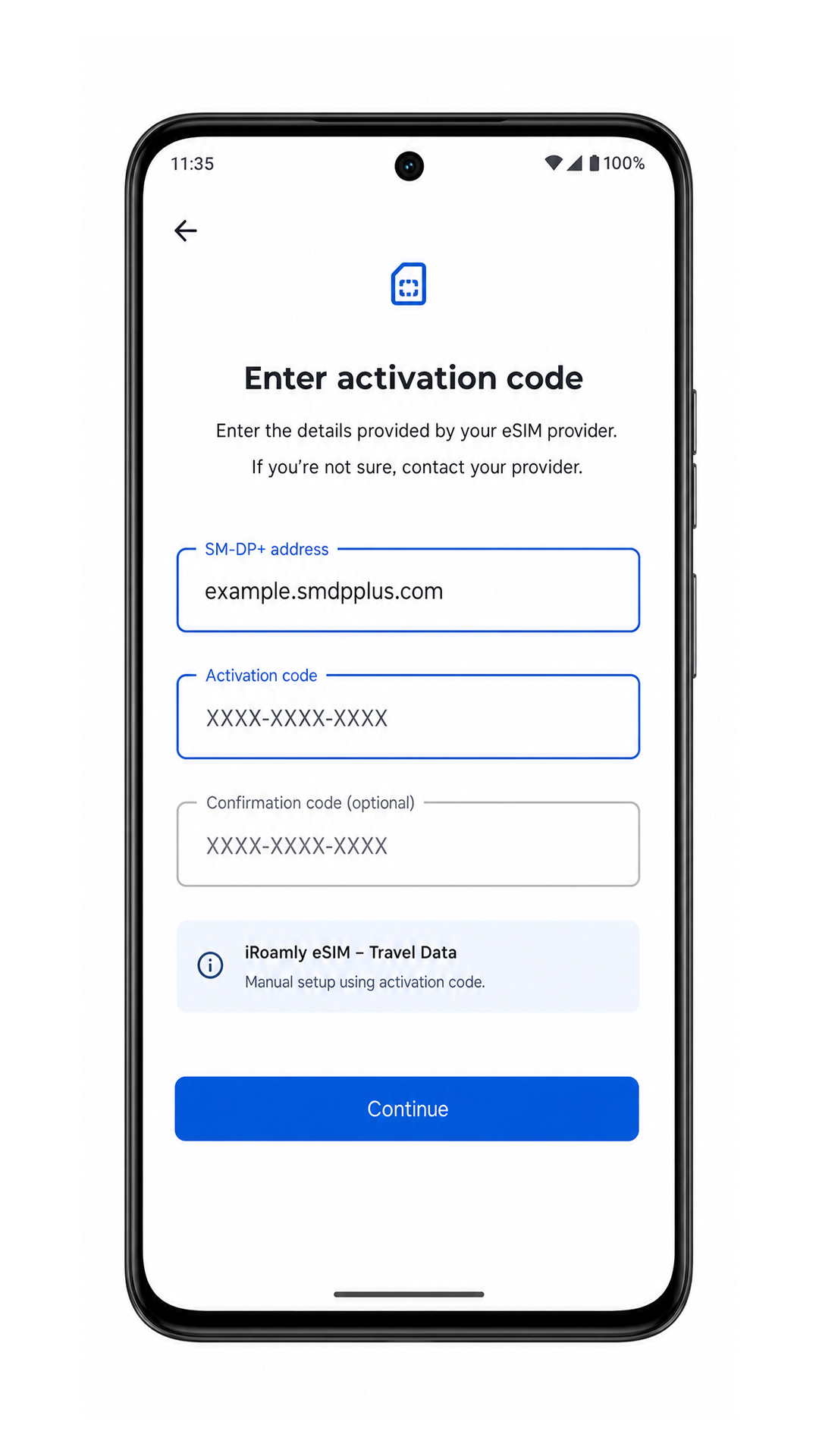
4. Tippen Sie auf dem Bildschirm „eSIM einrichten“ stattdessen auf „Aktivierungscode eingeben“. Dadurch öffnet sich das Formular zur manuellen eSIM-Eingabe.
5. Geben Sie die iRoamly SM-DP+-Adresse und den Aktivierungscode exakt wie angegeben ein. Falls iRoamly einen Bestätigungscode bereitstellt, tragen Sie diesen unter „Bestätigungscode (optional)“ ein; lassen Sie das Feld andernfalls leer und tippen Sie auf „Weiter“.
6. Überprüfen Sie die Download-Aufforderung und tippen Sie auf „Herunterladen“. Achten Sie darauf, dass das Telefon mit dem Internet verbunden bleibt, bis Android die Installation der iRoamly eSIM abgeschlossen hat.
7. Navigieren Sie zurück zu Einstellungen > Netzwerk & Internet > SIMs und überprüfen Sie, ob die iRoamly Reise-eSIM in der Liste der SIM-Karten erscheint.
So bestätigen Sie, dass Ihre iRoamly eSIM installiert ist
1. Gehen Sie zu Einstellungen > Netzwerk & Internet > SIMs. Suchen Sie in der Liste nach der iRoamly Travel eSIM und vergewissern Sie sich, dass sie nicht als entfernt oder fehlerhaft angezeigt wird.
2. Tippen Sie auf die iRoamly Travel eSIM und prüfen Sie, ob die Option „SIM verwenden“ aktiviert ist. Falls Sie die eSIM erst bei Ihrer Ankunft benötigen, können Sie diese installiert lassen und erst dann einschalten, wenn Sie bereit sind, den Reiseplan zu nutzen.
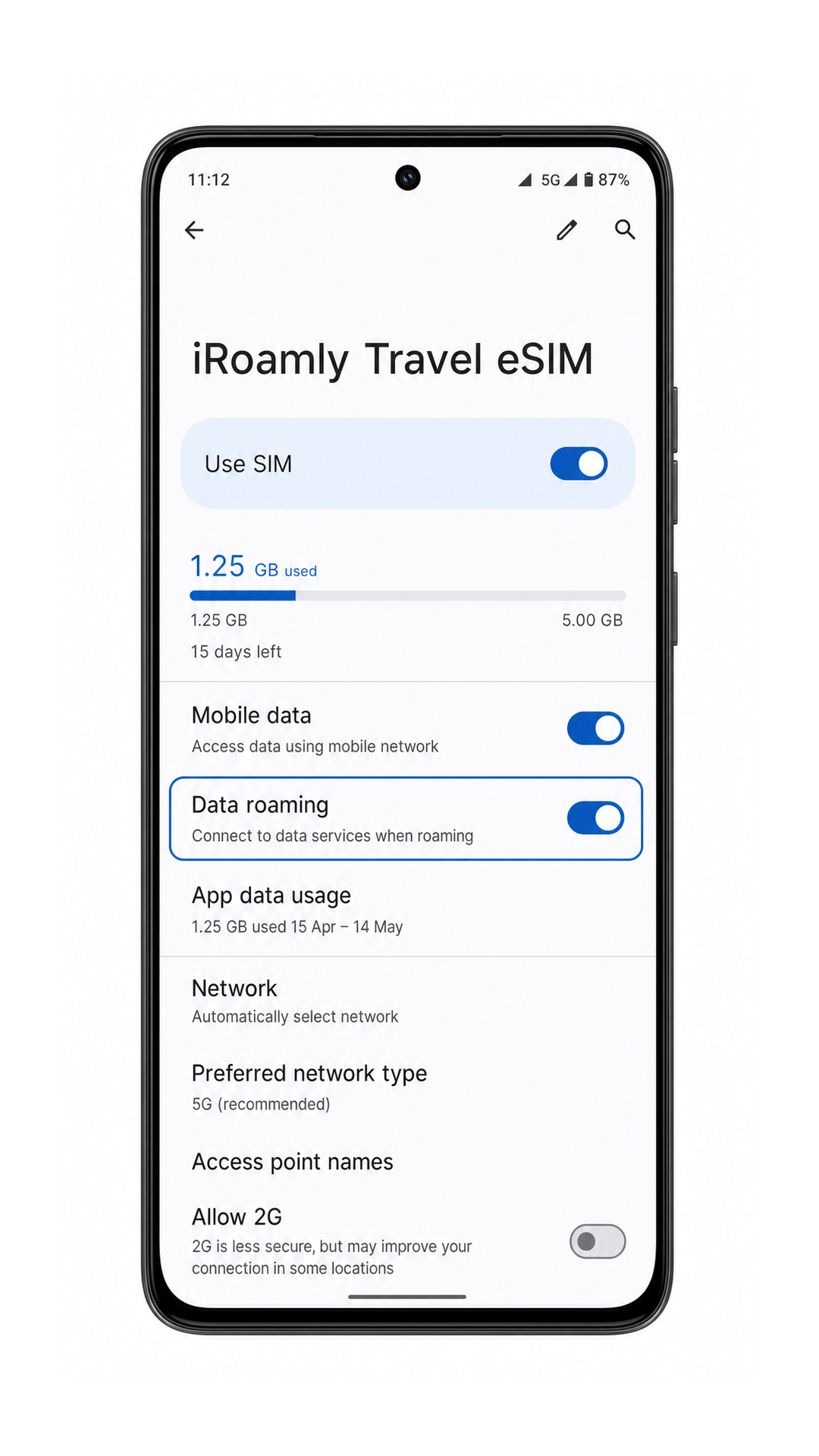
3. Wenn Ihr iRoamly-Tarif nur Daten umfasst, verwenden Sie keine SMS oder Anrufe, um die Funktion zu testen. Überprüfen Sie stattdessen, ob die eSIM in der Liste aufgeführt, aktiviert und für mobile Daten verfügbar ist.
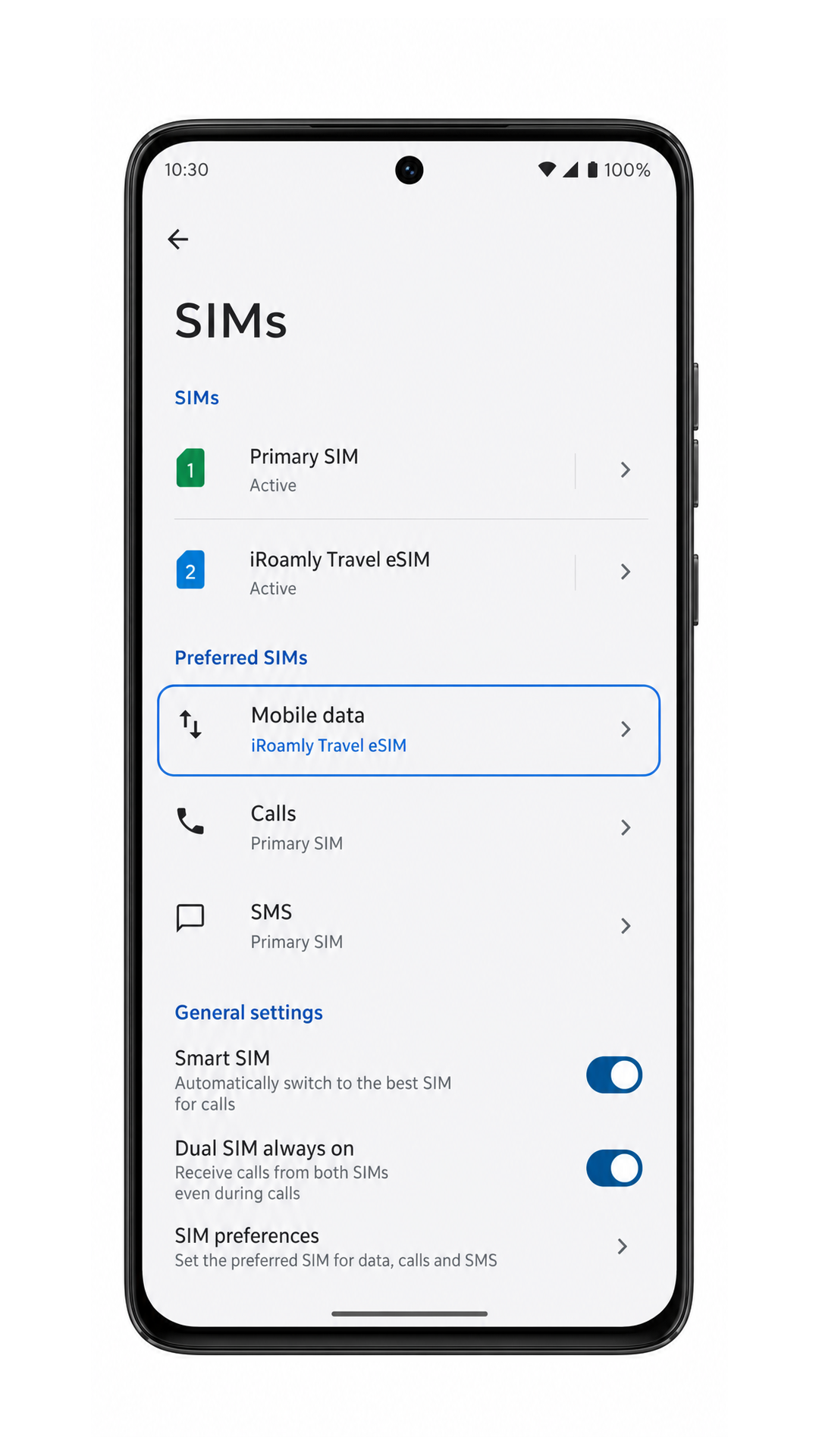
eSIM für mobile Daten konfigurieren
1. Öffnen Sie Einstellungen > Netzwerk & Internet > SIM-Karten und tippen Sie anschließend unter „Bevorzugte SIM-Karte“ auf „Mobile Daten“. Wählen Sie für mobile Daten die iRoamly Travel eSIM aus.
2. Tippen Sie auf die iRoamly Travel eSIM, aktivieren Sie „SIM verwenden“ und schalten Sie „Daten-Roaming“ ein, falls Ihr iRoamly-Tarif oder Ihr Zielort Roaming für Datendienste erfordert.
3. Belassen Sie Anrufe und SMS auf Ihrer primären SIM-Karte, sofern Ihr iRoamly-Tarif nicht explizit Sprach- oder Nachrichtendienste beinhaltet. Testen Sie anschließend die mobilen Daten, indem Sie eine Webseite öffnen, sobald Sie sich im unterstützten Zielnetzwerk befinden.
Fehlerbehebung
Falls „SIM hinzufügen“ nicht angezeigt wird, aktualisieren Sie die Software Ihres Moto G86, starten Sie das Telefon neu und überprüfen Sie, ob Ihr regionales Modell sowie die Firmware Ihres Mobilfunkanbieters eSIM unterstützen.
Falls der QR-Code nicht gescannt werden kann, erhöhen Sie die Bildschirmhelligkeit des Geräts, auf dem der QR-Code angezeigt wird, reinigen Sie das Kameraobjektiv des Moto G86 und versuchen Sie es erneut in einem stabilen WLAN.
Falls der QR-Code als bereits verwendet gemeldet wird, löschen Sie die eSIM nicht und versuchen Sie es nicht erneut. Kontaktieren Sie den Support von iRoamly, da viele eSIM-QR-Codes nur einmalig nutzbar sind.
Falls die manuelle Eingabe fehlschlägt, überprüfen Sie jedes Zeichen der SM-DP+-Adresse und des Aktivierungscodes. Achten Sie darauf, dass keine zusätzlichen Leerzeichen vor oder nach dem Code stehen.
Falls die eSIM zwar geladen, aber nicht verbunden wird, stellen Sie sicher, dass „SIM verwenden“ aktiviert ist, die mobilen Daten auf die iRoamly Travel eSIM eingestellt sind und Daten-Roaming bei Bedarf aktiviert wurde.
Falls die Aktivierung vor Reiseantritt ausstehend bleibt, warten Sie, bis sich das Telefon in einem unterstützten Zielnetz befindet. Einige Reise-eSIMs aktivieren sich erst, nachdem eine Verbindung zum lokalen Partnernetzwerk hergestellt wurde.
Falls die mobilen Daten nach der Ankunft weiterhin nicht funktionieren, starten Sie das Moto G86 neu, überprüfen Sie die APN- oder Netzwerkeinstellungen nur dann, wenn iRoamly spezifische Anweisungen dazu bereitstellt, und stellen Sie sicher, dass Ihr Tarif noch über ein Datenvolumen verfügt.
Fazit
Für das Moto G86 ist das Scannen des iRoamly QR-Codes in der Regel der schnellste Weg zur Einrichtung, da Sie bei Android mit nur wenigen Klicks von „Netzwerk & Internet“ zu „SIMs“, „SIM hinzufügen“ und dem eSIM-Scanner gelangen. Die manuelle Eingabe ist die geeignete Alternative, falls sich der QR-Code auf demselben Gerät befindet oder nicht gescannt werden kann – vorausgesetzt, Sie kopieren die SM-DP+ Adresse und den Aktivierungscode exakt.
Nach der Installation ist es nicht zielführend zu prüfen, ob Anrufe oder SMS funktionieren, da die Funktionen der iRoamly Tarife variieren. Überprüfen Sie stattdessen, ob die iRoamly Reise-eSIM unter „SIMs“ angezeigt wird, wählen Sie diese für mobile Daten aus und aktivieren Sie das Daten-Roaming, sofern dies für den jeweiligen Zieltarif erforderlich ist, damit das Moto G86 für die Datennutzung im Ausland bereit ist.