
Die eSIM-Technologie wird bei modernen Smartphones immer mehr zum Standard. Da Benutzer ihre Mobilfunkverbindungen digital konfigurieren können, sind herkömmliche SIM-Karten überflüssig, was den Einrichtungsprozess erheblich vereinfacht.
Dies spart nicht nur Zeit, sondern macht auch den Wechsel zwischen verschiedenen Netzen deutlich komfortabler.
Das Galaxy S20+ und das S20+ 5G unterstützen eSIM, und mit den richtigen Schritten lässt sich die Installation reibungslos durchführen.
Dieser Leitfaden führt Sie durch die Installation Ihrer iRoamly eSIM, damit Sie Ihr Gerät schnell und unkompliziert verbinden können.
Vorbereitungen für die Einrichtung der iRoamly eSIM
Bevor Sie mit der Installation beginnen, stellen Sie sicher, dass Sie folgende Voraussetzungen erfüllen:
Eine stabile Internetverbindung (WLAN wird empfohlen)
Einen gültigen eSIM-QR-Code oder Aktivierungscode Ihres Anbieters
Ihr Galaxy S20+ oder Galaxy S20+ 5G, eingeschaltet und entsperrt
Das Gerät sollte für eine optimale eSIM-Kompatibilität auf die neueste verfügbare One UI-Version aktualisiert sein
Ihr Mobilfunkkonto ist aktiviert und für den eSIM-Dienst freigeschaltet
Methode 1: eSIM auf dem Galaxy S20 per QR-Code installieren
Schritt 1: SIM-Kartenverwaltung öffnen
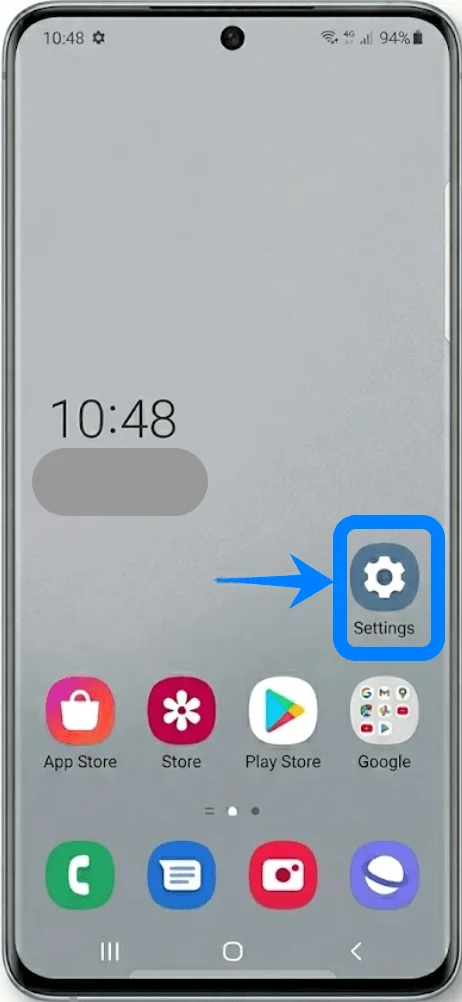
Öffnen Sie die App Einstellungen.
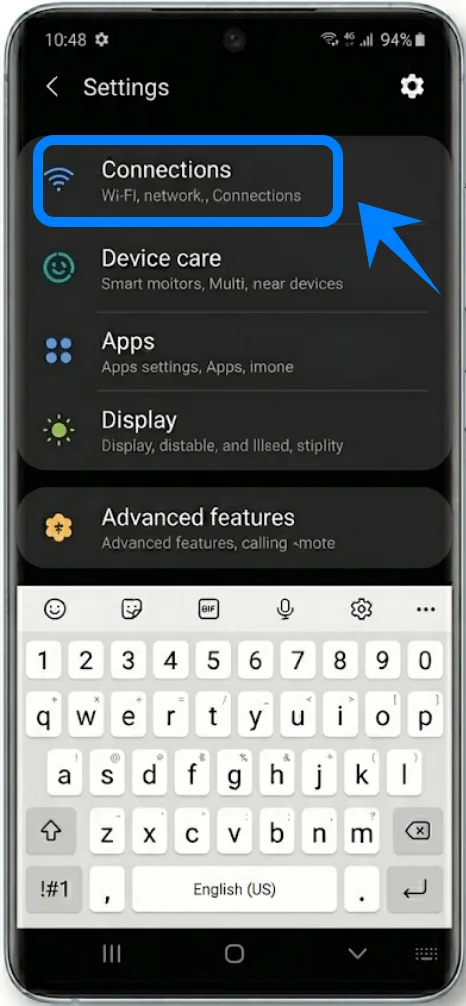
Tippen Sie auf Verbindungen.
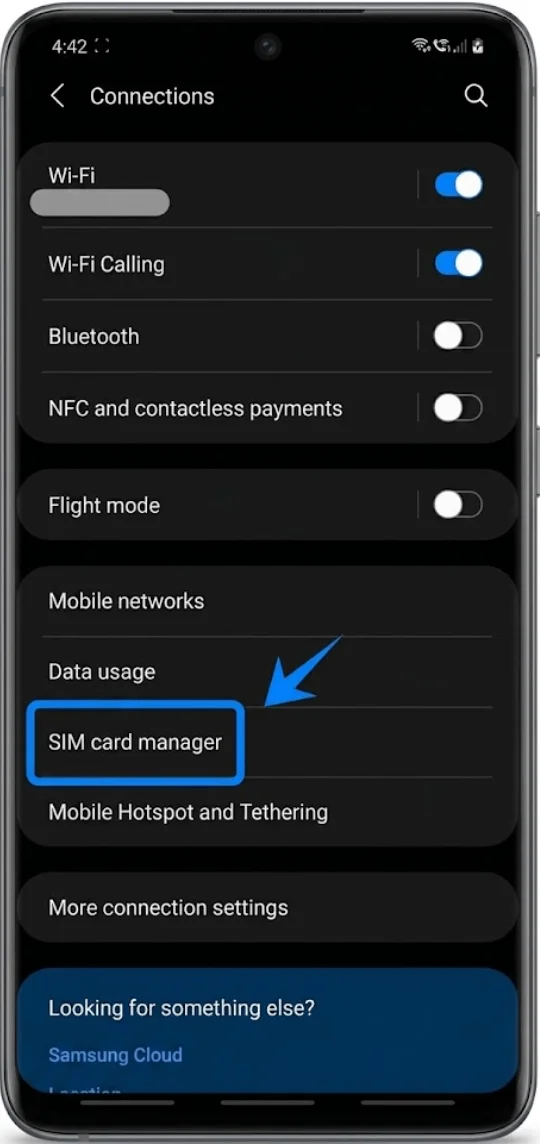
Tippen Sie auf SIM-Kartenverwaltung.
Schritt 2: eSIM-Installation starten
Tippen Sie auf Mobilen Tarif hinzufügen.
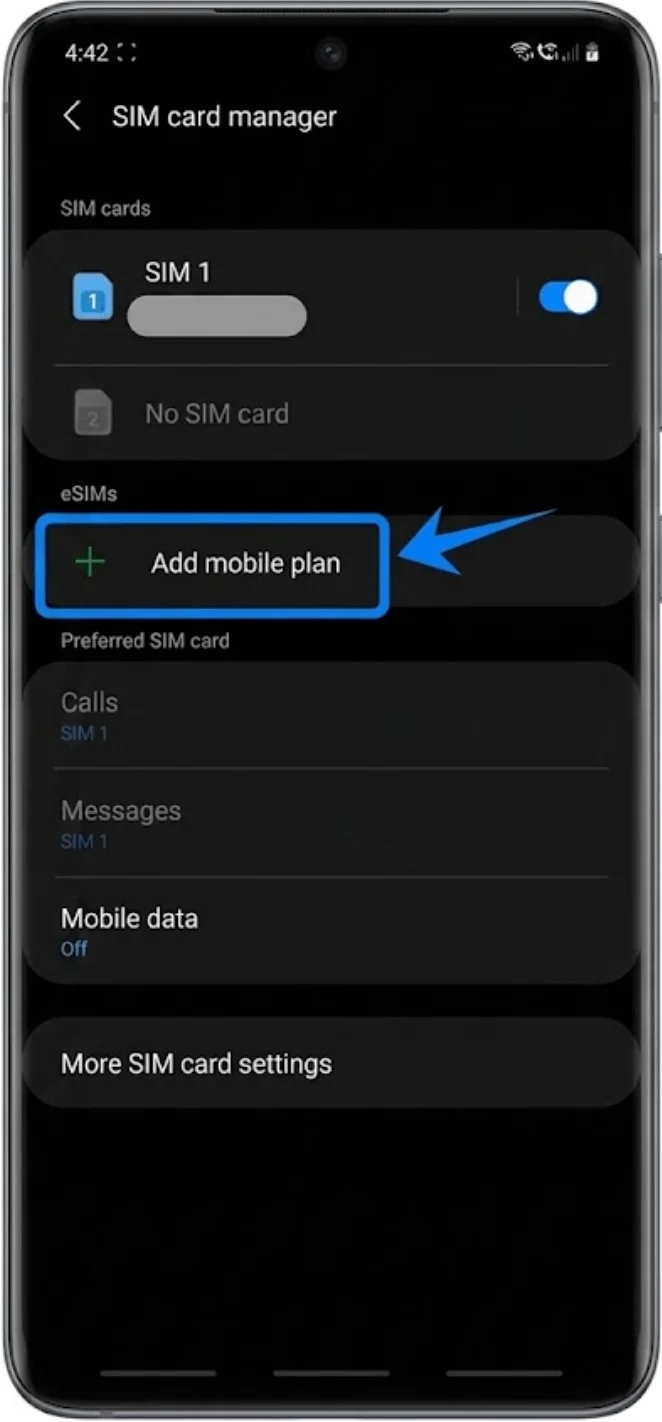
Das Galaxy S20+ zeigt eventuell kurz Suche nach Tarif... an, bevor die verfügbaren Einrichtungsoptionen erscheinen.
Schritt 3: QR-Code-Aktivierung wählen
Tippen Sie auf Über QR-Code hinzufügen.
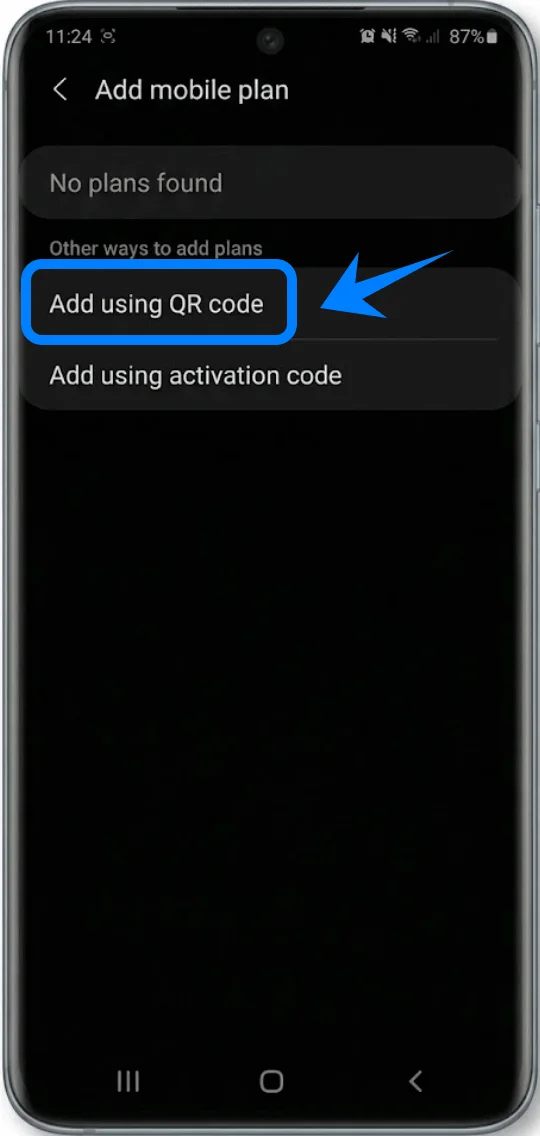
Der Kamerascanner öffnet sich automatisch.
Schritt 4: QR-Code des Mobilfunkanbieters scannen
Halten Sie das Galaxy S20+ über den QR-Code Ihres Mobilfunkanbieters.
Platzieren Sie den QR-Code innerhalb des Kamerarahmens.
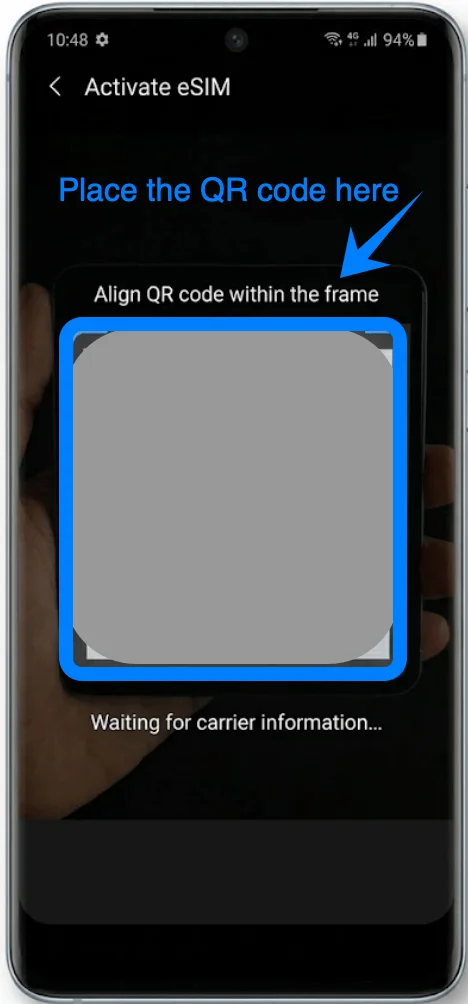
Warten Sie, bis das Telefon den QR-Code erkennt.
Schritt 5: eSIM-Profil herunterladen
Sobald das Anbieterprofil erscheint, tippen Sie auf Hinzufügen.
Warten Sie, während das Galaxy S20+ das eSIM-Profil herunterlädt und installiert.
Schließen Sie den Einrichtungsbildschirm während der Installation nicht.
Schritt 6: Installation abschließen
Nach Abschluss der Installation tippen Sie auf Fertig.
Das eSIM-Profil sollte nun im Bereich SIM-Kartenverwaltung erscheinen.
Methode 2: eSIM auf dem Galaxy S20 mittels Aktivierungscode installieren
Schritt 1: SIM-Kartenverwaltung öffnen
Öffnen Sie die Einstellungen.
Tippen Sie auf Verbindungen.
Tippen Sie auf SIM-Kartenverwaltung.
Schritt 2: eSIM-Installation starten
Tippen Sie auf Mobilfunktarif hinzufügen.
Schritt 3: Manuelle Aktivierung wählen
Tippen Sie auf Über Aktivierungscode hinzufügen.
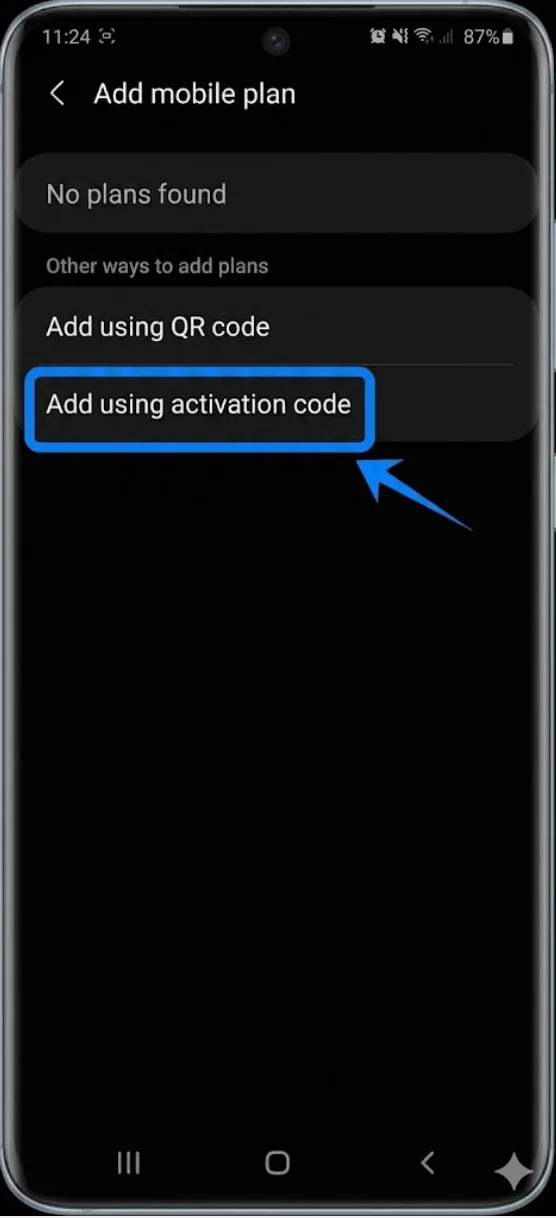
Schritt 4: Aktivierungscode eingeben
Tippen Sie in das Feld Aktivierungscode eingeben.
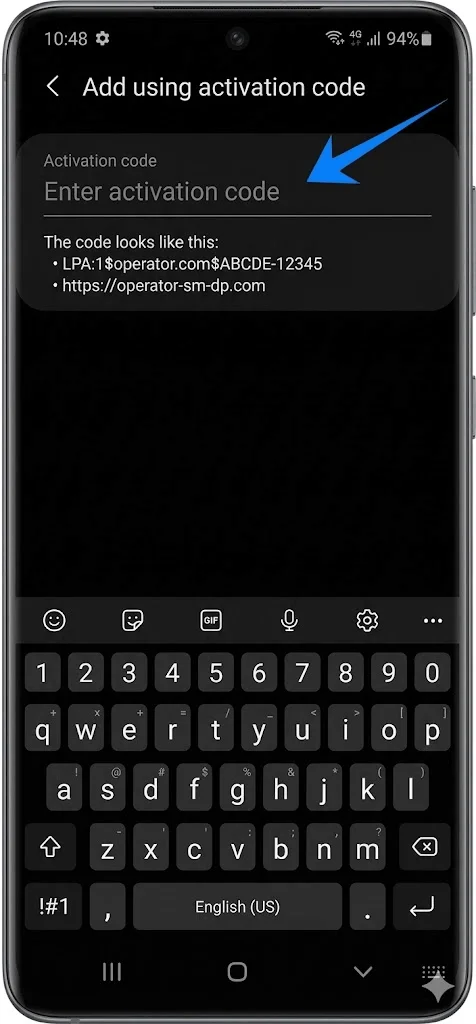
Geben Sie den von Ihrem Anbieter bereitgestellten Aktivierungscode ein.
Tippen Sie auf Verbinden.
Schritt 5: eSIM herunterladen und aktivieren
Warten Sie, während das Galaxy S20+ das eSIM-Profil herunterlädt.
Verlassen Sie den Einrichtungsbildschirm während der Aktivierung nicht.
Tippen Sie nach Abschluss der Installation auf Fertig.
Die eSIM sollte nun auf Ihrem Galaxy S20+ aktiviert sein.
So bestätigen Sie, dass die eSIM erfolgreich installiert wurde
Überprüfen Sie den SIM-Karten-Manager
Öffnen Sie die Einstellungen.
Tippen Sie auf Verbindungen.
Tippen Sie auf SIM-Kartenverwaltung.
Die neu installierte eSIM sollte im Bereich eSIMs angezeigt werden.
Überprüfen Sie das Mobilfunksignal
Schauen Sie in die obere rechte Ecke Ihres Bildschirms.
Dort sollten Sie Folgendes sehen:
Empfangsbalken
Eine 4G-, LTE- oder 5G-Netzanzeige
Fazit
Nach der Installation sollte Ihr Gerät vollständig über eSIM verbunden sein, was Ihnen mehr Flexibilität bei der Verwaltung Ihres Mobilfunknetzes bietet. Dieser Ansatz minimiert manuelle Schritte und ermöglicht eine intuitivere Steuerung Ihrer Konnektivität.
Sollten Sie in Zukunft Änderungen vornehmen müssen, können Sie dies direkt in Ihren Geräteeinstellungen tun, wodurch die fortlaufende Verwaltung einfach und effizient bleibt.