
Für Reisende, Remote-Arbeiter und Nutzer, die häufig zwischen Mobilfunktarifen wechseln, bietet eSIM eine flexiblere Möglichkeit, mit Samsung Galaxy-Geräten in Verbindung zu bleiben.
Das Galaxy S21 und das Galaxy S21 5G unterstützen beide die eSIM-Funktionalität. Damit können Sie einen Mobilfunktarif digital aktivieren, ganz ohne zusätzliche Hardware oder komplizierte Einrichtungsprozesse.
Die Installation einer iRoamly eSIM dauert nur wenige Minuten, sofern Ihr Gerät mit dem WLAN verbunden ist und Ihre Aktivierungsdaten bereitliegen.
In diesem Artikel erfahren Sie, wie Sie die eSIM mithilfe eines QR-Codes oder Aktivierungscodes installieren, den Mobilfunktarif aktivieren und sicherstellen, dass die Netzwerkverbindung auf Ihrem Gerät der Galaxy S21-Serie einwandfrei funktioniert.
Vorbereitungen vor der Einrichtung der iRoamly eSIM
Bevor Sie mit der Installation beginnen, stellen Sie bitte sicher, dass Sie Folgendes zur Hand haben:
Eine stabile Internetverbindung (WLAN wird empfohlen)
Einen gültigen eSIM QR-Code oder Aktivierungscode Ihres Anbieters
Ihr eingeschaltetes und entsperrtes Galaxy S21 oder Galaxy S21 5G
Ein Gerät, das für eine optimale eSIM-Kompatibilität auf die neueste verfügbare One UI-Version aktualisiert wurde
Ein aktiviertes Anbieterkonto, das für den eSIM-Dienst zugelassen ist
Methode 1: Installieren der eSIM mit einem QR-Code
Schritt 1: SIM-Kartenverwaltung öffnen
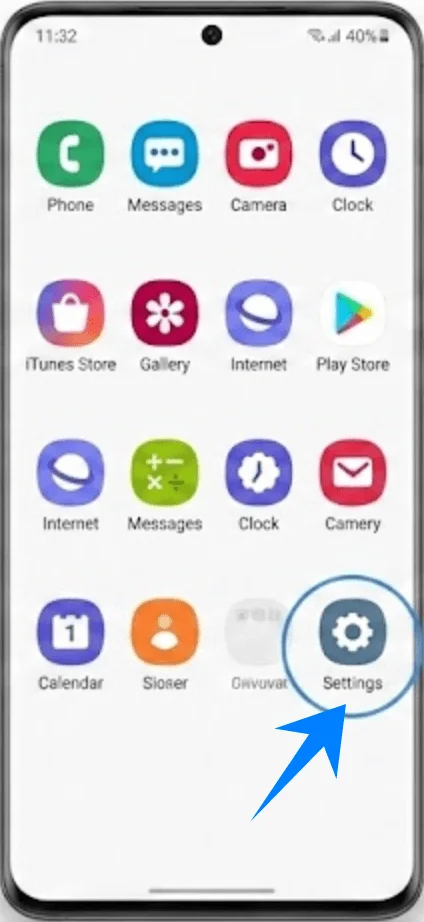
Öffnen Sie die Einstellungen
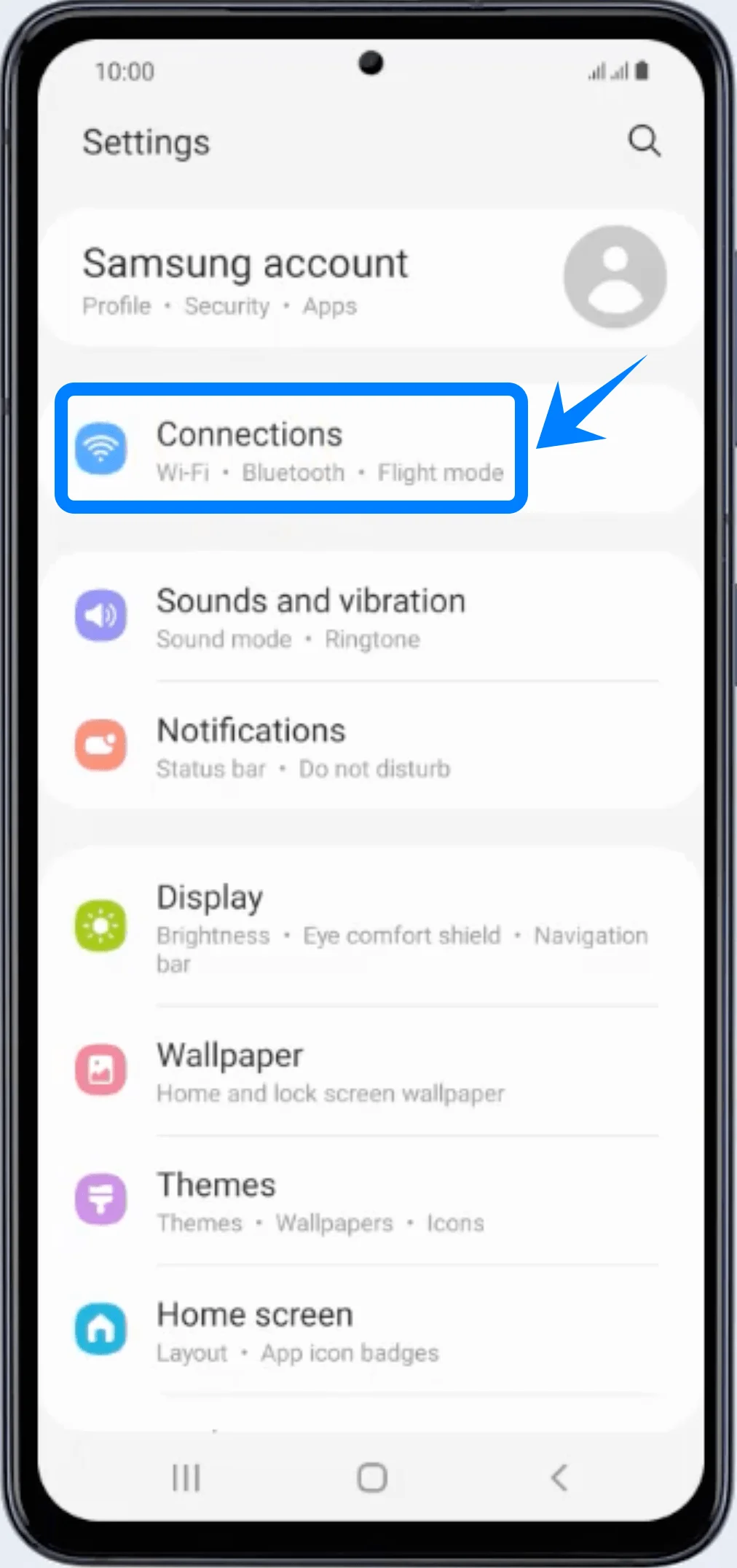
Tippen Sie auf Verbindungen
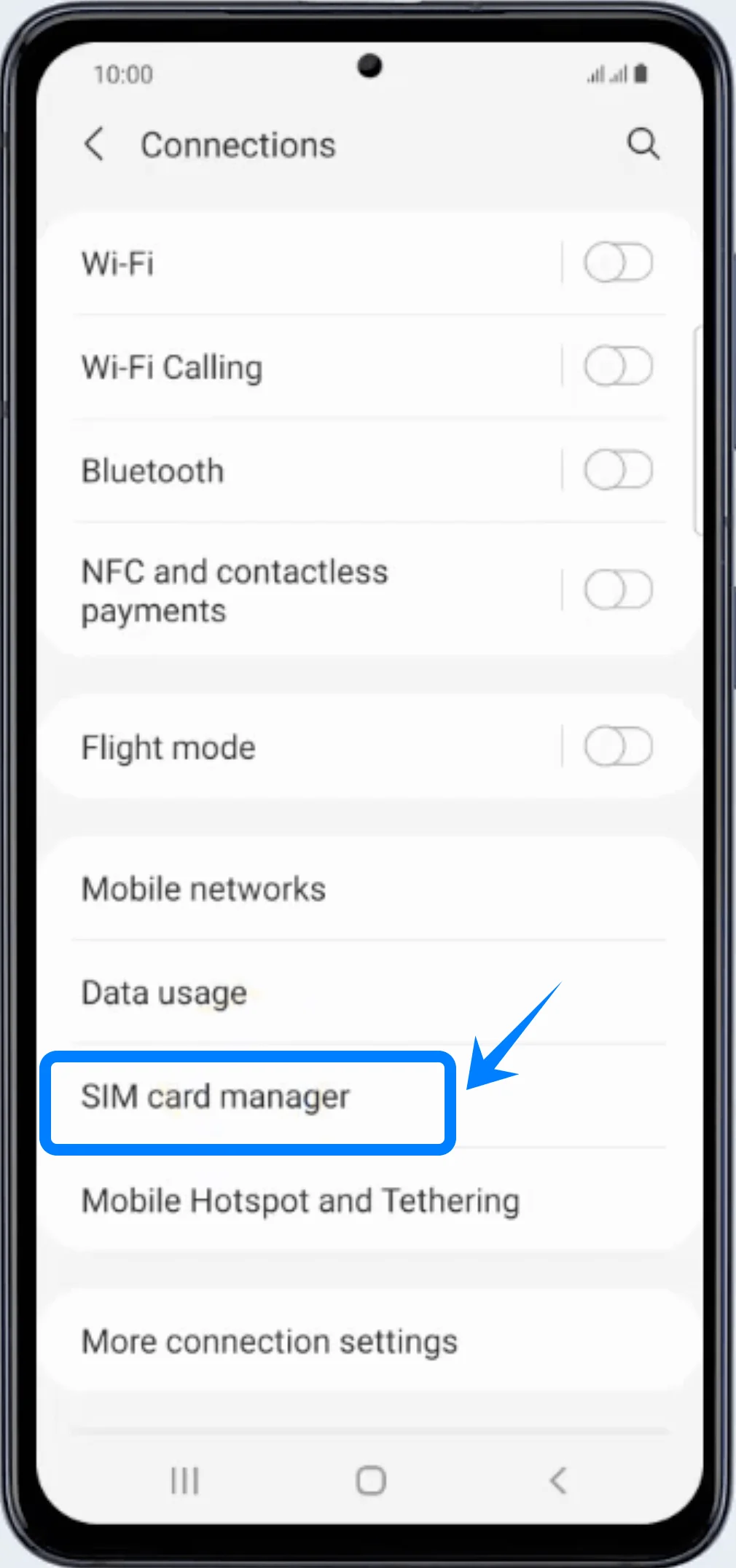
Tippen Sie auf SIM-Kartenverwaltung
Schritt 2: Hinzufügen einer eSIM starten
Tippen Sie auf Mobilfunktarif hinzufügen
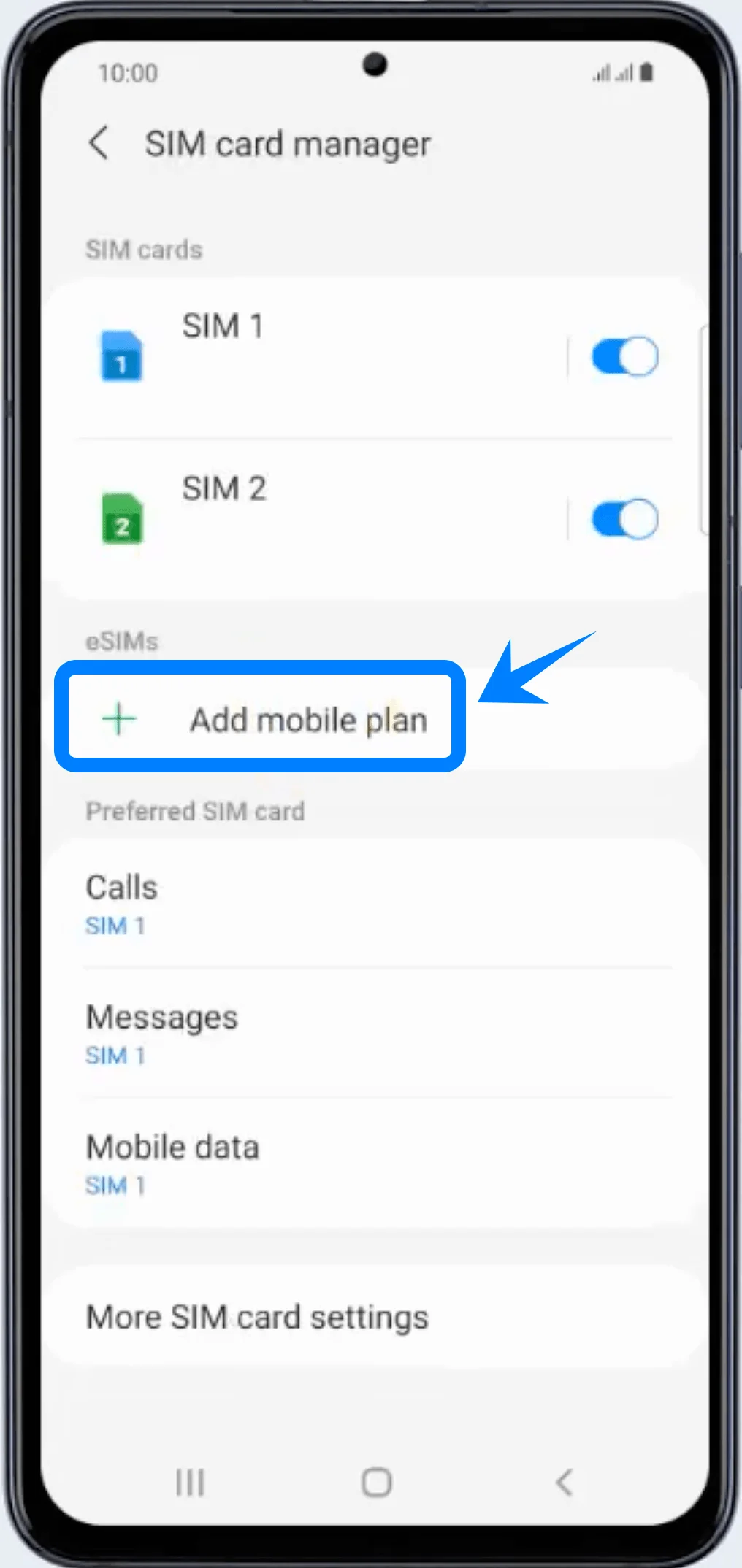
Das Telefon sucht nun nach verfügbaren Tarifen der Mobilfunkanbieter.
Schritt 3: QR-Code-Scanner öffnen
Unter Andere Möglichkeiten zum Hinzufügen von Tarifen
Tippen Sie auf QR-Code des Netzbetreibers scannen
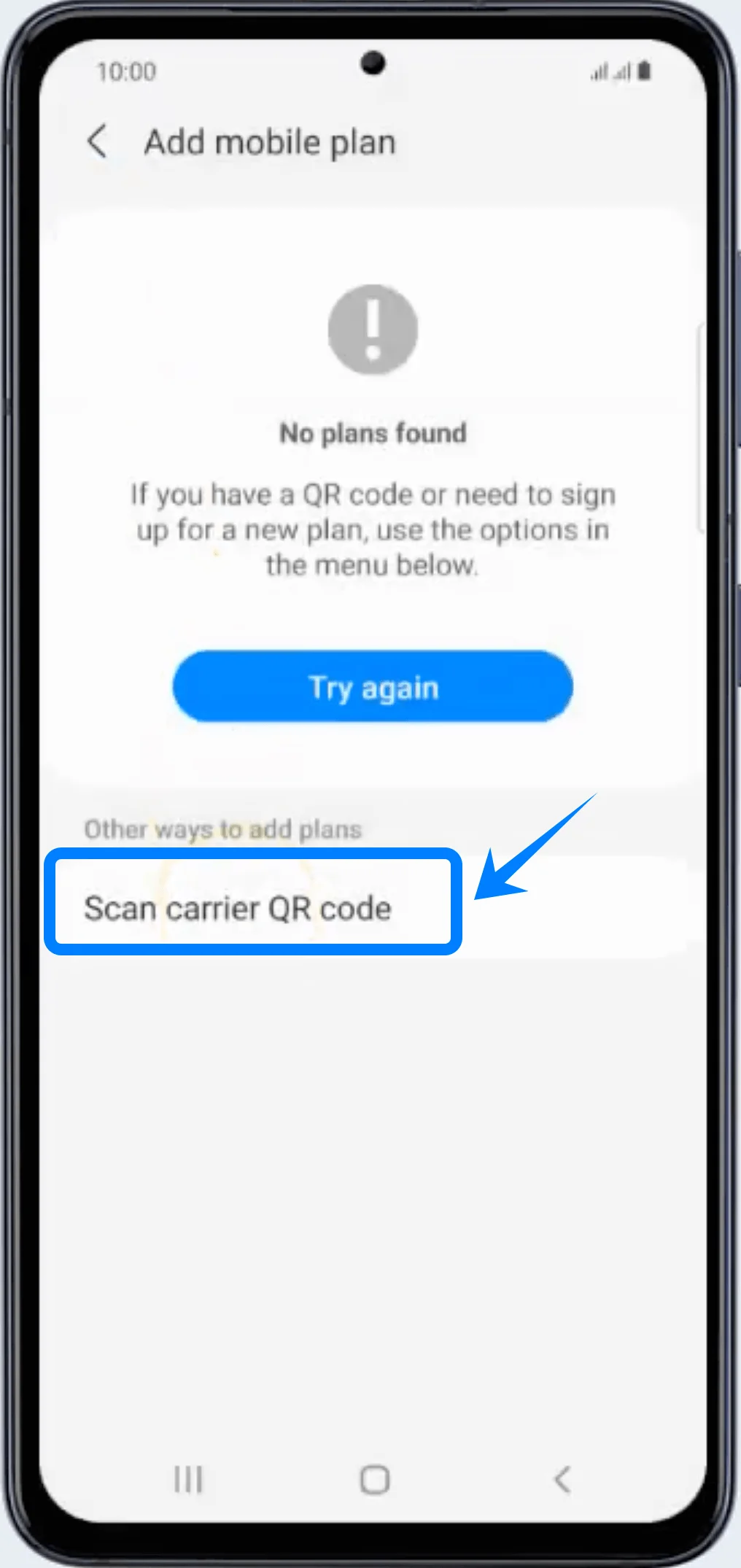
Der QR-Code-Scanner öffnet sich automatisch.
Schritt 4: Den QR-Code des Netzbetreibers scannen
Platzieren Sie den QR-Code innerhalb des Scan-Rahmens
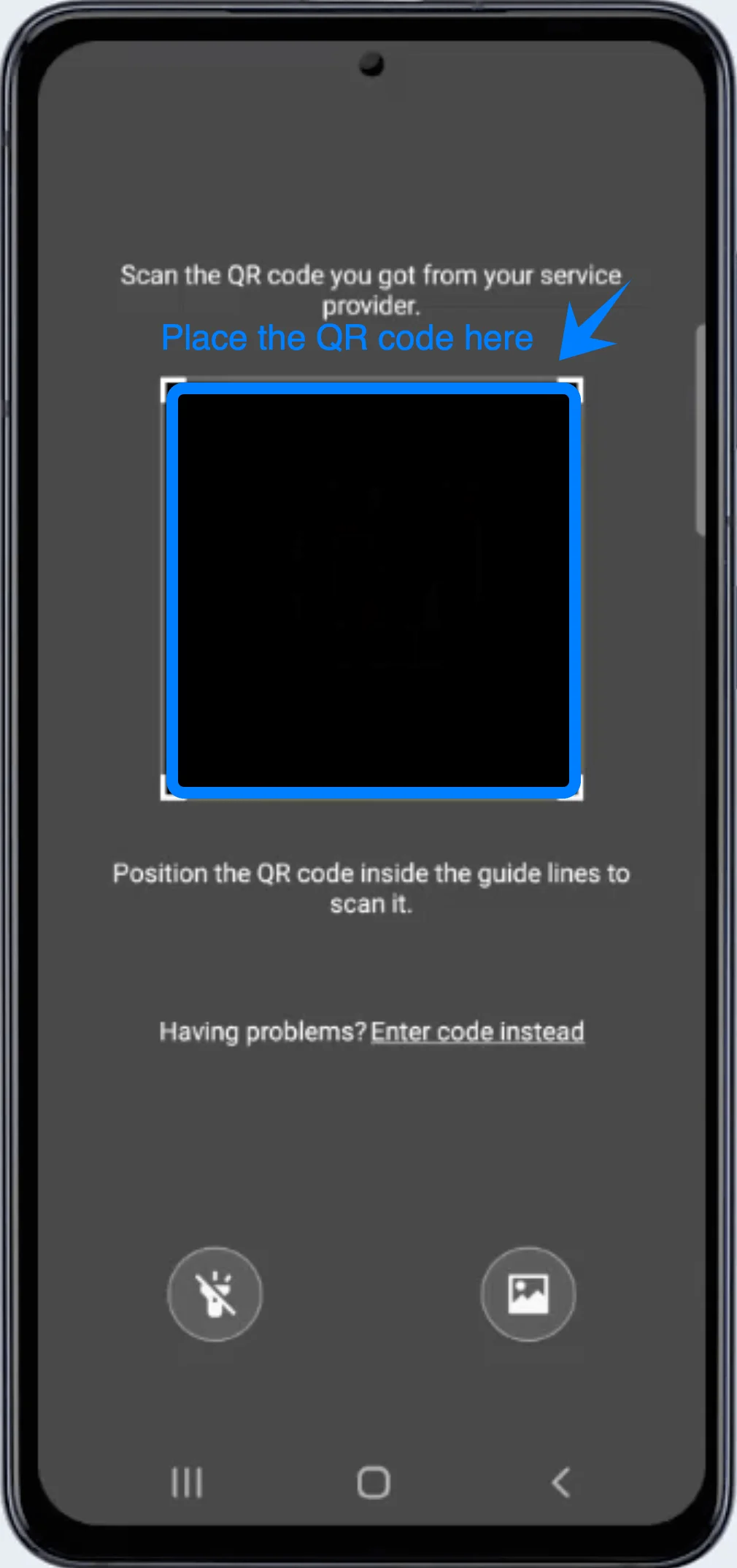
Warten Sie, bis das Gerät den QR-Code automatisch erkennt
Wenn der Mobilfunktarif angezeigt wird, tippen Sie auf Hinzufügen
Das Galaxy S21 beginnt nun mit dem Download des eSIM-Profils.
Schritt 5: Installation abschließen
Warten Sie, bis der Installationsvorgang abgeschlossen ist
Tippen Sie auf OK, falls Sie dazu aufgefordert werden
Tippen Sie auf Fertig
Das installierte eSIM-Profil erscheint nun in der SIM-Kartenverwaltung.
Schritt 6: Die eSIM aktivieren
Bleiben Sie in den Einstellungen → Verbindungen → SIM-Kartenverwaltung
Suchen Sie den neu installierten Mobilfunktarif
Tippen Sie auf den Schalter neben der eSIM, um sie Einzuschalten
Falls Sie dazu aufgefordert werden:
Tippen Sie auf Neustart
Die eSIM wird aktiviert, sobald das Gerät neu gestartet wurde.
Methode 2: Installieren Sie die eSIM über einen manuellen Aktivierungscode
Schritt 1: Öffnen Sie den SIM-Karten-Manager
Öffnen Sie die Einstellungen
Tippen Sie auf Verbindungen
Tippen Sie auf SIM-Karten-Manager
Schritt 2: Hinzufügen einer eSIM starten
Tippen Sie auf Mobilfunktarif hinzufügen
Die Seite zur Einrichtung des Mobilfunktarifs wird geöffnet.
Schritt 3: Die Seite für den QR-Code-Scanner öffnen
Unter Andere Möglichkeiten zum Hinzufügen von Tarifen
Tippen Sie auf QR-Code des Netzbetreibers scannen
Der Bildschirm zum Scannen des QR-Codes erscheint.
Schritt 4: Manuelle Code-Eingabe öffnen
Auf dem Bildschirm des QR-Code-Scanners
Tippen Sie auf Stattdessen Code eingeben
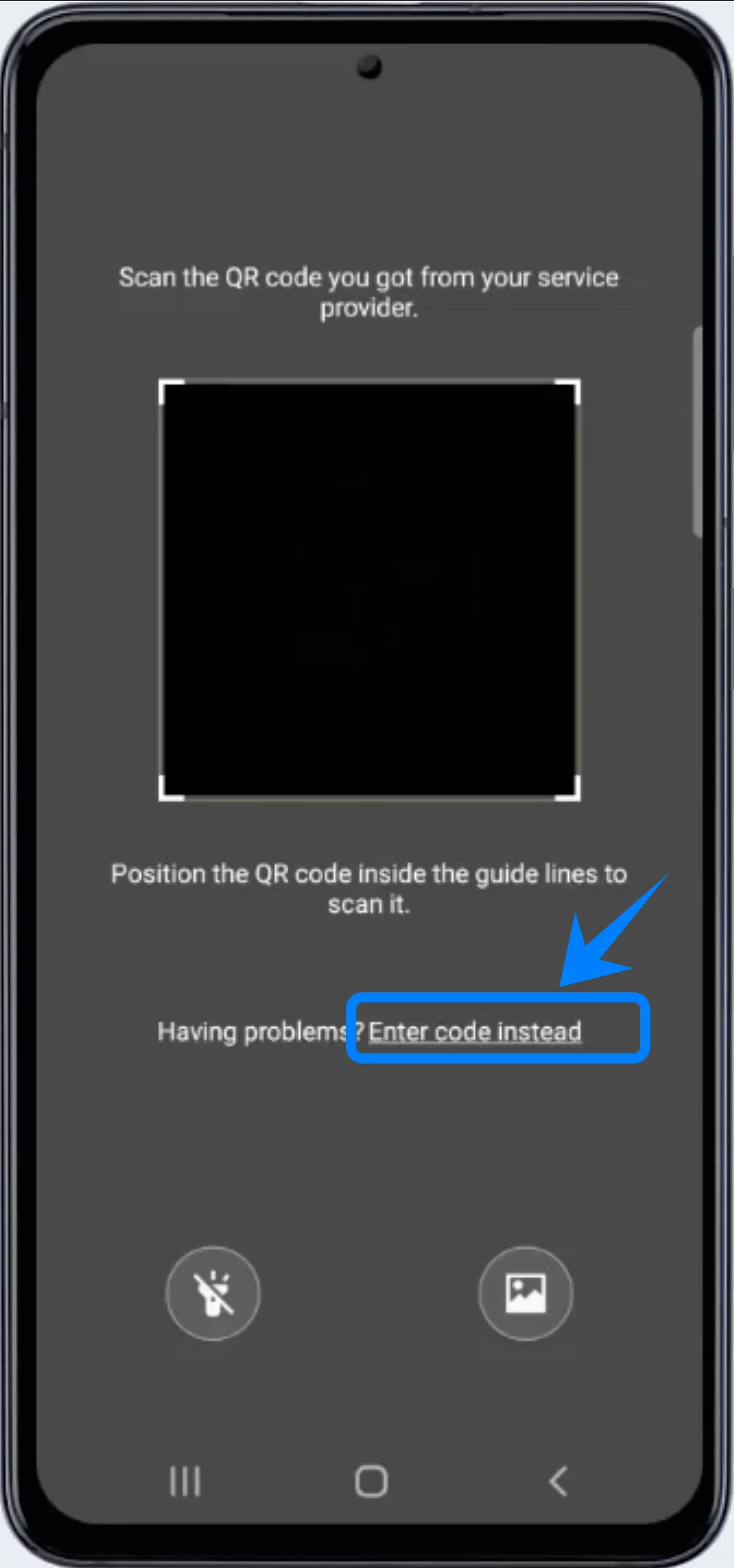
Diese Option wird unterhalb des QR-Scan-Rahmens angezeigt.
Schritt 5: Aktivierungscode eingeben
Das Telefon öffnet die Seite Mit Aktivierungscode hinzufügen.
Tippen Sie auf das Feld Aktivierungscode
Geben Sie den Aktivierungscode genau so ein, wie er von Ihrem Netzbetreiber bereitgestellt wurde
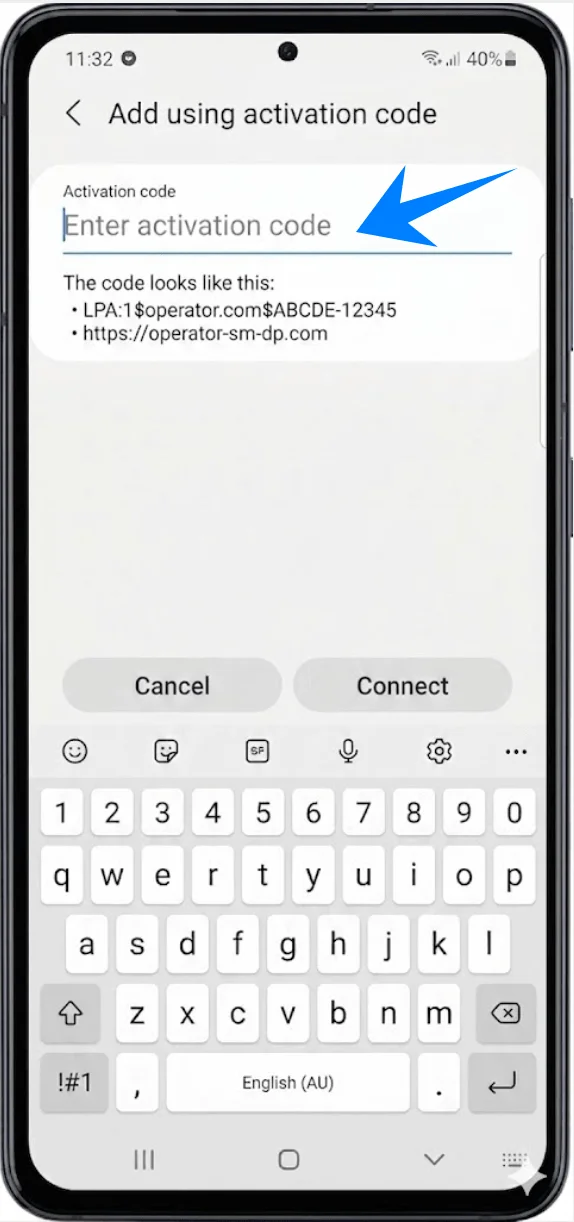
Nach Eingabe des Codes:
Tippen Sie auf Verbinden
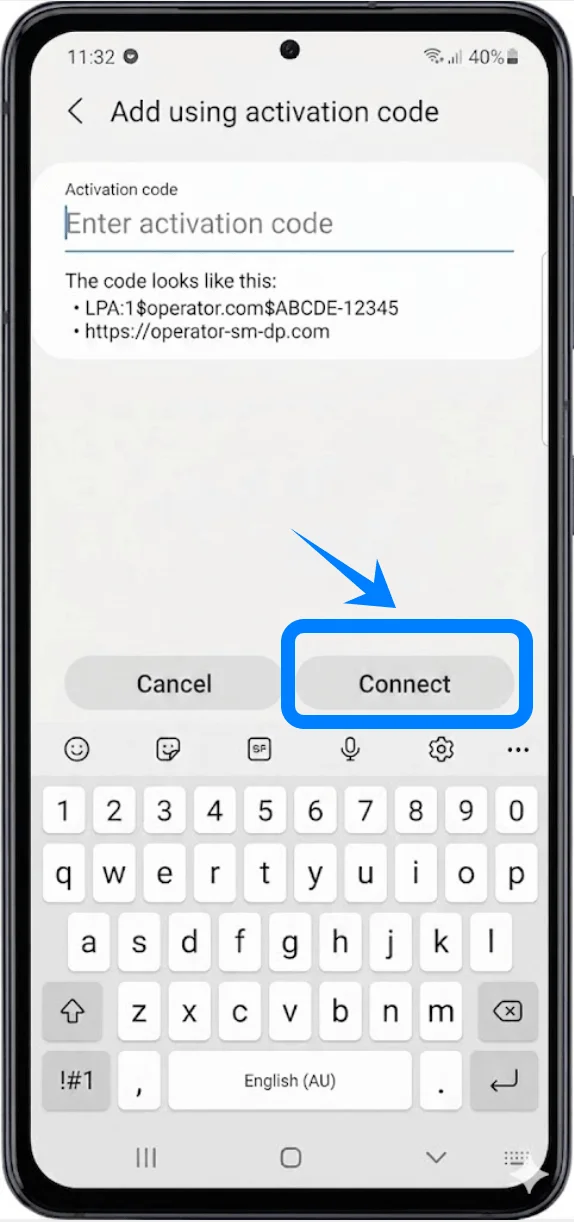
Das Galaxy S21 kontaktiert nun den Server des Netzbetreibers und beginnt mit dem Herunterladen des eSIM-Profils.
Schritt 6: Installation abschließen
Warten Sie, bis das eSIM-Profil vollständig installiert ist
Tippen Sie auf Fertig
Das installierte eSIM-Profil erscheint nun im SIM-Karten-Manager.
Schritt 7: eSIM aktivieren
Suchen Sie im SIM-Karten-Manager nach der installierten eSIM
Tippen Sie auf den Schalter neben dem Mobilfunktarif, um ihn auf Ein zu stellen
Tippen Sie auf Neu starten, falls Sie dazu aufgefordert werden
Die eSIM wird nach dem Neustart aktiv.
So bestätigen Sie, dass die eSIM erfolgreich installiert wurde
SIM-Kartenverwaltung prüfen
Öffnen Sie die Einstellungen
Tippen Sie auf Verbindungen
Tippen Sie auf SIM-Kartenverwaltung
Sie sollten Folgendes sehen:
Den Namen des Mobilfunkanbieters
Den installierten Mobilfunktarif
Den Schalter für die eSIM auf Ein
Netzwerksignal prüfen
Werfen Sie einen Blick auf die obere rechte Ecke des Bildschirms.
Dort sollten Sie Folgendes sehen:
Empfangsbalken
Den Namen des Mobilfunknetzes
Die LTE-, 4G- oder 5G-Anzeige
Mobile Datenverbindung testen
Führen Sie die folgenden Tests durch:
Tätigen Sie einen Anruf
Senden Sie eine SMS
Öffnen Sie eine Webseite über mobile Daten
Wenn alle Dienste einwandfrei funktionieren, war die eSIM-Installation erfolgreich.
Hinweis: Manche eSIM-Tarife bieten keine Unterstützung für Sprachanrufe; daher ist diese Funktion je nach Tarif eventuell nicht verfügbar.
Fazit
Sobald die Einrichtung abgeschlossen ist, sollte Ihr Galaxy S20 Ultra oder Galaxy S20 Ultra 5G vollständig für die Nutzung der installierten iRoamly eSIM konfiguriert sein. In den meisten Fällen verbindet sich das Telefon kurz nach Abschluss der Aktivierung automatisch mit dem Mobilfunknetz.
Bei Bedarf können Sie jederzeit zum SIM-Karten-Manager zurückkehren, um die eSIM zu aktivieren oder zu deaktivieren, bevorzugte Datenleitungen zu wechseln oder mehrere SIM-Profile direkt über die Einstellungen Ihres Samsung-Geräts zu verwalten.