
Wenn Sie auf Reisen in Verbindung bleiben möchten, müssen Sie heutzutage keine winzigen SIM-Karten mehr austauschen oder lokale Mobilfunkgeschäfte aufsuchen.
Dank der eSIM-Technologie kann Ihr Galaxy S21 Ultra 5G einen Mobilfunktarif in nur wenigen Minuten digital aktivieren.
Ganz gleich, ob Sie sich auf eine internationale Reise vorbereiten oder mobile Daten vor Ihrer Ankunft einrichten möchten: Die Installation einer iRoamly eSIM ist eine schnelle und bequeme Lösung.
Dieser Leitfaden führt Sie durch den gesamten Einrichtungsprozess auf dem Samsung Galaxy S21 Ultra 5G, einschließlich der Installation per QR-Code, der manuellen Aktivierung und der Überprüfung, ob alles ordnungsgemäß funktioniert.
Vorbereitungen vor der Einrichtung der iRoamly eSIM
Bevor Sie mit der Installation beginnen, stellen Sie bitte sicher, dass Sie Folgendes bereit halten:
Eine stabile Internetverbindung (WLAN wird empfohlen)
Einen gültigen eSIM QR-Code oder Aktivierungscode Ihres Anbieters
Ihr Galaxy S21 Ultra 5G – eingeschaltet und entsperrt
Das Gerät auf die neueste verfügbare One UI-Version aktualisiert, um eine optimale eSIM-Kompatibilität zu gewährleisten
Ein aktiviertes Anbieterkonto, das für den eSIM-Dienst zugelassen ist
Methode 1: eSIM per QR-Code installieren
Schritt 1: SIM-Kartenverwaltung öffnen
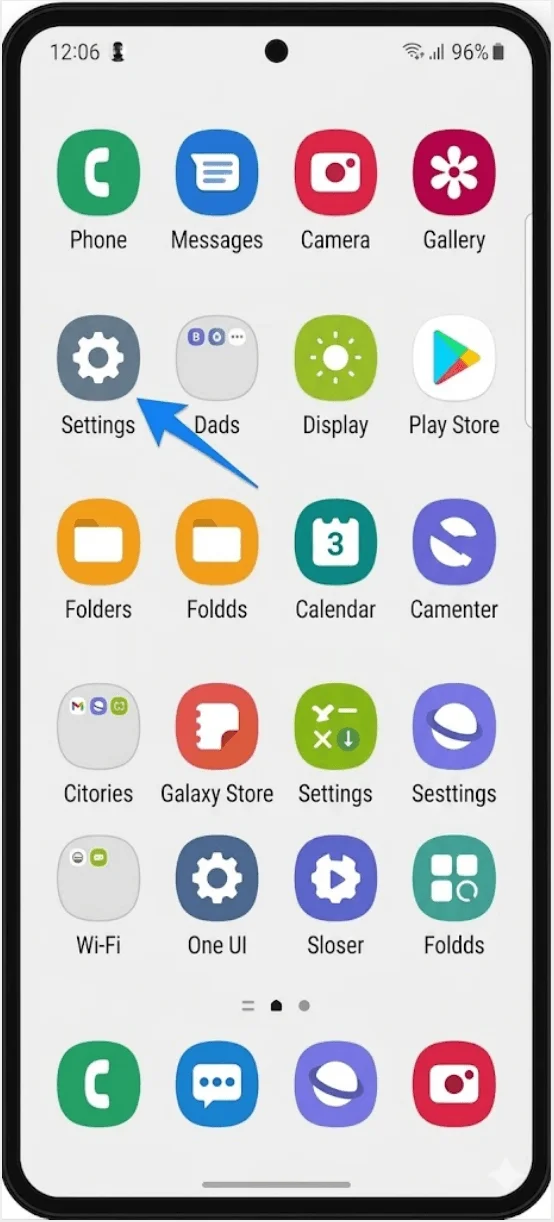
Öffnen Sie die Einstellungen.
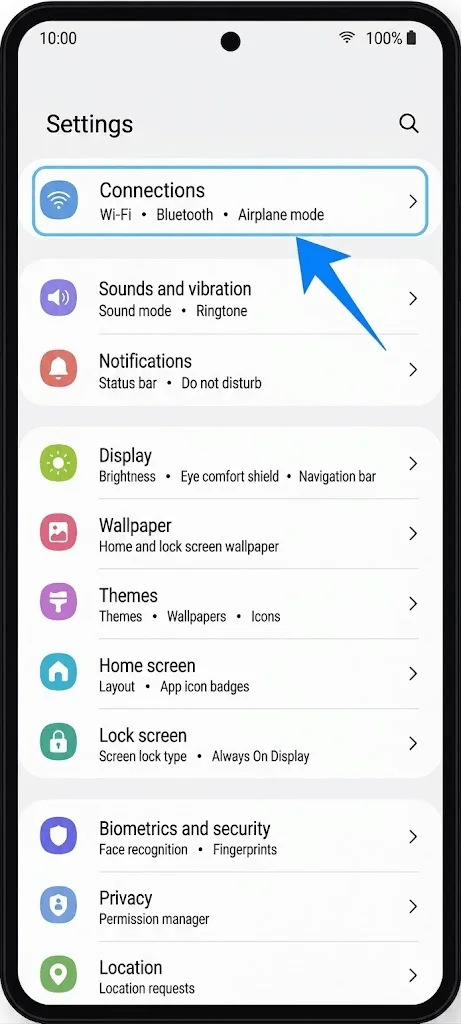
Tippen Sie auf Verbindungen.
Tippen Sie auf SIM-Kartenverwaltung.
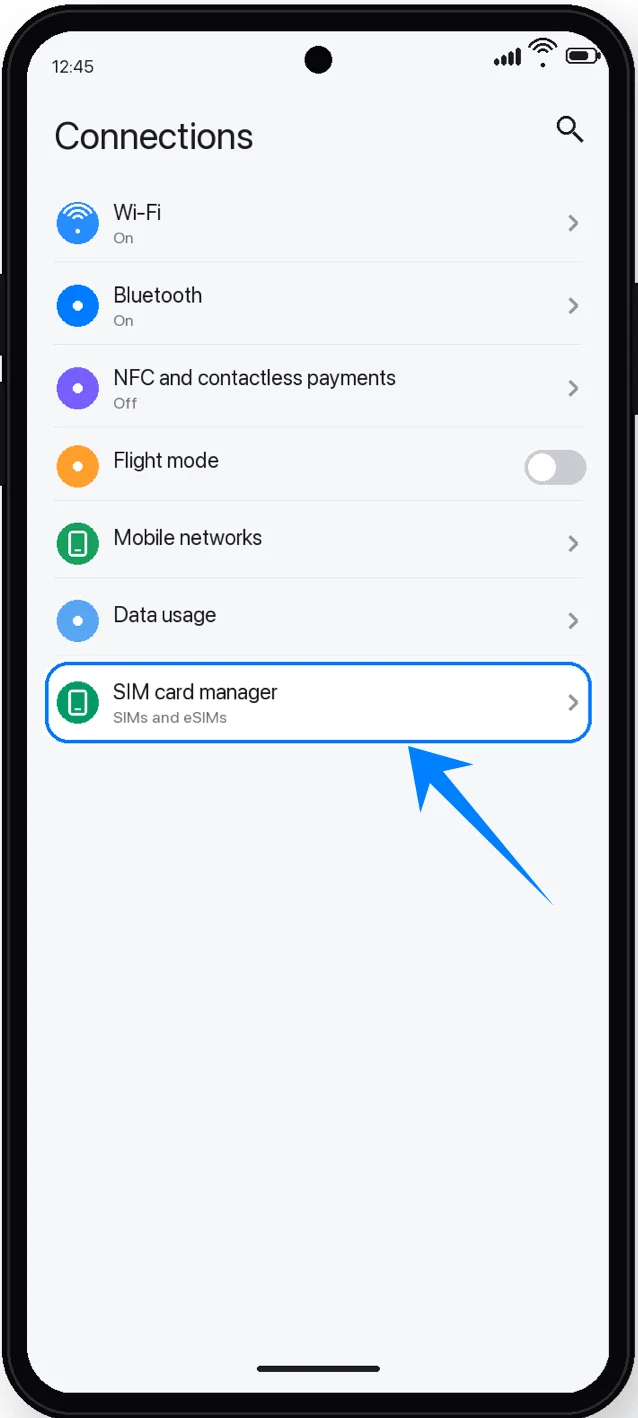
In diesem Menü verwalten Sie sowohl physische SIM-Karten als auch eSIM-Profile.
Schritt 2: eSIM hinzufügen starten
Tippen Sie in der SIM-Kartenverwaltung auf Mobilen Tarif hinzufügen.
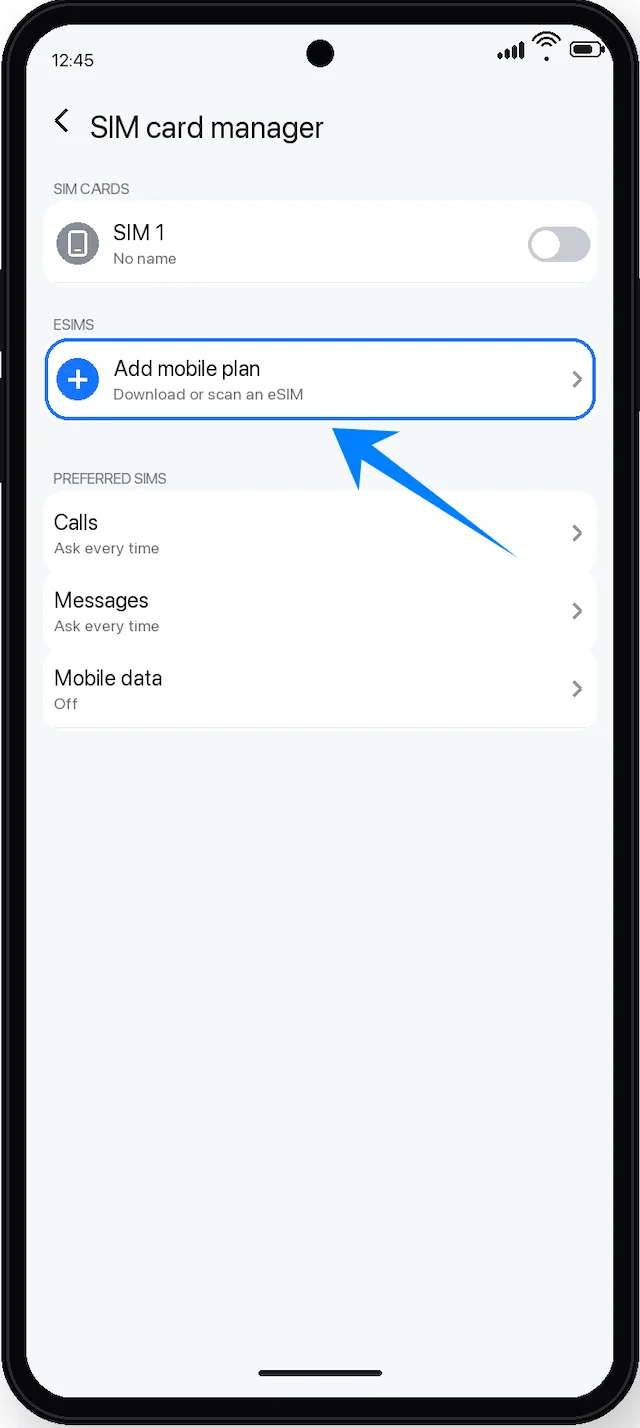
Warten Sie, während das Telefon nach verfügbaren Tarifen sucht.
Wenn kein Tarif automatisch gefunden wird, fahren Sie mit der QR-Code-Option fort.
Schritt 3: QR-Code-Option wählen
Tippen Sie auf QR-Code des Netzbetreibers scannen.
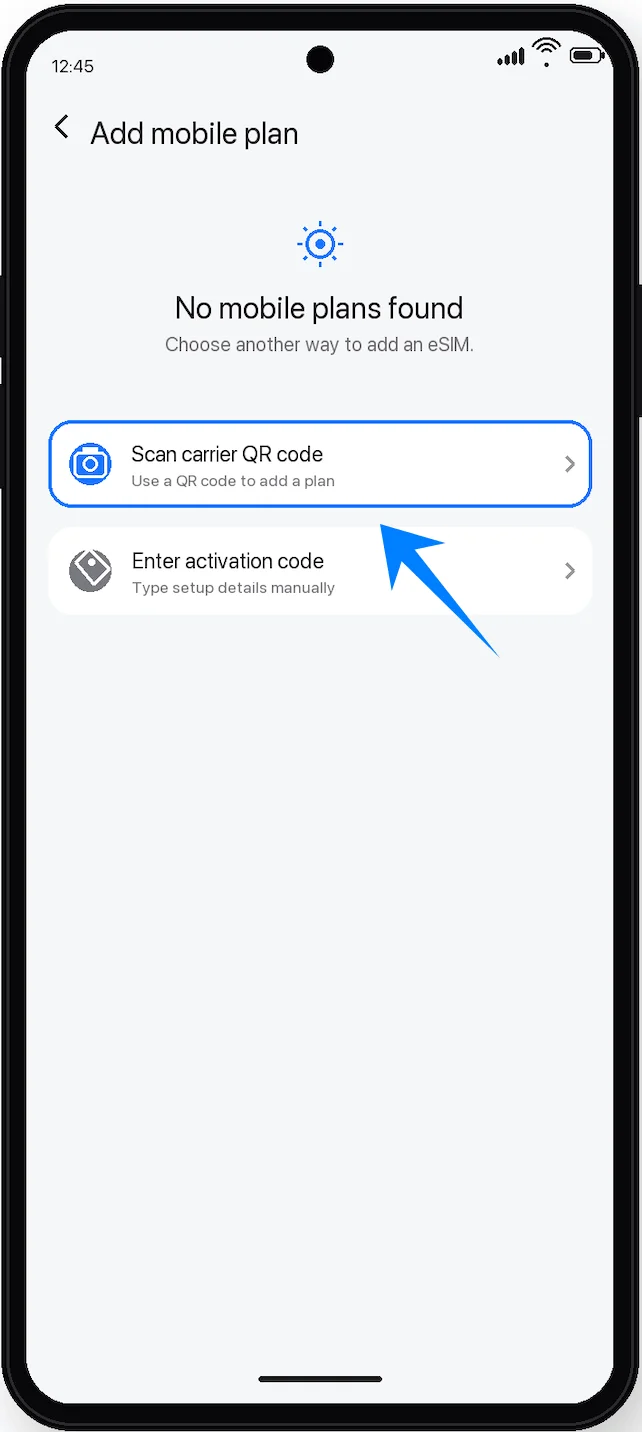
Der Scanner der Kamera öffnet sich automatisch.
Schritt 4: Netzbetreiber-QR-Code scannen
Halten Sie den QR-Code vor die Kamera.
Achten Sie darauf, dass der QR-Code mittig im Scan-Rahmen liegt.
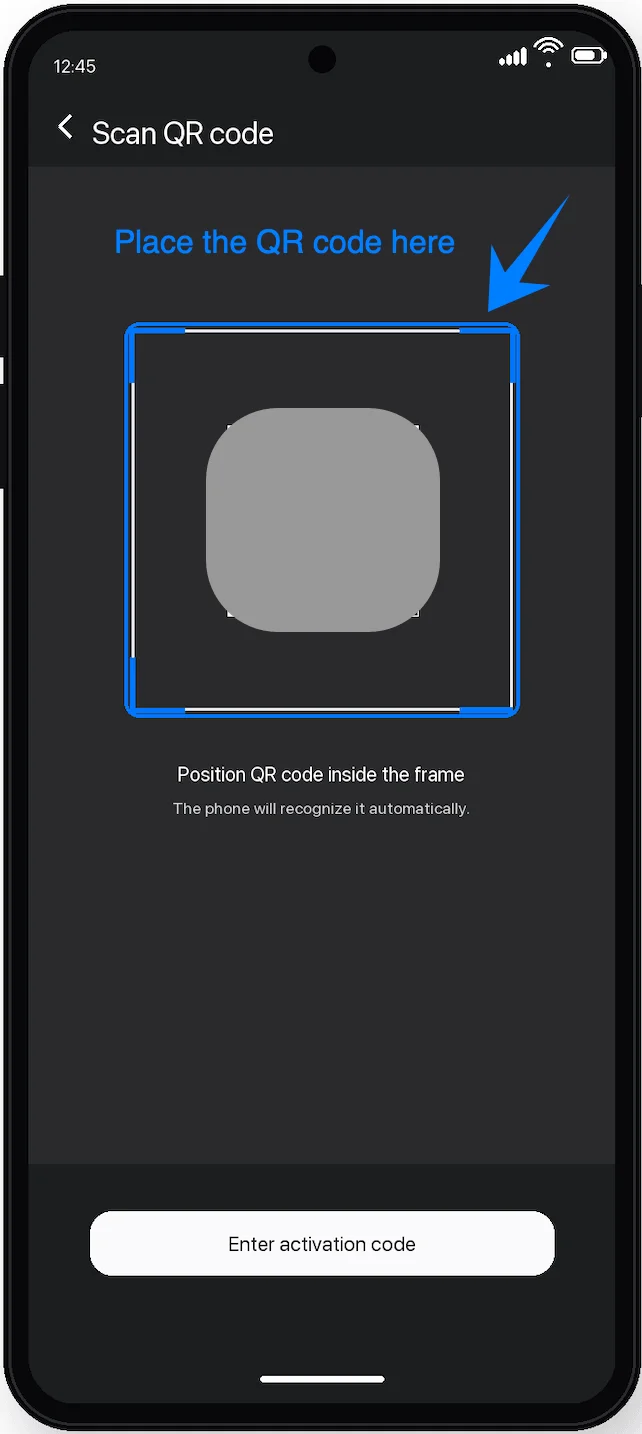
Warten Sie, bis das Telefon den Code erkennt.
Nach der Erkennung werden die Informationen zum Profil des Netzbetreibers angezeigt.
Schritt 5: eSIM-Profil herunterladen
Tippen Sie auf Hinzufügen oder Herunterladen, wenn Sie dazu aufgefordert werden.
Warten Sie, während das Galaxy S21 Ultra die eSIM-Konfiguration vom Netzbetreiber lädt.
Dieser Vorgang kann einige Minuten in Anspruch nehmen.
Bitte vermeiden Sie Folgendes:
Das Schließen der Einstellungen-App
Das Ausschalten des Telefons
Das Trennen der WLAN-Verbindung
Schritt 6: eSIM aktivieren
Nachdem der Download abgeschlossen ist, tippen Sie gegebenenfalls auf Einstellungen.
Navigieren Sie zurück zu Einstellungen → Verbindungen → SIM-Kartenverwaltung.
Suchen Sie die neu installierte eSIM.
Aktivieren Sie den Schalter neben der eSIM.
Die eSIM ist nun aktiv.
Methode 2: eSIM durch manuelle Eingabe installieren
Schritt 1: SIM-Kartenverwaltung öffnen
Öffnen Sie die Einstellungen.
Tippen Sie auf Verbindungen.
Tippen Sie auf SIM-Kartenverwaltung.
Schritt 2: Starten Sie die eSIM Einrichtung
Tippen Sie auf Mobilfunktarif hinzufügen.
Warten Sie, bis der Suchvorgang abgeschlossen ist.
Schritt 3: Manuelle Eingabe öffnen
Tippen Sie auf QR-Code des Netzbetreibers scannen.
Tippen Sie auf dem QR-Scanner-Bildschirm auf Aktivierungscode eingeben.
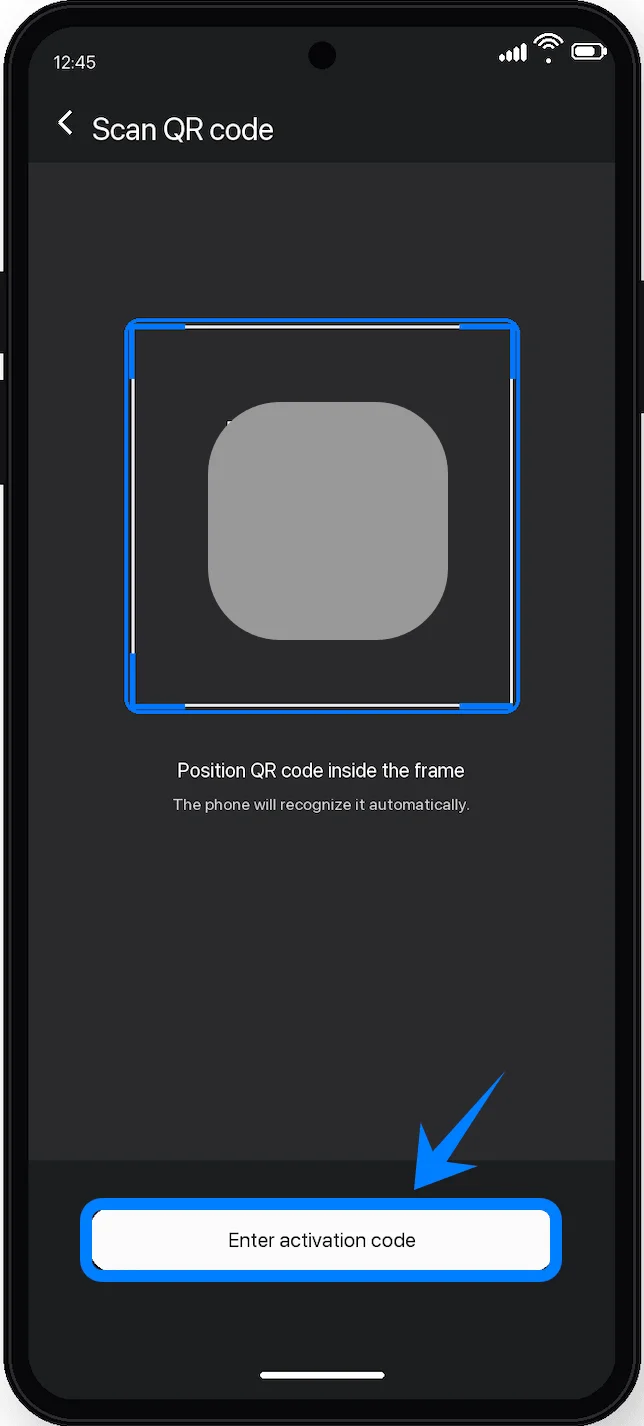
Einige One UI-Versionen zeigen möglicherweise Folgendes an:
Code manuell eingeben
Brauchen Sie Hilfe?
Manuelle Aktivierung
Wählen Sie die auf Ihrem Gerät angezeigte Option für die manuelle Eingabe aus.
Schritt 4: Aktivierungscode eingeben
Tippen Sie auf das Feld Aktivierungscode.
Geben Sie den von Ihrem Netzbetreiber bereitgestellten Aktivierungscode ein.
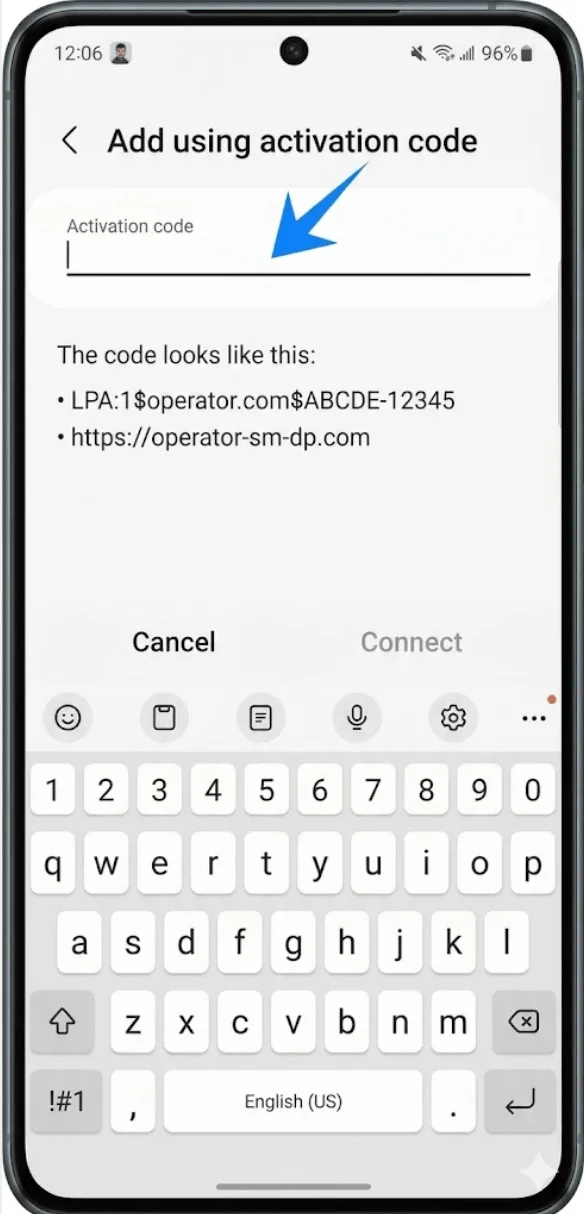
Tippen Sie auf Verbinden.
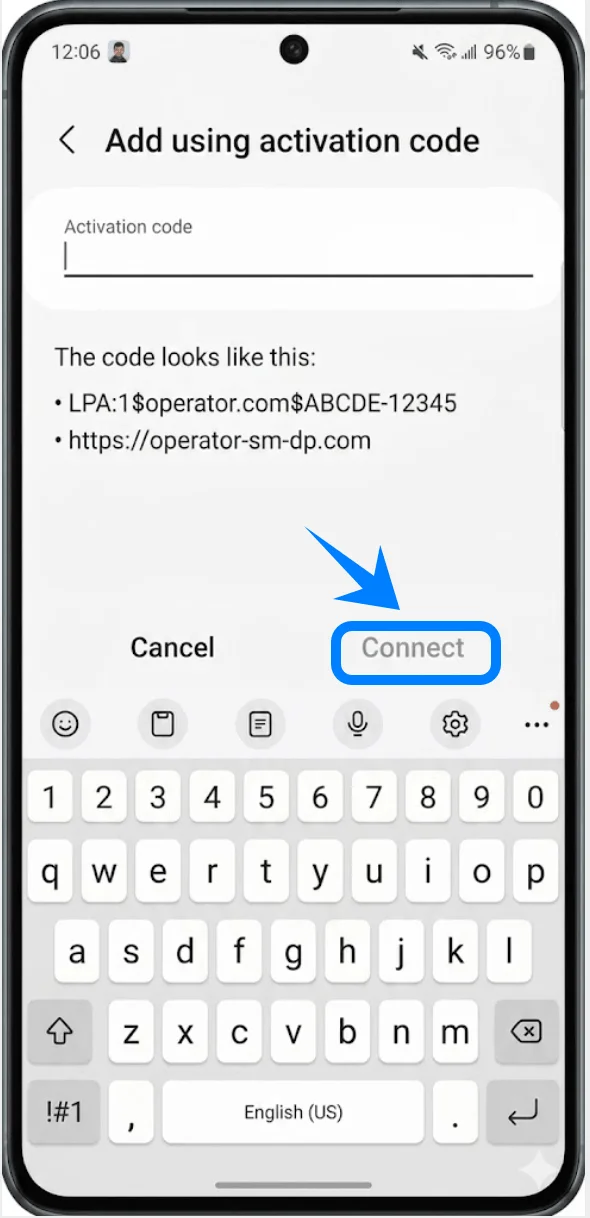
Schritt 5: eSIM herunterladen und installieren
Warten Sie, während das Galaxy-Telefon eine Verbindung zum Server des Netzbetreibers herstellt.
Das Gerät lädt das eSIM Profil automatisch herunter und installiert es.
Der Installationsvorgang kann mehrere Minuten in Anspruch nehmen.
Schritt 6: eSIM aktivieren
Kehren Sie zu Einstellungen → Verbindungen → SIM-Kartenverwaltung zurück.
Suchen Sie das installierte eSIM Profil.
Schalten Sie den Schalter für die eSIM auf Ein.
Die eSIM ist nun aktiviert.
So bestätigen Sie, dass die eSIM erfolgreich installiert wurde
SIM-Status prüfen
Öffnen Sie die Einstellungen.
Tippen Sie auf Verbindungen.
Tippen Sie auf SIM-Kartenverwaltung.
Sie sollten nun Folgendes sehen:
Den Namen des Mobilfunkanbieters
Einen aktiven eSIM-Schalter
Signalbalken für das eSIM-Netzwerk
Mobilfunkverbindung prüfen
Wischen Sie vom oberen Bildschirmrand nach unten.
Überprüfen Sie, ob die Empfangsbalken für das Mobilfunknetz angezeigt werden.
Achten Sie auf:
4G
LTE
5G
in der Nähe der Signalanzeige.
Anrufe und Daten testen
Führen Sie die folgenden Tests durch:
Öffnen Sie die Telefon-App.
Tätigen Sie einen Testanruf.
Hinweis: Einige eSIM-Tarife beinhalten möglicherweise keine Sprachtelefonie; diese Funktion ist daher je nach Tarif eventuell nicht verfügbar.
Anschließend:
Öffnen Sie einen Webbrowser.
Deaktivieren Sie vorübergehend das WLAN.
Überprüfen Sie, ob die mobilen Daten ordnungsgemäß funktionieren.
Fazit
Nachdem Ihre iRoamly eSIM nun auf dem Galaxy S21 Ultra 5G installiert ist, genießen Sie den Komfort einer digitalen Mobilfunkaktivierung ganz ohne physische SIM-Karte.
Der Einrichtungsvorgang dauert nur wenige Minuten, und dank der eSIM-Unterstützung von Samsung ist die Verwaltung Ihrer Mobilfunktarife einfach und flexibel. Bei Bedarf können Sie jederzeit zum SIM-Karten-Manager zurückkehren, um Einstellungen anzupassen oder später weitere eSIM-Profile zu verwalten.