
Die Nutzung einer eSIM auf dem Galaxy S22 Ultra 5G bietet ein moderneres und bequemeres mobiles Erlebnis.
Da die eSIM direkt in das Gerät integriert ist, können Sie einen Mobilfunktarif digital aktivieren, ohne Ihre aktuelle SIM-Karte entfernen oder auf eine physische Zustellung warten zu müssen.
Dies macht eSIMs besonders praktisch für Reisen, geschäftliche Zwecke und Nutzer, die häufig zwischen Netzbetreibern wechseln.
Mit iRoamly eSIM lässt sich die Einrichtung in nur wenigen Minuten direkt über die Telefoneinstellungen abschließen. In diesem Artikel führen wir Sie Schritt für Schritt durch den vollständigen Installations- und Aktivierungsprozess.
Vorbereitungen für die Einrichtung der iroamly eSIM
Bevor Sie mit der Installation beginnen, stellen Sie bitte sicher, dass Folgendes bereitsteht:
Eine stabile Internetverbindung (WLAN wird empfohlen)
Ein gültiger eSIM QR-Code oder Aktivierungscode Ihres Anbieters
Ihr Galaxy S22 Ultra 5G eingeschaltet und entsperrt
Das Gerät ist auf die neueste verfügbare One UI-Version aktualisiert, um eine optimale eSIM-Kompatibilität zu gewährleisten
Ihr Anbieterkonto ist aktiviert und für den eSIM-Dienst zugelassen
Methode 1: eSIM per QR-Code installieren
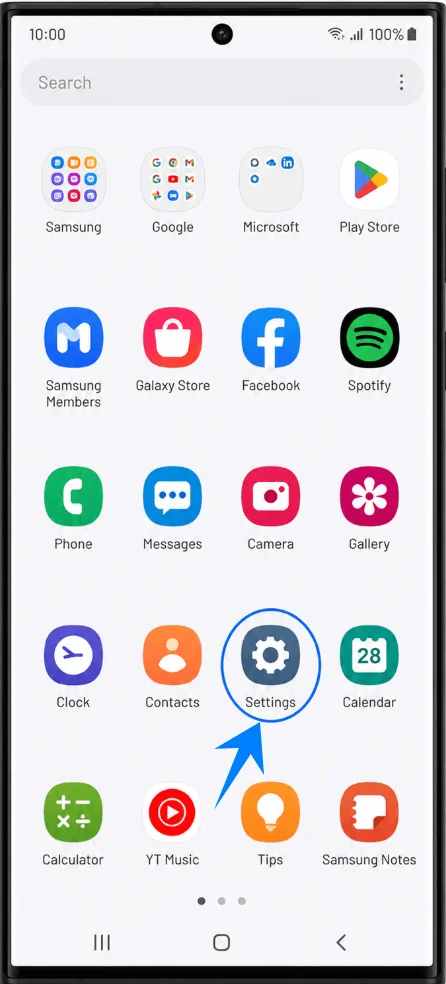
Schritt 1: Einstellungen öffnen
Öffnen Sie die App Einstellungen
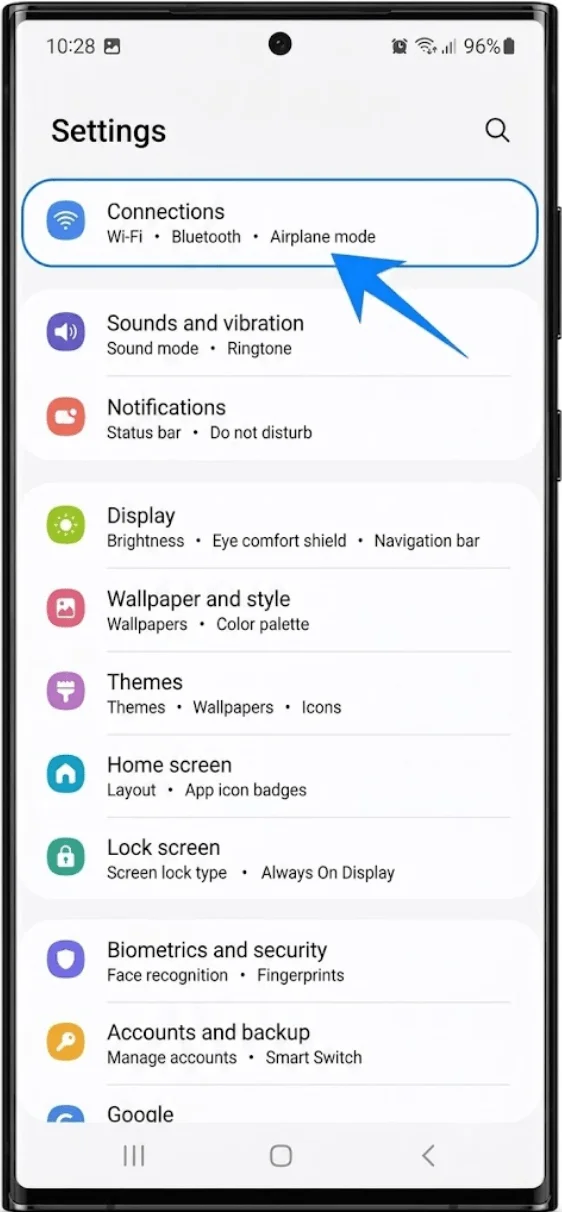
Schritt 2: SIM-Kartenverwaltung öffnen
Tippen Sie auf Verbindungen
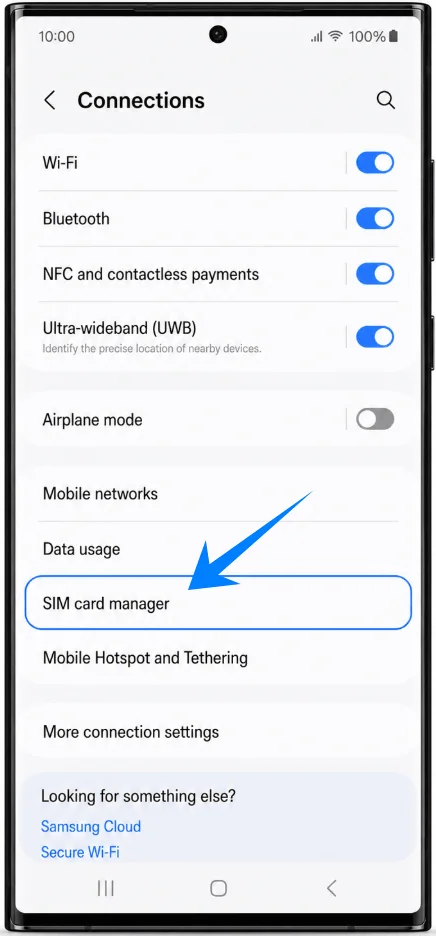
Tippen Sie auf SIM-Kartenverwaltung
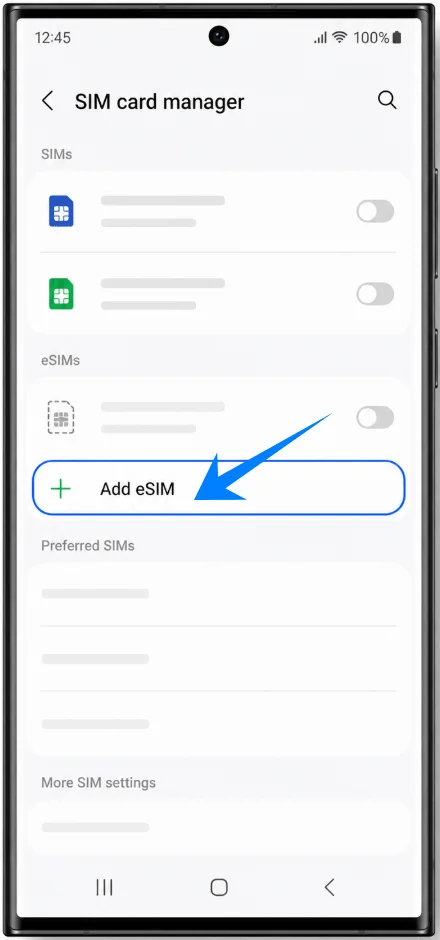
Schritt 3: eSIM-Einrichtung starten
Tippen Sie auf eSIM hinzufügen
Schritt 4: QR-Code-Installation öffnen
Tippen Sie auf QR-Code vom Dienstanbieter scannen
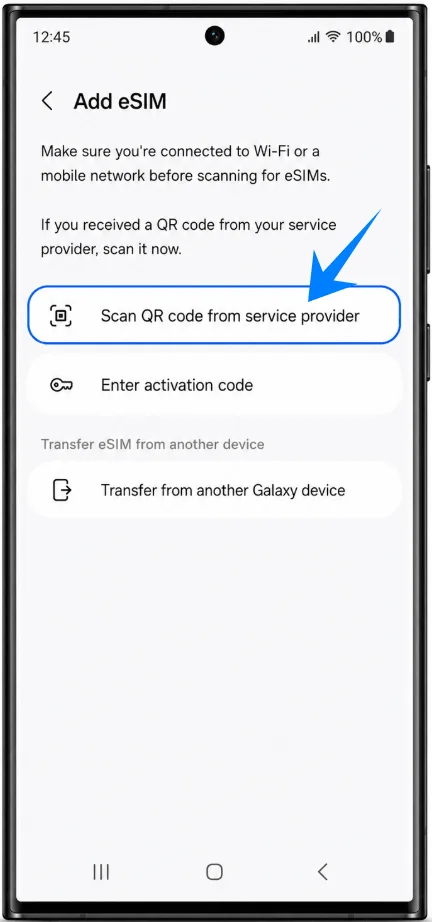
Die Kamera Ihres Telefons öffnet sich automatisch.
Schritt 5: QR-Code des Mobilfunkanbieters scannen
Platzieren Sie den QR-Code innerhalb des Kamerarahmens
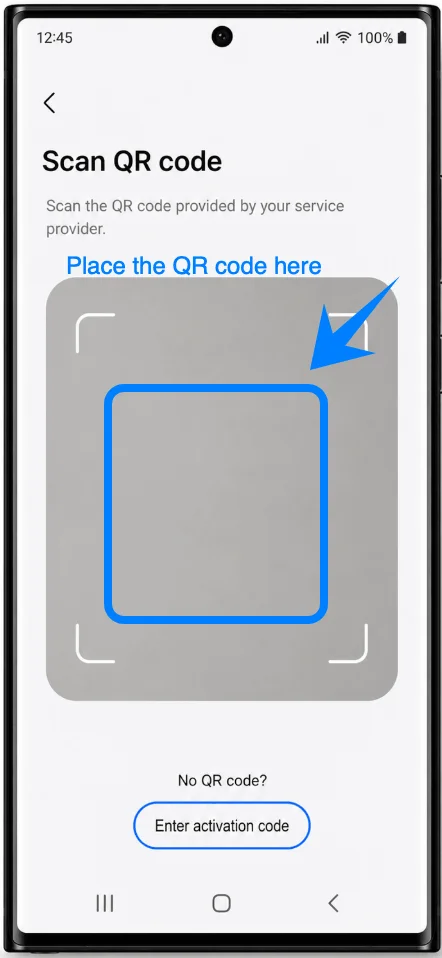
Warten Sie, bis das Gerät das eSIM-Profil erkannt hat
Tippen Sie auf Hinzufügen oder Verbinden
Das Galaxy S22 Ultra 5G lädt nun das eSIM-Profil vom Server des Mobilfunkanbieters herunter.
Schritt 6: Aktivierung abschließen
Warten Sie, bis der Installationsvorgang abgeschlossen ist
Tippen Sie bei Aufforderung auf OK
Starten Sie das Telefon bei Bedarf neu
Schließen Sie die Einstellungen-App nicht und unterbrechen Sie während der Installation nicht die Internetverbindung.
Methode 2: Installieren der eSIM per manueller Eingabe
Schritt 1: Einstellungen öffnen
Öffnen Sie die App Einstellungen
Schritt 2: SIM-Kartenverwaltung öffnen
Tippen Sie auf Verbindungen
Tippen Sie auf SIM-Kartenverwaltung
Schritt 3: eSIM-Einrichtung starten
Tippen Sie auf eSIM hinzufügen
Schritt 4: Bildschirm für manuelle Aktivierung öffnen
Tippen Sie auf QR-Code vom Dienstanbieter scannen
Tippen Sie auf Aktivierungscode eingeben
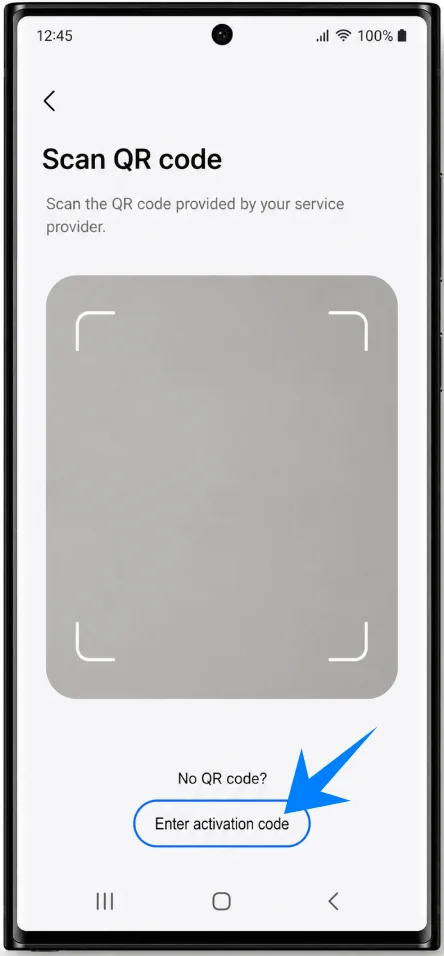
Diese Option wird normalerweise unten auf dem Bildschirm für den QR-Code angezeigt.
Schritt 5: Aktivierungscode eingeben
Tippen Sie in das Feld Aktivierungscode
Geben Sie den von Ihrem Mobilfunkanbieter bereitgestellten Aktivierungscode ein
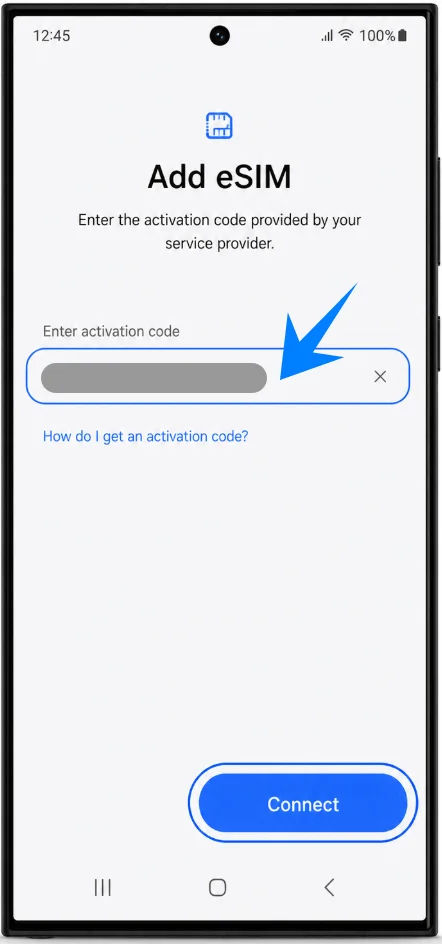
Schritt 6: eSIM installieren
Tippen Sie auf Verbinden.
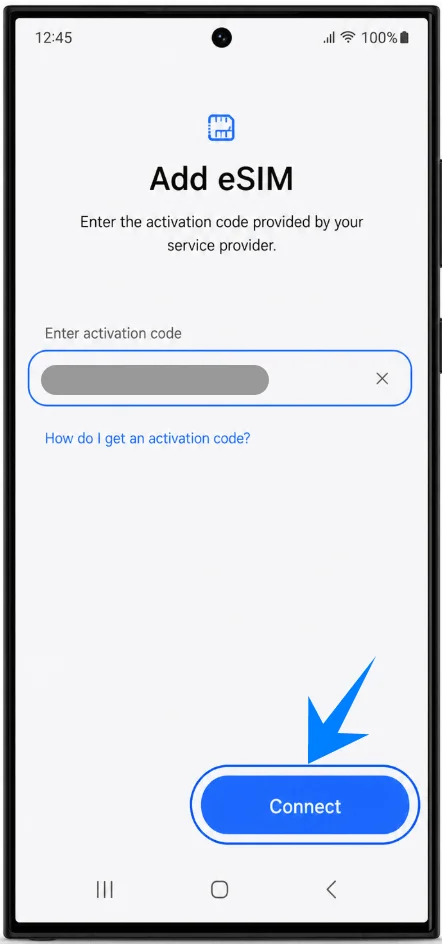
Das Galaxy S22 Ultra 5G lädt nun das eSIM-Profil herunter und installiert es.
Schritt 7: Aktivierung abschließen
Warten Sie, bis der Installationsvorgang beendet ist
Tippen Sie auf OK, falls Sie dazu aufgefordert werden
Starten Sie das Gerät bei Bedarf neu
So bestätigen Sie, dass die eSIM erfolgreich installiert wurde
Überprüfen des eSIM-Status
Öffnen Sie die Einstellungen
Tippen Sie auf Verbindungen
Tippen Sie auf SIM-Kartenverwaltung
Sie sollten nun Folgendes sehen:
das neue eSIM-Profil
Signalbalken neben der eSIM
den aktivierten eSIM-Schalter
Testen der mobilen Netzwerkverbindung
Vergewissern Sie sich, dass:
der Name des Mobilfunkanbieters angezeigt wird
ein LTE- oder 5G-Signal sichtbar ist
die mobilen Daten ordnungsgemäß funktionieren
Sie sollten außerdem:
einen Anruf tätigen
eine Textnachricht senden
den Internetzugang ohne WLAN testen
Wenn alle Dienste normal funktionieren, war die Installation der eSIM erfolgreich.
Hinweis: Einige eSIM-Tarife unterstützen möglicherweise keine Sprachanrufe; diese Funktion ist daher je nach Tarif unter Umständen nicht verfügbar.
Fazit
Nach Abschluss der in dieser Anleitung beschriebenen Installationsschritte sollte die iRoamly eSIM nun erfolgreich auf dem Galaxy S22 Ultra 5G aktiviert sein.
Dank der integrierten eSIM-Unterstützung ermöglicht das Gerät die digitale Installation von Mobilfunktarifen ohne die Notwendigkeit einer physischen SIM-Karte, wodurch die Einrichtung schneller und flexibler gestaltet wird.
Sobald die Netzwerkverbindung und die mobilen Daten ordnungsgemäß funktionieren, ist das Galaxy S22 Ultra 5G bereit für eine zuverlässige Konnektivität im Alltag.