
Das Galaxy S22+ 5G macht es Ihnen leicht, den Komfort und die Flexibilität der eSIM-Technologie für ein reibungsloses mobiles Erlebnis zu nutzen.
Anstatt eine physische SIM-Karte einlegen oder austauschen zu müssen, können Sie Ihren Mobilfunktarif in nur wenigen Schritten direkt auf Ihrem Gerät herunterladen und aktivieren.
Diese digitale Einrichtung beschleunigt nicht nur die Aktivierung, sondern macht es auch einfacher, bei Bedarf zwischen Anbietern zu wechseln oder mehrere Mobilfunktarife zu verwalten.
Wenn Sie bereit sind, Ihre iRoamly eSIM zu installieren, führt Sie diese Anleitung Schritt für Schritt durch den gesamten Einrichtungsprozess, einschließlich der Methoden zur Aktivierung per QR-Code sowie der manuellen Eingabe des Aktivierungscodes.
Vorbereitungen für die Einrichtung der iRoamly eSIM
Stellen Sie vor Beginn des Installationsvorgangs sicher, dass Sie die folgenden Punkte vorbereitet haben:
Eine stabile Internetverbindung (WLAN wird empfohlen)
Einen gültigen eSIM-QR-Code oder Aktivierungscode Ihres Mobilfunkanbieters
Ihr Galaxy S22+ 5G ist eingeschaltet und entsperrt
Das Gerät ist für eine bessere eSIM-Kompatibilität auf die neueste verfügbare One UI-Version aktualisiert
Ihr Mobilfunkkonto ist aktiviert und für den eSIM-Dienst berechtigt
Methode 1: Installieren einer eSIM mittels QR-Code
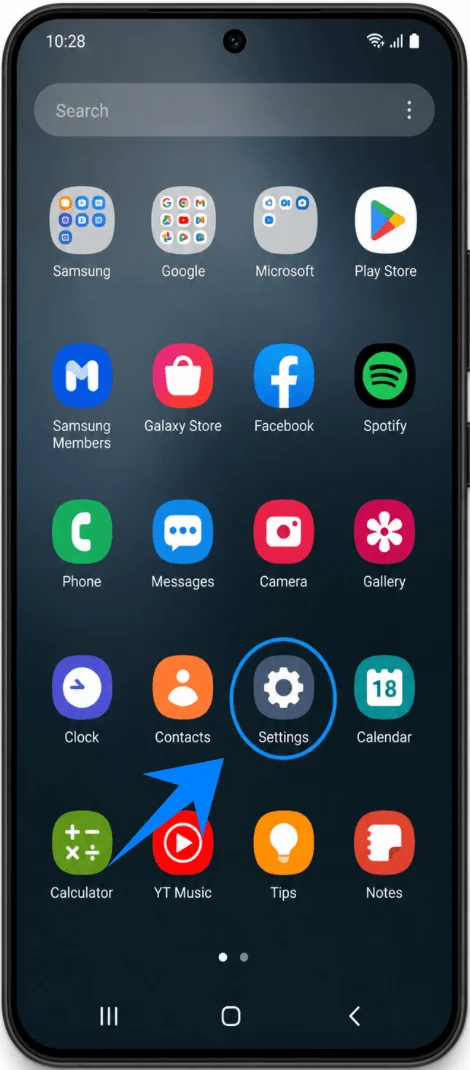
Schritt 1: Einstellungen öffnen
Tippen Sie auf Einstellungen.
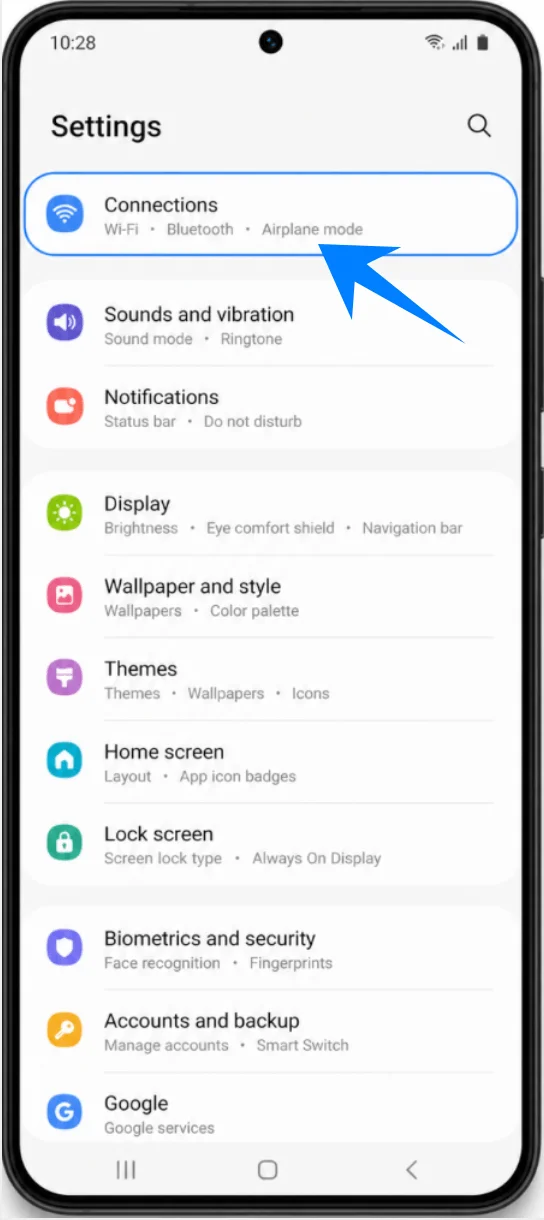
Schritt 2: SIM-Manager öffnen
Tippen Sie auf Verbindungen.
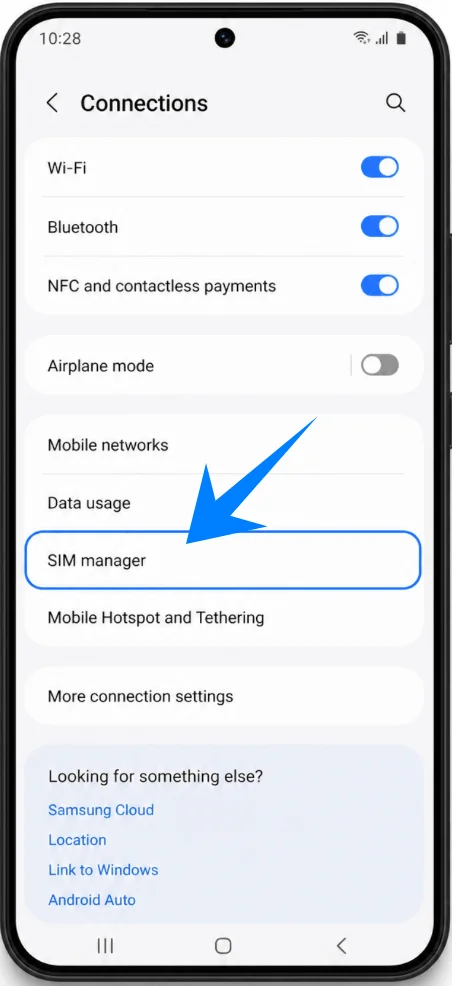
Tippen Sie auf SIM-Manager.
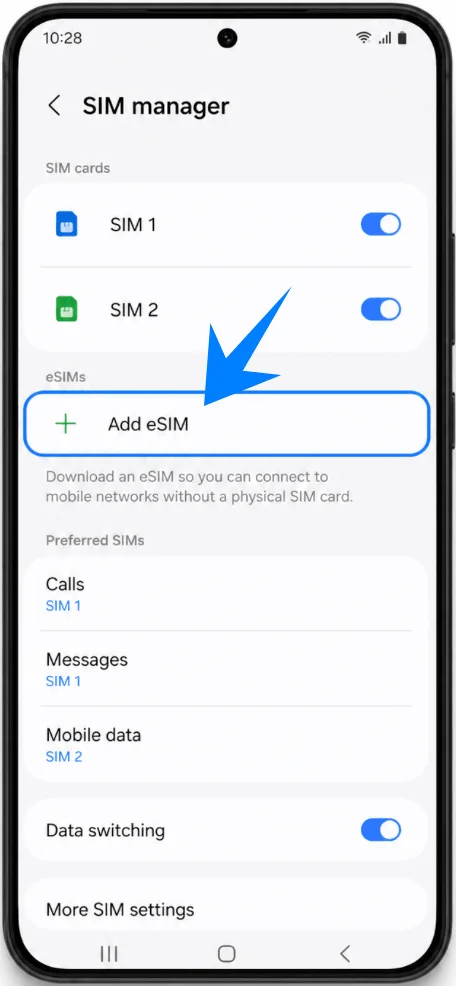
Schritt 3: eSIM-Einrichtung starten
Tippen Sie auf eSIM hinzufügen.
Schritt 4: QR-Scanner öffnen
Tippen Sie auf QR-Code vom Dienstanbieter scannen.
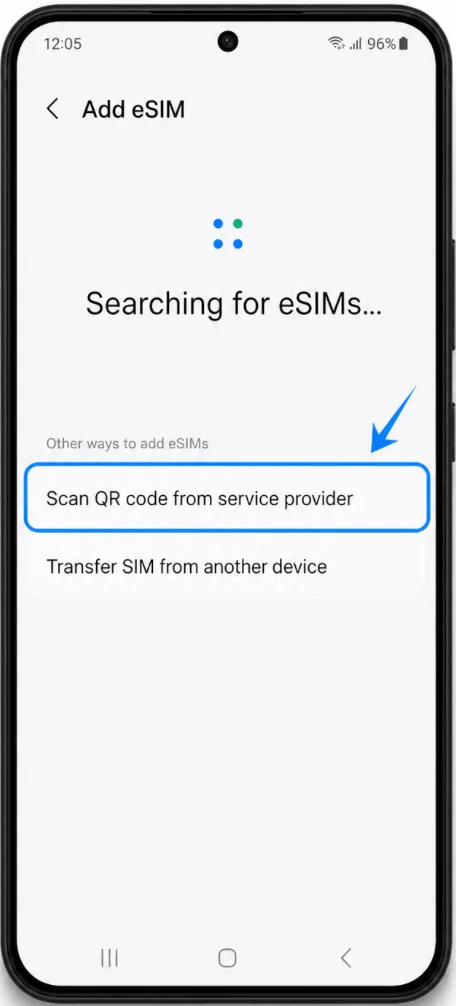
Die Kamera-Scanfunktion öffnet sich automatisch.
Schritt 5: QR-Code des Mobilfunkanbieters scannen
Positionieren Sie den QR-Code innerhalb des Kamerarahmens.
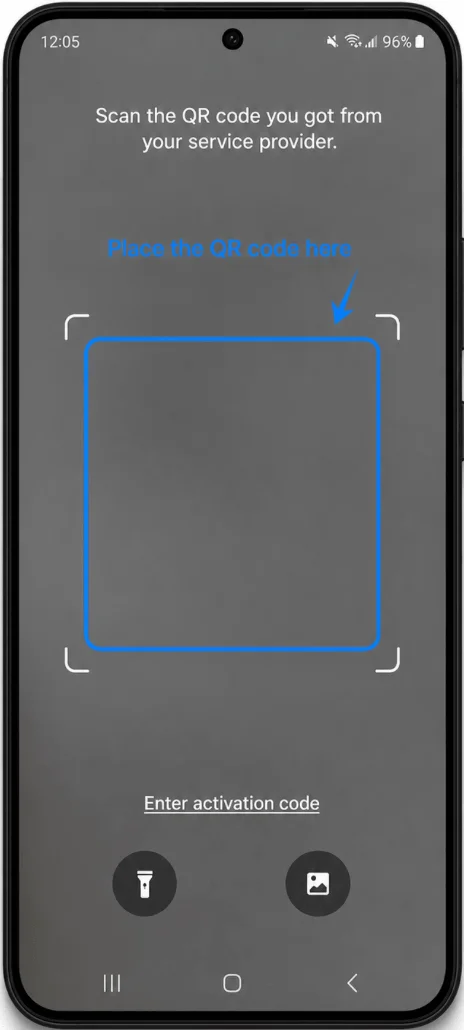
Warten Sie, bis das Smartphone den QR-Code erkennt.
Wenn das eSIM-Profil erscheint, tippen Sie auf Herunterladen.
Schritt 6: eSIM installieren
Warten Sie, während das Galaxy S22 das eSIM-Profil herunterlädt und installiert.
Stellen Sie sicher, dass das Gerät während des gesamten Installationsvorgangs mit dem WLAN oder den mobilen Daten verbunden bleibt.
Schließen Sie den Einrichtungsbildschirm nicht.
Schritt 7: Installation abschließen
Tippen Sie nach Abschluss der Installation auf Fertig.
Die eSIM ist nun erfolgreich auf dem Galaxy S22+ 5G installiert.
Methode 2: Installieren der eSIM mit einem Aktivierungscode
Schritt 1: Einstellungen öffnen
Tippen Sie auf Einstellungen.
Schritt 2: SIM-Manager öffnen
Tippen Sie auf Verbindungen.
Tippen Sie auf SIM-Manager.
Schritt 3: eSIM-Installation starten
Tippen Sie auf eSIM hinzufügen.
Schritt 4: QR-Scanner öffnen
Tippen Sie auf QR-Code vom Dienstanbieter scannen.
Der Kamera-Scanner öffnet sich automatisch.
Schritt 5: Seite für Aktivierungscode öffnen
Tippen Sie auf dem Bildschirm des QR-Scanners auf Aktivierungscode eingeben.
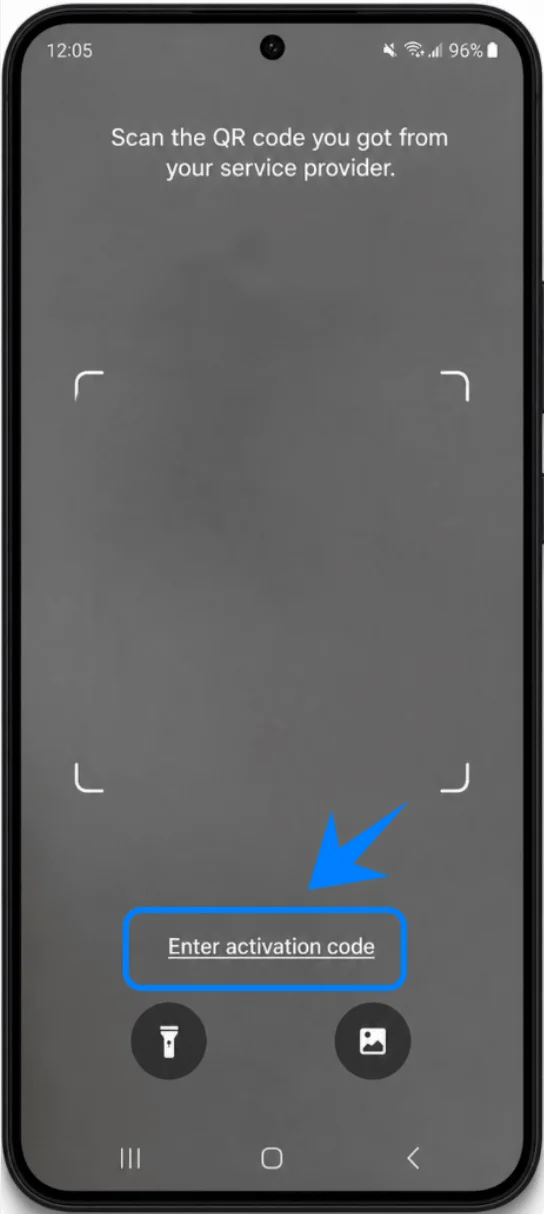
Das Telefon öffnet die Seite Über Aktivierungscode hinzufügen.
Schritt 6: Aktivierungscode eingeben
Tippen Sie auf das Feld Aktivierungscode.
Geben Sie den von Ihrem Anbieter erhaltenen Aktivierungscode genau so ein, wie er Ihnen mitgeteilt wurde.
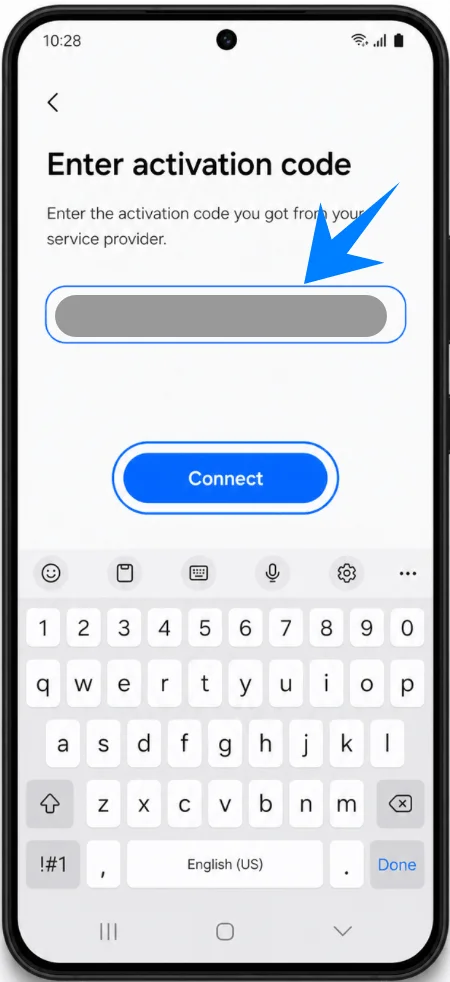
Fügen Sie keine zusätzlichen Leerzeichen ein und ändern Sie das Format des Codes nicht.
Schritt 7: Mit dem Server des Anbieters verbinden
Tippen Sie nach der Eingabe des Codes auf Verbinden.
Das Galaxy S22 verbindet sich nun mit dem Server des Anbieters und beginnt mit dem Herunterladen des eSIM-Profils.
Schritt 8: Auf Abschluss der Installation warten
Lassen Sie das Gerät mit dem Internet verbunden.
Warten Sie, während das eSIM-Profil heruntergeladen und installiert wird.
Dieser Vorgang kann einige Minuten in Anspruch nehmen.
Schritt 9: Einrichtung abschließen
Tippen Sie nach Abschluss der Installation auf Fertig.
Die eSIM ist nun auf dem Galaxy S22+ 5G aktiv.
So bestätigen Sie, dass die eSIM erfolgreich installiert wurde
SIM-Manager überprüfen
Öffnen Sie die Einstellungen.
Tippen Sie auf Verbindungen.
Tippen Sie auf SIM-Manager.
Die neu installierte eSIM sollte in der SIM-Liste erscheinen.
Netzwerksignal überprüfen
Überprüfen Sie die obere rechte Ecke des Bildschirms auf:
Name des Mobilfunkanbieters
Signalbalken
4G / LTE / 5G-Anzeige
Mobile Daten testen
Schalten Sie das WLAN aus.
Öffnen Sie eine Webseite oder App über mobile Daten.
Wenn die Internetverbindung einwandfrei funktioniert, war die eSIM-Installation erfolgreich.
Fazit
Ihre iRoamly eSIM sollte nun erfolgreich auf dem Galaxy S22+ 5G installiert sein. Dank der integrierten eSIM-Unterstützung des Smartphones ist die Aktivierung eines Mobilfunktarifs deutlich komfortabler als mit einer herkömmlichen SIM-Karte.
Anstatt physische Karten austauschen zu müssen, lässt sich alles direkt über die Geräteeinstellungen verwalten, was den Wechsel von Tarifen oder die Verwaltung mehrerer Verbindungen wesentlich einfacher und flexibler gestaltet.