
Dank der eSIM-Technologie ist die Aktivierung einer Mobilfunkverbindung weitaus bequemer als die Installation einer herkömmlichen SIM-Karte.
Anstatt eine physische SIM-Karte einzulegen oder auszutauschen, können Nutzer einfach ein digitales SIM-Profil direkt auf ihr Gerät herunterladen. Dies ermöglicht eine schnellere Aktivierung, einen nahtlosen Wechsel zwischen Netzwerken und eine flexiblere Verwaltung mehrerer Mobilfunktarife – ganz ohne den Umgang mit einer physischen Karte.
Wenn Sie bereit sind, Ihre iRoamly eSIM einzurichten, führt Sie diese Anleitung Schritt für Schritt durch die Aktivierung der eSIM auf Ihrem Galaxy S23 oder Galaxy S23 5G Gerät, entweder durch das Scannen eines QR-Codes oder durch die manuelle Eingabe eines Aktivierungscodes.
Vorbereitungen vor der Einrichtung der iRoamly eSIM
Bevor Sie mit dem Installationsvorgang beginnen, stellen Sie bitte sicher, dass Sie Folgendes zur Hand haben:
Eine stabile Internetverbindung (WLAN wird empfohlen)
Einen gültigen eSIM QR-Code oder Aktivierungscode von Ihrem Mobilfunkanbieter
Ihr Galaxy S23 bzw. Galaxy S23 5G eingeschaltet und entsperrt
Das Gerät auf die neueste verfügbare One UI-Version aktualisiert, um eine optimale eSIM-Kompatibilität zu gewährleisten
Ein aktiviertes Mobilfunkkonto, das für den eSIM-Dienst zugelassen ist
Methode 1: Installieren einer eSIM per QR-Code
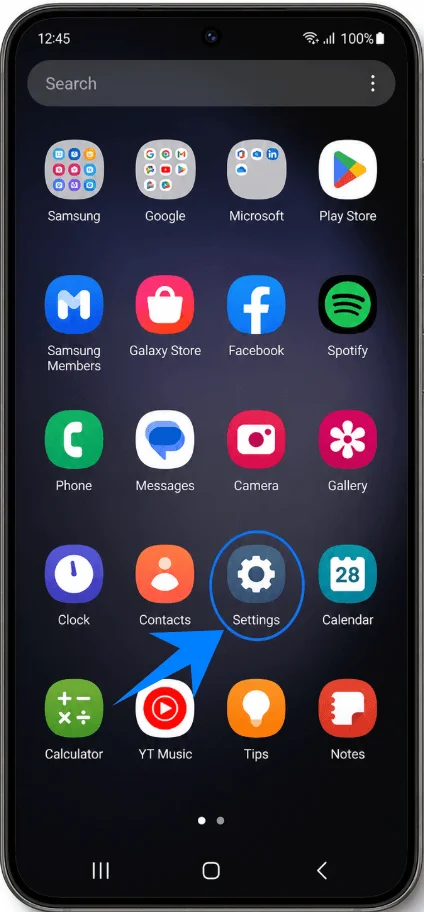
Schritt 1: Einstellungen öffnen
Tippen Sie auf Einstellungen.
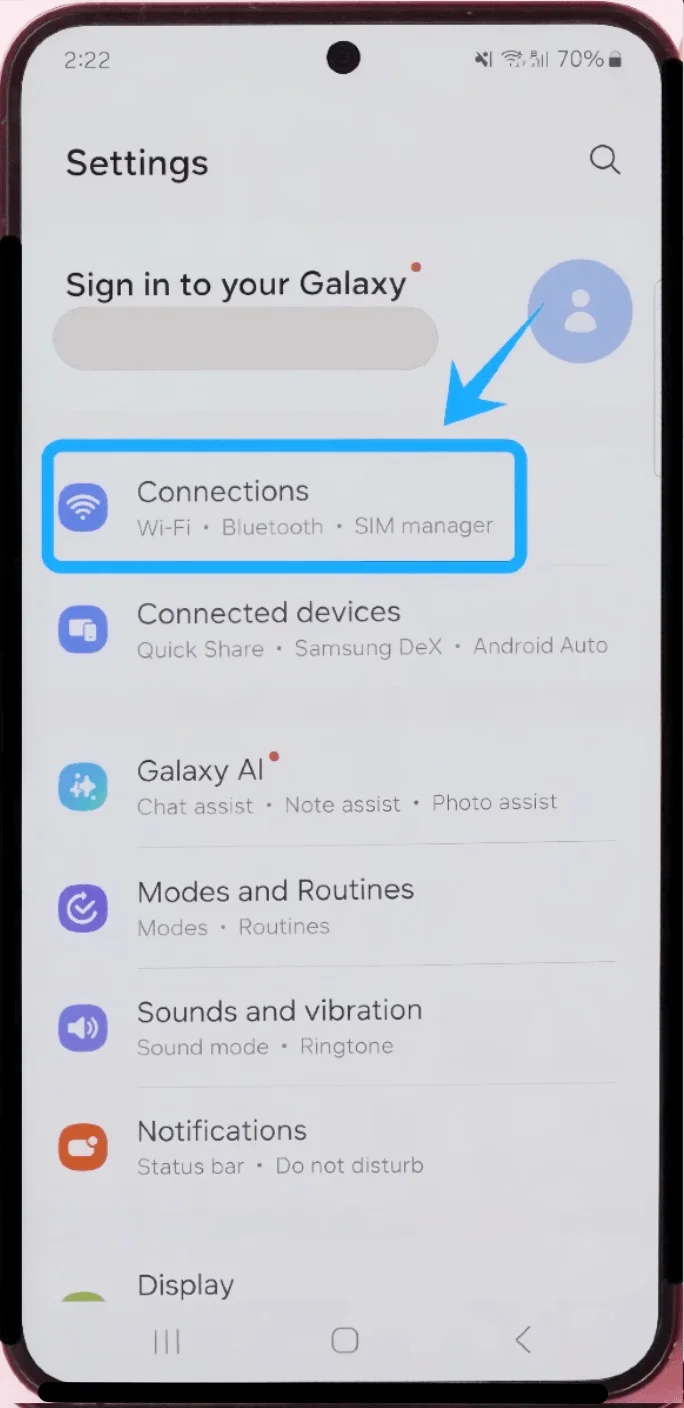
Schritt 2: SIM-Manager öffnen
Tippen Sie in den Einstellungen auf Verbindungen.
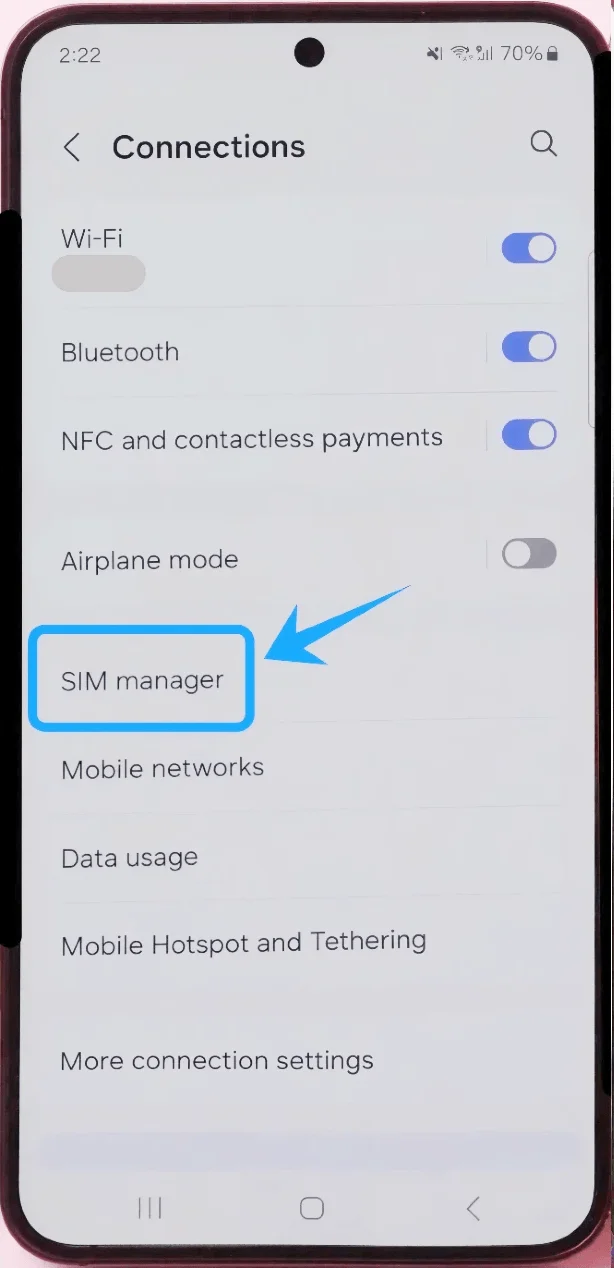
Tippen Sie auf SIM-Manager.
Schritt 3: eSIM-Installation starten
Tippen Sie im SIM-Manager auf eSIM hinzufügen.
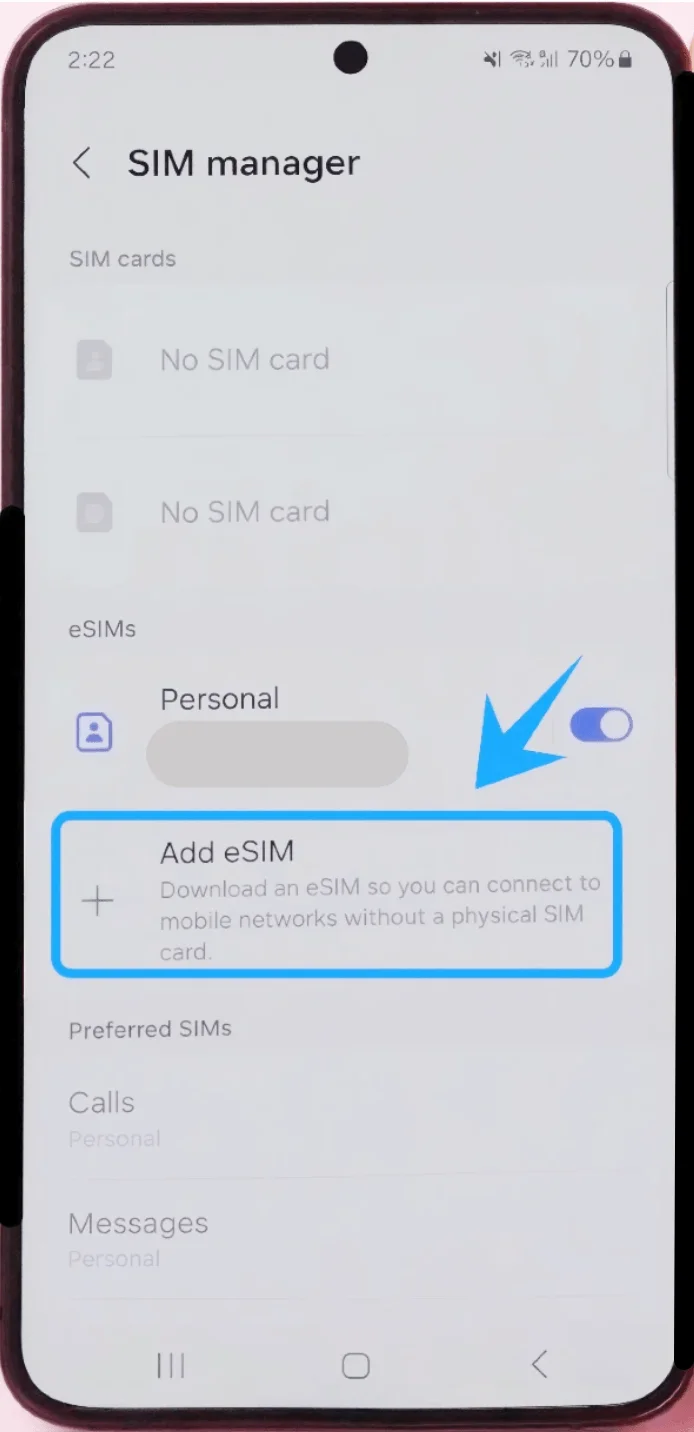
Das Telefon öffnet nun die eSIM-Einrichtungsseite.
Schritt 4: Installation per QR-Code wählen
Auf dem Bildschirm „Wählen Sie, wie Sie Ihre eSIM hinzufügen möchten“:
Tippen Sie auf QR-Code scannen.
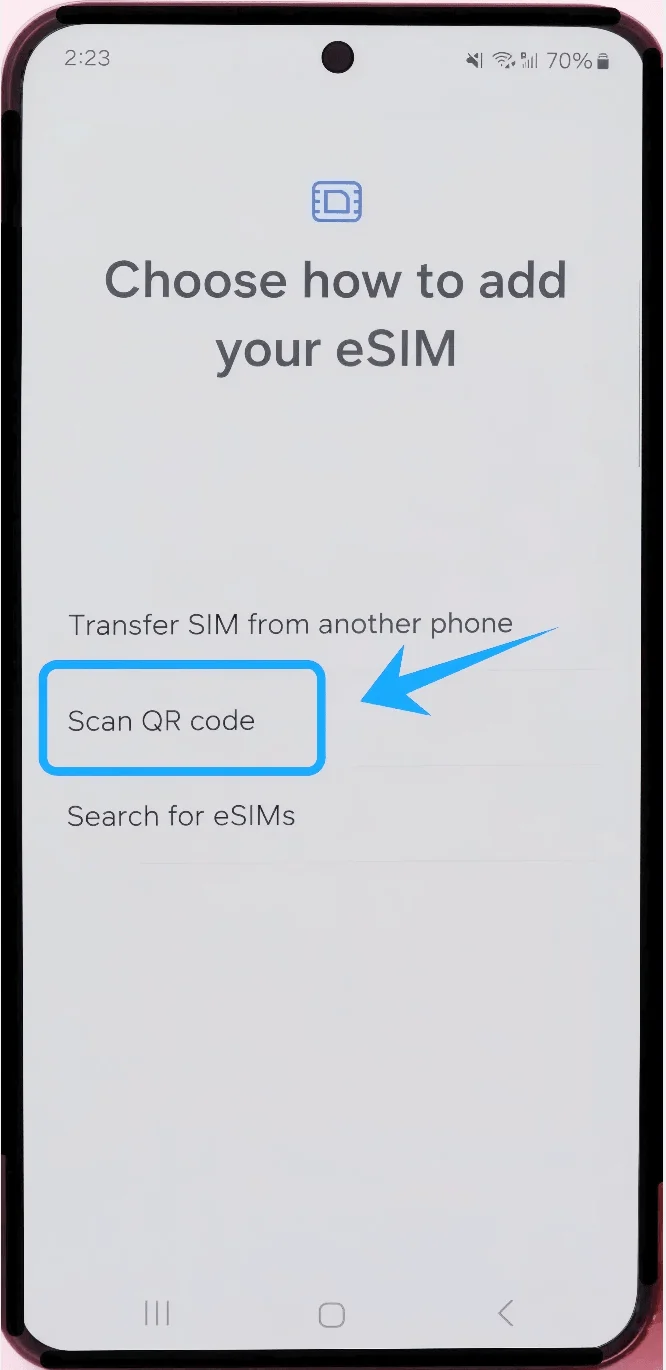
Der Kamerascanner wird automatisch aktiviert.
Schritt 5: QR-Code des Anbieters scannen
Halten Sie das Galaxy S23 über den QR-Code Ihres Anbieters.
Achten Sie darauf, dass der QR-Code mittig im Scan-Rahmen liegt.
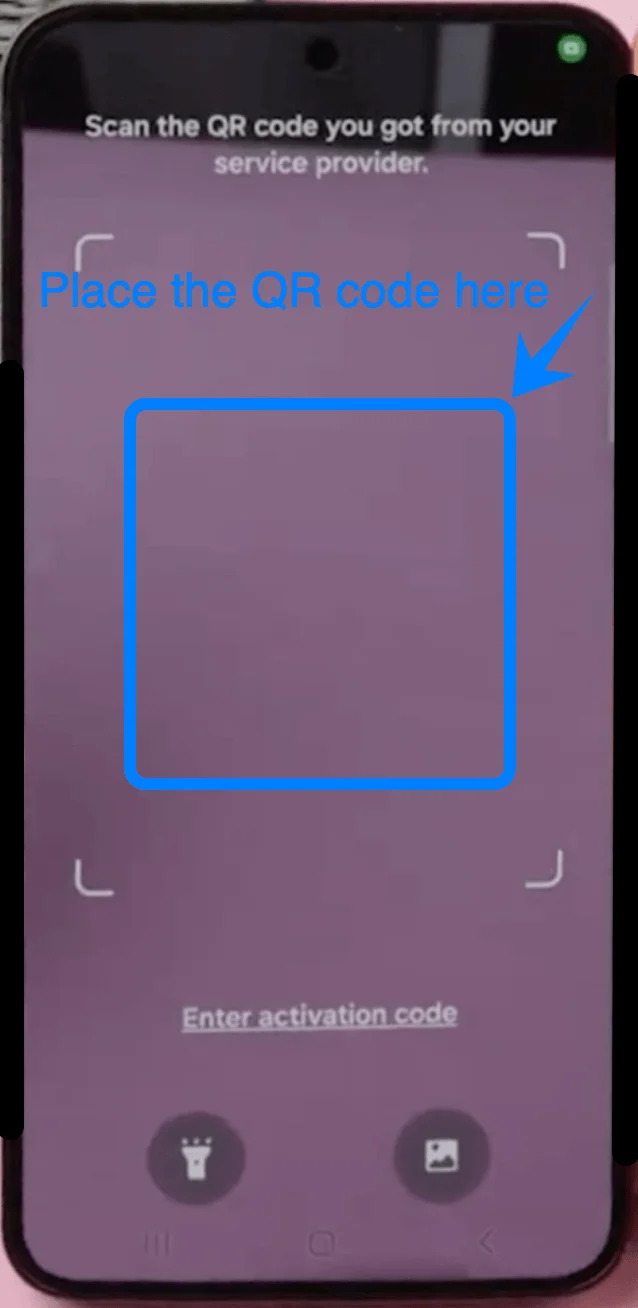
Warten Sie, bis das Gerät das eSIM-Profil erkennt.
Das Telefon ruft die Anbieterkonfiguration nun automatisch ab.
Schritt 6: eSIM-Profil herunterladen
Sobald der QR-Code erkannt wurde:
Tippen Sie auf Hinzufügen, sobald das Profil Ihres Anbieters erscheint.
Warten Sie, während das Galaxy S23 die eSIM-Daten lädt.
Schließen Sie während dieses Vorgangs weder die Einstellungs-App noch unterbrechen Sie die Internetverbindung.
Schritt 7: eSIM aktivieren
Nach Abschluss des Downloads:
Tippen Sie auf OK oder Fertig, falls Sie dazu aufgefordert werden.
Kehren Sie zum SIM-Manager zurück.
Suchen Sie das neu hinzugefügte eSIM-Profil.
Aktivieren Sie den Schalter neben der eSIM, falls dieser ausgeschaltet ist.
Schritt 8: Bevorzugte SIM-Einstellungen konfigurieren
Falls Sie sowohl eine physische SIM-Karte als auch eine eSIM verwenden:
Wählen Sie im SIM-Manager aus für:
Anrufe
Nachrichten
Mobile Daten
Legen Sie fest, welche SIM-Karte Sie jeweils verwenden möchten.
Methode 2: eSIM per manueller Eingabe installieren
Schritt 1: Einstellungen öffnen
Tippen Sie auf Einstellungen.
Schritt 2: SIM-Manager öffnen
Tippen Sie auf Verbindungen.
Tippen Sie auf SIM-Manager.
Schritt 3: eSIM-Einrichtung starten
Tippen Sie auf eSIM hinzufügen.
Die Seite „Wählen Sie, wie Sie Ihre eSIM hinzufügen möchten“ wird angezeigt.
Schritt 4: QR-Code-Seite öffnen
Tippen Sie auf QR-Code scannen.
Bei Samsung-Geräten befindet sich die Option zur manuellen Aktivierung normalerweise innerhalb des QR-Scan-Bildschirms.
Schritt 5: Manuelle Aktivierung öffnen
Auf dem QR-Code-Scanner-Bildschirm:
Tippen Sie auf Aktivierungscode eingeben.
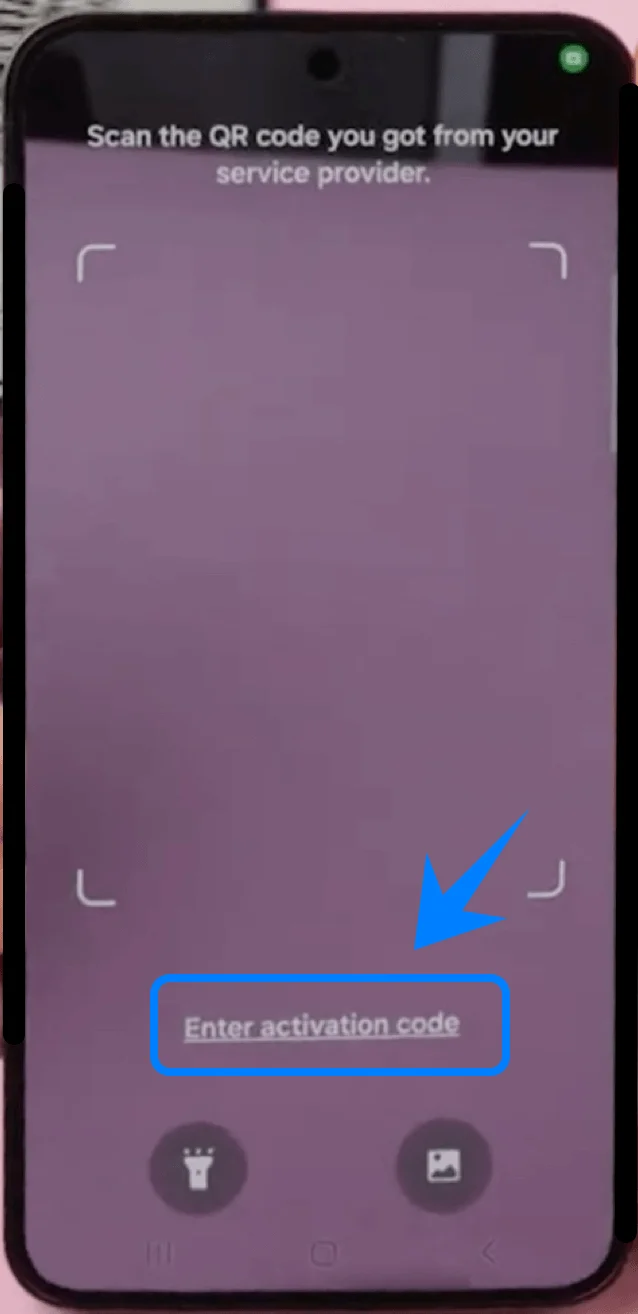
Je nach One UI-Version kann diese Option am unteren Bildschirmrand erscheinen.
Schritt 6: Aktivierungscode eingeben
Tippen Sie auf das Feld Aktivierungscode.
Geben Sie die Aktivierungsinformationen genau so ein, wie sie von Ihrem Anbieter bereitgestellt wurden.
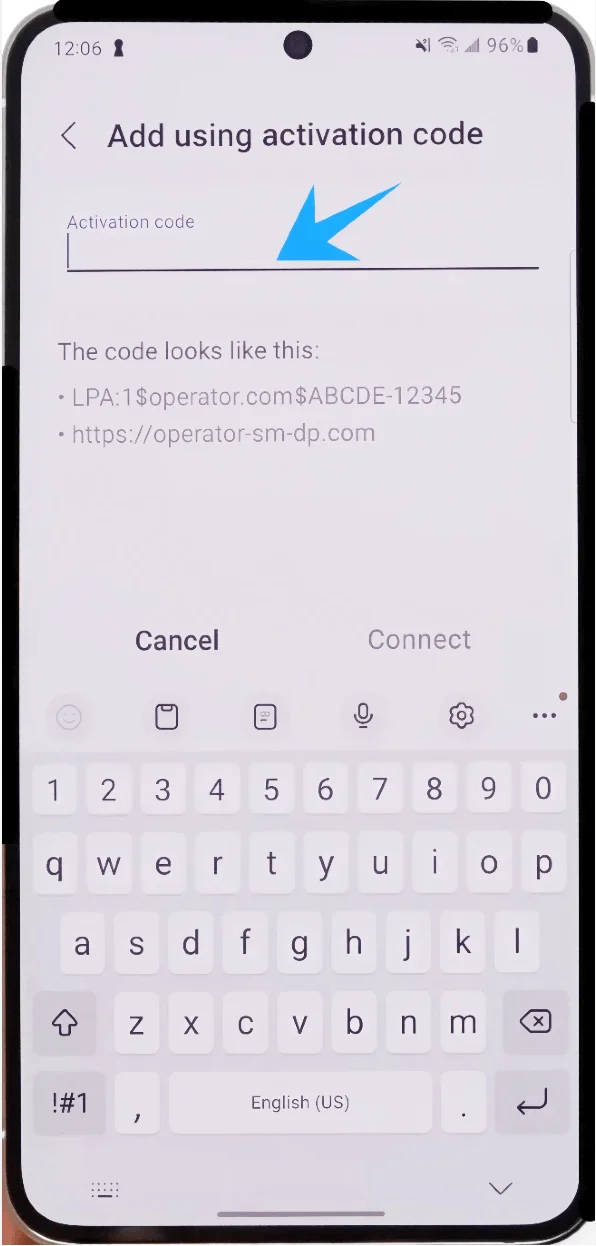
Achten Sie darauf, alle Zeichen, Symbole sowie die Groß- und Kleinschreibung korrekt einzugeben.
Schritt 7: Mit dem Server des Anbieters verbinden
Tippen Sie nach der Eingabe des Aktivierungscodes auf Verbinden.
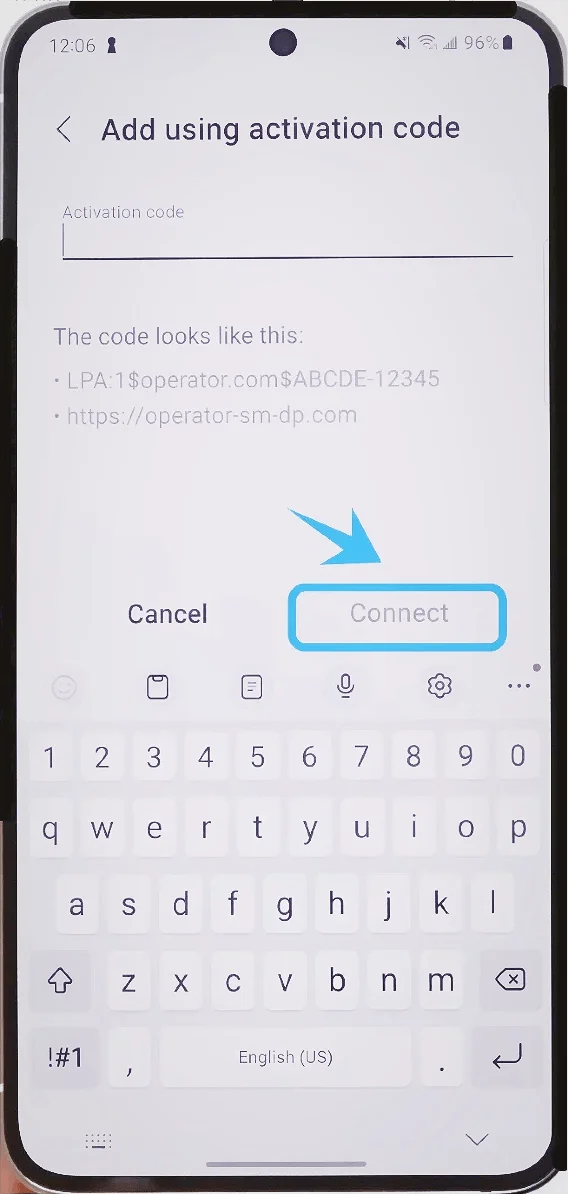
Warten Sie, während das Galaxy S23 das eSIM-Profil vom Netzwerk des Anbieters lädt.
Dieser Vorgang kann einige Minuten dauern.
Schritt 8: Installierte eSIM aktivieren
Nach Abschluss der Installation:
Kehren Sie zum SIM-Manager zurück.
Suchen Sie das neu installierte eSIM-Profil.
Aktivieren Sie bei Bedarf den Schalter neben dem eSIM-Profil.
Schritt 9: SIM-Präferenzen konfigurieren
Falls mehrere SIMs aktiv sind:
Konfigurieren Sie im SIM-Manager Folgendes:
Anrufe
Nachrichten
Mobile Daten
Wählen Sie die bevorzugte SIM für jede Kategorie aus.
So bestätigen Sie, dass die eSIM erfolgreich installiert wurde
Prüfung 1: Überprüfen Sie, ob die eSIM im SIM-Manager erscheint
Öffnen Sie:
Einstellungen → Verbindungen → SIM-Manager
Sie sollten Folgendes sehen:
Den Namen des Netzbetreibers
Das aktive eSIM Profil
Den aktivierten Schalter
Prüfung 2: Netzwerkverbindung bestätigen
Achten Sie auf die Statusleiste oben rechts auf Ihrem Telefon.
Eine erfolgreiche Installation zeigt normalerweise Folgendes an:
Signalbalken
Name des Netzbetreibers
LTE-, 4G- oder 5G-Anzeige
Prüfung 3: Mobile Daten testen
Schalten Sie das WLAN aus.
Öffnen Sie einen Browser.
Rufen Sie eine Webseite auf.
Wenn die Seite erfolgreich geladen wird, ist die eSIM aktiv und mit dem mobilen Netzwerk verbunden.
Fazit
Nun, da Ihre iRoamly eSIM auf dem Gerät installiert ist, können Sie den Komfort einer digitalen Mobilfunkaktivierung genießen, ohne eine physische SIM-Karte zu benötigen.
Der Einrichtungsprozess dauert nur wenige Minuten und die eSIM-Unterstützung von Samsung macht die Verwaltung von Mobilfunktarifen einfach und flexibel.
Bei Bedarf können Sie jederzeit zum SIM-Karten-Manager zurückkehren, um Einstellungen anzupassen oder später zusätzliche eSIM-Profile zu verwalten.