
Da die eSIM-Technologie immer verbreiteter wird, ist das Einrichten eines Mobilfunknetzes heute schneller und bequemer als je zuvor.
Im Gegensatz zu herkömmlichen SIM-Karten funktioniert eine eSIM rein digital. Dadurch können Nutzer einen Mobilfunktarif direkt über die Geräteeinstellungen aktivieren, ohne eine physische Karte einlegen zu müssen. Dies macht das Wechseln von Netzwerken, das Verwalten von Tarifen und den Verbindungsaufbau deutlich einfacher.
Wenn Sie eine iRoamly eSIM auf dem Galaxy S23 FE einrichten, ist der Vorgang unkompliziert, sofern Ihr Gerät die eSIM-Funktionalität unterstützt und Sie die notwendigen Aktivierungsdaten zur Hand haben.
In dieser Anleitung erfahren Sie Schritt für Schritt, wie Sie Ihre eSIM installieren und aktivieren – sowohl mittels QR-Code als auch durch manuelle Aktivierung.
Vorbereitungen vor der Einrichtung der iroamly eSIM
Stellen Sie vor Beginn des Installationsvorgangs sicher, dass Sie Folgendes bereithalten:
Eine stabile Internetverbindung (WLAN wird empfohlen)
Einen gültigen eSIM-QR-Code oder Aktivierungscode Ihres Mobilfunkanbieters
Ihr Galaxy S23 FE, eingeschaltet und entsperrt
Das Gerät auf die neueste verfügbare One UI-Version aktualisiert, um eine optimale eSIM-Kompatibilität zu gewährleisten
Ein aktiviertes Mobilfunkkonto, das für den eSIM-Dienst zugelassen ist
Hinweis: Die eSIM-Funktionalität beim Galaxy S23 FE ist nur bei unterstützten regionalen Modellen verfügbar. Modelle für Festlandchina und Hongkong unterstützen in der Regel keine eSIM.
Methode 1: Installieren der eSIM per QR-Code
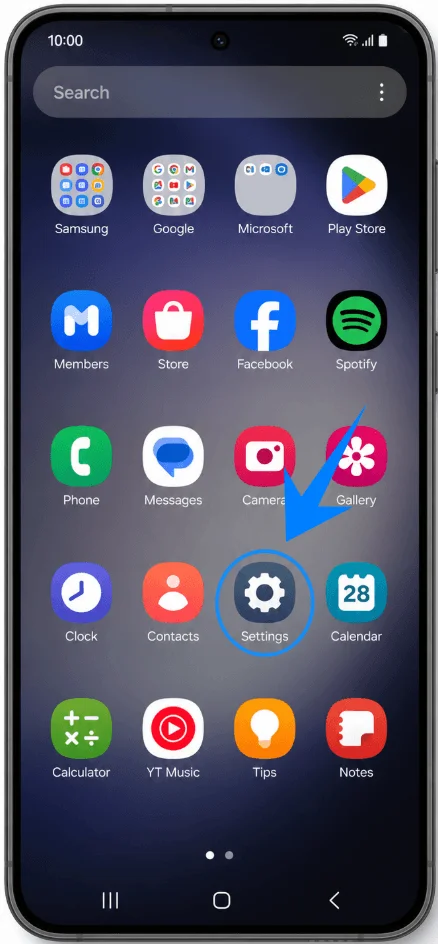
Schritt 1: Einstellungen-App öffnen
Tippen Sie auf dem Startbildschirm oder in der App-Übersicht auf die Einstellungen.
Schritt 2: SIM-Manager öffnen
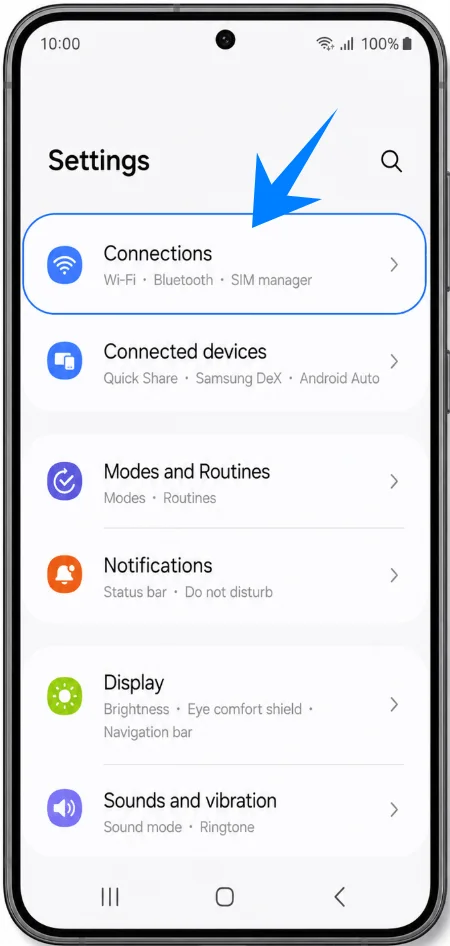
Tippen Sie in den Einstellungen auf Verbindungen.
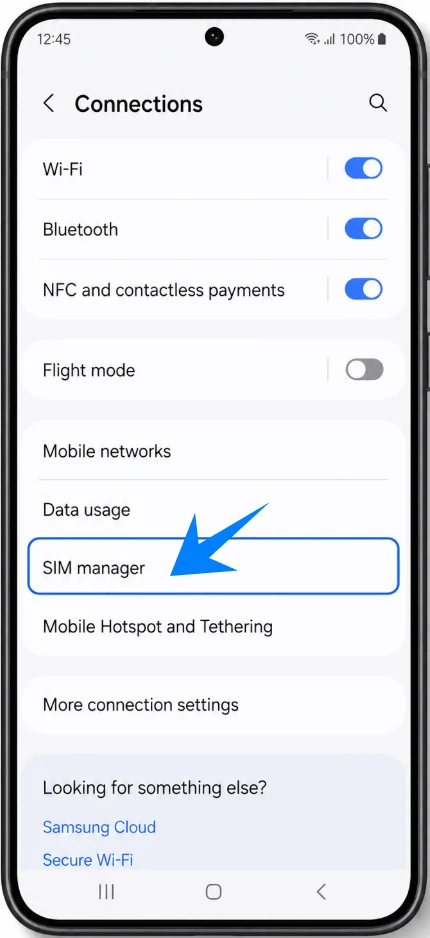
Tippen Sie auf SIM-Manager.
Schritt 3: Mobilfunktarif hinzufügen
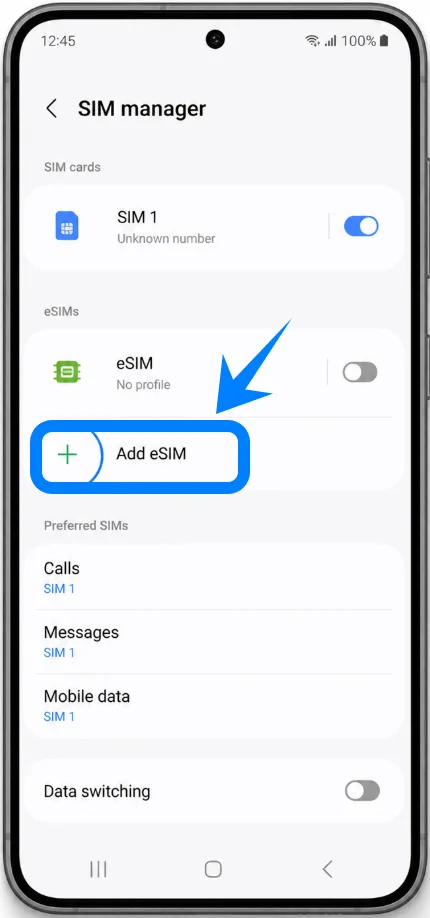
Tippen Sie im SIM-Manager auf eSIM hinzufügen.
Tippen Sie auf QR-Code vom Anbieter scannen.
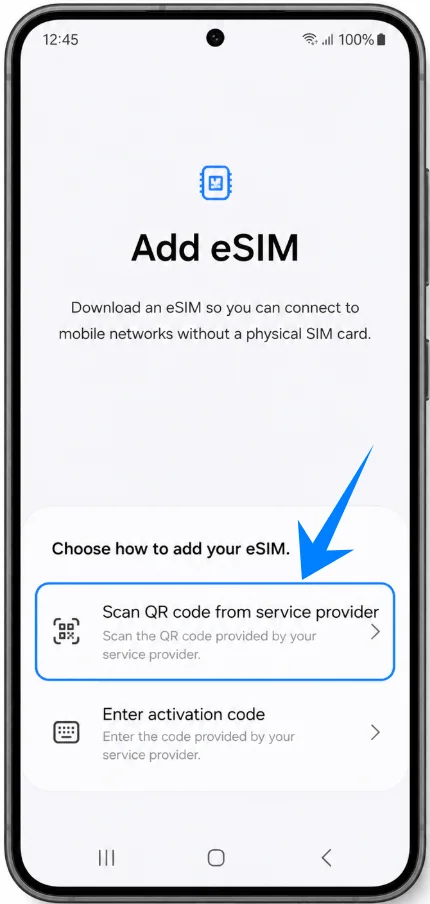
Die Kamera-App öffnet sich automatisch.
Schritt 4: QR-Code scannen
Halten Sie das Galaxy S23 FE über den QR-Code Ihres Mobilfunkanbieters.
Richten Sie den QR-Code innerhalb des Kamerarahmens aus.
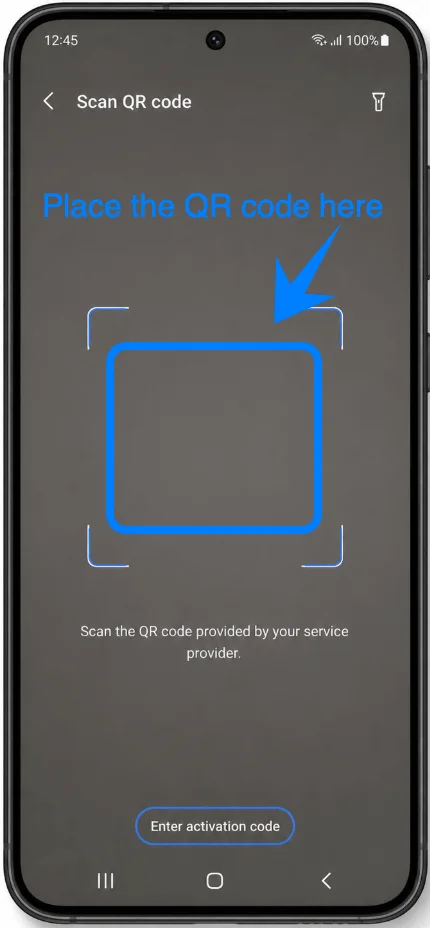
Warten Sie, bis das Gerät das Aktivierungsprofil erkannt hat.
Sobald das Profil erkannt wurde, erscheinen die Anbieterdetails auf dem Bildschirm.
Schritt 5: eSIM-Profil herunterladen
Tippen Sie auf Hinzufügen, wenn Sie dazu aufgefordert werden.
Warten Sie, während das Galaxy S23 FE das eSIM-Profil herunterlädt.
Vermeiden Sie währenddessen Folgendes:
Das Schließen der Einstellungen-App
Das Ausschalten des WLANs
Einen Neustart des Telefons
Der Downloadvorgang kann je nach Antwortzeit des Anbieters einige Minuten in Anspruch nehmen.
Schritt 6: eSIM aktivieren
Nachdem das Profil vollständig heruntergeladen wurde:
Tippen Sie auf Einstellungen, falls dazu aufgefordert.
Stellen Sie sicher, dass die neue eSIM aktiviert ist:
Suchen Sie im SIM-Manager nach dem neuen Mobilfunktarif.
Aktivieren Sie den Schalter neben der eSIM.
Schritt 7: Bevorzugte SIM-Einstellungen konfigurieren
Bei der gleichzeitigen Nutzung einer physischen SIM und einer eSIM:
Wählen Sie im SIM-Manager:
Bevorzugte SIM
Anrufe
Nachrichten
Mobile Daten
Legen Sie fest, welche SIM-Karte für die jeweilige Funktion verwendet werden soll.
Methode 2: eSIM mittels manueller Eingabe installieren
Schritt 1: Einstellungen öffnen
Tippen Sie auf Einstellungen.
Schritt 2: Zum SIM-Manager navigieren
Tippen Sie auf Verbindungen.
Tippen Sie auf SIM-Manager.
Schritt 3: eSIM-Einrichtung starten
Tippen Sie auf eSIM hinzufügen.
Tippen Sie auf QR-Code vom Dienstanbieter scannen.
Sobald der QR-Scanner-Bildschirm geöffnet ist, fahren Sie mit dem nächsten Schritt fort.
Schritt 4: Bildschirm zur manuellen Eingabe öffnen
Tippen Sie auf dem QR-Code-Bildschirm unten auf Aktivierungscode eingeben.
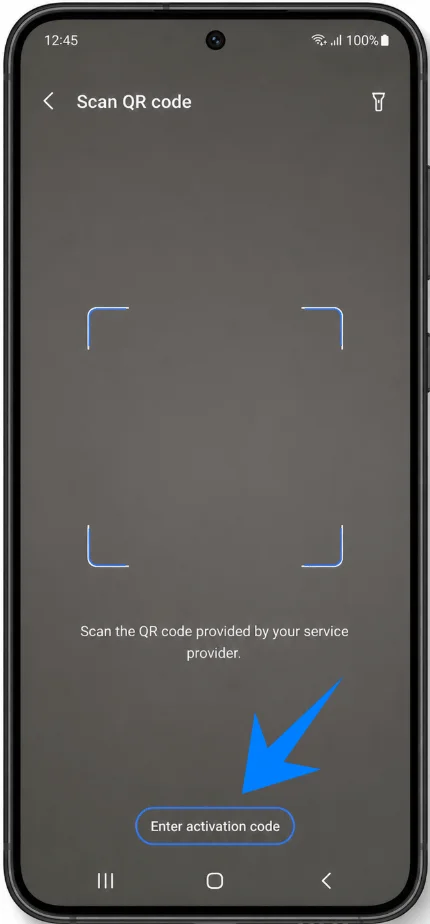
Dies öffnet das Formular zur manuellen Aktivierung.
Schritt 5: Aktivierungsinformationen eingeben
Geben Sie die Informationen genau so ein, wie sie von Ihrem Mobilfunkanbieter bereitgestellt wurden.
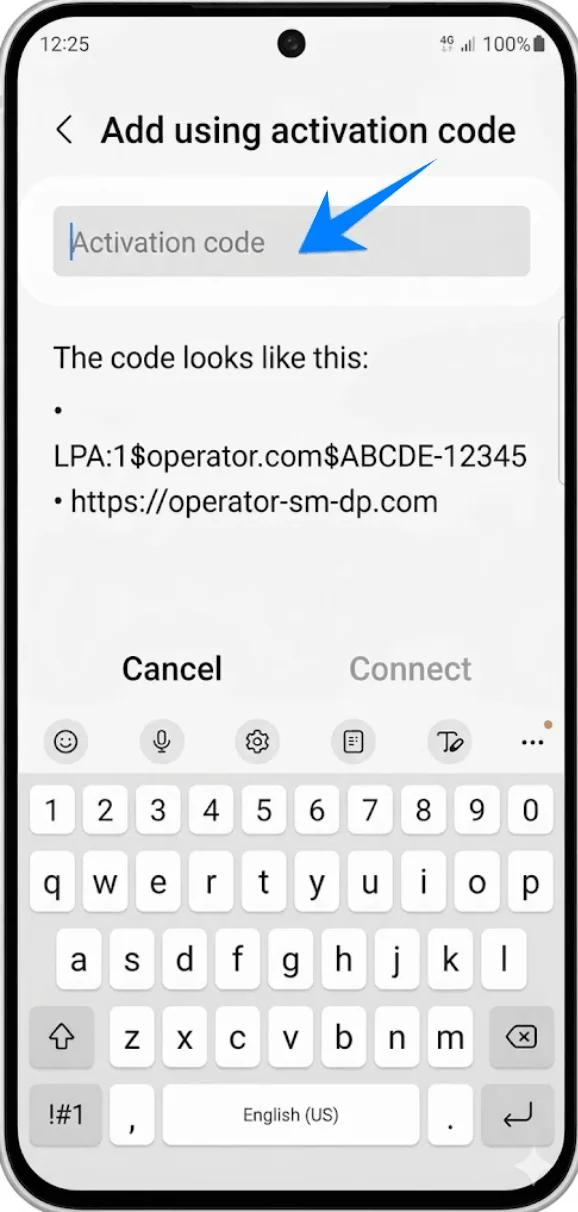
Schritt 6: Installation bestätigen
Tippen Sie nach der Eingabe der Daten auf Verbinden.
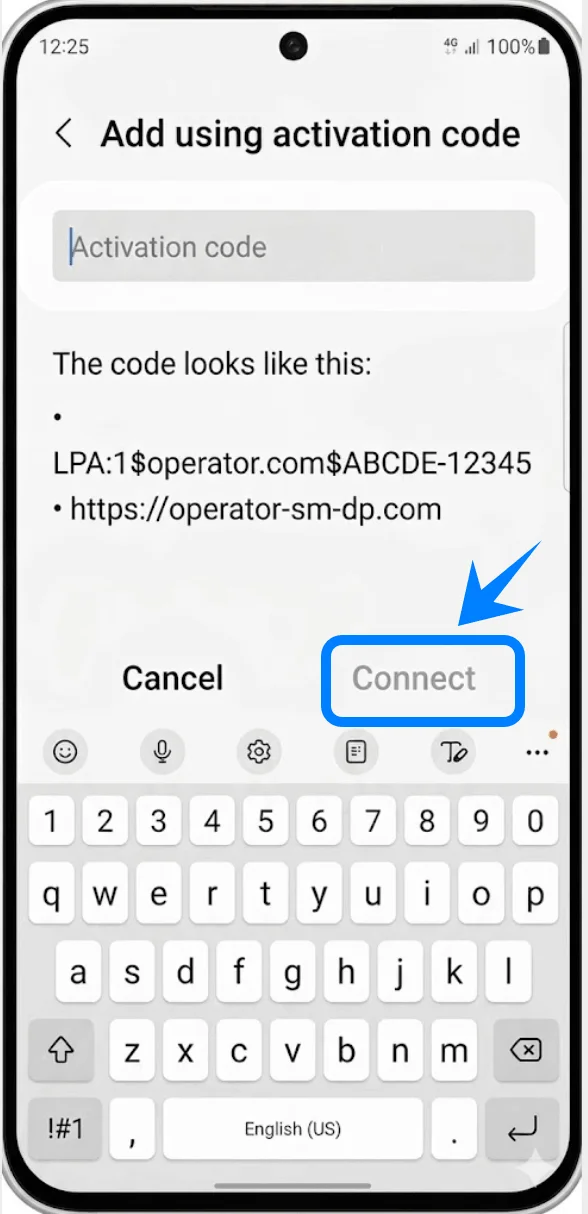
Warten Sie, während das Galaxy S23 FE eine Verbindung zum Server des Mobilfunkanbieters herstellt.
Sobald das eSIM-Profil angezeigt wird, tippen Sie auf Hinzufügen.
Das Telefon lädt das eSIM-Profil automatisch herunter und installiert es.
Schritt 7: eSIM aktivieren
Nach Abschluss der Installation:
Kehren Sie zum SIM-Manager zurück.
Überprüfen Sie, ob die neue eSIM in der Liste erscheint.
Aktivieren Sie den Schalter neben der eSIM, falls diese noch deaktiviert ist.
So prüfen Sie, ob die eSIM erfolgreich installiert wurde
SIM-Manager überprüfen
Öffnen Sie die Einstellungen.
Tippen Sie auf Verbindungen.
Tippen Sie auf SIM-Manager.
Sie sollten nun Folgendes sehen:
Den Namen des Mobilfunkanbieters
Die als aktiv markierte eSIM
Einen aktivierten Umschalter
Signalstatus überprüfen
Werfen Sie einen Blick auf die Statusleiste am oberen Bildschirmrand.
Nach einer erfolgreichen Installation werden normalerweise folgende Elemente angezeigt:
Empfangsbalken für das Mobilfunknetz
Name des Mobilfunknetzes
Anzeige für LTE, 5G oder 4G
Mobile Datenverbindung testen
Um sicherzustellen, dass die eSIM vollständig betriebsbereit ist:
Deaktivieren Sie vorübergehend Ihr WLAN.
Öffnen Sie einen Webbrowser.
Rufen Sie eine beliebige Webseite auf.
Wenn die Seiten über mobile Daten geladen werden, funktioniert die eSIM einwandfrei.
Fazit
Sie haben den iRoamly eSIM Installationsprozess nun erfolgreich abgeschlossen. Das eSIM-Profil wurde Ihrem Gerät hinzugefügt, sodass Sie mobile Dienste nutzen können, ohne auf eine herkömmliche physische SIM-Karte angewiesen zu sein.
Da die Einrichtung direkt über die Geräteeinstellungen erfolgt, wird die Verwaltung Ihrer Mobilfunkverbindung einfacher und effizienter. Sie können nun beginnen, Ihr Mobilfunknetz über das installierte eSIM-Profil zu nutzen.