
Die eSIM-Technologie erleichtert die Verbindung erheblich, da Nutzer einen Mobilfunktarif digital aktivieren können, ohne eine physische SIM-Karte verwenden zu müssen.
Anstatt SIM-Kartenfächer zu wechseln oder ein Geschäft Ihres Anbieters aufzusuchen, lässt sich eine eSIM in wenigen Schritten direkt auf Ihrem Smartphone installieren.
Dies ermöglicht eine schnellere Einrichtung und macht die Verwaltung mehrerer Mobilfunktarife komfortabler – besonders auf Reisen oder bei temporärer Datennutzung.
Falls Sie kürzlich eine iRoamly eSIM erworben haben, zeigt Ihnen diese Anleitung Schritt für Schritt, wie Sie diese auf Ihrem Galaxy S23+ installieren und aktivieren. Egal, ob Sie einen QR-Code oder einen manuellen Aktivierungscode nutzen: Die Einrichtung ist unkompliziert, sobald alles korrekt vorbereitet ist.
Vorbereitungen vor der Einrichtung der iroamly eSIM
Bevor Sie mit der Installation beginnen, stellen Sie bitte sicher, dass Sie über Folgendes verfügen:
Eine stabile Internetverbindung (WLAN wird empfohlen)
Einen gültigen eSIM-QR-Code oder Aktivierungscode Ihres Anbieters
Ihr eingeschaltetes und entsperrtes Galaxy S23+
Das Gerät ist für eine optimale eSIM-Kompatibilität auf die neueste verfügbare One UI-Version aktualisiert
Ein aktiviertes Anbieterkonto, das für den eSIM-Dienst zugelassen ist
Methode 1: Installieren einer eSIM mittels QR-Code
Schritt 1: Einstellungen-App öffnen
Öffnen Sie die Einstellungen-App über den Startbildschirm oder die App-Übersicht
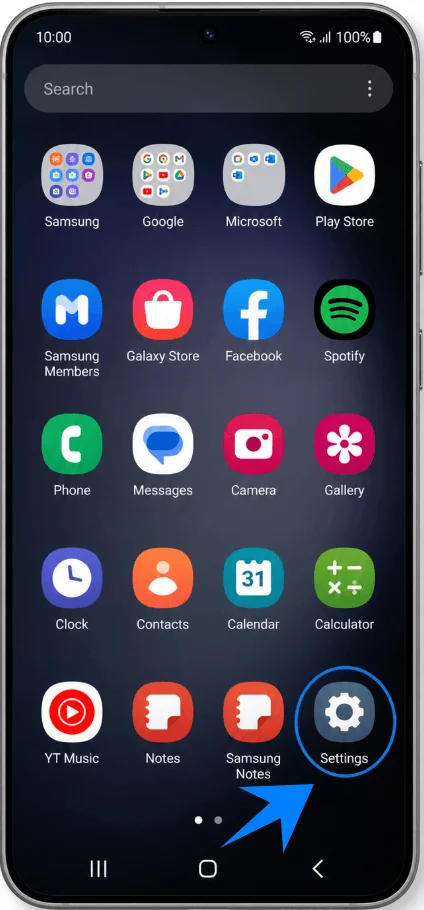
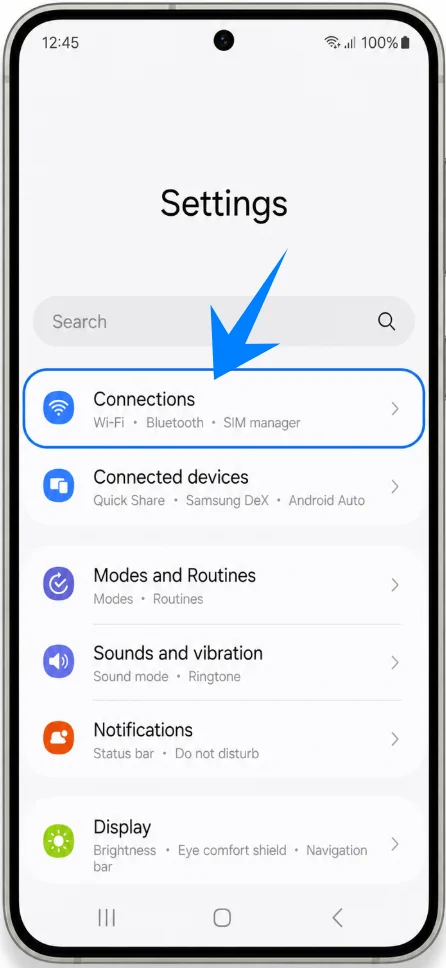
Schritt 2: Zum SIM-Manager navigieren
Tippen Sie in den Einstellungen auf Verbindungen
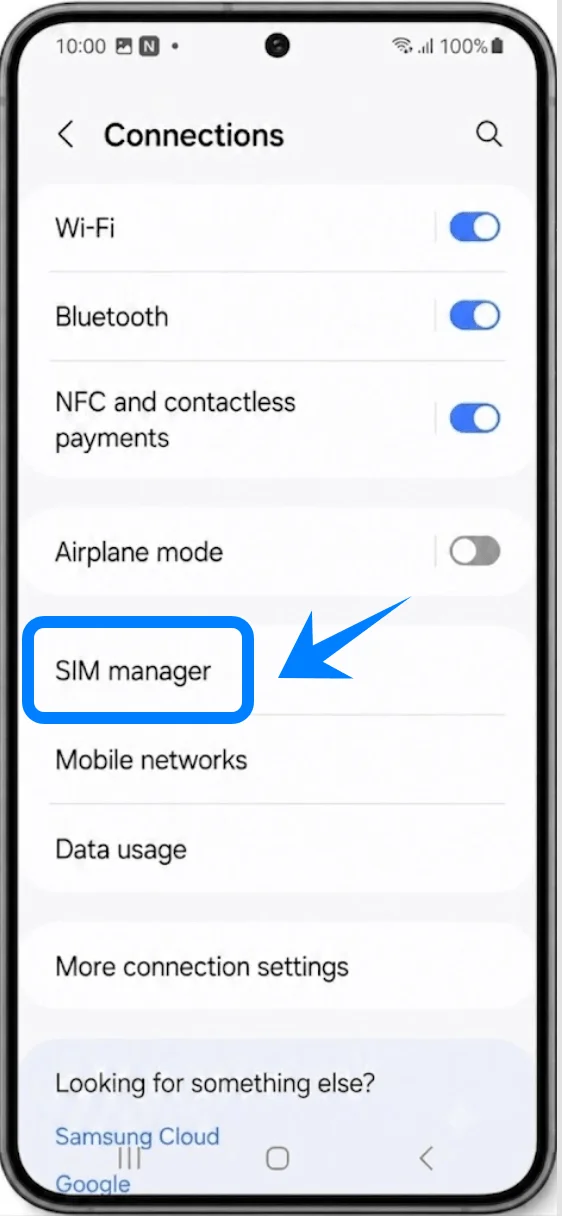
Tippen Sie auf SIM-Manager
Schritt 3: eSIM hinzufügen
Tippen Sie im SIM-Manager auf eSIM hinzufügen
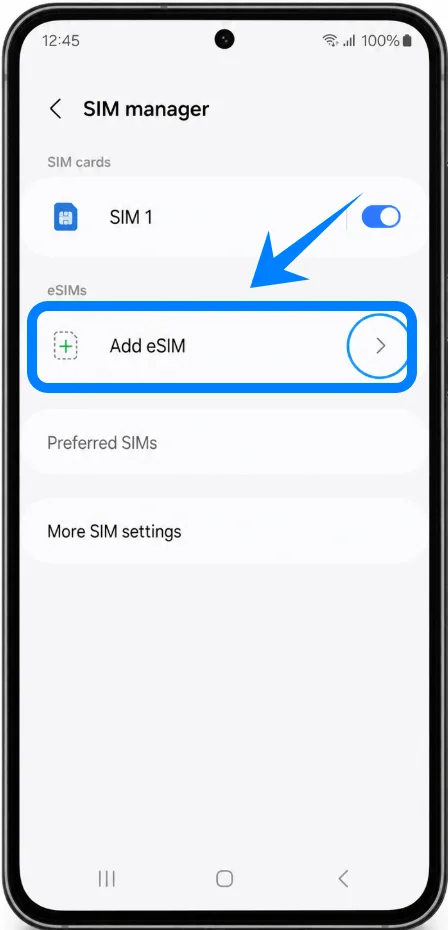
Das Telefon sucht nun automatisch nach verfügbaren Aktivierungsmethoden für die eSIM.
Schritt 4: QR-Code-Aktivierung auswählen
Tippen Sie auf QR-Code vom Dienstanbieter scannen
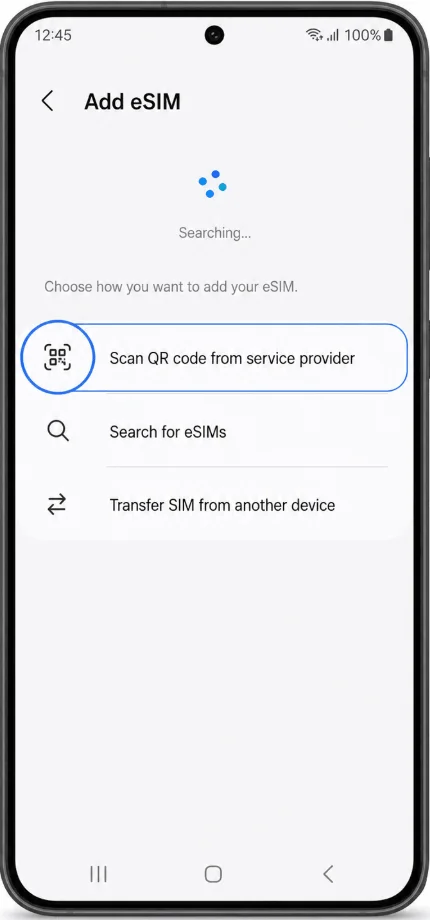
Die Kamera-App öffnet sich automatisch.
Schritt 5: QR-Code scannen
Platzieren Sie den QR-Code innerhalb des Kamerarahmens
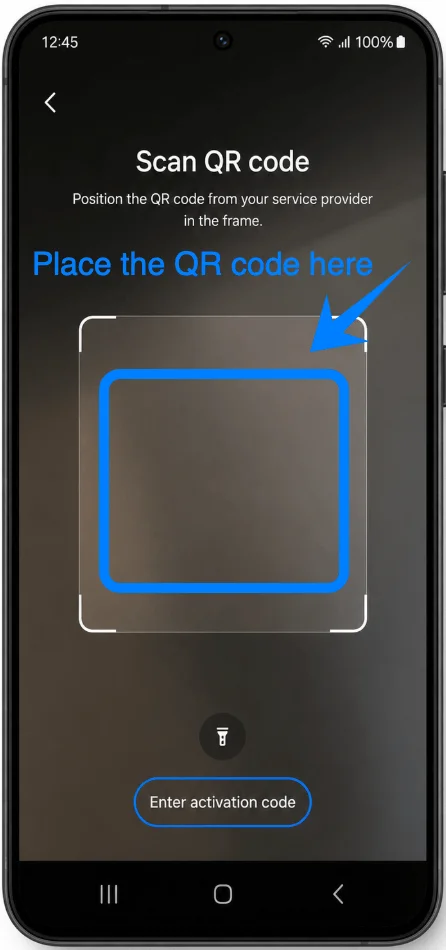
Warten Sie, bis das Gerät die Aktivierungsinformationen erkannt hat
Nach der Erkennung:
Tippen Sie auf Hinzufügen
Tippen Sie bei entsprechender Aufforderung auf Bestätigen
Das Galaxy S23+ lädt nun das eSIM-Profil von Ihrem Mobilfunkanbieter herunter.
Dieser Vorgang kann einige Minuten in Anspruch nehmen.
Schritt 6: Aktivierung abschließen
Sobald der Download abgeschlossen ist:
Tippen Sie bei Aufforderung auf Einstellungen
Konfigurieren Sie:
die bevorzugte SIM für Anrufe
die bevorzugte SIM für mobile Daten
die bevorzugte SIM für Nachrichten
Falls ausschließlich die eSIM verwendet werden soll:
Deaktivieren Sie bei Bedarf die physische SIM
Schritt 7: Gerät neu starten
Obwohl nicht zwingend erforderlich, wird ein Neustart empfohlen.
Halten Sie die Seitentaste und die Leiser-Taste gleichzeitig gedrückt
Tippen Sie auf Neustart
Warten Sie, bis sich das Telefon wieder mit dem Mobilfunknetz verbunden hat.
Methode 2: eSIM mit manuellem Aktivierungscode installieren
Schritt 1: Einstellungen öffnen
Öffnen Sie die Einstellungen-App
Schritt 2: SIM-Manager öffnen
Tippen Sie auf Verbindungen
Tippen Sie auf SIM-Manager
Schritt 3: eSIM-Einrichtung starten
Tippen Sie auf eSIM hinzufügen
Das Gerät öffnet den Bildschirm zur eSIM-Aktivierung.
Schritt 4: Bildschirm für Aktivierungscode öffnen
Tippen Sie auf QR-Code vom Dienstanbieter scannen
Tippen Sie auf der QR-Code-Seite auf Aktivierungscode eingeben
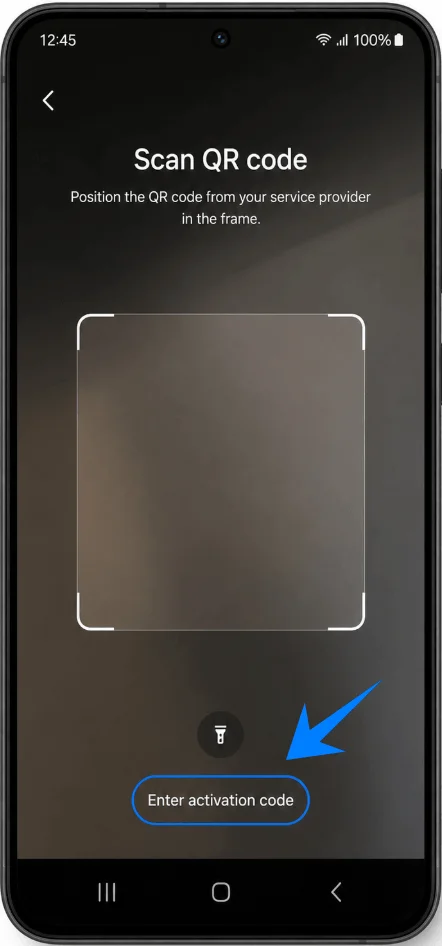
Dadurch wird die Seite für die manuelle Aktivierung geöffnet.
Schritt 5: Aktivierungscode eingeben
Tippen Sie auf das Eingabefeld
Geben Sie den Aktivierungscode genau so ein, wie er von Ihrem Mobilfunkanbieter oder eSIM-Anbieter bereitgestellt wurde
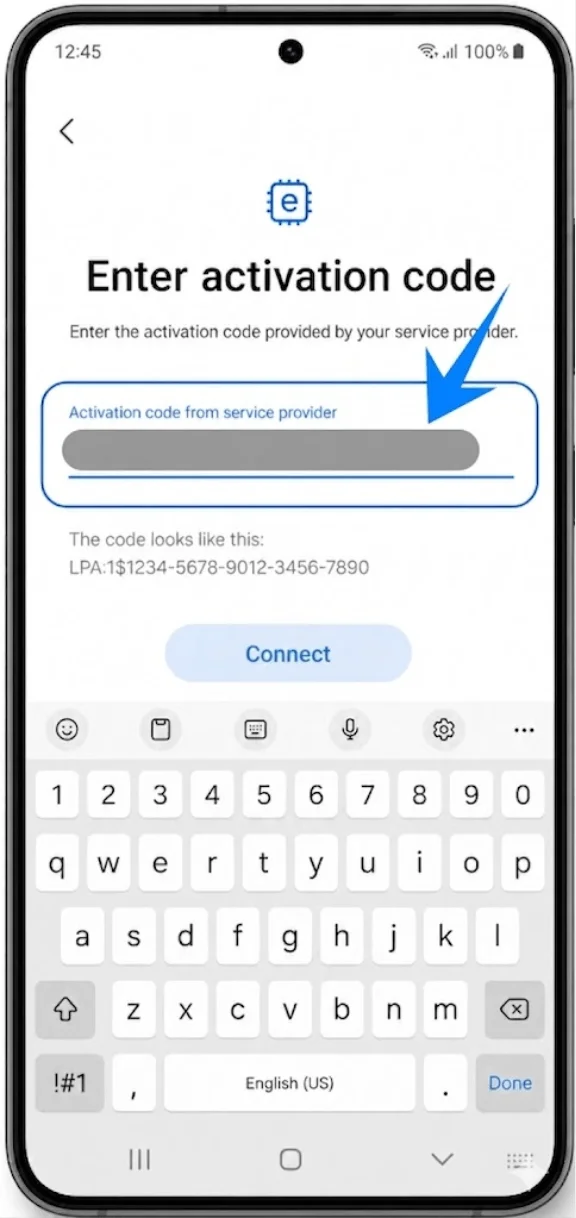
Stellen Sie sicher, dass:
alle Buchstaben und Zahlen korrekt eingegeben wurden,
keine überflüssigen Leerzeichen vorhanden sind,
die Groß- und Kleinschreibung beachtet wird.
Schritt 6: eSIM-Profil herunterladen
Nach der Eingabe des Codes:
Tippen Sie auf Verbinden
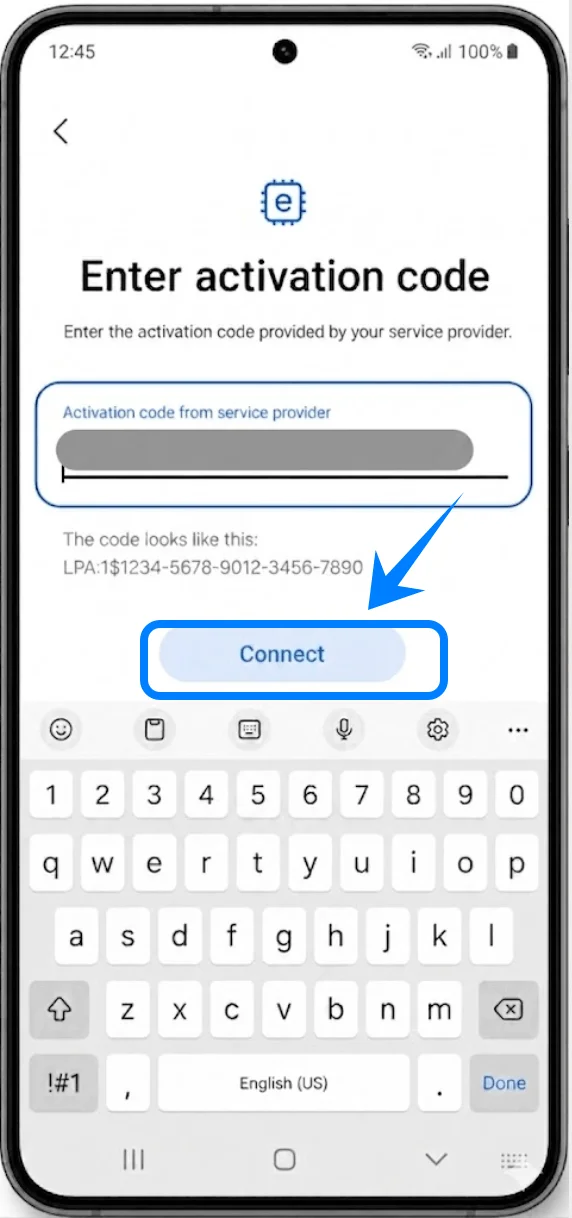
Warten Sie, während das Galaxy S23+ das eSIM-Profil herunterlädt
Vermeiden Sie während der Installation folgendes:
die Einstellungen-App schließen,
das Telefon ausschalten,
die WLAN- oder mobile Internetverbindung trennen.
Der Downloadvorgang kann einige Minuten in Anspruch nehmen.
Schritt 7: SIM-Einstellungen konfigurieren
Nachdem die Installation abgeschlossen ist:
Tippen Sie auf OK
Wählen Sie Ihre bevorzugte SIM-Karte für:
Mobile Daten
Anrufe
Nachrichten
Falls erforderlich:
Kehren Sie zum SIM-Manager zurück
Deaktivieren Sie die physische SIM-Karte
Schritt 8: Galaxy S23+ neu starten
Halten Sie die Seitentaste und die Leiser-Taste gleichzeitig gedrückt
Tippen Sie auf Neu starten
Nach dem Neustart sollte sich das Gerät automatisch mit dem Mobilfunknetz verbinden.
Wie Sie bestätigen, dass die eSIM erfolgreich installiert wurde
Überprüfen Sie den SIM-Manager
Öffnen Sie die Einstellungen
Tippen Sie auf Verbindungen
Tippen Sie auf SIM-Manager
Die neu installierte eSIM sollte in der SIM-Liste mit folgenden Informationen erscheinen:
Name des Netzbetreibers
Aktivstatus
Überprüfen Sie den Signalstatus
Schauen Sie auf die Statusleiste oben auf dem Bildschirm.
Bei einer erfolgreichen Installation sollten folgende Anzeigen sichtbar sein:
Mobilfunksignal-Balken
LTE/4G/5G-Anzeige
Falls kein Signal vorhanden ist:
warten Sie einige Minuten,
starten Sie das Gerät neu, oder
kontaktieren Sie Ihren Netzbetreiber für Unterstützung bei der Freischaltung
Testen Sie die mobile Internetverbindung
Deaktivieren Sie vorübergehend das WLAN:
Wischen Sie vom oberen Bildschirmrand nach unten
Tippen Sie auf das WLAN-Symbol, um es auszuschalten
Anschließend:
Öffnen Sie einen Webbrowser
Rufen Sie eine Webseite auf
Wenn die Seite über mobile Daten geladen wird, funktioniert die eSIM ordnungsgemäß.
Fazit
Ihre iRoamly eSIM ist nun erfolgreich auf Ihrem Gerät installiert und aktiviert. Nach Abschluss der Einrichtung genießen Sie mobile Konnektivität ganz ohne physische SIM-Karte, was den Netzwerkzugriff für den täglichen Gebrauch oder auf Reisen flexibler und komfortabler macht.
Dank der einfachen Handhabung der eSIM-Technologie lassen sich Mobilfunktarife direkt über Ihre Geräteeinstellungen verwalten und Netzwerke problemlos wechseln. Sobald die Aktivierung abgeschlossen ist, ist Ihre iRoamly eSIM jederzeit einsatzbereit, wenn Sie mobile Daten benötigen.