
Die eSIM-Technologie bietet eine flexiblere Möglichkeit, in Verbindung zu bleiben, indem sie es erlaubt, Mobilfunktarife direkt auf ein Gerät herunterzuladen, ohne physische SIM-Karten verwenden zu müssen.
Dies macht die Aktivierung schneller und bequemer, insbesondere bei der Reisevorbereitung oder beim Wechsel zwischen verschiedenen Mobilfunknetzen. Anstatt nach lokalen SIM-Karten zu suchen oder diese manuell auszutauschen, kann die Einrichtung in nur wenigen Schritten digital über die Telefoneinstellungen abgeschlossen werden.
eSIM hilft zudem bei der Vereinfachung der Verwaltung mehrerer Profile, indem es ermöglicht, verschiedene Mobilfunkprofile gleichzeitig auf einem Gerät zu speichern.
Dieser Leitfaden erklärt, wie Sie eine iRoamly eSIM auf dem Samsung Galaxy S24+ sowohl per QR-Code als auch manuell installieren und aktivieren.
Vorbereitungen vor der Einrichtung der iRoamly eSIM
Stellen Sie vor Beginn des Installationsvorgangs sicher, dass Sie Folgendes bereithalten:
Eine stabile Internetverbindung (WLAN wird empfohlen)
Einen gültigen eSIM-QR-Code oder Aktivierungscode Ihres Anbieters
Ihr eingeschaltetes und entsperrtes Galaxy S24+
Das Gerät ist für eine bessere eSIM-Kompatibilität auf die neueste verfügbare One UI-Version aktualisiert
Ihr Mobilfunkkonto ist aktiviert und für den eSIM-Dienst zugelassen
Methode 1: Installieren einer eSIM per QR-Code
Schritt 1: Einstellungen öffnen
Öffnen Sie die App Einstellungen.
Schritt 2: SIM-Manager öffnen
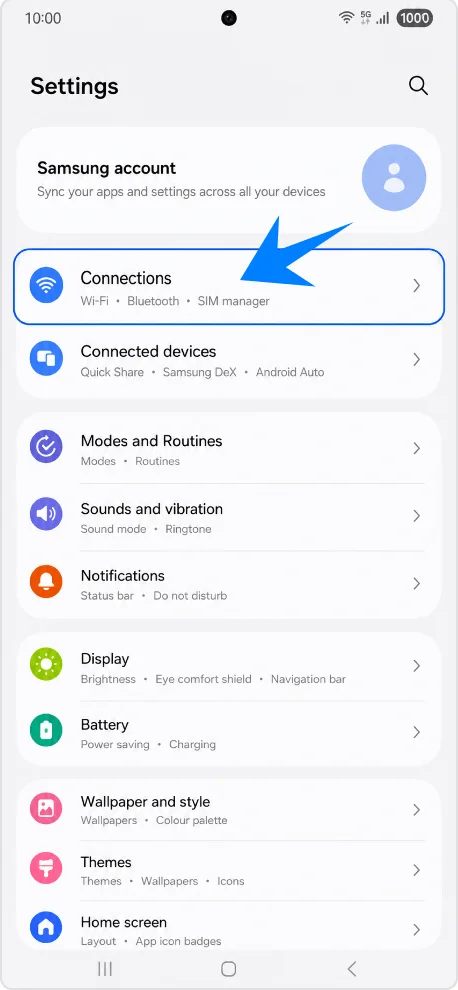
Tippen Sie in den Einstellungen auf Verbindungen.
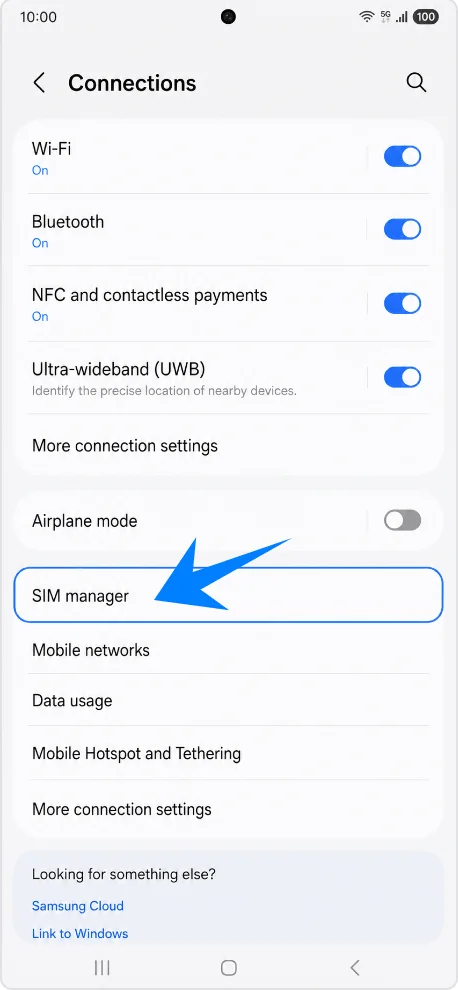
Tippen Sie auf SIM-Manager.
Schritt 3: eSIM-Einrichtung starten
Tippen Sie im SIM-Manager auf eSIM hinzufügen.
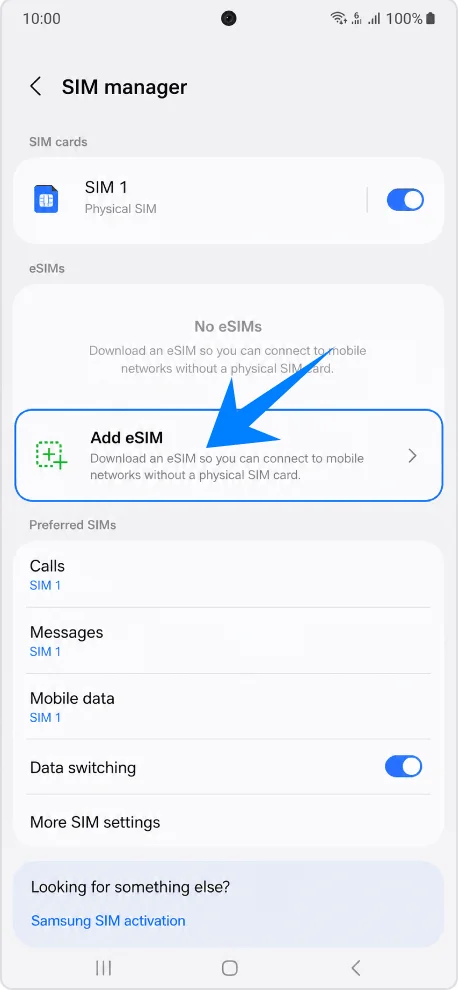
Das Telefon öffnet nun die Oberfläche zur eSIM-Einrichtung.
Schritt 4: QR-Code-Installation auswählen
Tippen Sie auf QR-Code scannen.
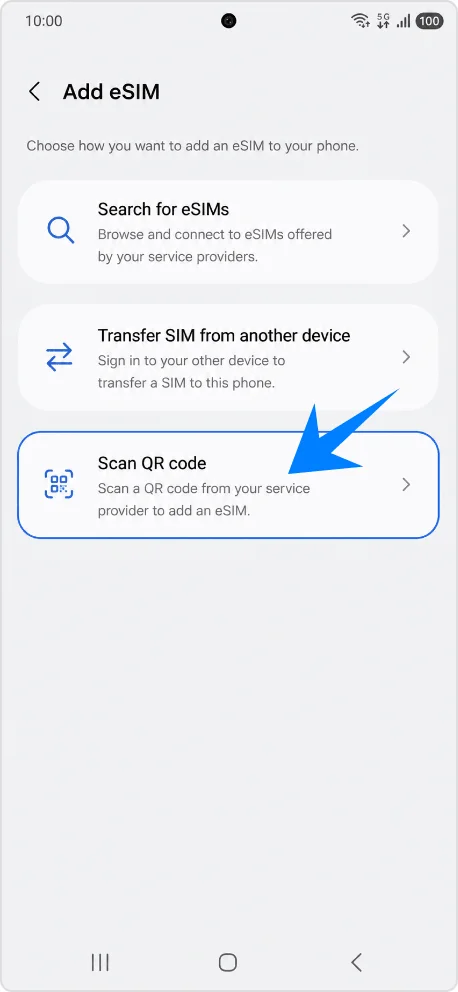
Der Scanner wird automatisch über die Kamera geöffnet.
Schritt 5: QR-Code des Anbieters scannen
Halten Sie das Smartphone über den vom Anbieter bereitgestellten QR-Code.
Platzieren Sie den QR-Code innerhalb des Scan-Rahmens auf dem Bildschirm.
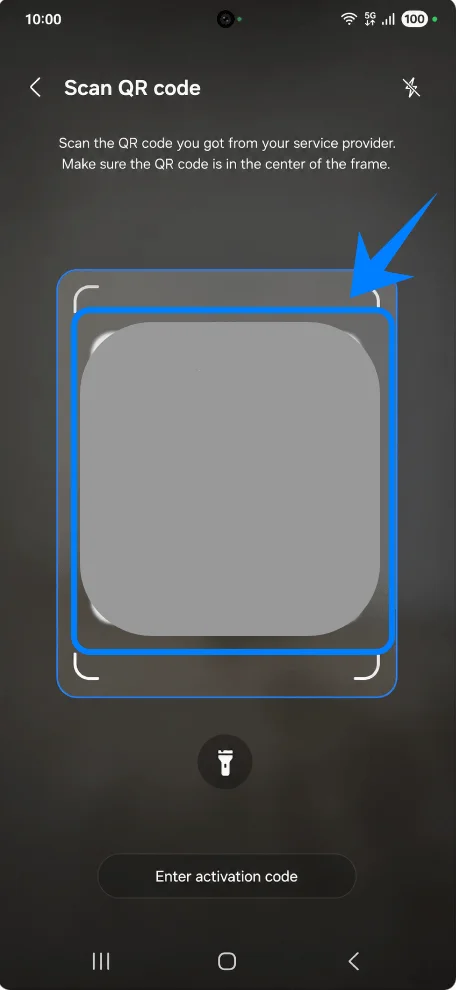
Warten Sie, bis das Telefon das eSIM-Profil erkennt.
Nach der Erkennung werden die Anbieterinformationen auf dem Display angezeigt.
Schritt 6: eSIM-Profil herunterladen
Tippen Sie bei Aufforderung auf Hinzufügen.
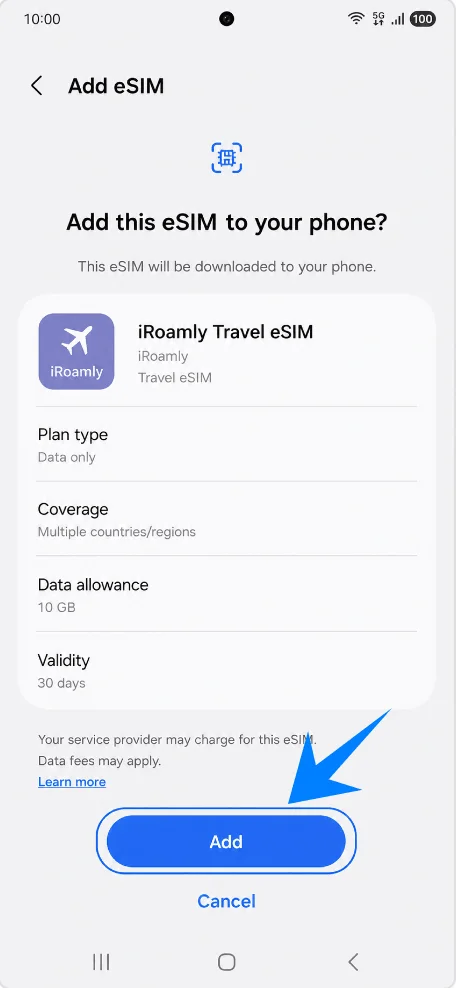
Warten Sie, während das Galaxy S24+ die eSIM-Konfiguration lädt.
Wichtig:
Halten Sie die Internetverbindung aufrecht.
Schließen Sie die Einstellungen nicht.
Starten Sie das Gerät während der Installation nicht neu.
Schritt 7: eSIM aktivieren
Nach Abschluss der Installation:
Kehren Sie gegebenenfalls zum SIM-Manager zurück.
Suchen Sie die neu installierte eSIM.
Tippen Sie auf den Schalter neben der eSIM, um diese zu aktivieren.
Schritt 8: Bevorzugte SIM-Optionen konfigurieren
Falls mehrere SIM-Karten installiert sind:
Wählen Sie im SIM-Manager folgende Optionen:
Anrufe
Nachrichten
Mobile Daten
Wählen Sie für jede dieser Funktionen die neu installierte eSIM aus.
Methode 2: eSIM per manueller Aktivierung installieren
Schritt 1: Einstellungen öffnen
Öffnen Sie die Einstellungen.
Schritt 2: SIM-Manager öffnen
Tippen Sie auf Verbindungen.
Tippen Sie auf SIM-Manager.
Schritt 3: eSIM-Installation starten
Tippen Sie auf eSIM hinzufügen.
Schritt 4: Bildschirm für manuelle Aktivierung öffnen
Tippen Sie auf QR-Code scannen.
Tippen Sie auf der QR-Scanner-Seite auf Aktivierungscode eingeben.
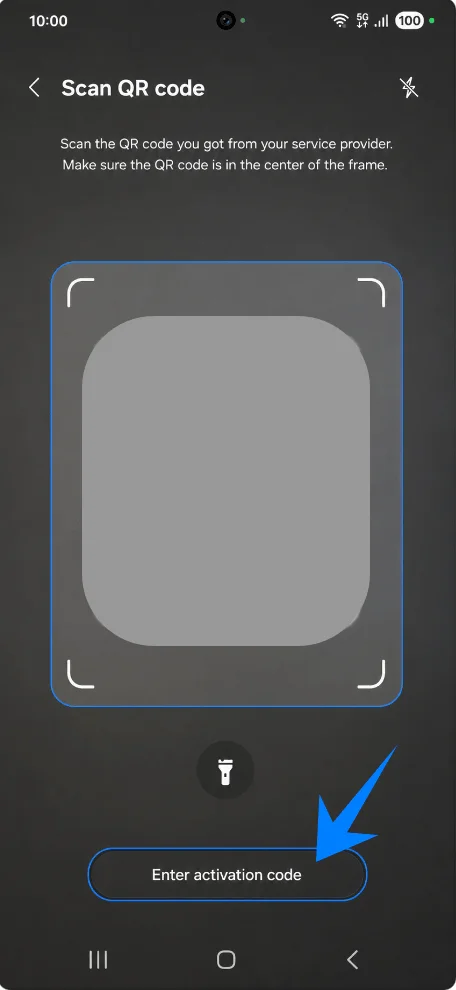
Die Seite für die manuelle Aktivierung wird angezeigt.
Schritt 5: Aktivierungsdaten eingeben
Auf dem Bildschirm „Aktivierungscode eingeben“:
Geben Sie die Aktivierungsdetails genau so ein, wie sie von Ihrem Anbieter bereitgestellt wurden.
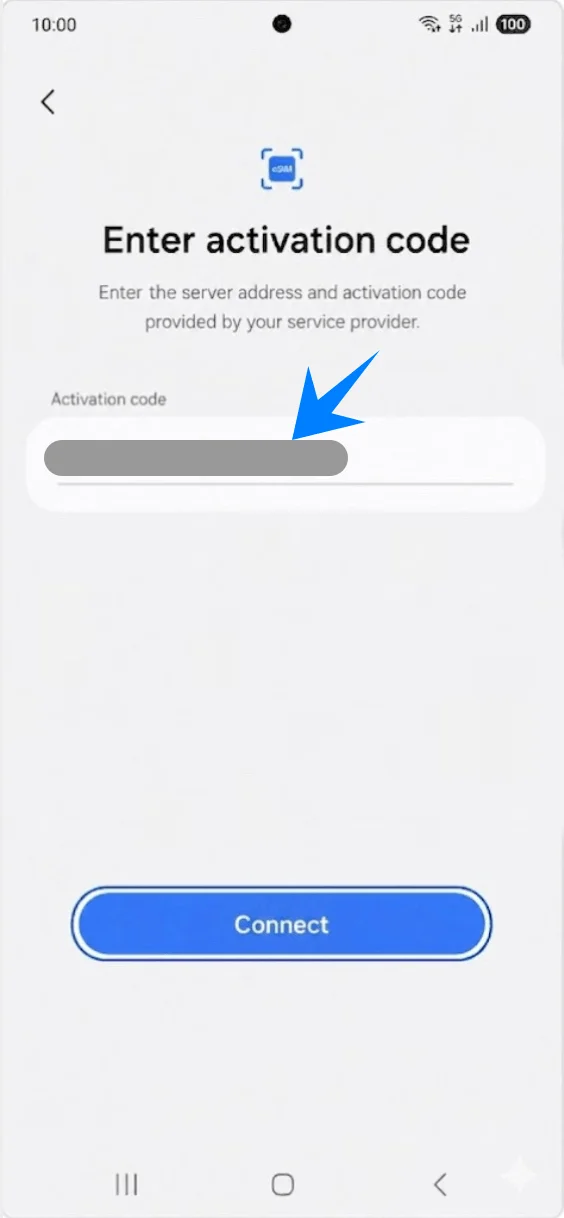
Schritt 6: Aktivierungscode bestätigen
Tippen Sie auf der Samsung-Tastatur auf Fertig.
Tippen Sie auf Verbinden.
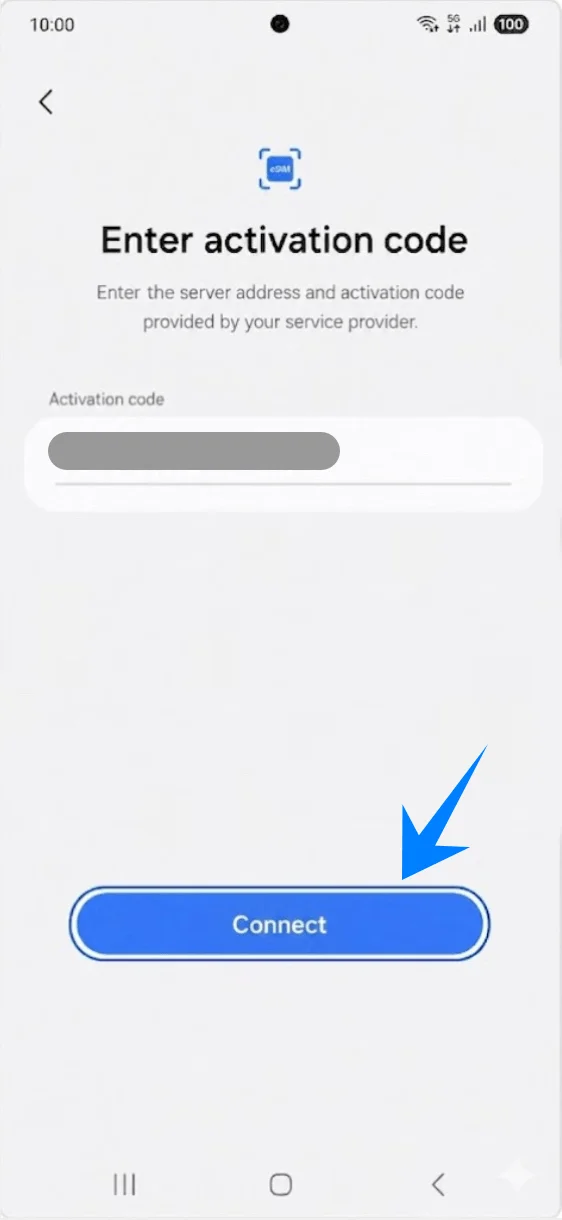
Das Telefon kontaktiert den Server des Anbieters und beginnt mit dem Download des eSIM-Profils.
Schritt 7: Abschluss der Installation abwarten
Das Galaxy S24+ installiert die eSIM automatisch.
Während dieses Vorgangs:
Lassen Sie das WLAN aktiviert.
Verlassen Sie nicht den Einrichtungsbildschirm.
Schalten Sie das Gerät nicht aus.
Schritt 8: Installierte eSIM aktivieren
Nachdem die Installation abgeschlossen ist:
Öffnen Sie: Einstellungen → Verbindungen → SIM-Manager
Suchen Sie das neue eSIM-Profil.
Aktivieren Sie den Schalter neben der eSIM.
Schritt 9: SIM-Präferenzen konfigurieren
Bei Verwendung mehrerer SIM-Profile:
Wählen Sie unter SIM-Manager:
Bevorzugte SIM
Anrufe
Nachrichten
Mobile Daten
Wählen Sie dort jeweils die neue eSIM aus.
So bestätigen Sie, dass die eSIM erfolgreich installiert wurde
Prüfung 1: Überprüfen Sie, ob die eSIM im SIM-Manager angezeigt wird
Öffnen Sie die Einstellungen
Tippen Sie auf Verbindungen
Tippen Sie auf SIM-Manager
Eine erfolgreich installierte eSIM sollte Folgendes anzeigen:
Name des Mobilfunkanbieters
Aktivierungsschalter
Signalstärke
Prüfung 2: Netzwerksignal überprüfen
Schauen Sie auf die Statusleiste oben rechts auf Ihrem Smartphone.
Sie sollten Folgendes sehen:
Signalbalken
LTE-, 4G- oder 5G-Anzeige
Prüfung 3: Mobile Daten testen
Schalten Sie WLAN aus.
Öffnen Sie einen Webbrowser.
Rufen Sie eine Website auf.
Wenn die Seite geladen wird, funktioniert die eSIM Datenverbindung einwandfrei.
Prüfung 4: Anrufe und Nachrichten testen
Öffnen Sie die Telefon-App.
Führen Sie einen Testanruf durch.
Öffnen Sie die Nachrichten-App.
Senden Sie eine Test-SMS.
Hinweis: Einige eSIM-Tarife beinhalten keine Unterstützung für Sprachanrufe; diese Funktion ist daher je nach Tarif möglicherweise nicht verfügbar.
Ein erfolgreicher Anruf sowie der Versand von Nachrichten bestätigen die vollständige Aktivierung.
Fazit
Nachdem die Einrichtung abgeschlossen ist, sollte sich die iRoamly eSIM automatisch in ein unterstütztes Mobilfunknetz einwählen und die Signalstärke in der Statusleiste Ihres Geräts anzeigen. Das neu installierte Profil erscheint zudem im SIM-Manager, wo Sie bei Bedarf mobile Daten und weitere SIM-Einstellungen anpassen können.
Da die eSIM digital installiert wird, ist nach der Aktivierung keine weitere Handhabung der SIM-Karte erforderlich. Sobald die mobilen Daten ordnungsgemäß funktionieren und die Verbindung stabil bleibt, ist der Installationsprozess vollständig abgeschlossen und das Gerät für die normale Nutzung bereit.