
Einer der größten Vorteile der eSIM-Technologie ist der Komfort, den sie für die Konnektivität auf Reisen bietet.
Anstatt mehrere SIM-Karten mit sich zu führen oder Ihre Haupt-SIM-Karte im Ausland austauschen zu müssen, können Sie digital und in nur wenigen Minuten einen Reisedatentarif aktivieren.
Dank der integrierten eSIM-Unterstützung des Samsung Galaxy S25 ist der gesamte Einrichtungsprozess für Reisende schneller, unkomplizierter und deutlich komfortabler.
Um Ihnen den Einstieg in Ihre iRoamly eSIM zu erleichtern, führt Sie diese Anleitung durch jeden Schritt des Einrichtungsprozesses – von der Installation per QR-Code und der manuellen Aktivierung bis hin zu den mobilen Dateneinstellungen und hilfreichen Tipps zur Fehlerbehebung. Selbst wenn Sie zum ersten Mal eine eSIM verwenden, werden Sie diese schnell und problemlos auf Ihrem Galaxy S25 installieren und aktivieren können.
Vorbereitungen vor der Einrichtung der iRoamly eSIM
Verbinden Sie das Galaxy S25 mit einem stabilen WLAN, bevor Sie die eSIM hinzufügen.
Stellen Sie sicher, dass Ihr Telefon entsperrt und in Ihrer Region eSIM-fähig ist. Das Galaxy S25 unterstützt zwar eSIM, jedoch können Netzbetreiber-Firmware, regionale Modellvarianten oder eine Netzwerksperre dazu führen, dass die Option „eSIM hinzufügen“ nicht angezeigt wird.
Halten Sie den iRoamly QR-Code oder die manuellen Aktivierungsdaten aus Ihrer iRoamly-Bestell-E-Mail oder von Ihrer Kontoseite bereit.
Löschen Sie eine bereits installierte iRoamly eSIM nicht vorschnell. Viele Reise-eSIM-Profile lassen sich nach dem Löschen nicht einfach erneut installieren. Deaktivieren Sie die Leitung stattdessen in den Einstellungen, es sei denn, der iRoamly-Support weist Sie ausdrücklich an, das Profil zu entfernen.
Installieren Sie die eSIM erst 1–2 Tage vor Reiseantritt, sofern Ihr iRoamly-Tarif dies zulässt. Die Gültigkeitsdauer beginnt, sobald sich die eSIM mit einem unterstützten Netzwerk verbindet; dies kann je nach Reiseziel und Paket variieren.
Überprüfen Sie, ob Ihr iRoamly-Tarif Sprachanrufe oder SMS beinhaltet. Da manche eSIM-Tarife keine Telefoniefunktion unterstützen, ist dieses Feature je nach gewähltem Tarif möglicherweise nicht verfügbar.
Methode 1: Installieren der iRoamly eSIM durch Scannen des QR-Codes
Öffnen Sie die „Einstellungen“ und tippen Sie anschließend auf „Verbindungen“. Sie sollten nun die Seite für die Netzwerkeinstellungen des Galaxy S25 sehen.
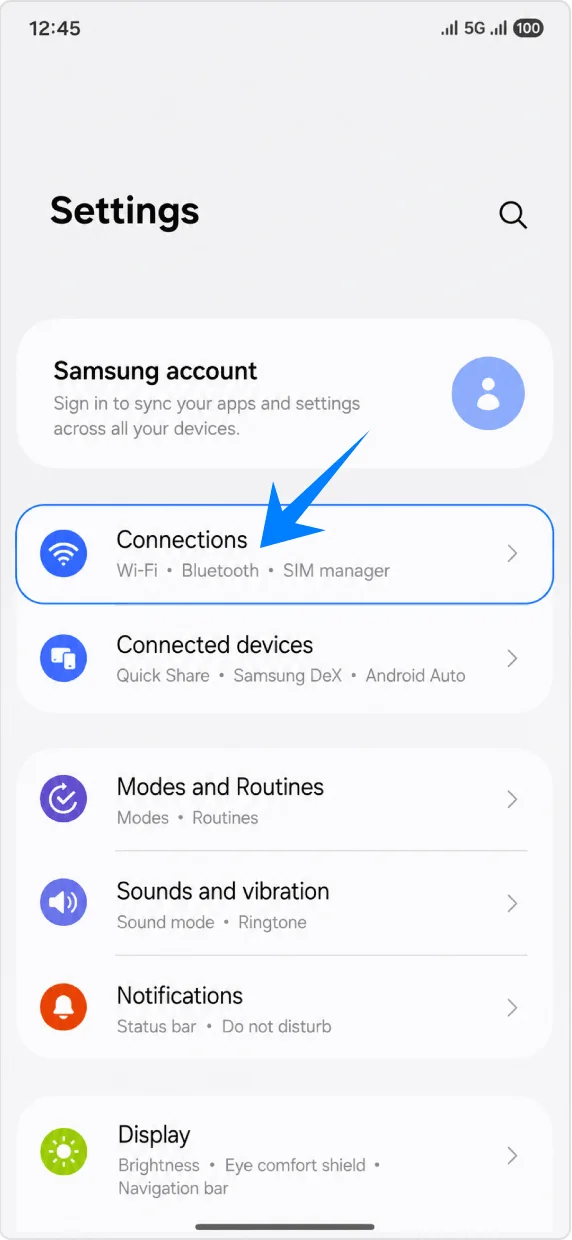
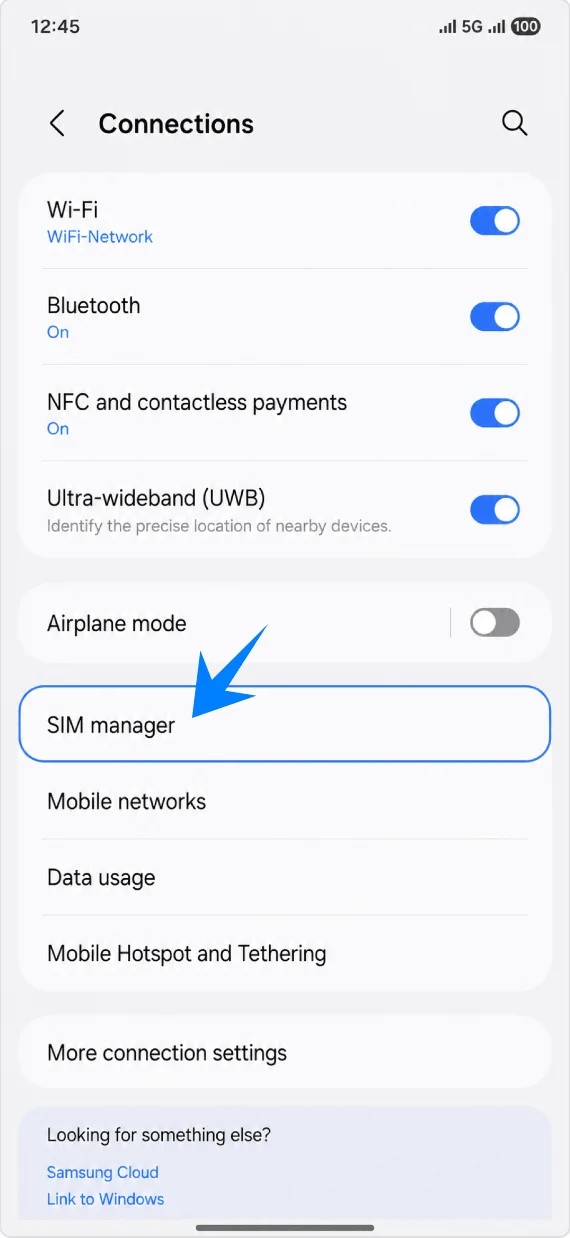
Tippen Sie auf „SIM-Manager“. Hier sollten Sie Ihre physische SIM-Karte, den Bereich für eSIMs sowie die Einstellungen für die bevorzugte SIM-Karte sehen.
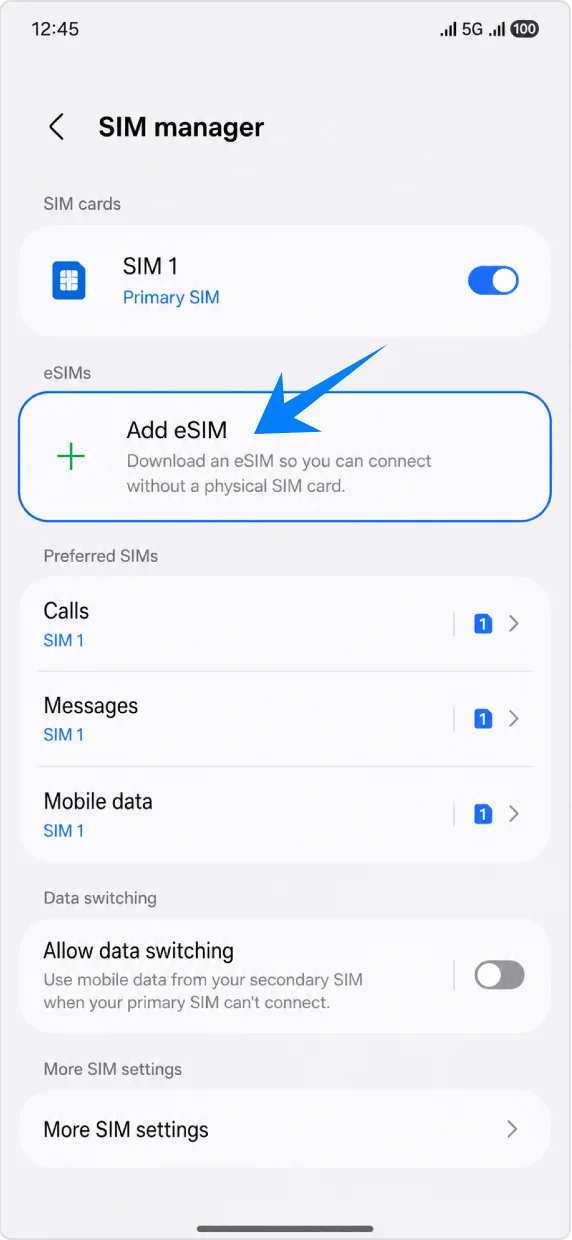
Tippen Sie im Bereich „eSIMs“ auf „eSIM hinzufügen“. Das Galaxy S25 öffnet daraufhin die Einrichtungsoptionen für eSIMs von Samsung.
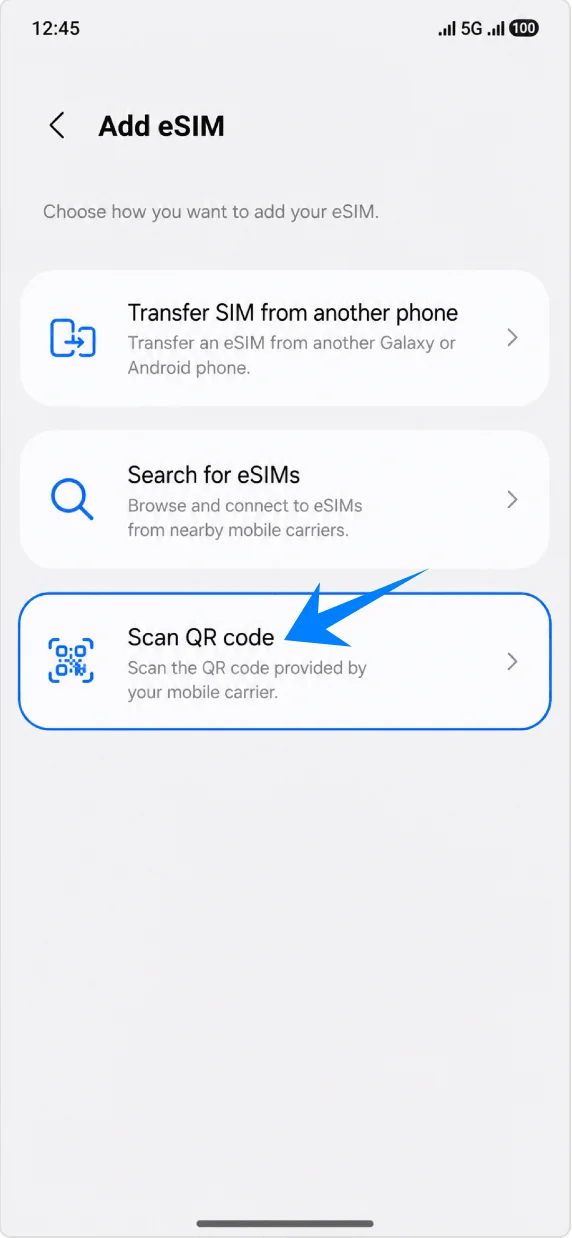
Tippen Sie auf „QR-Code scannen“. Der QR-Scanner zum Hinzufügen einer eSIM sollte sich nun öffnen.
Richten Sie den Scanner auf den iRoamly QR-Code aus Ihrer Bestell-E-Mail oder von Ihrer iRoamly-Kontoseite. Halten Sie den Code innerhalb des Rahmens, bis das Smartphone ihn erkennt.
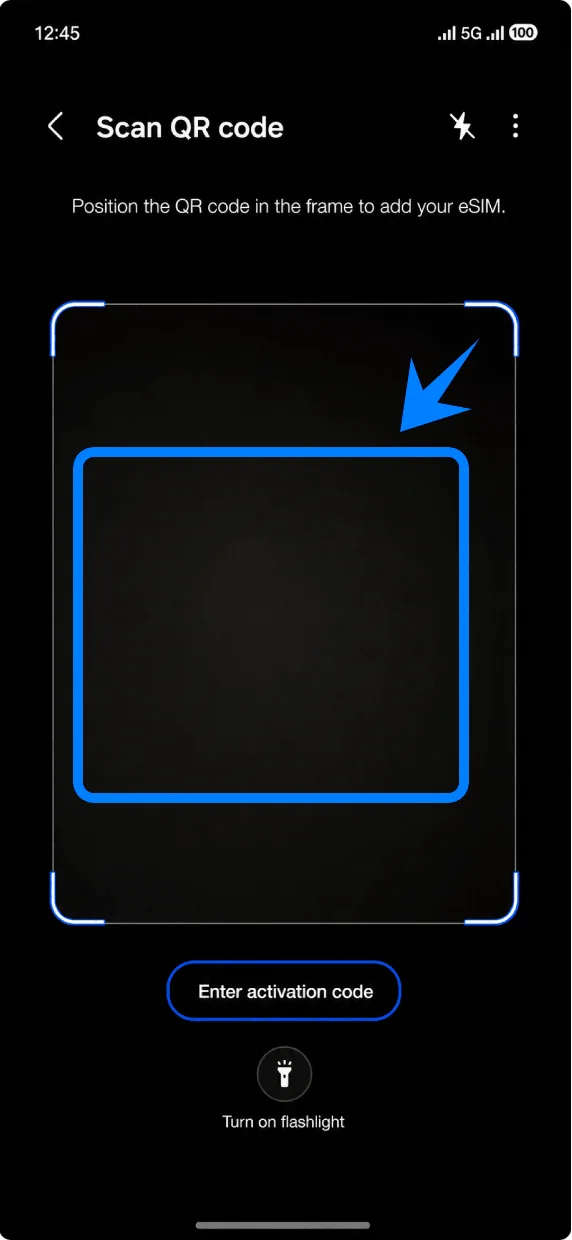
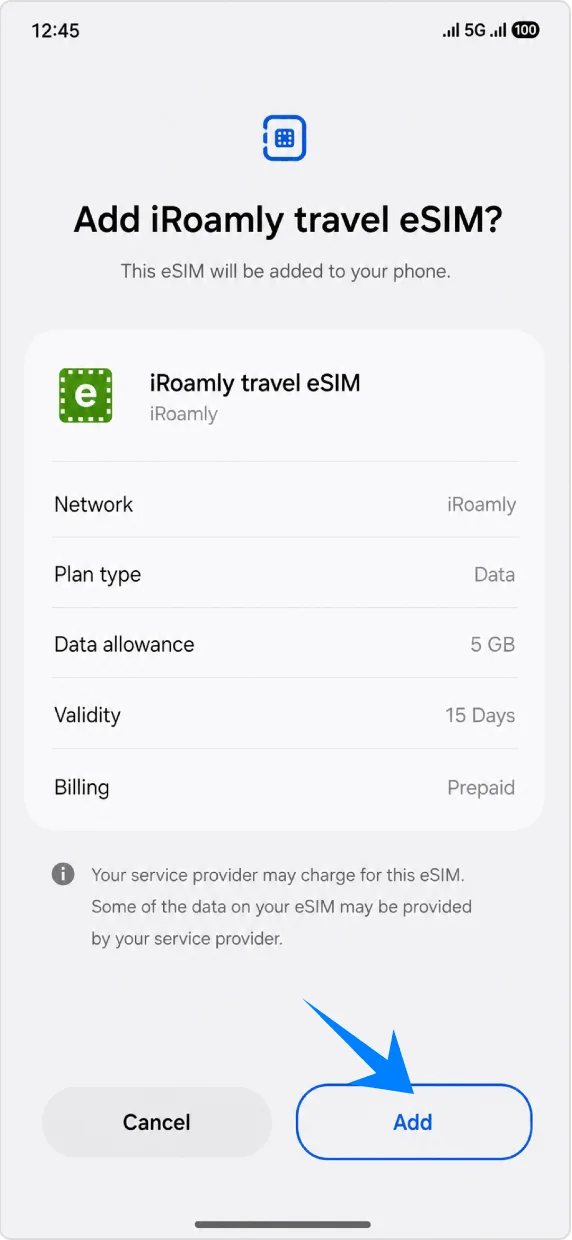
Tippen Sie auf „Hinzufügen“, sobald auf dem Telefon die Meldung „iRoamly Reise-eSIM hinzufügen?“ erscheint. Bleiben Sie während des Downloads des eSIM-Profils mit dem WLAN verbunden.
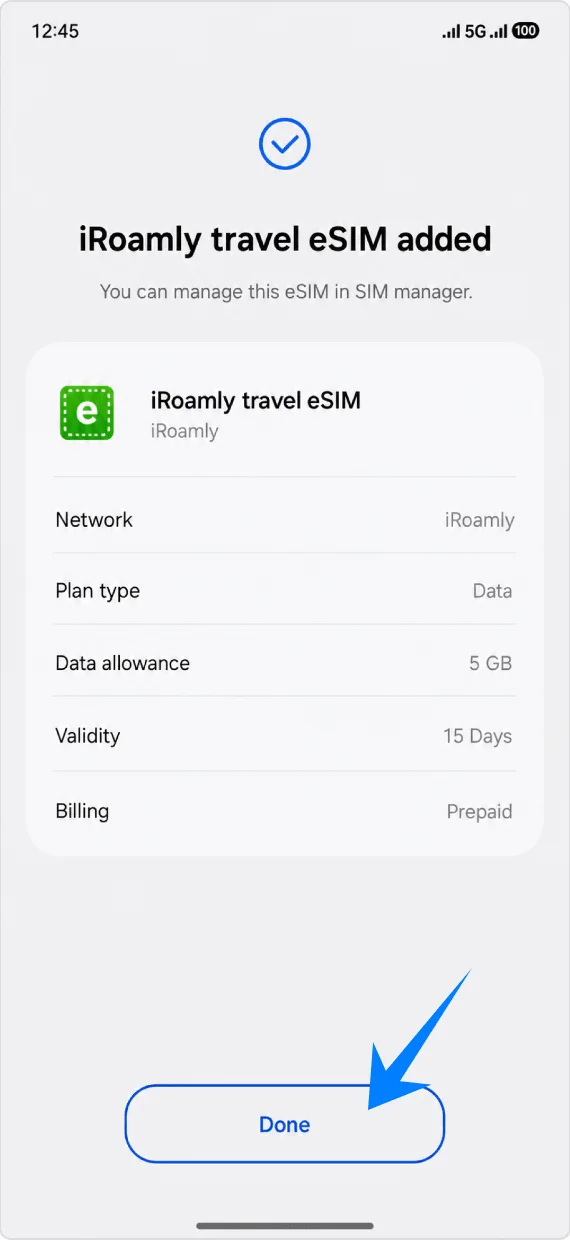
Tippen Sie auf „Fertig“, wenn auf dem Bildschirm angezeigt wird, dass die iRoamly Reise-eSIM hinzugefügt wurde. Starten Sie das Gerät nur neu, wenn Sie vom Telefon oder Ihrem Mobilfunkanbieter dazu aufgefordert werden.
Methode 2: Installieren der iroamly eSIM durch manuelle Eingabe
Öffnen Sie die Einstellungen und tippen Sie auf Verbindungen. Dies startet den manuellen Installationsvorgang über die Netzwerkeinstellungsseite des Galaxy S25.
Tippen Sie auf SIM-Manager. Sie sollten nun den Bereich für SIM-Karten, eSIMs sowie die Optionen für die bevorzugte SIM-Karte sehen.
Tippen Sie unter eSIMs auf eSIM hinzufügen. Das Galaxy S25 sollte daraufhin die Seite zur eSIM-Einrichtung öffnen.
Tippen Sie auf QR-Code scannen. Samsung bietet die Option zur manuellen Eingabe auf der Seite des QR-Scanners an.
Tippen Sie am unteren Rand der QR-Scanner-Seite auf Aktivierungscode eingeben. Das Telefon sollte nun den Bildschirm für die manuelle Aktivierung öffnen.
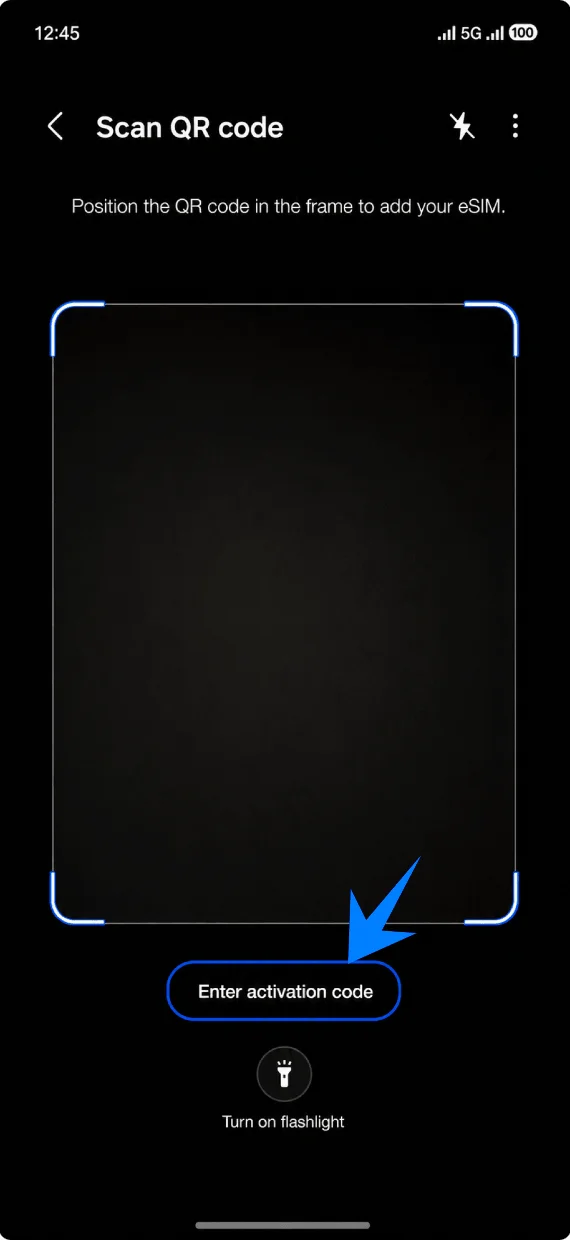
Fügen Sie den vollständigen Aktivierungscode von iroamly in das Feld Aktivierungscode ein und tippen Sie auf Hinzufügen. Der aktuelle manuelle Bildschirm von Samsung verwendet ein einzelnes Aktivierungscode-Feld; die vollständige Zeichenfolge folgt üblicherweise dem Format LPA:1$SM-DP+ Adresse$Aktivierungscode. Ein Bestätigungscode wird nur hinzugefügt, wenn iroamly einen bereitstellt und Sie explizit dazu auffordert, diesen einzugeben.
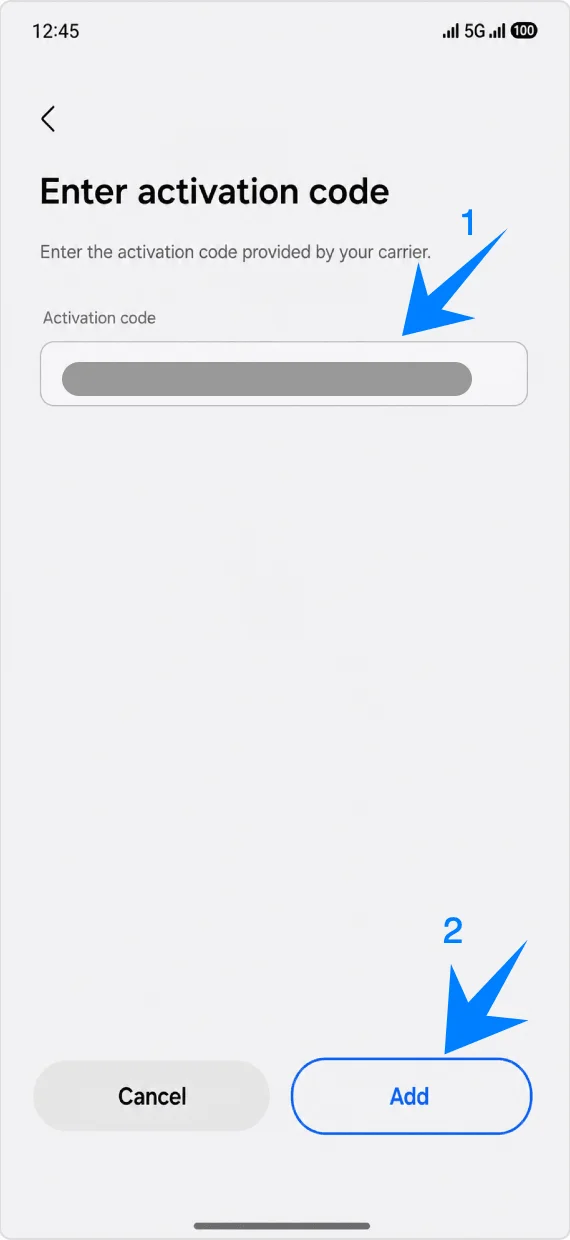
Tippen Sie auf Hinzufügen, sobald das Telefon „iroamly Reise-eSIM hinzufügen?“ anzeigt. Lassen Sie das Galaxy S25 während des Downloads des eSIM-Profils mit dem WLAN verbunden.
Tippen Sie auf Fertig, nachdem das Telefon bestätigt hat, dass die iroamly Reise-eSIM erfolgreich hinzugefügt wurde. Starten Sie das Gerät nur neu, wenn Sie dazu aufgefordert werden.
So überprüfen Sie, ob die iRoamly eSIM installiert wurde
Öffnen Sie Einstellungen > Verbindungen > SIM-Manager und stellen Sie sicher, dass die iRoamly Reise-eSIM unter eSIMs angezeigt und eingeschaltet ist. Falls der Schalter deaktiviert ist, tippen Sie darauf, um die eSIM zu aktivieren.
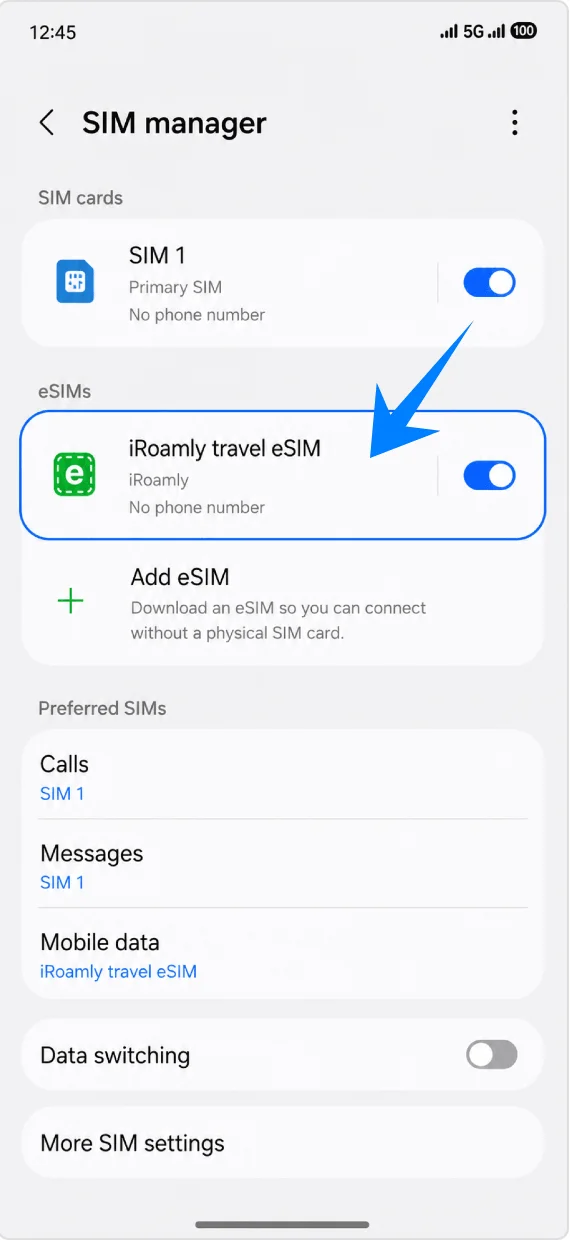
Einrichtung der iRoamly eSIM für Reisedaten
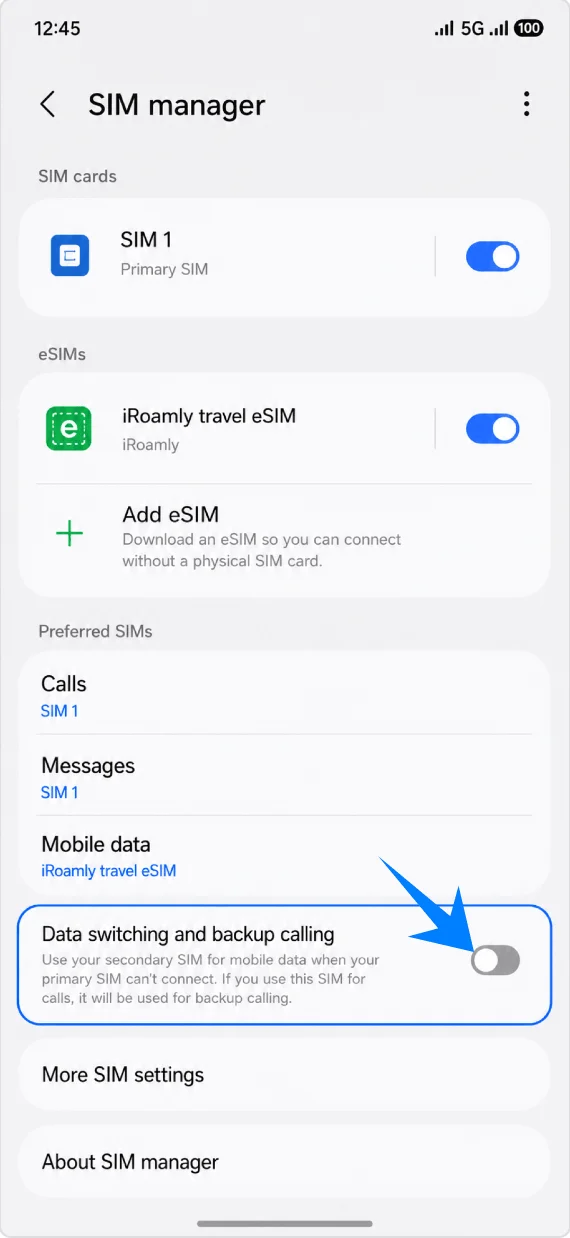
Tippen Sie unter Einstellungen > Verbindungen > SIM-Manager auf Mobile Daten und wählen Sie dann die iRoamly Reise-eSIM aus. Belassen Sie Anrufe und Nachrichten auf Ihrer primären SIM-Karte, es sei denn, Ihr iRoamly-Tarif umfasst diese Dienste ausdrücklich.
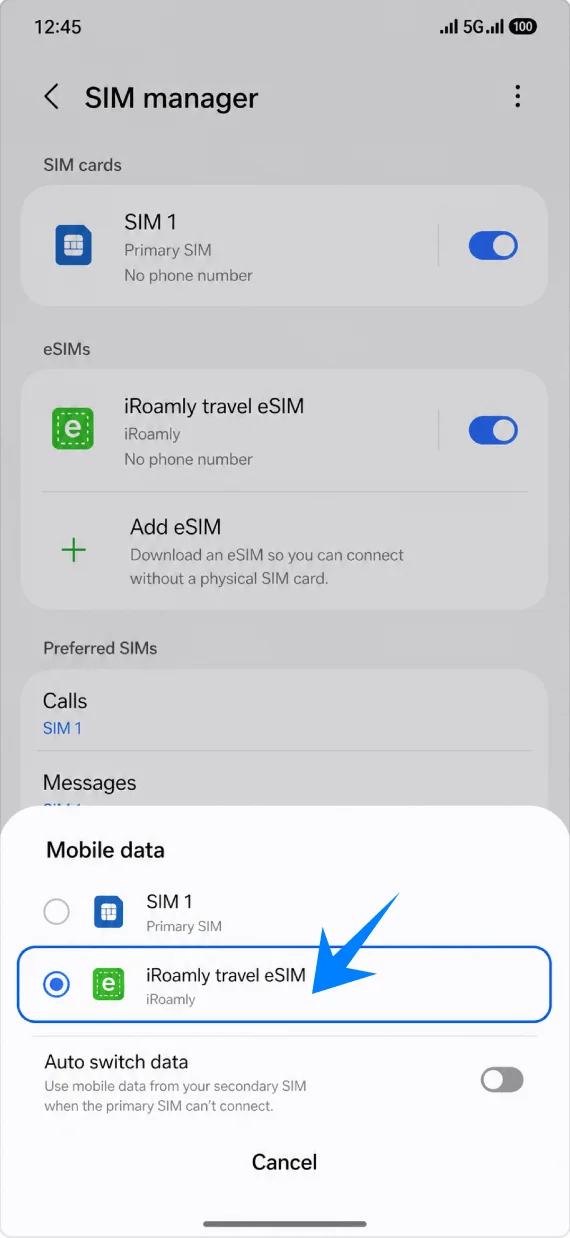
Öffnen Sie Einstellungen > Verbindungen > Mobile Netzwerke, lassen Sie die Mobilen Daten eingeschaltet und aktivieren Sie Daten-Roaming, falls der iRoamly-Tarif oder die Anweisungen für Ihr Reiseziel Roaming erfordern.
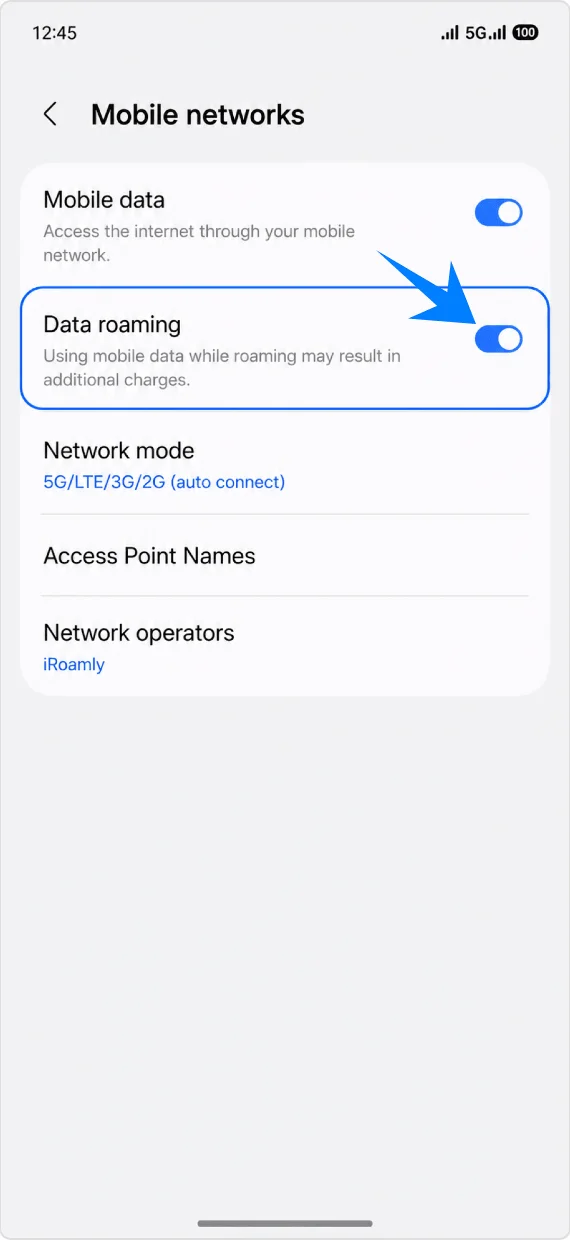
Kehren Sie zu Einstellungen > Verbindungen > SIM-Manager zurück und lassen Sie den automatischen Datenwechsel sowie Backup-Anrufe deaktiviert, sofern Sie nicht absichtlich möchten, dass das Telefon für die Datennutzung auf eine andere SIM-Karte ausweicht. Dies hilft, unerwartete Roaming-Gebühren auf Ihrer primären SIM-Karte zu vermeiden.
Fehlerbehebung
eSIM kann nicht hinzugefügt werden: Aktualisieren Sie One UI, stellen Sie sicher, dass das Galaxy S25 entsperrt ist, prüfen Sie den Telefonstatus auf eine EID und bestätigen Sie, dass Ihr regionales Modell sowie die Mobilfunk-Firmware eSIM unterstützen.
QR-Code bereits verwendet oder scannt nicht: Verwenden Sie die manuelle Methode, stellen Sie sicher, dass die WLAN-Verbindung funktioniert, und kontaktieren Sie den iRoamly-Support, bevor Sie eine bereits installierte eSIM löschen. Viele eSIM-QR-Codes sind nur einmal verwendbar.
Installiert, aber keine Daten: Wählen Sie die iRoamly Reise-eSIM für mobile Daten aus, aktivieren Sie bei Bedarf das Daten-Roaming, starten Sie das Telefon neu und bestätigen Sie, dass Ihr iRoamly-Tarif das aktuelle Zielgebiet abdeckt.
Aktivierung ausstehend: Lassen Sie die eSIM installiert und warten Sie, bis sich das Galaxy S25 mit einem unterstützten Zielnetzwerk verbindet. Manche Reise-eSIMs beginnen die Gültigkeitsdauer oder die Aktivierung erst nach erfolgreicher Netzwerkverbindung.
Einschränkungen durch Region oder Mobilfunkanbieter: Samsung-Menübezeichnungen und die eSIM-Verfügbarkeit können je nach Land, Mobilfunk-Firmware und Netzwerksperrstatus selbst bei identischem Galaxy S25-Modell variieren.
Telefonie oder SMS funktionieren nicht: Überprüfen Sie die genauen iRoamly-Tarifdetails. Ein als "Nur Daten" gekennzeichneter Tarif ist ausschließlich für mobile Daten vorgesehen und beinhaltet keine regulären Mobilfunkanrufe oder SMS.
Risiko bei Neuinstallation: Wenn Sie die iRoamly eSIM aktuell nicht verwenden möchten, deaktivieren Sie diese im SIM-Manager, anstatt sie zu löschen, es sei denn, der iRoamly-Support bestätigt, dass das Löschen sicher ist.
Fazit
Sie haben die Einrichtung der iRoamly eSIM auf Ihrem Samsung Galaxy S25 nun abgeschlossen. Da die eSIM installiert und aktiviert ist, kann Ihr Smartphone im Ausland auf mobile Daten zugreifen, ohne dass Sie während Ihrer Reise umständlich physische SIM-Karten wechseln müssen.
Für ein optimales Nutzungserlebnis sollten Sie sicherstellen, dass die iRoamly eSIM als aktive Leitung für mobile Daten ausgewählt bleibt, sobald Sie an Ihrem Zielort ankommen. Mit der richtigen Konfiguration ist Ihr Galaxy S25 nun bereit für eine reibungslose und komfortable Internetverbindung auf Ihren Reisen.