
eSIM ist zu einer der einfachsten Möglichkeiten geworden, um international in Verbindung zu bleiben, da das Wechseln physischer SIM-Karten entfällt.
Anstatt nach Ihrer Ankunft am Reiseziel nach lokalen SIM-Karten zu suchen, können Sie Ihren mobilen Datentarif im Voraus einrichten und direkt über die Einstellungen Ihres Telefons aktivieren. Das Samsung Galaxy S25 Edge vereinfacht diesen Vorgang mit seinen integrierten eSIM-Verwaltungstools.
Wenn Sie eine iRoamly eSIM auf Ihrem Galaxy S25 Edge nutzen möchten, führt Sie dieser Artikel durch den vollständigen Einrichtungsprozess.
Sie erfahren, wie Sie die eSIM mithilfe eines QR-Codes oder manueller Aktivierungsdaten installieren, wie Sie Ihre mobile Datenleitung korrekt wechseln und wie Sie die Roaming-Einstellungen anpassen, um eine reibungslose Verbindung auf Reisen sicherzustellen.
Vorbereitungen vor der Einrichtung der iRoamly eSIM
Verbinden Sie das Galaxy S25 Edge mit einem stabilen WLAN.
Stellen Sie sicher, dass Ihr Telefon entsperrt ist und die eSIM-Funktion für Ihre Region sowie die Firmware Ihres Netzbetreibers unterstützt. Samsung weist darauf hin, dass der eSIM-Dienst je nach Land und Anbieter variieren kann.
Halten Sie Ihren iRoamly QR-Code, die iRoamly-App, die Bestätigungs-E-Mail oder die Seite „Meine eSIM“ bereit.
Installieren Sie die eSIM nach Möglichkeit 1–2 Tage vor Reiseantritt, solange Sie noch über eine stabile Internetverbindung verfügen. Lassen Sie das iRoamly-Profil nach der Installation so lange deaktiviert, bis Sie Ihre Reise antreten, sofern Ihre Tarifbeschreibung dies vorgibt.
Löschen Sie die iRoamly eSIM nicht unbedacht. Die meisten Reise-eSIM-Profile sind nur zur einmaligen Verwendung bestimmt und können nach dem Löschen nicht ohne Weiteres neu installiert werden, es sei denn, der iRoamly-Support stellt sie erneut aus.
Die Gültigkeit Ihres iRoamly-Tarifs beginnt mit der Aktivierung. Die Kauferinnerung von iRoamly empfiehlt, die eSIM vor der Reise zu installieren, sie deaktiviert zu lassen und erst am Zielort einzuschalten sowie das Roaming zu aktivieren; die Aktivierung und Gültigkeit starten dann automatisch. Da einige iRoamly-Produktseiten angeben, dass die Gültigkeit erst mit der ersten Verbindung zu einem unterstützten Netzwerk beginnt, prüfen Sie bitte die Details Ihres spezifischen Tarifs.
iRoamly eSIM-Tarife enthalten möglicherweise keine Sprachanrufe oder SMS. Die Verfügbarkeit hängt vom jeweiligen Tarif ab: Überprüfen Sie den Plantyp oder die Paketdetails, bevor Sie sich auf Telefonie oder Textnachrichten verlassen.
Gemeinsame Einrichtungsschritte für beide Methoden
Öffnen Sie die Einstellungen und tippen Sie anschließend auf Verbindungen. Dort sehen Sie die Liste der Verbindungseinstellungen von Samsung.
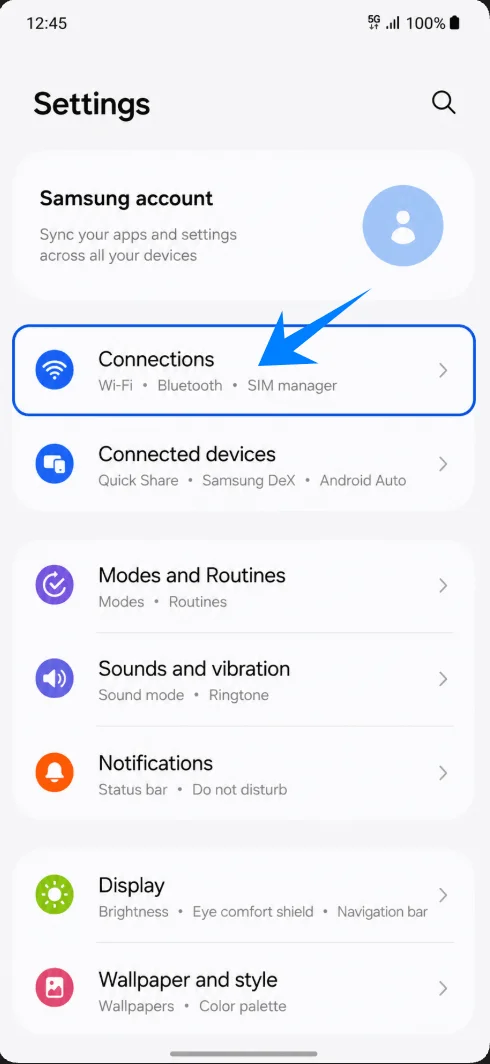
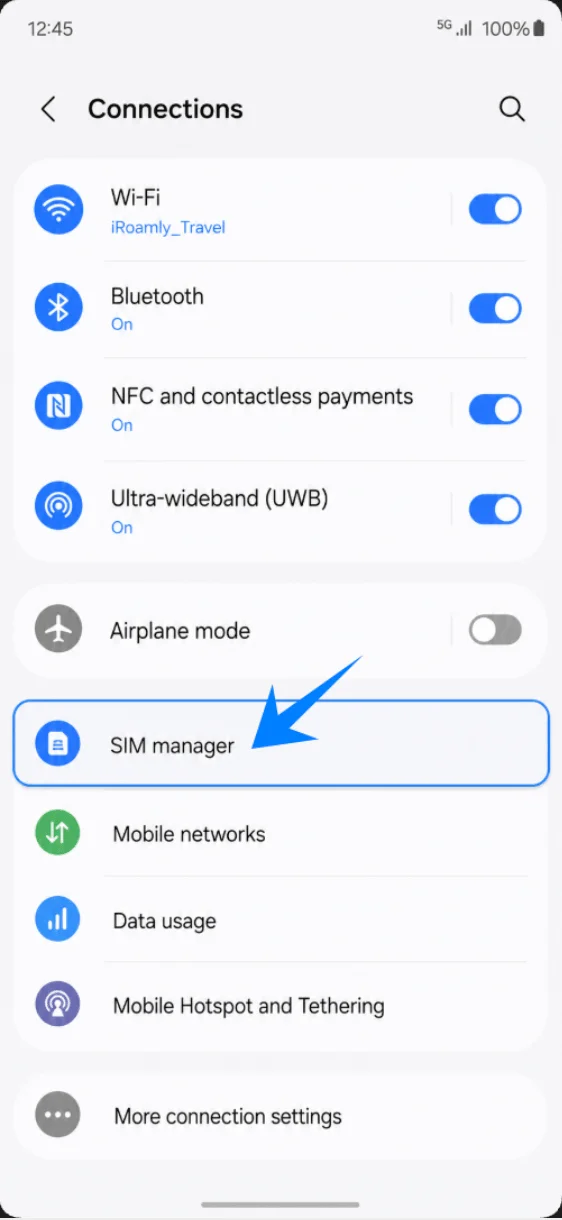
Tippen Sie auf der Seite „Verbindungen“ auf SIM-Manager. Dies öffnet den Bildschirm, über den Samsung physische SIM-Karten und eSIMs verwaltet.
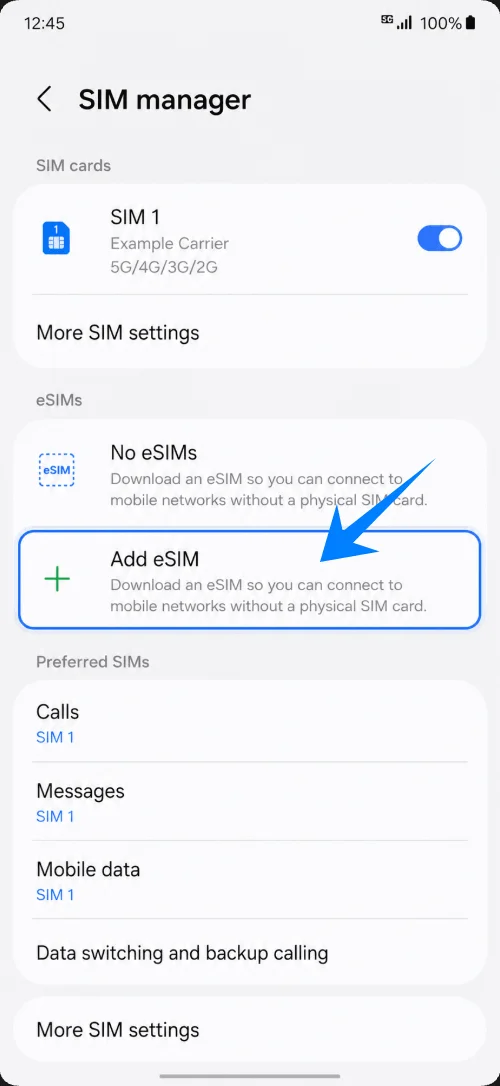
Tippen Sie im SIM-Manager auf eSIM hinzufügen. Ihr Telefon öffnet daraufhin die Optionen zur eSIM-Installation von Samsung.
Methode 1: Installieren der iRoamly eSIM durch Scannen eines QR-Codes
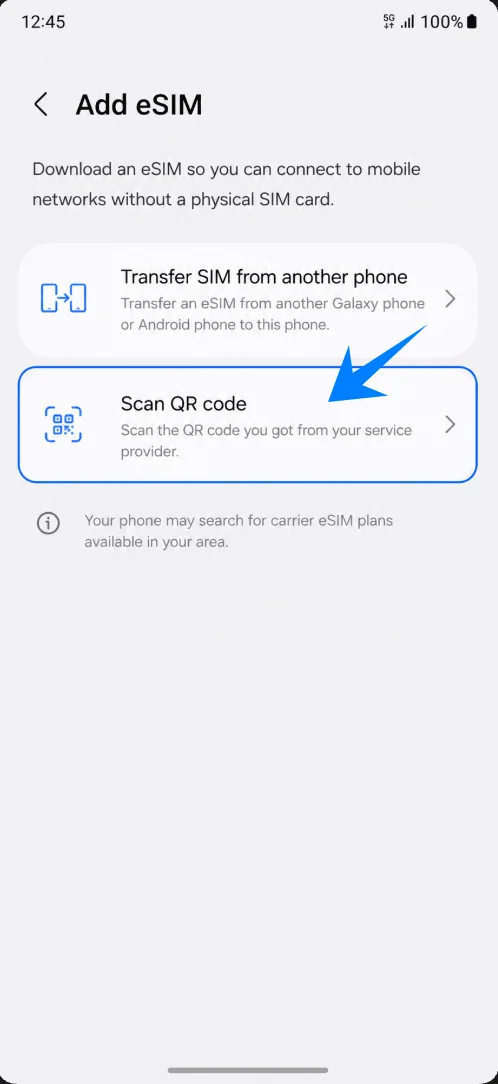
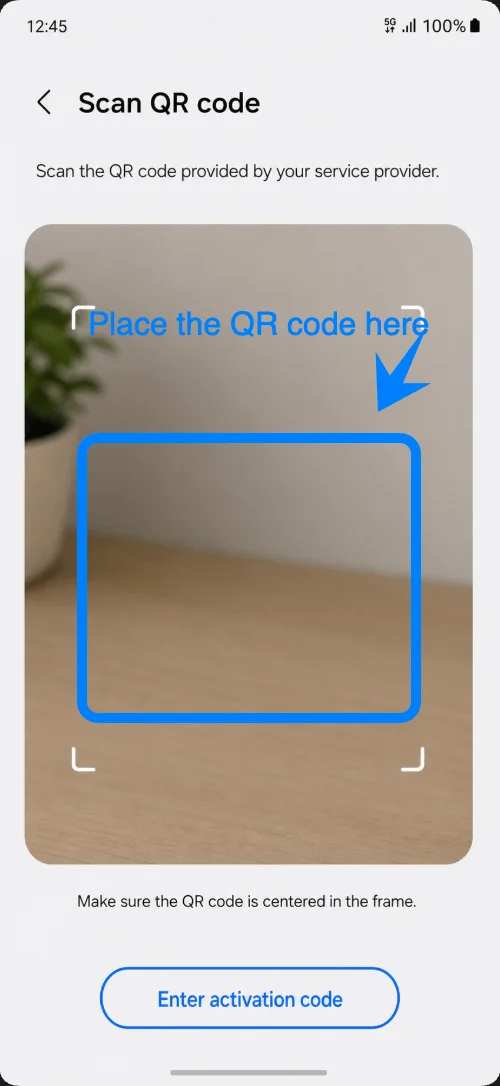
Tippen Sie auf dem Bildschirm „eSIM hinzufügen“ auf „QR-Code scannen“. Samsung öffnet daraufhin den QR-Scanner für Netzbetreiber- oder Reise-eSIM-Profile.
Scannen Sie den iRoamly QR-Code aus Ihrer Kaufbestätigungs-E-Mail, Ihrem iRoamly Konto oder von einem anderen Gerät. Halten Sie den vollständigen QR-Code innerhalb des Scanner-Bereichs, bis Samsung das Profil erkennt.
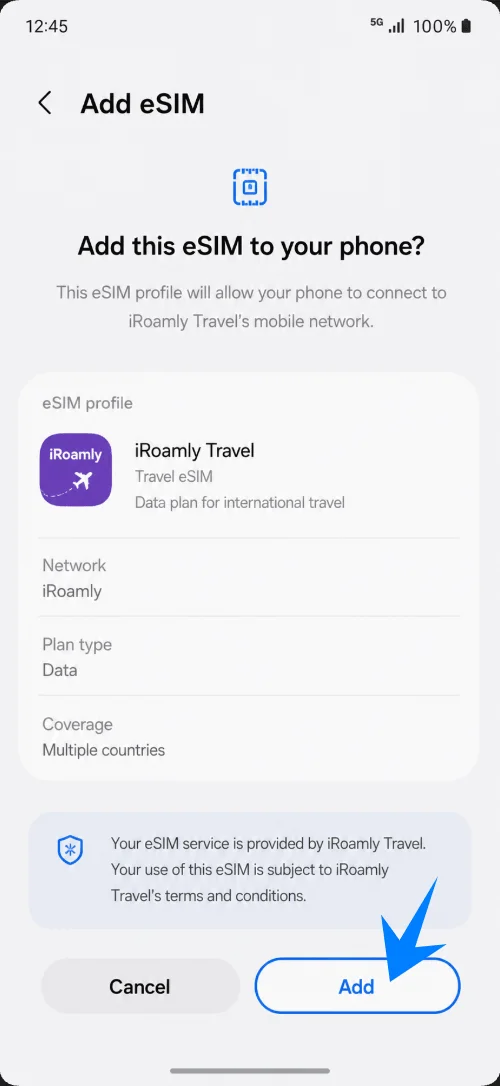
Tippen Sie auf „Hinzufügen“, sobald Samsung die Bestätigung für das iRoamly eSIM-Profil anzeigt. Bleiben Sie mit dem WLAN verbunden, während das Profil heruntergeladen wird.
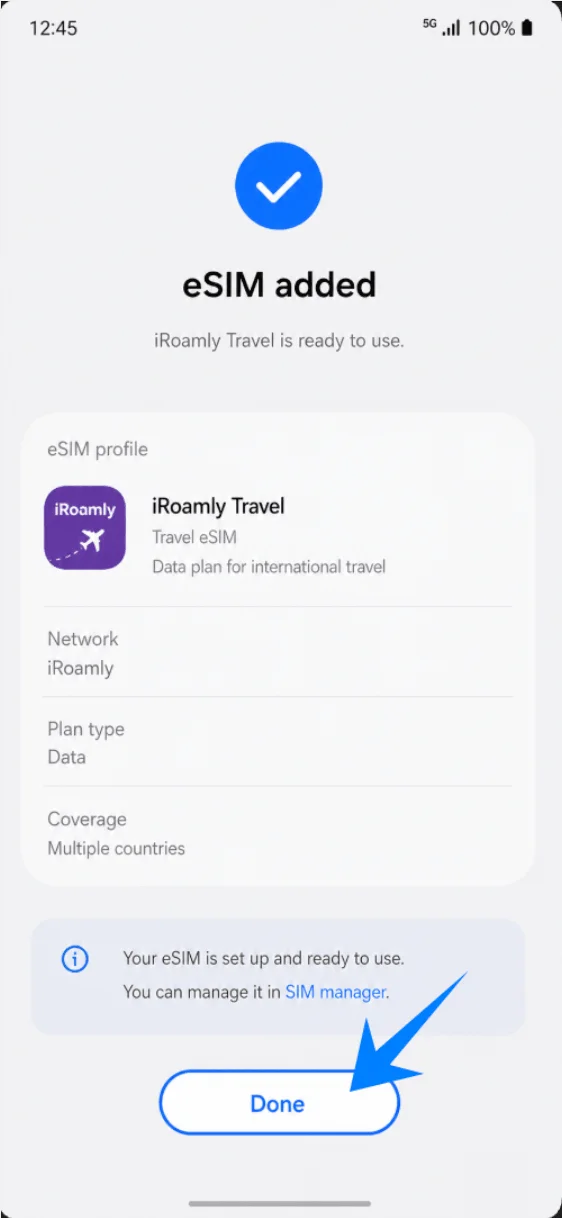
Tippen Sie auf „Fertig“, sobald Samsung die erfolgreiche Hinzufügung der eSIM meldet. Falls der Bildschirm einen Neustart empfiehlt, führen Sie diesen durch, bevor Sie die mobilen Daten überprüfen.
Methode 2: Installieren der iroamly eSIM durch manuelle Eingabe
Tippen Sie auf dem Bildschirm „eSIM hinzufügen“ auf „QR-Code scannen“. Samsung verwendet den QR-Scanner-Bildschirm als Einstiegspunkt für die Einrichtung mit manuellem Aktivierungscode.
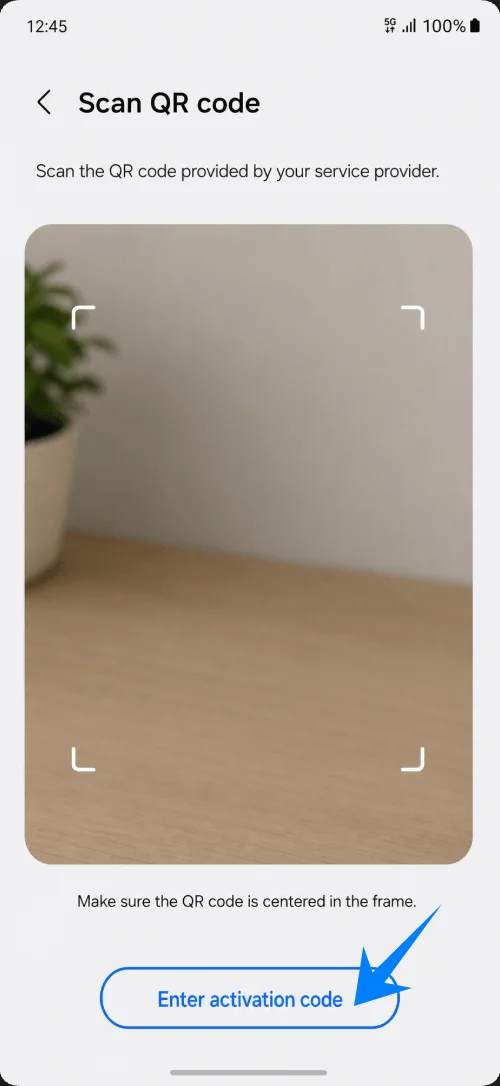
Tippen Sie unten auf dem Bildschirm „QR-Code scannen“ auf „Aktivierungscode eingeben“. Dadurch wird die Seite für die manuelle Aktivierung bei Samsung geöffnet.
Geben Sie den vollständigen iroamly Aktivierungscode-String in das Feld „Aktivierungscode“ ein und tippen Sie anschließend auf „Verbinden“. Wenn iroamly eine vollständige Zeichenfolge bereitstellt, die mit „LPA:1$“ beginnt, kopieren Sie diese vollständig. Falls iroamly nur separate Werte für die SM-DP+-Adresse und den Aktivierungscode anzeigt, verwenden Sie den Samsung-kompatiblen vollständigen Aktivierungs-String aus Ihrem iroamly-Konto oder Ihrer E-Mail, oder wenden Sie sich an den iroamly-Support. Dieser Prozess bei Samsung bietet keine separaten Felder an.
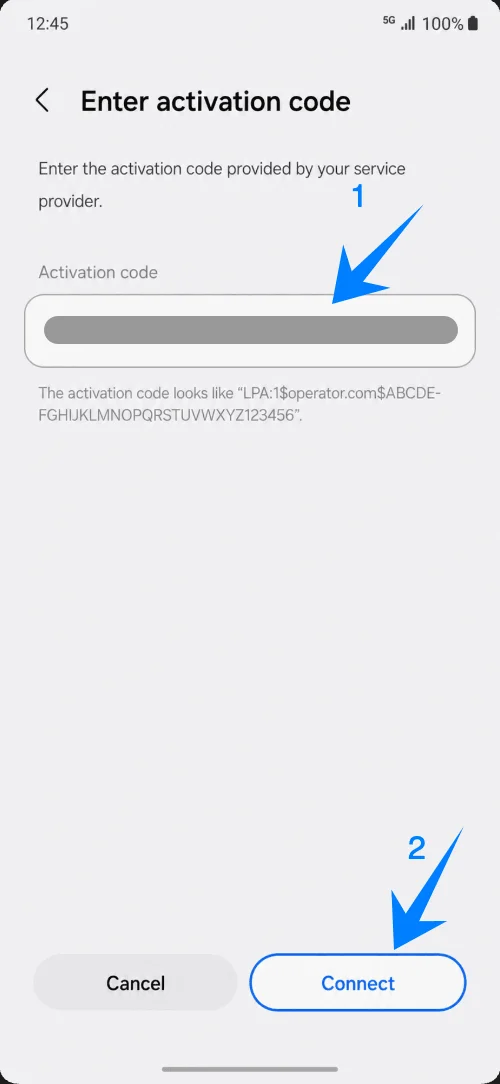
Tippen Sie auf „Hinzufügen“, sobald Samsung die Bestätigung für das iroamly eSIM-Profil anzeigt. Bleiben Sie mit dem WLAN verbunden, bis der Download abgeschlossen ist.
Tippen Sie auf „Fertig“, wenn die iroamly eSIM hinzugefügt wurde. Falls Samsung Sie zu einem Neustart auffordert, führen Sie diesen durch, bevor Sie mobile Daten nutzen.
So bestätigen Sie, dass die iRoamly eSIM installiert wurde
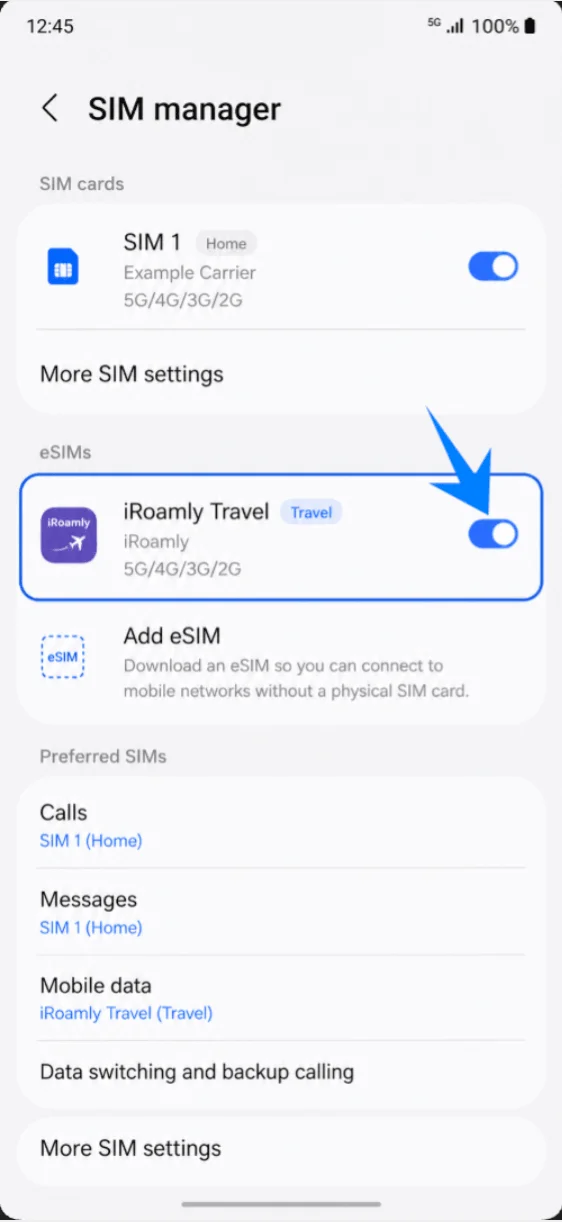
Öffnen Sie Einstellungen > Verbindungen > SIM-Manager und bestätigen Sie, dass iRoamly Travel unter eSIMs erscheint und der Schalter aktiviert ist. Dies belegt, dass das Profil auf dem Telefon gespeichert ist.
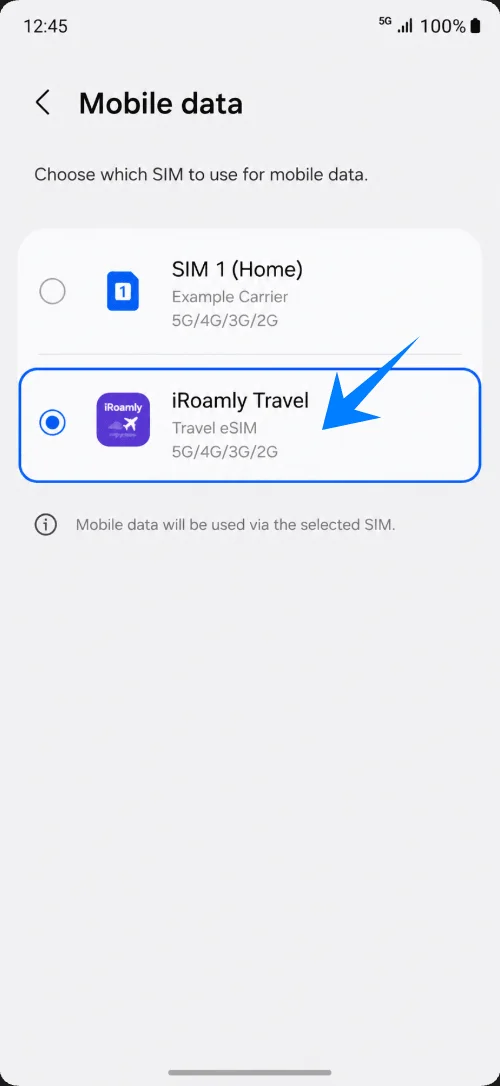
Tippen Sie unter den bevorzugten SIM-Einstellungen von Samsung auf „Mobile Daten“ und wählen Sie dann iRoamly Travel aus. Lassen Sie Ihre Heimat-SIM nur dann für Anrufe oder Nachrichten ausgewählt, falls Sie diese weiterhin für Bank-Codes, Anrufe oder SMS benötigen.
Einrichten der iRoamly eSIM für Reisedaten
Öffnen Sie Einstellungen > Verbindungen > SIM-Manager und stellen Sie sicher, dass die iRoamly Reise-eSIM aktiviert ist, wenn Sie diese nutzen möchten. Lassen Sie sie vor Reiseantritt deaktiviert, falls in Ihren Tarifanweisungen steht, dass die Aktivierung erst bei Ankunft erfolgen soll.
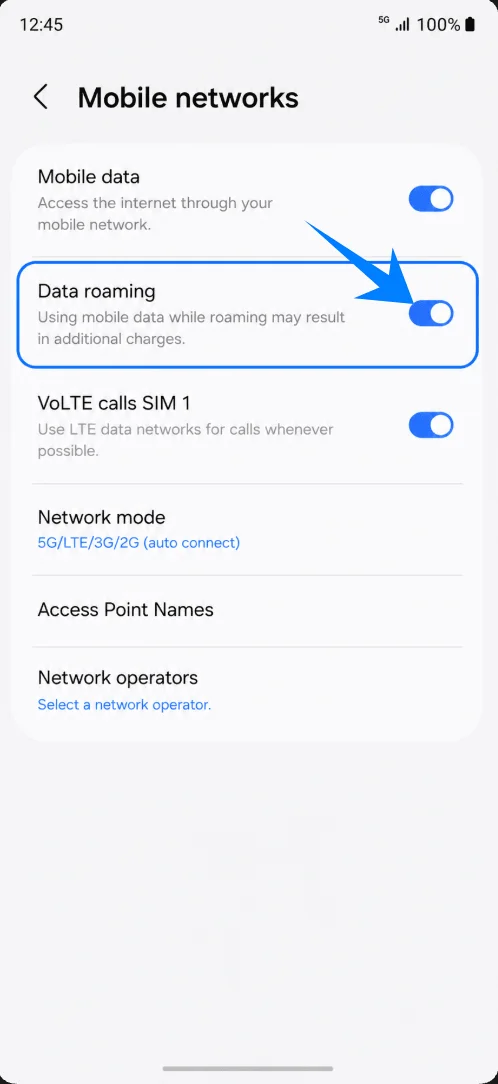
Öffnen Sie Einstellungen > Verbindungen > Mobile Netzwerke und aktivieren Sie das Daten-Roaming, falls Ihr iRoamly-Reiseziel oder -Tarif dies erfordert. Reise-eSIMs benötigen in der Regel aktiviertes Roaming, um sich mit Partnernetzwerken zu verbinden.
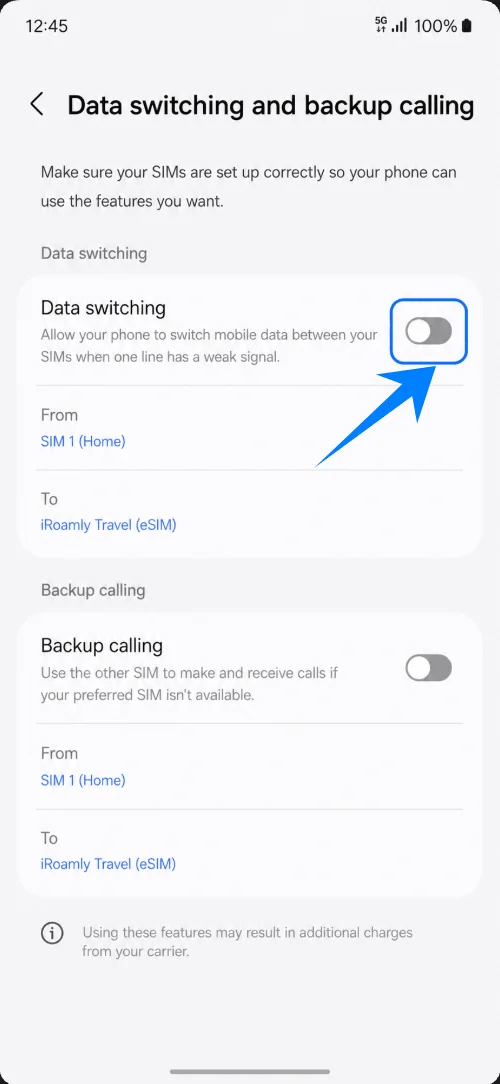
Öffnen Sie SIM-Manager > Automatischer Datenwechsel und Backup-Anrufe und lassen Sie den automatischen Datenwechsel deaktiviert, es sei denn, Sie möchten ausdrücklich, dass Samsung bei schwachem Signal auf eine andere SIM-Karte wechselt. Dies hilft, ungewollte Roaming-Gebühren der primären SIM-Karte zu vermeiden.
Fehlerbehebung
eSIM hinzufügen nicht möglich: Aktualisieren Sie One UI, stellen Sie sicher, dass das Modell/die Region eSIM unterstützt, prüfen Sie, ob das Telefon entsperrt ist, und suchen Sie in den Geräteinformationen nach einer EID. Einige Länder- oder Betreibervarianten können eSIM-Funktionen verbergen.
QR-Code wird nicht erkannt: Erhöhen Sie die Bildschirmhelligkeit des Geräts, auf dem der QR-Code angezeigt wird, achten Sie darauf, dass der vollständige Code im Rahmen liegt, versuchen Sie es erneut über ein WLAN oder verwenden Sie Methode 2. Versuchen Sie nicht, einen bereits verwendeten Code auf mehreren Telefonen einzurichten.
QR-Code als bereits verwendet gemeldet: Die meisten eSIM-Aktivierungscodes sind nur einmalig verwendbar. Prüfen Sie, ob die eSIM bereits im SIM-Manager installiert ist. Falls sie gelöscht wurde, kontaktieren Sie den iRoamly-Support.
Keine Daten nach der Installation: Wählen Sie iRoamly Travel für mobile Daten aus, aktivieren Sie bei Bedarf das Daten-Roaming, bestätigen Sie, dass Ihr Reiseziel durch Ihren Plan abgedeckt ist, starten Sie das Telefon neu und warten Sie einige Minuten, bis sich das Gerät im lokalen Netz registriert hat.
Aktivierung ausstehend: Bleiben Sie mit einem WLAN verbunden, lassen Sie die eSIM installiert und löschen Sie diese nicht. Wenn die Aktivierung erst am Zielort beginnen soll, lassen Sie die Leitung bis zur Ankunft ausgeschaltet.
Anrufe oder SMS funktionieren nicht: Überprüfen Sie die Details Ihres iRoamly-Plans. Viele Reise-eSIMs bieten nur Datenvolumen, während einige iRoamly-Pakete je nach Reiseziel und Pakettyp auch Anrufe oder SMS enthalten können.
Falsches Netzwerk oder schwaches Signal: Öffnen Sie die Einstellungen für mobile Netzwerke und belassen Sie die Netzwerkauswahl zunächst auf „Automatisch“. Falls der iRoamly-Support ein spezifisches Partnernetzwerk empfiehlt, wählen Sie dieses manuell aus.
Regionale oder betreiberseitige Einschränkungen: Samsung weist darauf hin, dass die Verfügbarkeit von eSIM-Diensten je nach Land und Mobilfunkanbieter variieren kann. Wenn Ihr Galaxy S25 Edge-Modell über eine Betreibersperre (SIM-Lock) verfügt, lässt sich die iRoamly eSIM möglicherweise nicht herunterladen.
Fazit
Nachdem die iRoamly eSIM nun auf Ihrem Galaxy S25 Edge eingerichtet ist, können Sie Ihre mobile Internetverbindung auf Reisen ganz einfach verwalten, ohne physische SIM-Karten wechseln zu müssen. Sobald Sie sichergestellt haben, dass die Einstellungen für mobile Daten und Roaming korrekt konfiguriert sind, ist Ihr Gerät bereit, sich während Ihrer Reise automatisch mit kompatiblen lokalen Netzwerken zu verbinden.
Wenn Sie die eSIM bereits vor Reiseantritt installieren, gestaltet sich der Übergang nach der Landung wesentlich reibungsloser, da der Einrichtungsvorgang bereits abgeschlossen ist. Solange die eSIM in Ihren SIM-Manager-Einstellungen aktiv bleibt, können Sie jederzeit bei Bedarf auf die iRoamly Datenleitung umschalten.