
Unterwegs in Verbindung zu bleiben, ist wesentlich einfacher, wenn Ihr Mobilfunktarif digital aktiviert werden kann.
Dank der eSIM-Technologie können Sie mobile Daten direkt auf Ihrem Galaxy Z Flip3 5G einrichten, ohne eine physische SIM-Karte einlegen oder nach der Ankunft ein lokales Geschäft aufsuchen zu müssen. Alles lässt sich in wenigen Minuten über Ihre Telefoneinstellungen verwalten.
Falls Sie zum ersten Mal eine eSIM nutzen, mag der Einrichtungsvorgang anfangs ungewohnt erscheinen, doch Samsungs integrierte eSIM-Funktionen machen die Installation vergleichsweise einfach.
In dieser Anleitung erfahren Sie Schritt für Schritt, wie Sie Ihre iRoamly eSIM auf dem Galaxy Z Flip3 5G installieren und aktivieren – einschließlich der Einrichtung per QR-Code, der manuellen Aktivierung sowie der erforderlichen Einstellungen, um Ihre mobilen Reisedaten erfolgreich nutzen zu können.
Vorbereitungen vor der Einrichtung der iRoamly eSIM
Verbinden Sie Ihr Galaxy Z Flip3 5G mit einem stabilen WLAN, bevor Sie die eSIM installieren.
Stellen Sie sicher, dass das Telefon entsperrt und eSIM-fähig ist. In einigen Regionen, bei bestimmten Netzbetreibern oder aufgrund von Firmware-Varianten können eSIM-Optionen möglicherweise ausgeblendet sein.
Halten Sie Ihren iRoamly-QR-Code oder die manuellen Einrichtungsdaten aus Ihrer E-Mail, der Bestellseite oder Ihrem iRoamly-Konto bereit.
Löschen Sie die eSIM nach der Installation nicht leichtfertig. Viele eSIMs können nach dem Entfernen nicht einfach erneut installiert werden.
Installieren Sie die eSIM vor Reiseantritt bei einer stabilen WLAN-Verbindung, aber beachten Sie den Aktivierungszeitpunkt Ihres Tarifs. Bei den überprüften iRoamly-Tarifen beginnt die Gültigkeit, sobald sich die eSIM mit einem unterstützten Netzwerk verbindet.
Die iRoamly Reise-eSIM-Tarife beinhalten möglicherweise keine Telefonie oder SMS. Die Verfügbarkeit von Sprach- und SMS-Diensten hängt vom jeweiligen Tarif ab; prüfen Sie daher bitte die spezifischen Tarifdetails.
Gemeinsame Einrichtungsschritte
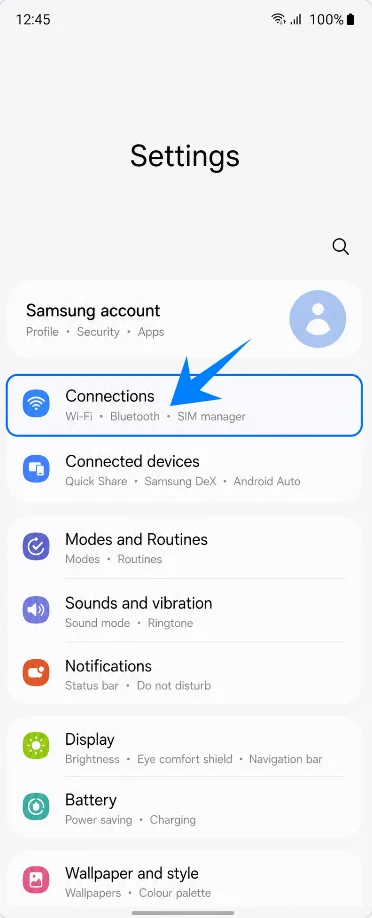
Öffnen Sie die Einstellungen und tippen Sie anschließend auf Verbindungen. Nun sollten Sie die Liste der Netzwerk- und SIM-Einstellungen sehen.
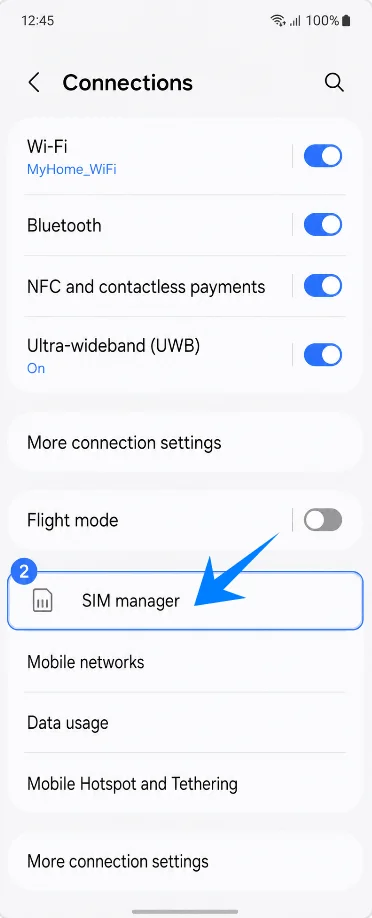
Tippen Sie auf SIM-Manager. Dies öffnet die Seite, auf der Samsung physische SIM-Karten, eSIMs und die bevorzugten SIM-Einstellungen verwaltet.
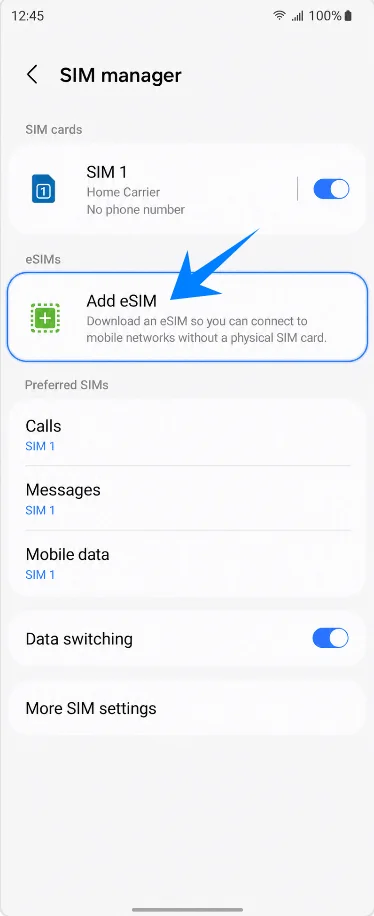
Tippen Sie auf eSIM hinzufügen. Das Smartphone öffnet nun die eSIM-Einrichtungsoptionen von Samsung.
Methode 1: Installieren der iRoamly eSIM durch Scannen eines QR-Codes
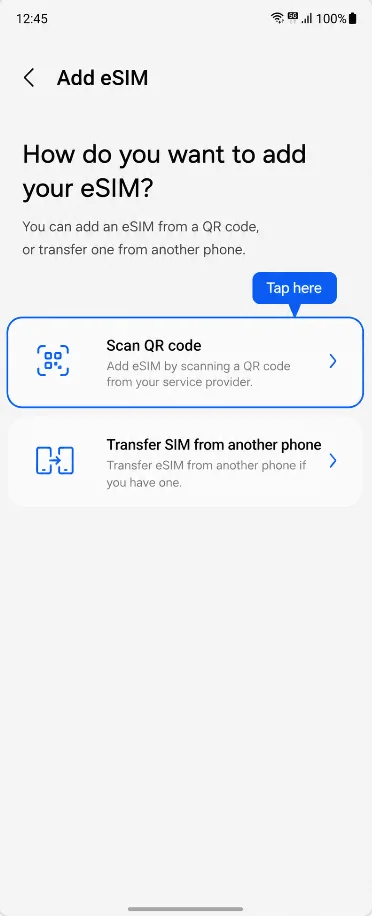
Tippen Sie auf dem Bildschirm „eSIM hinzufügen“ auf „QR-Code scannen“. Der Kamerascanner öffnet sich.
Richten Sie den Scanner auf den iRoamly QR-Code. Halten Sie den vollständigen Code innerhalb des Scan-Rahmens, bis das Smartphone das eSIM-Profil erkennt.
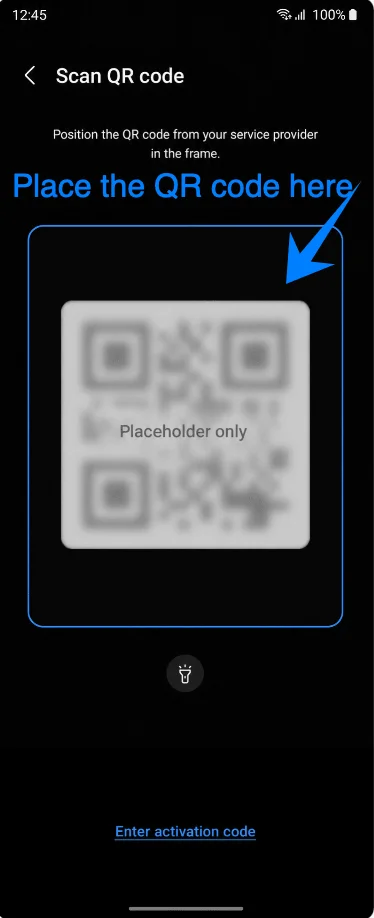
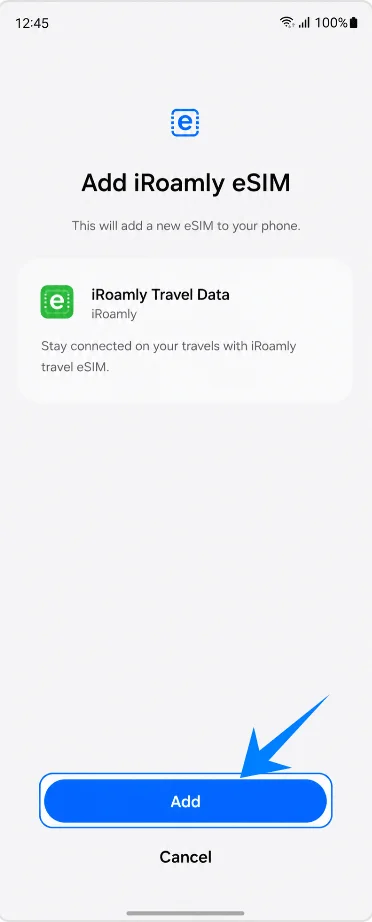
Wenn Samsung die erkannte iRoamly eSIM anzeigt, tippen Sie auf „Hinzufügen“. Dadurch wird der Profil-Download gestartet.
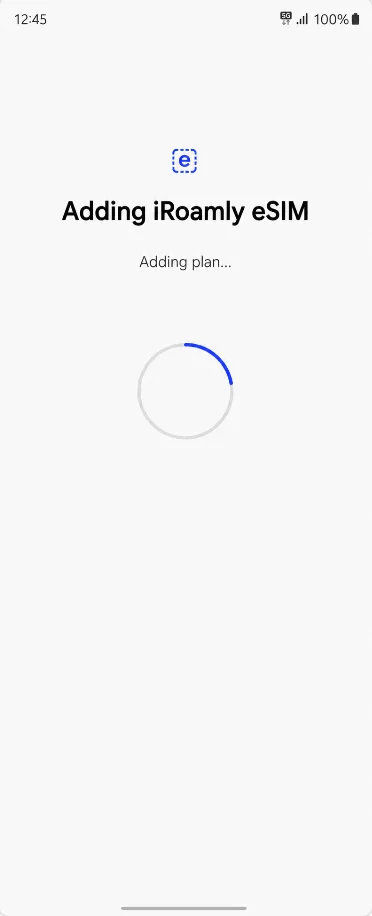
Warten Sie, während das Galaxy Z Flip3 5G die eSIM hinzufügt. Bleiben Sie mit dem WLAN verbunden und schließen Sie die Einstellungen erst, wenn die Einrichtung abgeschlossen ist.
Methode 2: Installation der iRoamly eSIM durch manuelle Eingabe
Öffnen Sie die Einstellungen, tippen Sie auf Verbindungen, wählen Sie SIM-Manager aus, tippen Sie auf eSIM hinzufügen und wählen Sie dann QR-Code scannen. Tippen Sie auf der Scanner-Seite auf Aktivierungscode eingeben.
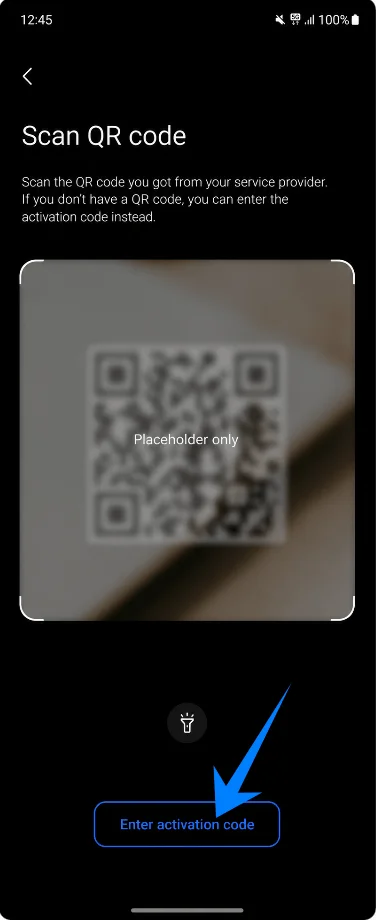
Geben Sie die manuellen Details für iRoamly ein: SM-DP+ Adresse, Aktivierungscode und den Bestätigungscode, sofern iRoamly einen bereitstellt. Tippen Sie anschließend auf Hinzufügen.
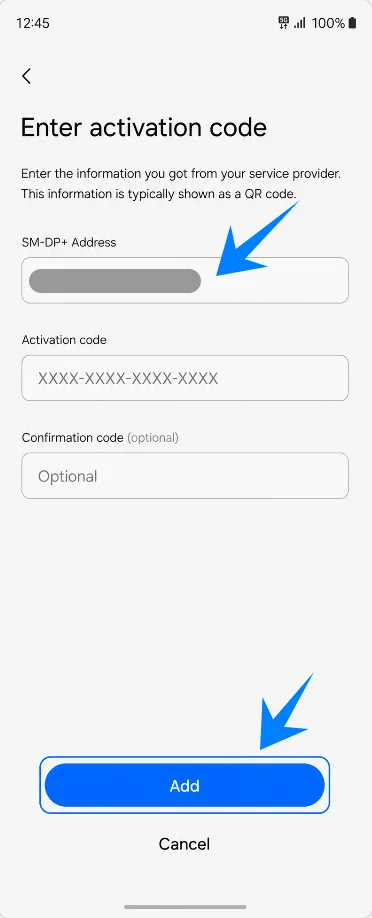
Warten Sie, während das Telefon das iRoamly eSIM-Profil herunterlädt. Bleiben Sie mit dem WLAN verbunden, bis Samsung bestätigt, dass die eSIM erfolgreich hinzugefügt wurde.
So überprüfen Sie, ob die iRoamly eSIM installiert wurde
Gehen Sie zu Einstellungen > Verbindungen > SIM-Manager und stellen Sie sicher, dass iRoamly Travel Data unter eSIMs angezeigt wird. Lassen Sie den Schalter aktiviert, wenn Sie bereit sind, sie zu verwenden.
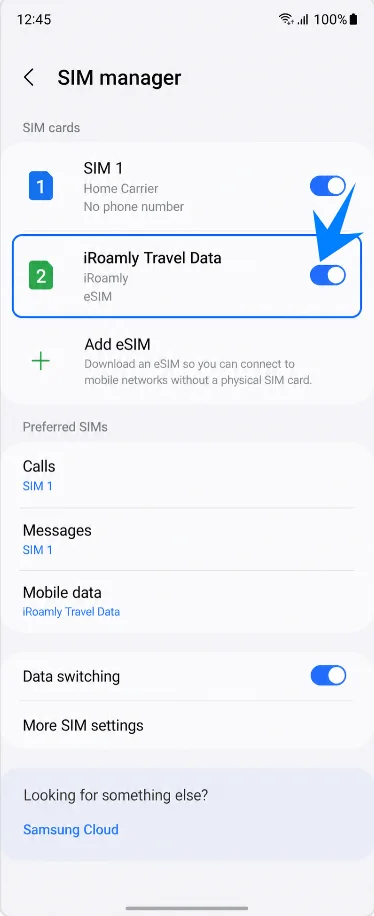
Einrichten der iRoamly eSIM für Reisedaten
Tippen Sie im SIM-Manager auf Mobile Daten und wählen Sie anschließend iRoamly Reisedaten aus. Damit wird die iRoamly eSIM als Datenverbindung für Ihre Reise festgelegt.
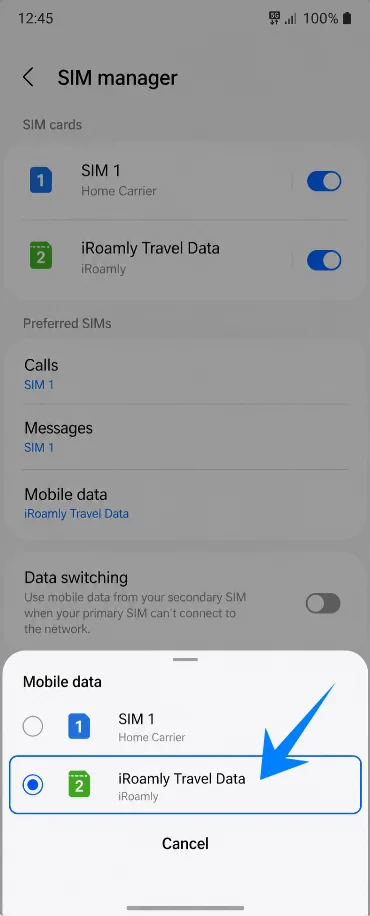
Gehen Sie zu Einstellungen > Verbindungen > Mobile Netzwerke und aktivieren Sie das Daten-Roaming, falls Ihr iRoamly-Tarif oder die Anweisungen für Ihr Reiseziel dies erfordern.
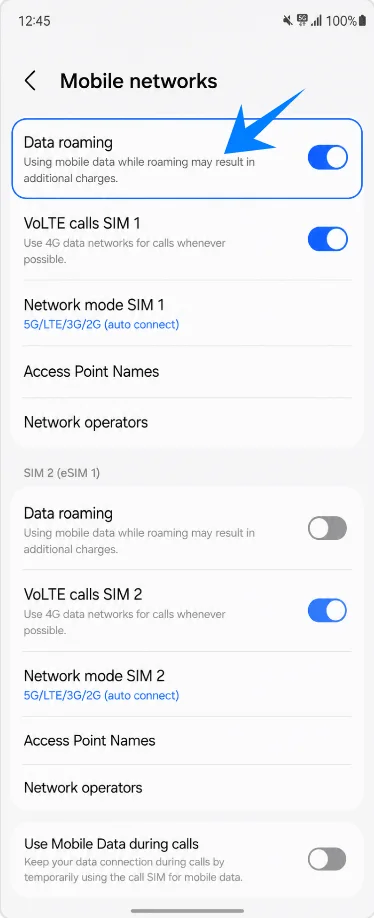
Fehlerbehebung
Keine eSIM-Option vorhanden: Aktualisieren Sie die Software Ihres Telefons, vergewissern Sie sich, dass Ihre Galaxy Z Flip3 5G-Variante eSIM unterstützt, stellen Sie sicher, dass das Gerät entsperrt ist, und suchen Sie in den Geräteinformationen nach einer EID. Einige regionale oder vom Mobilfunkanbieter bereitgestellte Firmware-Versionen unterstützen möglicherweise keine eSIM.
QR-Code bereits verwendet oder Scan schlägt fehl: Wählen Sie "Aktivierungscode eingeben" und geben Sie die manuellen Daten von iRoamly ein. Löschen Sie eine installierte eSIM nur dann, wenn der iRoamly-Support Sie ausdrücklich dazu auffordert.
Installiert, aber keine Datenverbindung: Wählen Sie unter "Mobile Daten" den Punkt iRoamly Travel Data aus, aktivieren Sie bei Bedarf das Daten-Roaming, starten Sie das Telefon neu und prüfen Sie, ob Ihr Reiseziel von Ihrem Tarif abgedeckt wird.
Aktivierung ausstehend: Lassen Sie das WLAN während der Installation eingeschaltet. Falls sich der Tarif erst bei einer Netzwerkverbindung aktiviert, warten Sie, bis Sie sich in einem unterstützten Zielnetzwerk befinden.
Telefonie oder SMS funktionieren nicht: Überprüfen Sie die Tarifdetails. Viele Reise-eSIMs sind reine Datentarife; die Verfügbarkeit von Telefonie und SMS hängt vom jeweiligen Tarif ab.
Primäre SIM-Karte übernimmt die Datennutzung: Gehen Sie zurück in den SIM-Manager und stellen Sie sicher, dass für die mobilen Daten iRoamly Travel Data ausgewählt ist.
Fazit
Sobald Ihre iRoamly eSIM auf dem Galaxy Z Flip3 5G installiert ist, können Sie Ihre mobile Datenverbindung für Reisen bei Bedarf jederzeit direkt über den SIM-Manager verwalten. Egal, ob Sie die QR-Code-Methode oder die manuelle Eingabe wählen: Wenn Ihre WLAN-Verbindung steht und die Aktivierungsdaten bereitliegen, ist die Installation in kürzester Zeit abgeschlossen.
Es ist ratsam, bereits vor Reiseantritt sicherzustellen, dass die mobilen Daten der iRoamly eSIM zugewiesen sind und die Roaming-Einstellungen mit Ihrem Tarif übereinstimmen. Wenn Sie diese Einstellungen vorab prüfen, lässt sich am Zielort schneller und problemloser eine Verbindung herstellen.