
Mit eSIM können Sie Ihre bestehende Telefonnummer behalten und gleichzeitig einen zusätzlichen mobilen Datentarif für Reisen oder geschäftliche Zwecke hinzufügen.
Sie müssen weder das SIM-Fach öffnen noch zusätzliche SIM-Karten mitführen oder sich Sorgen machen, diese während Ihrer Reise zu beschädigen oder zu verlieren. Stattdessen wird das eSIM Profil direkt über WLAN auf Ihr Galaxy Z Fold2 5G heruntergeladen, was den Einrichtungsprozess schneller und komfortabler macht.
Die eSIM Technologie ist besonders nützlich für internationale Reisen, da sie es Ihnen ermöglicht, einfacher zwischen Mobilfunkanbietern oder Tarifen zu wechseln, ohne die Karten physisch austauschen zu müssen.
Samsung unterstützt sowohl die Installation per QR-Code als auch die manuelle Aktivierung. Diese Anleitung zeigt Ihnen Schritt für Schritt genau, wie Sie Ihre iroamly eSIM installieren und aktivieren.
Vorbereitungen vor der Einrichtung der iRoamly eSIM
Verbinden Sie Ihr Galaxy Z Fold2 5G mit einem stabilen WLAN-Netzwerk, bevor Sie die eSIM installieren.
Stellen Sie sicher, dass das Gerät für die Nutzung im Ausland entsperrt ist und Ihre regionale oder vom Anbieter bereitgestellte Firmware eSIM unterstützt. Die Einrichtungsoption sollte „eSIM hinzufügen“ anzeigen und das Telefon muss über eine EID verfügen.
Halten Sie Ihren iRoamly QR-Code oder die manuellen Aktivierungsdaten bereit. Verwenden Sie Platzhalterdaten nur zu Übungszwecken und niemals einen zufälligen Aktivierungscode aus einem anderen Tarif.
Installieren Sie die eSIM ein bis zwei Tage vor Reiseantritt, sofern die Tarifanweisungen dies zulassen. So haben Sie bei eventuellen Problemen während der Einrichtung weiterhin Zugang zum WLAN.
Die Gültigkeitsdauer und Abrechnung von iRoamly beginnt mit der Aktivierung. Bei iRoamly Reise-eSIMs erfolgt die Aktivierung in der Regel erst, wenn sich die eSIM mit einem unterstützten Zielnetzwerk verbindet. Bitte prüfen Sie dennoch stets die genauen Aktivierungsbedingungen in Ihren aktuellen iRoamly Tarifdetails.
Löschen Sie die iRoamly eSIM nach der Installation nicht leichtfertig. Wenn Sie sie noch nicht nutzen möchten, deaktivieren Sie die Leitung, anstatt sie zu entfernen.
iRoamly eSIM-Tarife beinhalten möglicherweise keine Sprachanrufe oder SMS. Viele Reise-eSIM-Datenpakete bieten ausschließlich Datenvolumen. Überprüfen Sie daher die spezifischen Tarifdetails, bevor Sie sich auf Telefonie oder Kurznachrichten verlassen.
Methode 1: Installieren Sie die iRoamly eSIM durch Scannen eines QR-Codes
Öffnen Sie die Einstellungen und tippen Sie auf Verbindungen. Die Seite „Verbindungen“ sollte sich öffnen und Optionen für WLAN, Bluetooth, SIM-Manager und das Mobilfunknetz anzeigen.
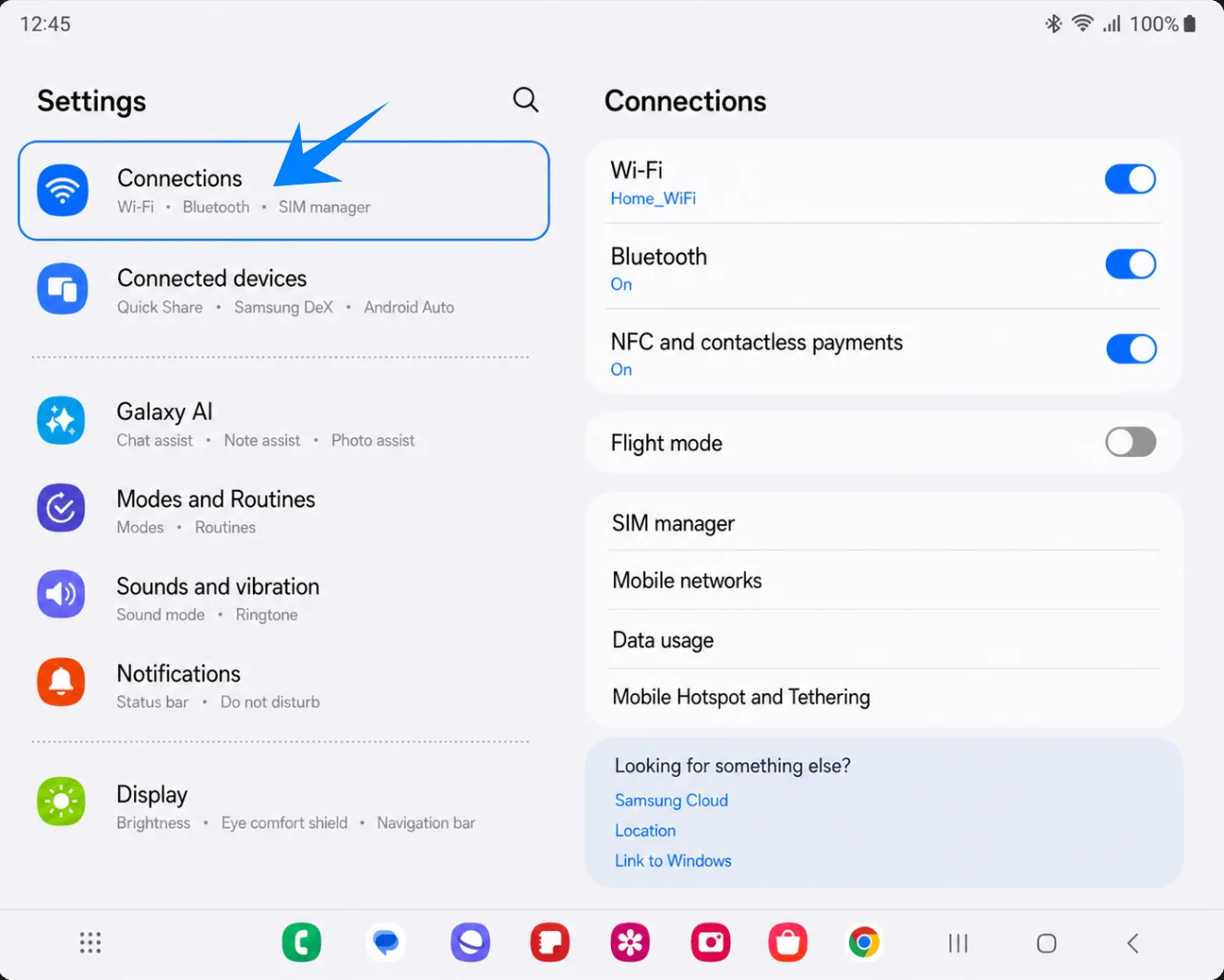
Tippen Sie auf SIM-Manager. Die Seite zur Verwaltung von SIM und eSIM sollte sich öffnen.
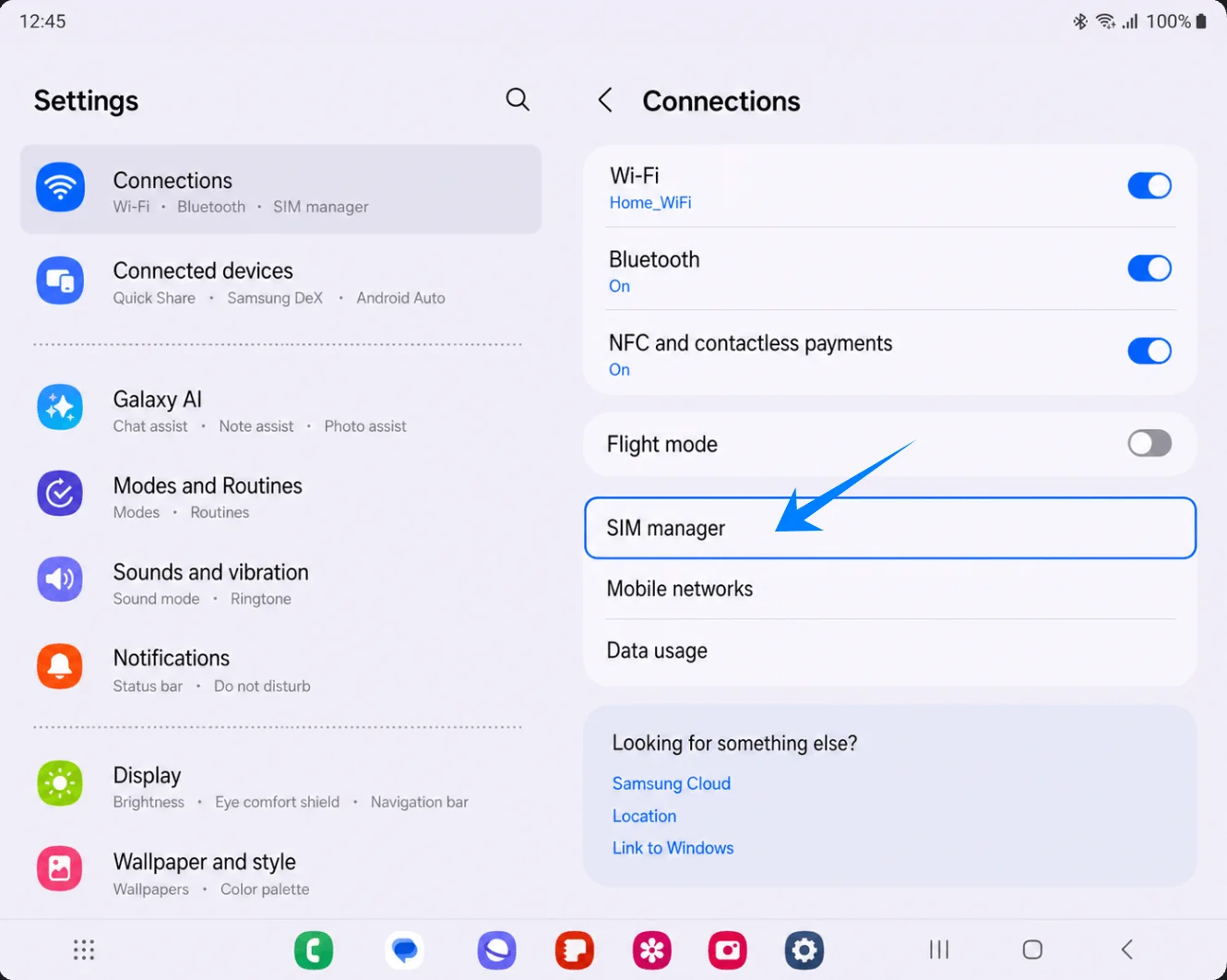
Tippen Sie auf eSIM hinzufügen. Die Einrichtungsseite zum Hinzufügen einer eSIM sollte erscheinen.
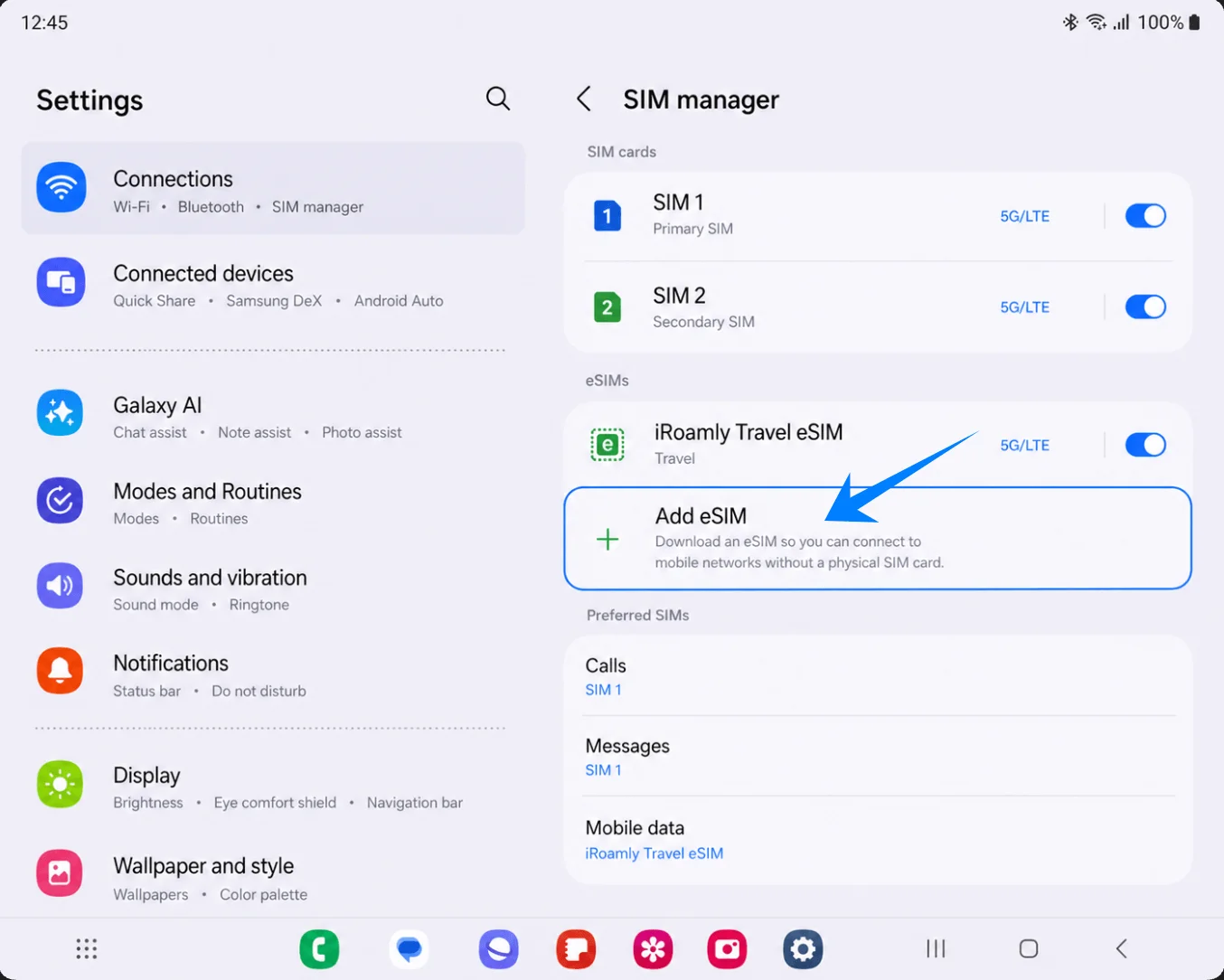
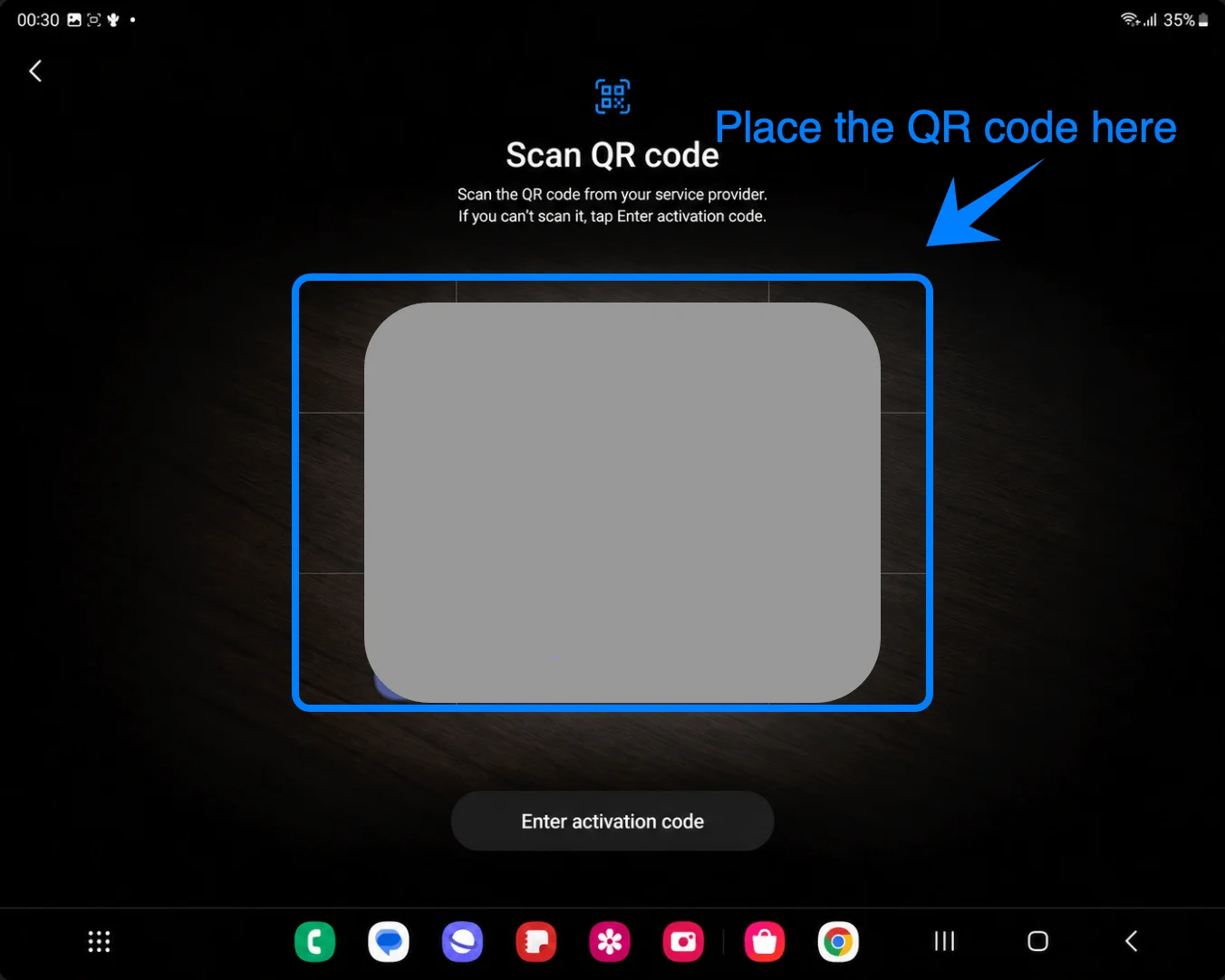
Tippen Sie auf QR-Code scannen. Der Samsung QR-Scanner sollte sich öffnen.
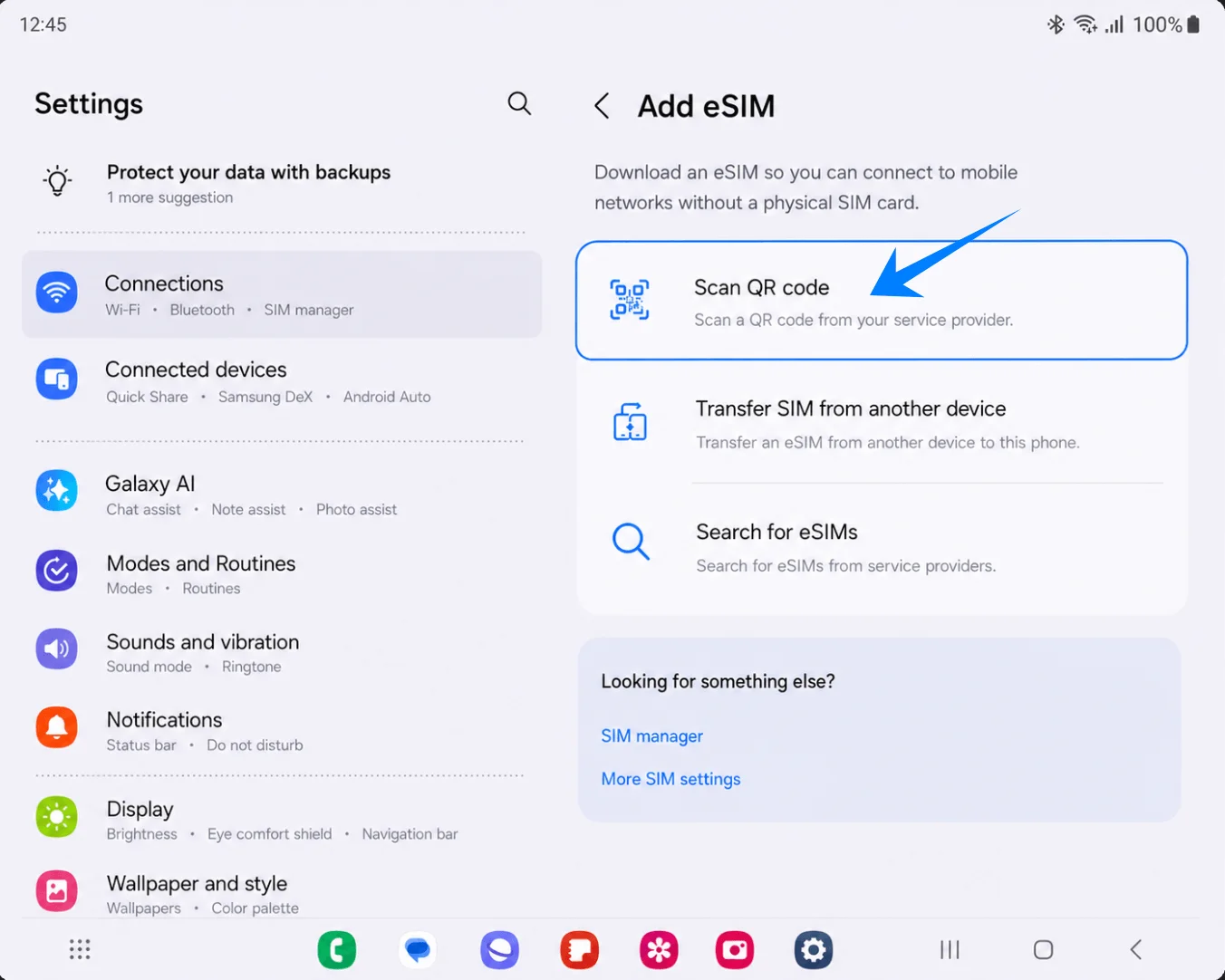
Richten Sie die Kamera auf den iRoamly QR-Code und halten Sie den gesamten QR-Code innerhalb des Scan-Rahmens. Sobald das Telefon den Code erfasst hat, sollte ein Bestätigungsbildschirm für die eSIM erscheinen.
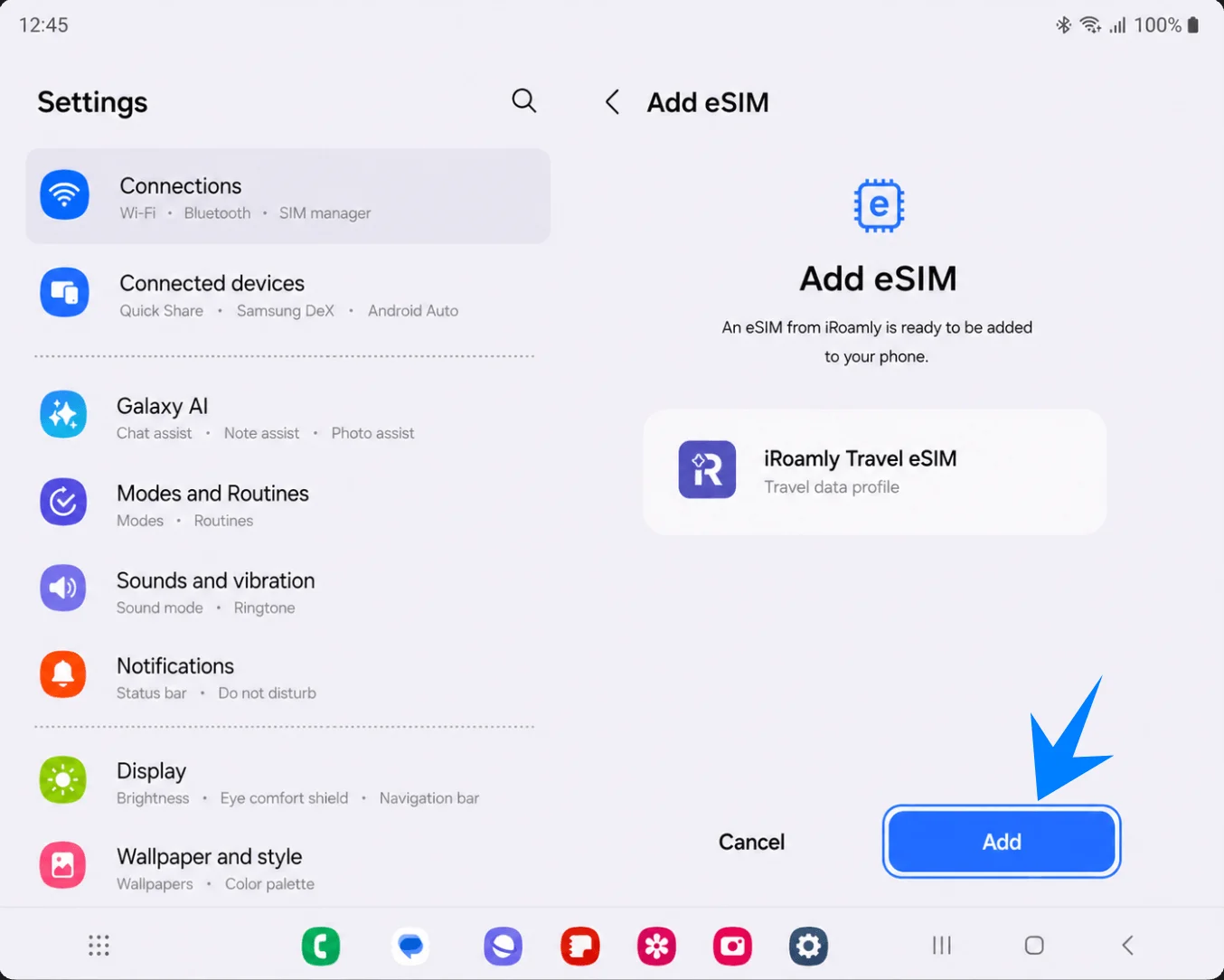
Tippen Sie auf dem Bestätigungsbildschirm „eSIM hinzufügen“ auf Hinzufügen. Lassen Sie die WLAN-Verbindung aktiv, während das Galaxy Z Fold2 5G das iRoamly eSIM-Profil herunterlädt.
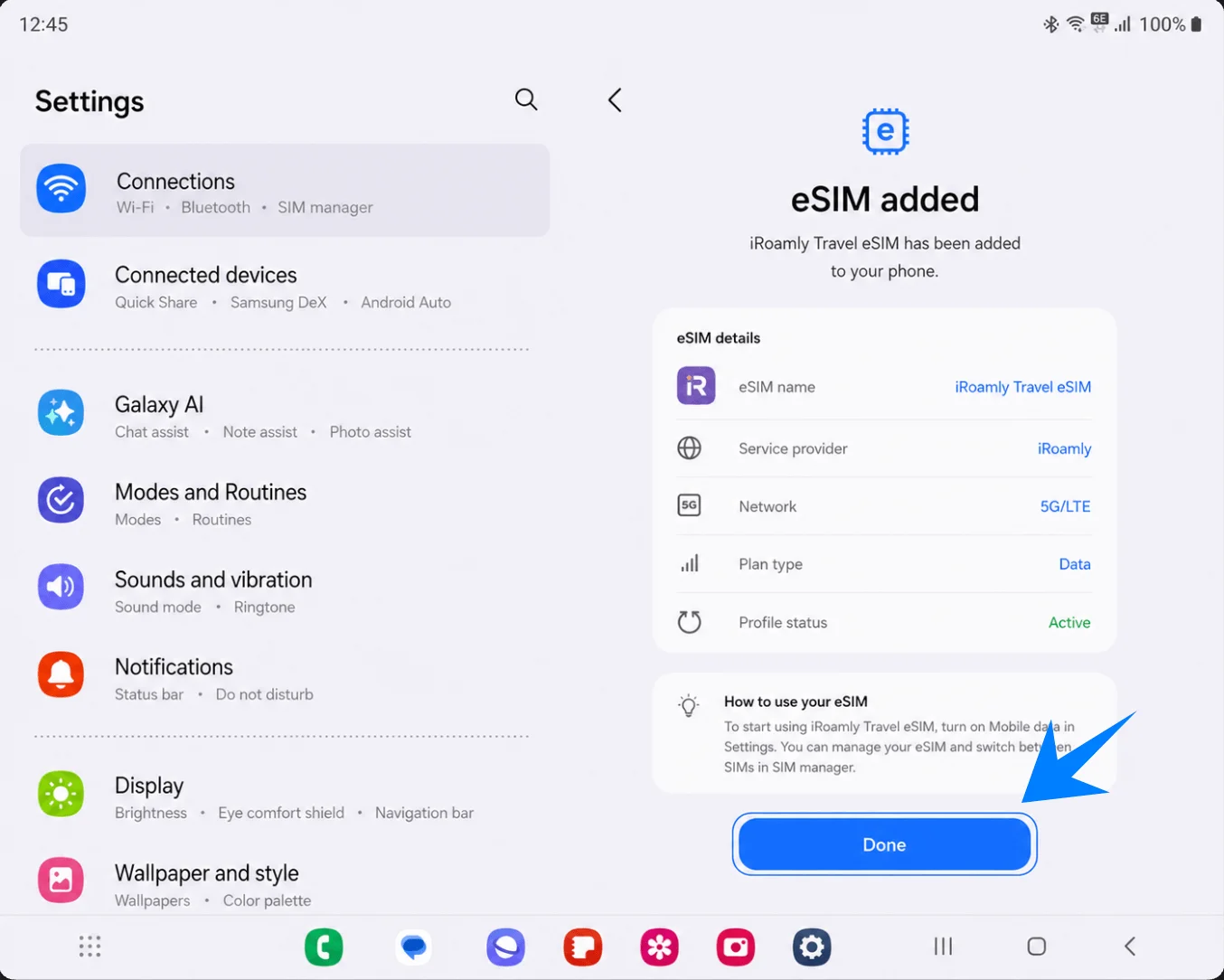
Tippen Sie auf Fertig, sobald die Meldung erscheint, dass die eSIM hinzugefügt wurde. Falls Samsung oder iRoamly Sie zu einem Neustart auffordert, führen Sie diesen bitte durch, bevor Sie die mobilen Daten testen.
Methode 2: Installieren der iRoamly eSIM durch manuelle Eingabe
Öffnen Sie die Einstellungen und tippen Sie auf „Verbindungen“. Dies führt Sie zu denselben Samsung-Verbindungseinstellungen, die auch für die QR-Einrichtung genutzt werden.
Tippen Sie auf „SIM-Verwaltung“. Das Telefon sollte nun die aktuellen SIM-Karten sowie den eSIM-Bereich anzeigen.
Tippen Sie auf „eSIM hinzufügen“. Die Seite zur eSIM-Hinzufügung wird geöffnet.
Tippen Sie auf „QR-Code scannen“. Samsung bietet die Option für die manuelle Eingabe direkt auf dem Bildschirm des QR-Scanners an.
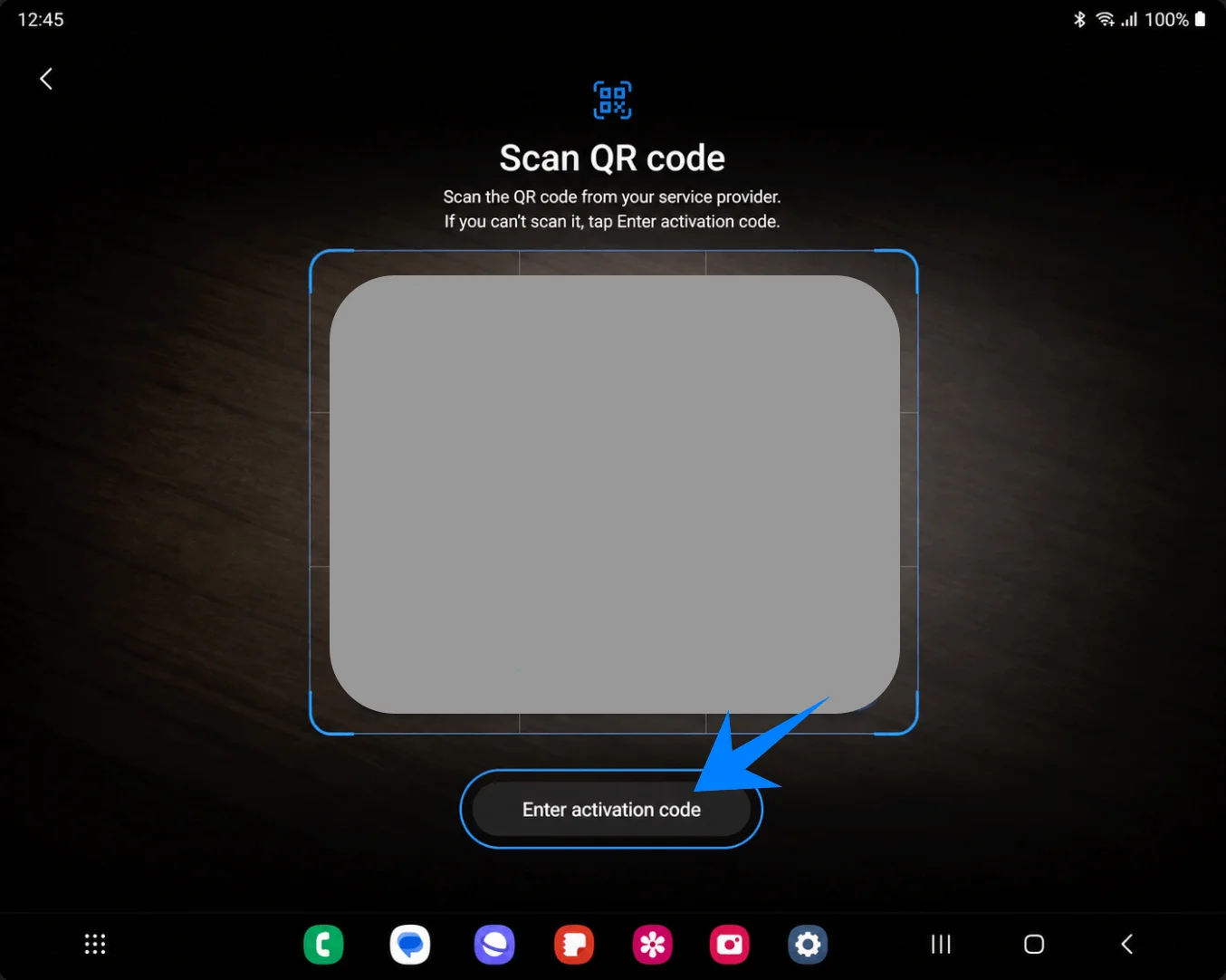
Tippen Sie unten auf dem QR-Scanner-Bildschirm auf „Aktivierungscode eingeben“. Die Seite für die manuelle Aktivierung öffnet sich.
Fügen Sie den vollständigen iRoamly-Aktivierungscode in das Feld „Aktivierungscode“ ein und tippen Sie anschließend auf „Verbinden“. Bei Samsung One UI gibt es für die manuelle Eingabe ein einziges Aktivierungscode-Feld; geben Sie den Code exakt so ein, wie er in Ihrem iRoamly-Konto oder in der E-Mail angegeben ist, oft im Format LPA:1$.... Sollte iRoamly separate Werte für die SM-DP+-Adresse und den Aktivierungscode bereitstellen, verwenden Sie bitte den für Samsung optimierten manuellen String von iRoamly oder lassen Sie sich diesen vorab vom iRoamly-Support bestätigen.
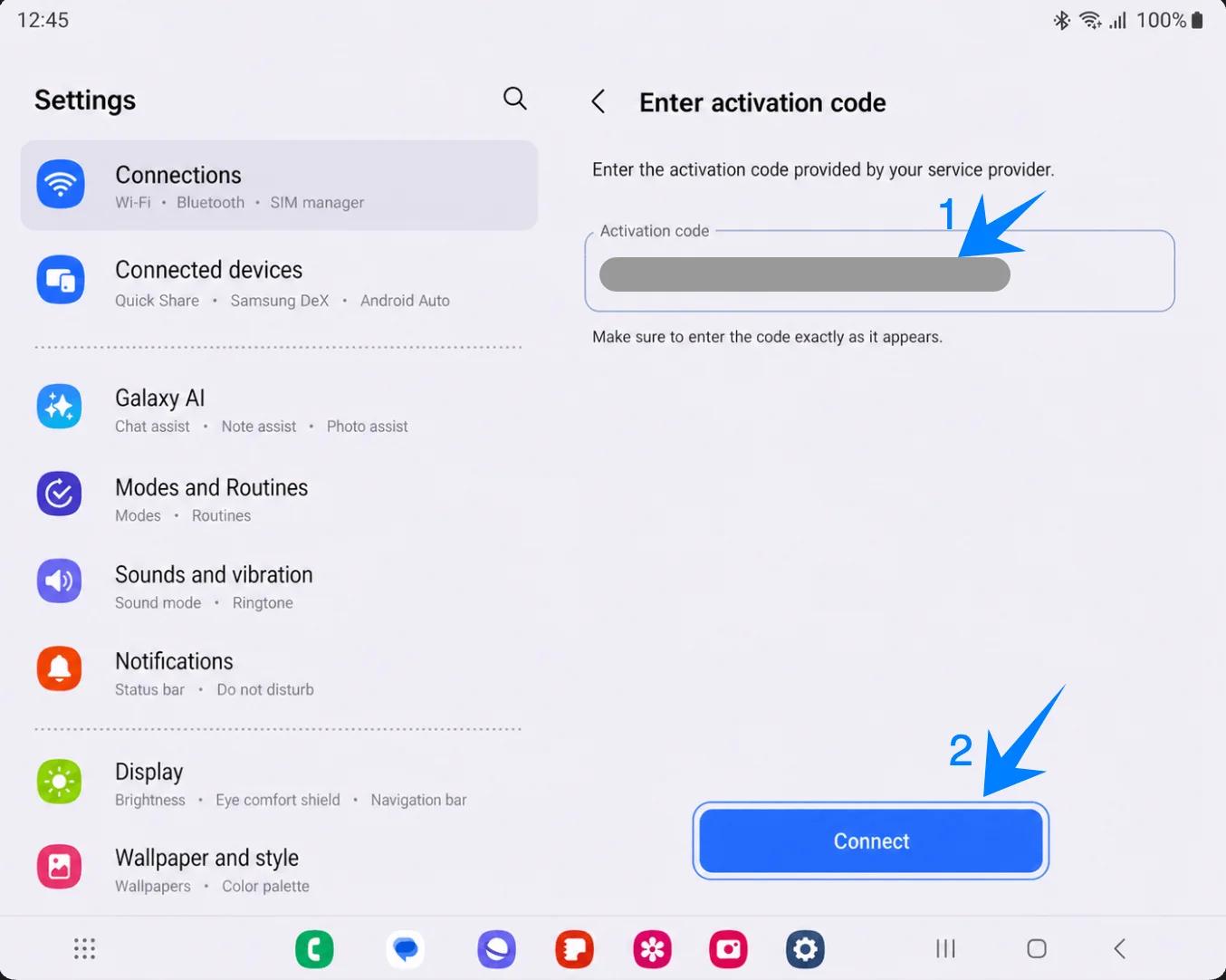
Tippen Sie auf „Hinzufügen“, sobald das iRoamly eSIM-Profil gefunden wurde. Bleiben Sie mit dem WLAN verbunden, bis der Download abgeschlossen ist.
Tippen Sie auf „Fertig“, wenn die Meldung „eSIM hinzugefügt“ erscheint. Falls das Gerät einen Neustart empfiehlt, führen Sie diesen durch, bevor Sie die mobilen Daten nutzen.
So bestätigen Sie, dass die iRoamly eSIM installiert wurde
Öffnen Sie die Einstellungen, tippen Sie auf Verbindungen, tippen Sie auf SIM-Manager und bestätigen Sie, dass die iRoamly Reise-eSIM unter eSIMs aufgeführt ist und der entsprechende Schalter aktiviert ist. Dies bestätigt, dass das eSIM-Profil auf dem Telefon installiert wurde.
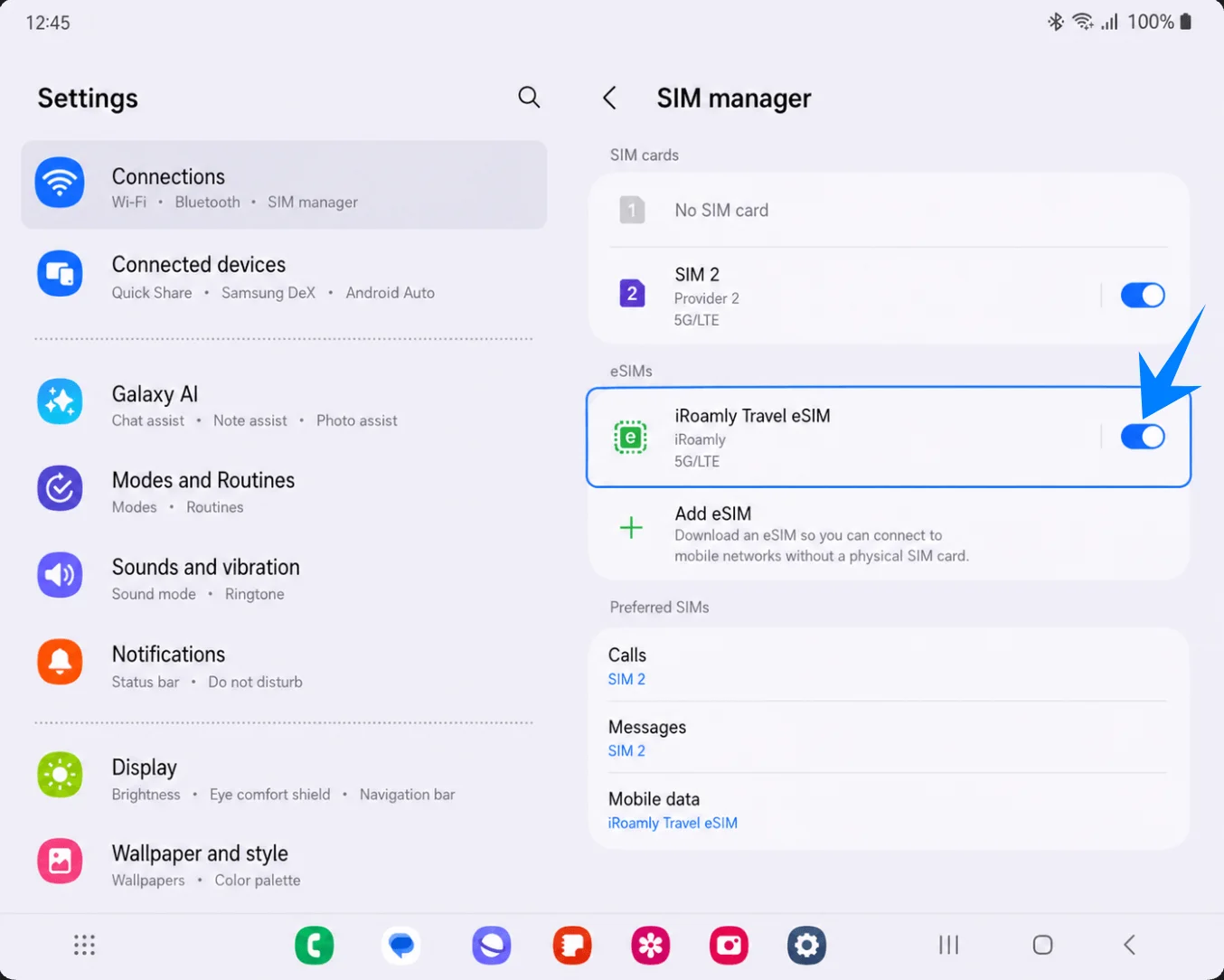
Einrichten der iRoamly eSIM für Reisedaten
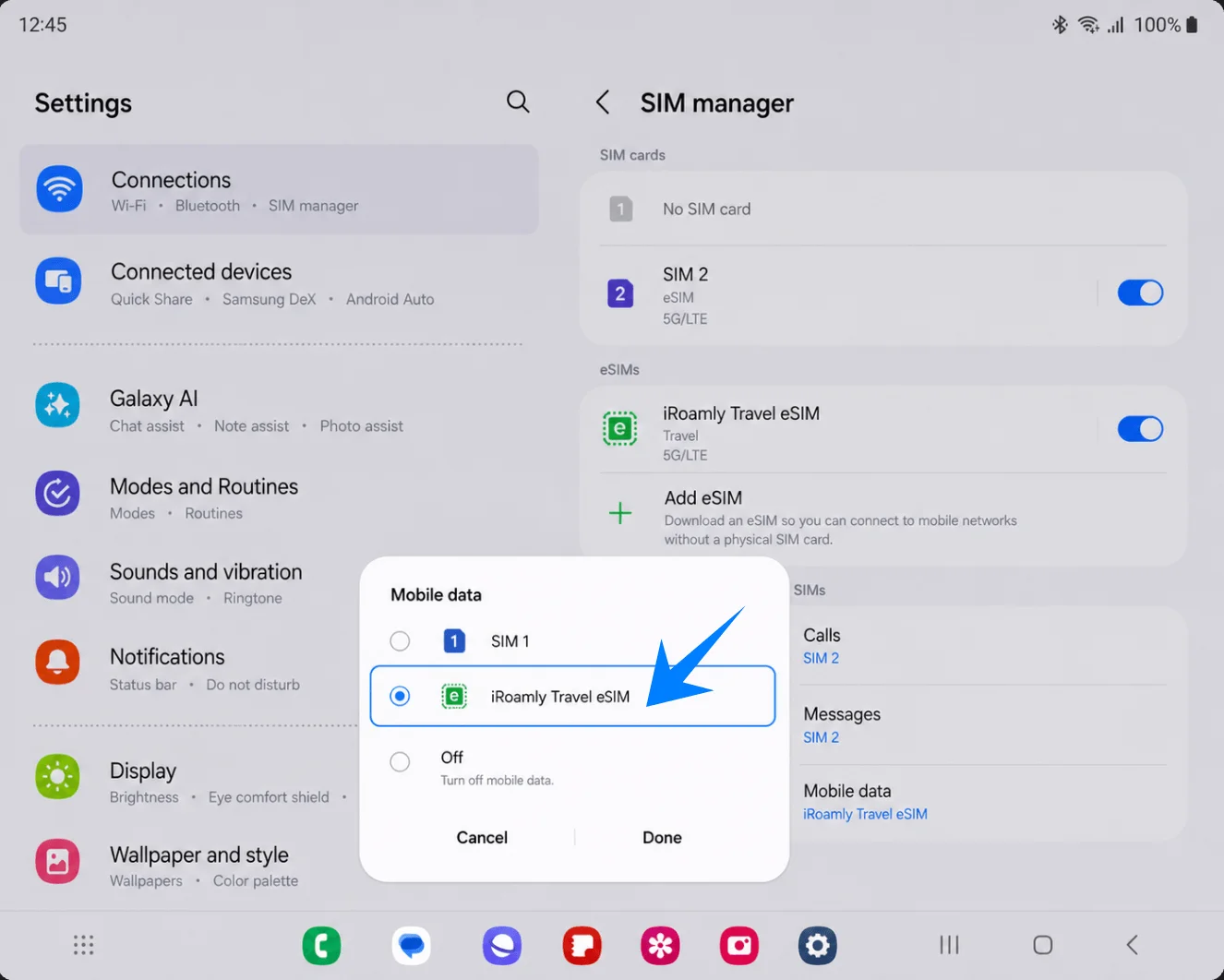
Gehen Sie zu Einstellungen > Verbindungen > SIM-Manager, tippen Sie auf Mobile Daten, wählen Sie die iRoamly Travel eSIM aus und tippen Sie auf Fertig. Damit weisen Sie das Galaxy Z Fold2 5G an, für mobile Daten iRoamly anstelle Ihrer primären SIM zu verwenden.
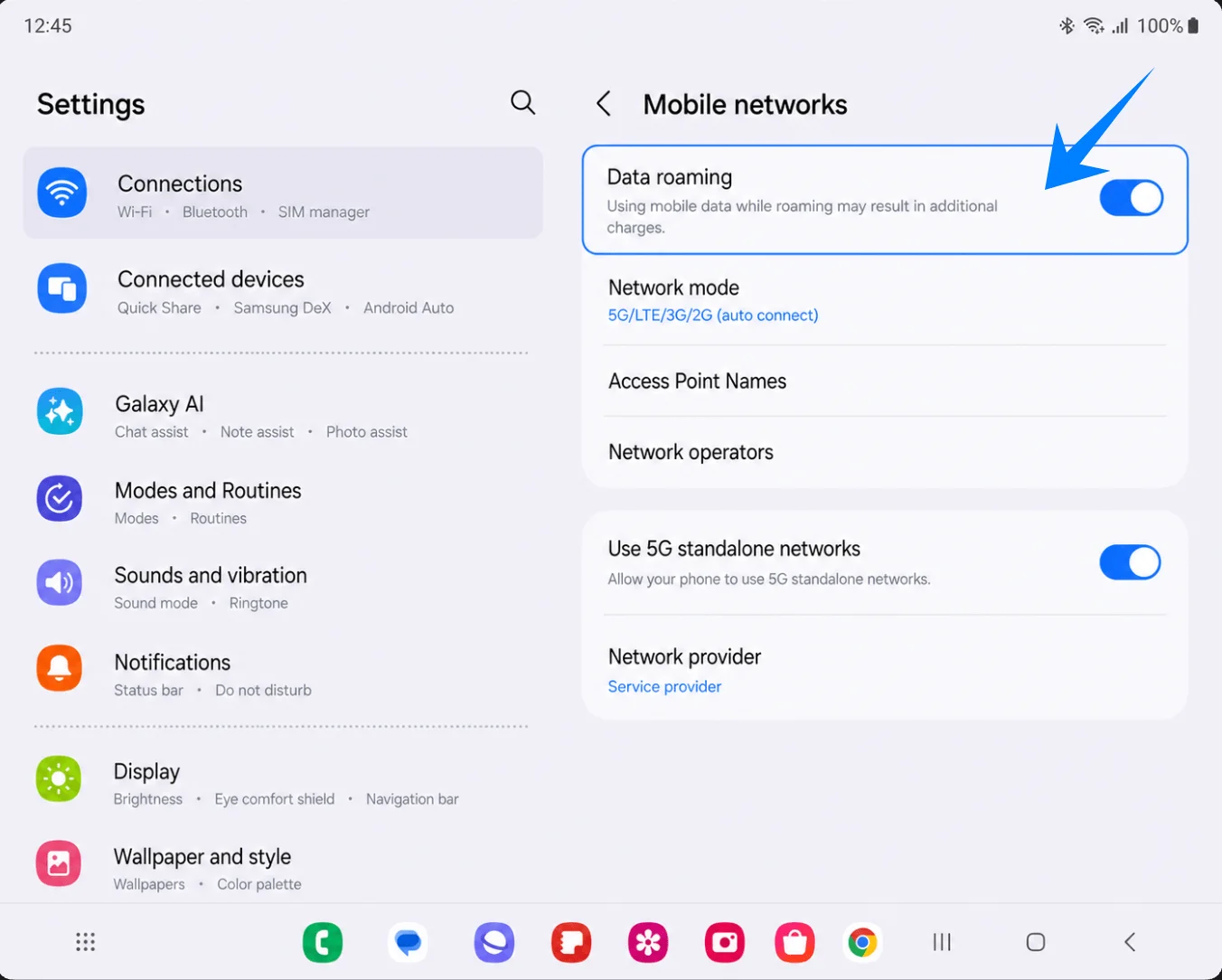
Gehen Sie zu Einstellungen > Verbindungen > Mobile Netzwerke und schalten Sie Daten-Roaming ein, falls Ihr iRoamly-Tarif oder die Anweisungen für Ihr Reiseziel dies erfordern. Reise-eSIMs benötigen in der Regel aktiviertes Roaming, um sich im Ausland mit Partnernetzwerken zu verbinden.
Lassen Sie Ihre primäre SIM für Anrufe und Nachrichten ausgewählt, falls Sie Ihre reguläre Nummer weiterhin benötigen, aber belassen Sie die Einstellung für Mobile Daten während der Reise auf iRoamly Travel eSIM. Falls Ihre Firmware einen „Automatischen Datentausch“ oder eine ähnliche Backup-Daten-Option anzeigt, lassen Sie diese deaktiviert, es sei denn, Sie möchten absichtlich, dass das Gerät auf den Datentarif Ihrer primären SIM zurückgreift.
Fehlerbehebung
eSIM-Option fehlt: Aktualisieren Sie die Software Ihres Telefons, prüfen Sie, ob Ihre Galaxy Z Fold2 5G-Variante eSIM unterstützt, vergewissern Sie sich, dass das Gerät entsperrt ist, und suchen Sie in den Telefoninformationen nach einer EID. Manche Firmware-Versionen regionaler Anbieter können eSIM-Optionen ausblenden.
QR-Code-Scan schlägt fehl: Erhöhen Sie die Helligkeit des Bildschirms, auf dem der QR-Code angezeigt wird, reinigen Sie das Kameraobjektiv, halten Sie den gesamten QR-Code innerhalb des Rahmens oder nutzen Sie die manuelle Eingabemethode für den Aktivierungscode.
QR-Code als bereits verwendet gemeldet: Löschen Sie die eSIM nicht und versuchen Sie es nicht wiederholt. Die meisten eSIM-QR-Codes sind nach einem erfolgreichen Download nur einmalig verwendbar. Kontaktieren Sie daher den iRoamly-Support, falls das Profil entfernt wurde oder die Installation abgebrochen ist.
Manueller Code funktioniert nicht: Stellen Sie sicher, dass Sie die vollständige Samsung-Aktivierungscode-Zeichenfolge in das Feld „Aktivierungscode“ einfügen. Ändern oder unterteilen Sie die SM-DP+-Adresse und die Aktivierungswerte nicht, es sei denn, iRoamly stellt explizit dieses Format für Samsung bereit.
eSIM ist installiert, aber keine Datenverbindung: Stellen Sie die mobilen Daten auf iRoamly Travel eSIM ein, aktivieren Sie bei Bedarf Daten-Roaming, starten Sie das Telefon neu und stellen Sie sicher, dass Sie sich in einem Land oder einer Region befinden, die von Ihrem Tarif abgedeckt wird.
Aktivierung bleibt ausstehend: Installation und Netzwerkaktivierung sind zwei verschiedene Vorgänge. Die eSIM kann so lange inaktiv bleiben, bis sie sich mit einem unterstützten Zielnetzwerk verbunden hat.
Unerwartete Kosten bei der primären SIM: Behalten Sie die Einstellung für mobile Daten bei iRoamly bei, deaktivieren Sie die automatische Datenumschaltung oder Backup-Datenfunktionen und erwägen Sie, die mobilen Daten der primären SIM während eines Auslandsaufenthalts auszuschalten.
Telefonie oder SMS funktionieren nicht: Überprüfen Sie die Details Ihres iRoamly-Tarifs. Viele iRoamly Reise-eSIM-Datenpakete beinhalten keine Telefonnummer, Sprachanrufe oder SMS-Funktionen.
Fazit
Wenn Sie die Schritte in diesem Leitfaden befolgen, sollten Sie Ihre iRoamly eSIM nun erfolgreich auf Ihrem Galaxy Z Fold2 5G installiert haben. Die eSIM-Technologie erleichtert die Verwaltung mehrerer Mobilfunktarife und erspart Ihnen den Aufwand, auf Reisen physische SIM-Karten mit sich zu führen, aufzubewahren oder auszutauschen.
Stellen Sie vor Reiseantritt sicher, dass Ihre iRoamly eSIM für mobile Daten ausgewählt und die Roaming-Einstellungen korrekt konfiguriert sind, damit sich Ihr Telefon nach der Ankunft an Ihrem Zielort problemlos verbinden kann.