
Einer der größten Vorteile der eSIM-Technologie ist die bequeme Verbindungsmöglichkeit auf Reisen.
Anstatt nach der Landung erst nach einer lokalen SIM-Karte suchen zu müssen, können Sie Ihre mobilen Daten bereits auf Ihrem Galaxy Z Fold4 einrichten, noch bevor Ihre Reise beginnt. Sie müssen weder das SIM-Fach öffnen noch Karten austauschen oder auf eine physische Lieferung warten.
Im Vergleich zu herkömmlichen SIM-Karten bietet Ihnen eSIM eine schnellere und flexiblere Einrichtung. Sie können mehrere eSIM-Profile auf demselben Gerät speichern und bei Reisen zwischen verschiedenen Ländern oder Regionen ganz einfach zwischen den Tarifen wechseln.
Solange Sie über eine stabile WLAN-Verbindung verfügen und Ihre iRoamly-Aktivierungsdetails zur Hand haben, dauert der Installationsvorgang in der Regel nur wenige Minuten. Dieser Leitfaden führt Sie Schritt für Schritt durch die Installation, Aktivierung und Konfiguration Ihrer iRoamly eSIM auf dem Galaxy Z Fold4.
Vorbereitungen vor der Einrichtung der iRoamly eSIM
Verbinden Sie Ihr Galaxy Z Fold4 mit einem stabilen WLAN, bevor Sie die eSIM herunterladen.
Stellen Sie sicher, dass das Gerät entsperrt ist und über die für Ihre Region und Anbieter-Firmware notwendige eSIM-Funktion verfügt. Sollte der Punkt „eSIM hinzufügen“ fehlen, überprüfen Sie die EID und führen Sie ein Update auf das aktuelle One UI durch, bevor Sie es erneut versuchen.
Halten Sie den iRoamly QR-Code oder die manuellen Aktivierungsdaten aus Ihrer iRoamly Bestell-E-Mail, der Erfolgsseite oder Ihrem Kundenkonto bereit.
Installieren Sie die eSIM erst 1–2 Tage vor Reiseantritt, sofern es Ihr Tarif zulässt. So stellen Sie sicher, dass Sie bei Installationsproblemen weiterhin über WLAN verfügen.
Die Gültigkeit der iRoamly eSIM beginnt mit der Aktivierung. Bei den meisten iRoamly Reisetarifen erfolgt die Aktivierung automatisch, sobald sich die eSIM mit einem unterstützten Netzwerk am Zielort verbindet. Bitte prüfen Sie dennoch die spezifischen Aktivierungsbedingungen Ihres Tarifs.
Löschen Sie eine installierte iRoamly eSIM nicht einfach so. Die meisten Reise-eSIM-Profile können nach dem Löschen nicht erneut mit demselben QR-Code installiert werden.
iRoamly eSIM-Tarife beinhalten möglicherweise keine Telefonie- oder SMS-Funktionen. Da die Verfügbarkeit von Sprache/SMS je nach Tarif variiert, sollten Sie Ihren gewählten Tarif prüfen, bevor Sie sich auf diese Dienste verlassen.
Gemeinsame Einrichtungsschritte für beide Methoden
Entfalten Sie das Galaxy Z Fold4, öffnen Sie die Einstellungen und tippen Sie im linken Einstellungsbereich auf Verbindungen. Die Seite „Verbindungen“ sollte nun auf der rechten Bildschirmseite erscheinen.
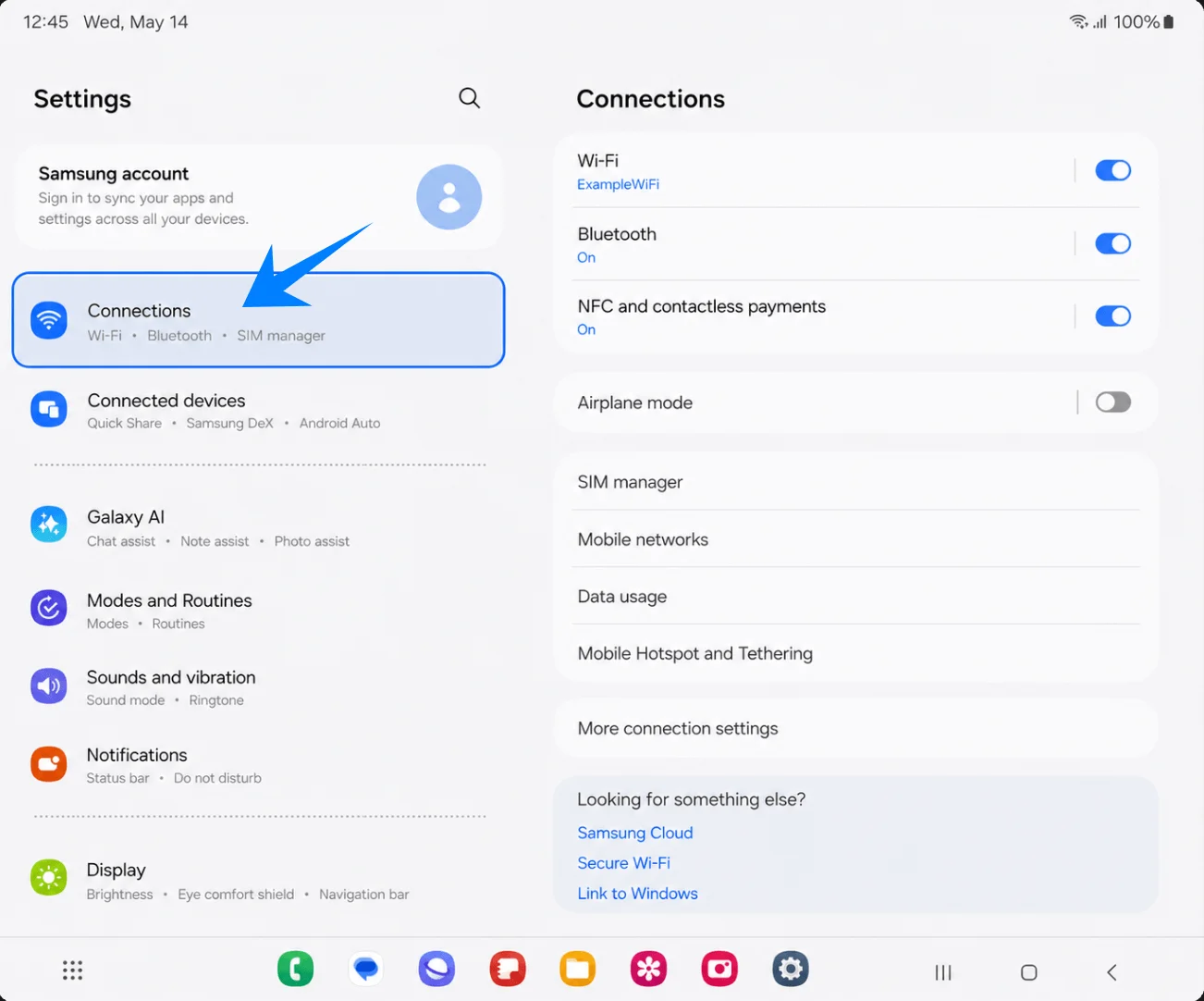
Tippen Sie auf der Seite „Verbindungen“ auf „SIM-Verwaltung“. Das Galaxy Z Fold4 sollte Ihnen nun die SIM-Karten, eSIMs, Optionen zur bevorzugten SIM sowie weitere SIM-Einstellungen anzeigen.
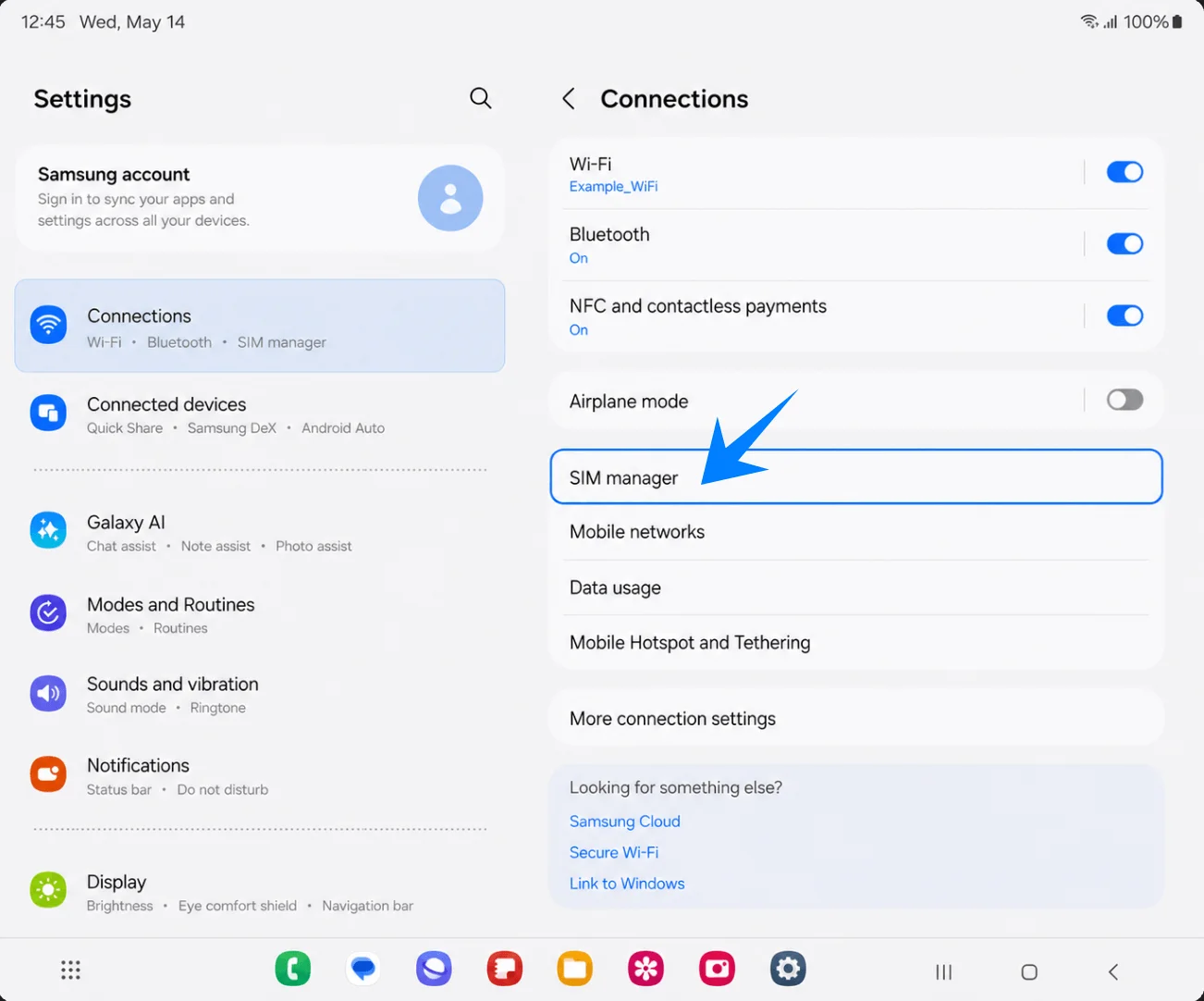
Tippen Sie unter dem Abschnitt „eSIMs“ auf „eSIM hinzufügen“. Daraufhin sollten sich die Einrichtungsoptionen für die eSIM öffnen.
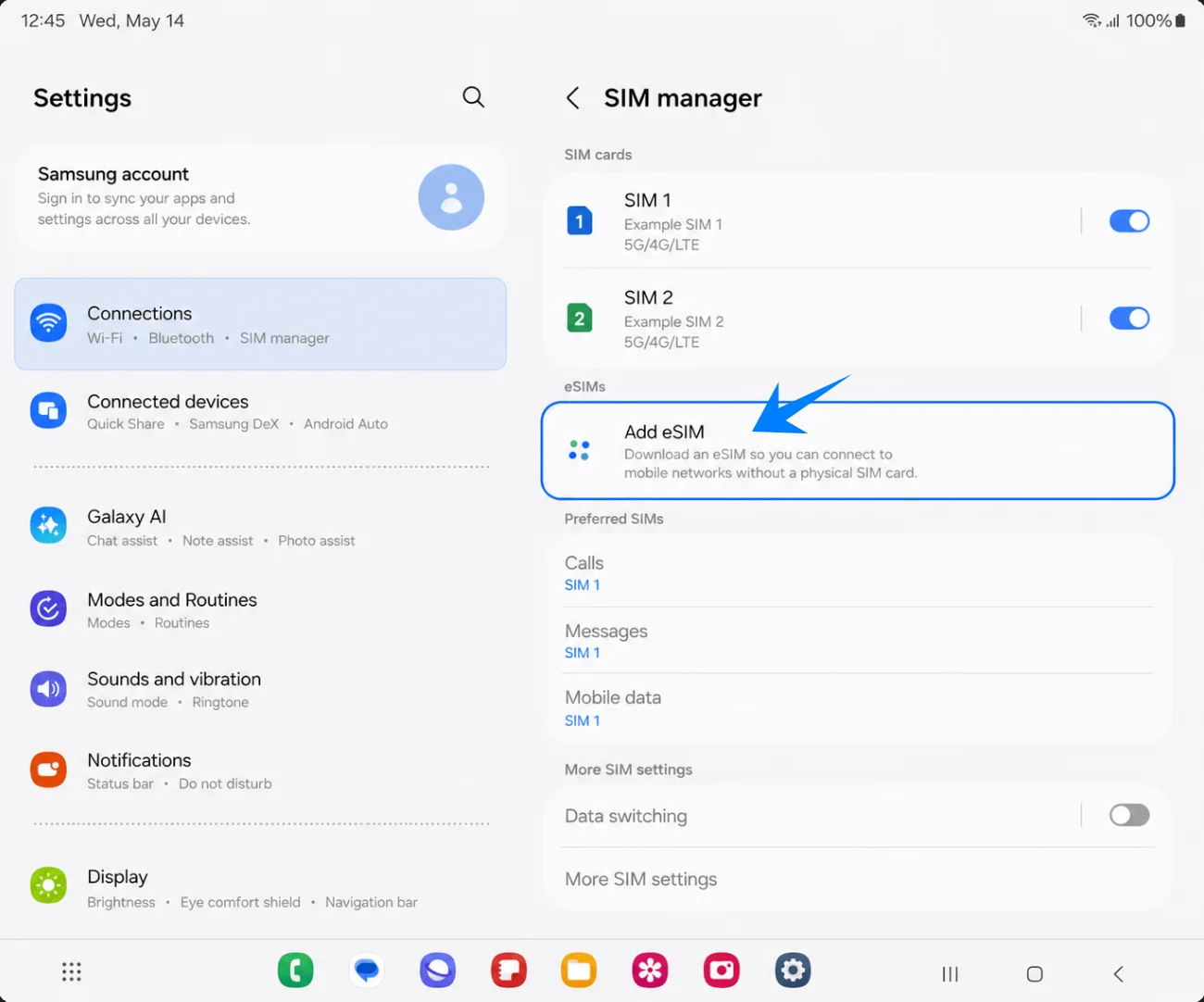
Methode 1: Installieren der iRoamly eSIM durch Scannen eines QR-Codes
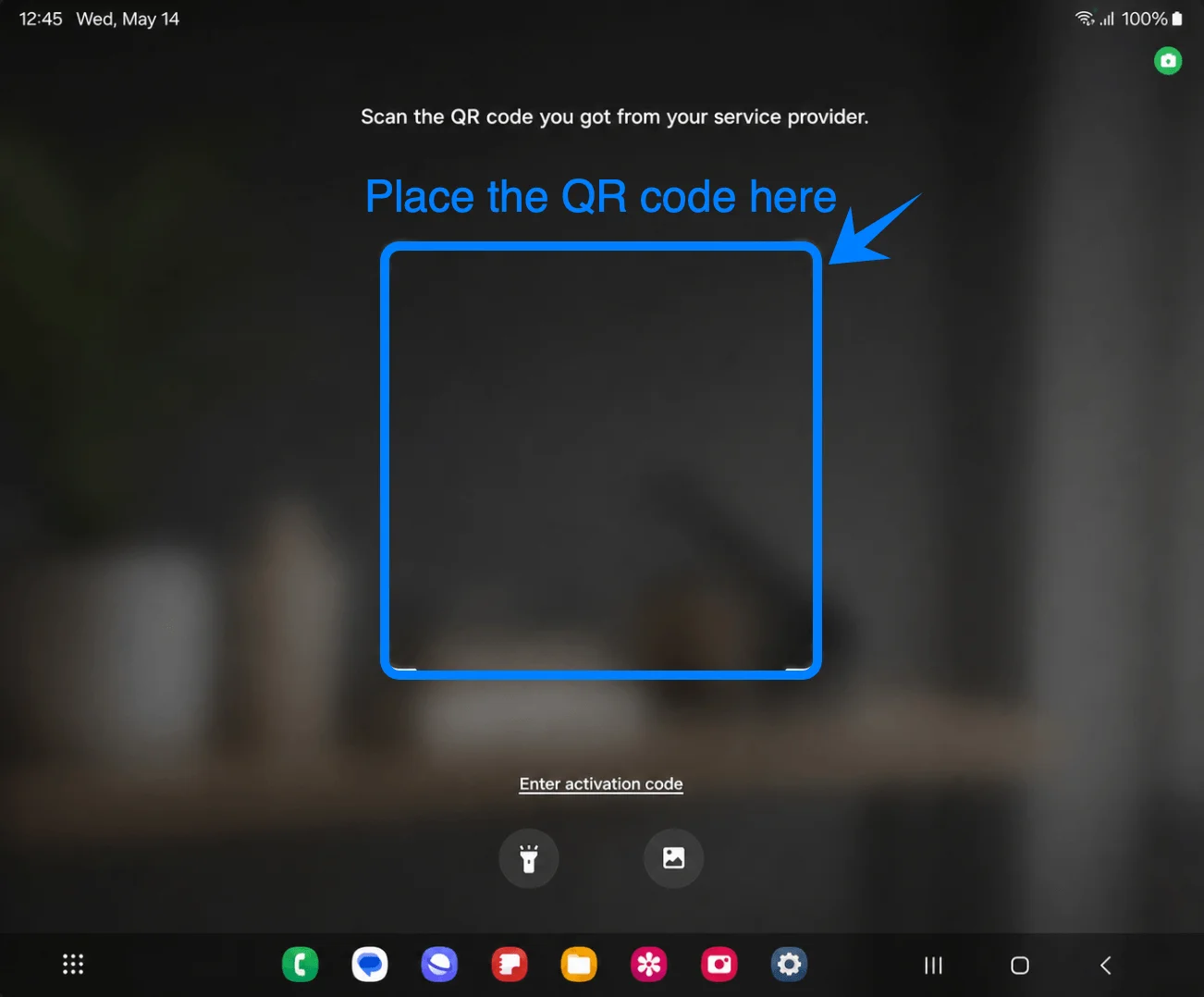
Tippen Sie auf der Seite „eSIM hinzufügen“ auf „QR-Code scannen“. Das Galaxy Z Fold4 sollte nun den QR-Code-Scanner von Samsung im Vollbildmodus öffnen.
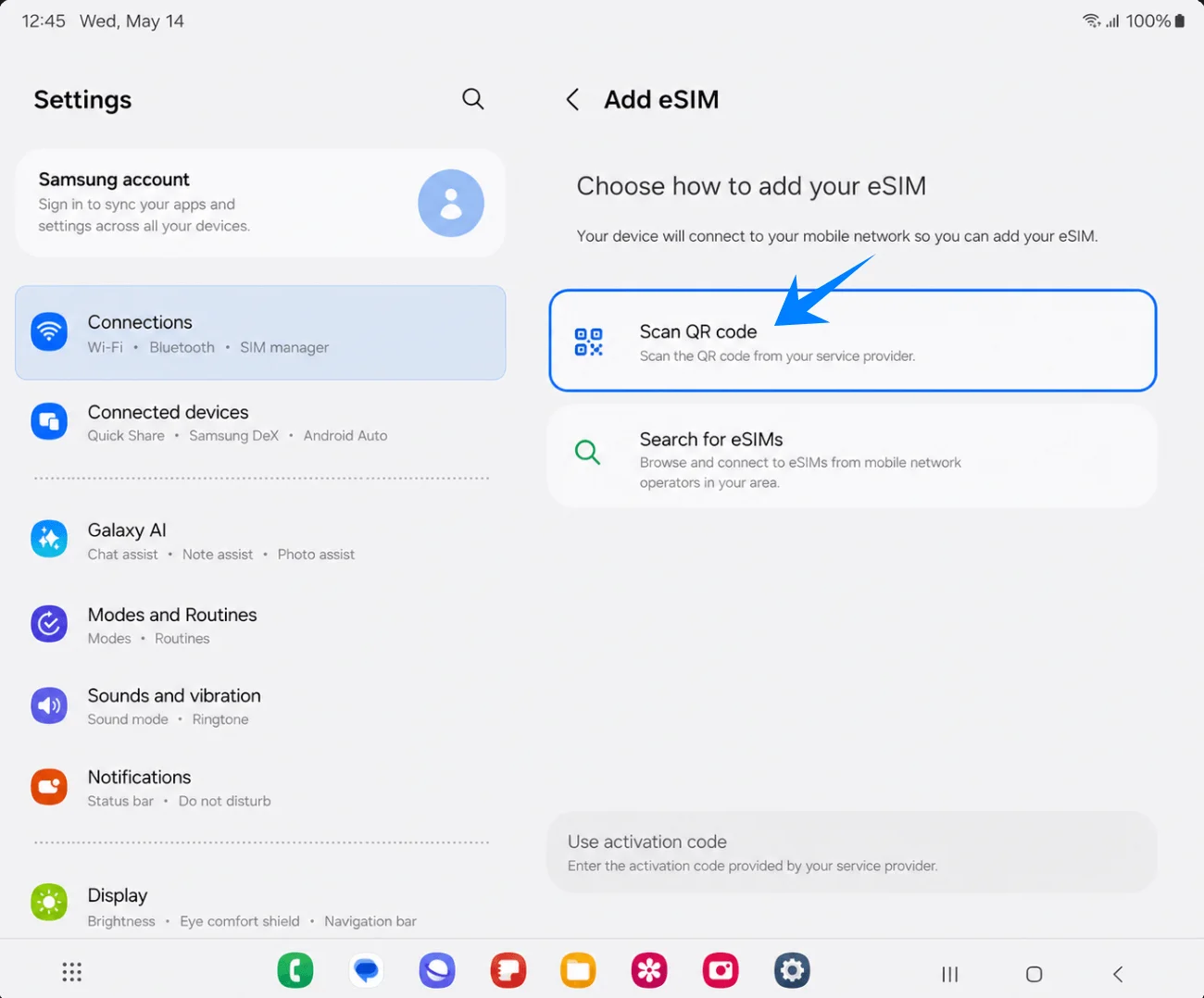
Richten Sie den Scanner auf den iRoamly QR-Code und halten Sie den gesamten Code innerhalb der Eckmarkierungen. Auf dem Bildschirm sollte nun stehen: „Scannen Sie den QR-Code, den Sie von Ihrem Dienstanbieter erhalten haben.“
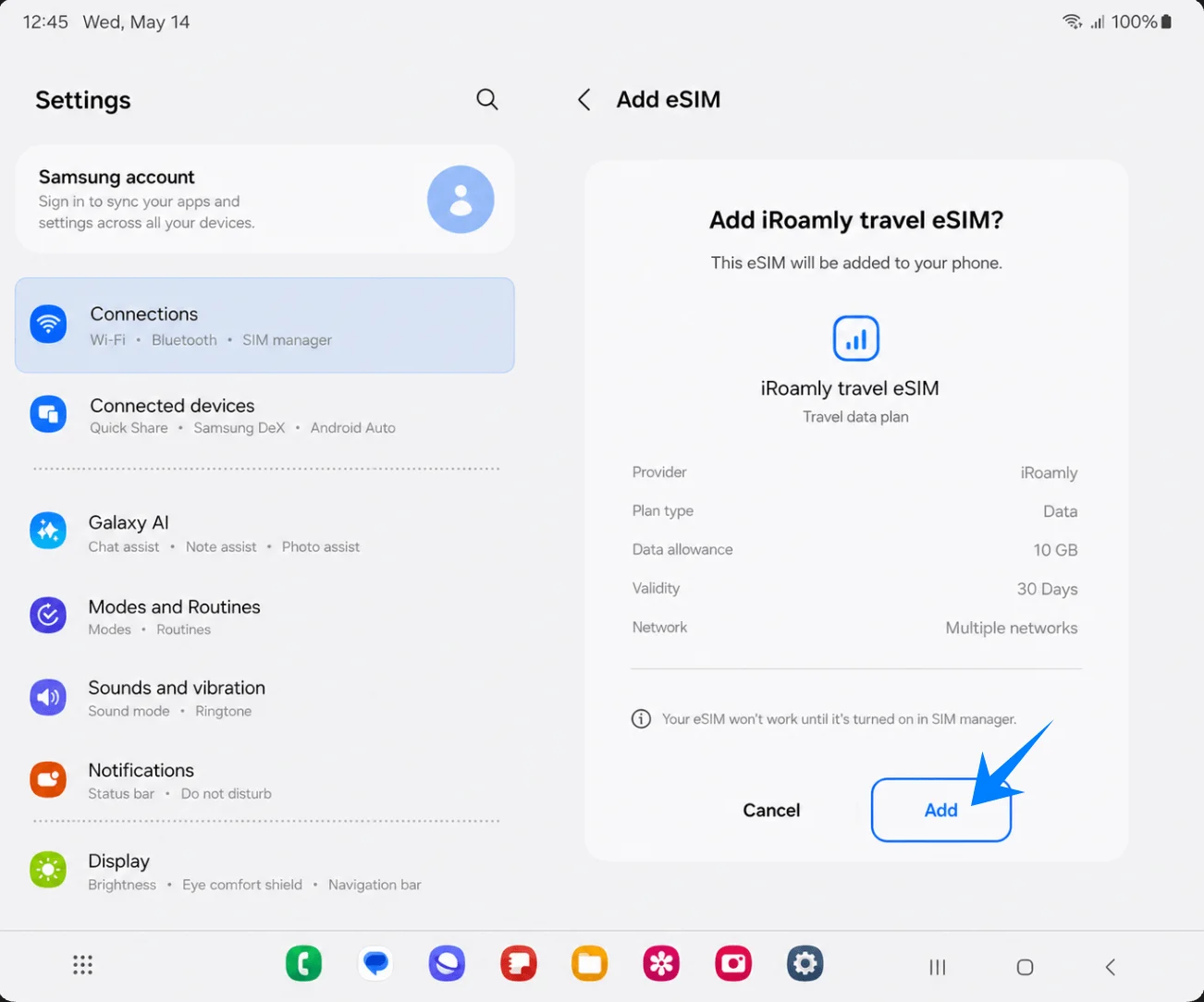
Tippen Sie auf „Hinzufügen“, wenn das Telefon die Meldung „iRoamly Reise-eSIM hinzufügen?“ anzeigt. Bleiben Sie während des Downloads des eSIM-Profils mit dem WLAN verbunden.
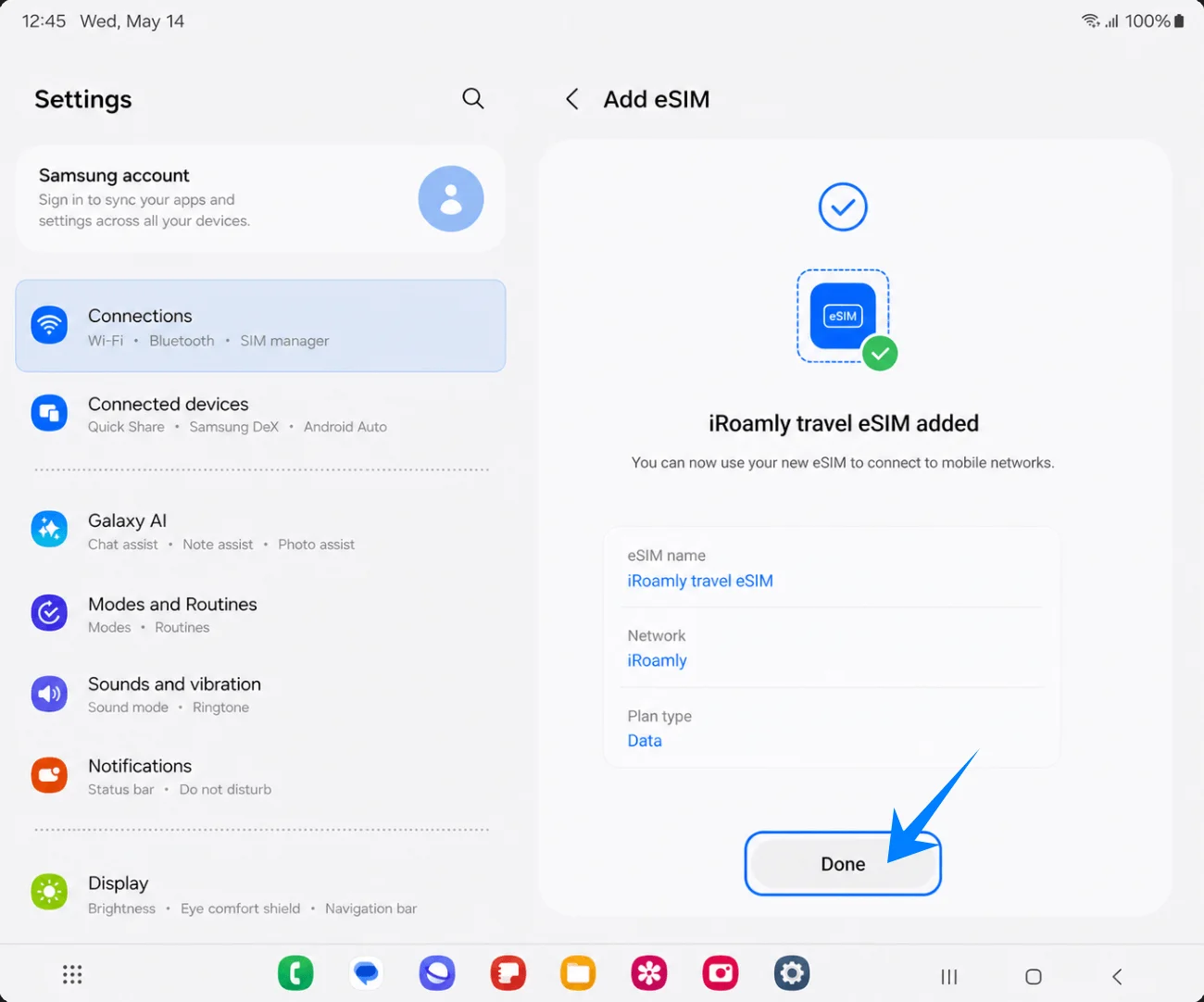
Tippen Sie auf „Fertig“, sobald auf dem Bildschirm bestätigt wird, dass die iRoamly Reise-eSIM hinzugefügt wurde. Starten Sie das Gerät nur neu, wenn Sie von Samsung oder Ihrem Mobilfunkanbieter dazu aufgefordert werden.
Methode 2: Installation der iRoamly eSIM per manueller Eingabe
Tippen Sie auf der Seite „eSIM hinzufügen“ auf „QR-Code scannen“. Samsung platziert die Option zur manuellen Eingabe auf dem QR-Scanner-Bildschirm, daher ist dieser Schritt weiterhin erforderlich.
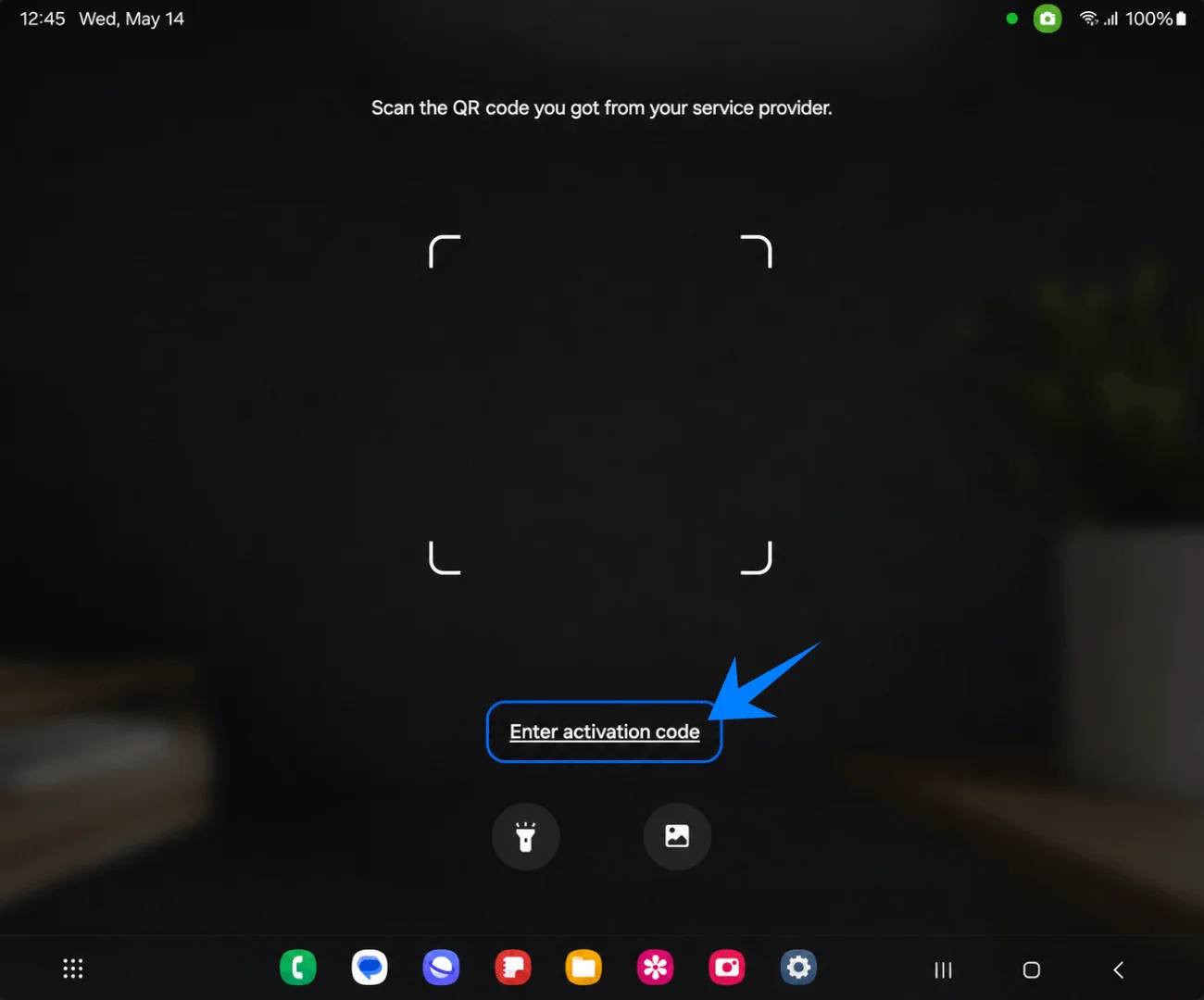
Tippen Sie unten auf der QR-Scanner-Seite auf „Aktivierungscode eingeben“. Die Seite für die manuelle Aktivierung sollte sich nun öffnen.
Fügen Sie den vollständigen iRoamly-Aktivierungscode in das Feld „Aktivierungscode“ ein und tippen Sie anschließend auf „Hinzufügen“ oder „Verbinden“. Bei Samsung One UI verwendet diese Seite ein einzelnes Feld für den gesamten Aktivierungscode, oft im Android-Format wie „LPA:1$SM-DP+ Adresse$Aktivierungscode“, anstatt getrennter Felder für die SM-DP+ Adresse und den Aktivierungscode.
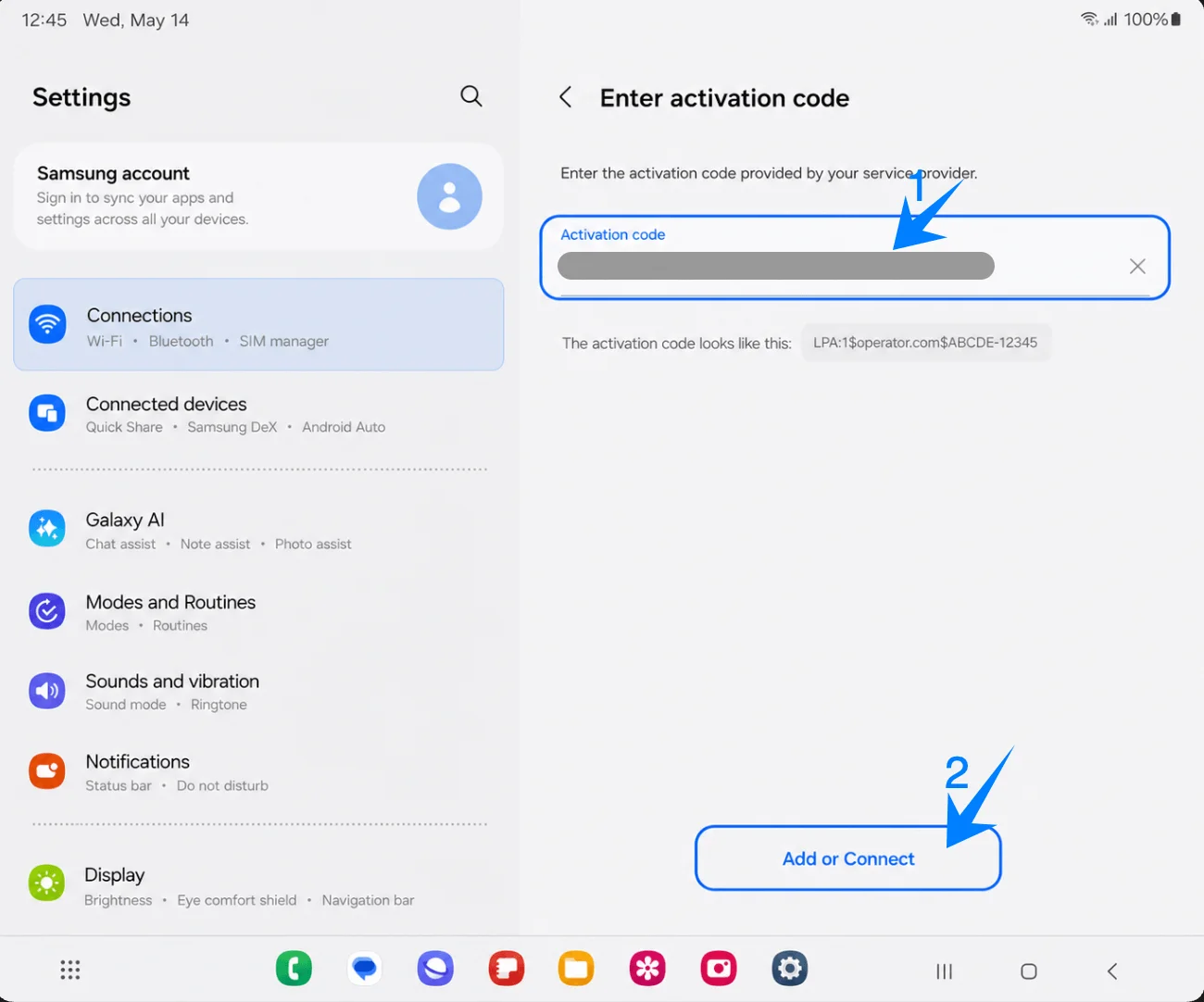
Tippen Sie auf „Hinzufügen“, wenn auf dem Telefon „iRoamly Reise-eSIM hinzufügen?“ angezeigt wird. Lassen Sie das Galaxy Z Fold4 so lange mit dem WLAN verbunden, bis der Download des eSIM-Profils abgeschlossen ist.
Tippen Sie auf „Fertig“, nachdem das Telefon den erfolgreichen Import der iRoamly Reise-eSIM bestätigt hat. Starten Sie das Gerät nur neu, falls das Telefon dazu auffordert.
So bestätigen Sie, dass die iRoamly eSIM installiert wurde
Öffnen Sie Einstellungen > Verbindungen > SIM-Manager und stellen Sie sicher, dass die iRoamly Reise-eSIM unter eSIMs aufgeführt und aktiviert ist. Dies bestätigt, dass das Profil erfolgreich installiert wurde und auf dem Galaxy Z Fold4 zur Verfügung steht.
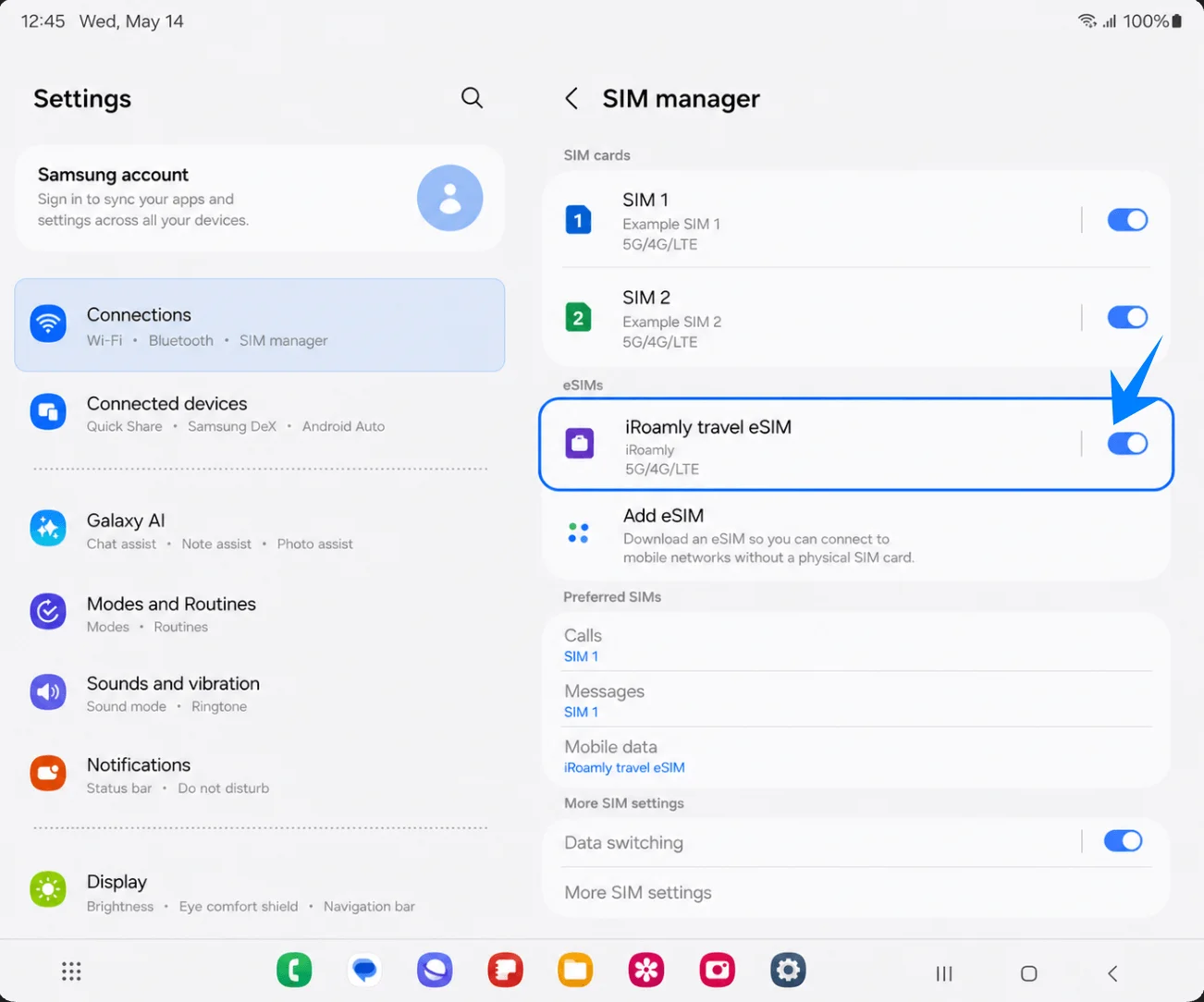
Einrichten der iRoamly eSIM für Reisedaten
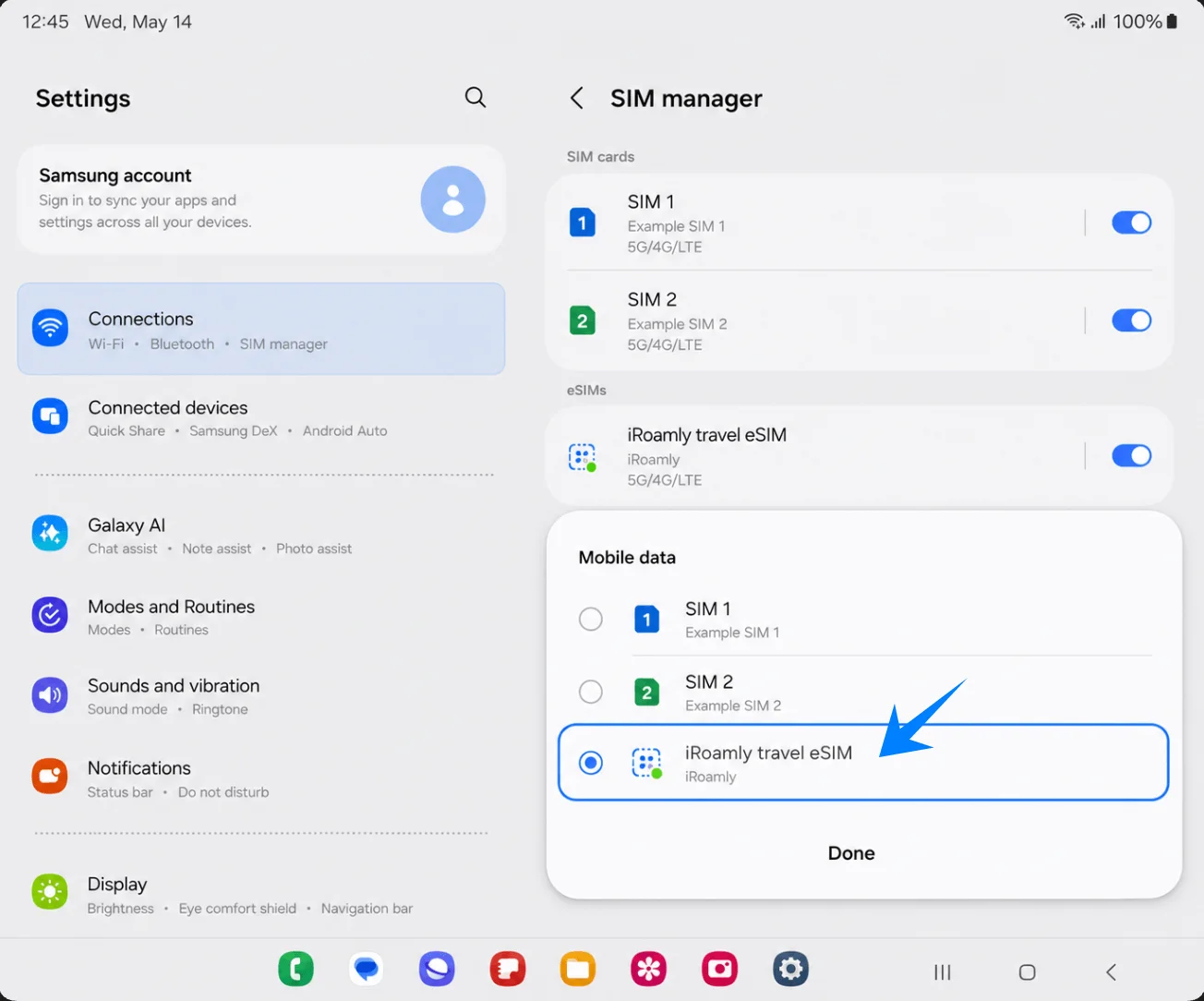
Tippen Sie unter Einstellungen > Verbindungen > SIM-Manager auf Mobile Daten, wählen Sie die iRoamly Reise-eSIM aus und tippen Sie anschließend auf Fertig. Belassen Sie Anrufe und Nachrichten auf Ihrer primären SIM, sofern Ihr iRoamly-Tarif diese Dienste nicht ausdrücklich beinhaltet.
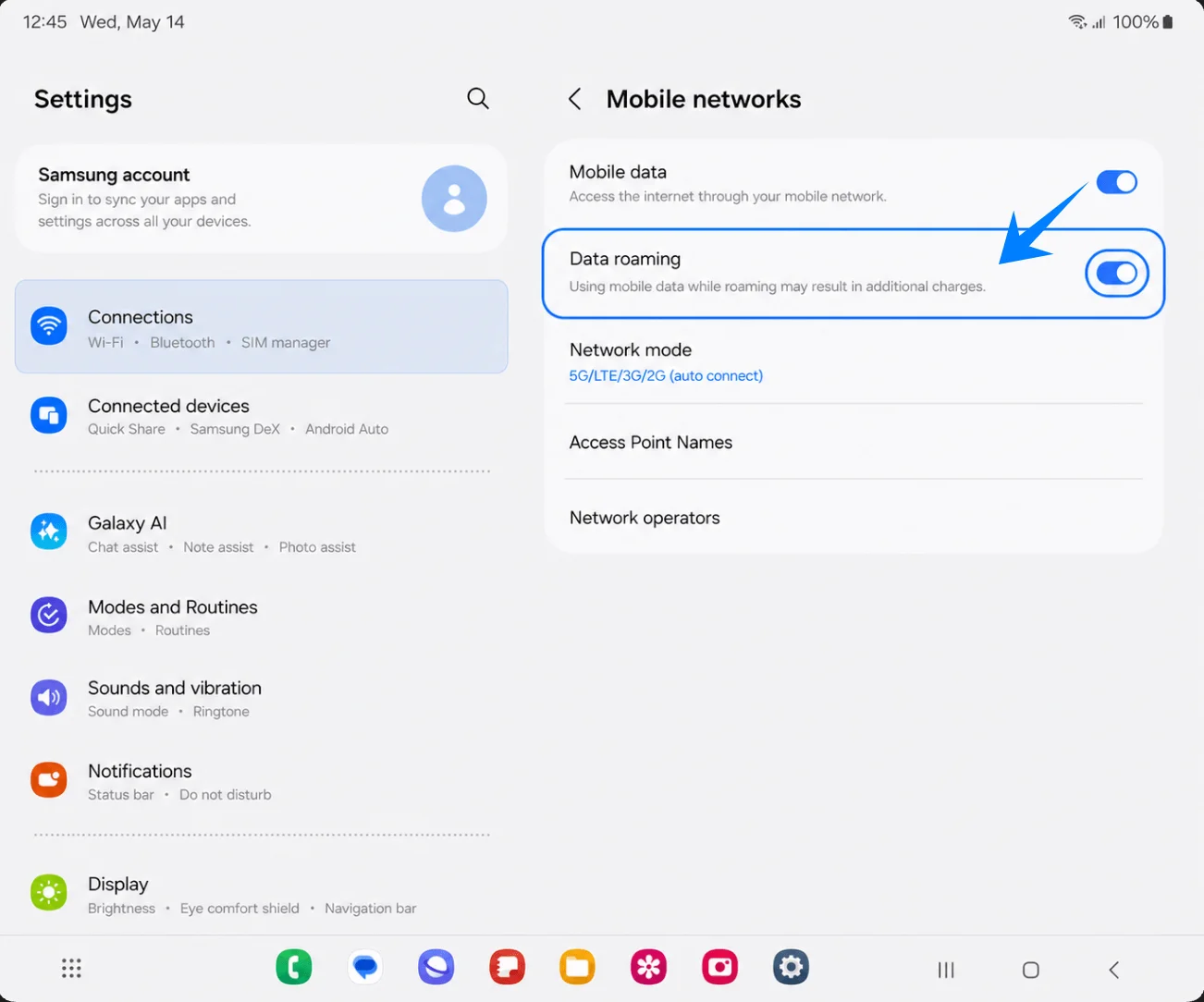
Gehen Sie zu Einstellungen > Verbindungen > Mobile Netzwerke, lassen Sie Mobile Daten aktiviert und schalten Sie Daten-Roaming ein, falls Ihr iRoamly-Tarif oder die Anweisungen für Ihr Reiseziel dies erfordern.
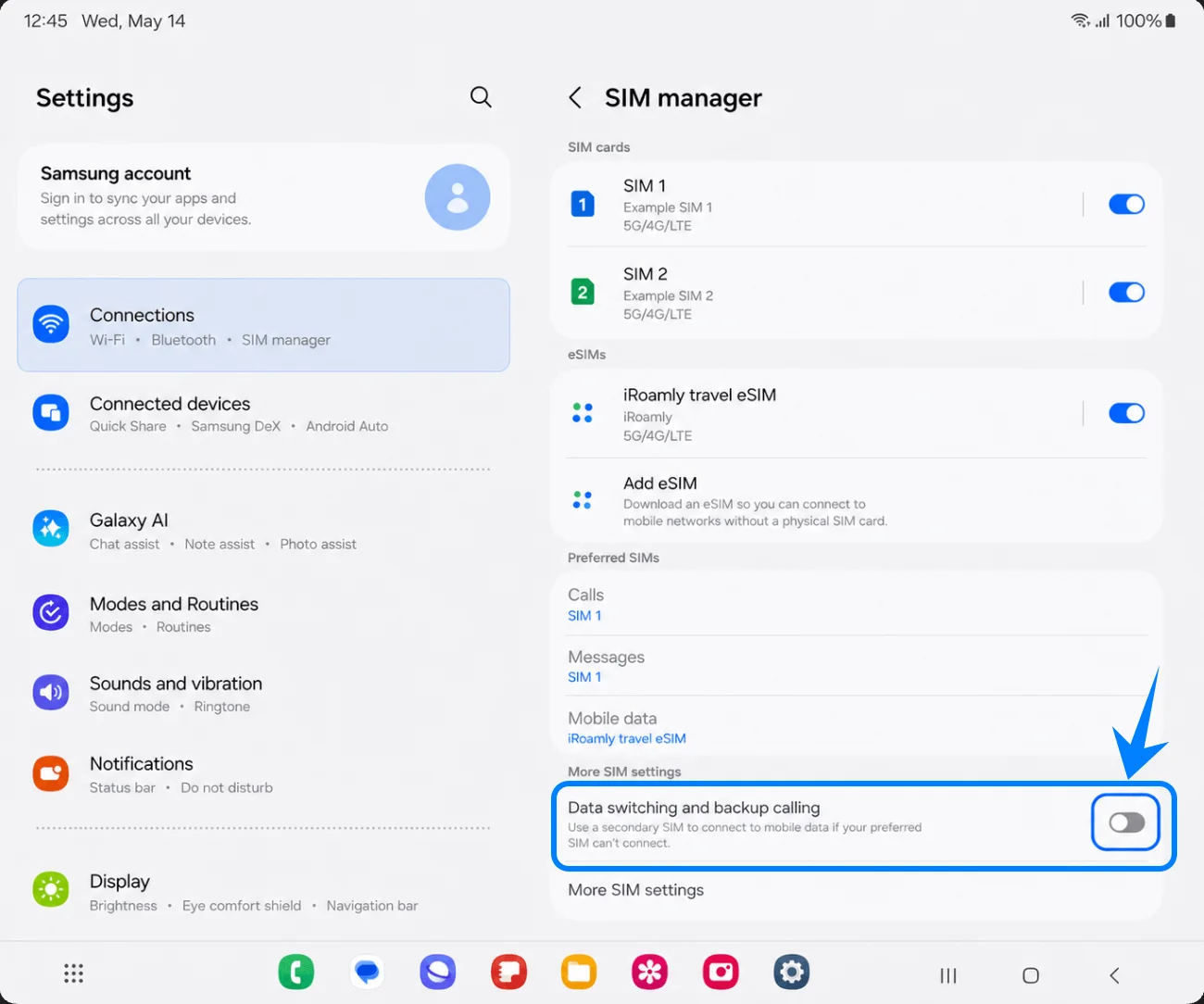
Kehren Sie zu Einstellungen > Verbindungen > SIM-Manager zurück und lassen Sie Datenwechsel sowie Backup-Anrufe deaktiviert, es sei denn, Sie möchten gezielt, dass eine andere SIM die Datennutzung übernimmt. Dies hilft, eine unerwartete Datennutzung über Ihre primäre SIM während der Reise zu vermeiden.
Fehlerbehebung
Kein Hinzufügen von eSIM möglich: Aktualisieren Sie One UI, stellen Sie sicher, dass das Telefon entsperrt ist, prüfen Sie, ob das Galaxy Z Fold4 eine EID anzeigt, und verifizieren Sie, dass Ihr regionales Modell sowie die Netzbetreiber-Firmware eSIM unterstützen.
QR-Code wird nicht gescannt: Reinigen Sie das Kameraobjektiv, erhöhen Sie die Helligkeit des Bildschirms, auf dem der QR-Code angezeigt wird, halten Sie den vollständigen Code innerhalb der Klammern oder verwenden Sie die Funktion „Aktivierungscode eingeben“.
QR-Code bereits verwendet: Prüfen Sie, ob die iRoamly eSIM bereits im SIM-Manager installiert ist. Löschen Sie diese nicht und wiederholen Sie den Vorgang nicht ständig; kontaktieren Sie den iRoamly-Support, falls das Profil entfernt wurde oder die Installation fehlgeschlagen ist.
Manueller Code funktioniert nicht: Fügen Sie die vollständige Samsung-Aktivierungscode-Zeichenfolge in das Feld „Aktivierungscode“ ein. Teilen Sie die SM-DP+-Adresse und den Aktivierungscode nicht auf, es sei denn, iRoamly stellt explizit ein Samsung-kompatibles Format zur Verfügung.
Installiert, aber keine Daten: Wählen Sie die iRoamly Reise-eSIM für mobile Daten aus, schalten Sie bei Bedarf das Daten-Roaming ein, starten Sie das Telefon neu und bestätigen Sie, dass der Plan das Land oder die Region abdeckt, in dem Sie sich gerade befinden.
Aktivierung bleibt ausstehend: Die Installation und die Netzwerkaktivierung erfolgen nicht immer zum selben Zeitpunkt. Die eSIM schließt die Aktivierung möglicherweise erst ab, nachdem sie ein unterstütztes Zielnetzwerk erreicht hat.
Unerwartete Gebühren über die primäre SIM: Belassen Sie die Zuweisung der mobilen Daten bei iRoamly, lassen Sie die automatische Datenumschaltung ausgeschaltet und ziehen Sie in Betracht, die mobilen Daten Ihrer primären SIM im Ausland zu deaktivieren.
Sprache oder SMS funktioniert nicht: Prüfen Sie den spezifischen iRoamly-Plan. Viele Reise-eSIM-Pakete sind reine Datentarife und beinhalten keine normale Telefonnummer, Sprachanrufe oder SMS.
Einschränkungen durch Region oder Netzbetreiber: Das Verhalten der Samsung eSIM kann je nach Land, Netzbetreiber-Firmware und Modellvariante variieren, selbst wenn der Name des Telefons identisch ist.
Fazit
Jetzt wissen Sie, wie Sie iRoamly eSIM auf Ihrem Galaxy Z Fold4 entweder per QR-Code oder manuell installieren und aktivieren. Im Vergleich zu physischen SIM-Karten bietet eine eSIM ein komfortableres Erlebnis, da Sie Mobilfunktarife digital herunterladen und verwalten können, ohne mit zusätzlichen Karten oder Werkzeugen hantieren zu müssen.
Sie können zudem weiterhin Ihre reguläre Rufnummer nutzen, während Sie iRoamly eSIM für Reisedaten verwenden. Das macht es auf Auslandsreisen viel einfacher, in Verbindung zu bleiben. Sobald Ihre Einstellungen korrekt konfiguriert sind, können Sie Ihre mobilen Daten problemlos nutzen und vermeiden den Aufwand, auf Reisen ständig SIM-Karten austauschen zu müssen.