
Wenn Sie zum ersten Mal eine eSIM auf dem Galaxy Z Fold7 verwenden, ist der Einrichtungsprozess normalerweise viel einfacher, als viele erwarten. Anstatt auf die Lieferung einer physischen SIM-Karte zu warten oder Ihre bestehenden SIM-Einstellungen zu ändern, können Sie Ihre Reise-eSIM in wenigen Schritten digital über das Einstellungsmenü von Samsung installieren.
Dies bietet Ihnen eine schnellere und bequemere Möglichkeit, mobile Daten vor Ihrer Reise vorzubereiten und verringert den Aufwand bei der Verwaltung physischer SIM-Karten.
Viele Reisende ziehen es vor, ihre eSIM bereits vor dem Abflug zu installieren, damit sie sich nach der Ankunft schneller mit den lokalen Netzwerken verbinden können.
In dieser Anleitung erfahren Sie, wie Sie Ihre iRoamly eSIM auf dem Galaxy Z Fold7 installieren und aktivieren – inklusive QR-Code-Installation, manueller Aktivierung, Einrichtung mobiler Daten sowie Schritten zur Fehlerbehebung, damit Sie den Prozess reibungslos abschließen können.
Vorbereitungen vor der Einrichtung der iRoamly eSIM
Verbinden Sie Ihr Galaxy Z Fold7 mit einem stabilen WLAN, bevor Sie die eSIM herunterladen.
Stellen Sie sicher, dass das Telefon entsperrt und eSIM-fähig ist sowie keinen regionalen Beschränkungen oder Einschränkungen durch die Firmware des Netzbetreibers unterliegt.
Halten Sie Ihren iRoamly QR-Code und die Informationen zur manuellen Aktivierung griffbereit. Diese finden Sie in Ihrem iRoamly-Konto, auf der Bestellseite, in der Kaufbestätigungs-E-Mail oder in den Einrichtungsanweisungen.
Löschen Sie die iRoamly eSIM nach der Installation nicht, es sei denn, der iRoamly-Support weist Sie ausdrücklich dazu an. Viele eSIM-Profile lassen sich nach dem Löschen nicht einfach erneut herunterladen.
Installieren Sie die eSIM ein bis zwei Tage vor Reiseantritt, während Sie Zugang zu einem zuverlässigen WLAN haben. Überprüfen Sie jedoch Ihren Tarif, bevor Sie die mobilen Reisedaten aktivieren. Die Gültigkeit der iRoamly eSIM beginnt mit der Aktivierung, wobei der genaue Zeitpunkt der Aktivierung je nach Tarif variieren kann.
Die iRoamly Reise-eSIM-Tarife können reine Datentarife sein. Die Verfügbarkeit von Sprachanrufen und SMS hängt vom jeweiligen Tarif ab; prüfen Sie daher die Tarifdetails, bevor Sie diese Dienste einplanen.
Gemeinsame Einrichtungsschritte für beide Methoden
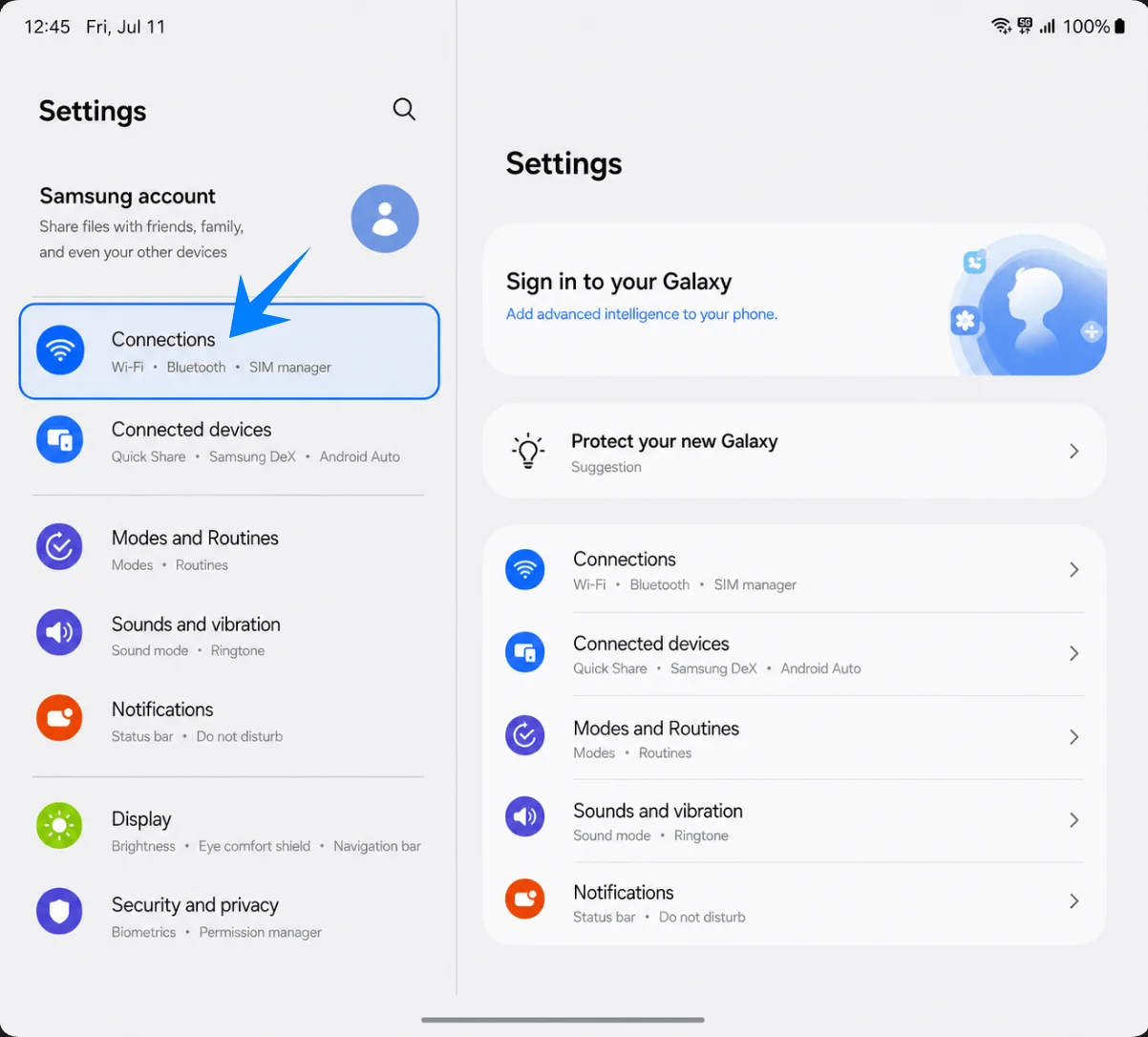
Öffnen Sie die Einstellungen und tippen Sie im linken Menübereich auf Verbindungen. Im rechten Bereich sollten nun die Verbindungseinstellungen für WLAN, Bluetooth, SIM-Karten und mobile Netzwerke angezeigt werden.
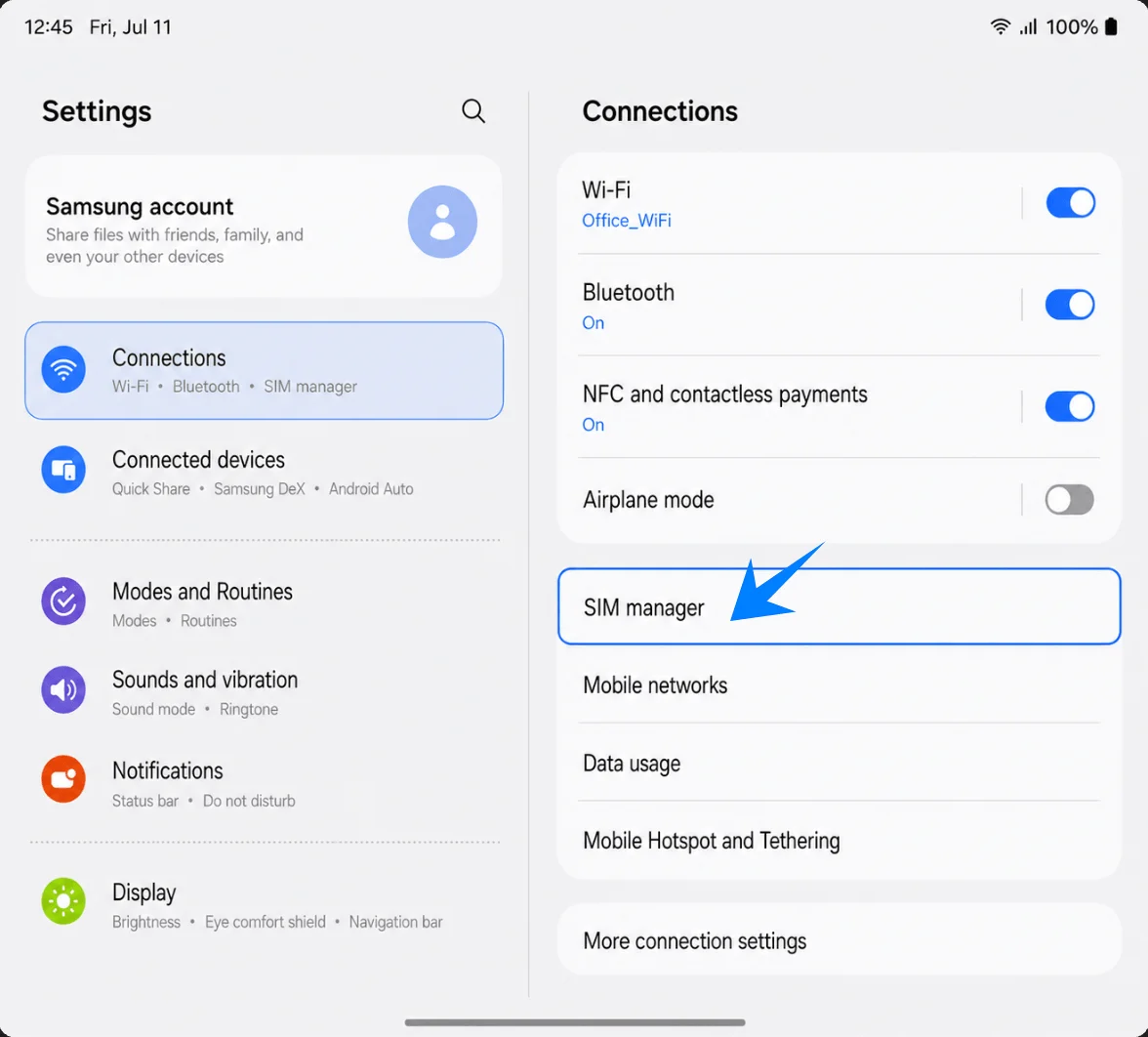
Tippen Sie im Bereich „Verbindungen“ auf SIM-Manager. Samsung öffnet nun die Seite, auf der physische SIM-Karten, eSIMs und die bevorzugten SIM-Einstellungen verwaltet werden können.
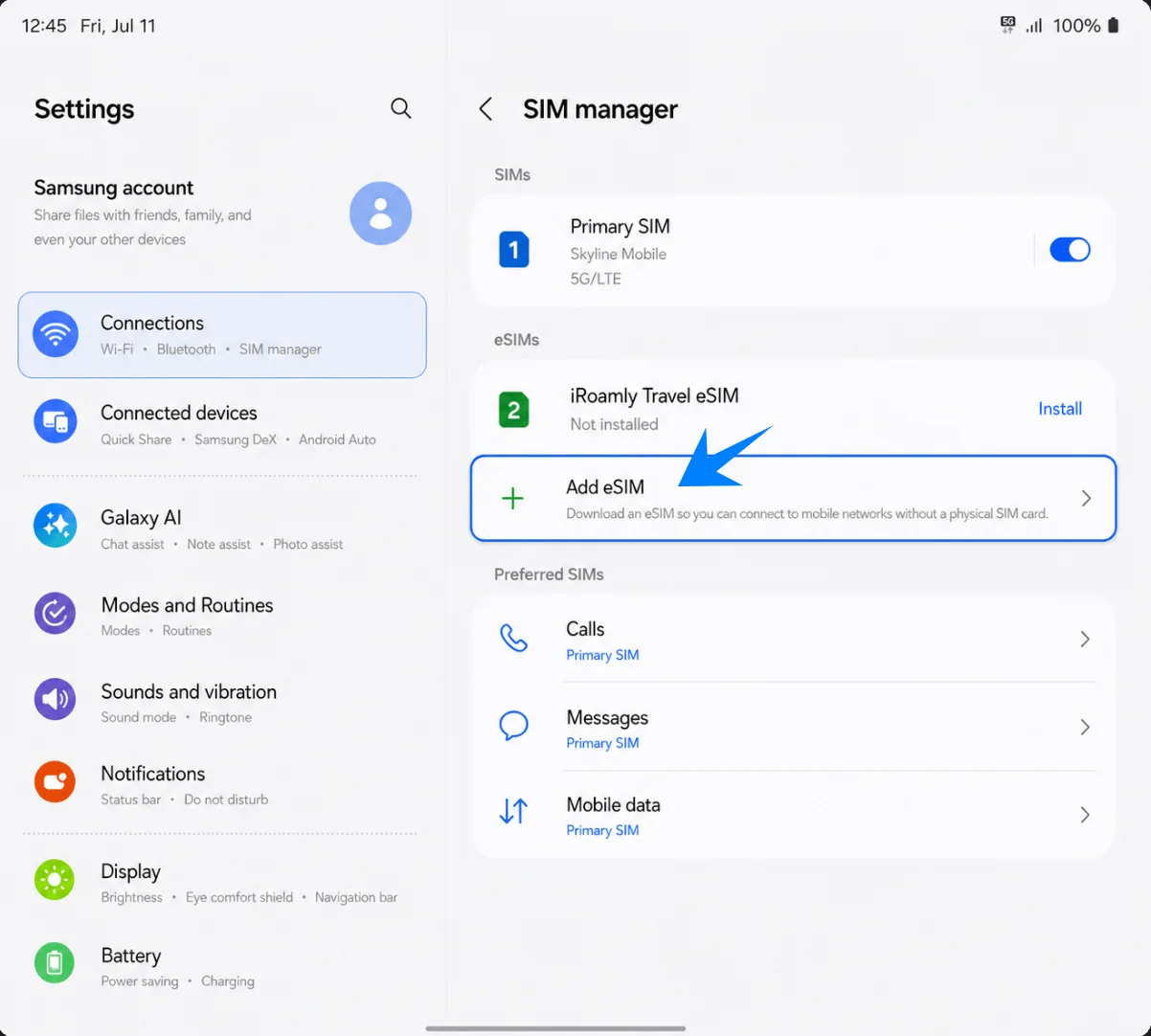
Tippen Sie unter dem Punkt „eSIMs“ auf eSIM hinzufügen. Das Galaxy Z Fold7 sollte daraufhin die Auswahlmöglichkeiten für die eSIM-Einrichtung öffnen.
Methode 1: Installieren der iRoamly eSIM durch Scannen eines QR-Codes
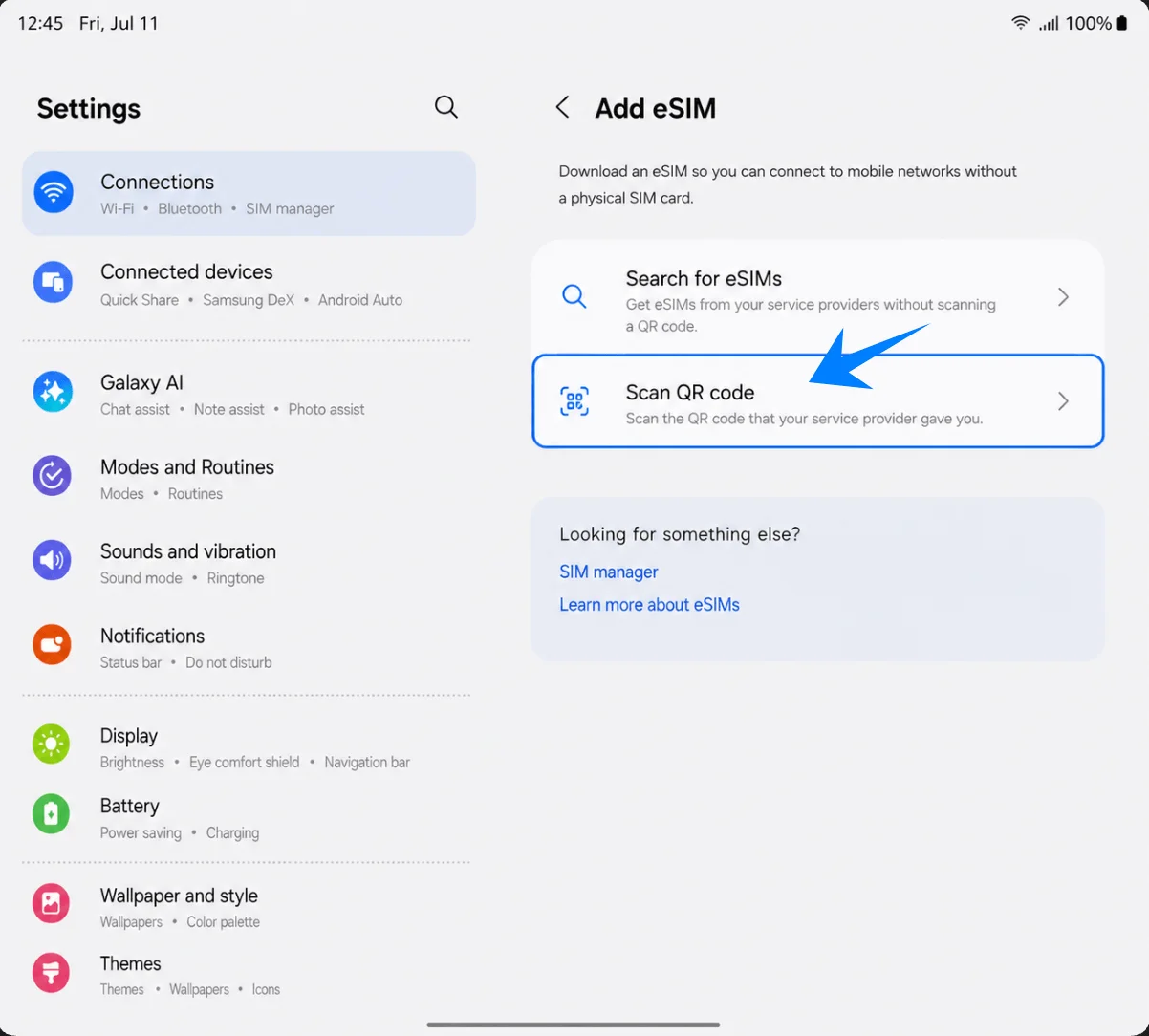
Tippen Sie auf dem Bildschirm „eSIM hinzufügen“ auf „QR-Code scannen“. Dadurch wird der QR-Scanner von Samsung zum Herunterladen eines eSIM-Profils geöffnet.
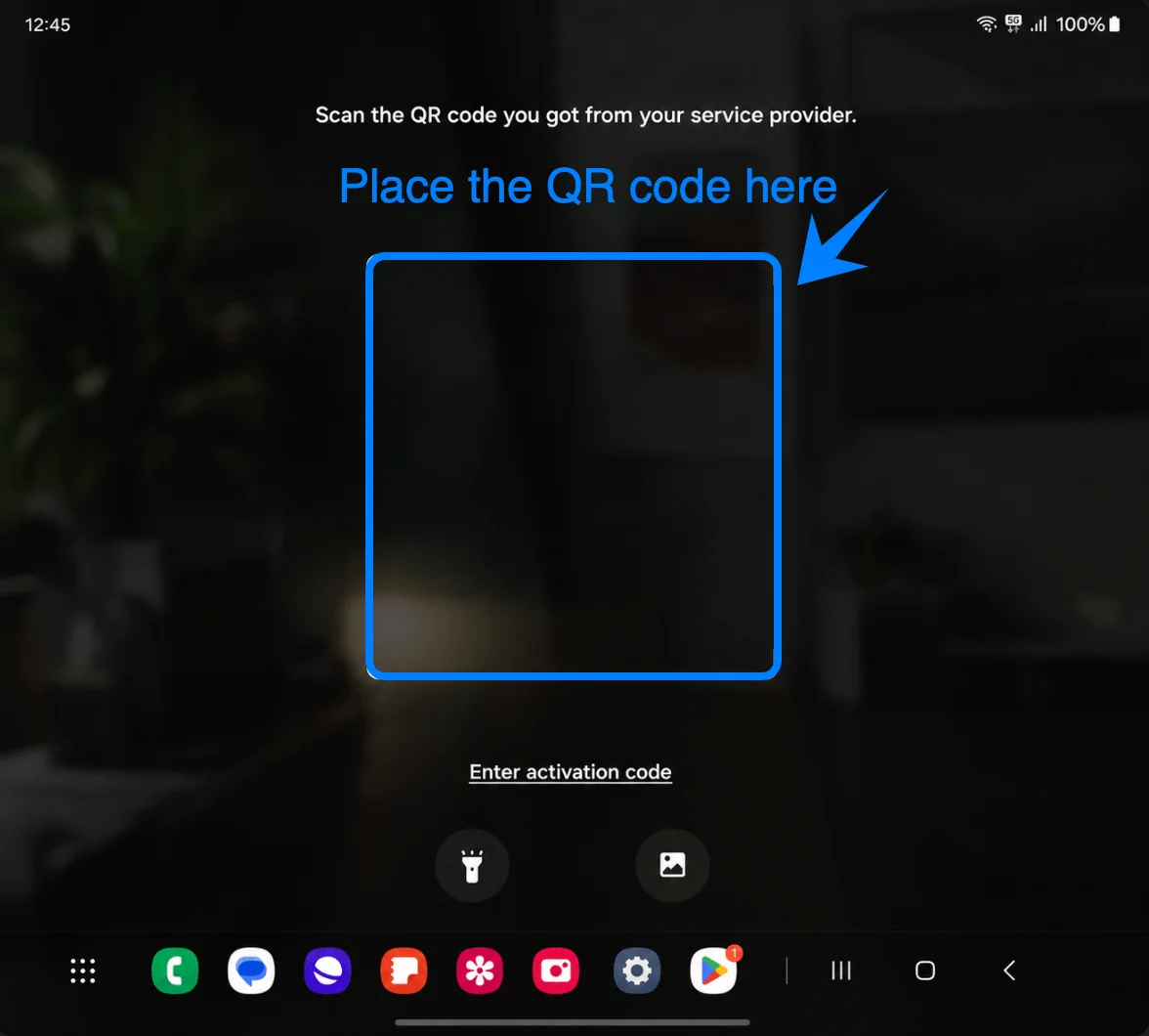
Platzieren Sie den iRoamly QR-Code innerhalb des Rahmens des Scanners. Halten Sie den gesamten Code im Sichtfeld, bis das Galaxy Z Fold7 ihn erkennt.
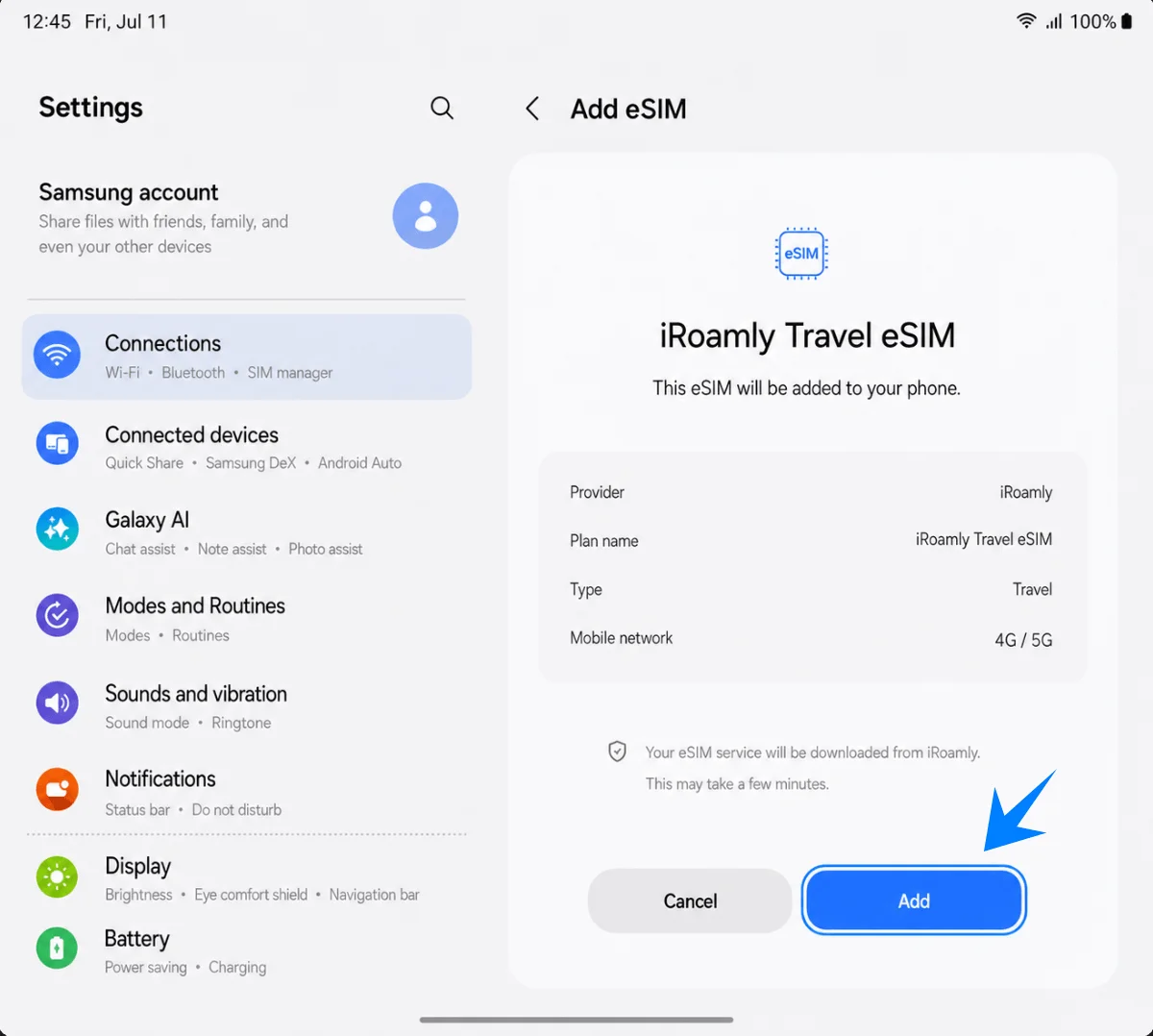
Überprüfen Sie die erkannte iRoamly Reise-eSIM und tippen Sie anschließend auf „Hinzufügen“. Bleiben Sie mit dem WLAN verbunden, während das eSIM-Profil heruntergeladen wird.
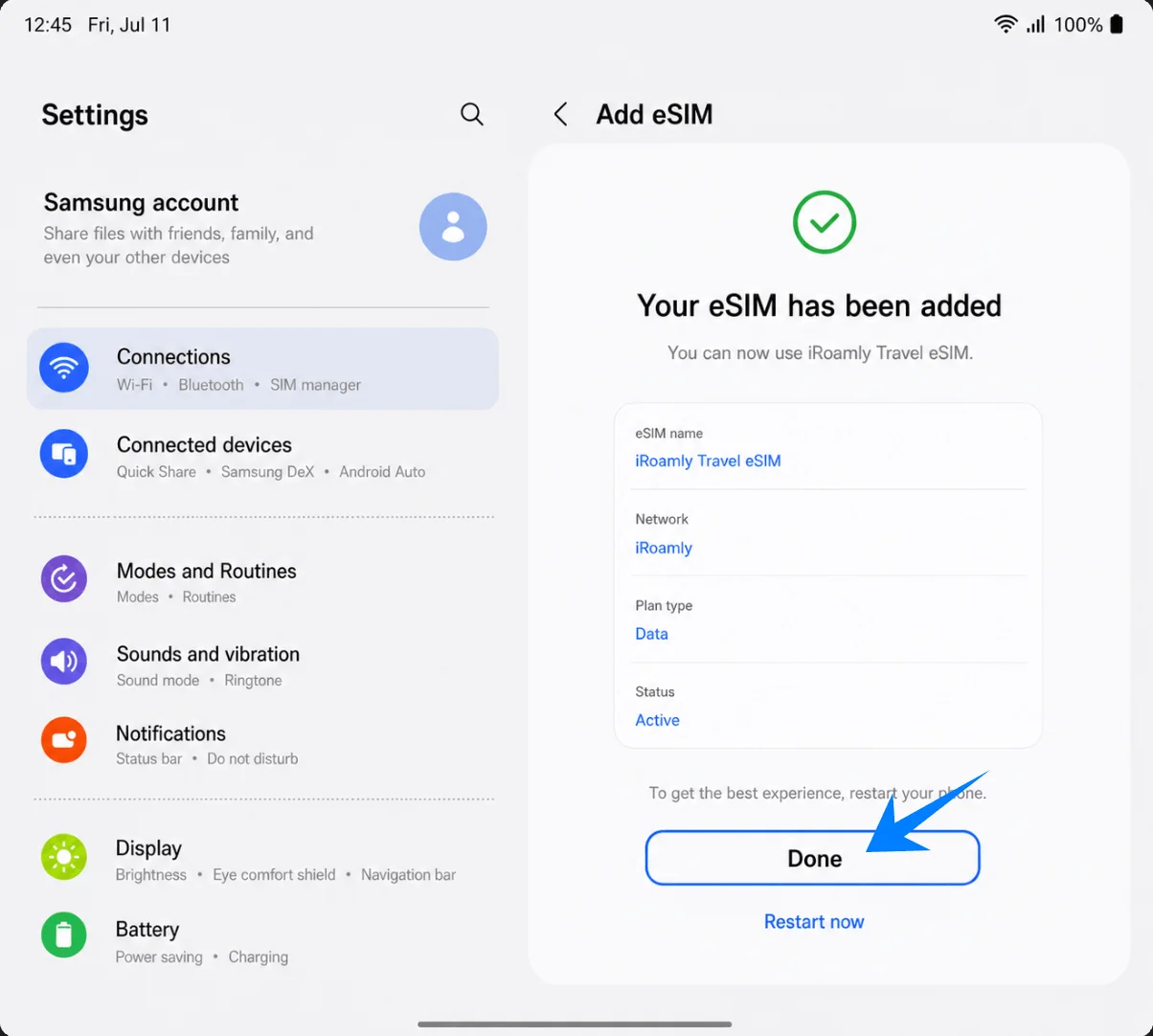
Tippen Sie auf „Fertig“, sobald Samsung den erfolgreichen Zusatz der eSIM bestätigt. Wenn Ihr Telefon einen Neustart anfordert, führen Sie diesen durch, bevor Sie das Reiseprofil testen.
Methode 2: Manuelle Installation der iRoamly eSIM
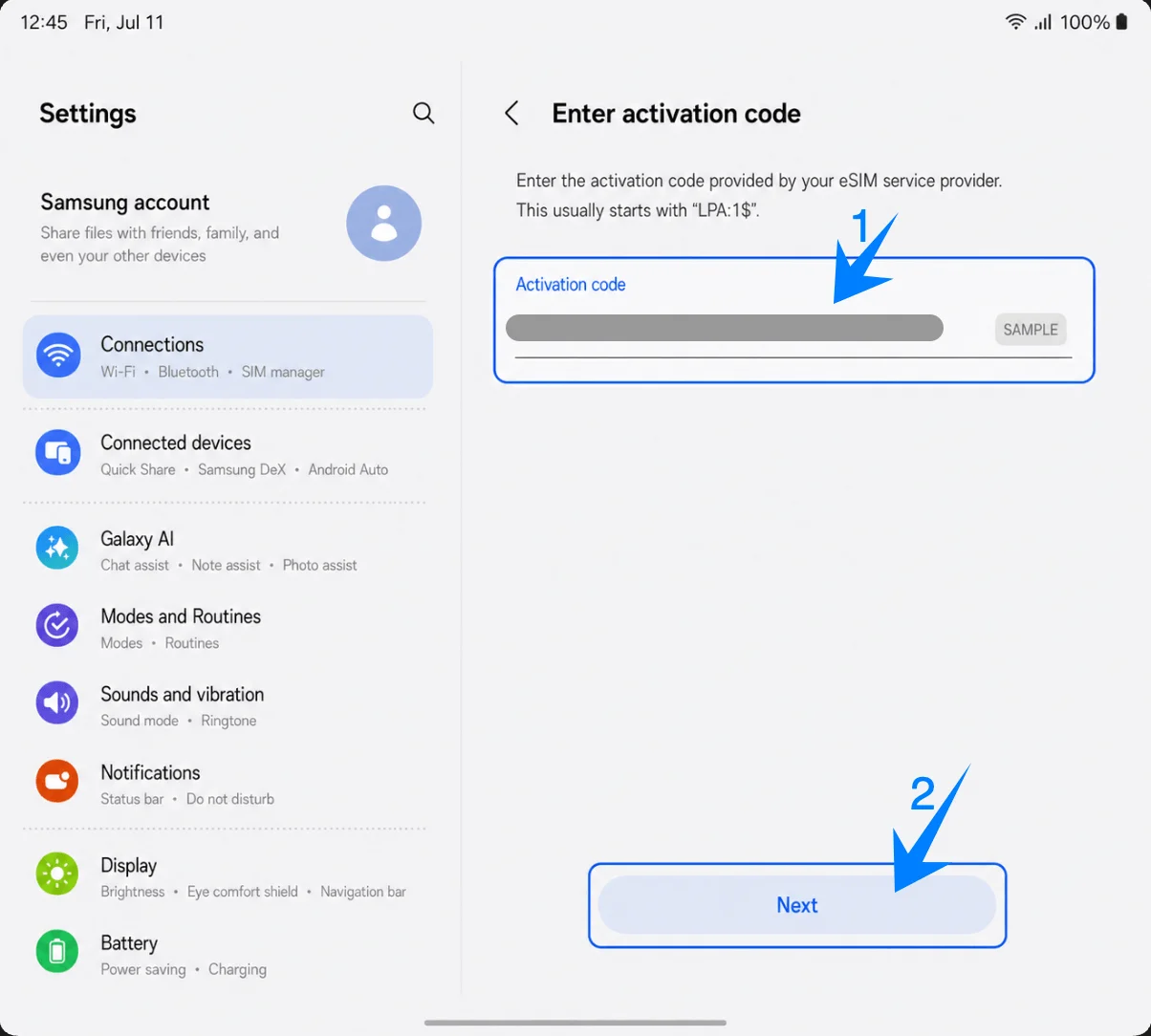
Für diesen Vorgang nutzt Samsung bei der manuellen Einrichtung ein einzelnes Feld für den Aktivierungscode. Wenn iRoamly eine vollständige Aktivierungscode-Zeichenfolge bereitstellt, fügen Sie diese exakt so ein. Falls iRoamly die SM-DP+-Adresse und den Aktivierungscode separat angibt, geben Sie diese als zusammenhängende Zeichenfolge im Format LPA:1$SM-DP-ADDRESS$ACTIVATION-CODE ein. Geben Sie nur dann einen Bestätigungscode ein, wenn dies in Ihren iRoamly-Anweisungen ausdrücklich gefordert wird.
Tippen Sie auf dem Bildschirm „eSIM hinzufügen“ auf „QR-Code scannen“. Im weiteren Verlauf des Samsung-Einrichtungsvorgangs gelangen Sie von der Scanner-Seite zur manuellen Eingabe.
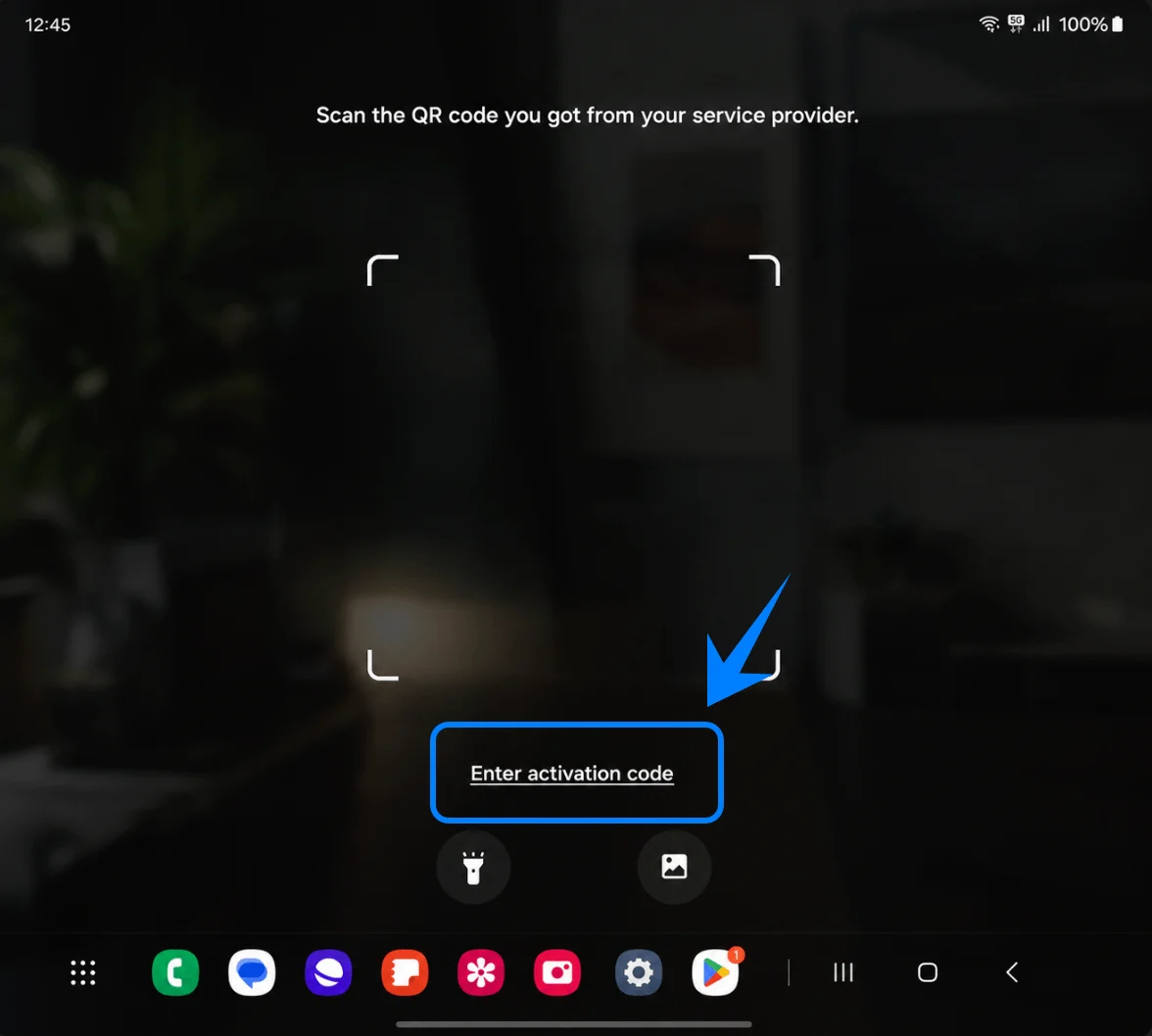
Tippen Sie auf dem Bildschirm zum Scannen des QR-Codes auf „Aktivierungscode eingeben“. Das Galaxy Z Fold7 sollte nun die Seite für die manuelle Aktivierungscode-Eingabe öffnen.
Geben Sie die iRoamly-Aktivierungszeichenfolge in das Feld „Aktivierungscode“ ein (oder fügen Sie diese ein) und tippen Sie anschließend auf „Weiter“. Bleiben Sie mit dem WLAN verbunden, während Samsung den Code überprüft.
Überprüfen Sie die erkannte iRoamly Reise-eSIM und tippen Sie auf „Hinzufügen“. Das Telefon sollte nun mit dem Herunterladen des eSIM-Profils beginnen.
Tippen Sie auf „Fertig“, sobald die Bestätigung über das Hinzufügen der eSIM erscheint. Wenn Samsung einen Neustart empfiehlt, führen Sie diesen bitte durch, bevor Sie die Einstellungen für mobile Daten ändern.
So bestätigen Sie, dass die iRoamly eSIM installiert wurde
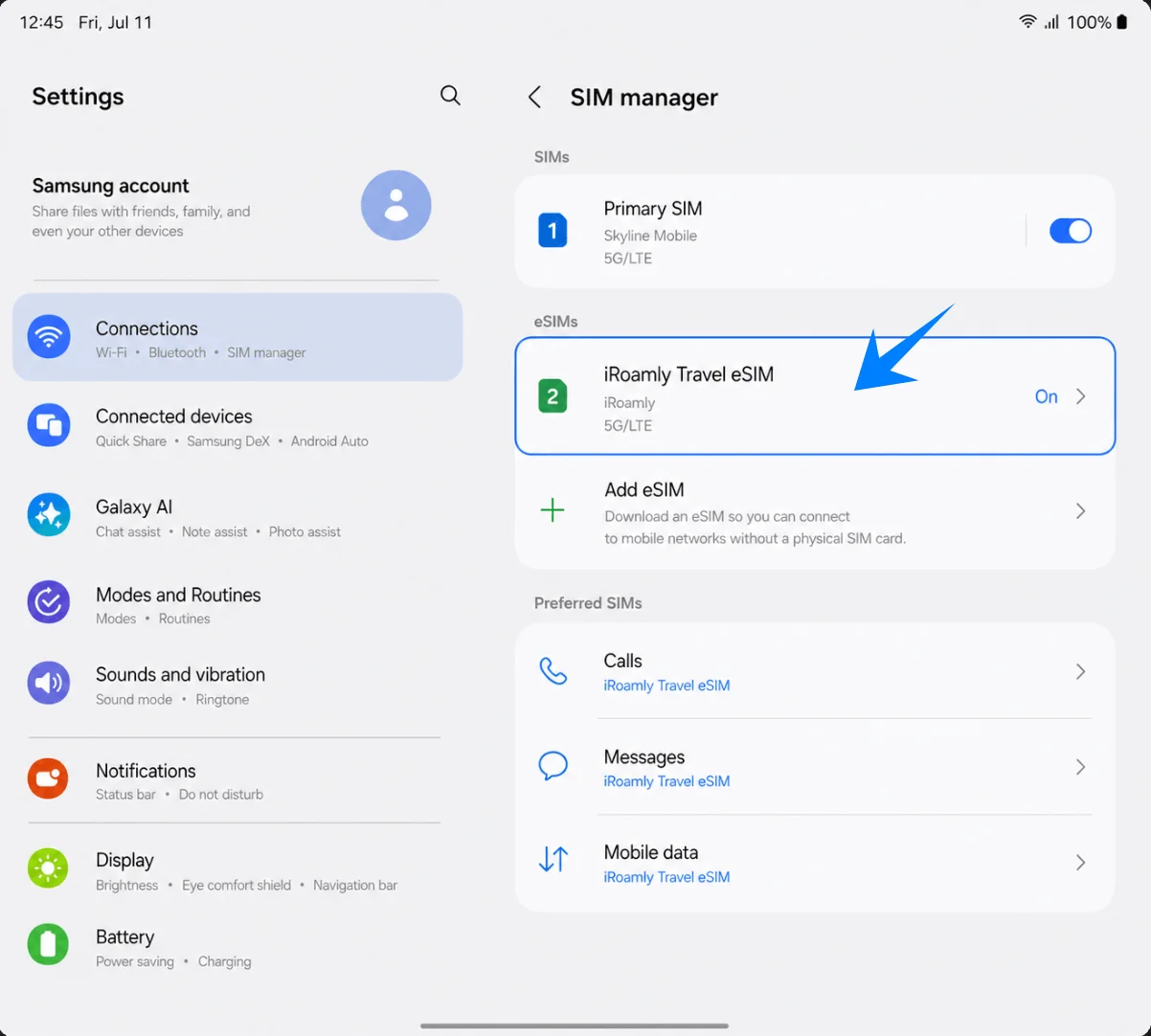
Öffnen Sie Einstellungen > Verbindungen > SIM-Manager und überprüfen Sie, ob die iRoamly Travel eSIM unter eSIMs angezeigt wird und eingeschaltet ist.
Einrichtung der iRoamly eSIM für mobile Reisedaten
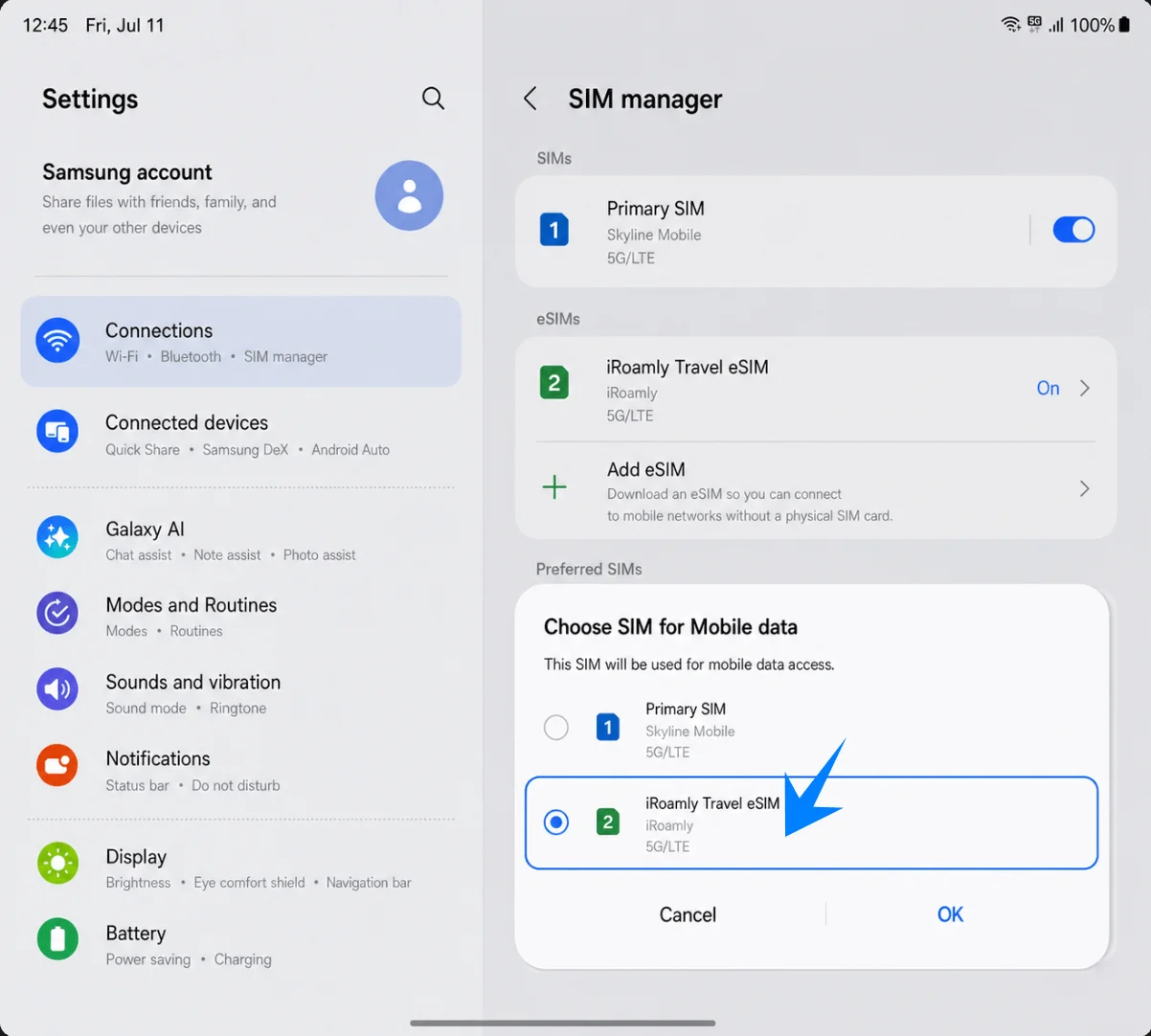
Tippen Sie im SIM-Manager auf „Mobile Daten“ und wählen Sie anschließend die iRoamly eSIM aus. Belassen Sie die Einstellungen für Anrufe und Nachrichten auf Ihrer primären SIM, es sei denn, Ihr iRoamly-Tarif beinhaltet explizit Telefonie- oder SMS-Funktionen.
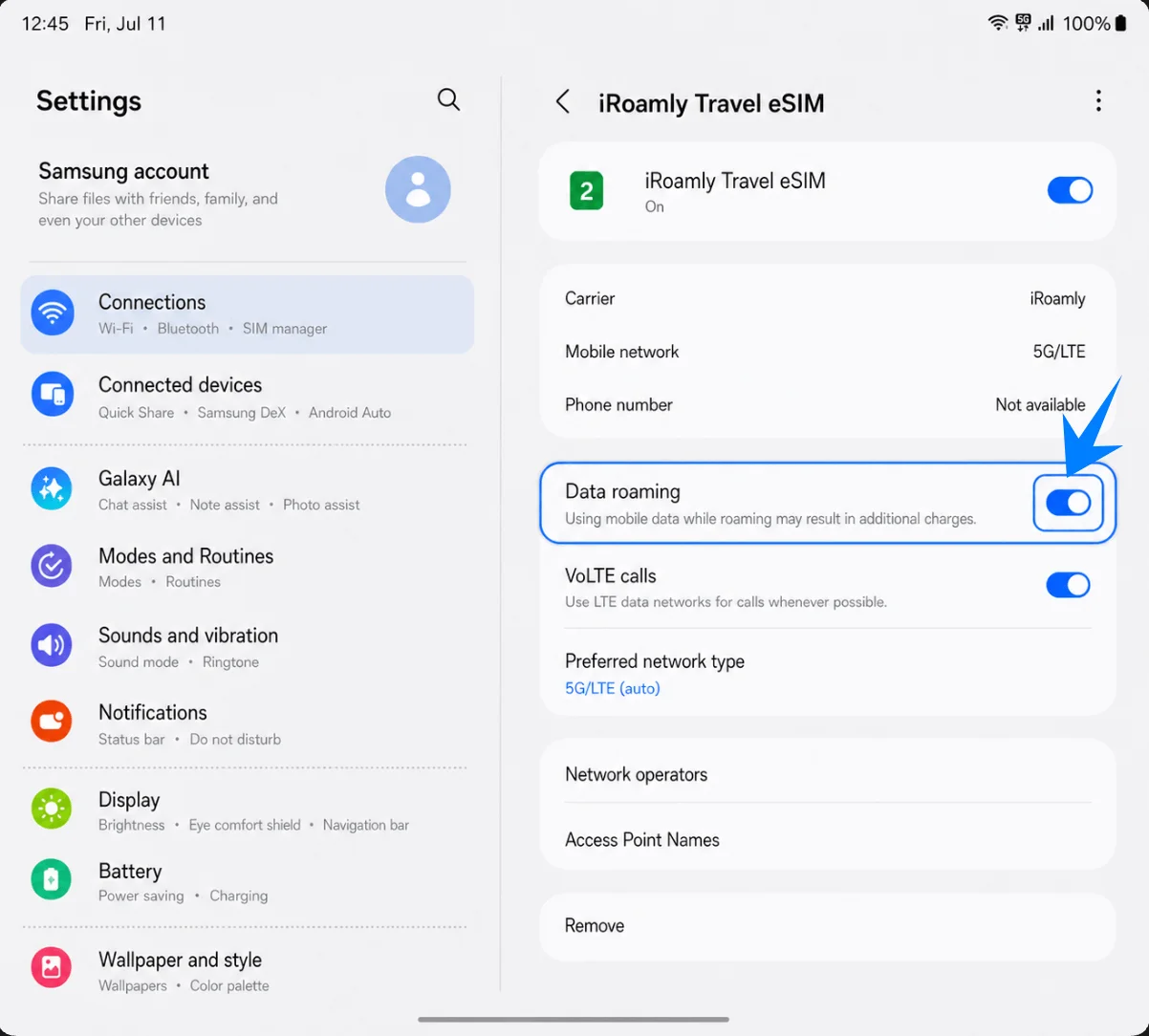
Öffnen Sie die Einstellungen für die iRoamly eSIM und aktivieren Sie das Daten-Roaming, falls Ihr Reisetarif dies erfordert. Da Reise-eSIMs häufig über Partnernetzwerke eine Verbindung herstellen, ist das Roaming für die Datennutzung oft notwendig.
Kehren Sie zum SIM-Manager zurück und stellen Sie sicher, dass unter „Mobile Daten“ weiterhin die iRoamly eSIM ausgewählt ist. Deaktivieren Sie Funktionen für automatisches Umschalten oder Fallback-Daten, um eine ungewollte Datennutzung über Ihre primäre SIM zu vermeiden.
Fehlerbehebung
eSIM kann nicht hinzugefügt werden: Aktualisieren Sie One UI, stellen Sie sicher, dass das Telefon entsperrt ist, prüfen Sie in den Geräteeinstellungen auf eine EID und vergewissern Sie sich, dass Ihre regionale Galaxy Z Fold7-Variante sowie die Netzbetreiber-Firmware die eSIM-Einrichtung unterstützen.
QR-Code bereits verwendet oder Scan schlägt fehl: Nutzen Sie stattdessen die Option „Aktivierungscode eingeben“. Stellen Sie sicher, dass der QR-Code nicht abgelaufen, zugeschnitten oder schlecht lesbar ist und nicht auf dem Gerät angezeigt wird, mit dem Sie den Scanvorgang durchführen.
Manuelle Aktivierung schlägt fehl: Überprüfen Sie die vollständige Aktivierungszeichenfolge. Verwenden Sie bei diesem Samsung-Vorgang das einzelne Feld für den Aktivierungscode und nicht die getrennten Felder für SM-DP+-Adresse und Aktivierungscode.
Installiert, aber keine Datenverbindung: Wählen Sie iRoamly Travel eSIM für „Mobile Daten“ aus, aktivieren Sie bei Bedarf das Daten-Roaming, starten Sie das Telefon neu und überprüfen Sie, ob Ihr iRoamly-Plan Ihr aktuelles Reiseziel abdeckt.
Aktivierung ausstehend: Bleiben Sie im WLAN und warten Sie, bis das Telefon ein unterstütztes Zielnetzwerk erreicht. Einige Reisepläne werden erst aktiv, sobald eine Verbindung zu einem unterstützten lokalen Netzwerk hergestellt wurde.
Risiko bei Neuinstallation: Löschen Sie die eSIM nicht zur Fehlerbehebung. Deaktivieren Sie die eSIM stattdessen in den Einstellungen, da viele eSIMs nach dem Löschen nicht erneut installiert werden können.
Telefonie oder SMS nicht verfügbar: Prüfen Sie die Details Ihres iRoamly-Plans. Viele Reise-eSIM-Tarife sind reine Datentarife; Telefonie- und SMS-Funktionen sind daher nicht standardmäßig enthalten.
Fragen zur Gültigkeitsdauer: Die Gültigkeit Ihres iRoamly-Plans beginnt mit der Aktivierung. Überprüfen Sie Ihren gewählten Plan oder Ihre Bestelldaten auf den genauen Zeitpunkt der Aktivierung, bevor Sie die Installation zu früh durchführen.
Fazit
Nachdem Sie nun wissen, wie Sie Ihre iroamly eSIM auf dem Galaxy Z Fold7 installieren und aktivieren, können Sie Ihre Konnektivität für die Reise mit nur wenigen Schritten bereits vor Reiseantritt vorbereiten. Von der WLAN-Verbindung über das Hinzufügen der eSIM bis hin zur Konfiguration der mobilen Daten und Roaming-Einstellungen lässt sich der gesamte Vorgang direkt über Ihr Gerät abwickeln – ganz ohne physische SIM-Karte.
Indem Sie alles vorab einrichten und die Einstellungen vor der Abreise überprüfen, vermeiden Sie Verzögerungen bei der Verbindung nach der Ankunft und genießen während Ihrer gesamten Reise eine reibungslose mobile Datenverbindung.