
Con l'evoluzione continua della connettività mobile, la eSIM sta diventando la scelta privilegiata per molti utenti.
A differenza delle tradizionali schede SIM fisiche, la eSIM ti consente di scaricare e attivare un piano cellulare direttamente sul tuo dispositivo, senza dover inserire o sostituire alcun componente hardware.
Per gli utenti di iPhone 16e, ciò si traduce in un'esperienza di configurazione più rapida e flessibile, specialmente quando si passa da una rete all'altra.
Se hai già ricevuto i dettagli della tua eSIM iRoamly, questa guida ti accompagnerà passo dopo passo nel processo di installazione e attivazione, aiutandoti a connetterti il più rapidamente possibile.
Preparativi prima di configurare la eSIM di iRoamly
Prima di iniziare, assicurati di disporre dei seguenti elementi:
Una connessione internet stabile (Wi-Fi o rete cellulare)
Un codice QR eSIM valido o i dettagli per l'attivazione manuale (indirizzo SM-DP+ e codice di attivazione) forniti dal tuo operatore
Il tuo iPhone 16e acceso e sbloccato
Il dispositivo aggiornato all'ultima versione di iOS (consigliato per una migliore compatibilità)
Metodo 1: Installare eSIM tramite scansione di un codice QR
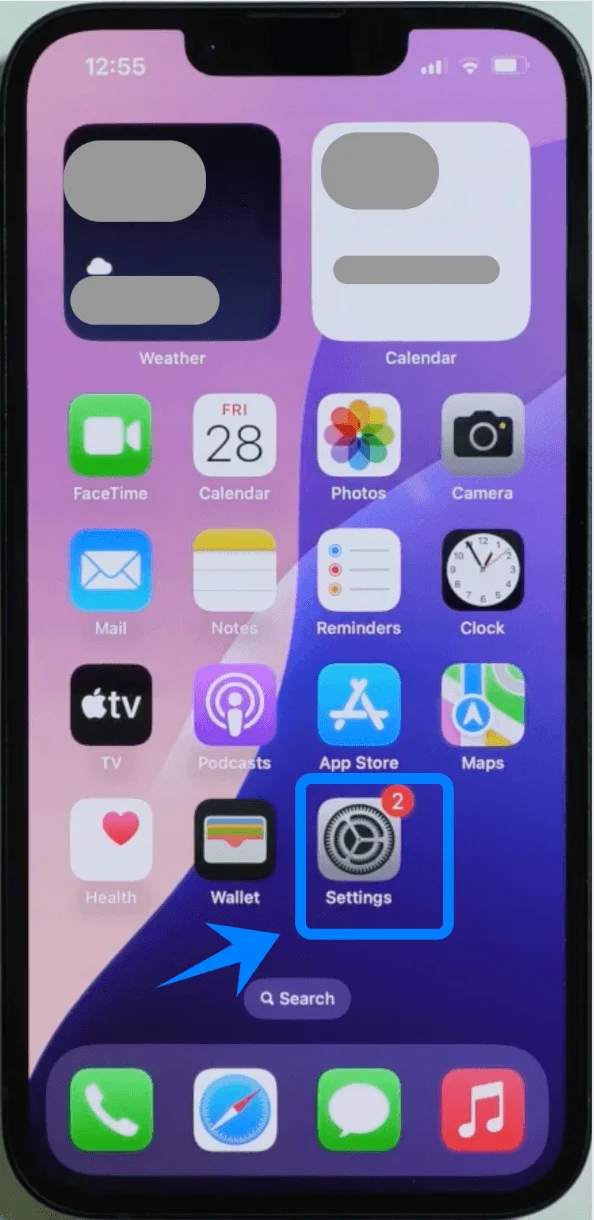
Passaggio 1: Apri Impostazioni
Tocca Impostazioni nella schermata Home
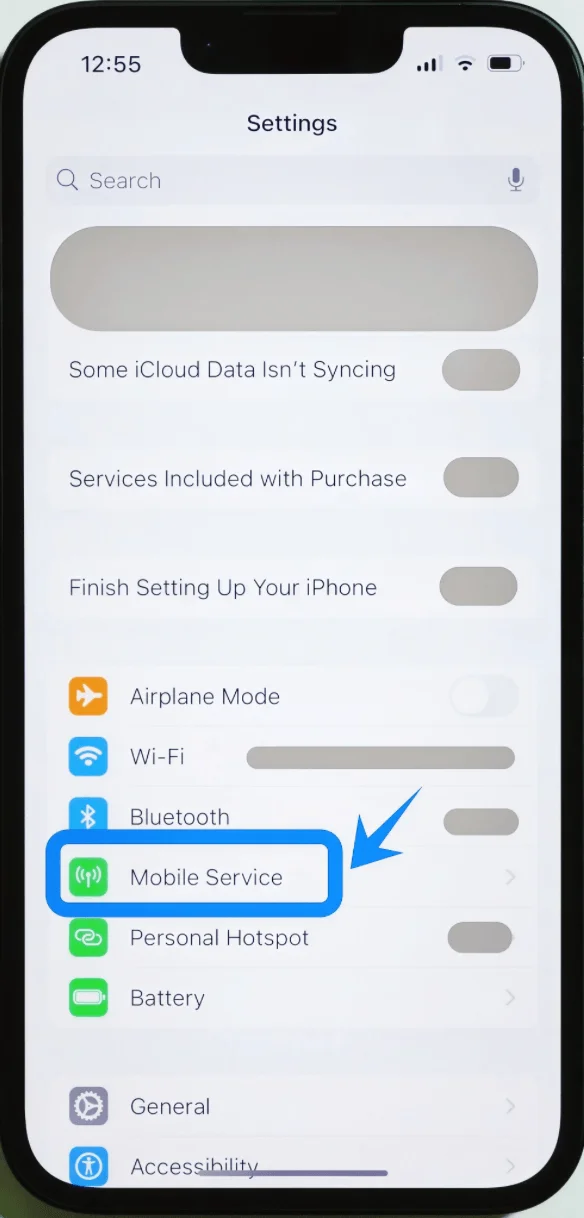
Passaggio 2: Accedi alle impostazioni cellulari
Scorri verso il basso e tocca Servizio mobile (su alcuni dispositivi, potrebbe apparire come “Cellulare” o “Dati cellulare”)
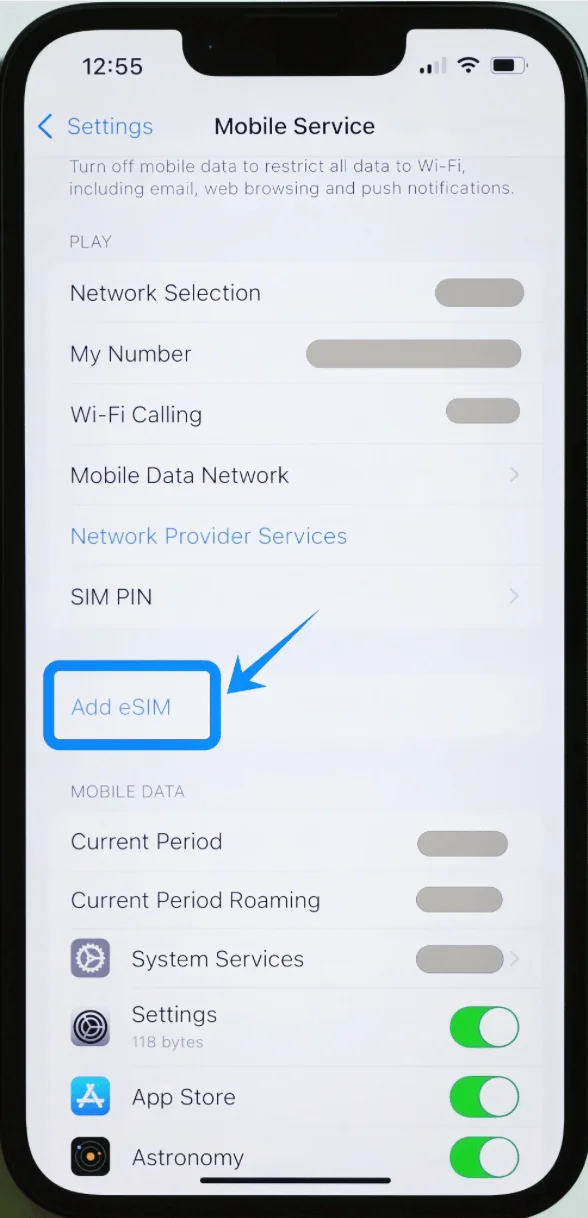
Passaggio 3: Aggiungi eSIM
Tocca Aggiungi eSIM se hai già un piano cellulare attivo, oppure tocca Configura cellulare se si tratta del tuo primo piano
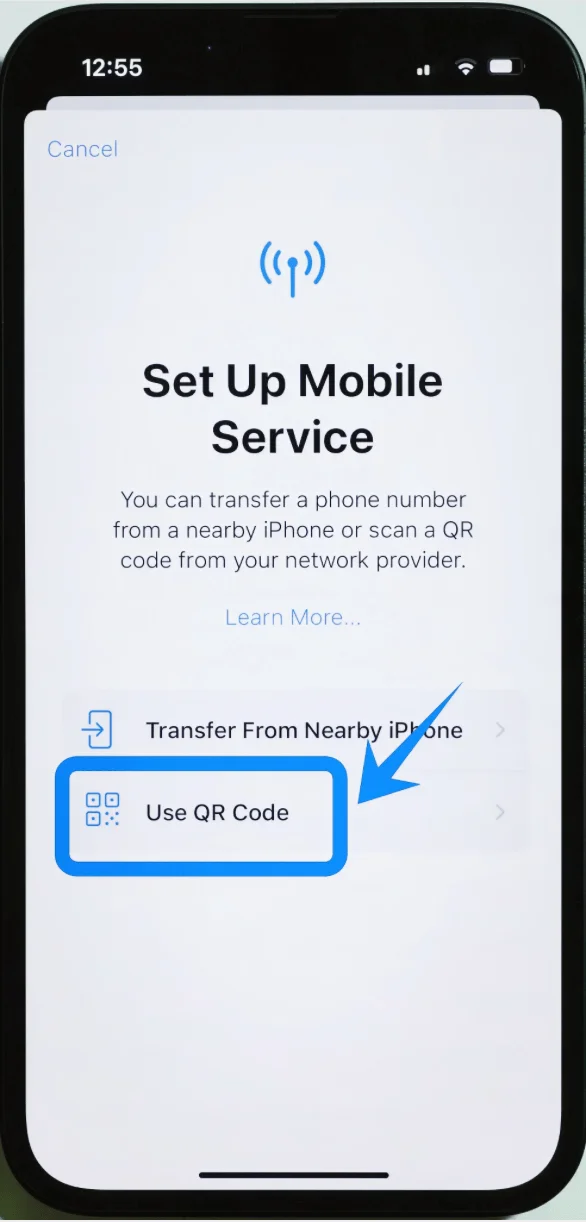
Passaggio 4: Seleziona l'opzione Codice QR
Tocca Usa codice QR
Passaggio 5: Scansiona il codice QR
Inquadra il codice QR con la fotocamera dell'iPhone
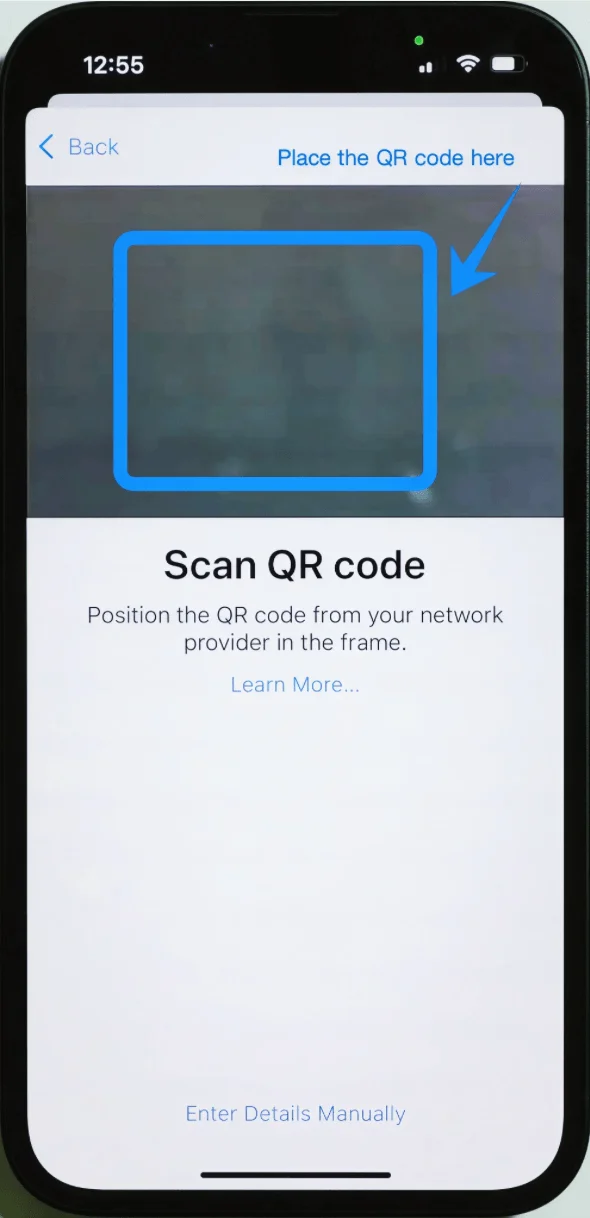
Attendi il riconoscimento automatico del codice
Passaggio 6: Conferma l'aggiunta del piano
Quando richiesto, tocca Continua
Passaggio 7: Aggiungi piano cellulare
Tocca Aggiungi piano cellulare
Passaggio 8: Assegna un'etichetta alla eSIM
Seleziona un'etichetta (es. Principale, Secondaria, Viaggio)
Tocca Continua
Passaggio 9: Configura la linea predefinita (se richiesto)
Seleziona come desideri utilizzare la nuova eSIM:
Linea predefinita per le chiamate
iMessage e FaceTime
Dati cellulare
Tocca Continua dopo ogni selezione
Metodo 2: Installare eSIM tramite inserimento manuale
Passaggio 1: Apri Impostazioni
Tocca Impostazioni nella schermata Home
Passaggio 2: Vai alle Impostazioni cellulari
Scorri verso il basso e tocca Servizio cellulare (su alcuni dispositivi potrebbe apparire come “Cellulare” o “Dati cellulare”)
Passaggio 3: Aggiungi eSIM
Tocca Aggiungi eSIM se hai già un piano cellulare attivo, oppure tocca Configura cellulare se si tratta del tuo primo piano
Passaggio 4: Scegli l'inserimento manuale
Tocca Usa codice QR
Nella schermata di scansione del codice QR, tocca Inserisci i dettagli manualmente in basso
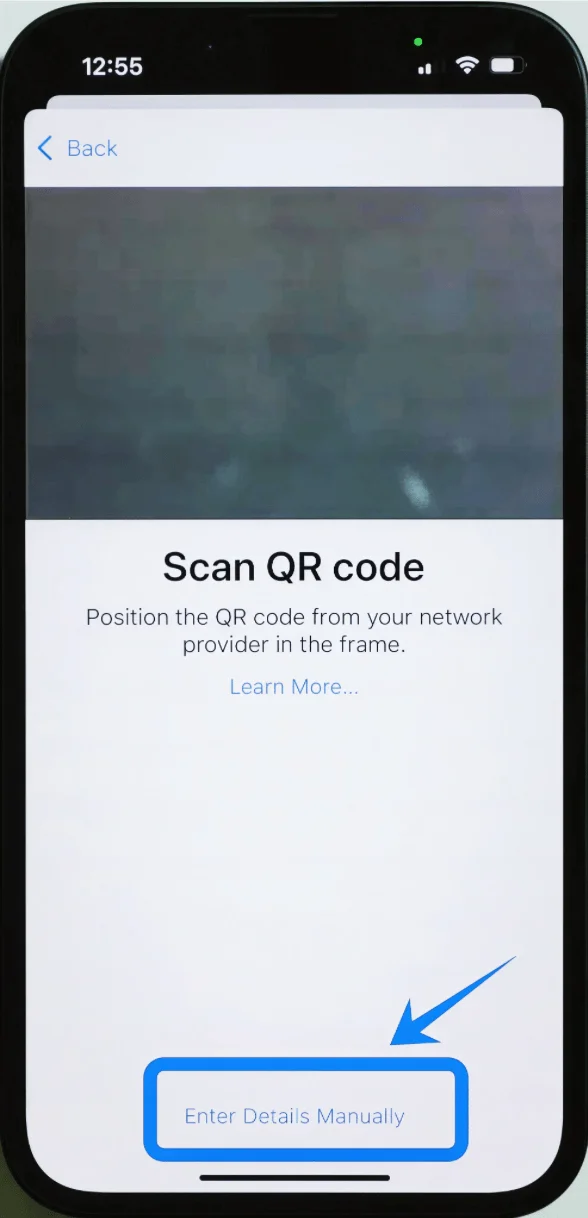
Passaggio 5: Inserisci i dettagli di attivazione
Tocca il campo SM-DP+ Address e inserisci l'indirizzo fornito dal tuo operatore
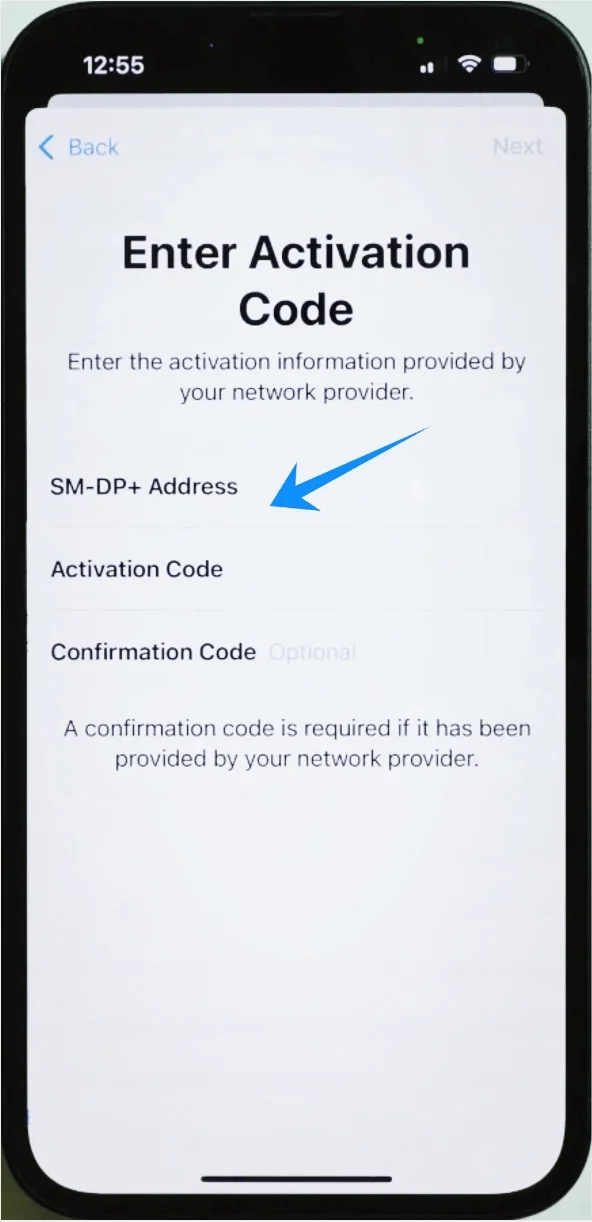
Tocca il campo Codice di attivazione e inserisci il codice
(Se richiesto) inserisci il Codice di conferma
Tocca Avanti
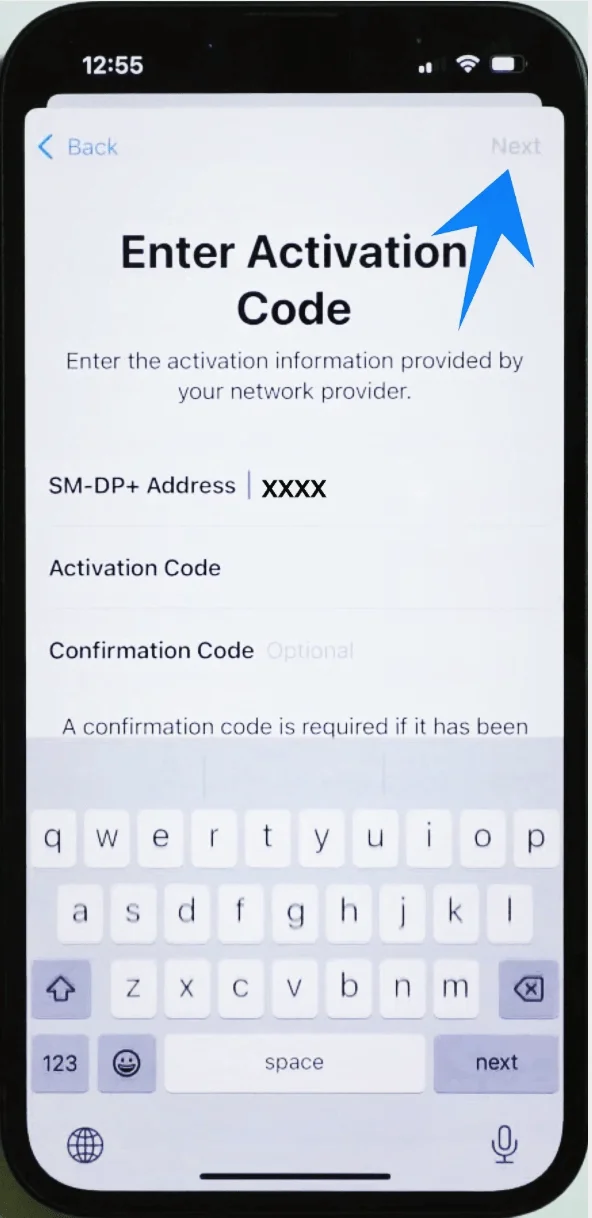
Passaggio 6: Scarica il profilo eSIM
Attendi mentre l'iPhone si connette al server dell'operatore
Passaggio 7: Aggiungi piano cellulare
Tocca Aggiungi piano cellulare
Passaggio 8: Assegna un'etichetta alla eSIM
Seleziona un'etichetta (es. Principale, Secondaria, Viaggio)
Tocca Continua
Passaggio 9: Configura le preferenze di utilizzo
Seleziona come desideri utilizzare la nuova eSIM:
Linea predefinita per le chiamate
iMessage e FaceTime
Dati cellulare
Tocca Continua dopo ogni selezione
Come confermare l'avvenuta installazione della eSIM
Dopo aver completato uno dei due metodi, verifica l'installazione seguendo i passaggi riportati di seguito:
Passaggio 1: Apri Impostazioni
Tocca Impostazioni
Passaggio 2: Vai su Cellulare
Scorri verso il basso e tocca Servizio cellulare (Su alcuni dispositivi, potrebbe apparire come “Cellulare” o “Dati cellulari”)
Passaggio 3: Controlla i piani cellulari
Sotto SIM o Piani cellulari, conferma che:
La tua nuova eSIM sia presente nell'elenco
Lo stato sia impostato su On o Attivo
Passaggio 4: Verifica il segnale
Controlla la barra di stato (angolo in alto a destra): dovrebbero essere visibili le tacche del segnale per la nuova linea
Passaggio 5: Testa la connettività
Apri Safari
Carica una pagina web utilizzando i dati cellulari
In alternativa, effettua una chiamata di prova
Nota: Alcuni piani eSIM potrebbero non includere il supporto per le chiamate vocali, pertanto questa funzione potrebbe non essere disponibile a seconda del tuo piano.
Conclusione
Ora che la tua iRoamly eSIM è configurata sul tuo iPhone 16e, sei pronto per restare connesso ovunque tu vada.
Che tu stia esplorando una nuova città, consultando mappe o restando in contatto con amici e parenti, la tua connessione è a portata di tocco.
La flessibilità della eSIM ti consente inoltre di cambiare o aggiungere piani in modo semplice in base alle tue esigenze, rendendo il tuo percorso più fluido e pratico.