
Mentre gli smartphone continuano a evolversi, eSIM è diventata un'alternativa più pratica alle schede SIM fisiche.
Consente agli utenti di attivare il servizio mobile direttamente dalle impostazioni del dispositivo, ma il processo richiede comunque un'attenta configurazione per chi lo utilizza per la prima volta.
In questa guida, ti mostreremo l'intero processo di installazione su un iPhone 16, così potrai iniziare a utilizzare iRoamly eSIM senza complicazioni.
Preparativi Prima di Configurare iRoamly eSIM
Prima di iniziare, assicurati di disporre dei seguenti elementi:
Una connessione internet stabile (Wi-Fi o rete cellulare)
Un codice QR eSIM valido o i dati per l'attivazione manuale (indirizzo SM-DP+ e codice di attivazione) forniti dal tuo operatore
Il tuo iPhone 16 acceso e sbloccato
Il dispositivo aggiornato all'ultima versione di iOS (scelta consigliata per garantire la compatibilità)
Metodo 1: Installare eSIM scansionando il codice QR
Passaggio 1: Apri le Impostazioni
Individua e tocca Impostazioni.
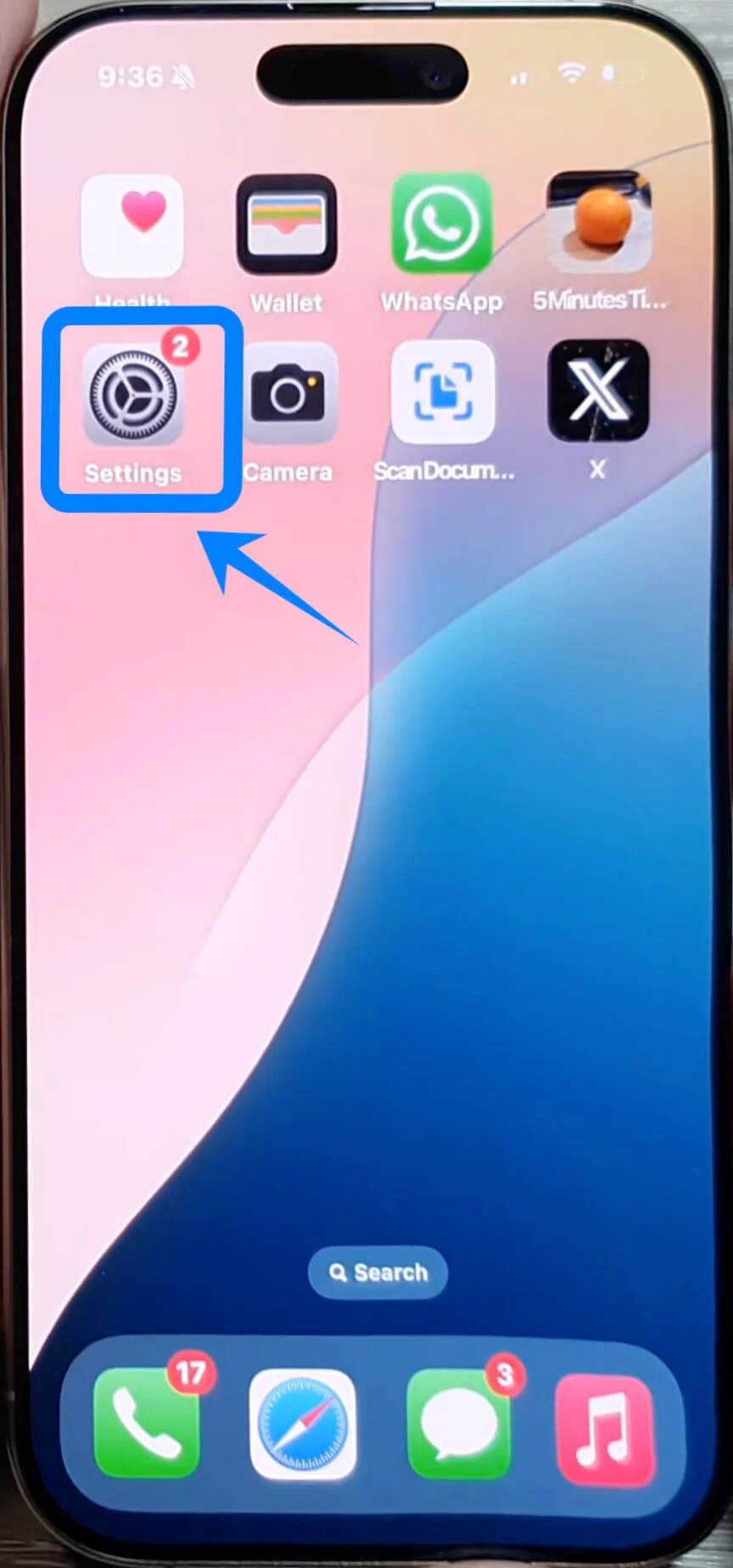
Passaggio 2: Accedi alle impostazioni Cellulare
Scorri verso il basso e tocca Cellulare (su alcuni dispositivi potrebbe apparire come “Servizio cellulare” o “Dati cellulare”).
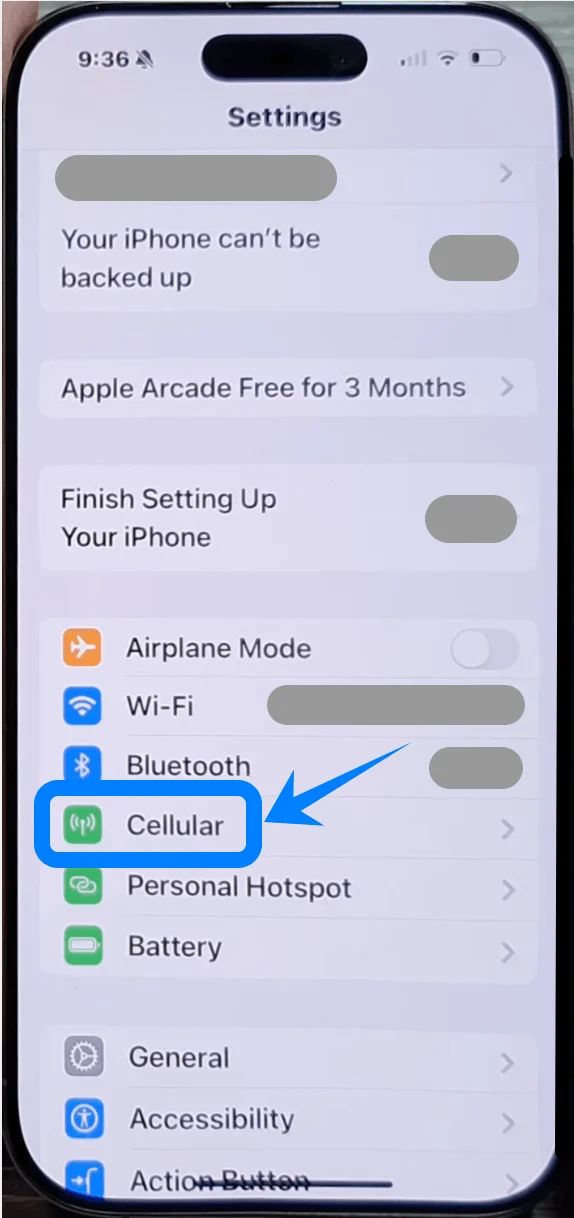
Passaggio 3: Aggiungi un piano cellulare
Tocca "Aggiungi eSIM" se hai già un piano esistente, oppure tocca "Configura cellulare" se si tratta del tuo primo piano.
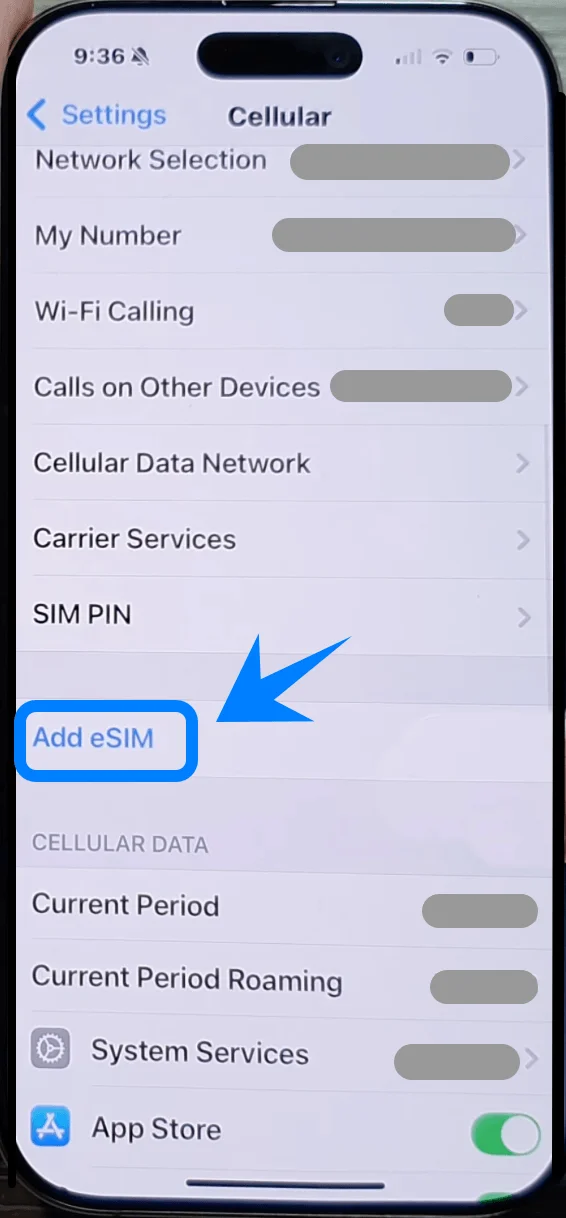
Passaggio 4: Scansiona il codice QR
Se hai ricevuto un codice QR dal tuo operatore, tocca Usa codice QR.
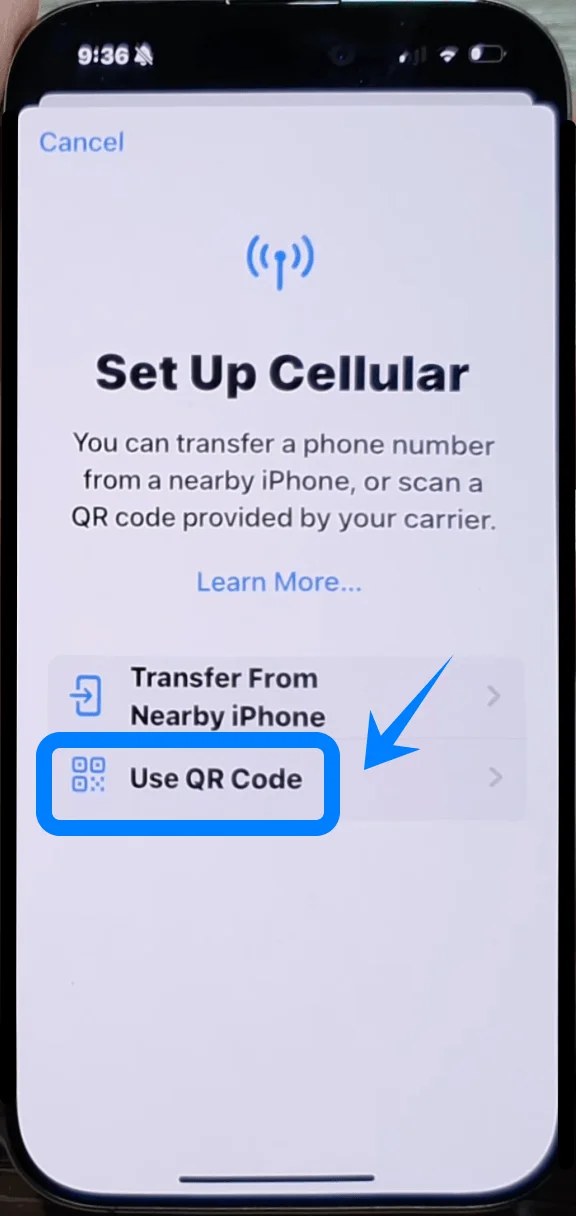
Il tuo iPhone aprirà l'app Fotocamera per scansionare il codice QR.
Allinea il codice QR all'interno della cornice sullo schermo, assicurandoti che sia ben visibile e centrato.
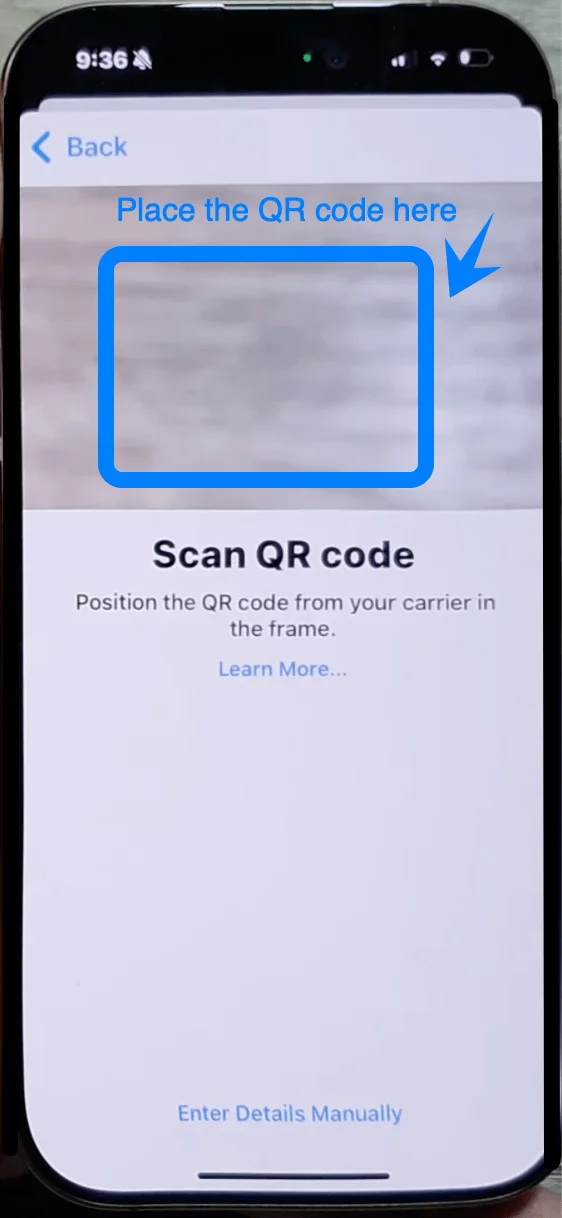
Una volta rilevato il codice QR, il sistema lo leggerà automaticamente e mostrerà i dettagli del tuo operatore.
Passaggio 5: Installa la eSIM
Tocca Aggiungi piano cellulare dopo aver scansionato il codice QR. La tua eSIM verrà attivata e aggiunta al dispositivo.
Se richiesto dall'operatore, potrebbe essere necessario inserire un codice di conferma.
Passaggio 6: Conferma l'installazione della eSIM
Una volta installata la eSIM, dovresti vedere il nuovo piano elencato nella sezione Piani cellulare all'interno del menu Cellulare.
Per confermare l'attivazione, verifica che lo stato della nuova eSIM sia indicato come Attivo o Connesso.
Metodo 2: Installare l'eSIM tramite inserimento manuale
Passaggio 1: Apri le Impostazioni
Tocca Impostazioni.
Passaggio 2: Accedi alle impostazioni Cellulare
All'interno dell'app Impostazioni, scorri verso il basso e seleziona Cellulare (Su alcuni dispositivi, questa voce potrebbe apparire come “Servizio mobile” o “Dati cellulare”).
Passaggio 3: Aggiungi un piano cellulare
Tocca "Aggiungi eSIM" se disponi già di un piano cellulare, oppure tocca "Configura cellulare" se è il tuo primo piano. Ti verranno mostrate due opzioni: scansionare un codice QR o inserire i dettagli manualmente.
Passaggio 4: Seleziona "Inserisci dettagli manualmente"
Scegli Inserisci dettagli manualmente.
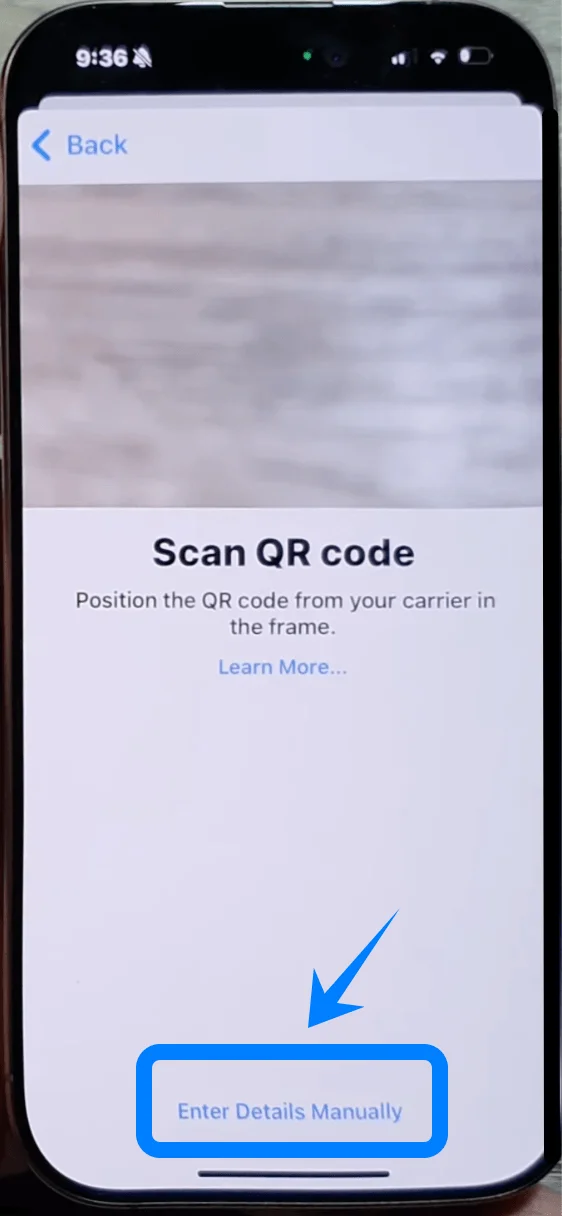
Ora visualizzerai i campi in cui inserire i dati della tua eSIM, come il Codice di attivazione, l'Indirizzo SM-DP+ e il PIN del codice di attivazione. Queste informazioni vengono solitamente fornite dal tuo operatore.
Passaggio 5: Inserisci i dettagli di attivazione dell'eSIM
Inserisci il Codice di attivazione nell'apposito campo.
Inserisci l'Indirizzo SM-DP+ (si tratta dell'indirizzo del server necessario per l'attivazione).
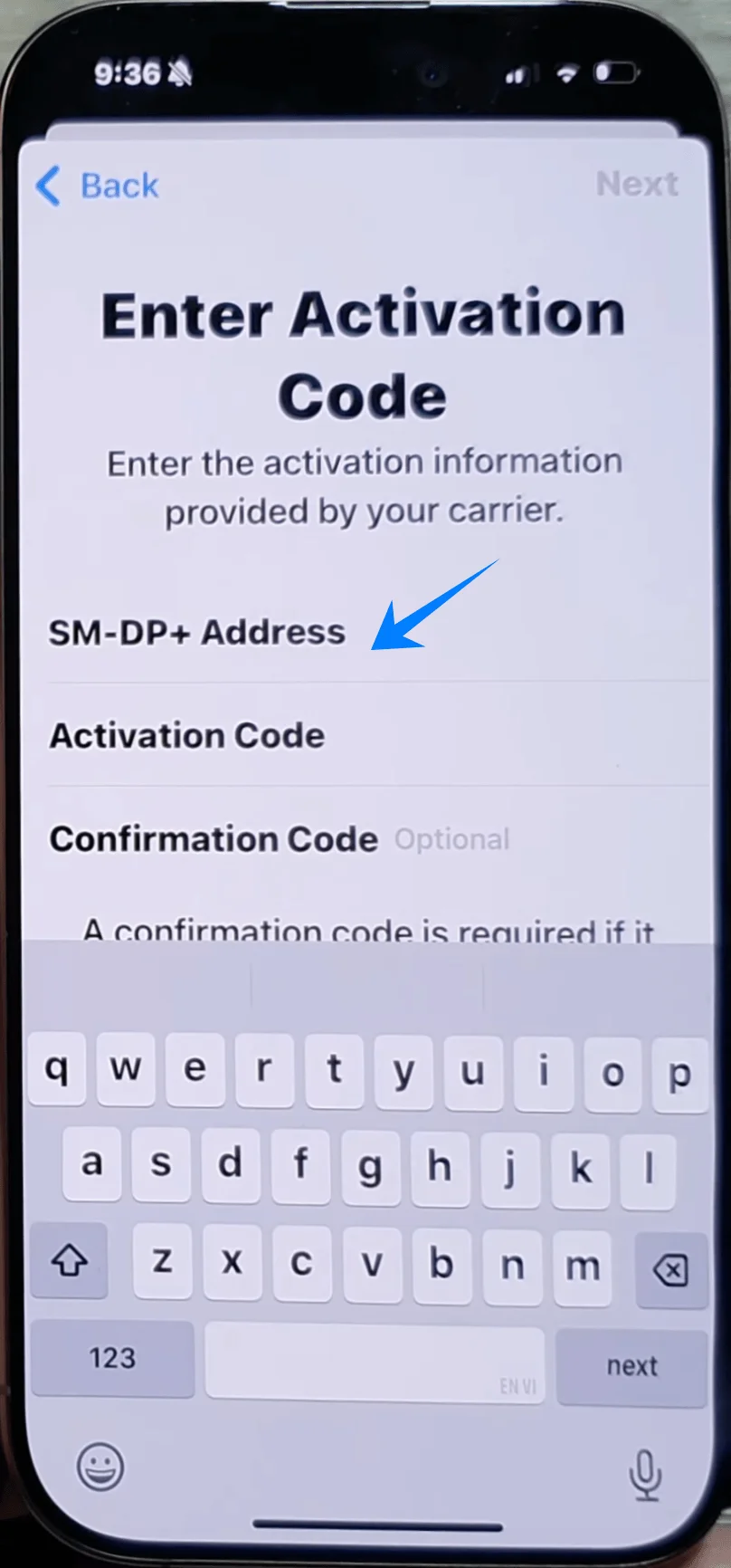
Inserisci il PIN del codice di attivazione, se richiesto.
Una volta compilati tutti i campi, tocca Avanti per procedere.
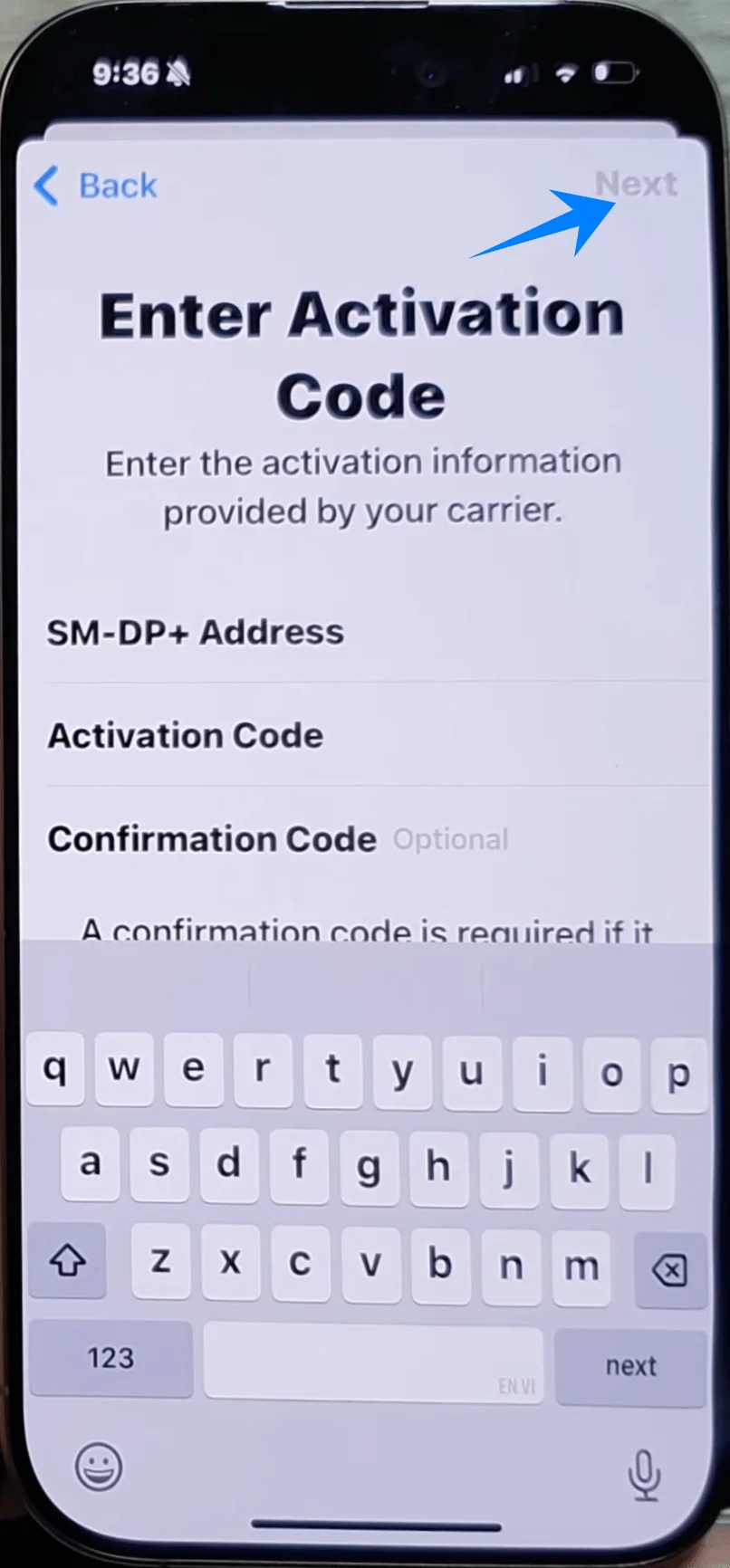
Passaggio 6: Installa l'eSIM
Dopo aver inserito correttamente i dati, tocca Aggiungi piano cellulare per completare l'installazione dell'eSIM.
Il telefono elaborerà e attiverà automaticamente l'eSIM utilizzando i dettagli dell'operatore.
Passaggio 7: Conferma l'installazione dell'eSIM
Per confermare che l'eSIM sia stata installata, torna al menu Cellulare.
Sotto la voce Piani cellulari, dovresti vedere la nuova eSIM elencata come Attiva o Connessa.
Come confermare l'installazione della eSIM
Una volta installata la eSIM utilizzando uno dei due metodi, puoi verificarne l'esito seguendo questi passaggi:
Apri l'app Impostazioni e tocca Cellulare (su alcuni dispositivi, questa voce potrebbe apparire come “Servizio mobile” o “Dati cellulare”).
Scorri verso il basso fino alla sezione Piani cellulare. Qui dovresti visualizzare la eSIM appena attivata.
Se la eSIM è stata attivata correttamente, il suo stato sarà indicato come Attivo o Connesso.
Puoi anche controllare la sezione Dati cellulare nello stesso menu per assicurarti che la eSIM venga utilizzata per la connessione dati.
Inoltre, puoi provare a effettuare una chiamata o inviare un SMS per verificare che la eSIM funzioni correttamente.
Conclusione
Hai completato l'installazione e l'attivazione della tua eSIM iRoamly. Il processo è rapido, semplice e gestito interamente dal tuo dispositivo, il che sottolinea l'efficienza della tecnologia eSIM.
Senza la necessità di schede SIM fisiche, gestire la tua connessione diventa più facile e flessibile. In futuro, potrai aggiornare o aggiungere nuovi piani ogni volta che ne avrai bisogno, in pochi semplici passaggi.