
In passato, per connettersi a una rete mobile era necessario inserire e gestire una piccola scheda SIM fisica.
Oggi, la tecnologia eSIM ha semplificato notevolmente il processo, consentendo agli utenti di attivare un piano direttamente sul proprio dispositivo in pochi semplici passaggi.
Se utilizzi un iPhone 16 Plus e desideri iniziare a usare la tua eSIM iRoamly, questa guida ti spiegherà tutto ciò che devi sapere.
Sia che tu preferisca scansionare un codice QR o inserire i dettagli manualmente, il procedimento è semplice e facile da seguire.
Preparativi prima di configurare la eSIM di iroamly
Prima di iniziare, assicurati di disporre dei seguenti elementi:
Una connessione internet stabile (Wi-Fi o rete cellulare)
Un codice QR per eSIM valido o i dettagli per l'attivazione manuale (indirizzo SM-DP+ e codice di attivazione) forniti dal tuo operatore
Il tuo iPhone 16 Plus acceso e sbloccato
Il dispositivo aggiornato all'ultima versione di iOS (scelta consigliata per la massima compatibilità)
Metodo 1: Installa eSIM tramite Codice QR
Passaggio 1: Apri le impostazioni del cellulare
Tocca Impostazioni
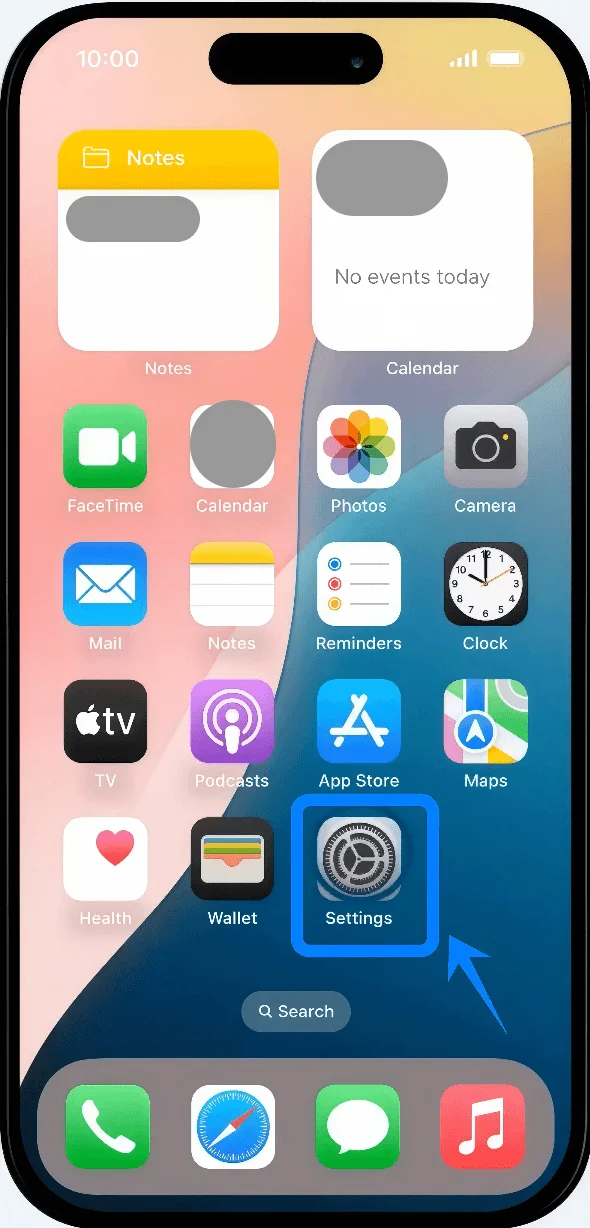
Scorri verso il basso e tocca Cellulare (Su alcuni dispositivi, potrebbe apparire come “Servizio Mobile” o “Dati cellulare”)
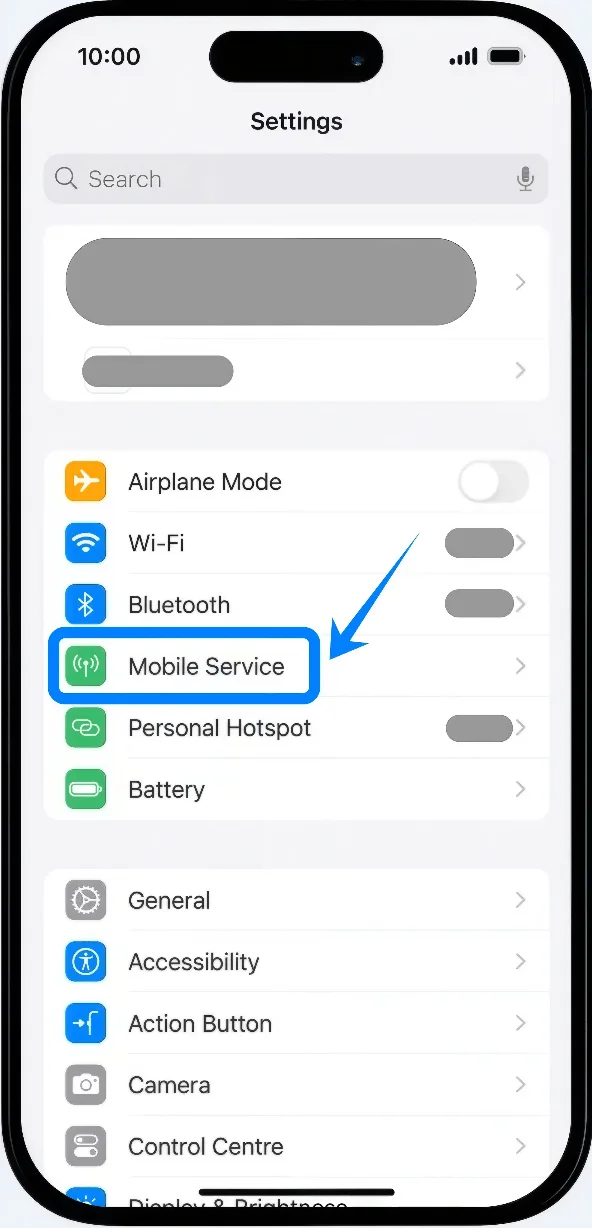
Passaggio 2: Aggiungi eSIM
Tocca Aggiungi eSIM se possiedi già un piano cellulare, oppure tocca Configura piano cellulare se si tratta del tuo primo piano
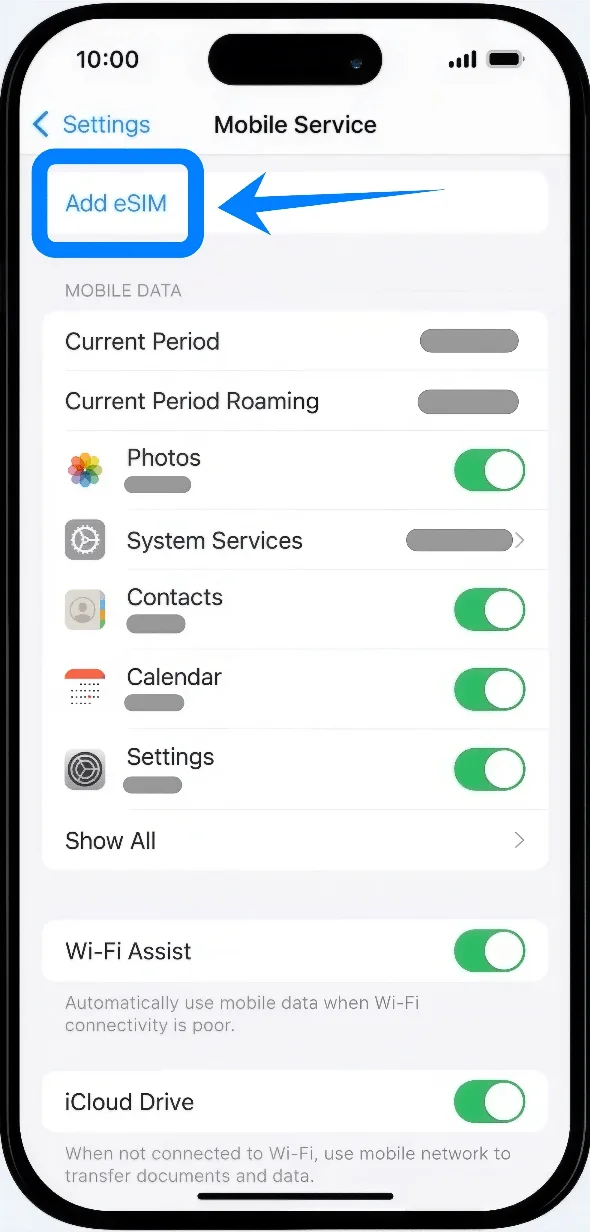
Passaggio 3: Scegli l'opzione Codice QR
Tocca Usa codice QR
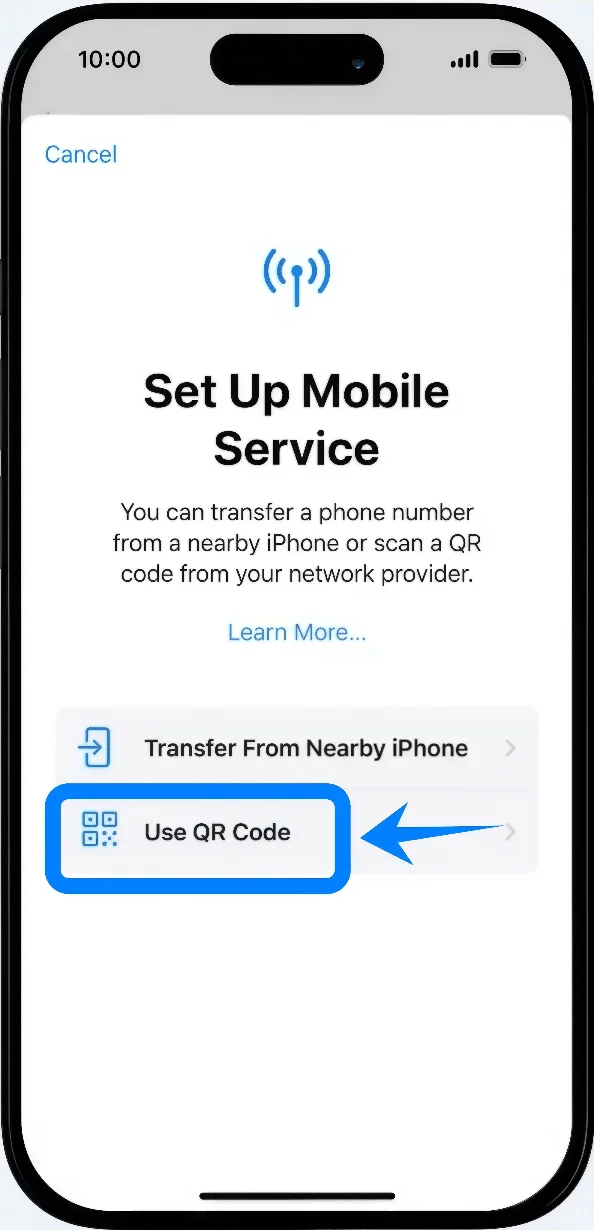
Passaggio 4: Scansiona il Codice QR
Posiziona il codice QR all'interno dell'inquadratura della fotocamera
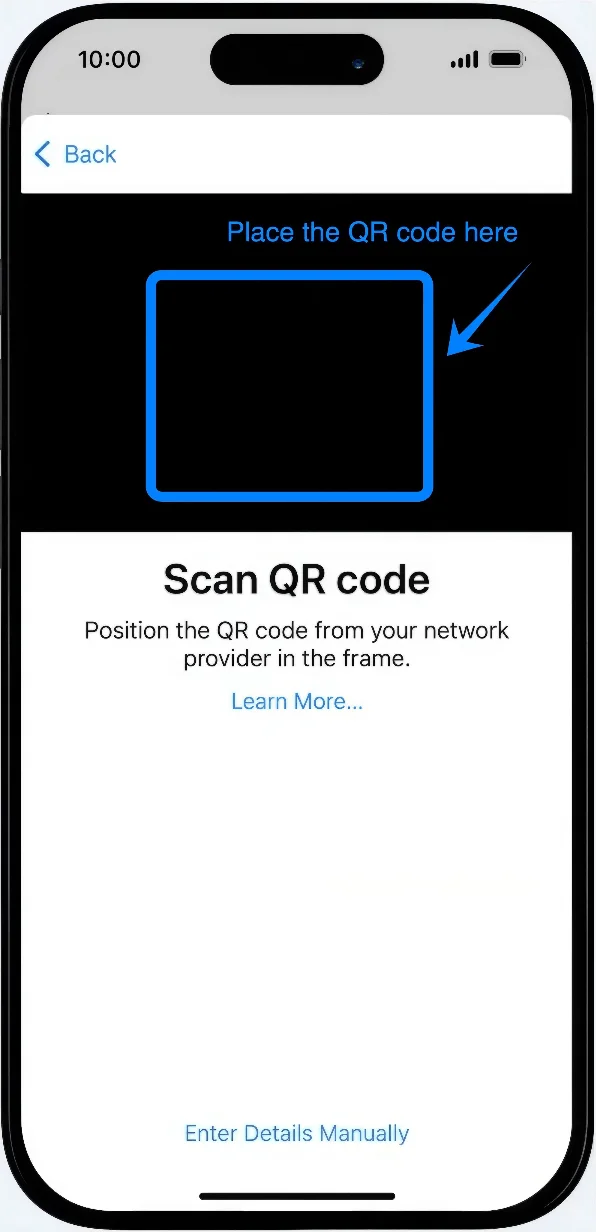
Attendi che il telefono riconosca automaticamente il codice
Passaggio 5: Conferma l'attivazione della eSIM
Tocca Continua quando richiesto
Tocca Aggiungi piano cellulare
Passaggio 6: Assegna un'etichetta alla eSIM
Scegli un'etichetta (es. Primaria, Secondaria, Lavoro, o Personale)
Tocca Continua
Passaggio 7: Imposta le preferenze della linea predefinita
Seleziona la linea predefinita per:
Chiamate vocali → Tocca la linea preferita → Tocca Continua
iMessage e FaceTime → Tocca la linea preferita → Tocca Continua
Dati cellulare → Seleziona la linea → Tocca Continua
Metodo 2: Installare eSIM tramite inserimento manuale
Passaggio 1: Apri le impostazioni cellulari
Tocca Impostazioni
Scorri verso il basso e tocca Servizio cellulare (Su alcuni dispositivi, questa voce potrebbe apparire come “Cellulare” o “Dati cellulare”)
Passaggio 2: Aggiungi eSIM
Tocca Aggiungi eSIM se hai già un piano cellulare attivo, oppure tocca Configura cellulare se si tratta del tuo primo piano
Passaggio 3: Scegli l'opzione di inserimento manuale
Tocca Usa codice QR
Nella schermata successiva, tocca Inserisci i dettagli manualmente
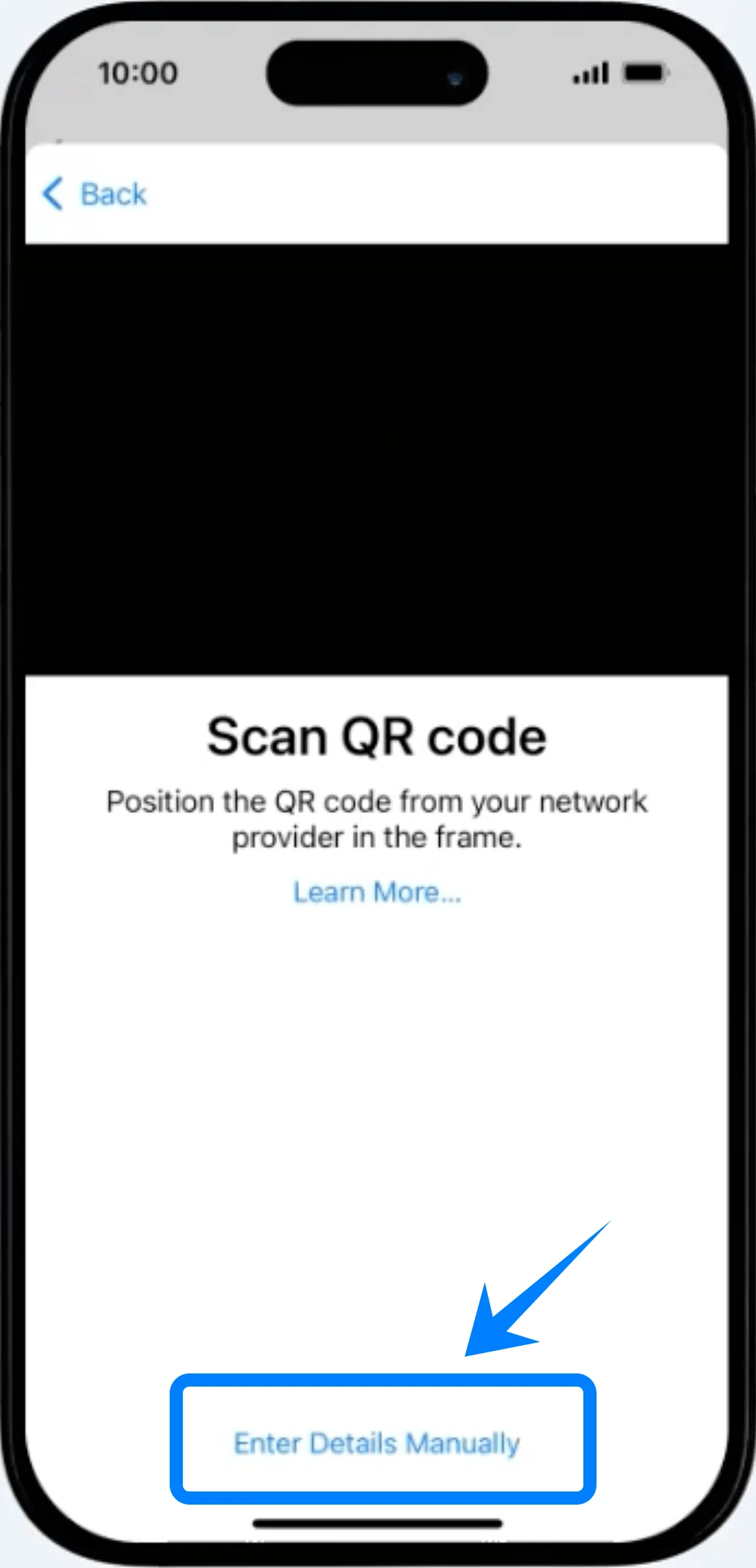
Passaggio 4: Inserisci le informazioni dell'eSIM
Tocca il campo Indirizzo SM-DP+ → Inserisci l'indirizzo fornito dal tuo operatore
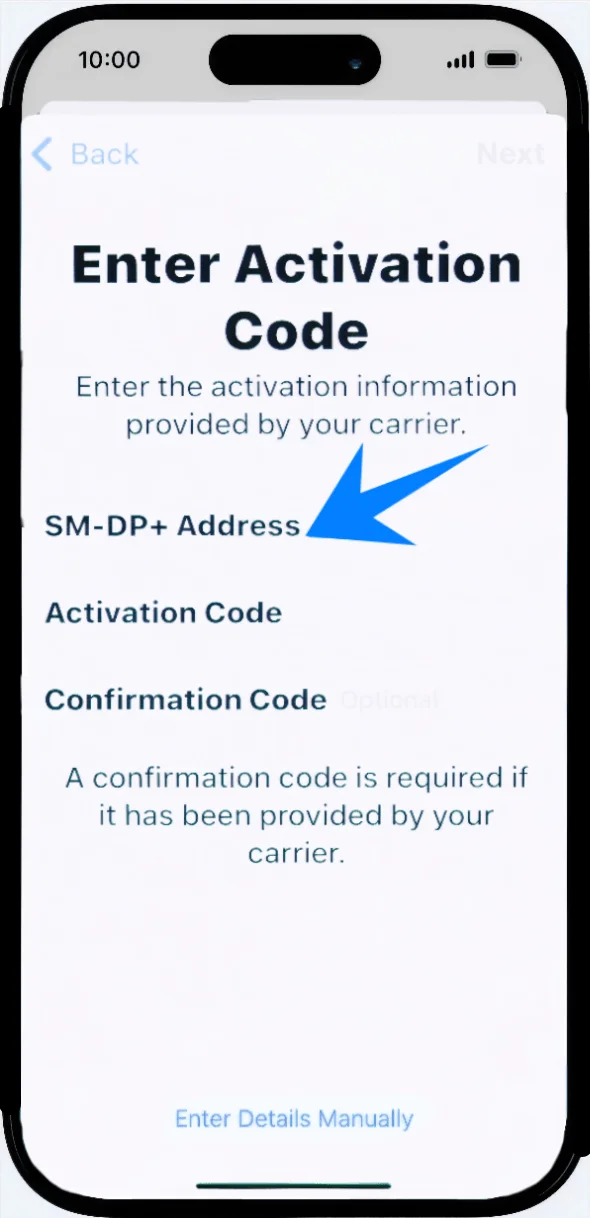
Tocca il campo Codice di attivazione → Inserisci il codice di attivazione
(Opzionale) Inserisci il Codice di conferma, se fornito
Passaggio 5: Invia i dettagli di attivazione
Tocca Avanti
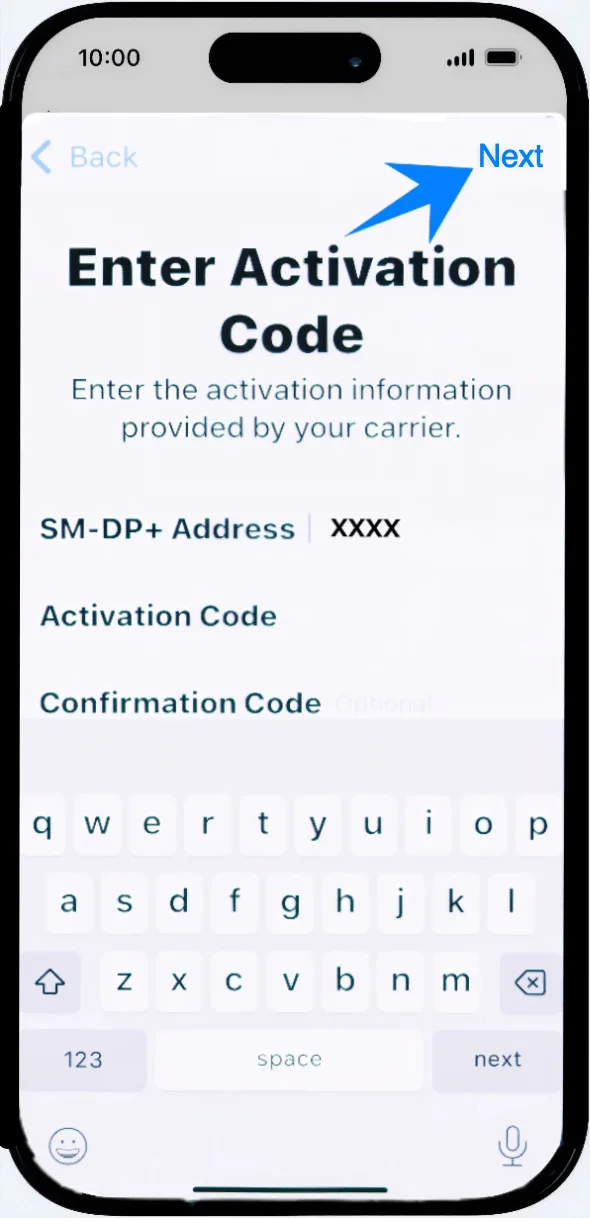
Passaggio 6: Conferma l'installazione
Tocca Aggiungi piano cellulare
Passaggio 7: Assegna etichetta e preferenze
Seleziona un'etichetta → Tocca Continua
Configura:
Linea voce predefinita → Tocca la scelta → Tocca Continua
Linea iMessage & FaceTime → Tocca la scelta → Tocca Continua
Linea dati cellulare → Tocca la scelta → Tocca Continua
Come confermare l'installazione della eSIM
Dopo aver completato uno dei due metodi, verifica che l'installazione sia avvenuta correttamente:
Controlla i piani cellulari
Vai in: Impostazioni → Cellulare (Su alcuni dispositivi, potrebbe apparire come “Servizio cellulare” o “Dati mobili”)
Verifica che la nuova eSIM appaia sotto SIM o Piani cellulari
Controlla lo stato del segnale
Guarda la barra di stato (angolo in alto a destra)
Assicurati che le tacche del segnale siano visibili per la nuova linea
Testa la connettività
Effettua una chiamata:
Apri l'app Telefono → Tastierino → Componi il numero → Premi Chiama
Testa la connessione dati:
Disattiva il Wi-Fi: Impostazioni → Wi-Fi → Sposta l'interruttore su OFF
Apri Safari e carica una pagina web
Conferma che la linea sia attiva
Vai in: Impostazioni → Cellulare (Su alcuni dispositivi, potrebbe apparire come “Servizio cellulare” o “Dati mobili”) → Seleziona il piano eSIM
Assicurati che la voce Attiva questa linea sia abilitata (l'interruttore deve essere verde)
Conclusione
Una volta completata la configurazione, il tuo iPhone 16 Plus sarà pronto per utilizzare iRoamly eSIM per i servizi dati mobili.
L'intero processo è rapido e semplice se segui i passaggi con attenzione.
D'ora in poi, gestire la tua connessione mobile sarà più facile e flessibile, offrendoti un'esperienza complessivamente più fluida e comoda.