
Immagina di accendere il tuo iPhone Air in una nuova destinazione e di connetterti a Internet in pochi minuti: senza dover cercare schede SIM, fare file o sostituire nulla.
Questa è la comodità di utilizzare una eSIM iRoamly. Con pochi rapidi passaggi di configurazione, puoi attivare il tuo piano dati direttamente sul tuo dispositivo e rimanere connesso immediatamente.
Questa guida ti accompagnerà passo dopo passo nel processo di installazione, aiutando il tuo iPhone Air a connettersi rapidamente e senza complicazioni.
Operazioni preliminari prima di configurare iRoamly eSIM
Prima di iniziare, assicurati di avere a disposizione quanto segue:
Una connessione internet stabile (Wi-Fi o rete cellulare)
Un codice QR eSIM valido o i dettagli di attivazione manuale (indirizzo SM-DP+ e codice di attivazione) forniti dal tuo operatore
Il tuo iPhone Air acceso e sbloccato
Il dispositivo aggiornato all'ultima versione di iOS (scelta consigliata per garantire la compatibilità)
Metodo 1: Installa eSIM tramite Codice QR
Passaggio 1: Apri le Impostazioni Cellulari
Tocca Impostazioni.
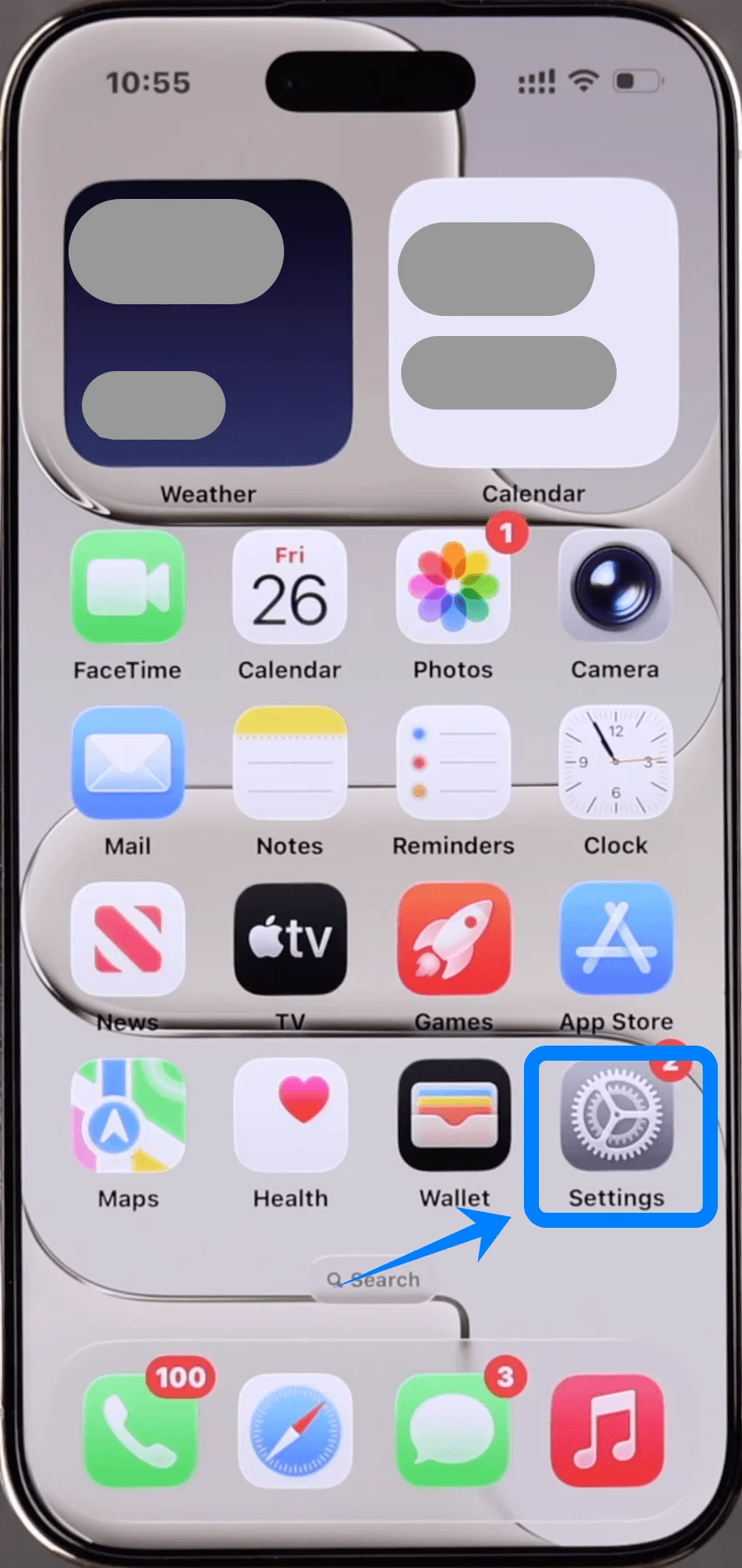
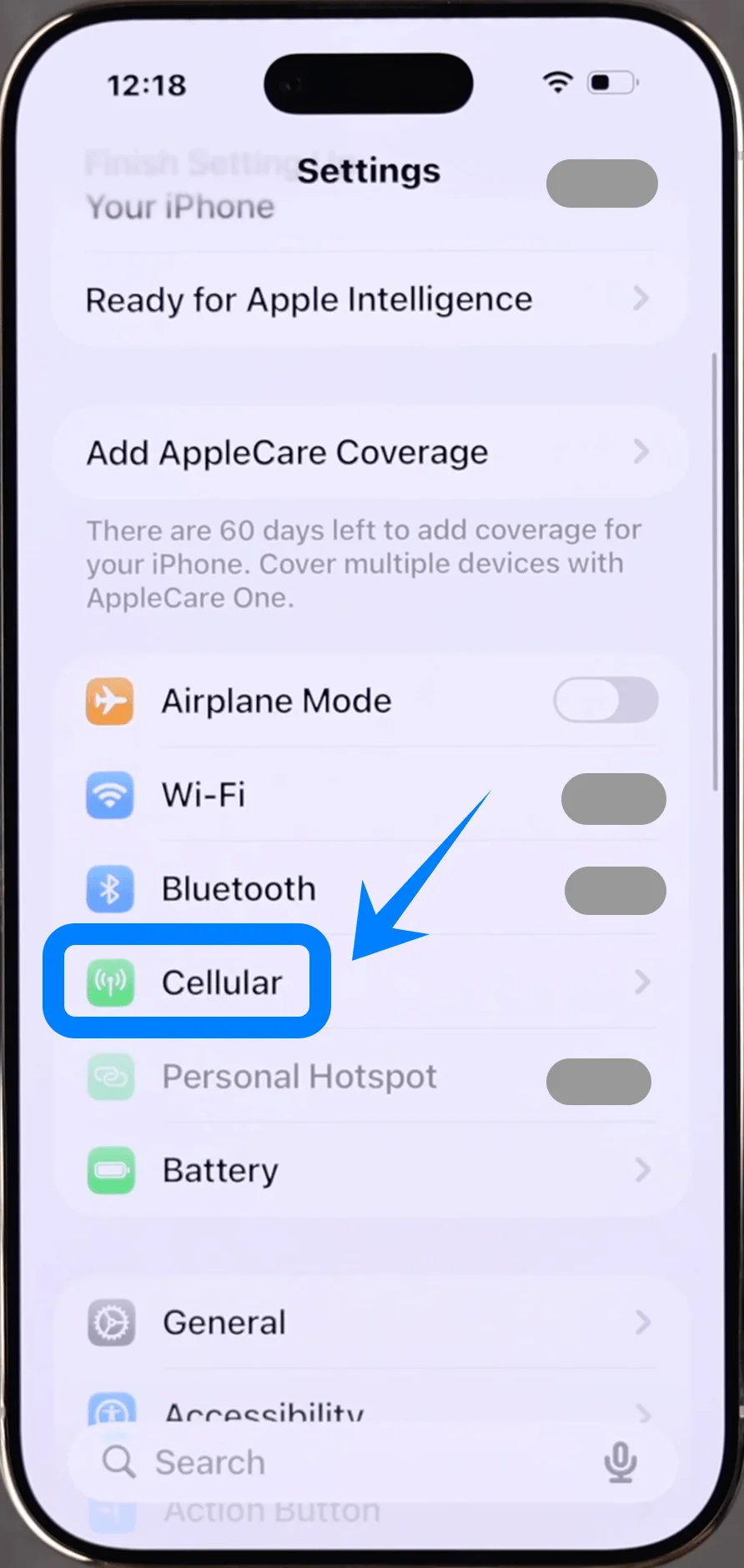
Scorri verso il basso e tocca Cellulare (Su alcuni dispositivi, questa voce potrebbe apparire come “Servizio Mobile” o “Dati Mobili”).
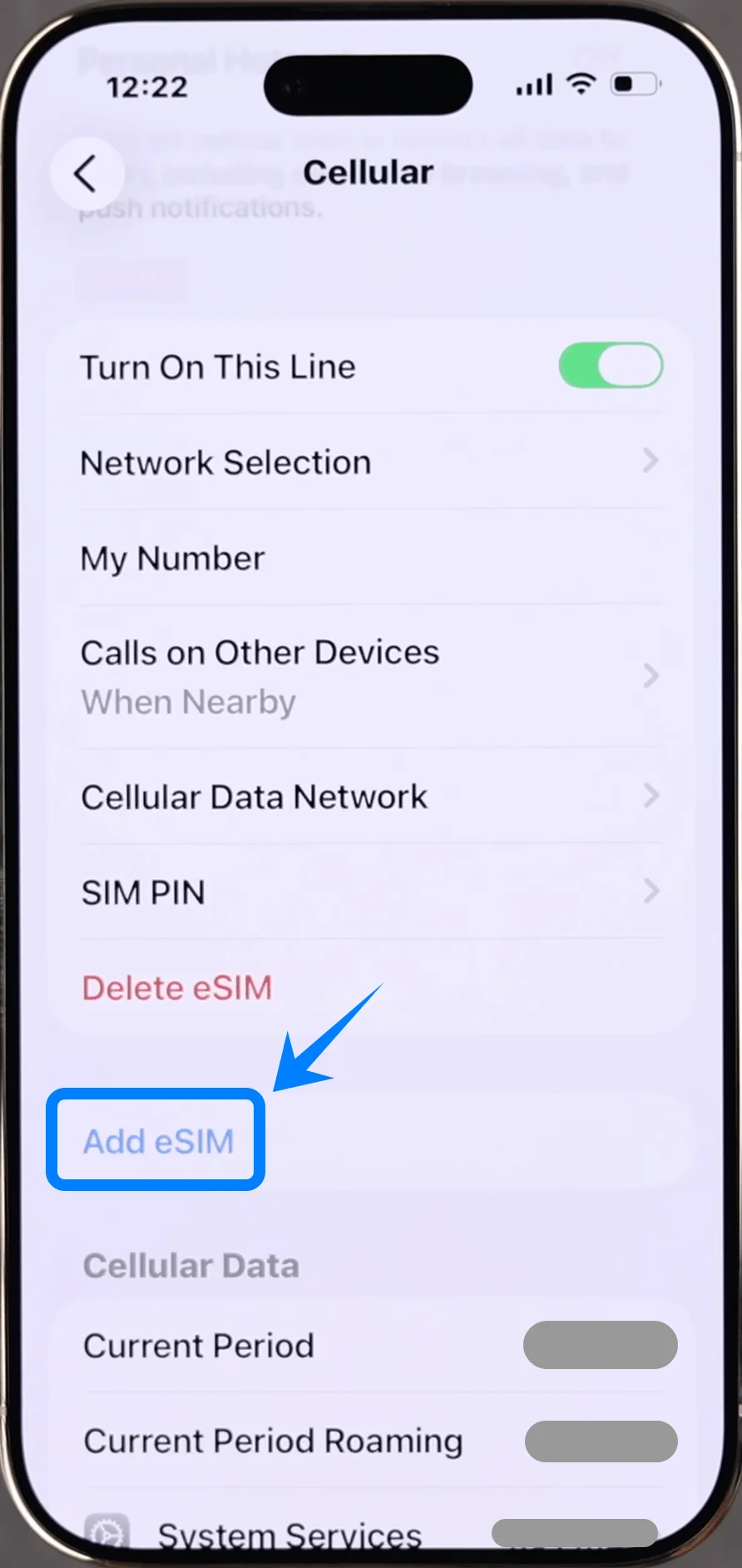
Passaggio 2: Aggiungi eSIM
Tocca Aggiungi eSIM se hai già un piano cellulare attivo, oppure tocca Configura Cellulare se si tratta del tuo primo piano.
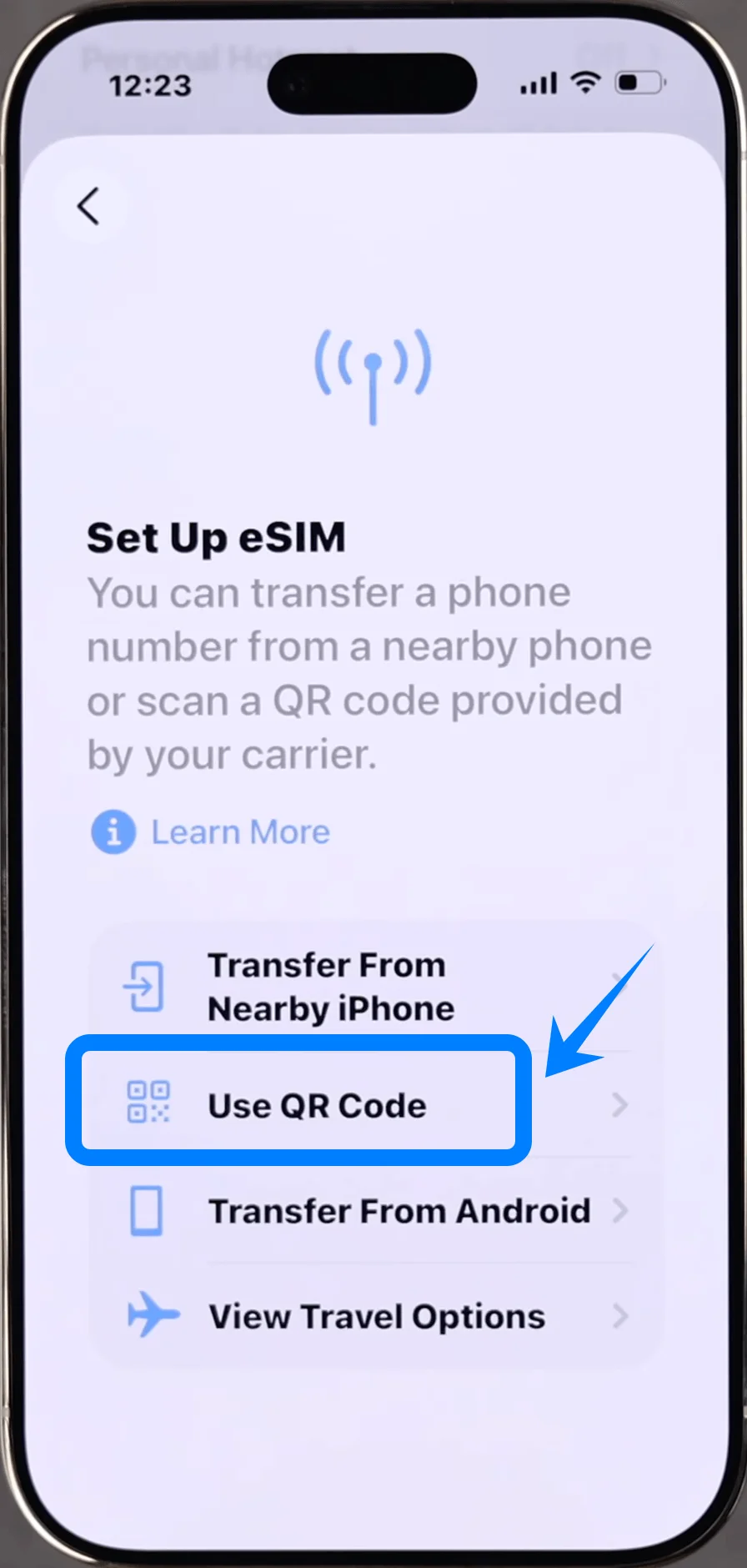
Nella schermata successiva, tocca Usa Codice QR
Passaggio 3: Scansiona il Codice QR
Tocca Scansiona Codice QR
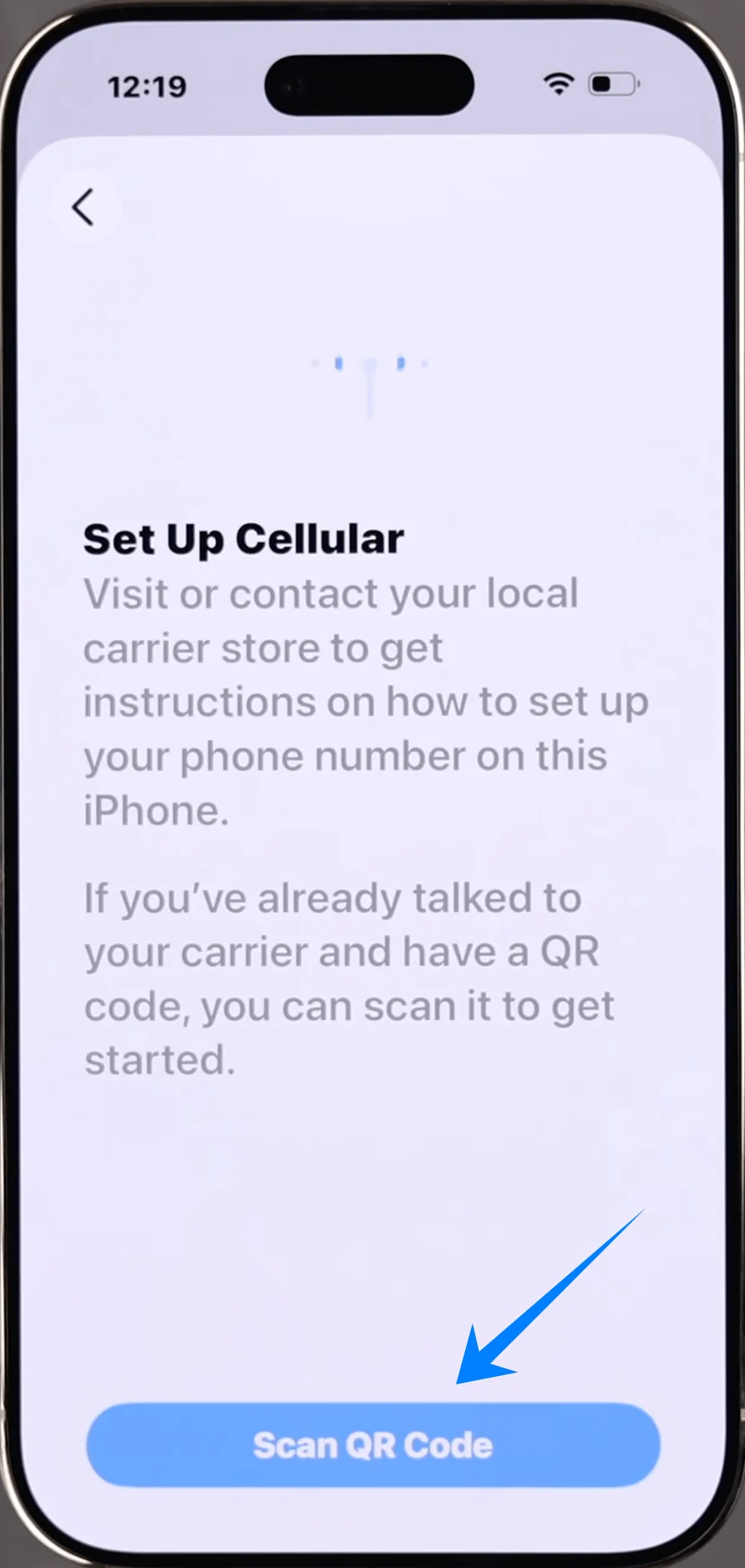
Il mirino della fotocamera si aprirà automaticamente.
Inquadra il codice QR fornito dal tuo operatore con l'iPhone.
Assicurati che il codice QR sia centrato all'interno della cornice.
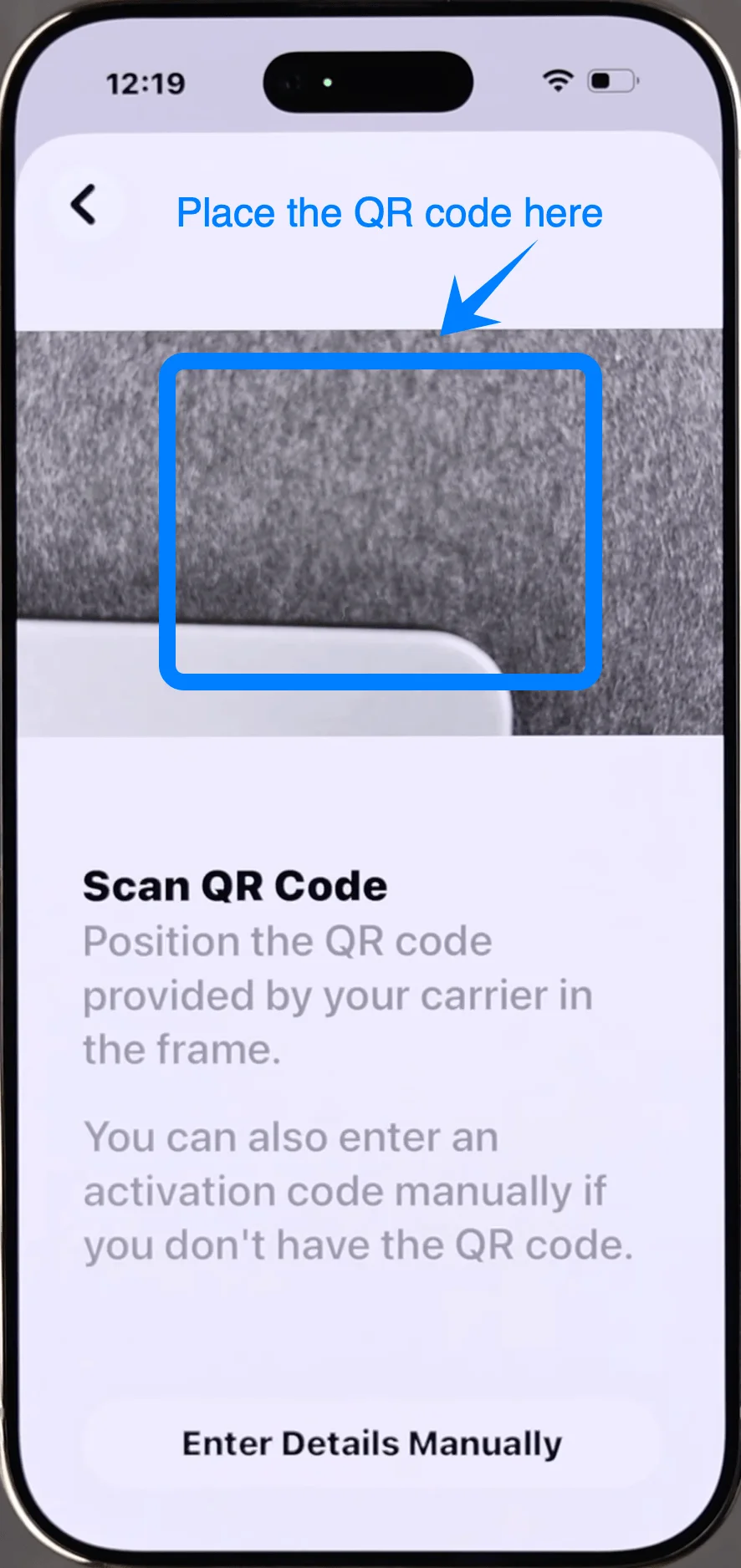
Attendi che il telefono riconosca il codice.
Passaggio 4: Conferma Attivazione
Quando richiesto, tocca Continua
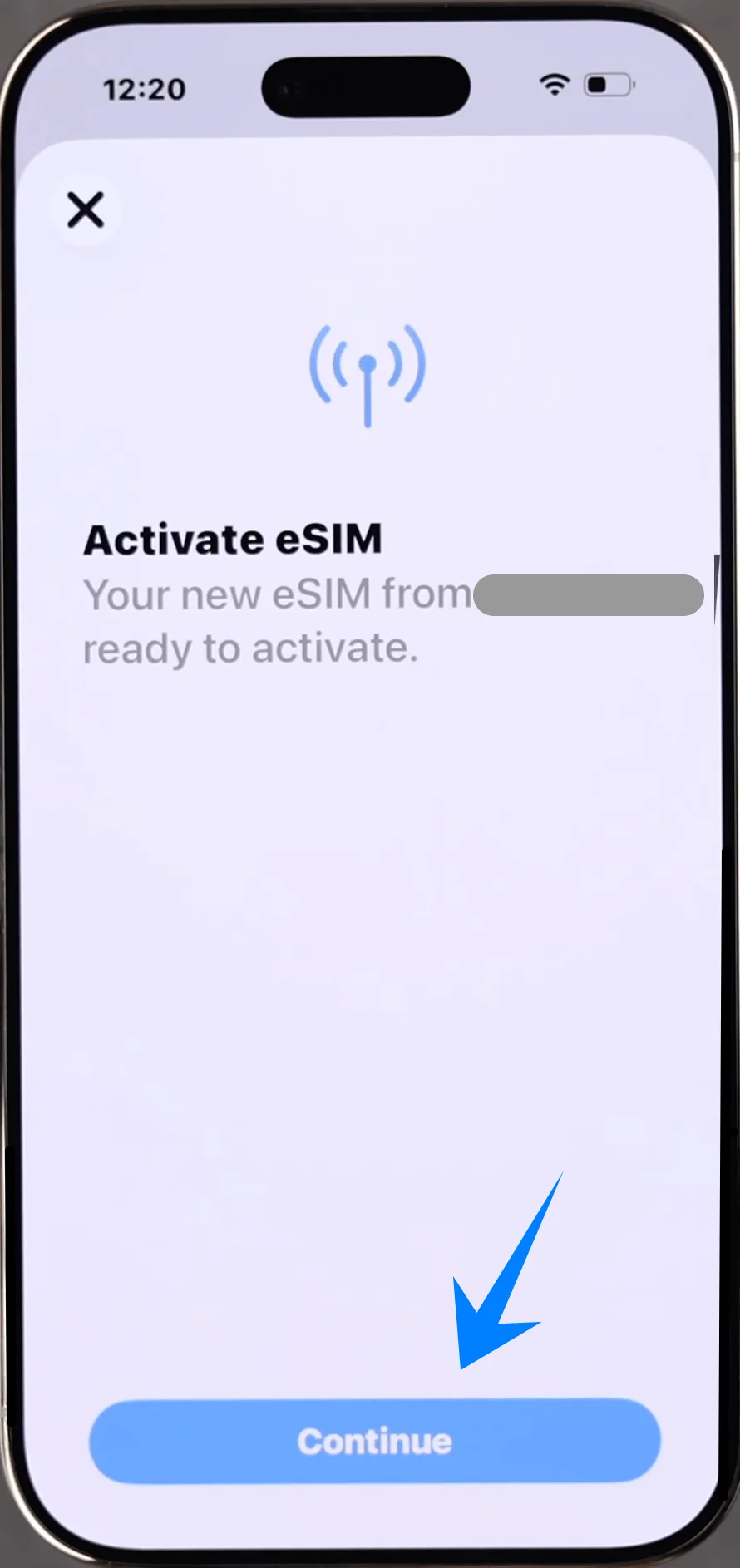
Tocca Aggiungi Piano Cellulare
Passaggio 5: Configura le impostazioni cellulari
Seleziona un'etichetta per il piano (ad es. Primario, Secondario, o personalizzata)
Tocca Continua
Scegli come utilizzare la linea:
Linea predefinita per chiamate e messaggi
Linea predefinita per dati cellulari
Tocca Fine
Metodo 2: Installare eSIM tramite input manuale
Passaggio 1: Apri le Impostazioni cellulari
Tocca Impostazioni
Scorri verso il basso e tocca Cellulare (Su alcuni dispositivi, potrebbe apparire come “Servizio voce e dati” o “Dati cellulare”)
Passaggio 2: Aggiungi eSIM
Tocca Aggiungi eSIM se hai già un piano cellulare attivo, oppure tocca Configura cellulare se è il tuo primo piano
Tocca Usa codice QR
Passaggio 3: Passa all'inserimento manuale
Nella schermata di scansione del codice QR, tocca Inserisci dettagli manualmente (in basso)
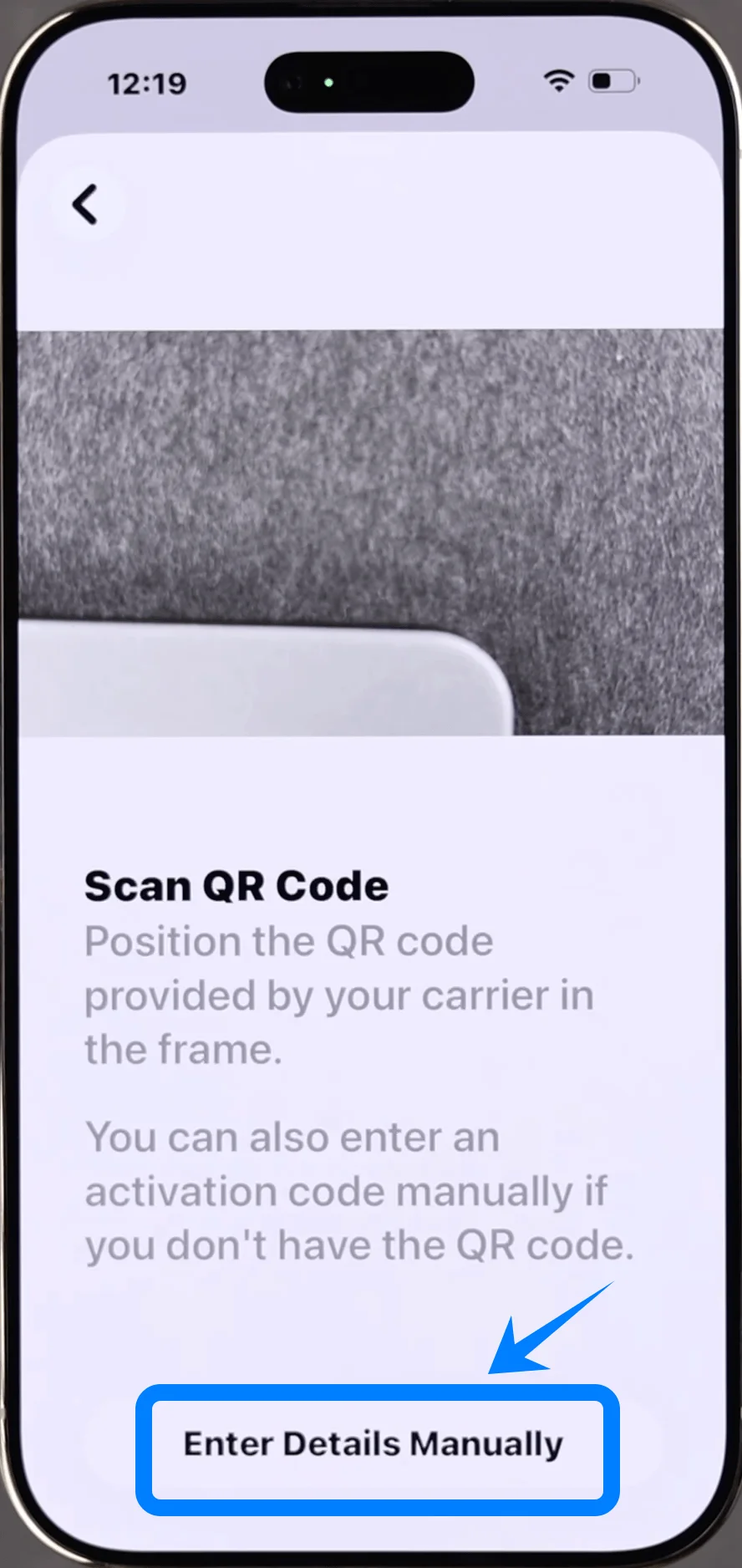
Passaggio 4: Inserisci le informazioni di attivazione
Tocca il campo etichettato Indirizzo SM-DP+
Inserisci l'indirizzo SM-DP+ fornito dal tuo operatore
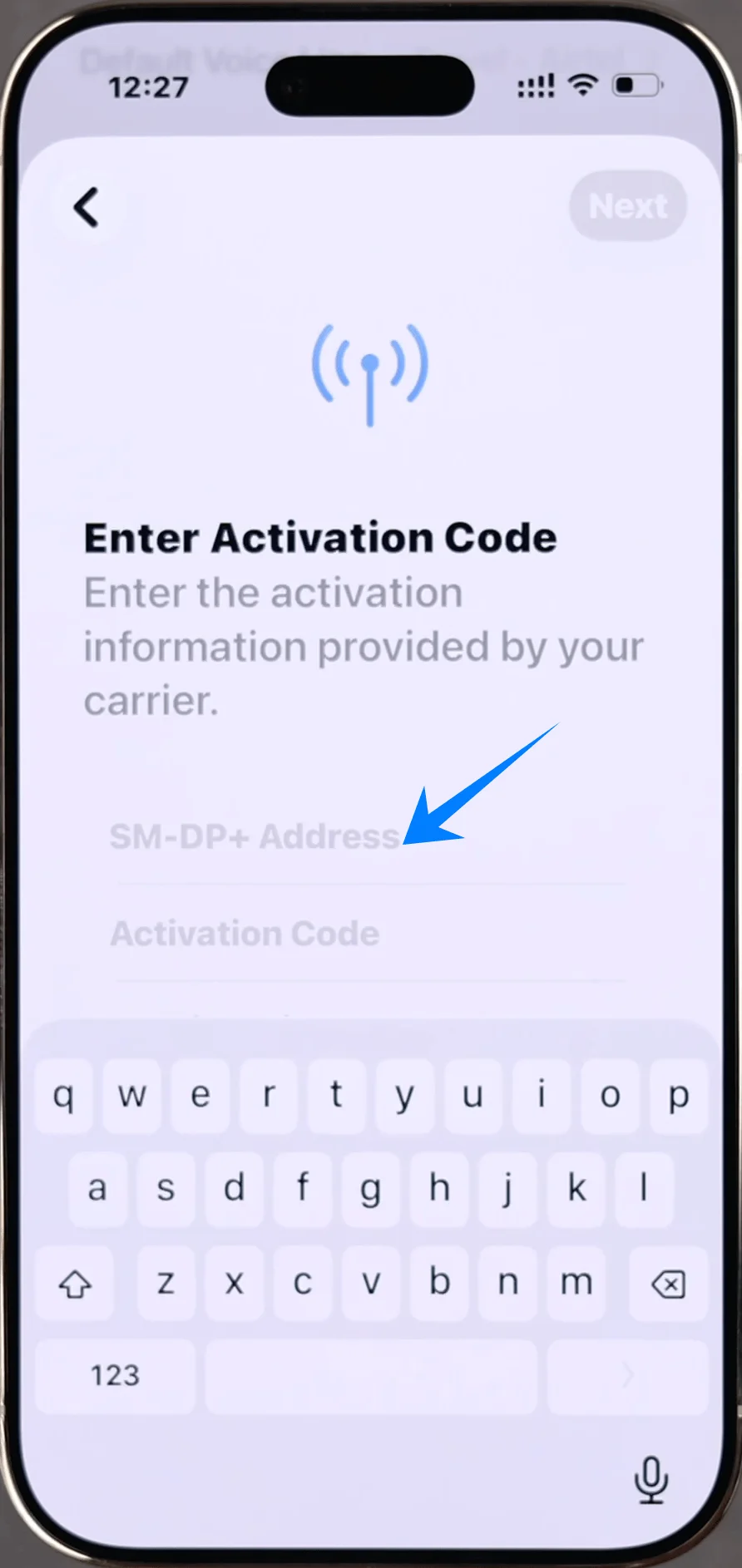
Inserisci il Codice di attivazione
Tocca Avanti
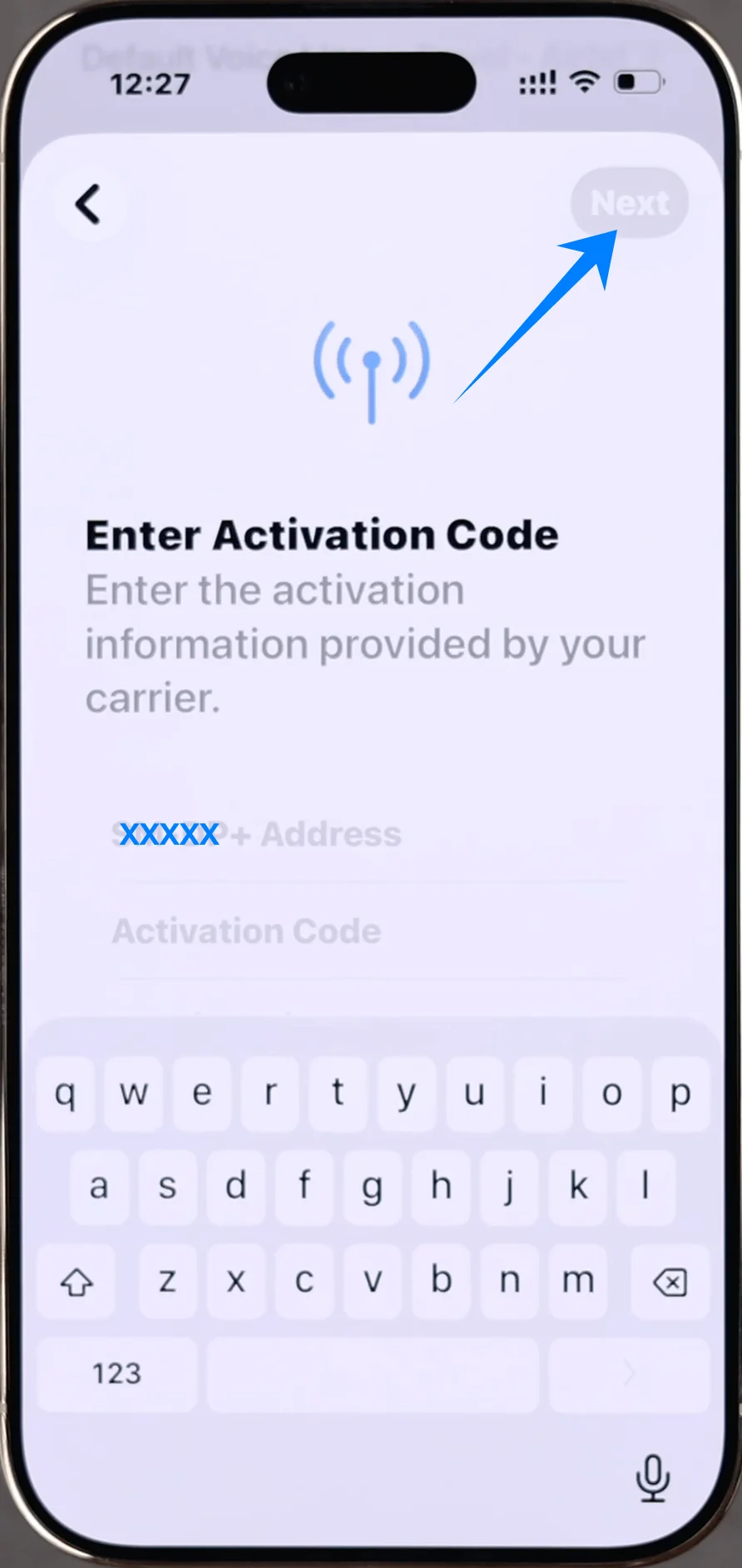
Passaggio 5: Conferma l'installazione
Tocca Aggiungi piano cellulare
Attendi che l'iPhone attivi la eSIM
Passaggio 6: Configura le impostazioni cellulari
Seleziona un'etichetta (es. Primaria, Secondaria, Viaggio)
Tocca Continua
Imposta:
Linea predefinita per le chiamate
Linea predefinita per i dati
Tocca Fine
Come confermare l'installazione della eSIM
Dopo aver completato uno dei due metodi, verifica l'installazione come segue:
Passaggio 1: Controlla i piani cellulari
Apri le Impostazioni
Scorri verso il basso e tocca Cellulare (su alcuni dispositivi potrebbe apparire come “Servizio Mobile” o “Dati Mobili”)
Passaggio 2: Verifica la presenza della eSIM
Sotto la voce SIM o Piani cellulari, verifica che il tuo nuovo piano sia presente
Tocca il piano per assicurarti che:
Lo stato sia impostato su Attivo
Il nome dell'operatore sia visibile
Passaggio 3: Controlla il segnale e la connettività
Guarda nell'angolo in alto a destra dello schermo:
Le barre del segnale dovrebbero apparire per la nuova linea
Testa la funzionalità:
Effettua una chiamata
Nota: Alcuni piani eSIM potrebbero non includere il supporto per le chiamate vocali; pertanto, questa funzione potrebbe non essere disponibile a seconda del piano scelto.
Abilita i dati cellulari
Note Finali
Se l'attivazione non va a buon fine, assicurati che la tua connessione internet sia stabile.
Verifica attentamente che il codice QR o i dettagli di attivazione siano corretti.
Alcuni operatori richiedono l'autenticazione dell'account prima dell'attivazione.
Conclusione
Una volta completati tutti i passaggi, la eSIM iRoamly dovrebbe essere perfettamente funzionante sul tuo iPhone Air.
In caso di problemi durante il processo, solitamente è sufficiente verificare i dettagli di attivazione e la connessione di rete per risolverli.
Dopo aver completato l'attivazione, il tuo iPhone Air ti offrirà un'esperienza di dati mobili veloce, stabile e pratica, rendendo più semplice restare connessi ovunque tu vada.