
La tecnologia eSIM sta cambiando il modo in cui le persone si connettono alle reti mobili, eliminando la necessità di schede SIM fisiche. Invece di inserire o sostituire componenti, puoi configurare un piano mobile direttamente sul tuo dispositivo in pochi passaggi.
Ciò rende il processo più veloce, più organizzato e più facile da gestire, soprattutto se cambi operatore o viaggi spesso.
Con il supporto completo per eSIM su iPhone 14, tutto può essere gestito digitalmente dalle tue impostazioni. In questa guida, imparerai passo dopo passo come installare e attivare la tua eSIM iRoamly.
Preparativi prima di configurare la eSIM di iRoamly
Prima di iniziare, assicurati di disporre dei seguenti elementi:
Una connessione internet stabile (Wi-Fi o rete cellulare)
Un codice QR eSIM valido oppure i dettagli per l'attivazione manuale (indirizzo SM-DP+ e codice di attivazione) forniti dal tuo operatore
Il tuo iPhone 14 acceso e sbloccato
Il dispositivo aggiornato all'ultima versione di iOS (consigliato per garantire la compatibilità)
Metodo 1: Installare eSIM usando un codice QR
Passaggio 1: Apri le impostazioni cellulari
Tocca Impostazioni
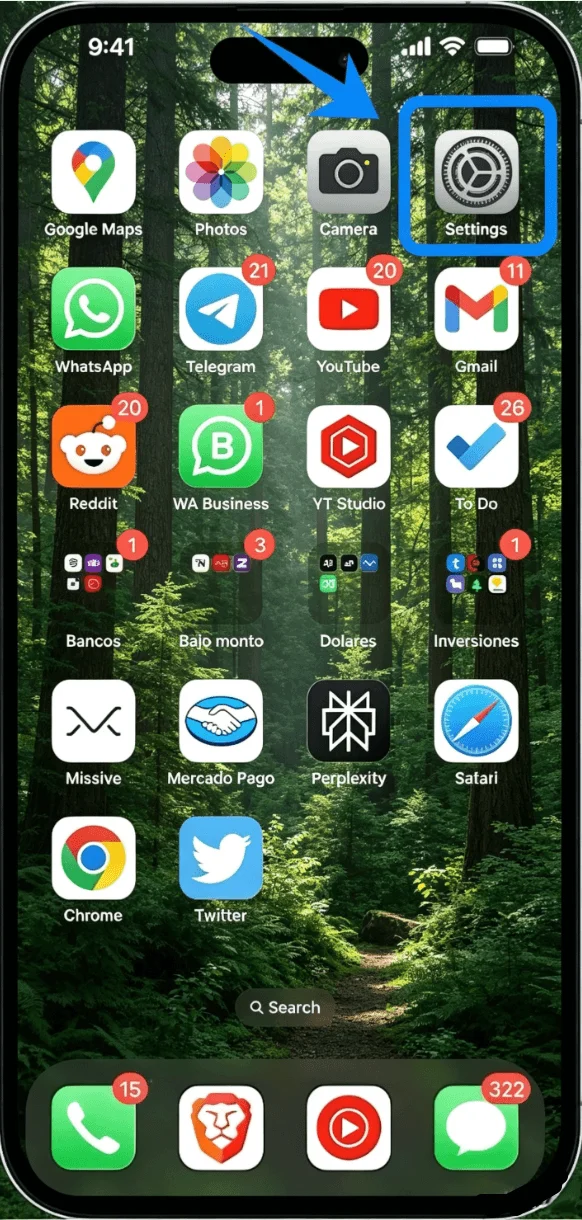
Scorri verso il basso e tocca Cellulare (Su alcuni dispositivi, questa voce potrebbe apparire come “Servizio cellulare” o “Dati cellulari”)
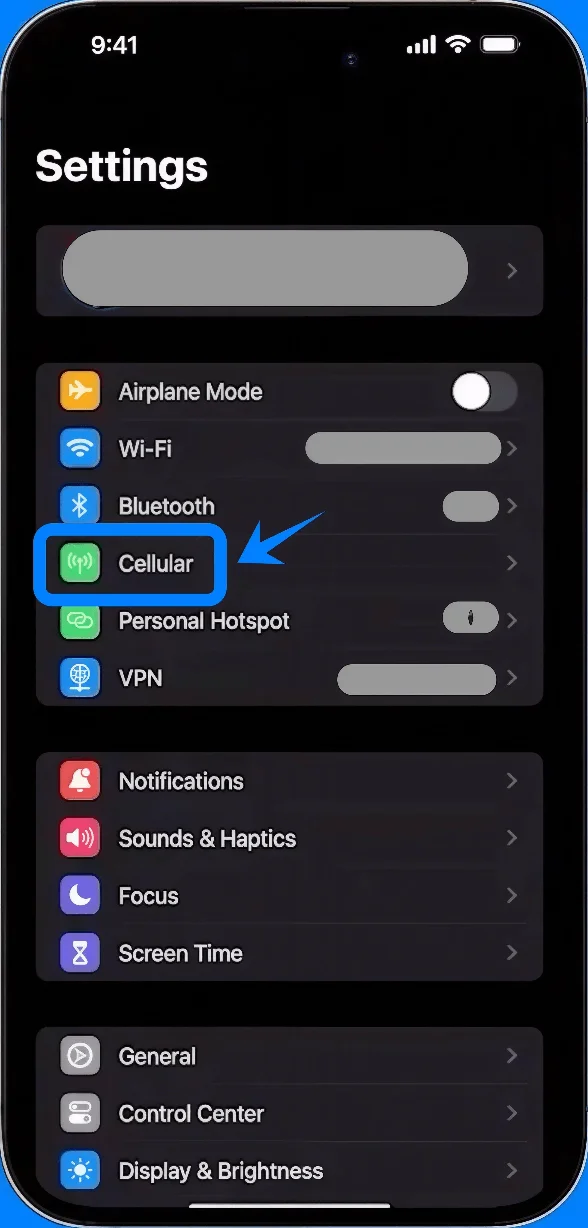
Passaggio 2: Aggiungi eSIM
Tocca Aggiungi eSIM
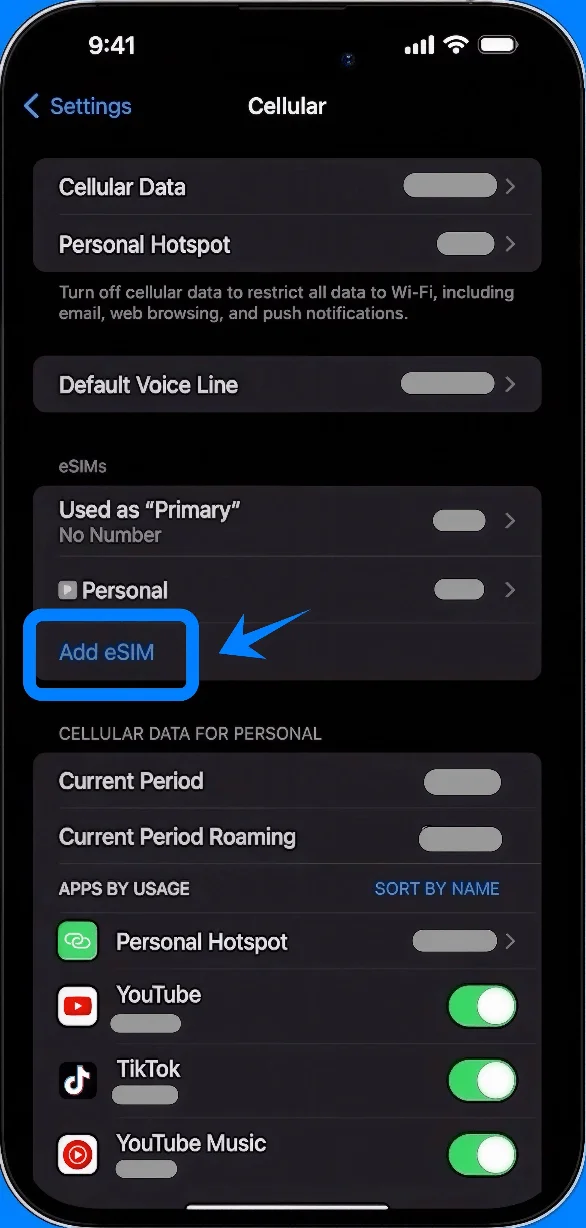
Passaggio 3: Scegli l'opzione Codice QR
Tocca Usa codice QR
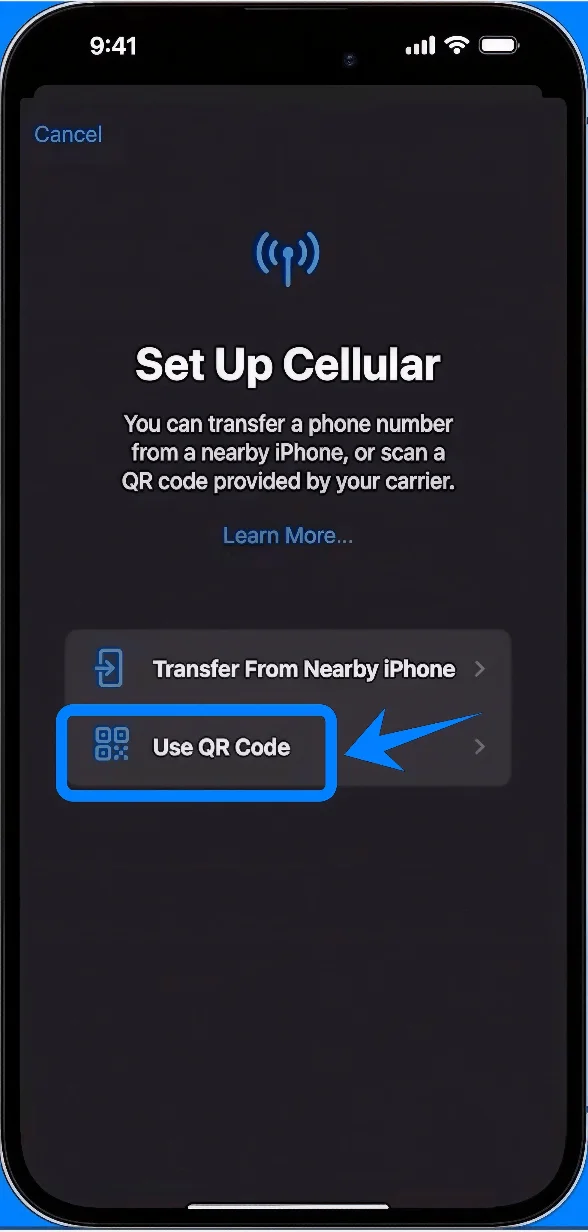
Passaggio 4: Scansiona il codice QR
Posiziona il tuo iPhone in modo che il codice QR appaia all'interno dell'inquadratura della fotocamera
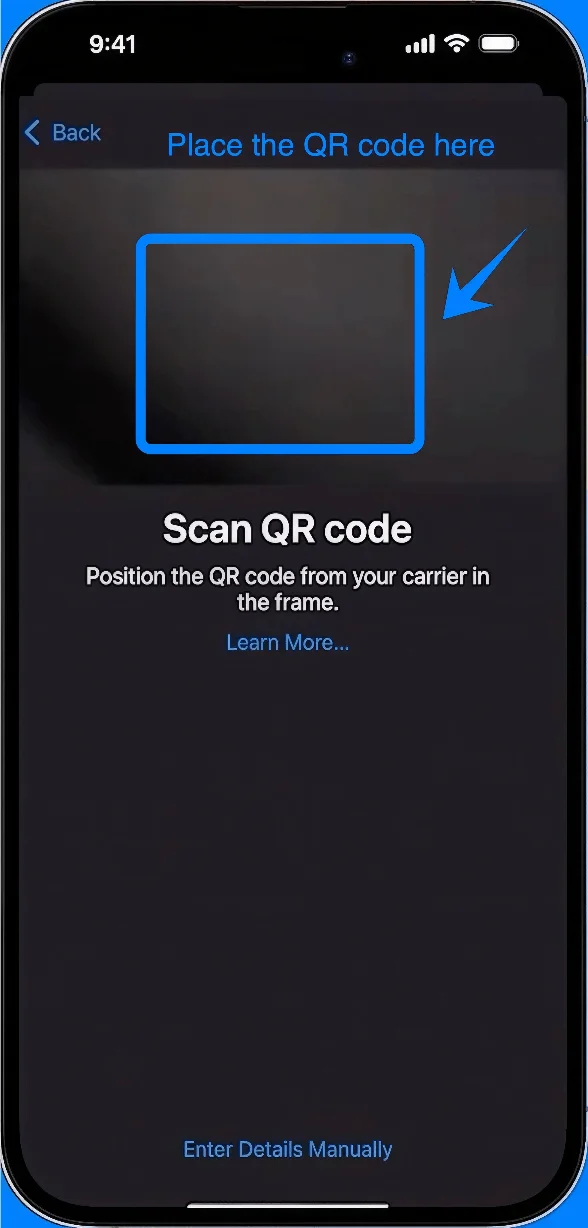
Attendi che il dispositivo riconosca automaticamente il codice
Passaggio 5: Conferma il piano cellulare
Quando richiesto, tocca Aggiungi piano cellulare
Passaggio 6: Etichetta il piano (Opzionale ma consigliato)
Scegli un'etichetta (es. Primaria, Secondaria)
Tocca Continua
Passaggio 7: Imposta le preferenze della linea predefinita
Seleziona quale linea usare per:
Linea voce predefinita → Tocca la linea preferita → Tocca Continua
iMessage & FaceTime → Seleziona la linea → Tocca Continua
Dati cellulari → Seleziona la linea → Tocca Continua
Passaggio 8: Completa la configurazione
Attendi il completamento dell'attivazione
Tocca Fine se richiesto
Metodo 2: Installare la eSIM tramite inserimento manuale
Passo 1: Aprire le impostazioni cellulari
Toccare Impostazioni
Scorrere verso il basso e toccare Cellulare (Su alcuni dispositivi, potrebbe apparire come “Servizio mobile” o “Dati mobili”)
Passo 2: Aggiungere la eSIM
Toccare Aggiungi eSIM
Passo 3: Scegliere l'opzione di inserimento manuale
Toccare Usa QR Code
Nella schermata dello scanner QR, toccare Inserisci i dettagli manualmente (situato in basso)
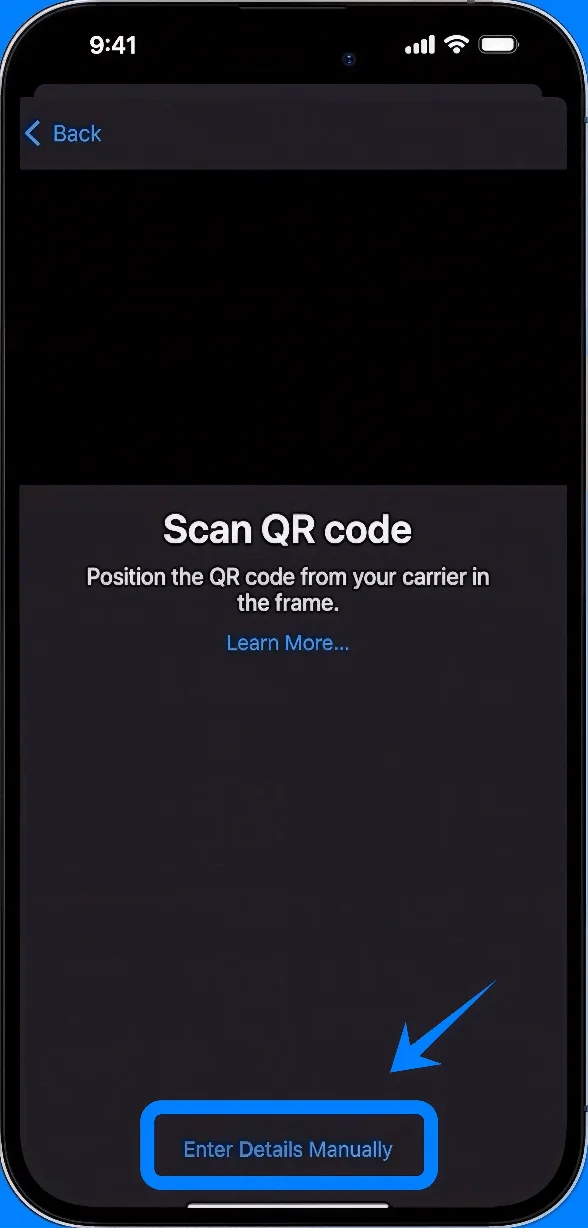
Passo 4: Inserire le informazioni di attivazione
Nel campo Indirizzo SM-DP+, digitare l'indirizzo fornito dal proprio operatore
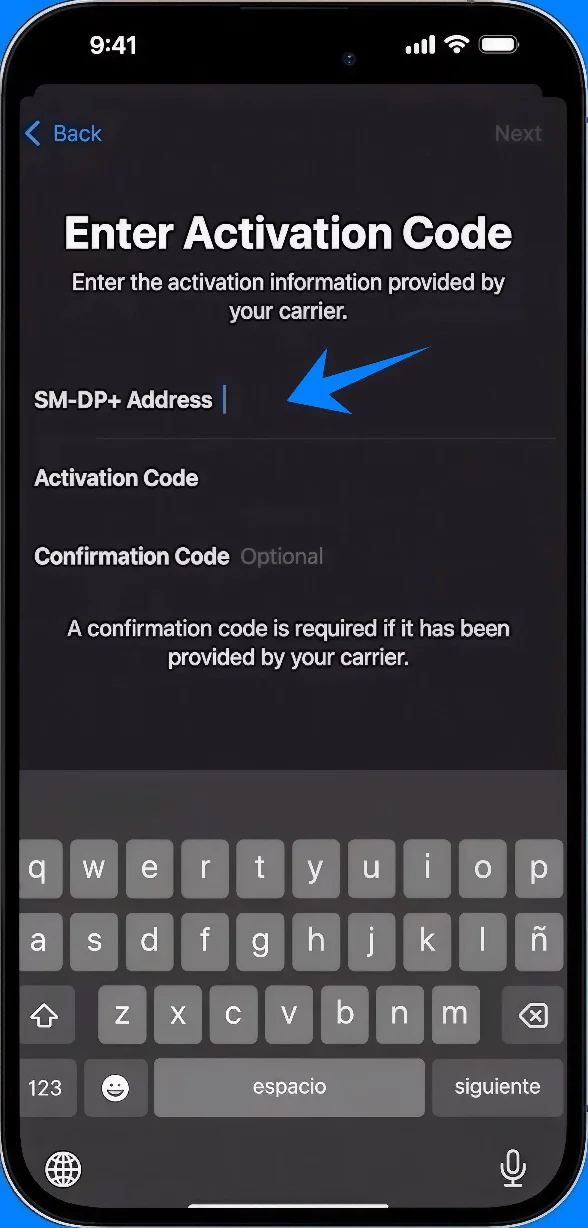
Nel campo Codice di attivazione, digitare il codice esattamente come indicato
Se richiesto, inserire il Codice di conferma
Passo 5: Inviare l'attivazione
Toccare Avanti
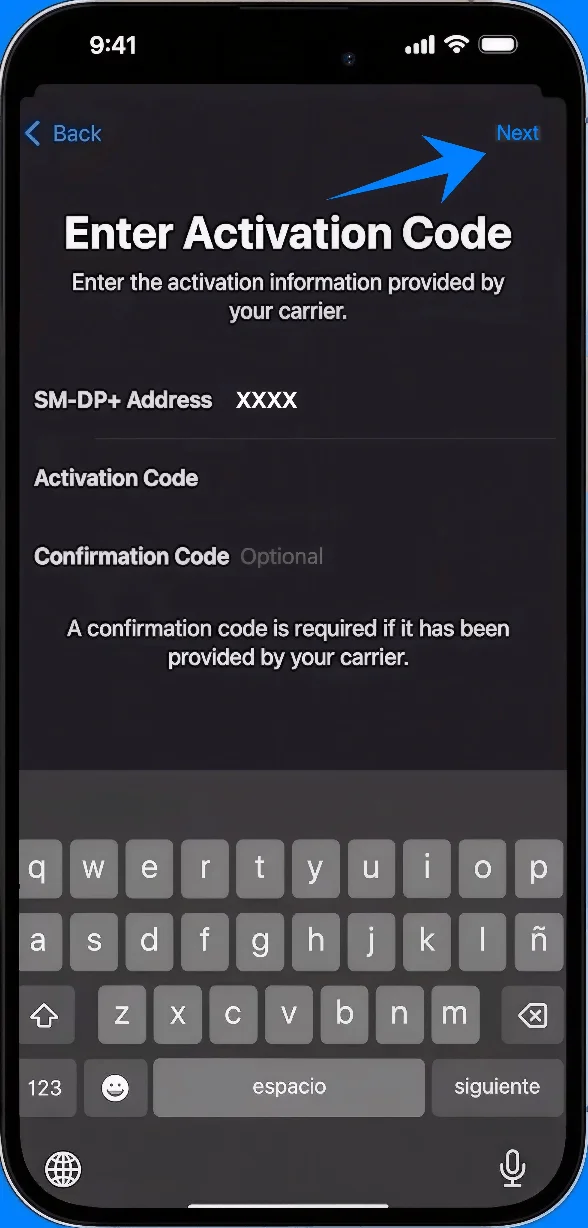
Passo 6: Confermare il piano cellulare
Quando richiesto, toccare Aggiungi piano cellulare
Passo 7: Etichettare il piano
Scegliere un'etichetta (es. Primario, Secondario)
Toccare Continua
Passo 8: Configurare l'utilizzo della linea
Selezionare le impostazioni predefinite per:
Linea vocale → Toccare la selezione → Toccare Continua
iMessage & FaceTime → Toccare la selezione → Toccare Continua
Dati cellulare → Toccare la selezione → Toccare Continua
Passo 9: Completare la configurazione
Attendere il completamento dell'attivazione
Toccare Fine se richiesto
Come confermare l'installazione della eSIM
Controlla nelle impostazioni cellulari
Vai su Impostazioni → Cellulare (Su alcuni dispositivi, potrebbe apparire come “Servizio mobile” o “Dati mobili”)
Verifica che sia presente un nuovo piano sotto la voce SIM o Piani cellulari
Controlla l'indicatore di segnale
Guarda nell'angolo in alto a destra dello schermo
Assicurati che compaiano le barre del segnale per la linea appena aggiunta
Verifica lo stato della linea
Tocca il nuovo piano sotto Impostazioni → Cellulare (Su alcuni dispositivi, potrebbe apparire come “Servizio mobile” o “Dati mobili”)
Conferma che:
Attiva questa linea sia abilitato (l'interruttore deve essere verde)
Lo stato indichi Connesso o simile
Testa la connettività
Effettua una chiamata di prova:
Apri Telefono → Tastierino → Componi numero → Chiama
Testa i dati mobili:
Disattiva il Wi-Fi → Apri Safari → Carica una pagina web
Conclusione
Ora che la tua iRoamly eSIM è configurata, il tuo iPhone 14 è pronto a supportare un modo più flessibile per rimanere connessi. La possibilità di installare e attivare un piano digitalmente ti consente di adattarti rapidamente, senza passaggi aggiuntivi o interruzioni.
Che tu stia gestendo una o più linee, tutto può essere controllato direttamente dal tuo dispositivo. Una volta completata la configurazione, rimanere connessi diventa più semplice, intuitivo e facile da gestire ovunque tu vada.