
La tecnologia eSIM rende più facile che mai connettere il tuo telefono a una rete. Senza la necessità di inserire o sostituire una scheda SIM, puoi attivare un piano digitalmente in pochi minuti.
Per chi la utilizza per la prima volta, la procedura di configurazione può sembrare insolita, ma in realtà è piuttosto semplice una volta conosciuti i passaggi.
In questa guida, ti mostreremo come installare e attivare una eSIM iRoamly sul tuo iPhone 14 Pro Max, coprendo tutto ciò che serve, dalla preparazione alla configurazione finale.
Preparativi prima di configurare iRoamly eSIM
Prima di iniziare, assicurati di disporre dei seguenti elementi:
Una connessione internet stabile (Wi-Fi o rete cellulare)
Un codice QR eSIM valido o i dettagli per l'attivazione manuale (indirizzo SM-DP+ e codice di attivazione) forniti dal proprio operatore
Il proprio iPhone 14 Pro Max acceso e sbloccato
Il dispositivo aggiornato all'ultima versione di iOS (consigliato per garantire la compatibilità)
Metodo 1: Installa eSIM utilizzando il codice QR
Passaggio 1: Apri le impostazioni cellulari
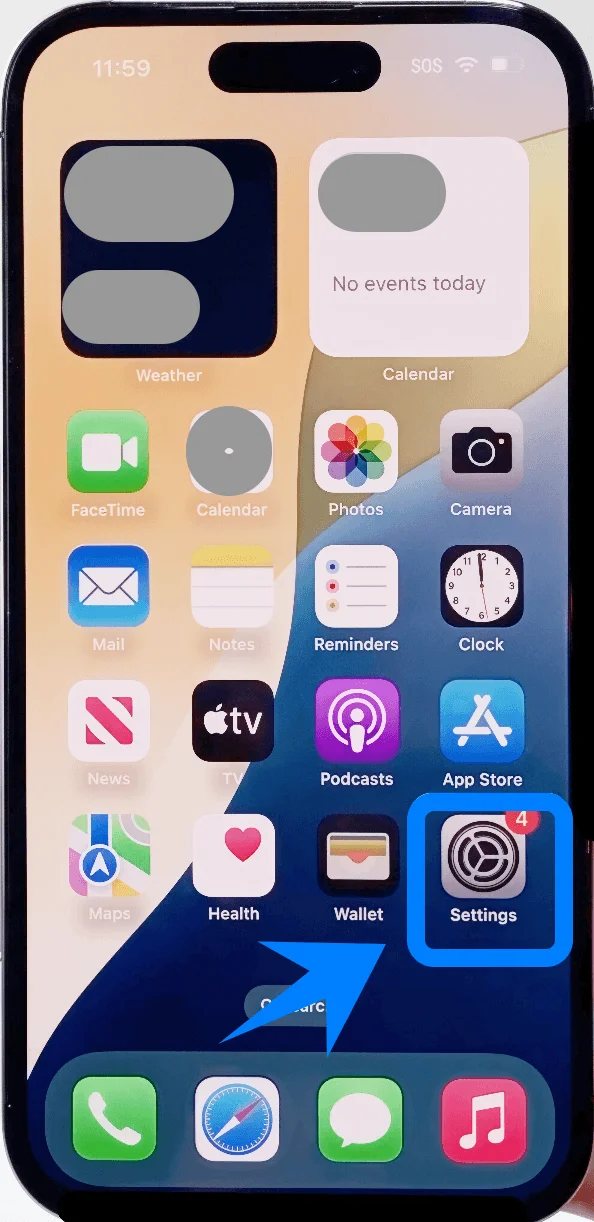
Tocca Impostazioni nella schermata Home
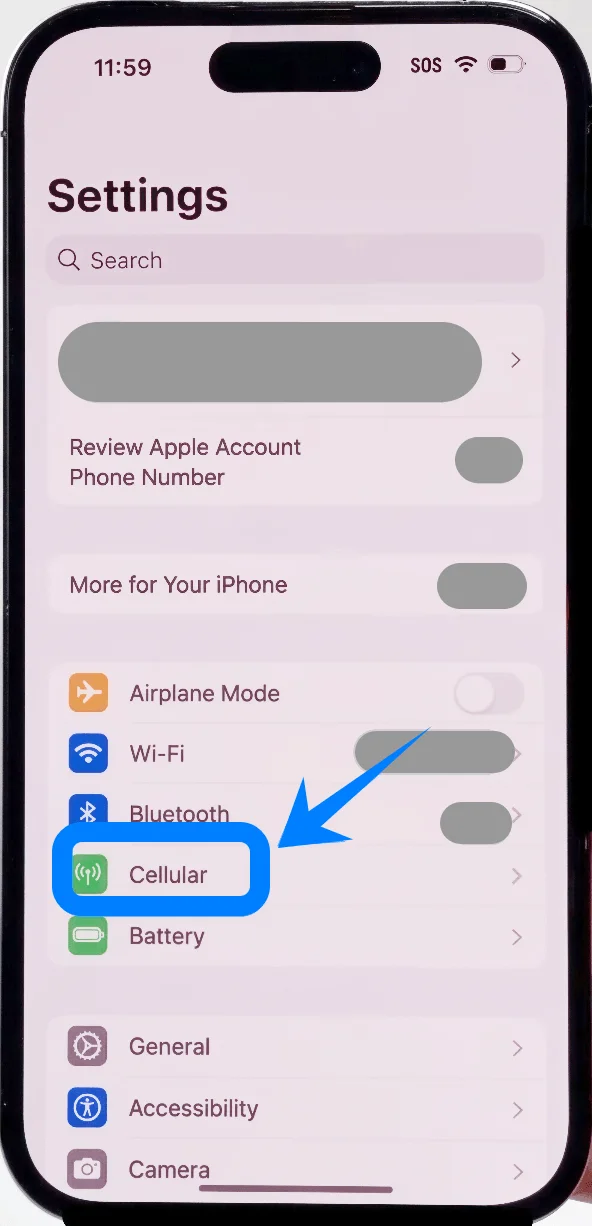
Scorri verso il basso e tocca Cellulare (su alcuni dispositivi, potrebbe apparire come “Servizio voce e dati” o “Dati cellulari”)
Passaggio 2: Aggiungi eSIM
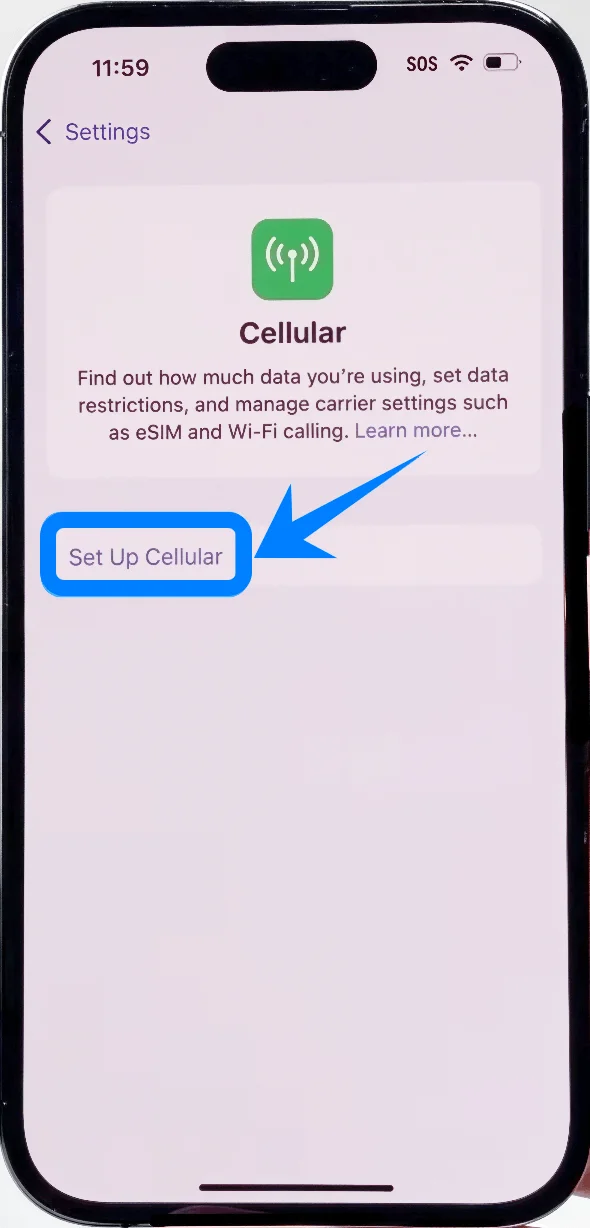
Tocca Aggiungi eSIM se hai già un piano cellulare attivo, oppure tocca Configura cellulare se è il tuo primo piano
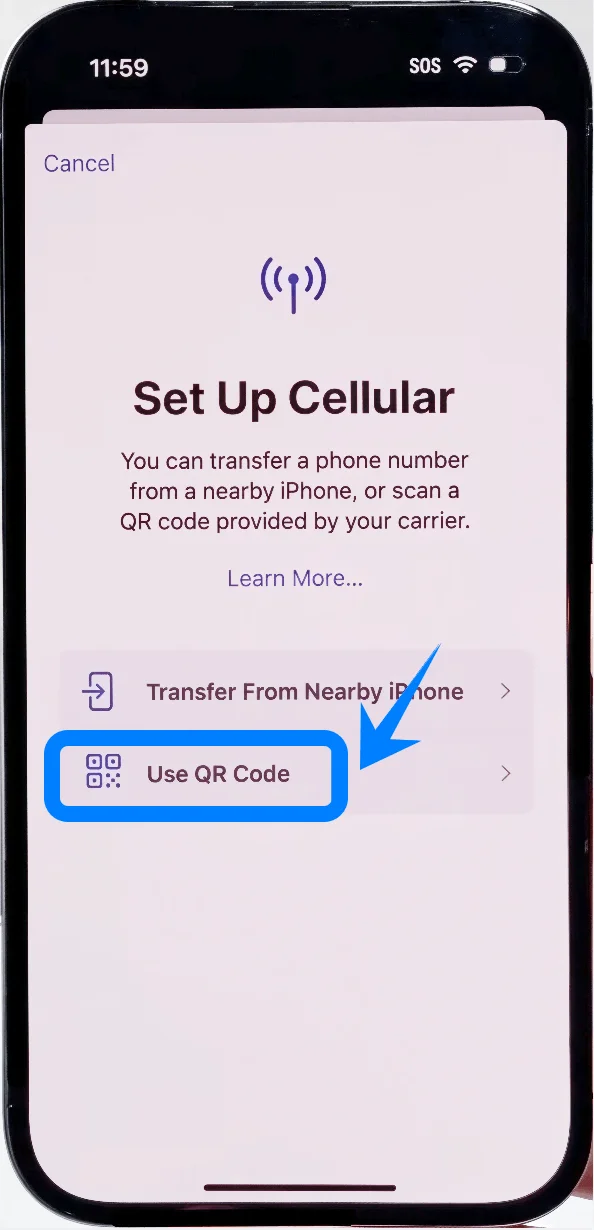
Tocca Usa codice QR
Passaggio 3: Scansiona il codice QR
L'interfaccia della fotocamera si aprirà automaticamente
Posiziona il tuo iPhone in modo che il codice QR sia completamente visibile all'interno della cornice
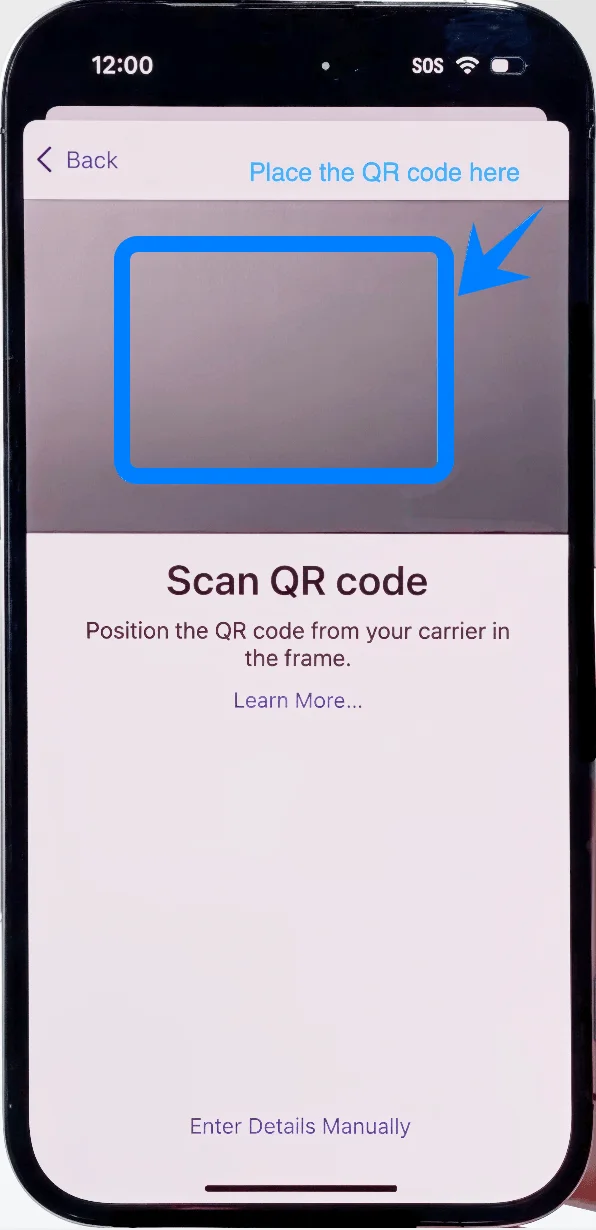
Attendi che il dispositivo riconosca il codice
Passaggio 4: Conferma il piano cellulare
Una volta rilevato, apparirà un avviso con la dicitura “Aggiungi piano cellulare”
Tocca Aggiungi piano cellulare
Passaggio 5: Etichetta il piano
Scegli un'etichetta (ad esempio, Principale, Secondaria, Lavoro o una personalizzata)
Tocca Continua
Passaggio 6: Configura la linea predefinita (se richiesto)
Seleziona la linea da utilizzare per:
Linea predefinita
iMessage e FaceTime
Dati cellulari
Tocca Continua dopo ogni selezione
Passaggio 7: Completa la configurazione
Attendi il completamento dell'attivazione
Tornerai automaticamente alla schermata delle impostazioni Cellulare
Metodo 2: Installare eSIM usando l'inserimento manuale
Passo 1: Apri le Impostazioni Cellulari
Tocca Impostazioni
Scorri verso il basso e tocca Cellulare (Su alcuni dispositivi, questa voce potrebbe apparire come “Servizio Mobile” o “Dati Mobili”)
Passo 2: Aggiungi eSIM
Tocca Aggiungi eSIM se hai già un piano cellulare attivo, oppure tocca Configura cellulare se si tratta del tuo primo piano
Tocca Usa codice QR
Passo 3: Passa all'inserimento manuale
Nella schermata di scansione del codice QR, tocca Inserisci i dettagli manualmente (situato in basso)
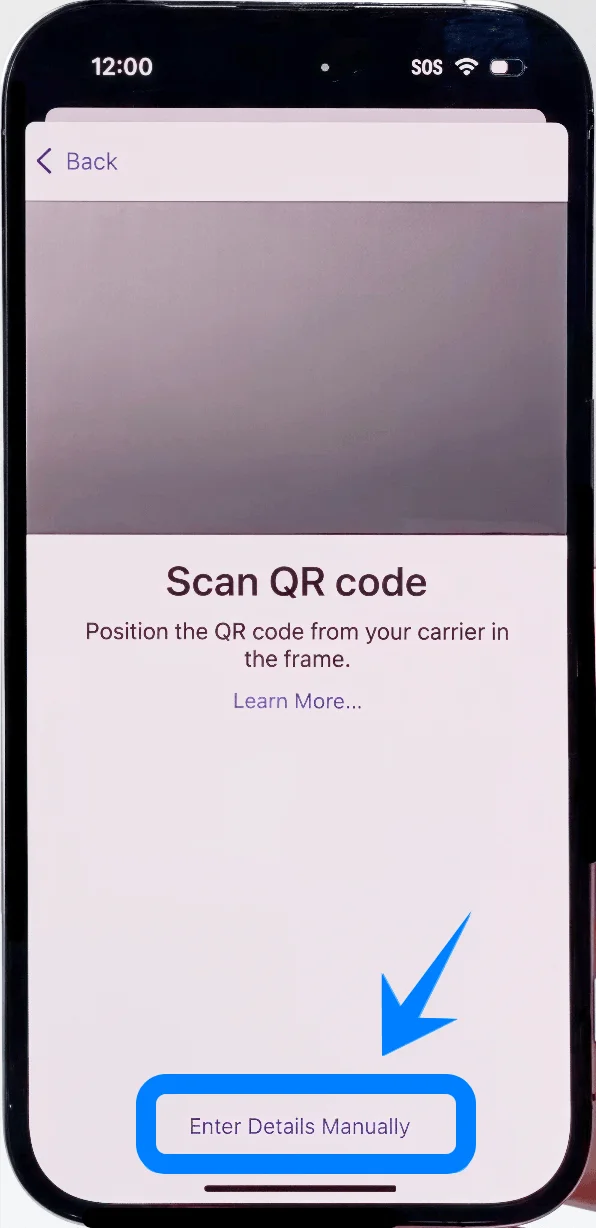
Passo 4: Inserisci tutti i dati di attivazione in un'unica pagina
Tocca Indirizzo SM-DP+ → inserisci l'indirizzo fornito dal tuo operatore
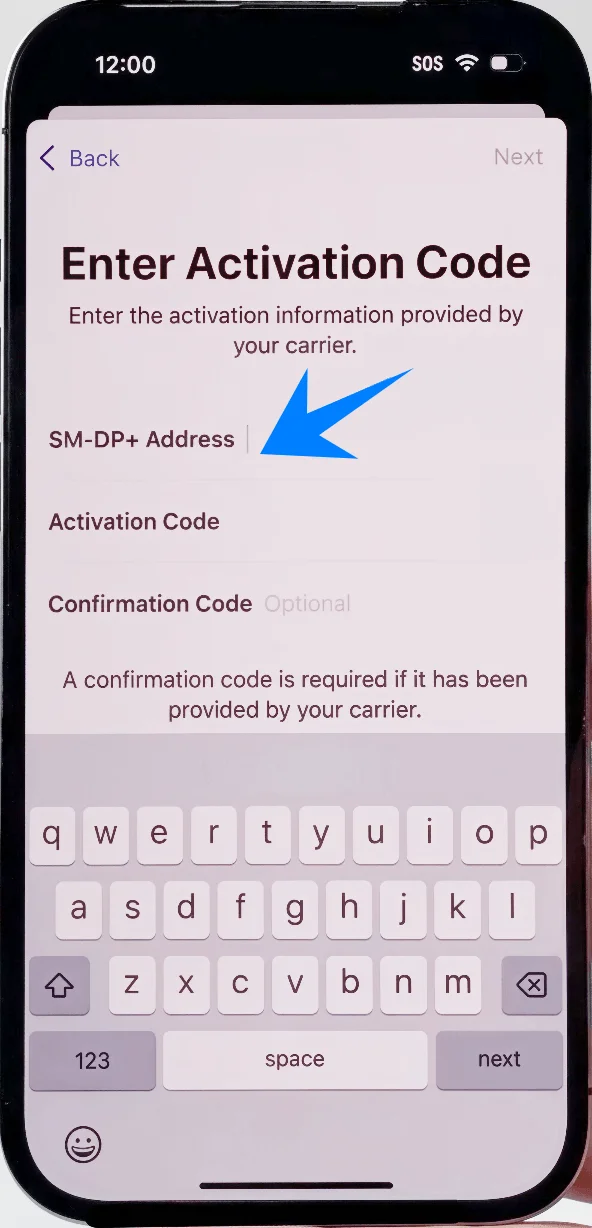
Tocca Codice di attivazione → inserisci il codice di attivazione
Se disponibile:
Tocca Codice di conferma → inserisci il codice di conferma
Dopo aver compilato tutti i campi:
Tocca Avanti (nell'angolo in alto a destra)
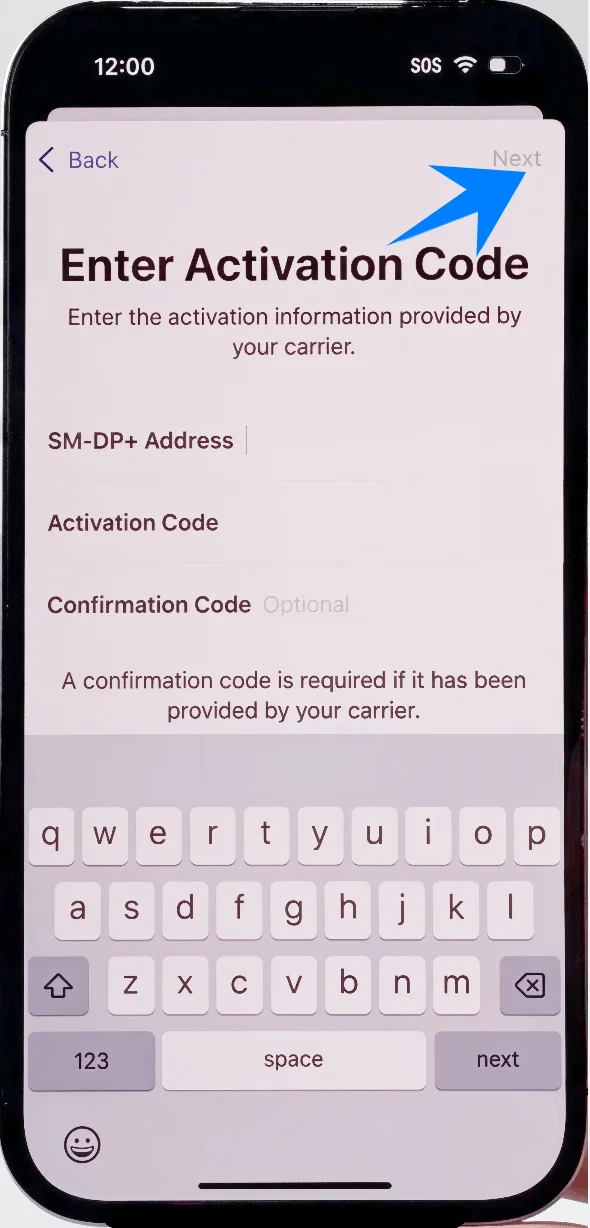
Passo 5: Aggiungi il piano cellulare
Tocca Aggiungi piano cellulare una volta convalidati i dettagli
Passo 6: Etichetta il piano
Assegna un'etichetta (ad esempio, Primaria, Viaggio, ecc.)
Tocca Continua
Passo 7: Configura l'utilizzo della linea
Seleziona le tue preferenze per:
Linea voce predefinita
iMessage e FaceTime
Dati cellulari
Tocca Continua dopo ogni selezione
Passo 8: Completa la configurazione
Attendi l'attivazione della eSIM
Il dispositivo tornerà alla pagina delle impostazioni Cellulare
Come confermare la corretta installazione della eSIM
Controlla la presenza del piano cellulare
Vai su Impostazioni → Cellulare (Su alcuni dispositivi, questa voce potrebbe apparire come “Servizio Mobile” o “Dati Mobili”)
Verifica che sia presente un nuovo piano sotto la voce SIM o Piani cellulare
Controlla lo stato del segnale
Guarda l'angolo in alto a destra dello schermo
Assicurati che compaiano le barre del segnale relative alla linea appena aggiunta
Verifica l'attivazione della linea
In Impostazioni → Cellulare (Su alcuni dispositivi, questa voce potrebbe apparire come “Servizio Mobile” o “Dati Mobili”), tocca il nuovo piano
Conferma che:
Attiva questa linea sia abilitato
Lo stato indichi Connesso o sia visualizzata la rete attiva
Testa la connettività
Effettua una chiamata di prova o invia un messaggio
Nota: Alcuni piani eSIM potrebbero non includere il supporto per le chiamate vocali; pertanto, questa funzione potrebbe non essere disponibile a seconda del piano scelto.
Apri Safari e verifica l'accesso a internet (se utilizzi i dati cellulari)
Conclusione
Una volta completata la configurazione, il tuo dispositivo sarà dotato di un metodo di connessione più moderno e flessibile. Potrai passare facilmente da un piano all'altro ed evitare del tutto l'inconveniente di dover gestire schede SIM fisiche.
Che tu stia viaggiando all'estero, lavorando da remoto o semplicemente cercando una soluzione di rete più comoda, iRoamly eSIM garantisce che il tuo iPhone 14 Pro Max rimanga sempre connesso in modo affidabile. Goditi ogni giorno un'esperienza mobile più fluida, intelligente ed efficiente.