
Mentre gli smartphone evolvono verso un design privo di schede, eSIM sta diventando un modo più efficiente e comodo per restare connessi.
Invece di affidarti a una SIM fisica, eSIM ti consente di attivare un piano cellulare digitalmente, direttamente sul tuo dispositivo. Questo rende il processo di configurazione più rapido e semplificato.
Per gli utenti di iPhone 14 Plus, l'intera operazione può essere completata in pochi minuti senza bisogno di strumenti aggiuntivi.
Se ti stai preparando a installare la tua eSIM iRoamly, questa guida ti accompagnerà passo dopo passo, dall'aggiunta del piano fino al completamento dell'attivazione.
Preparativi prima di configurare iRoamly eSIM
Prima di iniziare, assicurati di disporre dei seguenti elementi:
Una connessione internet stabile (Wi-Fi o rete cellulare)
Un codice QR eSIM valido o i dettagli per l'attivazione manuale (indirizzo SM-DP+ e codice di attivazione) forniti dal tuo operatore
Il tuo iPhone 14 Plus acceso e sbloccato
Il dispositivo aggiornato all'ultima versione di iOS (consigliato per garantire la compatibilità)
Metodo 1: Installare eSIM tramite Codice QR
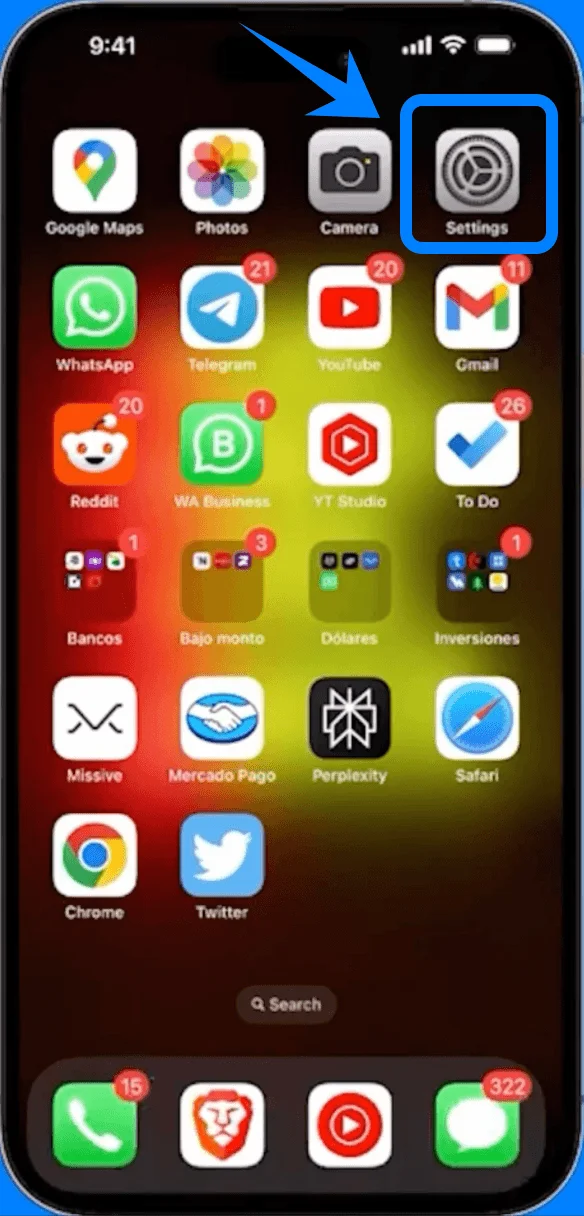
Passaggio 1: Apri Impostazioni
Tocca Impostazioni nella schermata Home.
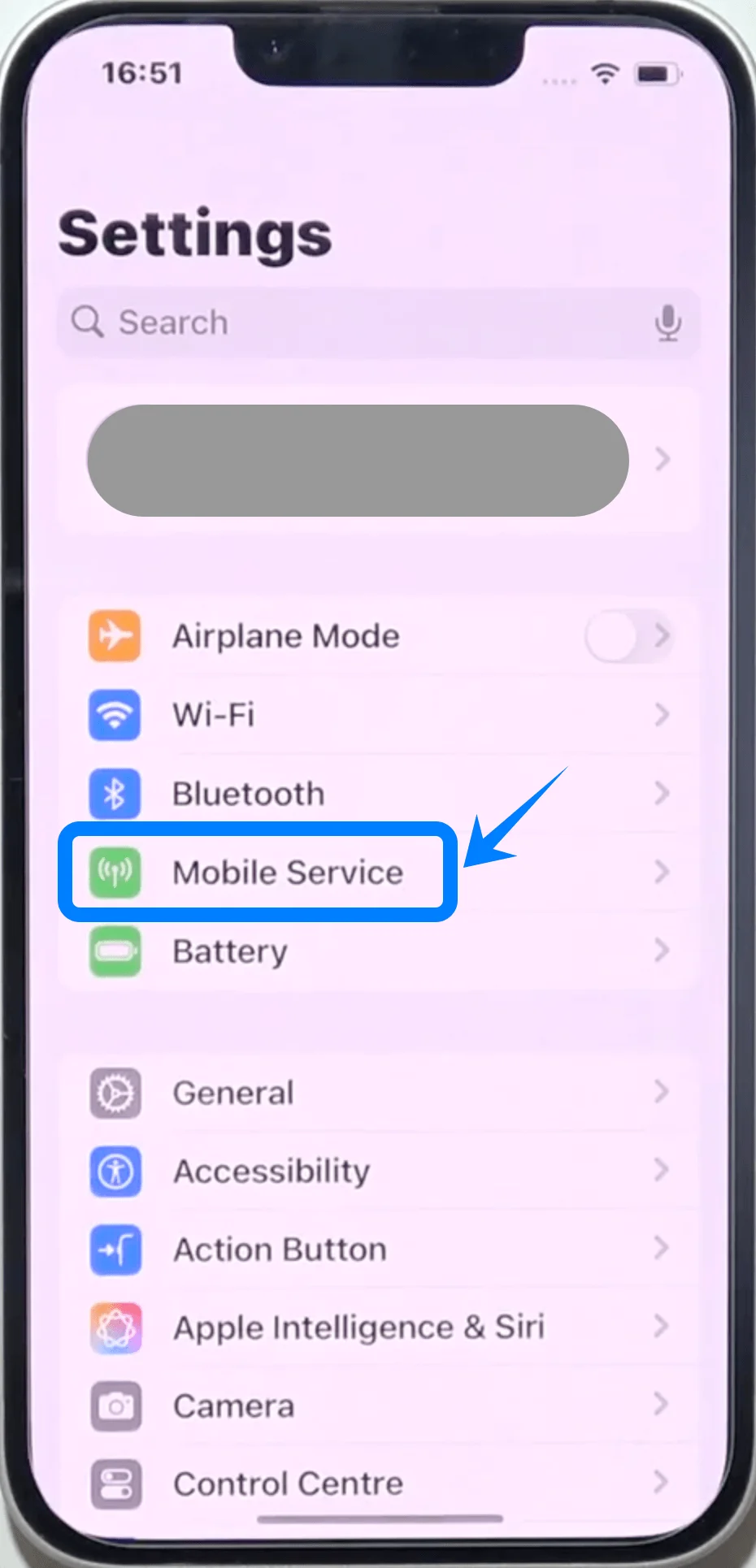
Passaggio 2: Vai alle impostazioni cellulari
Tocca Cellulare (Su alcuni dispositivi, la voce potrebbe apparire come “Servizio mobile” o “Dati cellulare”).
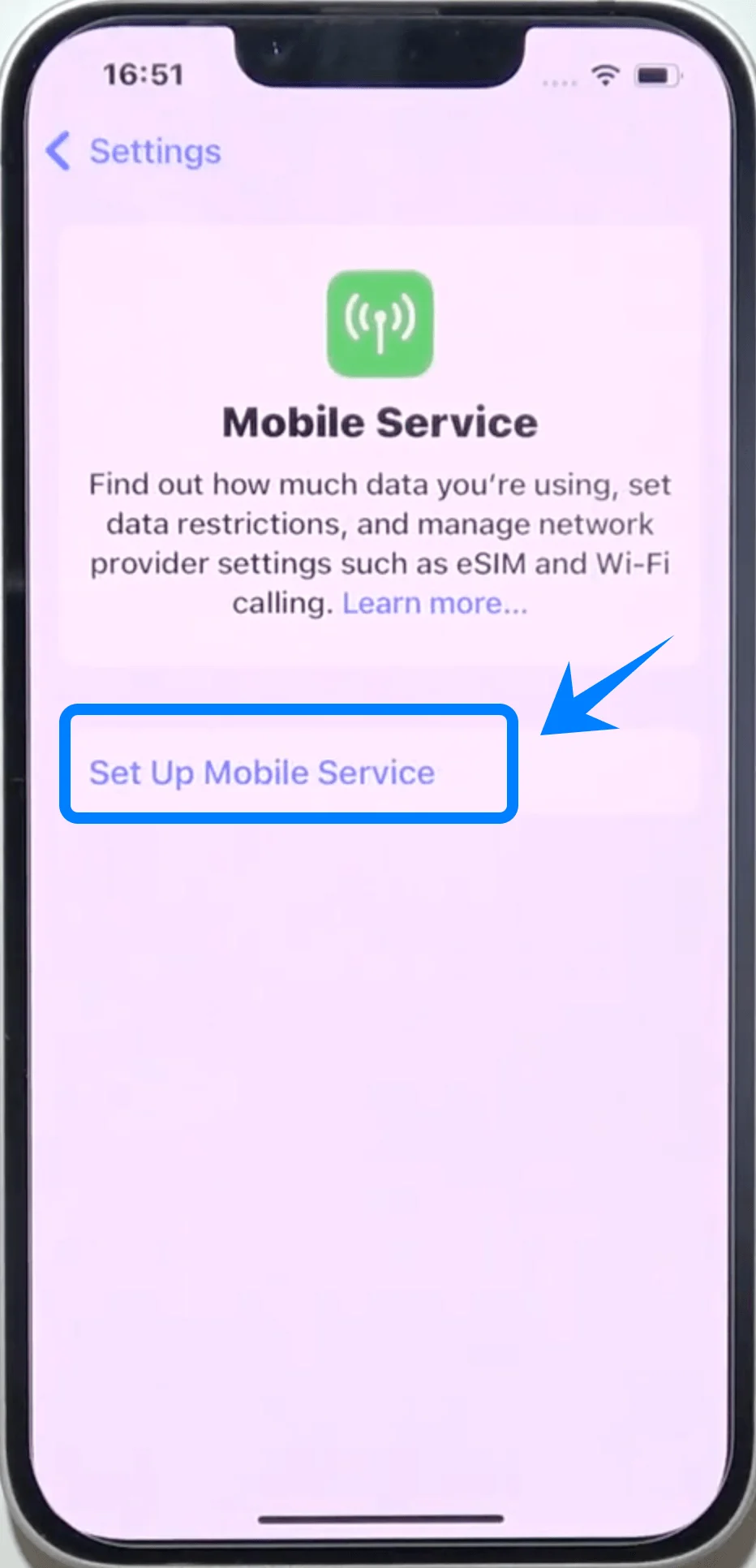
Passaggio 3: Aggiungi eSIM
Tocca Aggiungi eSIM se hai già un piano cellulare attivo, oppure tocca Configura piano cellulare se si tratta del tuo primo piano.
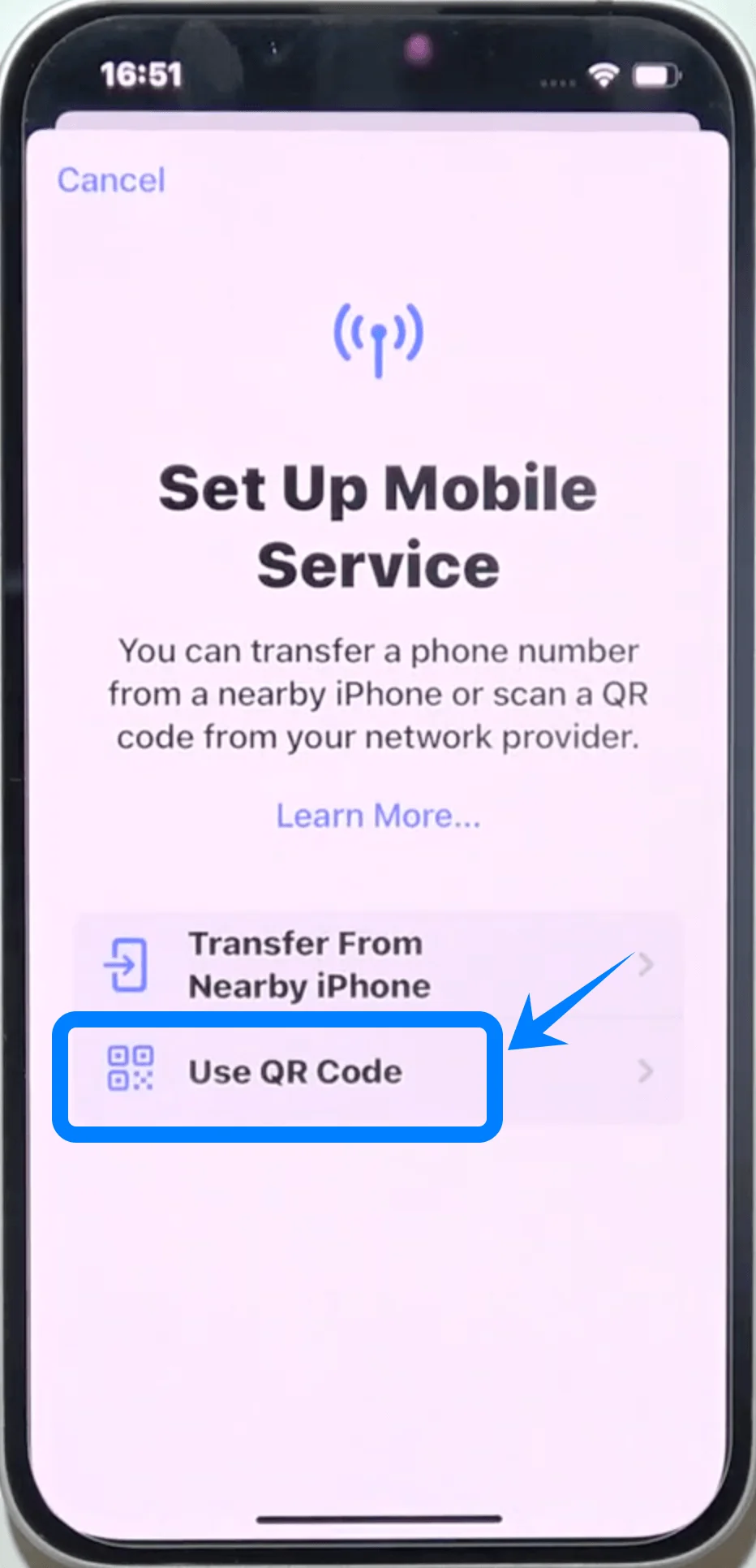
Passaggio 4: Seleziona l'opzione Codice QR
Tocca Usa codice QR.
Passaggio 5: Scansiona il Codice QR
Posiziona l'iPhone in modo che il codice QR sia visibile all'interno dell'inquadratura della fotocamera.
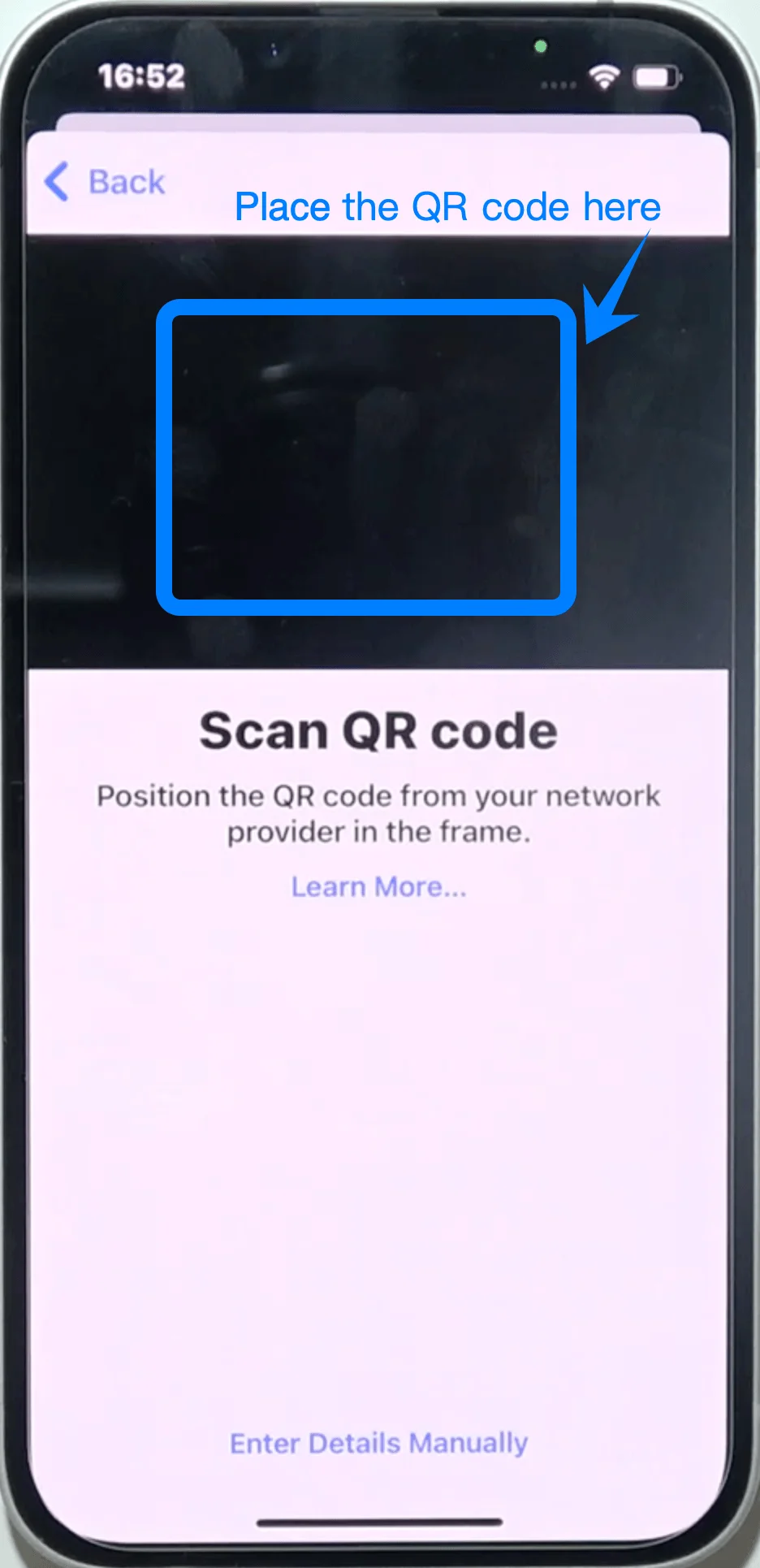
Attendi che il sistema riconosca automaticamente il codice.
Passaggio 6: Conferma l'attivazione
Quando richiesto, tocca Continua.
Passaggio 7: Aggiungi piano cellulare
Tocca Aggiungi piano cellulare.
Passaggio 8: Assegna un'etichetta al piano (Opzionale ma consigliato)
Tocca il campo dell'etichetta (es. “Principale”, “Lavoro”).
Seleziona un'etichetta esistente oppure tocca Etichetta personalizzata e digita un nome.
Tocca Fine.
Passaggio 9: Imposta le preferenze della linea predefinita
Seleziona la tua linea predefinita preferita per:
Linea voce
iMessage e FaceTime
Dati cellulare
Tocca Continua dopo ogni selezione.
Metodo 2: Installare eSIM tramite inserimento manuale
Passaggio 1: Aprire le Impostazioni
Toccare Impostazioni nella schermata Home.
Passaggio 2: Navigare verso le impostazioni cellulari
Toccare Servizio mobile (Su alcuni dispositivi, questo potrebbe apparire come “Cellulare” o “Dati cellulare”).
Passaggio 3: Aggiungere eSIM
Toccare Aggiungi eSIM se si dispone già di un piano cellulare, oppure toccare Configura servizio mobile se si tratta del primo piano.
Passaggio 4: Selezionare l'opzione di inserimento manuale
Toccare Usa codice QR.
Nella schermata di scansione del codice QR, toccare Inserisci dettagli manualmente in basso.
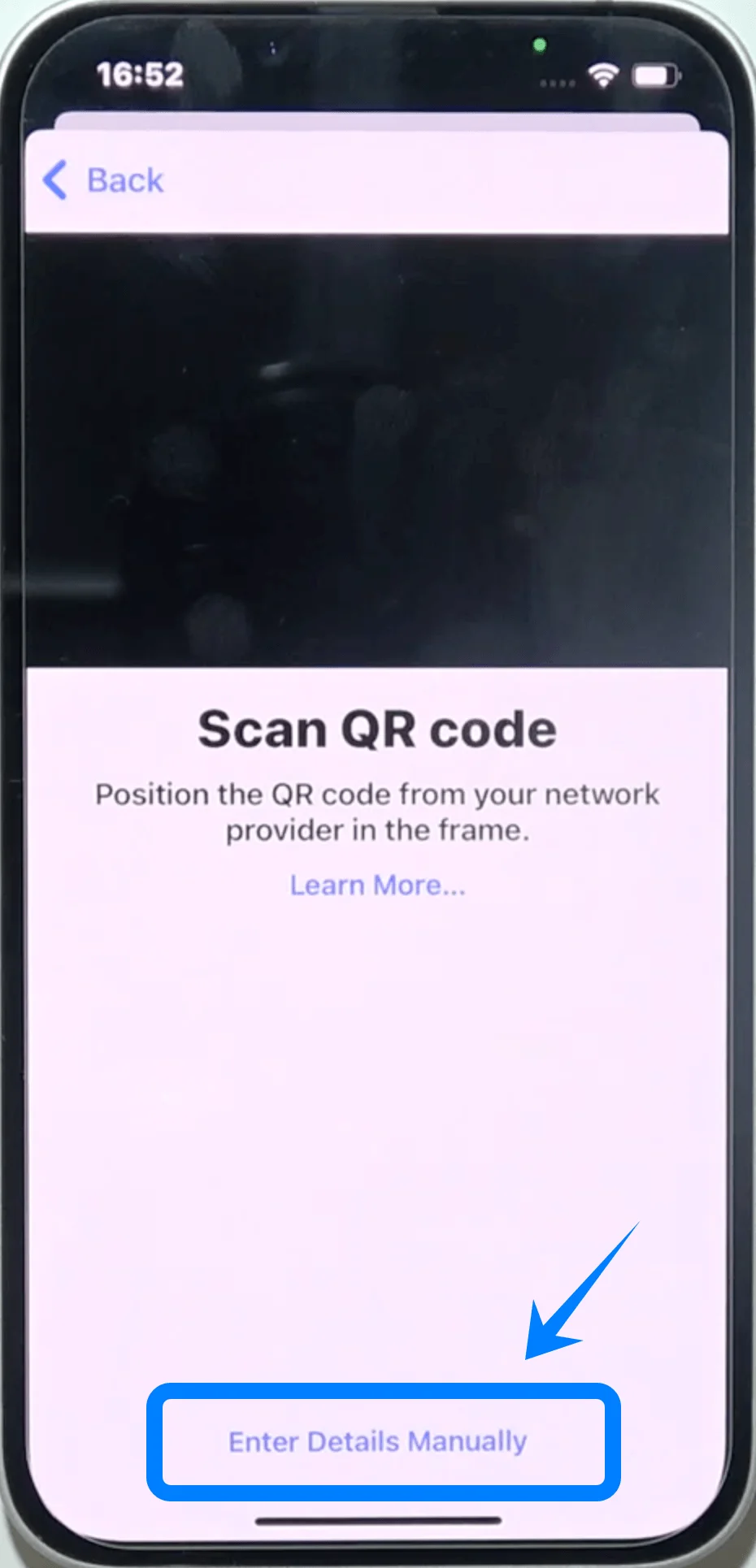
Passaggio 5: Inserire le informazioni di attivazione
Toccare il campo Indirizzo SM-DP+ e digitare l'indirizzo fornito dal proprio operatore.
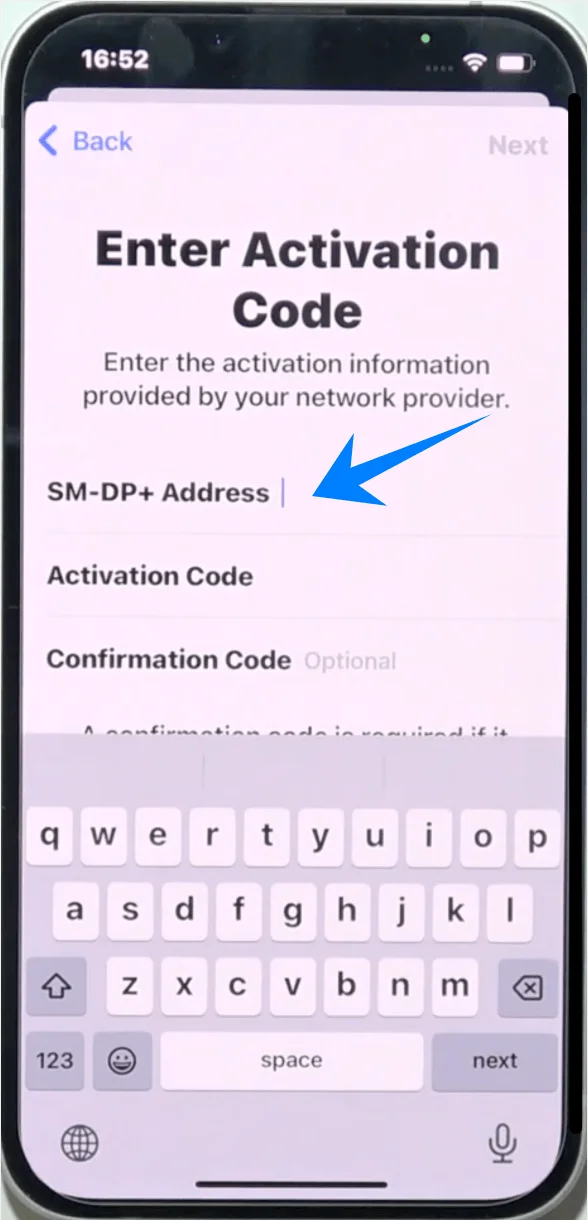
Toccare il campo Codice di attivazione e inserire il codice esattamente come fornito.
Se fornito, inserire il Codice di conferma.
Passaggio 6: Procedere con l'attivazione
Toccare Avanti.
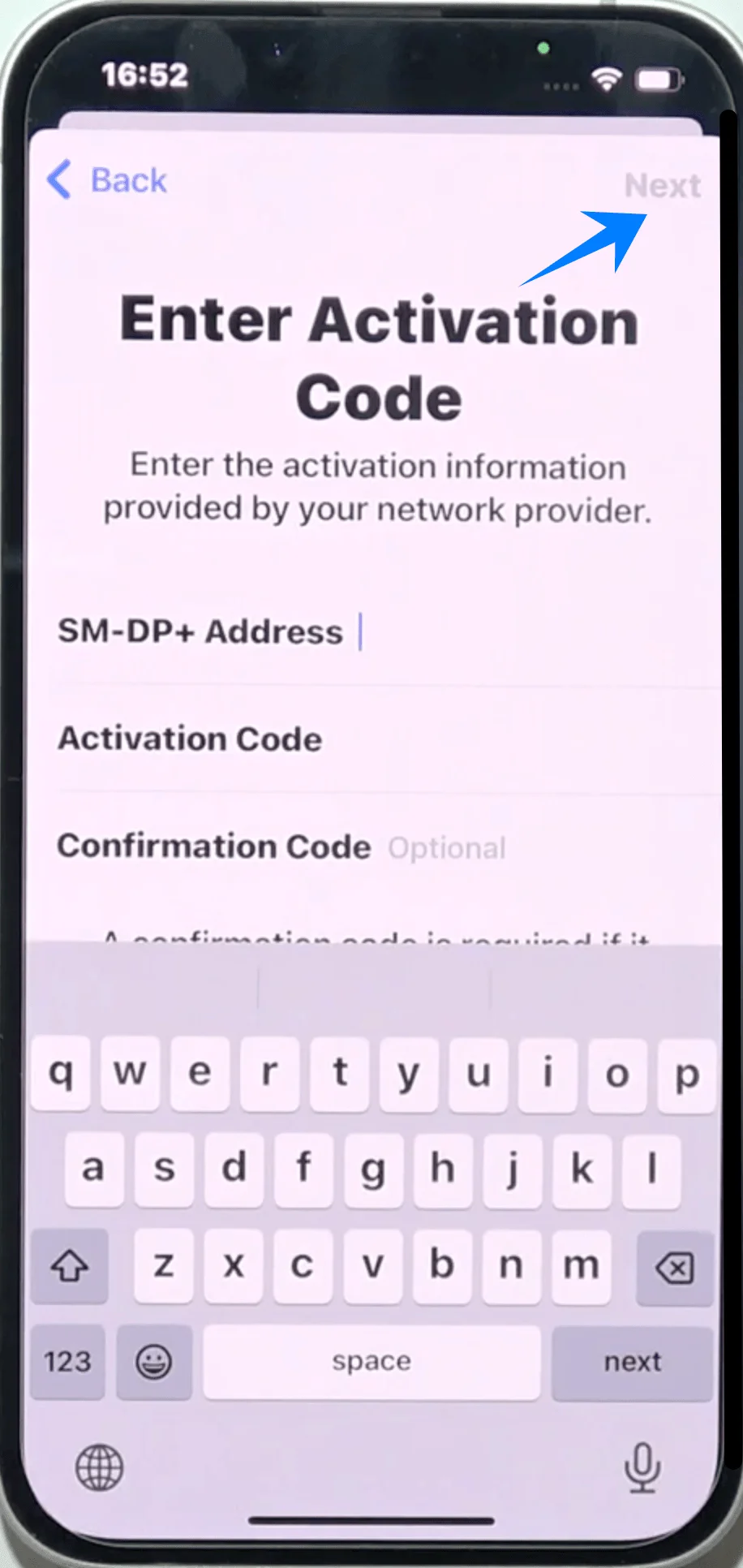
Passaggio 7: Aggiungere il piano cellulare
Toccare Aggiungi piano cellulare.
Passaggio 8: Etichettare il piano
Toccare il campo dell'etichetta e assegnare un nome al piano.
Toccare Fine.
Passaggio 9: Configurare le impostazioni della linea predefinita
Scegliere le impostazioni predefinite per:
Linea voce
iMessage e FaceTime
Dati cellulare
Toccare Continua dopo ogni selezione.
Come confermare l'installazione riuscita della eSIM
Passaggio 1: Controlla i piani cellulari
Apri Impostazioni
Tocca Cellulare (Su alcuni dispositivi, potrebbe apparire come “Servizio mobile” o “Dati cellulare”)
Verifica che il nuovo piano compaia sotto la voce SIM o Piani cellulari
Passaggio 2: Verifica la connessione del segnale
Controlla l'angolo in alto a destra dello schermo
Verifica che le tacche del segnale siano visibili per la linea appena aggiunta
Passaggio 3: Testa la funzionalità della rete
Effettua una chiamata
Invia un messaggio di testo
Disattiva il Wi-Fi e apri una pagina web utilizzando i dati cellulari
Passaggio 4: Conferma lo stato della linea
Vai in Impostazioni → Cellulare (Su alcuni dispositivi, potrebbe apparire come “Servizio mobile” o “Dati cellulare”)
Tocca il piano appena aggiunto
Assicurati che l'opzione Attiva questa linea sia abilitata
Conclusione
Seguendo i passaggi indicati sopra, dovresti aver ora installato e configurato correttamente la tua eSIM sull'iPhone 14 Plus. L'intero processo elimina la necessità di gestire schede SIM fisiche, rendendo l'attivazione più diretta ed efficiente.
Questo approccio digitale offre inoltre una maggiore flessibilità nella gestione e nel cambio dei piani. Una volta che tutto è configurato correttamente, puoi iniziare a utilizzare la tua connessione immediatamente e regolare le impostazioni secondo necessità.