
Con il progresso della tecnologia degli smartphone, l'eSIM è diventata una funzionalità sempre più importante.
Questa soluzione SIM integrata consente agli utenti di aggiungere i profili dell'operatore direttamente all'interno del dispositivo, eliminando la necessità di schede fisiche e rendendo la connettività più efficiente.
Se utilizzi un iPhone 13 Pro Max e hai in programma di attivare una eSIM iRoamly, questa guida ti fornirà una procedura dettagliata.
Dalla preparazione ai metodi di installazione, troverai tutto ciò che ti serve per iniziare.
Preparativi prima di configurare la tua eSIM iRoamly
Prima di iniziare, assicurati di avere a disposizione quanto segue:
Una connessione internet stabile (Wi-Fi o rete cellulare)
Un codice QR eSIM valido oppure i dettagli per l'attivazione manuale (indirizzo SM-DP+ e codice di attivazione) forniti dal tuo operatore
Il tuo iPhone 13 Pro Max acceso e sbloccato
Il dispositivo aggiornato all'ultima versione di iOS (consigliato per una migliore compatibilità)
Metodo 1: Installa eSIM tramite codice QR
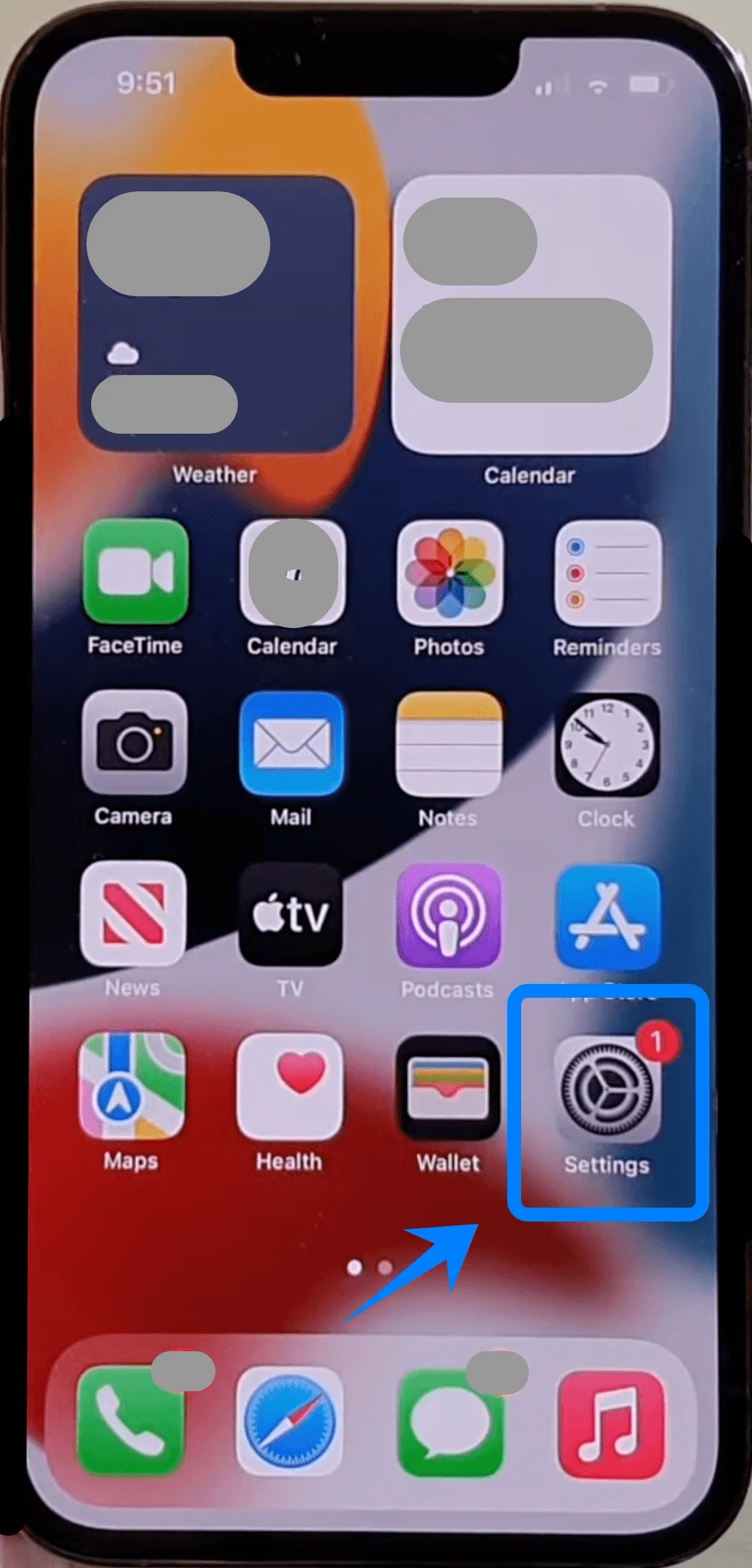
Passaggio 1: Apri Impostazioni
Tocca Impostazioni nella schermata Home
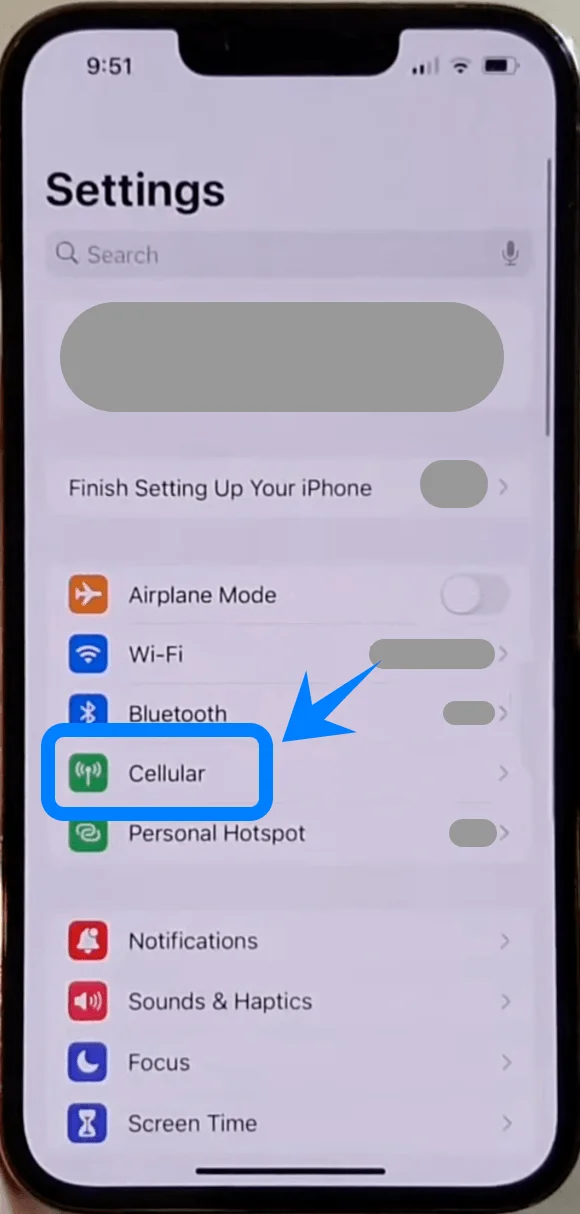
Passaggio 2: Vai alle impostazioni cellulari
Scorri verso il basso e tocca Cellulare (Su alcuni dispositivi, potrebbe apparire come “Servizio mobile” o “Dati cellulare”)
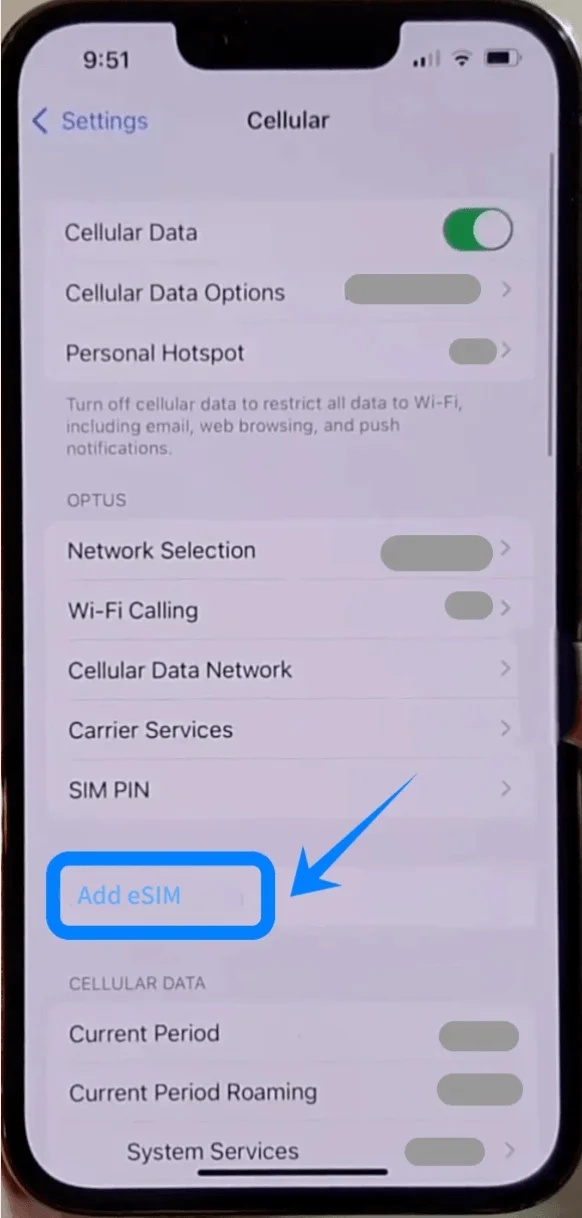
Passaggio 3: Aggiungi eSIM
Tocca Configura cellulare se non è installato alcun piano, oppure tocca Aggiungi piano cellulare per aggiungere una nuova linea
Passaggio 4: Scegli il metodo con codice QR
Tocca Usa codice QR
Passaggio 5: Scansiona il codice QR
Inquadra il codice QR fornito dal tuo operatore con la fotocamera del tuo iPhone
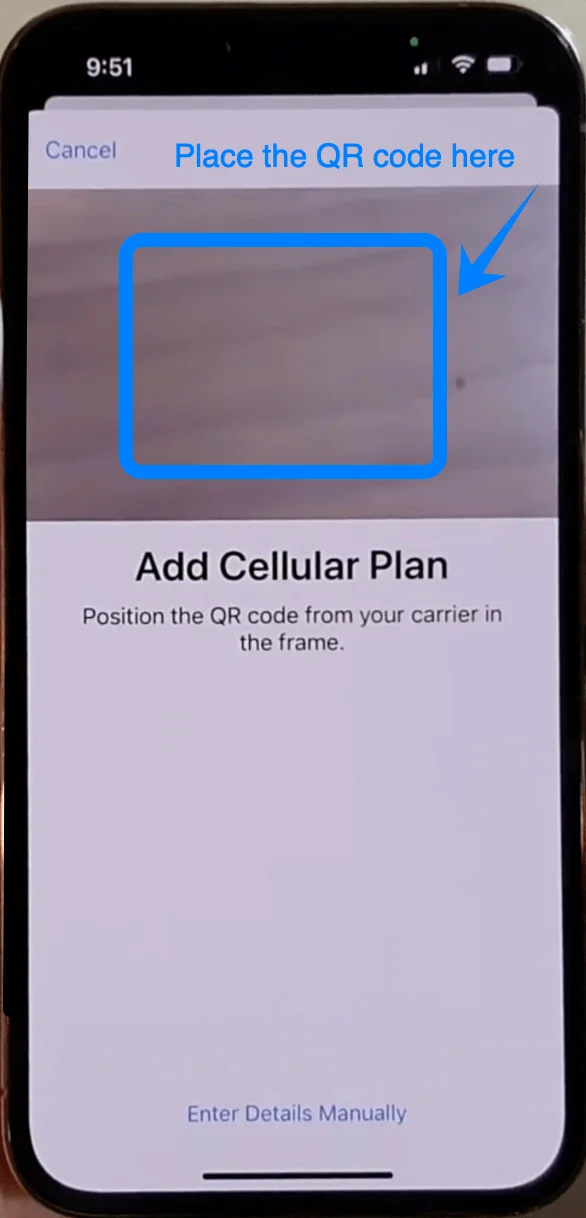
Attendi che il telefono riconosca automaticamente il codice
Passaggio 6: Conferma il piano cellulare
Quando richiesto, tocca Aggiungi piano cellulare
Passaggio 7: Etichetta il piano
Seleziona un'etichetta (ad esempio, Primario, Secondario, Viaggio)
Tocca Continua
Passaggio 8: Imposta le preferenze per la linea predefinita
Scegli la linea predefinita per:
Chiamate → Tocca la linea preferita → Tocca Continua
iMessage e FaceTime → Seleziona la linea → Tocca Continua
Dati cellulare → Seleziona la linea → Tocca Continua
Metodo 2: Installa eSIM tramite inserimento manuale
Passaggio 1: Apri Impostazioni
Tocca Impostazioni
Passaggio 2: Vai su Cellulare
Scorri verso il basso e tocca Cellulare (Su alcuni dispositivi, questa voce potrebbe apparire come “Servizio mobile” o “Dati mobili”)
Passaggio 3: Aggiungi eSIM
Tocca Configura piano cellulare se non è installato alcun piano, oppure tocca Aggiungi piano cellulare per aggiungere una nuova linea
Passaggio 4: Seleziona inserimento manuale
Tocca Usa codice QR
Nella schermata di scansione, tocca Inserisci dettagli manualmente in basso
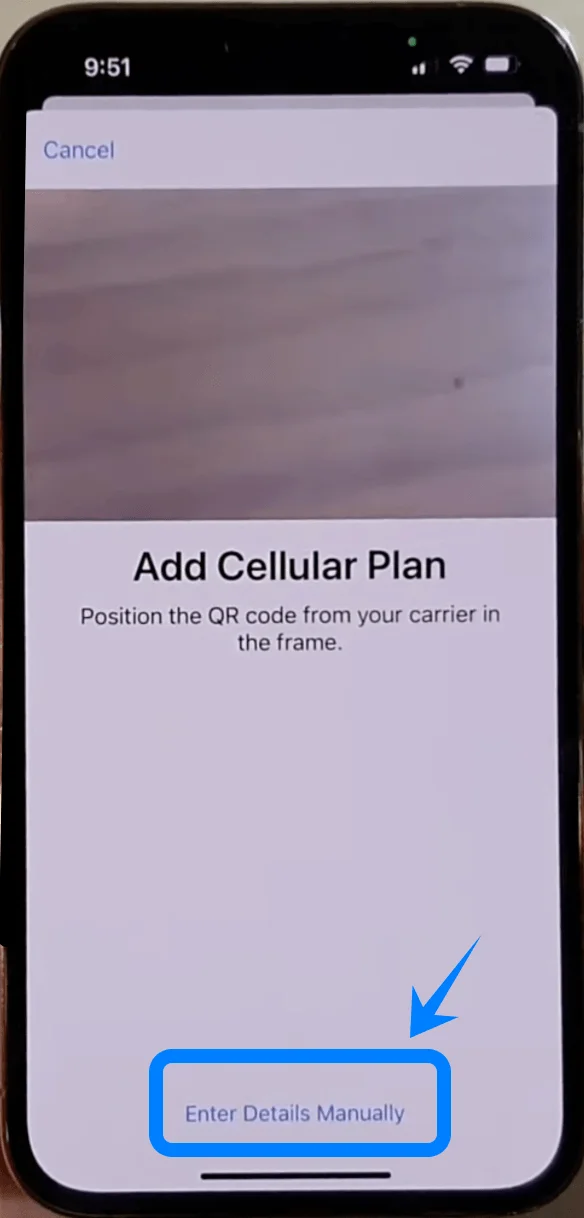
Passaggio 5: Inserisci l'indirizzo SM-DP+
Tocca il campo Indirizzo SM-DP+
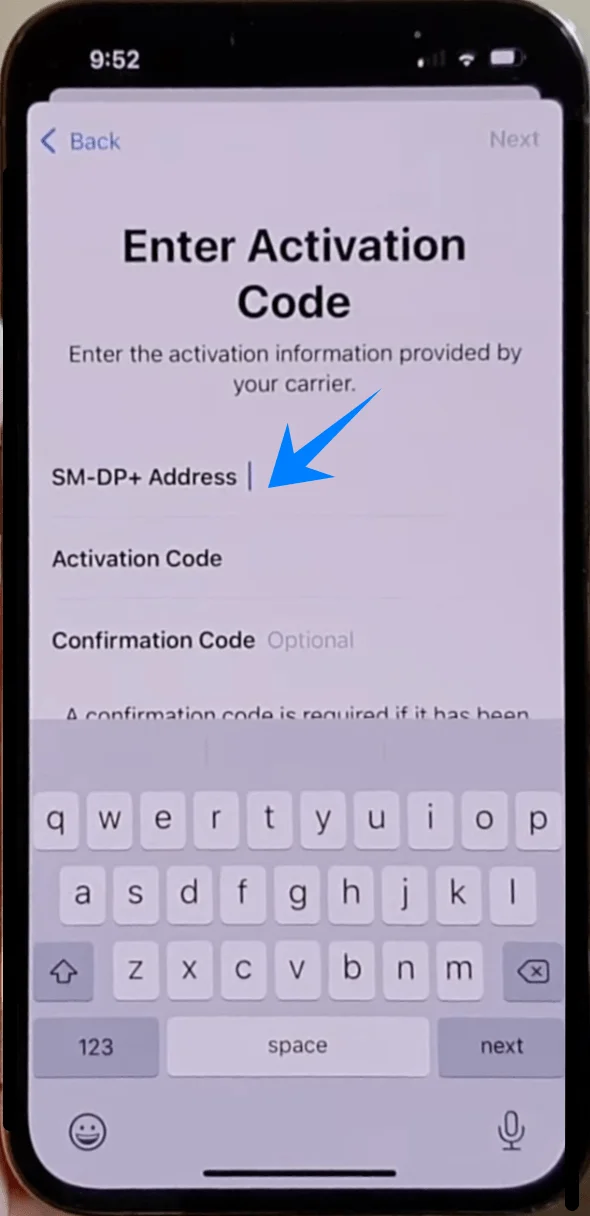
Inserisci l'indirizzo esattamente come fornito dal tuo operatore
Passaggio 6: Inserisci il codice di attivazione
Tocca il campo Codice di attivazione
Inserisci il codice fornito dal tuo operatore
Passaggio 7: Inserisci il codice di conferma (se richiesto)
Se il tuo operatore ne fornisce uno, tocca Codice di conferma e inseriscilo
In caso contrario, lascia il campo vuoto
Passaggio 8: Procedi con l'attivazione
Tocca Avanti
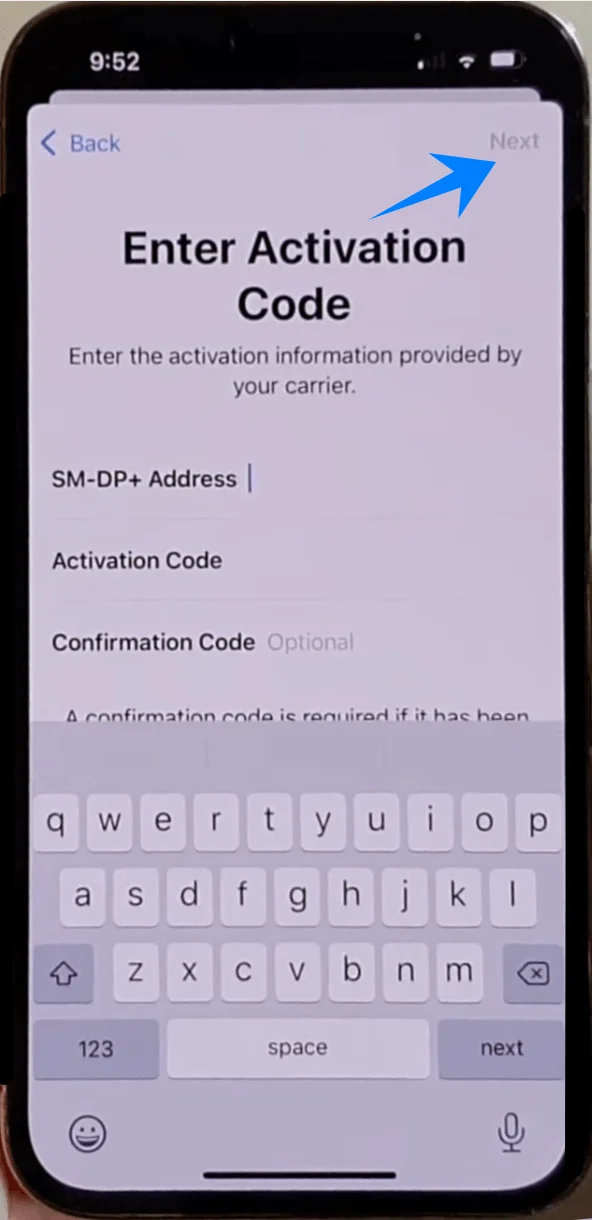
Passaggio 9: Aggiungi piano cellulare
Tocca Aggiungi piano cellulare quando richiesto
Passaggio 10: Etichetta il piano
Seleziona un'etichetta (es. Primaria, Secondaria, Viaggio)
Tocca Continua
Passaggio 11: Configura le impostazioni della linea predefinita
Seleziona le linee preferite per:
Chiamate → Tocca la selezione → Tocca Continua
iMessage e FaceTime → Tocca la selezione → Tocca Continua
Dati cellulare → Tocca la selezione → Tocca Continua
Come confermare l'installazione della eSIM
Passaggio 1: Controlla i Piani cellulari
Vai in Impostazioni → Cellulare (Su alcuni dispositivi, questa voce potrebbe apparire come “Servizio Mobile” o “Dati cellulare”)
Verifica che sia presente un nuovo piano sotto la voce Piani cellulari
Passaggio 2: Controlla l'indicatore di segnale
Guarda l'angolo in alto a destra dello schermo
Conferma la presenza delle barre del segnale per la nuova linea (potrebbero essere visualizzati due indicatori di segnale)
Passaggio 3: Verifica lo stato della linea
In Impostazioni → Cellulare (Su alcuni dispositivi, questa voce potrebbe apparire come “Servizio Mobile” o “Dati cellulare”), tocca il piano appena aggiunto
Assicurati che:
L'opzione Attiva questa linea sia attiva (l'interruttore deve essere verde)
Lo stato sia impostato su Connesso o simile
Passaggio 4: Verifica la connettività
Effettua una chiamata o invia un messaggio utilizzando la nuova linea
Nota: Alcuni piani eSIM potrebbero non includere il supporto per le chiamate vocali; pertanto, tale funzione potrebbe non essere disponibile a seconda del piano scelto.
In alternativa, disattiva il Wi-Fi e verifica che la rete dati cellulare funzioni correttamente
Conclusione
Come puoi vedere, installare una eSIM non richiede alcuna gestione fisica e può essere completato interamente dalle impostazioni del tuo dispositivo.
Questo rende il processo più rapido e comodo rispetto ai metodi tradizionali.
Una volta seguiti i passaggi di questa guida, la tua eSIM iRoamly dovrebbe essere pronta all'uso, permettendoti di restare connesso con il minimo sforzo.