
eSIM è un'alternativa digitale alle tradizionali schede SIM, che consente l'accesso alla rete mobile senza la necessità di componenti hardware fisici.
È ampiamente supportata dai dispositivi moderni, tra cui l'iPhone 14 Pro, sul quale gli utenti possono aggiungere e gestire i piani tariffari direttamente dalle impostazioni di sistema. Questo metodo ottimizzato semplifica sia la configurazione che l'utilizzo quotidiano.
Per chi installa una eSIM per la prima volta, seguire la procedura corretta è fondamentale. Questa guida spiega in modo chiaro ed efficiente come installare e attivare una eSIM iRoamly sul tuo iPhone 14 Pro.
Preparativi prima di configurare iroamly eSIM
Prima di iniziare, assicurati di avere a disposizione quanto segue:
Una connessione internet stabile (Wi-Fi o rete cellulare)
Un codice QR eSIM valido o i dettagli per l'attivazione manuale (indirizzo SM-DP+ e codice di attivazione) forniti dal tuo operatore
Il tuo iPhone 14 Pro acceso e sbloccato
Il dispositivo aggiornato all'ultima versione di iOS (consigliato per la compatibilità)
Metodo 1: Installare una eSIM tramite codice QR
Passaggio 1: Aprire le Impostazioni cellulari
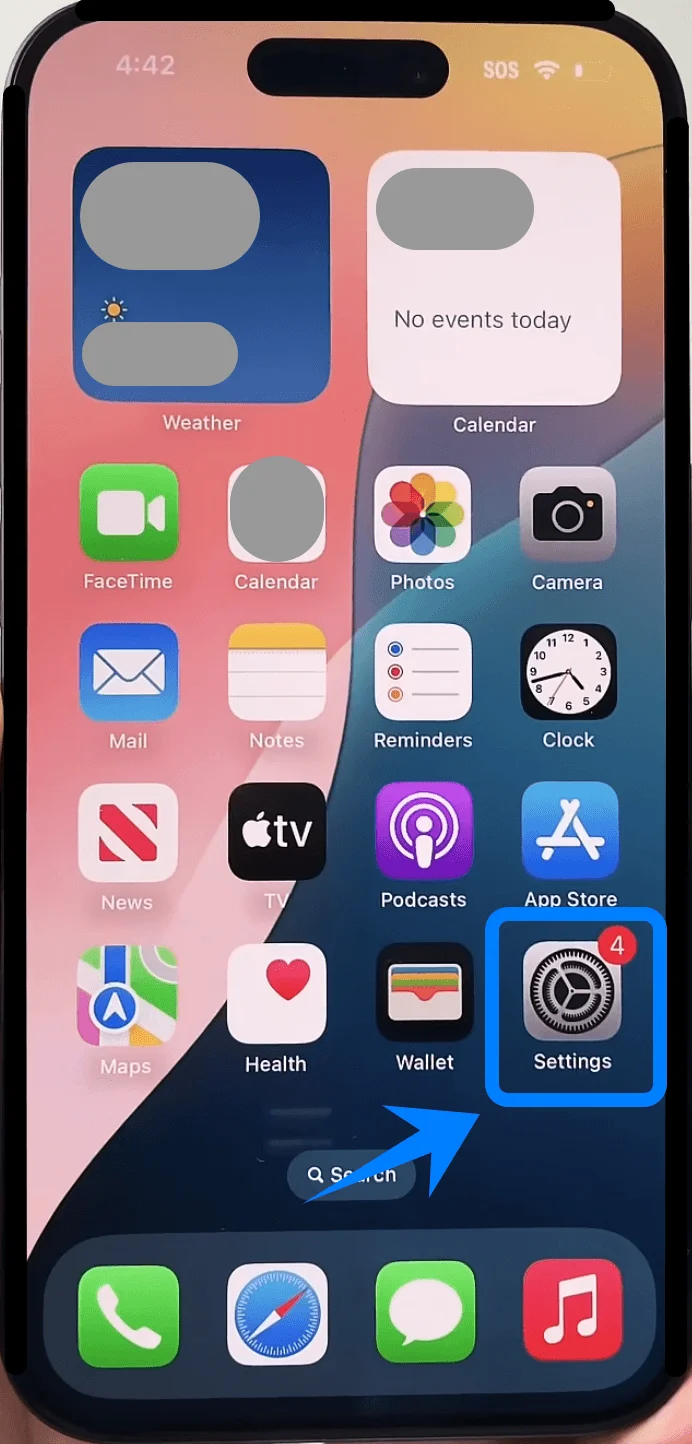
Tocca Impostazioni.
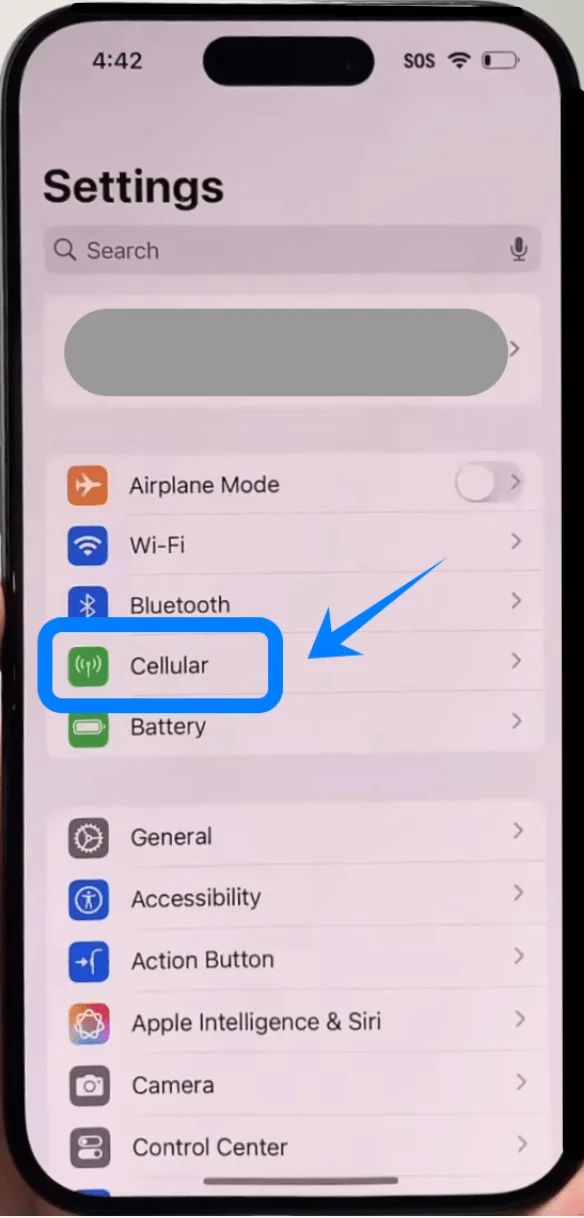
Scorri verso il basso e tocca Cellulare (Su alcuni dispositivi, potrebbe apparire come “Servizio mobile” o “Dati cellulare”).
Passaggio 2: Aggiungere una eSIM
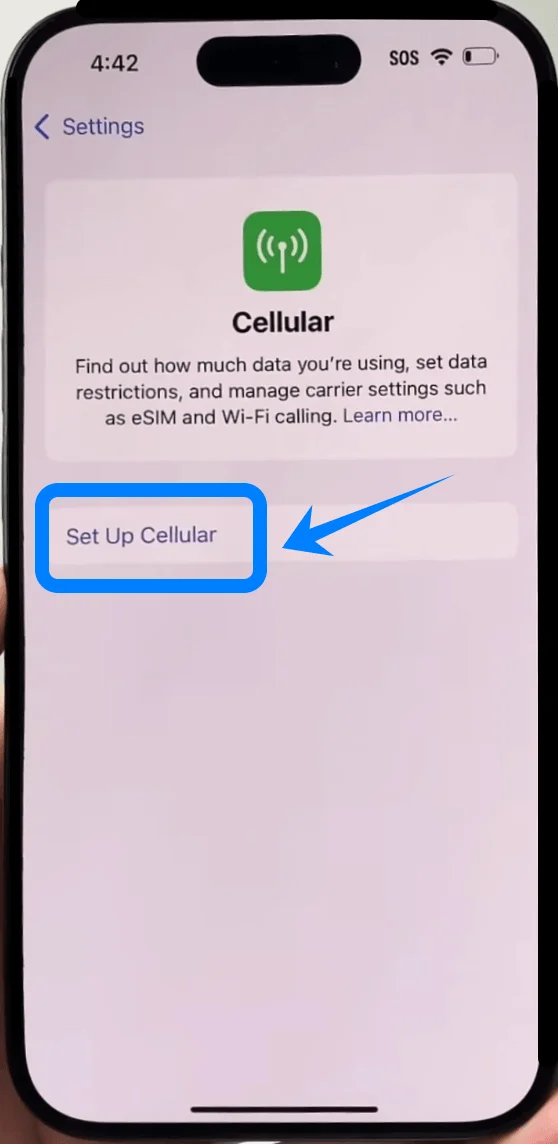
Tocca Configura cellulare se si tratta del tuo primo piano, oppure tocca Aggiungi eSIM se hai già un piano cellulare attivo.
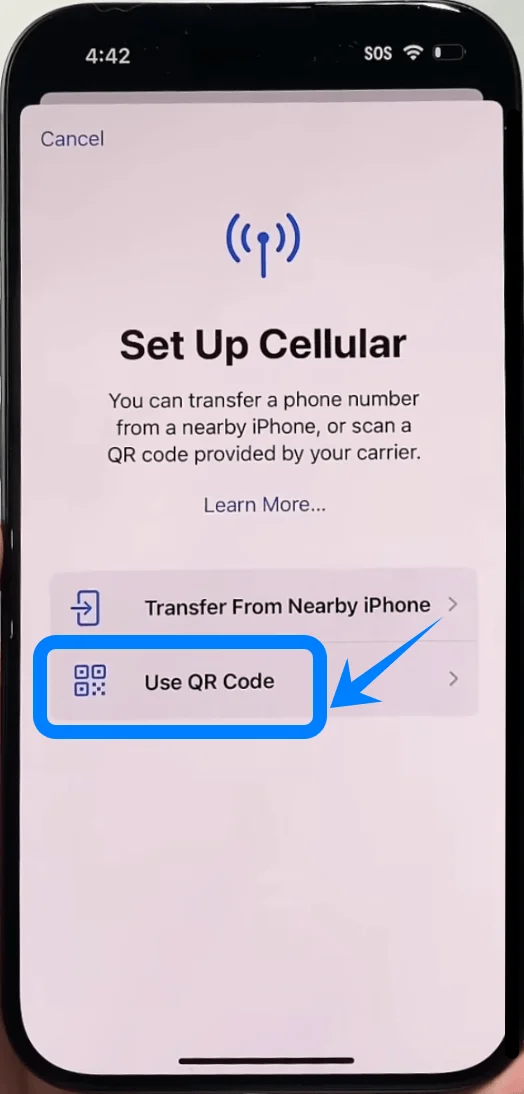
Tocca Usa codice QR.
Passaggio 3: Scansionare il codice QR
Si aprirà automaticamente il mirino della fotocamera.
Posiziona il tuo iPhone in modo che il codice QR sia chiaramente visibile all'interno della cornice.
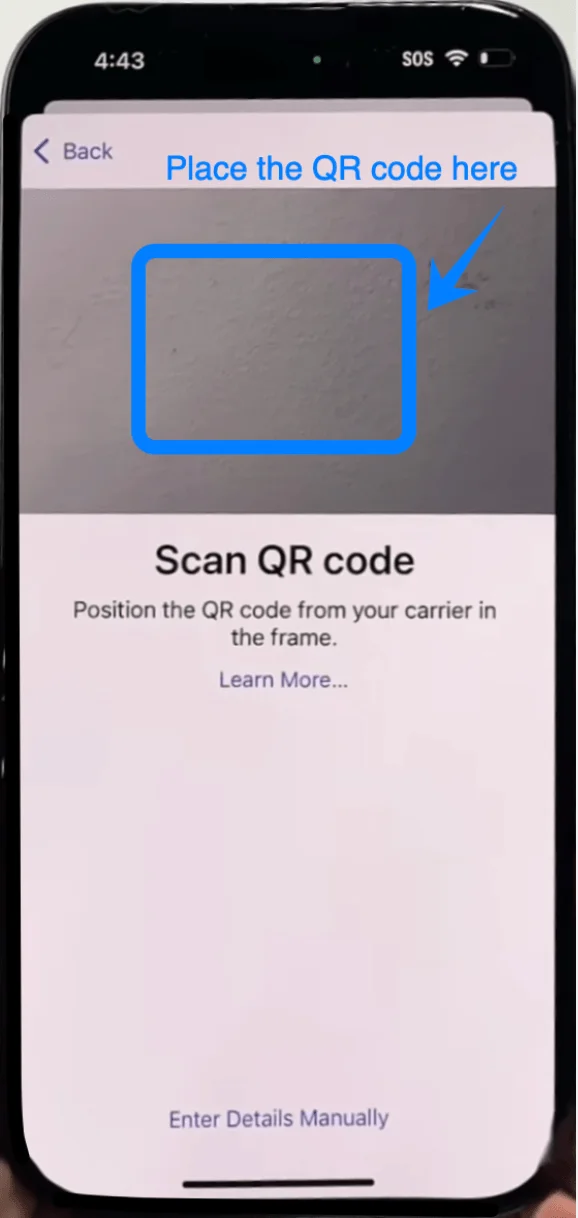
Attendi che il telefono riconosca il codice QR.
Passaggio 4: Confermare l'attivazione
Quando richiesto, tocca Aggiungi eSIM.
Attendi il completamento della comunicazione tra iPhone e l'operatore.
Tocca Continua se appaiono ulteriori richieste.
Passaggio 5: Assegnare un'etichetta alla eSIM
Scegli un'etichetta quando richiesto (ad esempio, Primario, Lavoro o Viaggio).
Tocca Continua.
Passaggio 6: Impostare le preferenze della linea predefinita
Scegli la tua Linea predefinita per chiamate e SMS, quindi tocca Continua.
Seleziona la linea per iMessage e FaceTime, quindi tocca Continua.
Scegli la linea per i Dati cellulare e tocca Fine.
Metodo 2: Installare eSIM tramite inserimento manuale
Passo 1: Apri le Impostazioni cellulari
Tocca Impostazioni.
Scorri verso il basso e tocca Cellulare (Su alcuni dispositivi, potrebbe apparire come “Servizio mobile” o “Dati cellulare”).
Passo 2: Aggiungi eSIM
Tocca Configura cellulare se è il tuo primo piano, oppure tocca Aggiungi eSIM se possiedi già un piano cellulare.
Tocca Usa codice QR.
Nella schermata di scansione del codice QR, tocca Inserisci dettagli manualmente (situato in basso).
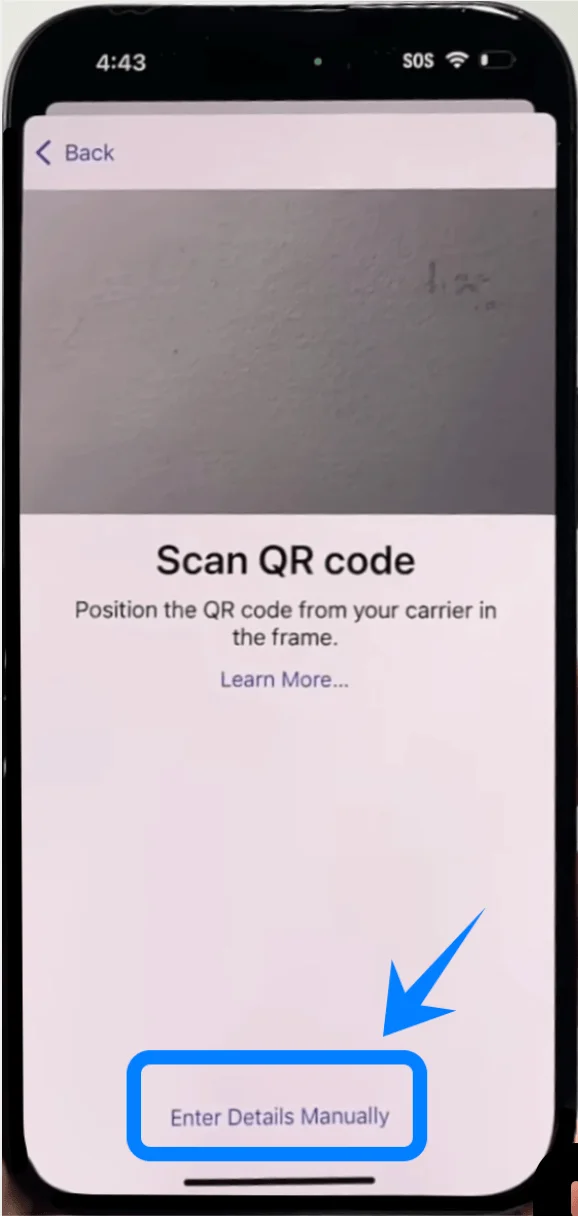
Passo 3: Inserisci le informazioni dell'operatore
Nel campo Indirizzo SM-DP+, digita l'indirizzo fornito dal tuo operatore.
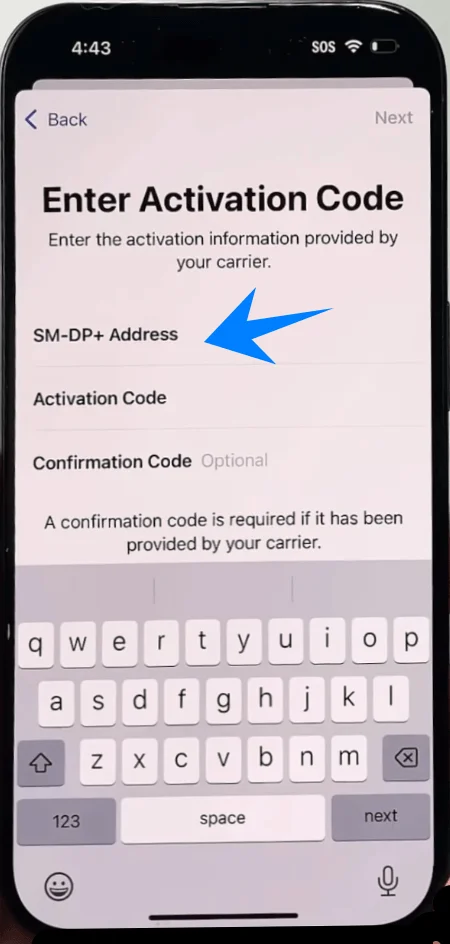
Tocca il campo Codice di attivazione e inserisci il codice esattamente come fornito.
Se richiesto, inserisci un Codice di conferma (facoltativo; solo se fornito).
Tocca Avanti.
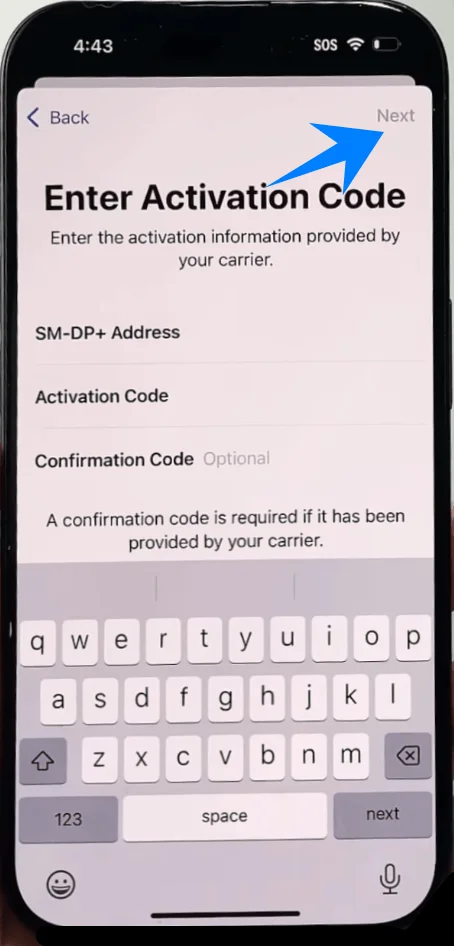
Passo 4: Conferma l'attivazione
Tocca Aggiungi eSIM quando richiesto.
Attendi il completamento del processo di attivazione.
Tocca Continua se richiesto.
Passo 5: Assegna un'etichetta alla eSIM
Seleziona un'etichetta (es. Personale, Lavoro).
Tocca Continua.
Passo 6: Imposta le preferenze della linea predefinita
Scegli la tua Linea predefinita per chiamate e SMS, poi tocca Continua.
Seleziona la tua linea per iMessage e FaceTime, poi tocca Continua.
Scegli la linea per Dati cellulare, poi tocca Fine.
Come verificare che l'installazione della eSIM sia riuscita
Controlla nelle Impostazioni
Apri le Impostazioni.
Tocca Cellulare (Su alcuni dispositivi, potrebbe apparire come “Servizio mobile” o “Dati mobili”).
Verifica che il tuo nuovo piano compaia sotto la voce SIM o Piani cellulari.
Assicurati che lo stato della linea sia impostato su Attivo.
Controlla l'indicatore di segnale
Guarda nell'angolo in alto a destra dello schermo.
Dovresti visualizzare le barre del segnale associate alla linea appena aggiunta.
Verifica la connettività
Effettua una telefonata.
Nota: Alcuni piani eSIM potrebbero non includere il supporto per le chiamate vocali; pertanto, questa funzione potrebbe non essere disponibile a seconda del piano sottoscritto.
Disattiva il Wi-Fi e verifica che la connessione dati mobili funzioni correttamente.
Conclusione
Seguendo i passaggi indicati sopra, hai completato con successo il processo di installazione e attivazione della eSIM.
Rispetto alle schede SIM fisiche, la eSIM offre maggiore flessibilità e una configurazione più rapida, rendendo più semplice adattarsi alle diverse esigenze di connettività.
Sull'iPhone 14 Pro, questa esperienza è fluida e affidabile. Una volta attiva la connessione, sei pronto a utilizzare la tua eSIM senza necessità di ulteriori configurazioni.