
従来のSIMカードと比べて、eSIMはより現代的でシームレスにモバイル通信を開始できる手段です。
物理的なカードを扱う必要はなく、すべてがお使いのスマートフォン上で設定が完了するため、効率的で使い勝手が向上します。これは、迅速かつ手間のかからないセットアップを求めるユーザーにとって特に便利です。
このガイドでは、iPhone 13 miniを例に挙げて、iRoamly eSIMをインストールし、利用を開始するまでの全手順を詳しく解説します。
iRoamly eSIMをセットアップする前の準備
開始する前に、以下のものをご用意ください:
安定したインターネット接続環境(Wi-Fiまたはモバイルデータ通信)
通信事業者から提供された有効なeSIM QRコード、または手動入力用の情報(SM-DP+アドレスおよびアクティベーションコード)
電源がオンで、ロックが解除されているiPhone 13 mini
最新のiOSバージョンにアップデート済みの端末(互換性を確保するため推奨)
方法1: QRコードでeSIMをインストールする
ステップ 1: 設定を開く
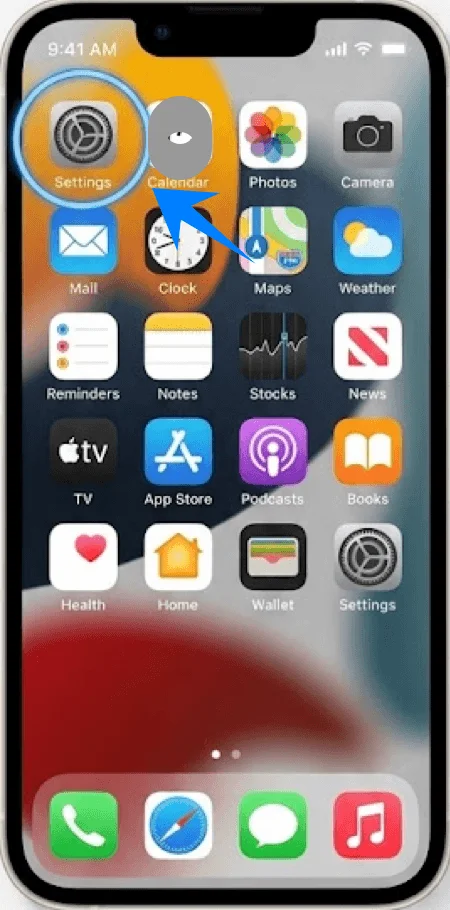
ホーム画面から設定をタップします
ステップ 2: モバイル通信設定に入る
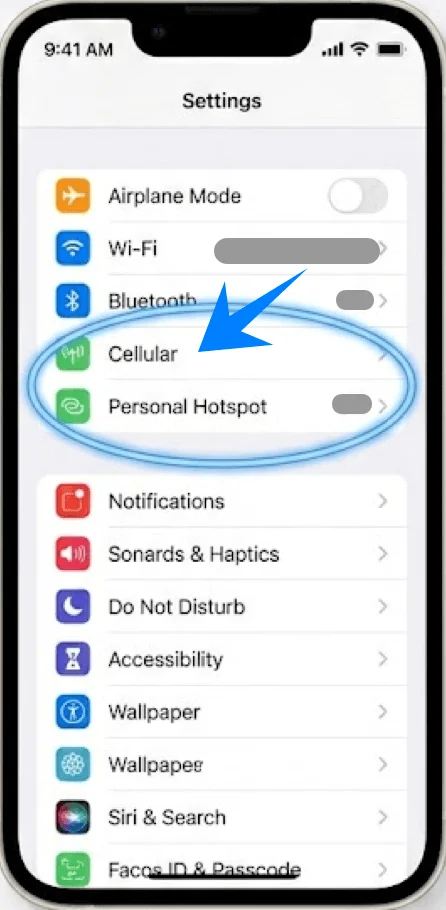
画面を下にスクロールしてモバイル通信をタップします(デバイスによっては「モバイルサービス」や「モバイルデータ通信」と表示されることがあります)
ステップ 3: eSIMのセットアップを開始する
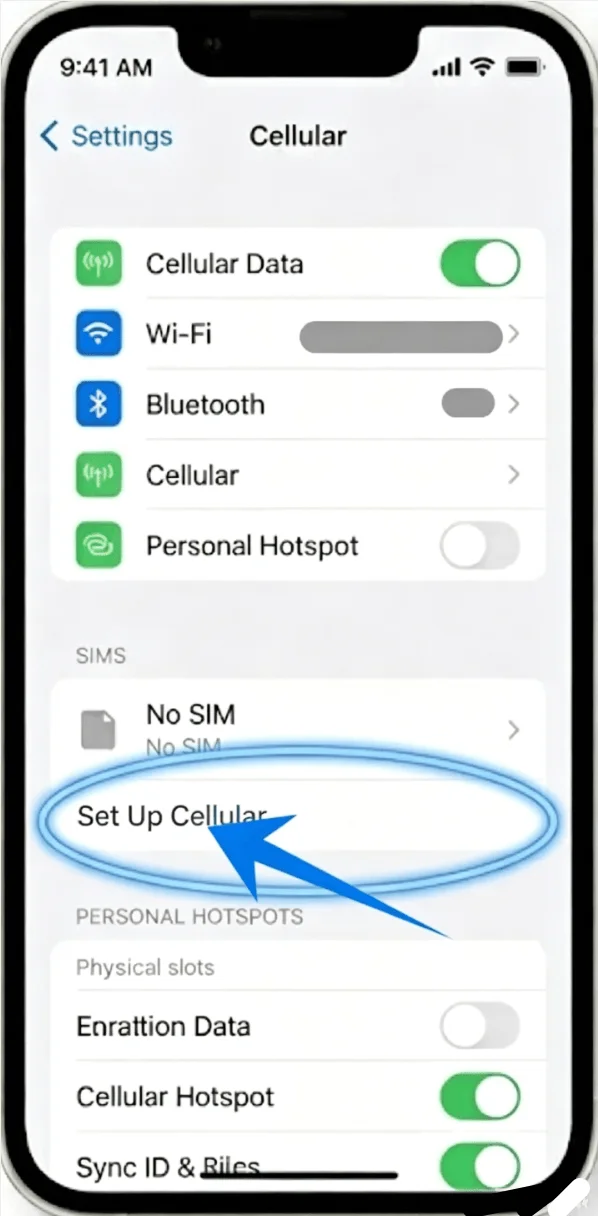
モバイルプランが未設定の場合はモバイル通信を設定を、新しい回線を追加する場合はモバイル通信プランを追加をタップします
ステップ 4: QRコードを使用する
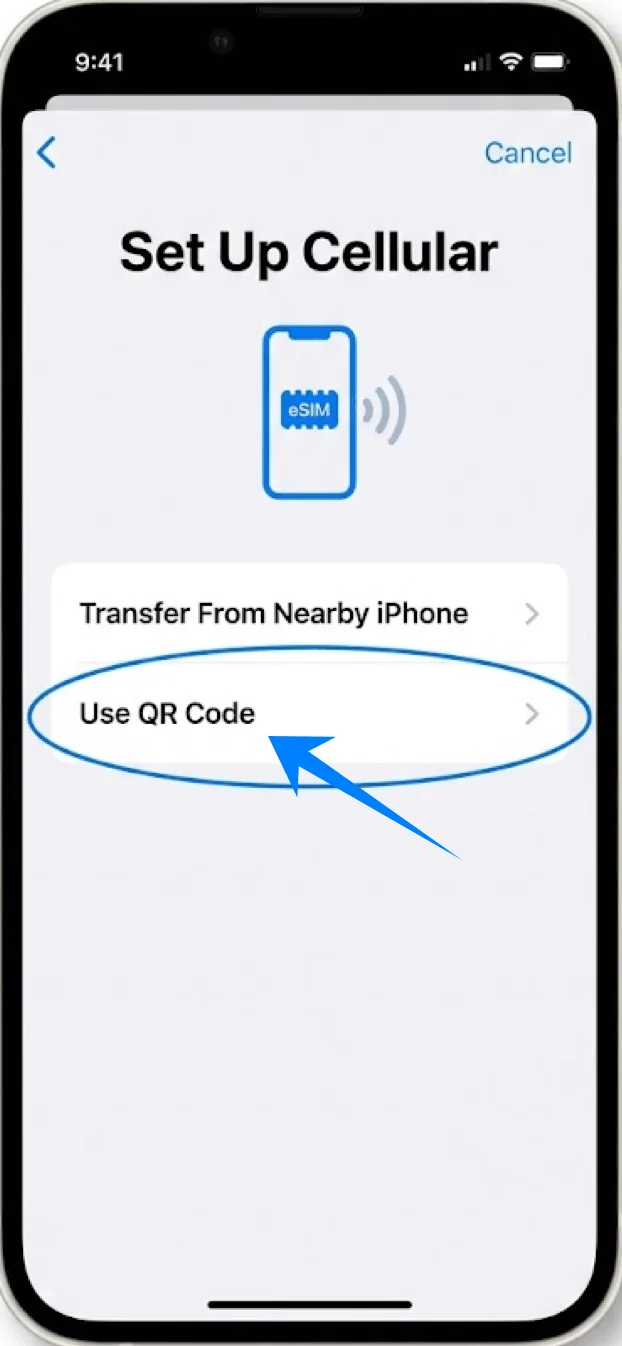
QRコードを使用をタップします
ステップ 5: QRコードをスキャンする
iPhoneをQRコードにかざします
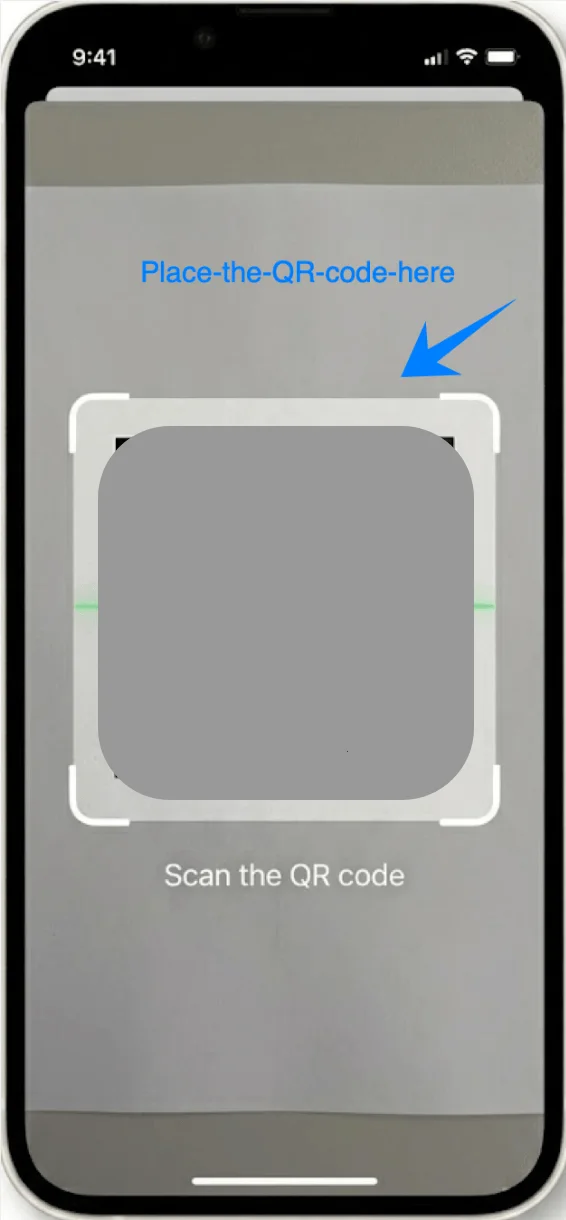
コードが自動的に認識されるまで待ちます
ステップ 6: プランの確認
続けるをタップします
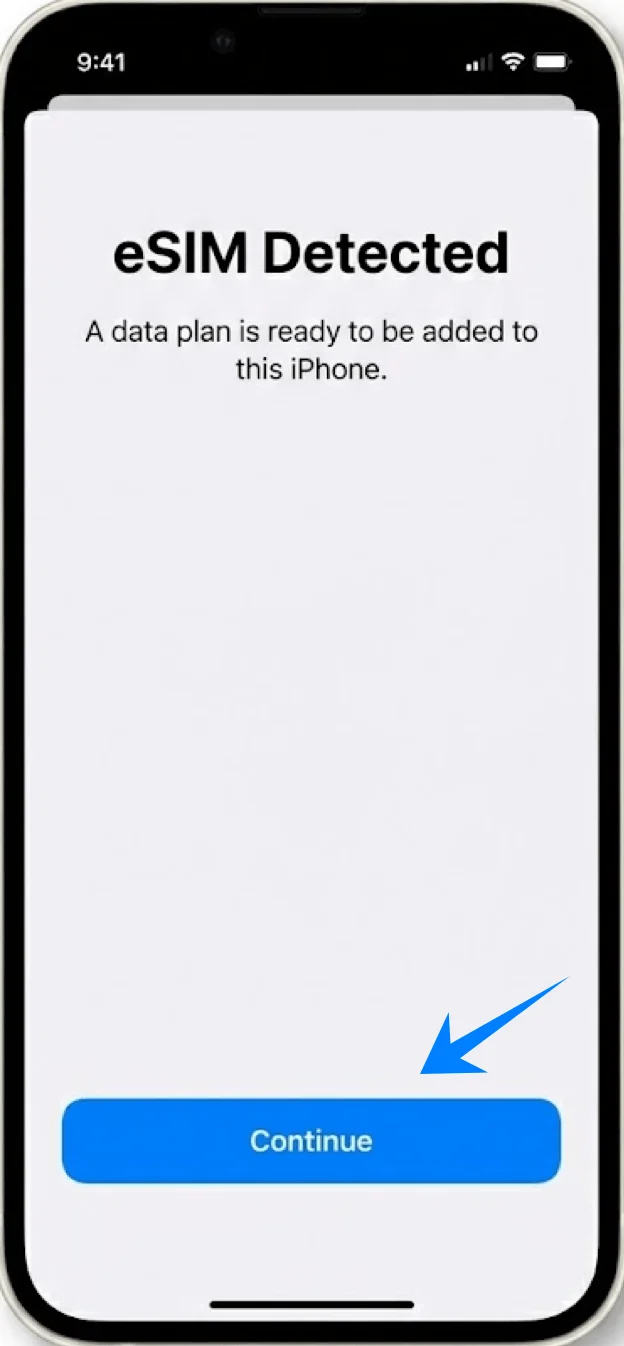
ステップ 7: eSIMを追加する
モバイル通信プランを追加をタップします
ステップ 8: ラベルを設定する
ラベルを選択します(例: 主回線、副回線など)
続けるをタップします
ステップ 9: 使用設定の構成
通話用のデフォルト回線を選択 → 選択して「続ける」をタップ
メッセージ用のデフォルト回線を選択 → 選択して「続ける」をタップ
モバイルデータ通信用のデフォルト回線を選択 → 選択して「続ける」をタップ
方法 2: 手動入力で eSIM をインストールする
ステップ 1: 設定を開く
設定をタップします
ステップ 2: モバイル通信メニューを開く
下にスクロールしてモバイル通信をタップします(デバイスによっては、「モバイルサービス」や「モバイルデータ通信」と表示される場合があります)
ステップ 3: eSIM のセットアップを開始する
モバイル通信プランが未設定の場合はモバイル通信を設定をタップし、新しい回線を追加する場合はモバイル通信プランを追加をタップします
ステップ 4: 手動入力画面へ進む
QRコードを使用をタップします
画面下部の詳細を自分で入力をタップします
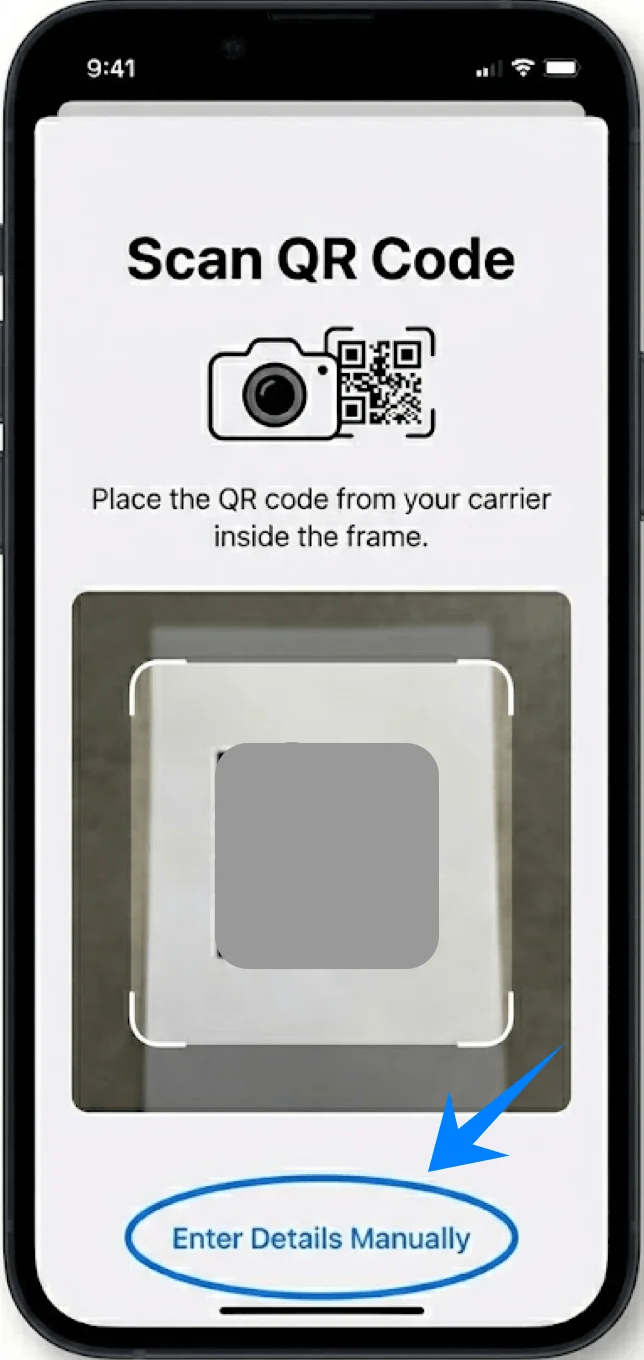
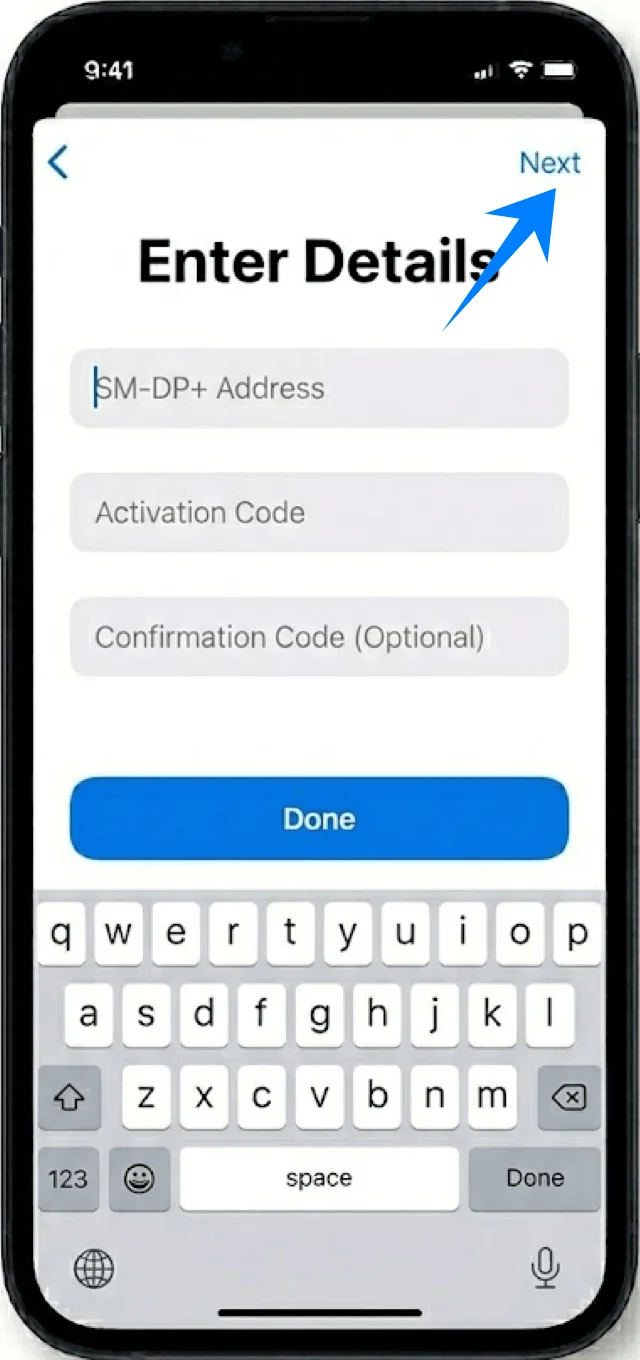
ステップ 5: アクティベーション情報を入力する
SM-DP+ アドレスの欄をタップし、指定されたアドレスを入力します
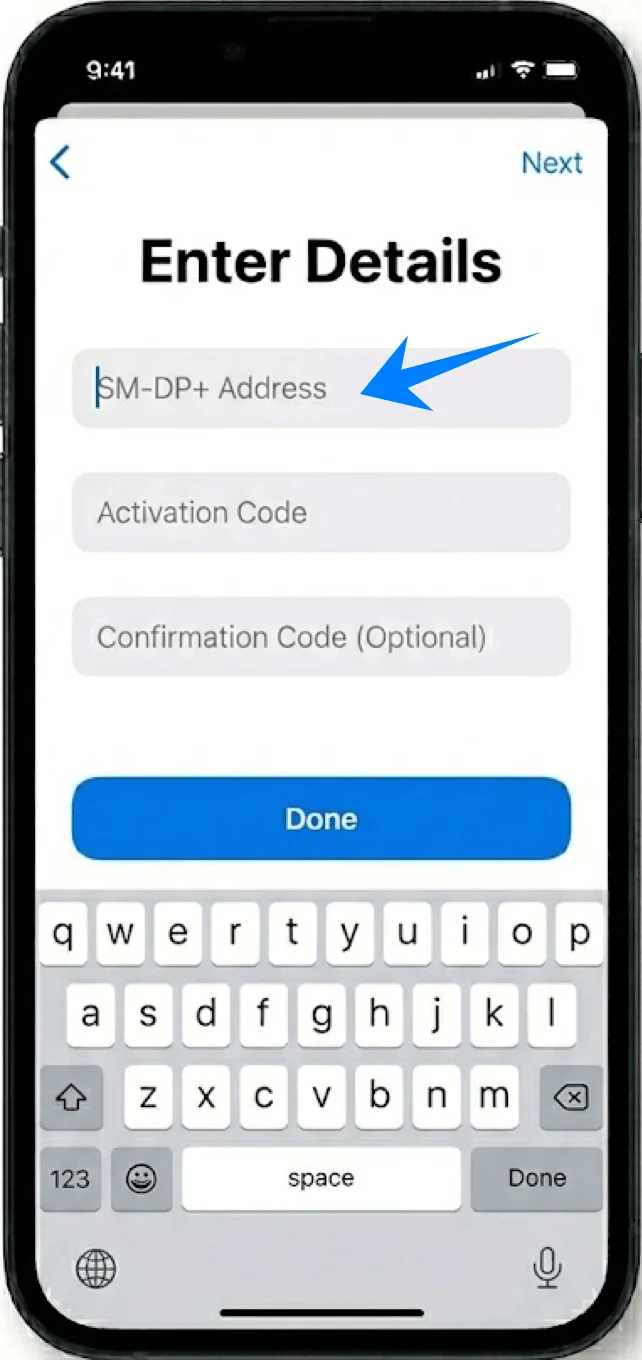
アクティベーションコードの欄をタップし、コードを入力します
確認コードがある場合は、併せて入力します
ステップ 6: アクティベーションを進める
次へをタップします
ステップ 7: プランを追加する
モバイル通信プランを追加をタップします
ステップ 8: ラベルを設定する
ラベルを選択します(例:主回線、副回線など)
続けるをタップします
ステップ 9: 回線設定を構成する
デフォルトの通話回線を選択 → 回線をタップ → 「続ける」をタップ
デフォルトのメッセージ回線を選択 → 回線をタップ → 「続ける」をタップ
デフォルトのモバイルデータ通信回線を選択 → 回線をタップ → 「続ける」をタップ
eSIMのインストールが成功したことを確認する方法
ステップ1:インストール済みプランの確認
設定 → モバイル通信へ進みます(デバイスによっては「モバイルサービス」や「モバイルデータ通信」と表示されることがあります)
モバイル通信プランの項目に、新しいプランが表示されているか確認してください
ステップ2:回線状況の確認
新しいプランをタップします
この回線をオンにするが有効になっていることを確認してください
ステップ3:電波状況の確認
画面上部のステータスバーに電波(アンテナピクト)が表示されているか確認します
ステップ4:接続テスト
設定 → モバイル通信(デバイスによっては「モバイルサービス」や「モバイルデータ通信」と表示されることがあります)→ モバイルデータ通信へ進みます
新しい回線を選択してください
実際にデータ通信を行ったり、電話をかけたりして接続を確認してください
注:一部のeSIMプランには音声通話機能が含まれていないため、プランによっては通話が利用できない場合があります。
結論
セットアップが完了すれば、iRoamly eSIMですぐに快適な通信環境をご利用いただけます。完全デジタル化されたこの設定方法により、煩雑なモバイルプラン管理が不要となり、いつでもお手元のデバイスから直接プラン変更などを行えるようになります。
データ回線の切り替え、接続状況の確認、設定の更新など、あらゆる操作がわずかなステップで完結します。プロセス全体がシンプルで使いやすく、最小限の手間で常にスムーズな接続を維持できるよう設計されています。