
eSIM技術のおかげで、スマートフォンをネットワークに接続することがこれまでになく簡単になりました。SIMカードを抜き差しする必要はなく、わずか数分でオンライン上でプランを有効化できます。
初めての方はセットアップの手順に戸惑うかもしれませんが、一度流れを把握してしまえば非常に簡単です。
このガイドでは、iPhone 14 Pro MaxでiRoamly eSIMをインストールし、有効化するまでの手順を、準備段階から最終設定まで分かりやすく解説します。
iRoamly eSIMの設定準備
設定を始める前に、以下のものを用意してください:
安定したインターネット接続環境 (Wi-Fiまたはモバイルデータ通信)
通信事業者から提供された有効なeSIM QRコード、または 手動設定用の情報 (SM-DP+アドレスおよびアクティベーションコード)
電源が入り、ロックが解除された状態のiPhone 14 Pro Max
最新のiOSバージョンにアップデート済みのデバイス (互換性の観点から推奨)
方法 1: QRコードを使用してeSIMをインストールする
ステップ 1: モバイル通信の設定を開く
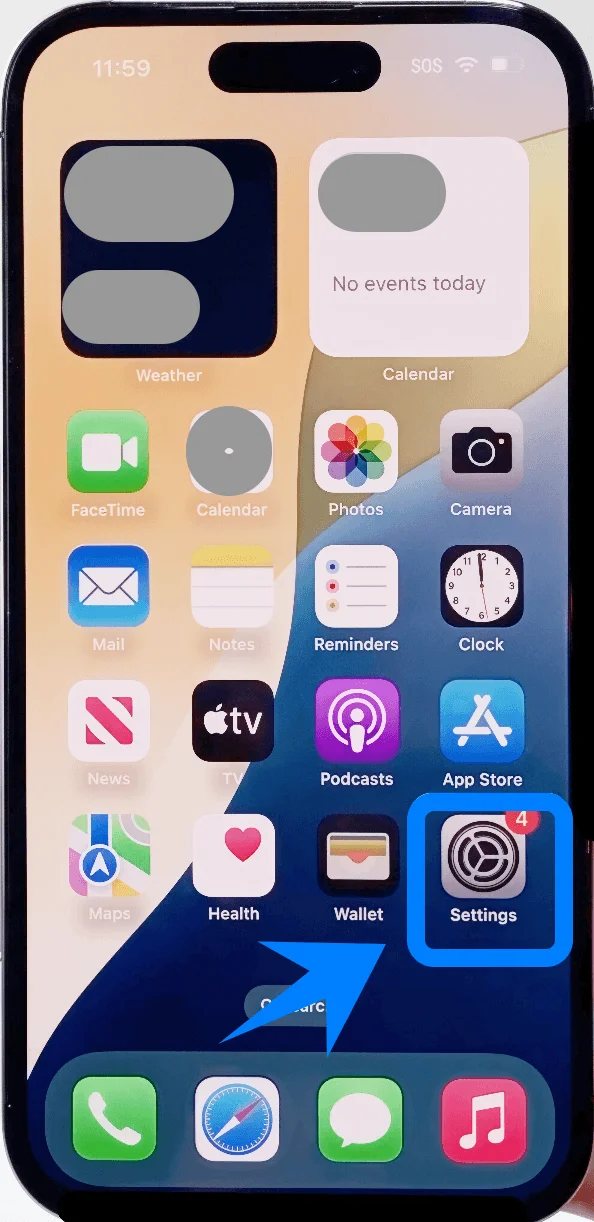
ホーム画面から設定をタップします
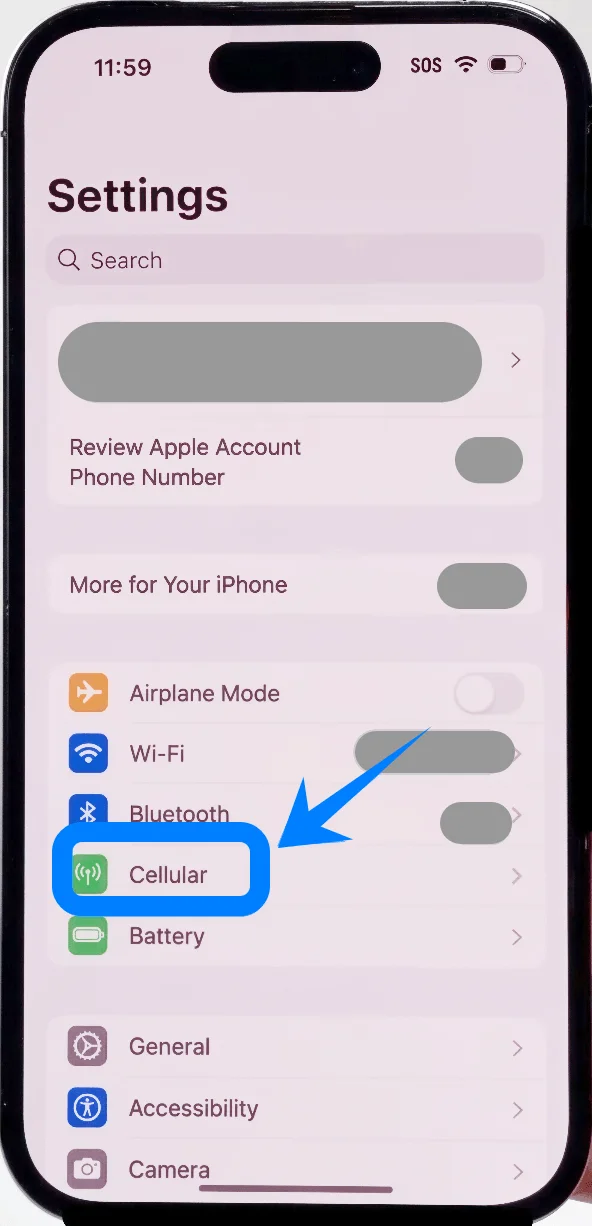
下にスクロールしてモバイル通信をタップします(デバイスによっては“モバイル通信”や“モバイルデータ通信”と表示される場合があります)
ステップ 2: eSIMを追加する
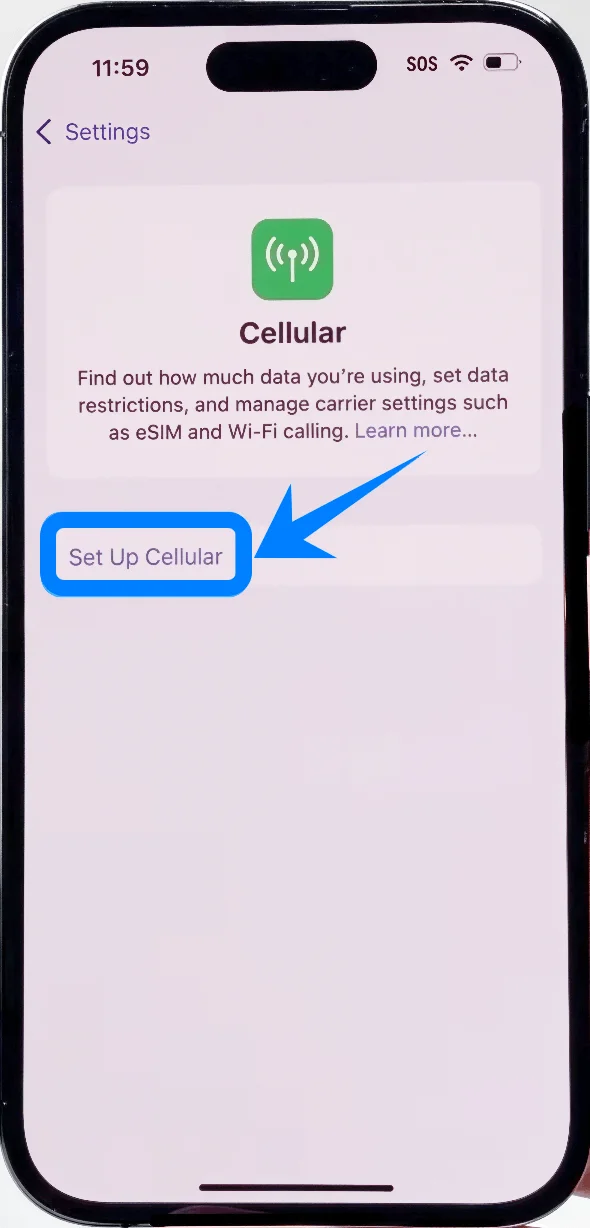
すでにモバイルプランを契約している場合はeSIMを追加をタップし、初めて設定する場合はモバイル通信を設定をタップします
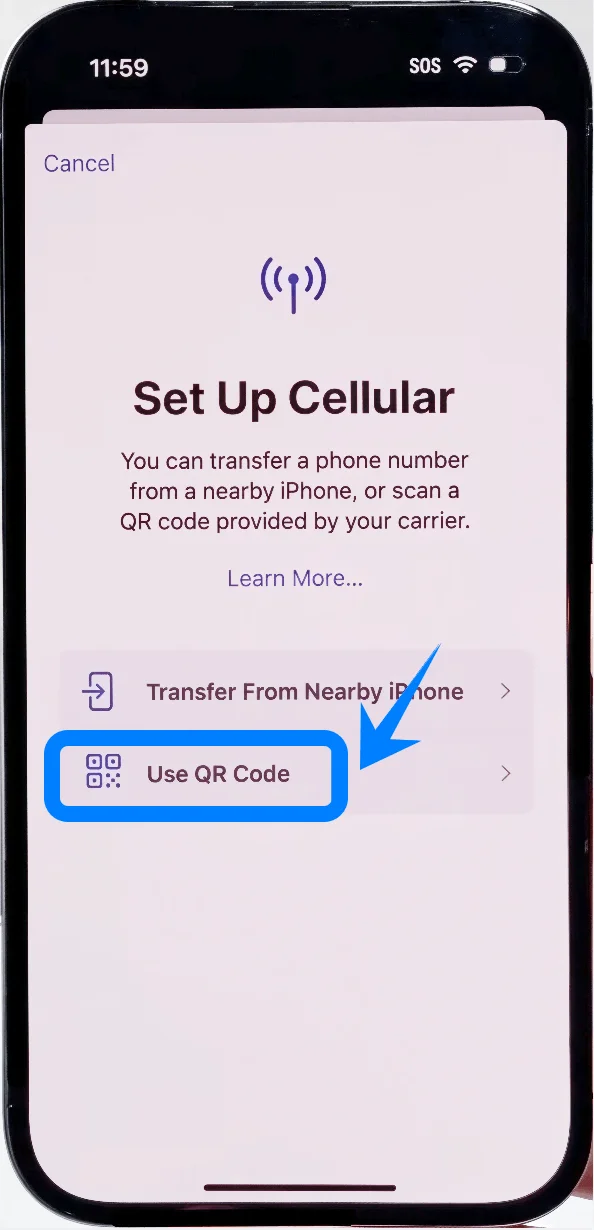
QRコードを使用をタップします
ステップ 3: QRコードをスキャンする
自動的にカメラが起動します
QRコードがフレーム内にしっかり収まるようにiPhoneをかざします
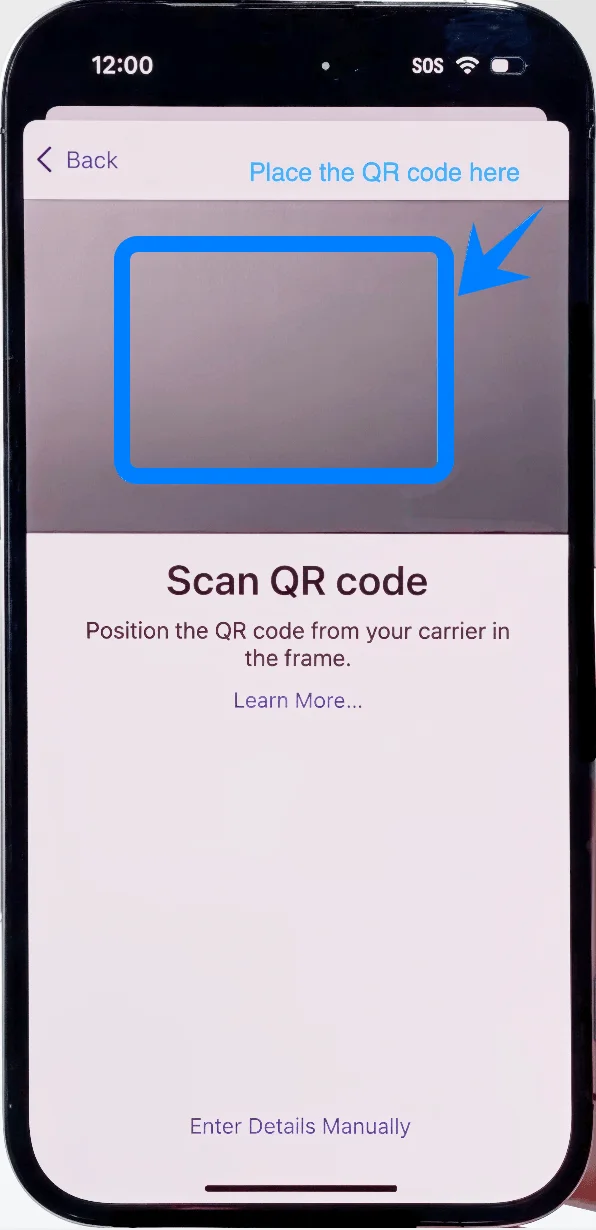
コードが読み取られるまで待ちます
ステップ 4: モバイル通信プランの確認
読み取りが完了すると、「モバイル通信プランを追加」という画面が表示されます
モバイル通信プランを追加をタップします
ステップ 5: プランにラベルを設定する
ラベルを選択します(例: 主回線、副回線、仕事、またはカスタムラベル)
続けるをタップします
ステップ 6: デフォルト回線の設定(必要な場合)
以下の用途で使用する回線を選択します:
デフォルト回線
iMessageとFaceTime
モバイルデータ通信
選択するたびに続けるをタップしてください
ステップ 7: セットアップ完了
アクティベーションが完了するまで待ちます
自動的にモバイル通信設定画面に戻ります
方法 2: 手動入力による eSIM のインストール
ステップ 1: モバイル通信設定を開く
設定をタップします
下にスクロールしてモバイル通信をタップします (デバイスによっては「モバイルサービス」または「モバイルデータ通信」と表示されます)
ステップ 2: eSIM を追加
すでにモバイル通信プランがある場合はeSIM を追加を、初めて設定する場合はモバイル通信を設定をタップします
QR コードを使用をタップします
ステップ 3: 手動入力へ切り替え
QR コードのスキャン画面で、画面下部にある詳細を自分で入力をタップします
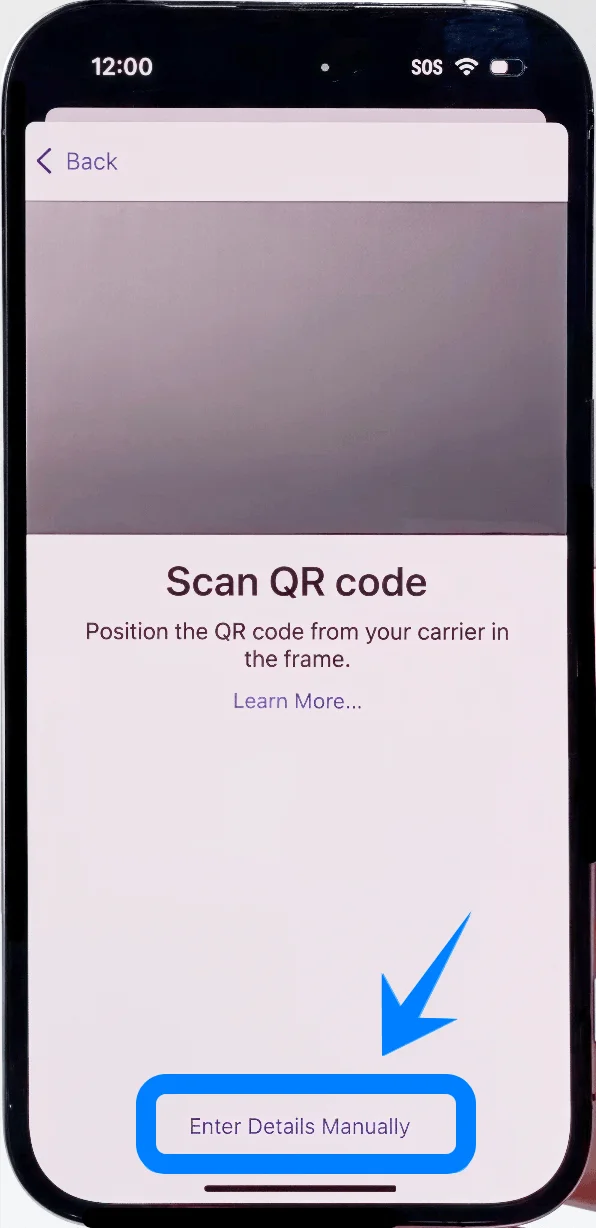
ステップ 4: アクティベーション情報の入力
SM-DP+ アドレスをタップし、通信事業者から提供されたアドレスを入力します
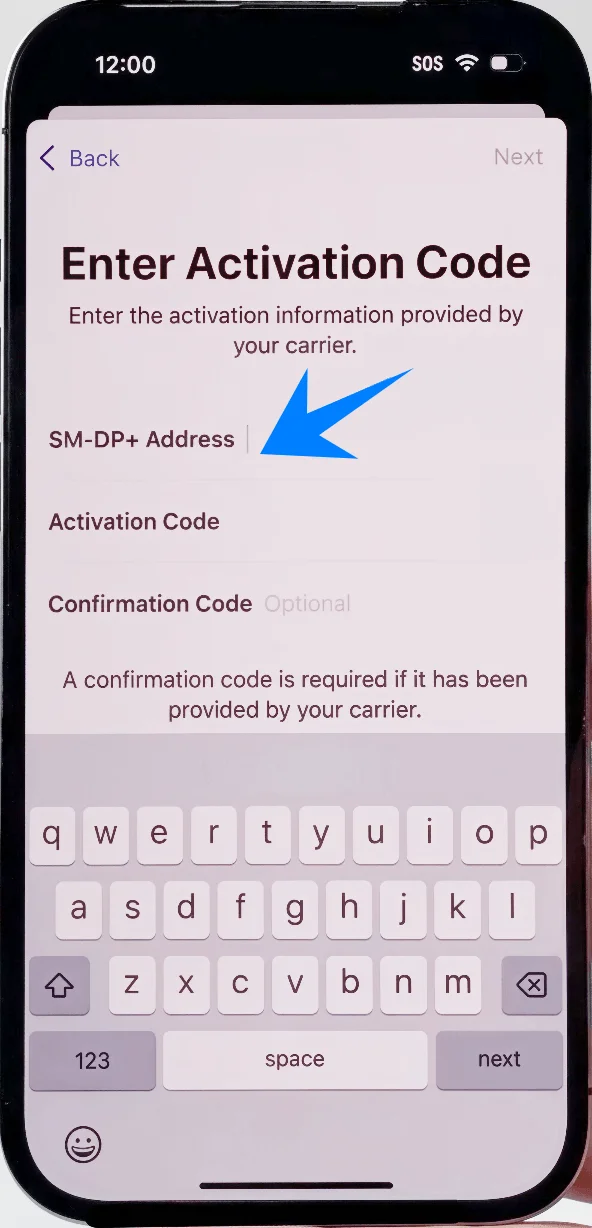
アクティベーションコードをタップし、提供されたコードを入力します
必要な場合:
確認コードをタップし、コードを入力します
すべての情報を入力後:
右上の次へをタップします
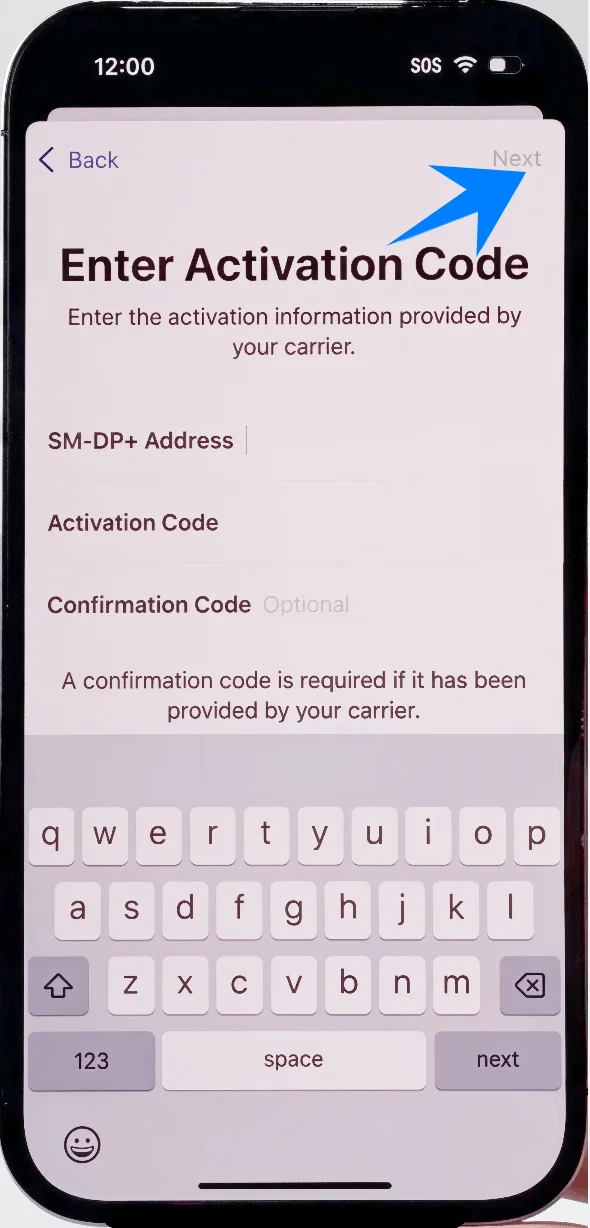
ステップ 5: モバイル通信プランを追加
詳細が認証されたら、モバイル通信プランを追加をタップします
ステップ 6: ラベルの設定
プランにラベルを割り当てます(例:主回線、旅行など)
続けるをタップします
ステップ 7: 回線の使用設定
以下の項目で優先設定を選択します:
デフォルトの音声回線
iMessage および FaceTime
モバイルデータ通信
選択ごとに続けるをタップしてください
ステップ 8: 設定完了
eSIM がアクティベートされるまで待ちます
設定が完了すると、モバイル通信設定ページに戻ります
eSIMのインストール完了を確認する方法
モバイル通信プランの表示を確認する
設定 → モバイル通信へ進みます(お使いのデバイスによっては、「モバイルサービス」または「モバイルデータ通信」と表示されます)
SIMまたはモバイル通信プランの項目に、新しいプランが表示されていることを確認してください
電波状況を確認する
画面の右上隅を確認します
追加した回線のアンテナマークが表示されているか確認してください
回線の有効化を確認する
設定 → モバイル通信(一部のデバイスでは「モバイルサービス」または「モバイルデータ通信」)を開き、新しいプランをタップします
以下の点を確認してください:
この回線をオンにするが有効になっていること
ステータスが接続済み、またはネットワークがアクティブになっていること
接続テストを行う
テスト通話を行うか、テキストメッセージを送信してください
注意:eSIMプランによっては音声通話に対応していないものがあり、プランの仕様上この機能が使えない場合があります。
Safariブラウザを開き、インターネットに接続できるか確認してください(モバイルデータ通信を使用している場合)
結論
設定が完了すれば、お使いのデバイスはより先進的で柔軟な通信手段を備えることになります。プランの切り替えも簡単で、物理的なSIMカードを差し替える手間からも完全に解放されます。
海外旅行やリモートワークの際、あるいは単により便利な通信環境をお求めの場合でも、iRoamly eSIMがあればお使いのiPhone 14 Pro Maxは常に安定した接続を維持します。毎日、よりスムーズでスマート、かつ効率的なモバイル体験をお楽しみください。